
Cerberus GeForce GTX 1050 Ti OC - Grafická karta ASUS - Bezplatný návod k obsluze
Najděte návod k zařízení zdarma Cerberus GeForce GTX 1050 Ti OC ASUS ve formátu PDF.


| Typ produktu | Grafická karta |
| Značka | ASUS |
| Model | Cerberus GeForce GTX 1050 Ti OC |
| Čipová sada | NVIDIA GeForce GTX 1050 Ti |
| Video paměť | 4 GB GDDR5 |
| Rozhraní | PCI Express 3.0 x16 |
| Video výstupy | HDMI, DisplayPort, DVI-D |
| Maximální rozlišení | 7680 x 4320 (4K) |
| Hlavní funkce | Tovární přetaktování, dvojitý ventilátor, ASUS GPU Tweak, ASUS APRP, ASUS Streaming |
| Doporučený zdroj | 300 W |
| Napájecí konektor | Žádný (napájení přes slot PCIe) |
| Rozměry (D x V x H) | 240 x 125 x 40 mm |
| Hmotnost | 500 g |
| Podporované operační systémy | Windows 8.1, Windows 8, Windows 7, Windows Vista (32/64 bitů) |
| Obsah balení | Grafická karta, CD s ovladači a utility, instalační příručka |
| Údržba a čištění | Vyhněte se prachu, vlhkosti a extrémním teplotám. Čistěte suchým hadříkem. |
| Bezpečnost | Splňuje FCC třída B, CE. Před manipulací odpojte napájení. |
| Náhradní díly a opravitelnost | Kontaktujte kvalifikovaný technický servis nebo svého prodejce. Nerozebírejte sami. |
Často kladené otázky - Cerberus GeForce GTX 1050 Ti OC ASUS
Dotazy uživatelů ohledně Cerberus GeForce GTX 1050 Ti OC ASUS
0 otázka o tomto zařízení. Odpovězte na ty, které znáte, nebo položte vlastní.
Položte novou otázku o tomto zařízení
Stáhněte si návod pro váš Grafická karta ve formátu PDF zdarma! Najděte svůj návod Cerberus GeForce GTX 1050 Ti OC - ASUS a vezměte svůj elektronický přístroj zpět do rukou. Na této stránce jsou zveřejněny všechny dokumenty potřebné k používání vašeho zařízení. Cerberus GeForce GTX 1050 Ti OC značky ASUS.
NÁVOD K OBSLUZE Cerberus GeForce GTX 1050 Ti OC ASUS
Copyright© 2014 ASUSTeK COMPUTER INC. Všechna práva vyhrazena.
Žádná část této příručky, včetně popsaných výrobků a softwaru, nesmí být kopírována, přenášena, přepisována, ukládána do paměťového zařízení nebo překládána do jakéhokoliv jazyka v žádné formě ani žádnými prostředky, vyjma dokumentace, kterou kupující vytvoří jako zálohu, bez výslovného písemného souhlasu společnosti ASUSTeK COMPUTER INC. ("ASUS").
V následujících případech nebude záruka na výrobek nebo servis prodloužena: (1) byla provedena oprava, úprava nebo změna produktu, která nebyla písemně povolena společností ASUS; nebo (2) sériové číslo výrobku je poškozeno nebo chybí.
SPOLEČNOST ASUS POSKYTUJE TUTO PŘÍRUČKU "TAK JAK JE" BEZ JAKÉKOLI VÝSLOVNÉ NEBO PŘEDPOKLÁDANÉ ZÁRUKY, VČETNĚ, ALE BEZ OMEZENÍ, NA PŘEDPOKLÁDANÉ ZÁRUKY OBCHODOVATELNOSTI NEBO VHODNOSTI PRO KONKRÉTNÍ ÚČEL. SPOLEČNOST ASUS, JEJÍ VEDOUCÍ A VÝKONNÍ ZAMĚSTNANCI, ZAMĚSTNANCI NEBO ZÁSTUPCI NEJSOU V ŽÁDNÉM PŘÍPADĚ ODPOVĚDNÍ ZA JAKÉKOLI NEPŘÍMÉ, ZVLÁŠTNÍ, NÁHODNÉ NEBO NÁSLEDNÉ ŠKODY (VČETNĚ ZTRÁTY ZISKU, ZTRÁTY OBCHODNÍCH NABÍDEK, NEMOŽNOSTI POUŽÍVÁNÍ NEBO ZTRÁTY DAT, PŘERUŠENÍ OBCHODNÍ ČINNOSTI APOD.), A TO I V PŘÍPADĚ, ŽE SPOLEČNOST ASUS BYLA NA MOŽNOST TĚCHTO ŠKOD, KE KTERÝM MŮŽE DOJÍT V PŘÍPADĚ ZÁVADY NEBO CHYBY V TÉTO PŘÍRUČCE, UPOZORNĚNA.
SPECIFIKACE A INFORMACE OBSAŽENÉ V TÉTO UŽIVATELSKÉ PŘÍRUČCE JSOU POUZE INFORMAČNÍ, MOHOU BÝT KDYKOLI BEZ UPOZORNĚNÍ ZMĚNĚNY A NEJSOU PRO SPOLEČNOST ASUS ZÁVAZNÉ. SPOLEČNOST ASUS NENESE ŽÁDNOU ODPOVĚDNOST ZA CHYBY NEBO NEPŘESNOSTI, KTERÉ SE MOHOU V TÉTO UŽIVATELSKÉ PŘÍRUČCE OBJEVIT, VČETNĚ UVEDENÝCH VÝROBKŮ A SOFTWARU.
Výrobky a názvy firem v této příručce mohou, ale nemusí být obchodními známkami nebo copyrighty příslušných firem, a používají se zde pouze pro identifikaci a objasnění a ve prospěch jejich majitelů, bez záměru poškodit cizí práva.
Obsah
Poznámky....63
Informace o bezpečnosti provozu....64
O této příručce 65
- Informace o podpůrném disku CD....66
- Ovladače VGA....67
2.1 Instalace ovladače VGA....67 2.2 Odinstalování ovladače VGA....68
- Nástroj ASUS GPU Tweak....69
3.1 Instalace nástroje ASUS GPU Tweak....69 3.2 Odinstalování nástroje ASUS GPU Tweak....70
- ASUS APRP....71
4.1 Instalace ASUS APRP....71 4.2 Odinstalování ASUS APRP....72
- ASUS Streaming....73
5.1 Instalace ASUS Streaming....73 5.2 Odinstalování ASUS Streaming....74
- Další informace....75
6.1 Procházení podpůrného disku CD....75 6.2 Kontaktní informace....75 6.3 Zobrazení souboru readme....76
Dodatek: odstraňování základních problémů....77
Poznámky
Prohlášení Federálního výboru pro komunikace (FCC)
Toto zařízení splňuje ustanovení části 15 pravidel komise FCC. Používání je omezeno následujícími podmínkami:
• Toto zařízení nesmí způsobovat škodlivé rušení, a • Toto zařízení musí akceptovat jakékoli přijaté rušení včetně takového, které může způsobit jeho nežádoucí činnost.
Toto zařízení bylo testováno a ověřeno, že vyhovuje parametrům pro digitální přístroj třídy B podle části 15 pravidel komise FCC. Tato omezení jsou navržena tak, aby zajišťovala přiměřenou ochranu proti nežádoucímu rušení při instalaci v domácnostech. Zařízení vytváří, používá a může vyzařovat vysokofrekvenční energii, která může při nedodržení pokynů výrobce k instalaci a obsluze způsobovat rušení rozhlasového příjmu. Nelze však vyloučit, že u konkrétní instalace k rušení nedojde. Pokud k rušení rozhlasového či televizního příjmu, jehož vznik lze jednoznačně určit vypínáním a zapínáním přístroje, skutečně dojde, doporučujeme uživateli, aby se pokusil rušení omezit některým z následujících opatření:
- Přesměrujte nebo přemístěte přijímací anténu. • Zvětšete vzdálenost mezi daným zařízením a přijímačem.
- Zapojte zařízení do elektrické zásuvky v jiném obvodu, než ke kterému je připojen přijímač.
- Obraťte se na prodejce nebo kvalifikovaného radiotechnika.

Pro splnění předpisů FCC je požadováno, aby byl monitor připojen ke grafické kartě stíněnými kabely. V případě změn nebo úprav tohoto zařízení, které nebyly výslovně schváleny stranou odpovědnou za shodu, hrozí uživateli ztráta oprávnění k provozování zařízení.
Prohlášení o shodě ministerstva komunikací Kanady
Tento digitální přístroj nepřekračuje limity třídy B pro vyzařování rádiového rušení z digitálního přístroje stanovené vyhláškou o vysokofrekvenčním rušení ministerstva komunikací Kanady.
Toto digitální zařízení třídy B splňuje kanadské předpisy ICES-003.
REACH
V rámci shody s regulatorní platformou REACH (Registration, Evaluation, Authorisation, and Restriction of Chemicals (registrace, hodnocení, povolování a omezování chemických látek)) byl zveřejněn seznam chemických látek přítomných v našich produktech na webu ASUS REACH na adrese http://green.asus.com/english/REACH.htm
Tento výrobek obsahuje technologii ochrany autorských práv proti kopírování chráněnou americkými patenty a dalšími právy na duševní vlastnictví, jejichž vlastníkem je společnost Macrovision Corporation a další vlastníci práv. Používání této technologie ochrany proti kopírování musí být schváleno společností Macrovision Corporation a tato technologie je určena pouze pro domácí nebo jiné omezené způsoby používání, nebylo-li společností Macrovision Corporation schváleno jinak. Zpětná analýza a převod ze strojového kódu jsou zakázány.
Informace o bezpečnosti provozu
Bezpečnost elektrického provozu
- Při připojování nebo odpojování zařízení k/od systému musí být před signálními kabely odpojeny napájecí kabely zařízení. Pokud možno před připojením zařízení odpojte všechny napájecí kabely z stávajícího systému.
- Zdroj napájení musí být nastaven na správné napětí, které je na místě k dispozici. Pokud nevíte, jaké je napětí v používané elektrické zásuvce, obraťte se na místního poskytovatele energie.
- Poškozený zdroj napájení nezkoušejte opravit vlastními silami. Obraťte se na kvalifikovaného elektrotechnika nebo na prodejce.
Bezpečnost provozu
- Pred instalací zařízení na základní desku si pečlivě přečtěte všechny příručky dodané v balení.
- Před používáním výrobku zkontrolujte, zda jsou všechny kabely správně zapojené a zda napájecí kabely nejsou poškozené. Zjistíte-li jakékoli poškození, ihned se obraťte na prodejce.
- Aby nedošlo ke zkratu, udržujte kancelářské sponky, šroubky a svorky v bezpečné vzdálenosti od konektorů, patic, zásuvek a okruhů.
- Chraňte výrobek před prachem, vlhkostí a extrémními teplotami. Neumísťujte výrobek na místa, kde hrozí jeho navlhnutí. • Výrobek umístěte na stabilní povrch.
- V případě technických potíží s výrobkem se obraťte na kvalifikovaného servisního technika nebo prodejce.
O této příručce
Konvence používané v této příručce
Abyste měli jistotu, že postupujete správně, věnujte pozornost následujícím symbolům používaným v této příručce.

VAROVÁNÍ: tyto informace varují před nebezpečím zranění během postupu.

UPOZORNĚNÍ: tyto informace upozorňují na nebezpečí poškození součástí během postupu.
DŮLEŽITÉ: tyto informace MUSÍ být během postupu dodrženy.

POZNÁMKA: tipy a doplňující informace pro snadnější provádění postupu.
Zdroje dalších informací
V následujících zdrojích jsou k dispozici dodatečné informace a informace o aktualizacích výrobku a softwaru.
- Webové stránky společnosti ASUS
Webové stránky společnosti ASUS obsahují aktualizované informace o hardwarových a softwarových produktech společnosti ASUS. Webové stránky ASUS jsou uvedeny v kontaktních informacích společnosti ASUS uvnitř přední obálky této instalační příručky.
- Doplňková dokumentace
Krabice s výrobkem může obsahovat doplňkovou dokumentaci, například letáky s informacemi o záruce, které přikládá prodejce. Tato dokumentace není součástí standardního balení.
1. Informace o podpůrném disku CD
Ovladače a utility pro VGA kartu můžete nainstalovat z doprovodného CD.
- Obrázky obrazovek v této příručce nemusí přesně odpovídat zobrazení na displeji.
- Některé položky a nástroje na podpůrném disku CD se vztahují pouze ke konkrétním modelům karet VGA ASUS.
- K instalaci ovladačů a nástrojů mohou být zapotřebí oprávnění správce. Podrobnosti najdete v dokumentaci k operačnímu systému Windows 8.1 / 8 / 7 Vista.
- Obsah podpůrného disku CD podléhá změnám bez předchozího upozornění. Aktualizace systému jsou k dispozici na webu společnosti ASUS (www.asus.com).
Vložte CD do optické mechaniky vašeho PC. Pokud je aktivována funkce autorun.
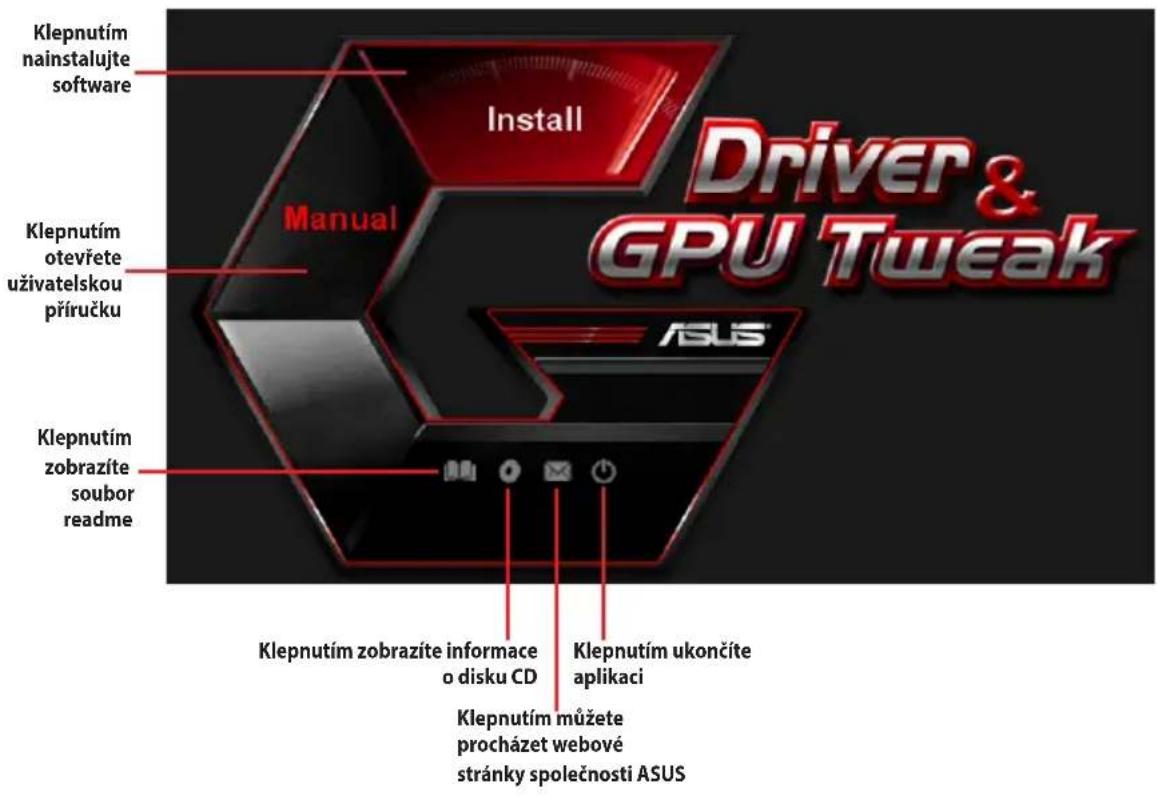

Pokud v počítači NENÍ aktivováno automatické spouštění, v obsahu podpůrného disku CD vyhledejte soubor SETUP.EXE. Poklepáním na soubor SETUP.EXE se spustí instalační program podpůrného disku.
2. Ovladače VGA
Ovladač VGA je softwarový program, který umožnuje zařízení spolupracovat s operačním systémem. Po fyzické instalaci grafické karty použijte některý z doporučených postupů v této části k instalaci, aktualizaci nebo odebrání ovladače VGA.
Při výměně staré grafické karty za novou grafickou kartu ASUS nezapomeňte z počítače odebrat starý ovladač zobrazení.
2.1 Instalace ovladače VGA
2.1.1 Instalace v operačním systému Windows Vista a Windows 8.1/8/7 (32/64 bit)
Pokyny pro instalaci ovladače VGA v operačním systému Windows Vista a Windows 8.1/8/7 :
- CD s ovladači vložte do optické mechaniky.
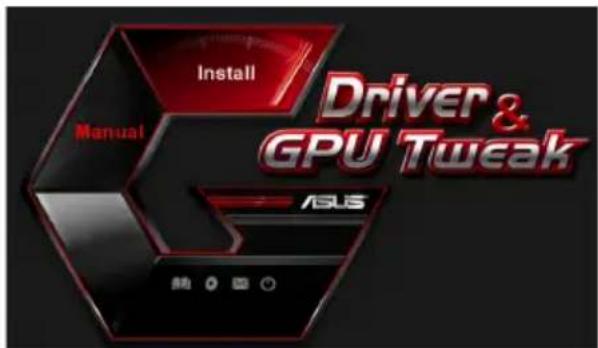
- Je-li aktivováno automatické spouštění, automaticky se zobrazí hlavní nabídka. Není-li aktivována funkce automatického spuštění, spusťte soubor Setup.exe v kořenovém adresáři podpůrného disku CD.
- V hlavní nabídce klepněte na položku Drivers (Ovladače).
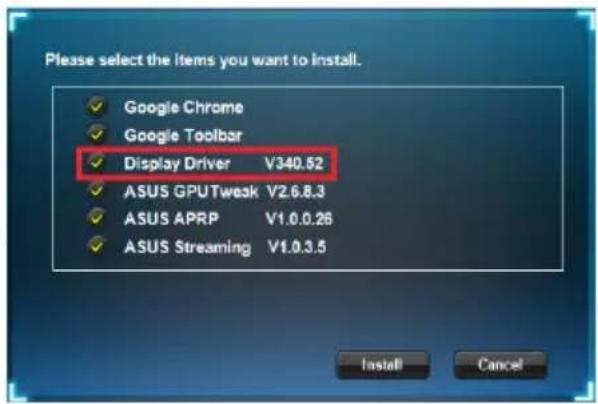
- Vyberte položku Display Driver (Ovladač zobrazení) a klepněte na tlačítko Install (Instalovat).
- Po dokončení instalace restartujte systém klepnutím na tlačítko OK.
2.2 Odinstalování ovladače VGA
2.2.1 Odinstalování pod Windows 8.1 / 8 / 7 / Vista
Pokyny pro odebrání ovladače VGA v operačním systému Windows 8.1 / 8 / 7 / Vista:
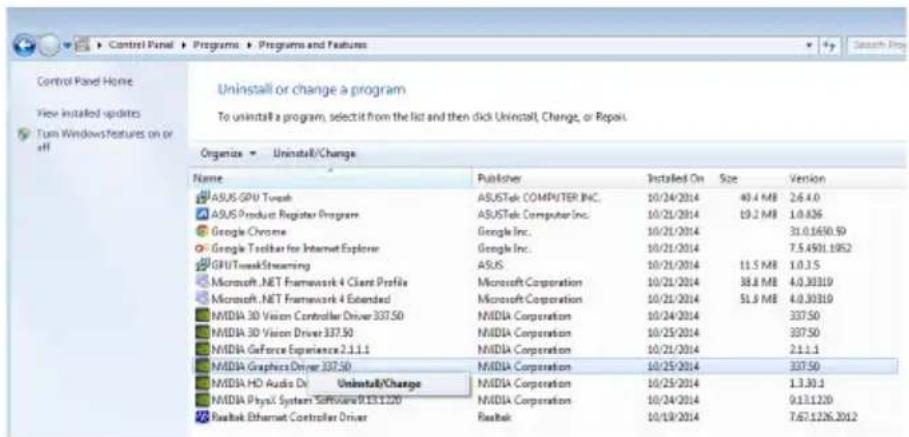
- Klepněte na Start > Control Panel (Ovládací panely) > Programs and Features (Programy a funkce), vyberte grafický ovladač. Klepněte na tlačítko Uninstall (Odinstalovat).
3. Nástroj ASUS GPU Tweak
Nástroj ASUS GPU Tweak umožňuje sledovat a optimalizovat nastavení vaší grafické karty ASUS.
3.1 Instalace nástroje ASUS GPU Tweak
3.1.1 Instalace nástroje ASUS GPU Tweak v operačním systému Windows® Vista / Windows® 8.1 / 8 /7 (32/64 bitů)
Pokyny pro instalaci nástroje ASUS GPU Tweak:
- Vložte podpůrný disk CD do optické jednotky.
- Je-li aktivováno automatické spouštění, automaticky se zobrazí hlavní nabídka. Není-li aktivována funkce automatického spouštění, spusťte soubor Ul.exe v kořenovém adresáři podpůrného disku CD.
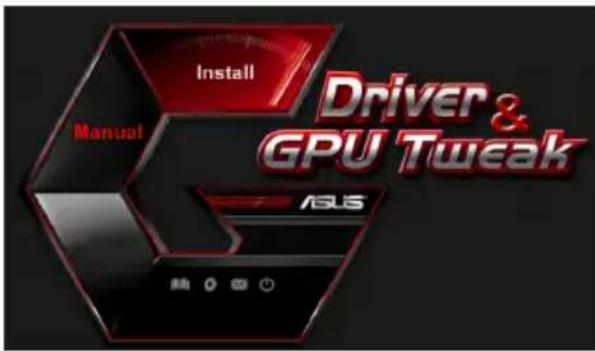
- V hlavní nabídce klepněte na položku Install (Instalovat).
Vyberte nástroj ASUS GPU Tweak a klepněte na tlačítko Install (Instalovat).
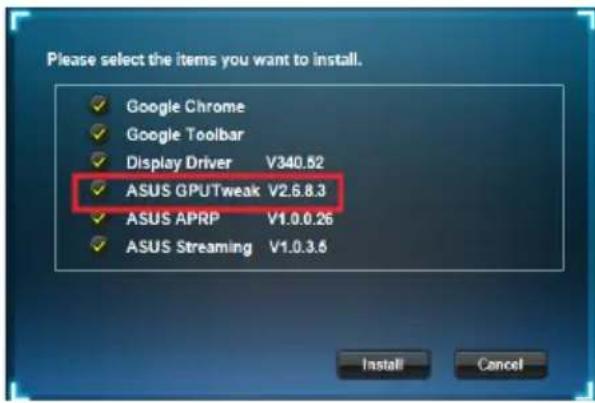
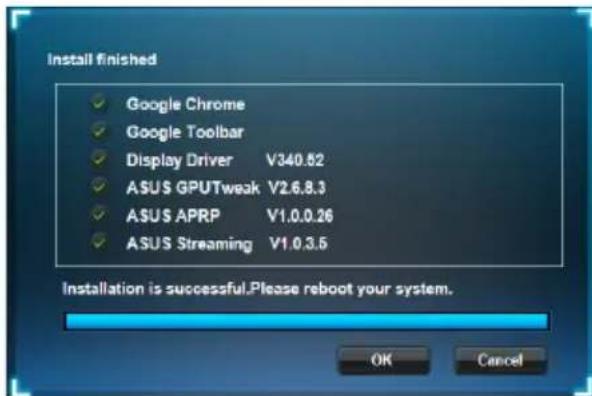
- Po dokončení klepněte na tlačítko OK.
3.2 Odinstalování nástroje ASUS GPU Tweak
3.2.1 Odebrání nástroje ASUS GPU Tweak v operačním systému Windows® 8.1 / 8 / 7 / Vista
Pokyny pro odebrání nástroje ASUS GPU Tweak v operačním systému Windows 8.1 / 8 / 7 / Vista:
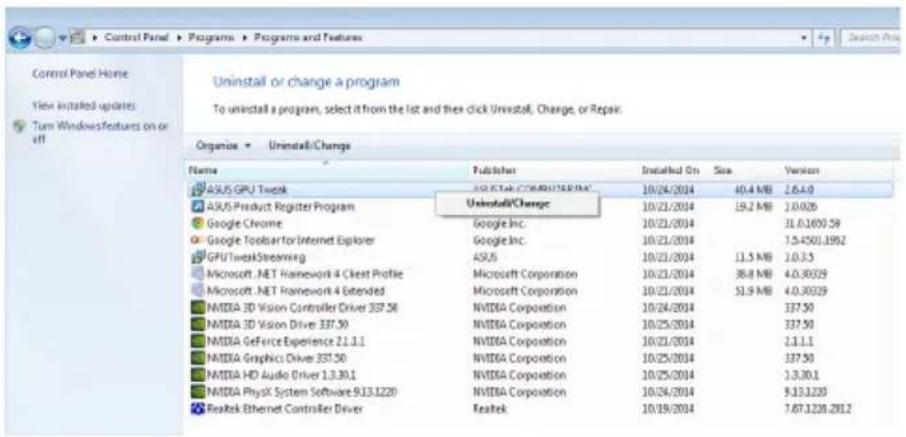
- Klepněte na tlačítko Start > Control Panel (Ovládací panely) > Programs and Features (Programy a funkce) a vyberte nástroj ASUS GPU Tweak. Klepněte na tlačítko Uninstall (Odinstalovat)
4. ASUS APRP
4.1 Instalace ASUS APRP
4.1.1 Instalace ASUS APRP v operačním systému Windows Vista / Windows 8.1 / 8 / 7 (32/64 bit)
Pokyny pro instalaci ASUS APRP:
- Vložte podpůrný disk CD do optické jednotky.
- Je-li aktivováno automatické spouštění, automaticky se zobrazí hlavní nabídka. Není-li aktivována funkce automatického spouštění, spusťte soubor UI.exe v kořenovém adresáři podpůrného disku CD.
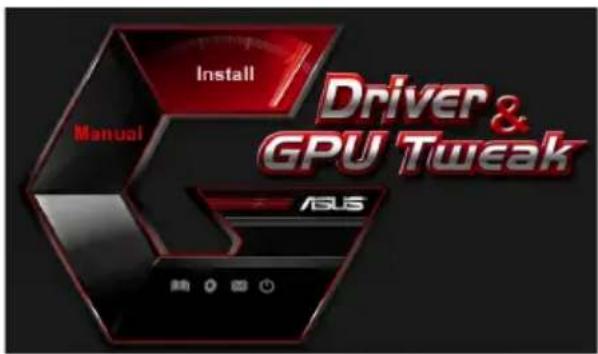
- V hlavní nabídce klepněte na položku Install (Instalovat).
Vyberte ASUS APRP a klepněte na tlačítko Install (Instalovat).
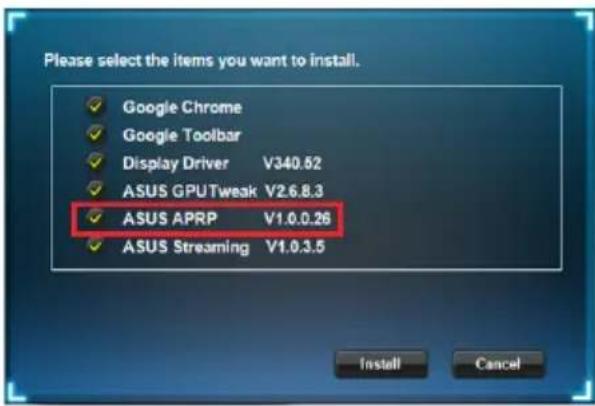
- Po dokončení klepněte na tlačítko OK.
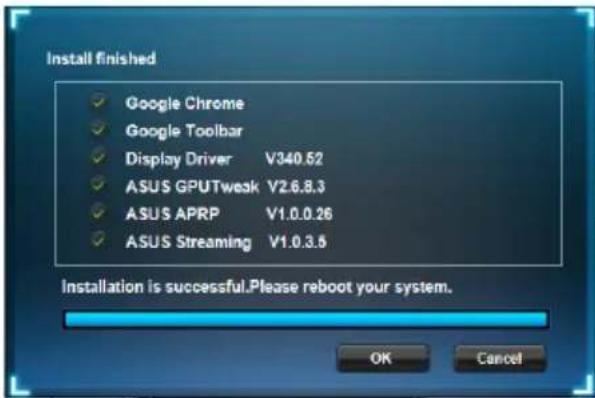
4.2 Odinstalování ASUS APRP
4.2.1 Odebrání ASUS APRP v operačním systému Windows 8.1 / 8 / 7 / Vista
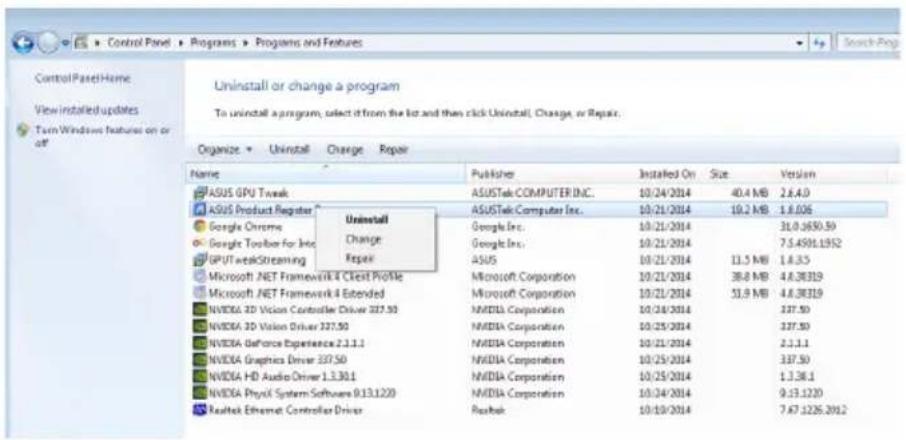
Pokyny pro odebrání ASUS APRP v operačním systému Windows 8.1 / 8 / 7 / Vista:
- Klepněte na tlačítko Start > Control Panel (Ovládací panely) > Programs and Features (Programy a funkce) a vyberte ASUS APRP. Klepněte na tlačítko Uninstall (Odinstalovat).
5. ASUS Streaming
5.1 Instalace ASUS Streaming
5.1.1 Instalace ASUS Streaming v operačním systému Windows Vista a Windows 8.1 / 8 / 7 (32/64 bit)
Pokyny pro instalaci ASUS Streaming:
- Vložte podpůrný disk CD do optické jednotky.
- Je-li aktivováno automatické spouštění, automaticky se zobrazí hlavní nabídka. Není-li aktivována funkce automatického spouštění, spusťte soubor Ul.exe v kořenovém adresáři podpůrného disku CD.
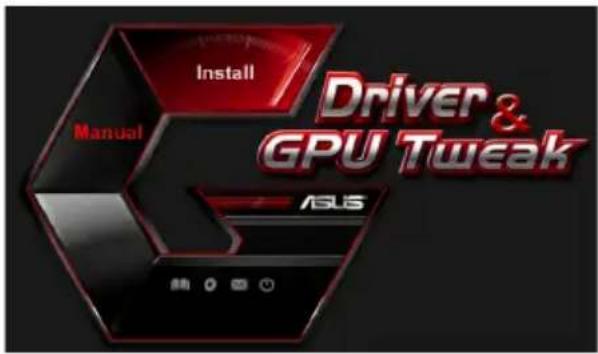
- V hlavní nabídce klepněte na položku Install (Instalovat).
Vyberte ASUS Streaming a klepněte na tlačítko Install (Instalovat).
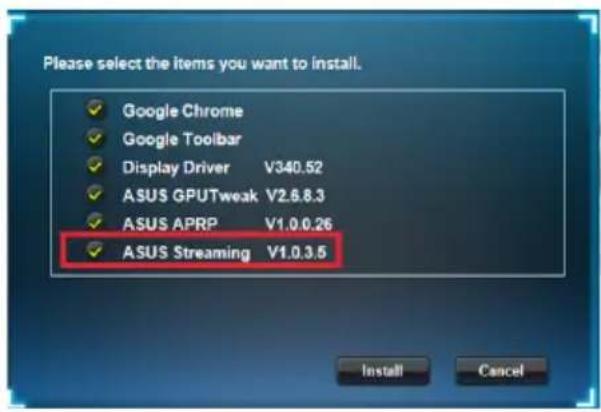
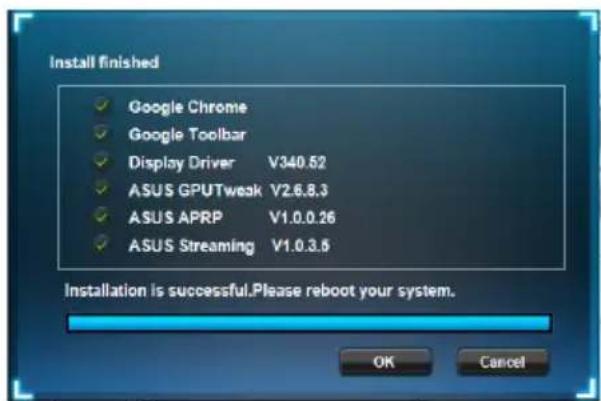
- Po dokončení klepněte na tlačítko OK.
5.2 Odinstalování ASUS Streaming
5.2.1 Odebrání ASUS Streaming v operačním systému Windows 8.1 / 8 / 7 / Vista
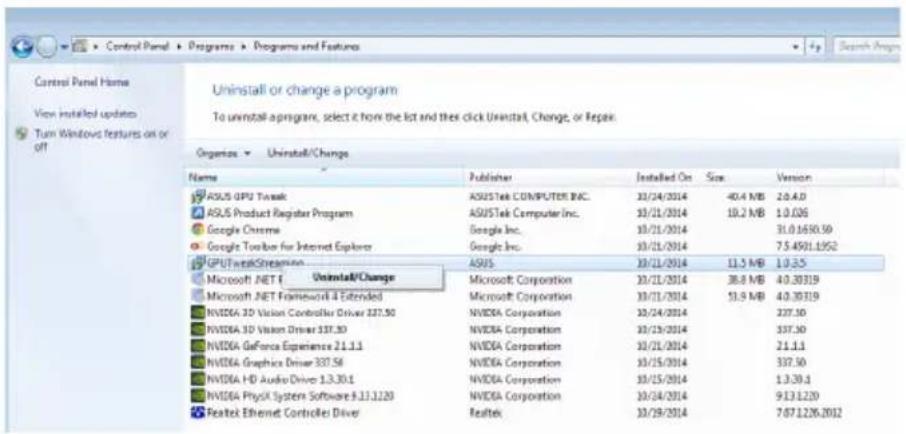
Pokyny pro odebrání ASUS Streaming v operačním systému Windows 8.1 / 8 / 7 / Vista:
- Klepněte na tlačítko Start > Control Panel (Ovládací panely) > Programs and Features (Programy a funkce) a vyberte ASUS Streaming. Klepněte na tlačítko Uninstall (Odinstalovat)
6. Další informace
6.1 Procházení podpůrného disku CD
Procházení podpůrného disku CD:
- CD s ovladači vložte do optické mechaniky.
- Je-li aktivováno automatické spouštění, automaticky se zobrazí hlavní nabídka.
Není-li aktivována funkce automatického spuštění, spusťte soubor Setup.exe v kořenovém adresáři podpůrného disku CD.
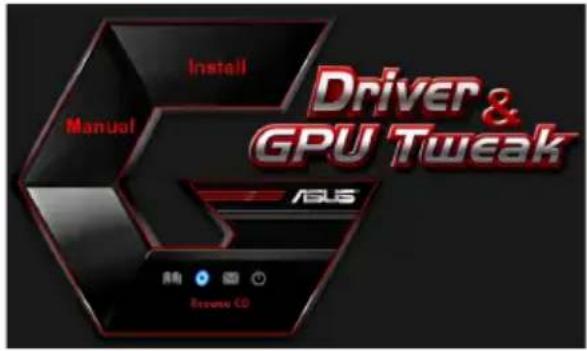
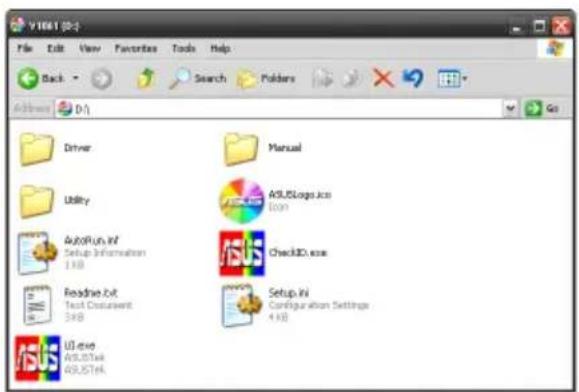
- Klepnutím na tlačítko Browse CD (Procházet CD) z hlavní nabídky zobrazíte obsah disku CD.
6.2 Kontaktní informace
- CD s ovladači vložte do optické mechaniky.
- Je-li aktivováno automatické spouštění, automaticky se zobrazí hlavní nabídka.
Není-li aktivována funkce automatického spuštění, spusťte soubor Setup.exe v kořenovém adresáři podpůrného disku CD.
- Klepnutím na položku Contact Us (Kontakt) v hlavní nabídce přejdete na webové stránky společnosti ASUS s dalšími podrobnostmi.
6.3 Zobrazení souboru readme
Zobrazení souboru readme:
- CD s ovladači vložte do optické mechaniky.
- Je-li aktivováno automatické spouštění, automaticky se zobrazí hlavní nabídka.
Není-li aktivována funkce automatického spuštění, spusťte soubor Setup.exe v kořenovém adresáři podpůrného disku CD.
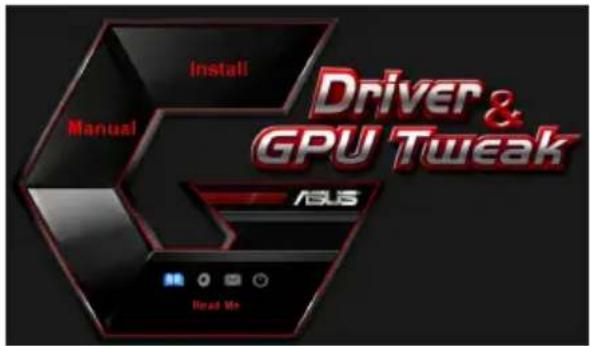
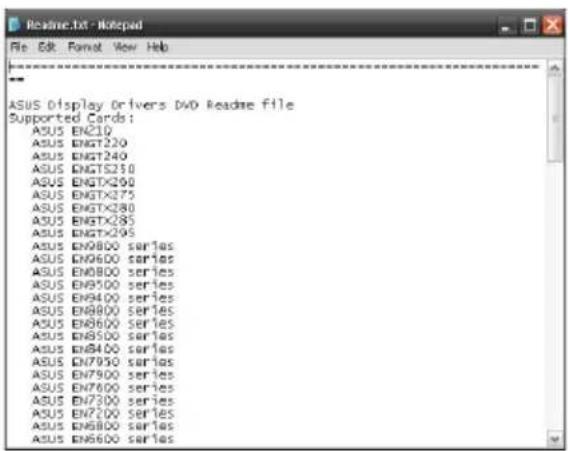
- V hlavní nabídce klepněte na položku Read Me (Přečtěte si). Instalátor zobrazí následující okno.
Dodatek: odstraňování základních problémů
Setkáte-li se po nainstalování grafické karty s některým z následujících problémů, než se obrátíte na technickou podporu, vyzkoušejte některé z možných řešení.
| Problém | Po nainstalování karty se nezobrazil žádný obraz. |
| PříčinaŘešení | Karta pravděpodobně nebyla nainstalována správně.Zkontrolujte, zda karta není v patici nakloněná nebo vychýlená. |
| PříčinaŘešení | Monitor pravděpodobně není správně připojen.Zkontrolujte, zda je kabel signálu správně připojen k monitoru a grafické kartě. |
| PříčinaŘešení | Grafická karta není podporována základní deskou.V technické dokumentaci dodané se základní deskou vyhledejte požadované specifikace na grafickou kartu.(například požadované napětí AGP) |
| PříčinaŘešení | Není připojeno pomocné napájení grafické karty.Zkontrolujte, zda jsou kabely pomocného napájení správně připojeny ke zdroji napájení. |
| PříčinaŘešení | Nedostatečné napájení.Zkontrolujte, zda zdroj napájení vyhovuje minimálním požadavkům systému na napájení. |
| PříčinaŘešení | Nesprávná nastavení hardwaru základní desky v systému (například připojení ovládacího panelu systému).Zkontrolujte, zda jsou správně připojeny kabely ovládacího panelu systému (například vypínač napájení, resetovací tlačítko).Zkontrolujte, zda jsou procesor (CPU), ventilátor procesoru (CPU) a/nebo paměťové moduly DIMM v dobrém funkčním stavu a zda jsou správně zapojeny. |
| Problém | Nesprávný poměr barev |
| Příčina | Karta pravděpodobně nebyla nainstalována správně. |
| Řešení | Zkontrolujte, zda karta není v patici nakloněná nebo vychýlená. |
| Příčina | Ovládací prvky grafiky nelze správně nastavit. |
| Řešení | Ručně nakonfigurujte ovládací prvky grafiky na požadovaná nastavení.Nakonfigurujte rozlišení zobrazení grafické karty.(například změňte vlastnosti zobrazení) |
| Příčina | V počítači je pravděpodobně nainstalován nepodporovaný ovladač grafické karty. Může docházet ke konfliktům s grafickými kartami různých výrobců. |
| Řešení | Odeberte všechny nepoužívané ovladače grafických karet, které jsou nainstalovány v počítači.Nainstalujte ovladač grafické karty dodaný s kartou. |
| Není připojeno pomocné napájení grafické karty. | |
| Příčina | Zkontrolujte, zda jsou kabely pomocného napájení správně připojeny ke zdroji napájení. |
| Řešení | |
| Je-li monitor vybaven konektory BNC, jedno nebo více nastavení připojení pravděpodobně není správně. | |
| Příčina | Zkontrolujte, zda jsou všechny konektory BNC správně zapojeny do příslušných zdířek. |
| Řešení | |
| Nastavení softwaru monitoru pravděpodobně není správně. | |
| Příčina | Nakonfigurujte požadovaná nastavení softwaru monitoru. |
| Řešení | Monitor pravděpodobně není správně připojen. |
| Zkontrolujte, zda je kabel signálu správně připojen k monitoru a grafické kartě. | |
| Příčina | |
| Řešení | |
| Problém | Obraz na obrazovce je nečitelný. |
| Příčina | Monitor nepodporuje požadovaná nastavení zobrazení. |
| Řešení | Zkontrolujte, zda monitor může podporovat požadovaná nastavení zobrazení. Další informace jsou uvedeny v technické dokumentaci dodané s monitorem. |
| Příčina | Grafická karta nemůže podporovat požadované systémové nastavení. |
| Řešení | Zkontrolujte, zda grafická karta může podporovat požadovaná nastavení zobrazení. Viz tabulka specifikací dodaná s touto grafickou kartou. |
| Příčina | Některé soubory ovladače jsou pravděpodobně poškozené. |
| Řešení | Odeberte aktuální ovladače grafických karet a znovu je nainstalujte z podpůrného disku CD. |
| Nedostatečné odvádění tepla ze skříně. | |
| Příčina | Zkontrolujte, zda správně funguje ventilátor skříně, ventilátor tepelné jímky procesoru a/nebo ventilátor GPU grafické karty. |
| Řešení | |
| Příčina | Příliš vysoké přetaktování GPU nebo paměti VGA. |
| Řešení | Obnovte výchozí nastavení frekvence GPU a paměti VGA. |

Další problémy, se kterými se můžete setkat, mohou souviset s jinými součástmi nebo příslušenstvím (například základní deska, zdroj napájení, LCD/CRT) počítače.
Grafická karta


- OBSAH
- POZNÁMKY
- PROHLÁŠENÍ FEDERÁLNÍHO VÝBORU PRO KOMUNIKACE (FCC)
- PROHLÁŠENÍ O SHODĚ MINISTERSTVA KOMUNIKACÍ KANADY
- REACH
- INFORMACE O BEZPEČNOSTI PROVOZU
- BEZPEČNOST ELEKTRICKÉHO PROVOZU
- BEZPEČNOST PROVOZU
- O TÉTO PŘÍRUČCE
- KONVENCE POUŽÍVANÉ V TÉTO PŘÍRUČCE
- ZDROJE DALŠÍCH INFORMACÍ
- INFORMACE O PODPŮRNÉM DISKU CD
- OVLADAČE VGA
- INSTALACE OVLADAČE VGA
- INSTALACE V OPERAČNÍM SYSTÉMU WINDOWS VISTA A WINDOWS 8.1/8/7 (32/64 BIT)
- ODINSTALOVÁNÍ OVLADAČE VGA
- ODINSTALOVÁNÍ POD WINDOWS 8.1 / 8 / 7 / VISTA
- NÁSTROJ ASUS GPU TWEAK
- INSTALACE NÁSTROJE ASUS GPU TWEAK
- INSTALACE NÁSTROJE ASUS GPU TWEAK V OPERAČNÍM SYSTÉMU WINDOWS® VISTA / WINDOWS® 8.1 / 8 /7 (32/64 BITŮ)
- ODINSTALOVÁNÍ NÁSTROJE ASUS GPU TWEAK
- ODEBRÁNÍ NÁSTROJE ASUS GPU TWEAK V OPERAČNÍM SYSTÉMU WINDOWS® 8.1 / 8 / 7 / VISTA
- ASUS APRP
- INSTALACE ASUS APRP
- INSTALACE ASUS APRP V OPERAČNÍM SYSTÉMU WINDOWS VISTA / WINDOWS 8.1 / 8 / 7 (32/64 BIT)
- ODINSTALOVÁNÍ ASUS APRP
- ODEBRÁNÍ ASUS APRP V OPERAČNÍM SYSTÉMU WINDOWS 8.1 / 8 / 7 / VISTA
- ASUS STREAMING
- INSTALACE ASUS STREAMING
- INSTALACE ASUS STREAMING V OPERAČNÍM SYSTÉMU WINDOWS VISTA A WINDOWS 8.1 / 8 / 7 (32/64 BIT)
- ODINSTALOVÁNÍ ASUS STREAMING
- ODEBRÁNÍ ASUS STREAMING V OPERAČNÍM SYSTÉMU WINDOWS 8.1 / 8 / 7 / VISTA
- DALŠÍ INFORMACE
- PROCHÁZENÍ PODPŮRNÉHO DISKU CD
- KONTAKTNÍ INFORMACE
- ZOBRAZENÍ SOUBORU README
- DODATEK: ODSTRAŇOVÁNÍ ZÁKLADNÍCH PROBLÉMŮ
- GRAFICKÁ KARTA
Značka : ASUS
Model : Cerberus GeForce GTX 1050 Ti OC
Kategorie : Grafická karta