
GTX750DF2GD5 - Tarjeta grafica ASUS - Manual de uso y guía de instrucciones gratis
Encuentra gratis el manual del aparato GTX750DF2GD5 ASUS en formato PDF.
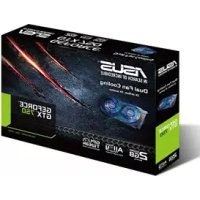


| Tipo de producto | Tarjeta gráfica |
| Marca | ASUS |
| Modelo | GTX750DF2GD5 |
| Procesador gráfico | NVIDIA GeForce GTX 750 |
| Memoria de video | 2 GB GDDR5 |
| Conector de alimentación | 1 x 6 pines PCIe |
| Alimentación recomendada | 300 W |
| Dimensiones (L x An x Al) | 25,4 x 12,7 x 3,8 cm |
| Peso | 0,5 kg |
| Salidas de video | 1 x DVI-I, 1 x HDMI, 1 x DisplayPort |
| Resolución máxima | 4096 x 2160 |
| Funciones principales | Overclocking mediante GPU Tweak II, refrigeración de doble ventilador, tecnología 0 dB en baja carga |
| Software incluido | ASUS GPU Tweak II, controladores |
| Conformidad | CE, FCC, RoHS |
| Mantenimiento | Desempolvar con aire comprimido, evitar la humedad |
| Seguridad | Instalar en una ranura PCIe x16, conectar la alimentación auxiliar |
| Piezas de repuesto y reparabilidad | Ventiladores y pasta térmica reemplazables |
Preguntas frecuentes - GTX750DF2GD5 ASUS
Preguntas de los usuarios sobre GTX750DF2GD5 ASUS
0 pregunta sobre este aparato. Responde a las que conoces o haz la tuya.
Hacer una nueva pregunta sobre este aparato
Descarga las instrucciones para tu Tarjeta grafica en formato PDF gratis! Encuentra tus instrucciones GTX750DF2GD5 - ASUS y toma tu dispositivo electrónico nuevamente en la mano. En esta página están publicados todos los documentos necesarios para el uso de su dispositivo. GTX750DF2GD5 de la marca ASUS.
MANUAL DE USUARIO GTX750DF2GD5 ASUS
Familiarizarse con GPU Tweak II
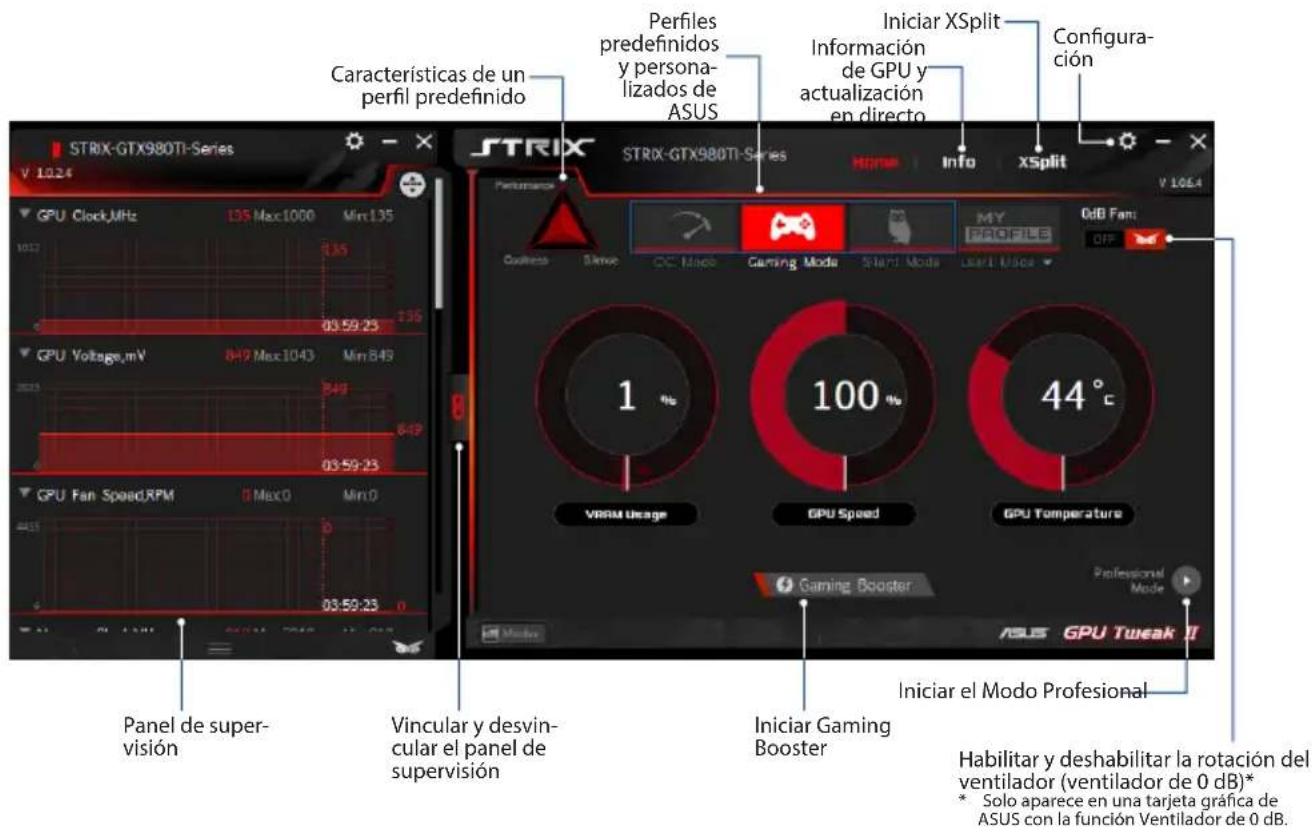
La utilidad ASUS GPU Tweak II permite supervisar y ajustar la configuración de la tarjeta gráfica de ASUS para conseguir un rendimiento óptimo. Tiene dos interfaces de usuario, Modo Simple y Modo Profesional, que le permiten supervisar rápidamente sus perfiles predefinidos y personalizados, potenciar la configuración de la GPU para el entorno de juego en continuo cambio o realizar algún ajuste avanzado en la configuración de GPU para obtener un rendimiento óptimo.
ASUS GPU Tweak II incluye estos perfiles de juego y de ahorro de energía predefinidos exclusivos de ASUS:

Modo OC

Modo Silencio
Modo Juegos
Mi perfil
Requisitos del sistema
• GPU de la serie AMD 7000 o superior • GPU de la serie NVIDIA 600 o superior • Microsoft® Windows® 10 / 8 / 8.1 / 7 de 32 o 64 bits
Instalar GPU Tweak II
- Asegúrese de que ha instalado la tarjeta gráfica de ASUS y su controlador. Consulte el manual del usuario de la tarjeta gráfica de ASUS para obtener detalles sobre la instalación de su controlador.
- Localice la carpeta con los controladores de ASUS GPU TweakII y haga doble clic en el archivo setup.exe para iniciar la instalación.
- Siga las instrucciones en pantalla para finalizar la instalación.
Iniciar GPU Tweak II
- Haga doble clic en el icono GPU Tweak, en el escritorio.
- Haga clic en Inicio > Todos los programas > ASUS > GPU Tweak II para iniciar el programa.
Modo Simple
El Modo Simple proporciona una forma rápida de supervisar la configuración de su GPU en tiempo real y ajustar alguna configuración del sistema mediante Gaming Booster para su entorno de juego en continuo cambio.
Gaming Booster
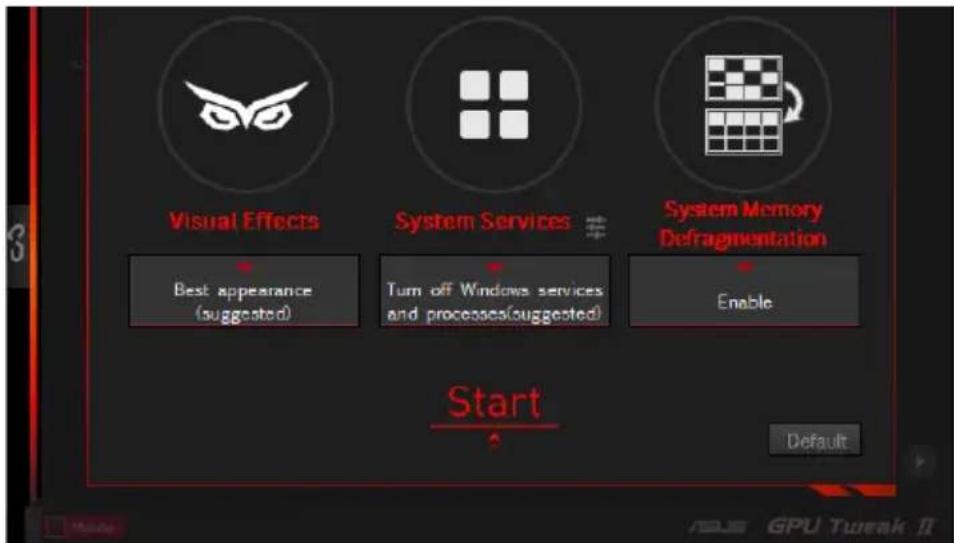
Consiga un aumento de rendimiento con el cambio de juego con Gaming Booster, que le ayuda a optimizar el sistema para jugar sin problemas y más rápido con sus juegos de PC.
Gaming Booster le ofrece tres (3) funciones:
- Efectos visuales: Permite desactivar los efectos visuales de Windows® para intensificar el rendimiento del procesador.
- Servicios del sistema: Permite desactivar automática o manualmente los servicios o procesos de Windows®.
- Configuración de los servicios del sistema: Permite elegir manualmente los servicios o procesos que desea detener.
- Desfragmentación de la memoria del sistema: Permite reorganizar y limpiar la memoria del sistema sin cerrar ningún proceso.
Defina la configuración de GPU como un profesional y obtenga el rendimiento óptimo de la tarjeta gráfica de ASUS.
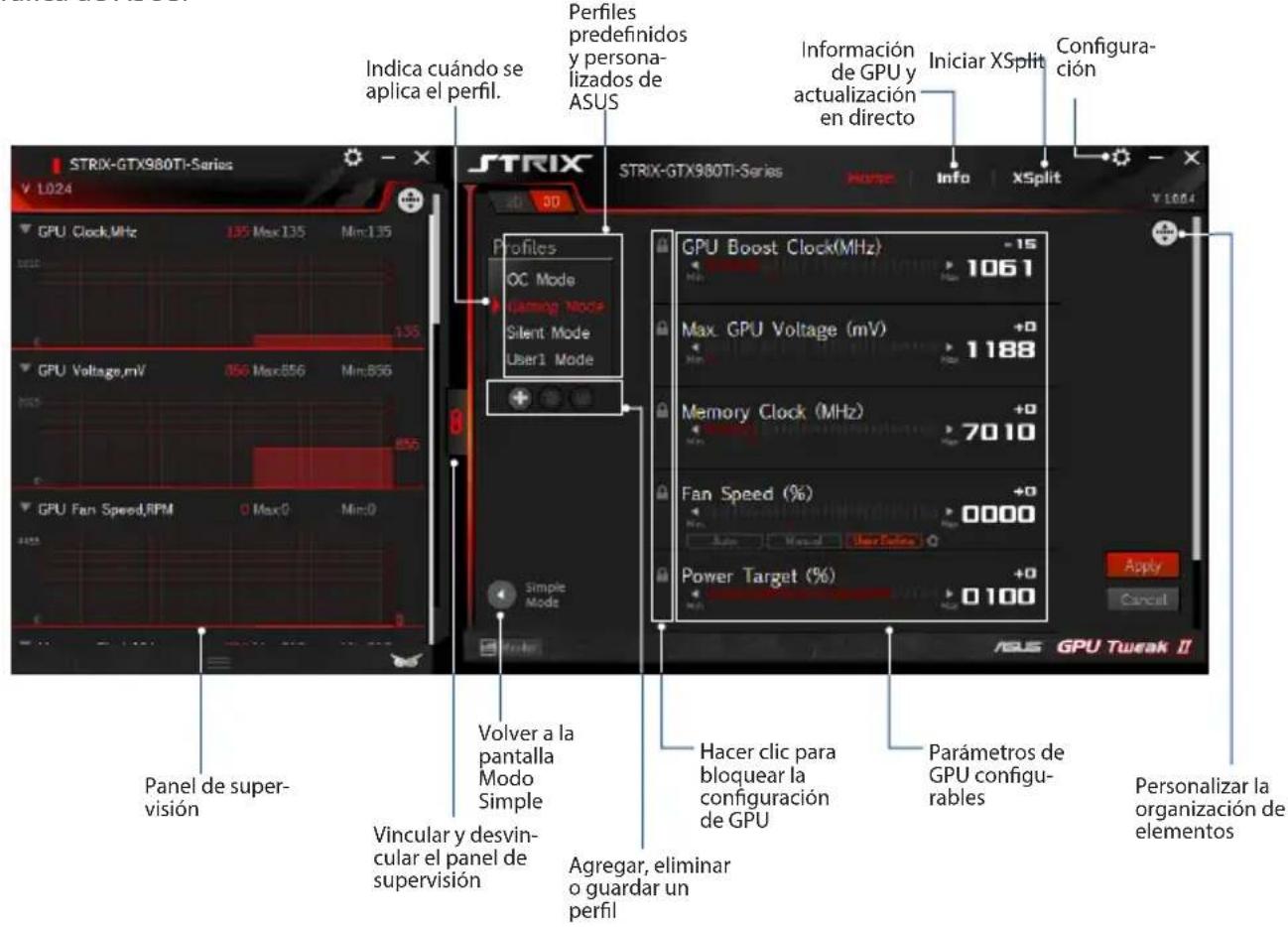
Configurar un perfil
- Seleccione el perfil que desea configurar.
- Seleccione la configuración de GPU y, a continuación, escriba el valor que prefiera.
- Cuando haya terminado, haga clic en Apply
Agregar un perfil
- Haga clic en el ícono y, a continuación, asigne el nombre del perfil.
- Establezca los valores que prefiera.
- Cuando termine, haga clic en el ícono para guardar la configuración.
Aplicar un perfil
Seleccione el perfil y, a continuación, haga clic en el ícono para aplicarlo.
Eliminar un perfil
Seleccione el perfil y, a continuación, haga clic en el ícono para eliminarlo.
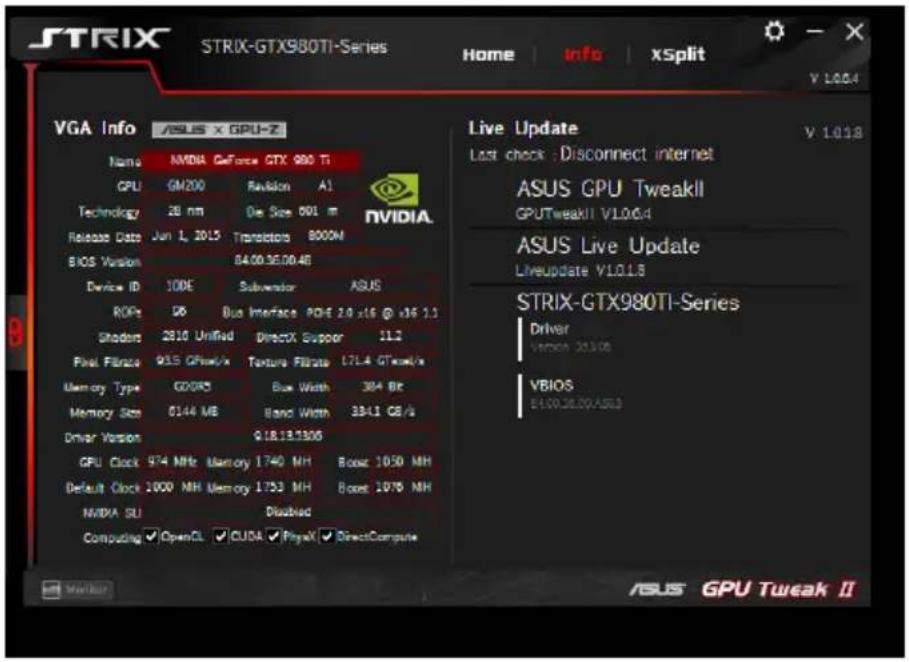
Obtener información de VGA y actualización en directo
La pantalla de información proporciona información y actualizaciones en directo acerca de su tarjeta VGA de ASUS.
NOTA: Asegúrese de que su PC esté conectado a Internet para obtener la actualización en directo.
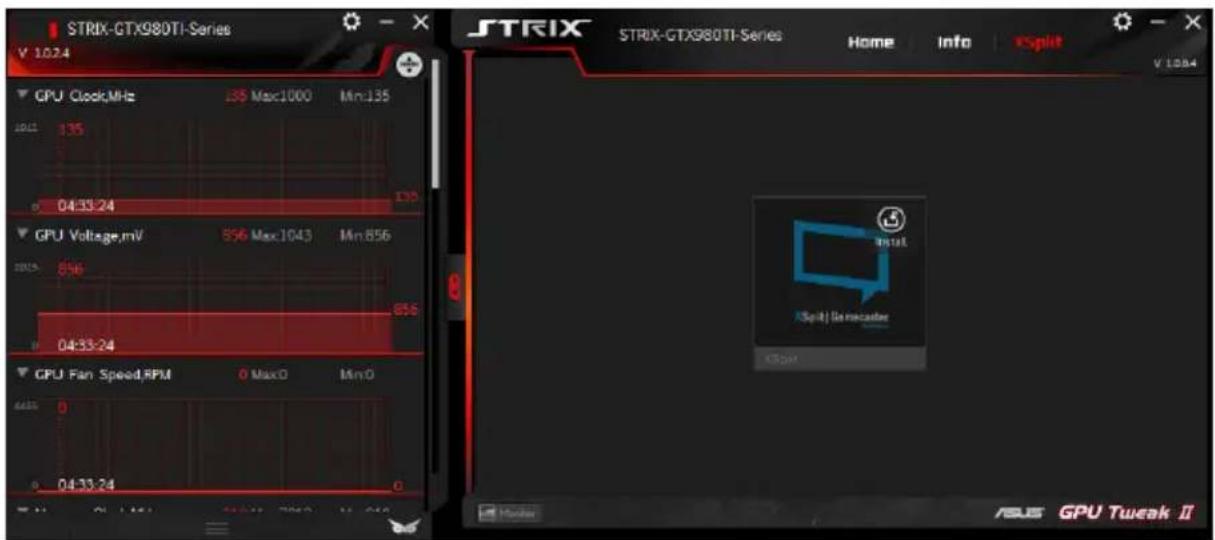
Iniciar XSplit
Instale e inicie XSplit Gamecaster desde GPU Tweak II.
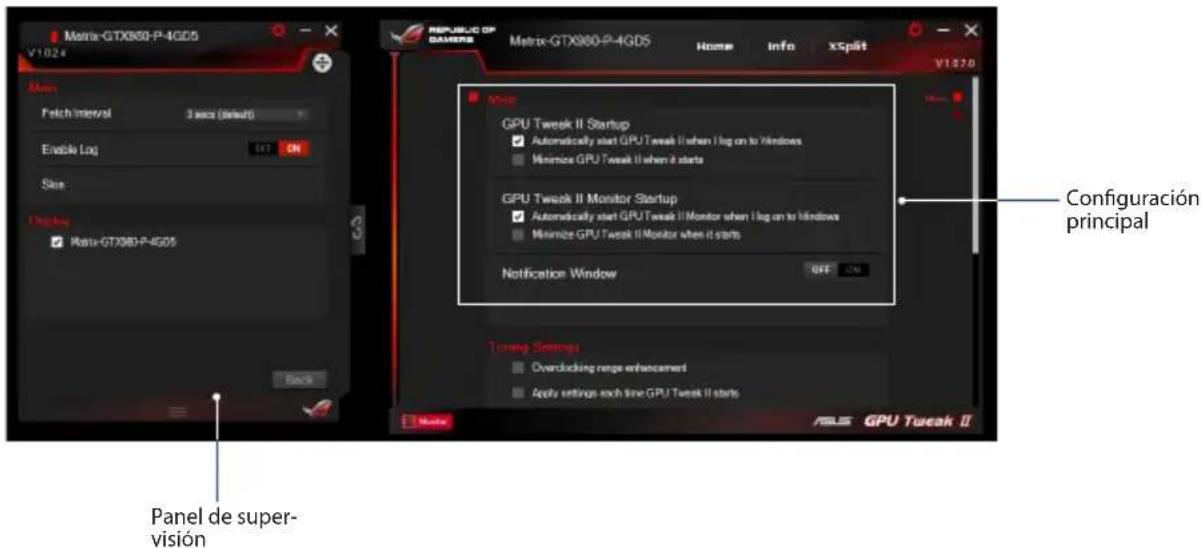
Utilizar la pantalla Configuración
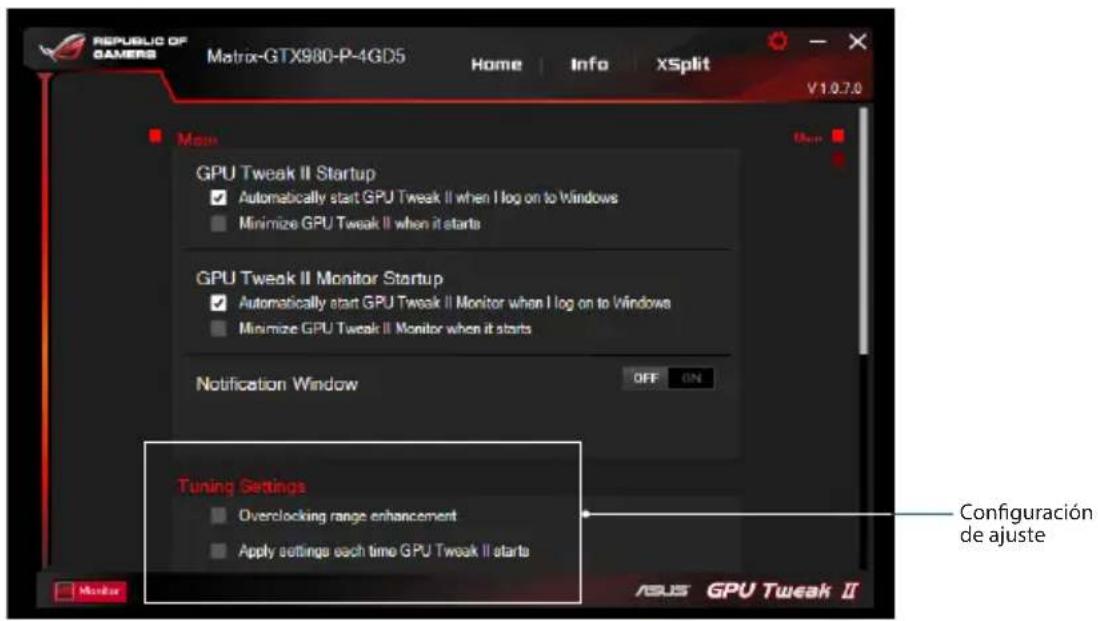
La pantalla Configuración permite definir la configuración de GPU Tweak II, como Principal, Configuración de ajuste, Actualización en directo y Métodos abreviados de teclado.
Principal
En la configuración Principal, puede seleccionar cualquiera de las siguientes opciones para iniciar GPU Tweak II:
- Iniciar automáticamente GPU Tweak II o su panel de supervisión al iniciarse Windows®.
- Minimizar GPU Tweak II o su panel de supervisión una vez iniciado.
- Activar y desactivar la ventana de notificaciones.
Configuración de ajuste
En Configuración de ajuste, puede seleccionar cualquiera de las siguientes opciones al aplicar la configuración de GPU Tweak II:
- Mejorar el intervalo de aumento de la velocidad del reloj.
- Aplicar la configuración al iniciarse GPU Tweak.
Actualización en directo
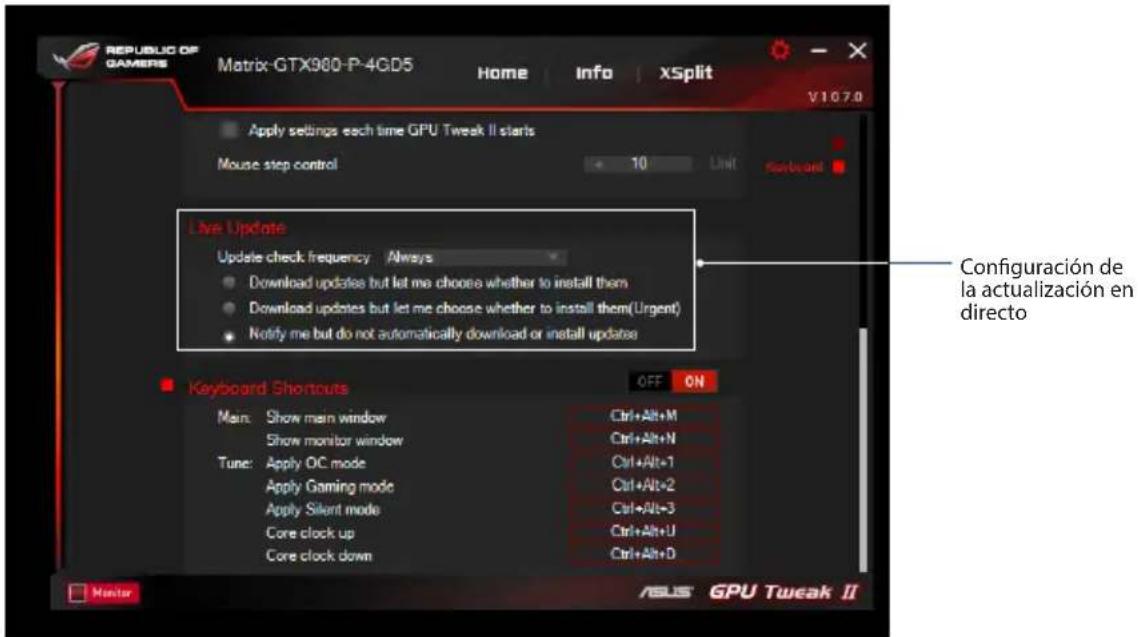
Reciba notificaciones sobre las actualizaciones de controladores y de VBIOS más recientes desde Actualización en directo. Configure y seleccione las siguientes opciones de actualización en directo:
- Establezca Frecuencia de comprobación de actualizaciones en el valor que desee para recibir la actualización en directo.
- Seleccione cualquiera de las opciones de actualización en directo siguientes:
- Descargar actualizaciones, pero permitirme elegir si deseo instalarlas: seleccione esta opción para descargar actualizaciones automáticamente y decidir si instalarlas o no manualmente.
- Descargar actualizaciones importantes, pero permitirme elegir si deseo instalarlas: seleccione esta opción para descargar actualizaciones críticas automáticamente y decidir si instalarlas o no manualmente.
- Notificarme pero no descargar o instalar actualizaciones automáticamente: seleccione esta opción para recibir notificaciones solamente y decidir si descargar e instalar o no las actualizaciones.
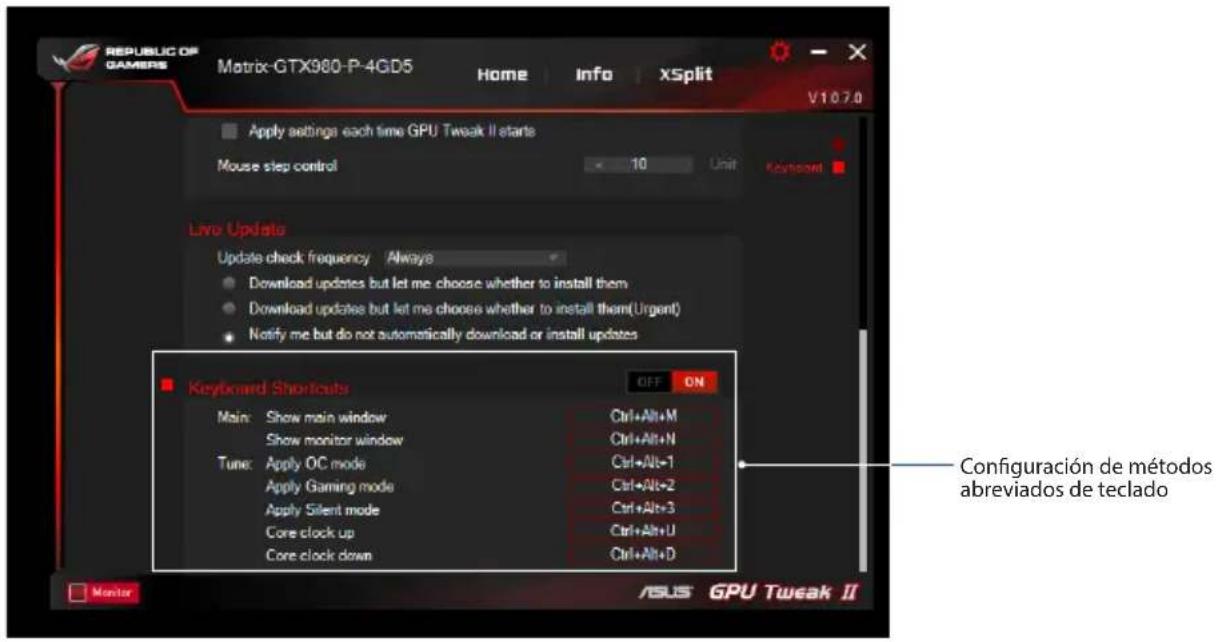
Métodos abreviados de teclado
Active o desactive los métodos abreviados de teclado para mostrar rápidamente la pantalla principal o aplicar algunos ajustes rápidos.


- FAMILIARIZARSE CON GPU TWEAK II
- REQUISITOS DEL SISTEMA
- INSTALAR GPU TWEAK II
- INICIAR GPU TWEAK II
- MODO SIMPLE
- GAMING BOOSTER
- CONFIGURAR UN PERFIL
- AGREGAR UN PERFIL
- APLICAR UN PERFIL
- ELIMINAR UN PERFIL
- OBTENER INFORMACIÓN DE VGA Y ACTUALIZACIÓN EN DIRECTO
- INICIAR XSPLIT
- UTILIZAR LA PANTALLA CONFIGURACIÓN
- PRINCIPAL
- CONFIGURACIÓN DE AJUSTE
- ACTUALIZACIÓN EN DIRECTO
- MÉTODOS ABREVIADOS DE TECLADO
Marca : ASUS
Modelo : GTX750DF2GD5
Categoría : Tarjeta grafica