
GTX750DF2GD5 - Placa gráfica ASUS - Manual de utilização gratuito
Encontre gratuitamente o manual do aparelho GTX750DF2GD5 ASUS em formato PDF.
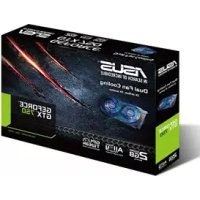


| Tipo de produto | Placa de vídeo |
| Marca | ASUS |
| Modelo | GTX750DF2GD5 |
| Processador gráfico | NVIDIA GeForce GTX 750 |
| Memória de vídeo | 2 GB GDDR5 |
| Conector de alimentação | 1 x 6 pinos PCIe |
| Fonte de alimentação recomendada | 300 W |
| Dimensões (L x P x A) | 25,4 x 12,7 x 3,8 cm |
| Peso | 0,5 kg |
| Saídas de vídeo | 1 x DVI-I, 1 x HDMI, 1 x DisplayPort |
| Resolução máxima | 4096 x 2160 |
| Funções principais | Overclock via GPU Tweak II, refrigeração de ventoinha dupla, tecnologia 0 dB em carga baixa |
| Software incluso | ASUS GPU Tweak II, drivers |
| Conformidade | CE, FCC, RoHS |
| Manutenção | Eliminar poeira com ar comprimido, evitar umidade |
| Segurança | Instalar em um slot PCIe x16, conectar a alimentação auxiliar |
| Peças sobressalentes e reparabilidade | Ventiladores e pasta térmica substituíveis |
Perguntas frequentes - GTX750DF2GD5 ASUS
Perguntas dos utilizadores sobre GTX750DF2GD5 ASUS
0 pergunta sobre este aparelho. Responda às que conhece ou faça a sua.
Faça uma nova pergunta sobre este aparelho
Baixe as instruções para o seu Placa gráfica em formato PDF gratuitamente! Encontre o seu manual GTX750DF2GD5 - ASUS e retome o controlo do seu dispositivo eletrónico. Nesta página estão publicados todos os documentos necessários para a utilização do seu dispositivo. GTX750DF2GD5 da marca ASUS.
MANUAL DE UTILIZADOR GTX750DF2GD5 ASUS
Conhecer o GPU Tweak II
O utilitário ASUS GPU Tweak II permite-lhe monitorizar e ajustar as definições de desempenho da sua placa gráfica ASUS. Disponibiliza duas interfaces de utilizador, o Modo Simples e o Modo Profissional, que lhe permite monitorizar rapidamente os seus perfis predefinidos e personalizados, ajustar as definições da GPU para melhorar a sua experiência de jogo ou efetuar ajustes avançados nas definições da GPU para obter um ótimo desempenho.
O ASUS GPU Tweak II inclui estes perfis predefinidos exclusivos da ASUS para poupança de energia e jogos:

Modo OC
Modo Silencioso
Modo de Jogo
O meu perfil
Requisitos do sistema
• GPU AMD Série 7000 ou superior • GPU NVIDIA Série 600 ou superior • Microsoft® Windows® 10 / 8 / 8.1 / 7 32/64 bits
Instalar o GPU Tweak II
- Certifique-se de que a placa gráfica ASUS e o seu controlador estão instalados no computador. Consulte o manual do utilizador da placa gráfica ASUS para obter informações acerca da instalação do controlador.
- Localize a pasta do controlador ASUS GPU Tweak II e faça duplo clique no ficheiro setup.exe para iniciar a instalação.
- Siga as instruções apresentadas no ecrã para concluir a instalação.
Executar o GPU Tweak II
- Faça duplo clique no ícone GPU Tweak no ambiente de trabalho.
- Clique em Start (Iniciar) > All Programs (Todos os programas) > ASUS > GPU Tweak II para executar o programa.
Modo Simples
O Modo Simples permite monitorizar rapidamente as definições da GPU em tempo real e ajustar algumas definições do sistema através do Gaming Booster para melhorar a sua experiência de jogo.
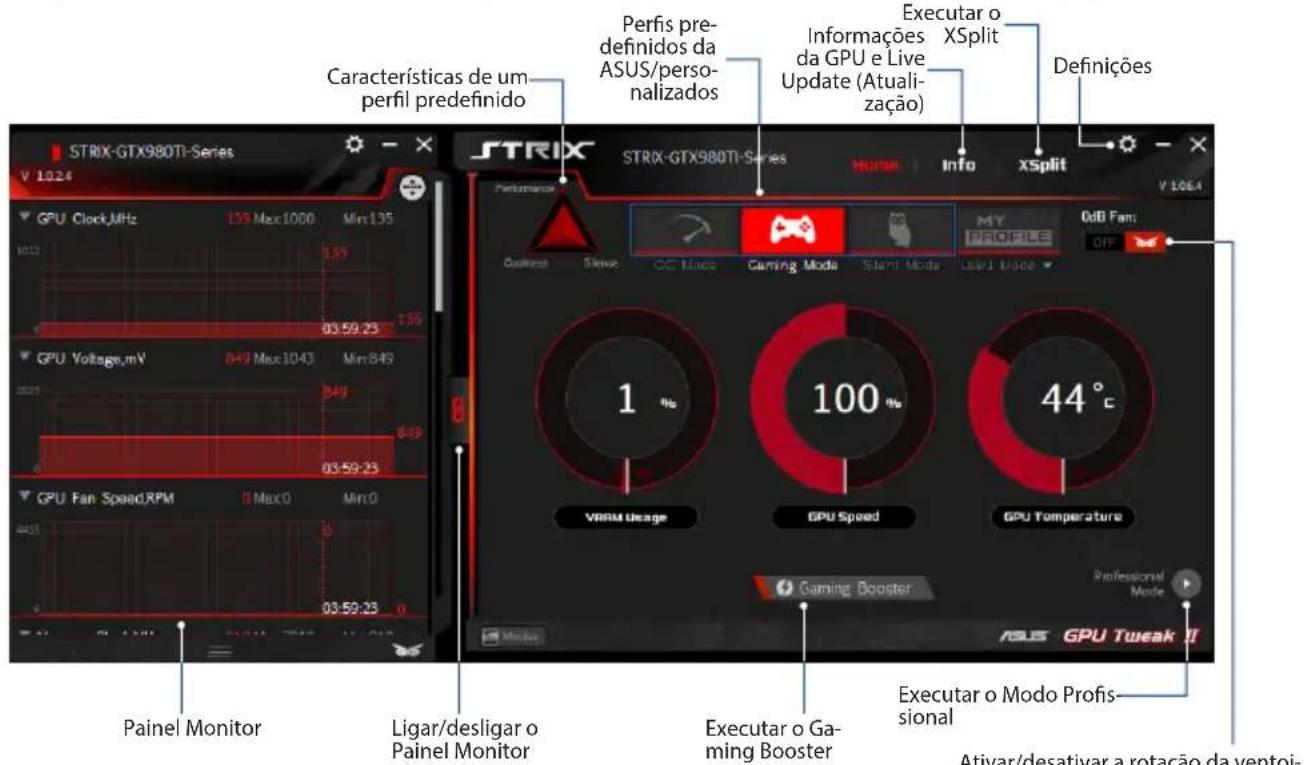
Ativar/desativar a rotação da ventoinha (Ventoinha 0dB)* * Apresentado apenas numa placa gráfica ASUS com função de Ventoinha 0dB.
Gaming Booster
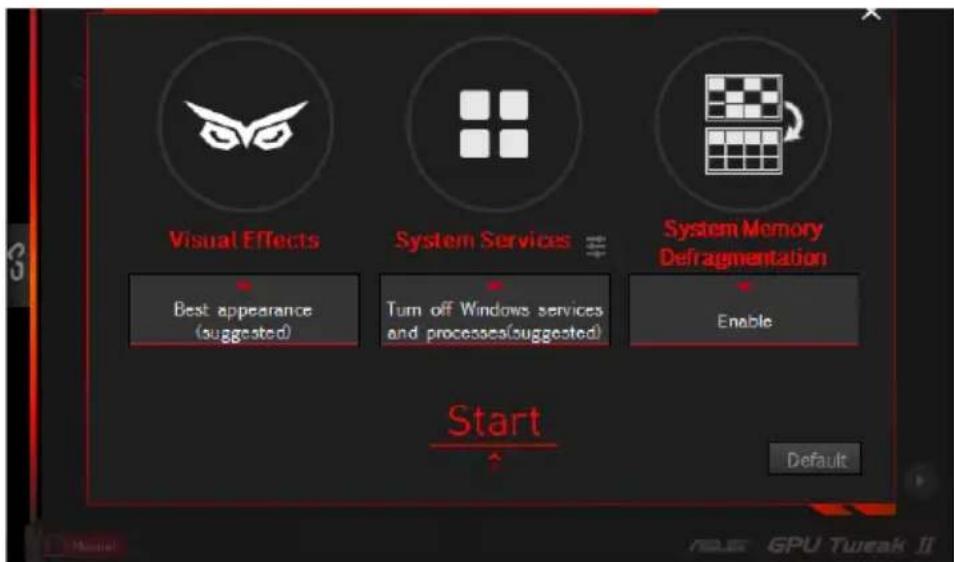
Obtenha a melhor experiência de jogo com o Gaming Booster, que ajuda a otimizar o seu sistema para jogar os seus jogos de computador de forma mais rápida e com alto desempenho.
O Gaming Booster oferece três (3) funções:
- Visual Effects (Efeitos visuais): Permite-lhe desativar os efeitos visuais do Windows® para intensificar o desempenho do processador.
- System Services (Serviços do sistema): Permite-lhe desligar manualmente serviços ou processos Windows®.
- System Services setting (Configuração de serviços do sistema): Permite-lhe escolher manualmente os serviços ou processos que deseja parar.
- System Memory defragmentation (Desfragmentação da memória do sistema): Permite-lhe reordenar e limpar a memória do sistema sem fechar processos.
Configure as definições da GPU como um profissional e obtenha um ótimo desempenho da sua placa gráfica ASUS.
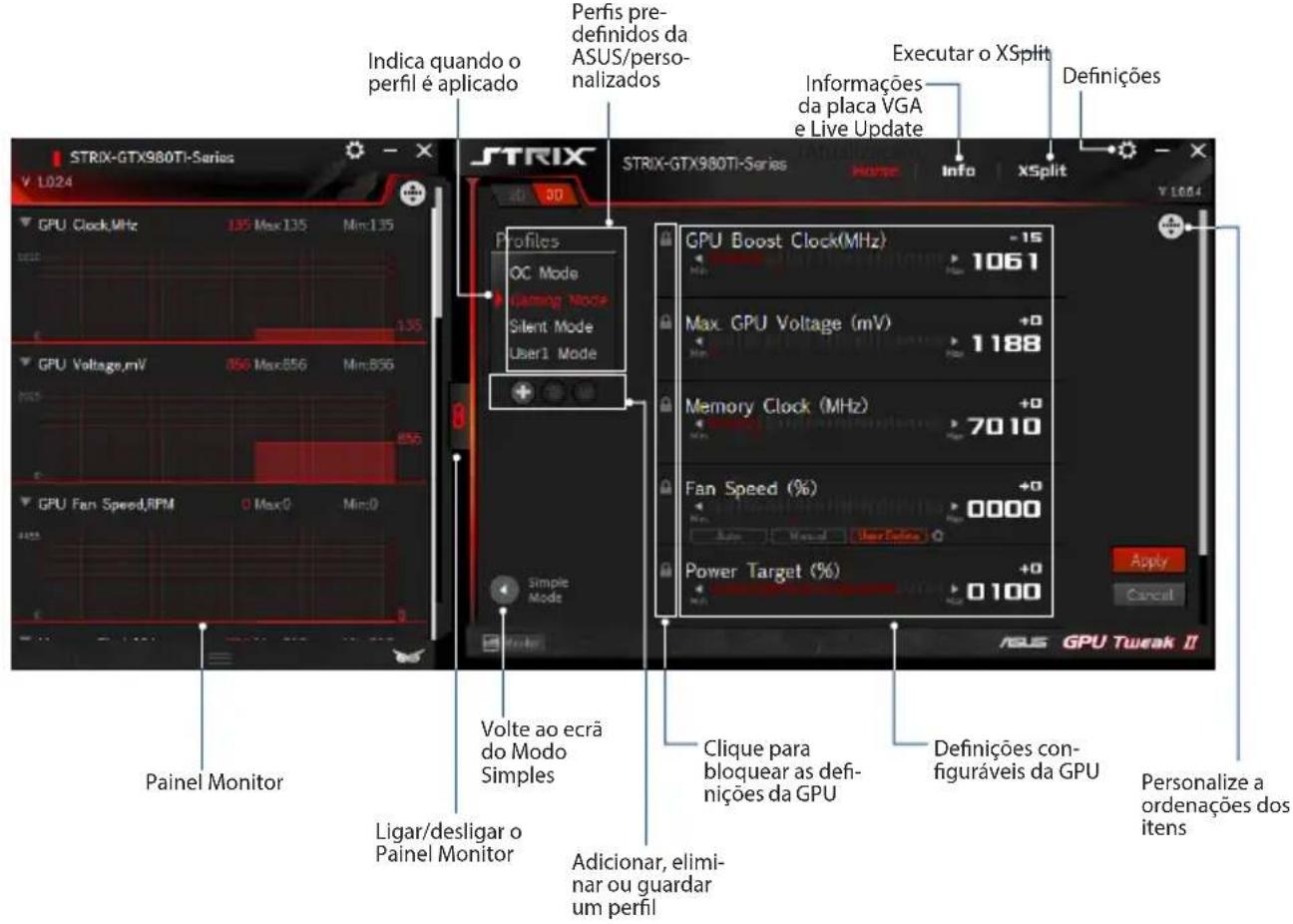
Configurar um perfil
- Selecione o perfil que deseja configurar.
- Selecione uma configuração da GPU e introduza o valor preferido.
- Quando terminar, clique em Apply.
Adicionar um perfil
- Clique em e atribua um nome ao perfil.
- Defina os valores preferidos.
- Quando terminar, clique em para guardar o perfil.
Aplicar um perfil
Selecione o perfil e clique em para aplicar o perfil.
Eliminar um perfil
Selecione o perfil e clique em para eliminar o perfil.
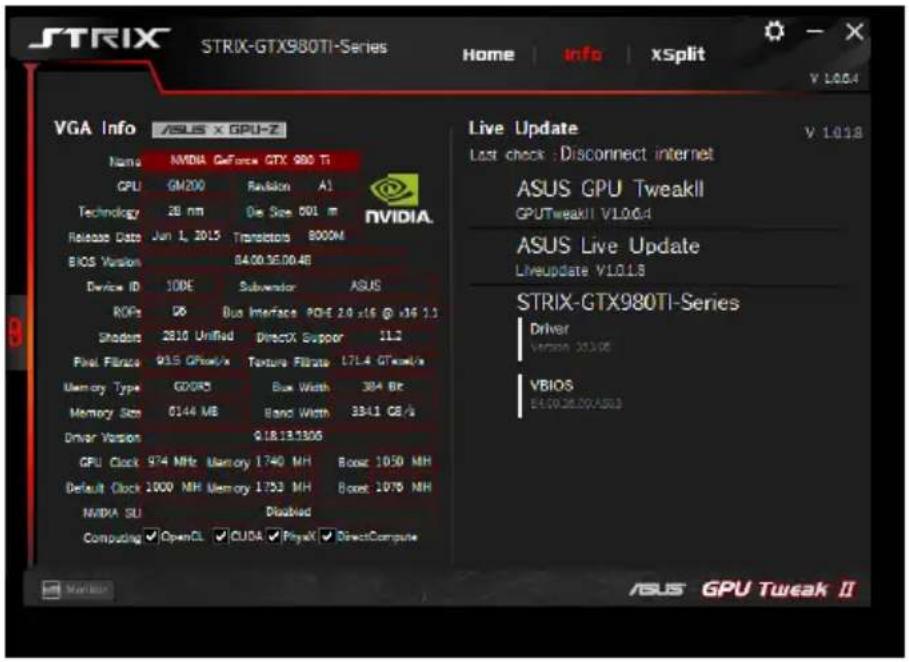
Obter informações da placa VGA e Live Update (Atualização)
O ecrã de Informações disponibiliza informações e atualizações sobre a sua placa VGA da ASUS.
NOTA: Certifique-se de que o computador está ligado à internet para obter as atualizações.
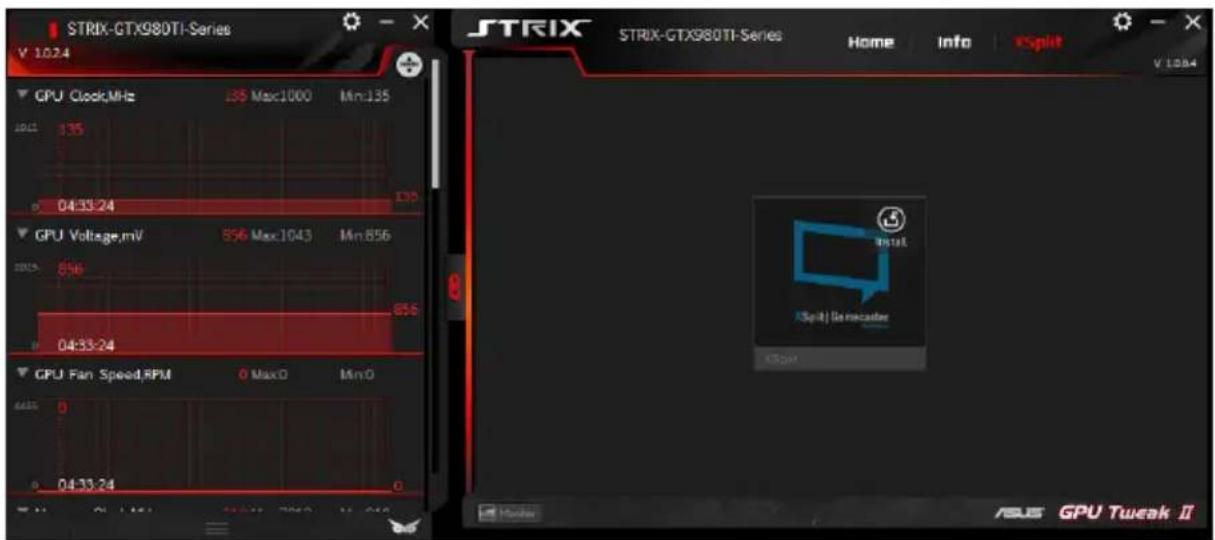
Executar o XSplit
Instale e execute o XSplit Gamecaster a partir do GPU Tweak II.
Utilizar o ecrã de Definições
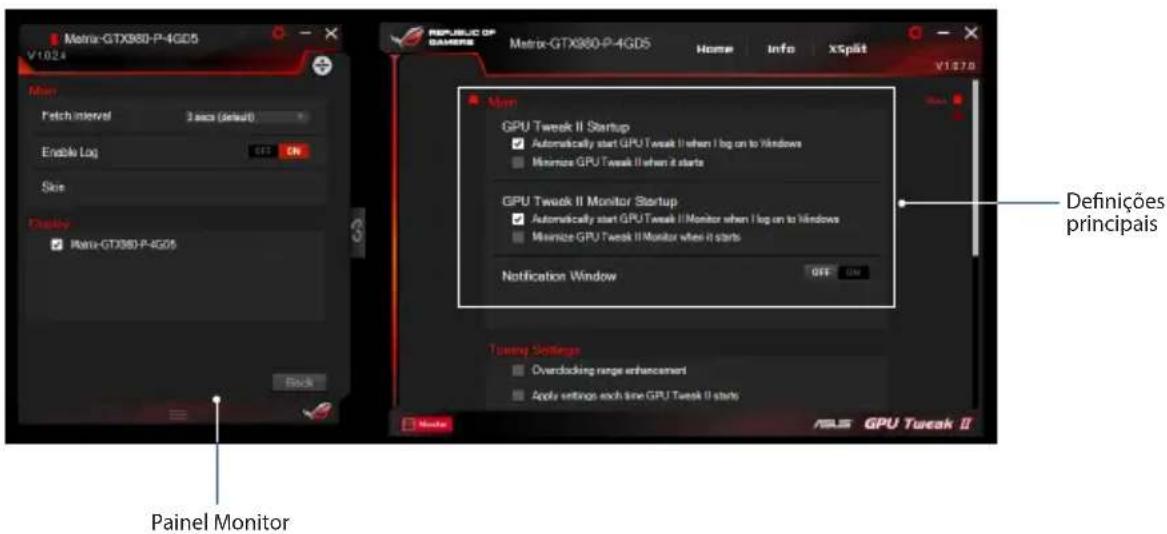
O ecrã de Definições permite-lhe configurar as definições do GPU Tweak II, tais como Main (Principais), Tuning Settings (Definições de ajuste), Live Update (Atualização) e Keyboard Shortcuts (Atalhos do teclado).
Principal
Nas definições Principais, pode selecionar quaisquer destas opções ao executar o GPU Tweak II:
- Executar automaticamente o GPU Tweak II ou o Painel Monitor no arranque do Windows®.
- Minimizar o GPU Tweak II ou o Painel Monitor depois de executado.
- Ativar/desativar a janela de notificações.
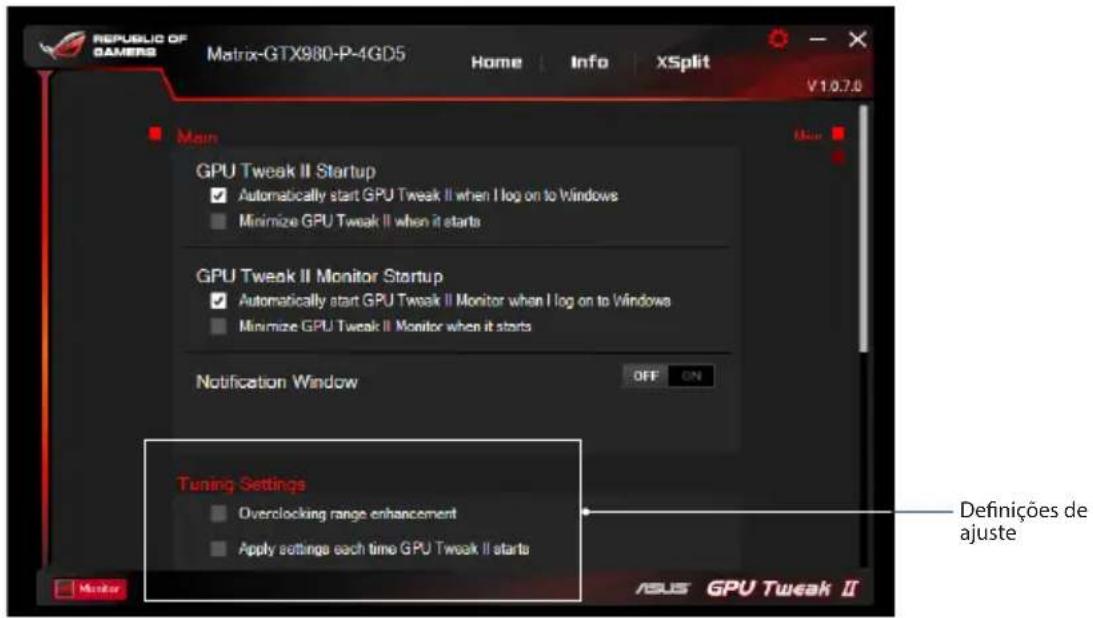
Definições de ajuste
Nas Definições de ajuste, pode selecionar quaisquer destas opções ao aplicar as definições do GPU Tweak II:
• Aumentar o limite de overclock. - Aplicar as definições no arranque do GPU Tweak.
Live Update (Atualização)
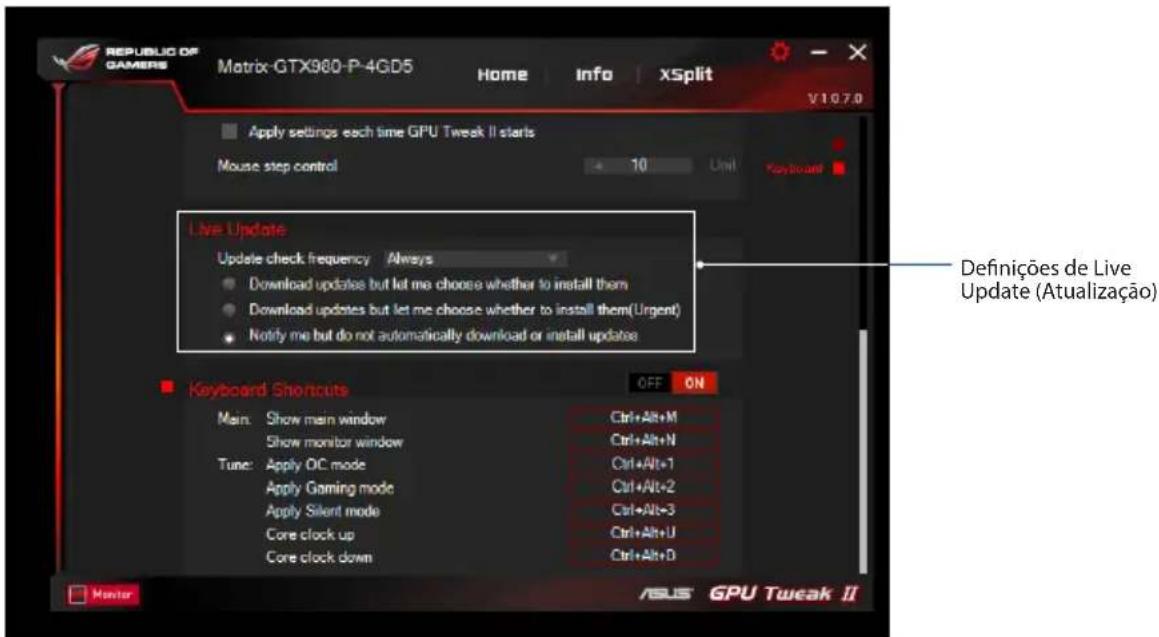
Receba notificações sobre as mais recentes atualizações de controladores e VBIOS a partir da função Live Update (Atualização). Configure e selecione as seguintes opções de Live Update (Atualização):
- Defina a Update check frequency (Frequência de procura de atualizações) que deseja para receber atualizações.
- Seleccione uma das opções de Atualização para:
- Transferir atualizações mas permitir escolher se as pretendo instalar: Seleccione esta opção para transferir atualizações automaticamente e decidir se as deseja instalar manualmente.
- Transferir atualizações importantes mas permitir escolher se as pretendo instalar: Seleccione esta opção para transferir atualizações críticas automaticamente e decidir se as deseja instalar manualmente.
- Notificar-me mas não transferir nem instalar as atualizações automaticamente: Selecione esta opção para receber apenas notificações e decidir se deseja transferir e instalar as atualizações manualmente.
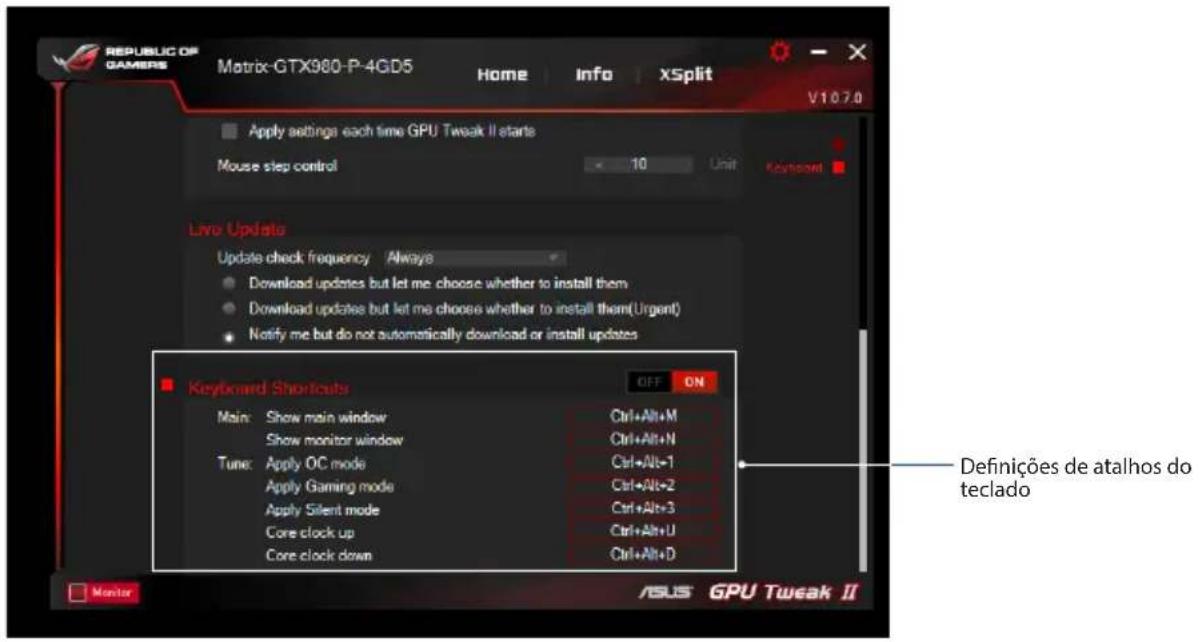
Ativar/desativar os Atalhos de teclado para mostrar rapidamente o ecrã principal ou aplicar alguns ajustes rápidos.


- CONHECER O GPU TWEAK II
- REQUISITOS DO SISTEMA
- INSTALAR O GPU TWEAK II
- EXECUTAR O GPU TWEAK II
- MODO SIMPLES
- GAMING BOOSTER
- CONFIGURAR UM PERFIL
- ADICIONAR UM PERFIL
- APLICAR UM PERFIL
- ELIMINAR UM PERFIL
- OBTER INFORMAÇÕES DA PLACA VGA E LIVE UPDATE (ATUALIZAÇÃO)
- EXECUTAR O XSPLIT
- UTILIZAR O ECRÃ DE DEFINIÇÕES
- PRINCIPAL
- DEFINIÇÕES DE AJUSTE
- LIVE UPDATE (ATUALIZAÇÃO)
Marca : ASUS
Modelo : GTX750DF2GD5
Categoria : Placa gráfica