
GTX750DF2GD5 - Grafische kaart ASUS - Gratis gebruiksaanwijzing en handleiding
Vind de handleiding van het apparaat gratis GTX750DF2GD5 ASUS in PDF-formaat.
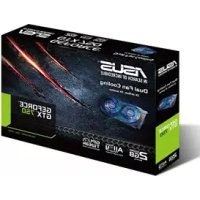


| Producttype | Grafische kaart |
| Merk | ASUS |
| Model | GTX750DF2GD5 |
| Grafische processor | NVIDIA GeForce GTX 750 |
| Videogeheugen | 2 GB GDDR5 |
| Voedingsconnector | 1 x 6-pins PCIe |
| Aanbevolen voeding | 300 W |
| Afmetingen (L x B x H) | 25,4 x 12,7 x 3,8 cm |
| Gewicht | 0,5 kg |
| Video-uitgangen | 1 x DVI-I, 1 x HDMI, 1 x DisplayPort |
| Maximale resolutie | 4096 x 2160 |
| Belangrijkste functies | Overklokken via GPU Tweak II, dubbele ventilator koeling, 0 dB-technologie bij lage belasting |
| Inbegrepen software | ASUS GPU Tweak II, stuurprogramma's |
| Conformiteit | CE, FCC, RoHS |
| Onderhoud | Afstoffen met perslucht, vermijd vocht |
| Veiligheid | Installeer in een PCIe x16-slot, sluit de hulpvoeding aan |
| Onderdelen en repareerbaarheid | Ventilatoren en thermische pasta vervangbaar |
Veelgestelde vragen - GTX750DF2GD5 ASUS
Gebruikersvragen over GTX750DF2GD5 ASUS
0 vraag over dit apparaat. Beantwoord die u kent of stel uw eigen vraag.
Stel een nieuwe vraag over dit apparaat
Download de handleiding voor uw Grafische kaart in PDF-formaat gratis! Vind uw handleiding GTX750DF2GD5 - ASUS en neem uw elektronisch apparaat weer in handen. Op deze pagina staan alle documenten die nodig zijn voor het gebruik van uw apparaat. GTX750DF2GD5 van het merk ASUS.
GEBRUIKSAANWIJZING GTX750DF2GD5 ASUS
Met het ASUS GPU Tweak II-hulpprogramma kunt u de instellingen van uw grafische kaart van ASUS voor optimale prestaties controleren en aanpassen. Het heeft twee gebruikersinterfaces, de Eenvoudige modus en de Professionele modus, waarmee u snel uw vooraf ingestelde en aangepaste profielen kunt controleren, de GPU-instellingen kunt versterken om van uw gaming te genieten, of een paar geavanceerde aanpassingen op de GPU-instellingen uitvoeren voor optimale prestaties.
ASUS GPU Tweak II omvat deze ASUS-exclusieve, vooraf ingestelde energiebesparende en gaming-profielen:

OC-modus

Stiltemodus

Gaming-modus
Mijn profiel
Systeemvereisten
• GPU van AMD 7000-serie of hoger • GPU van NVIDIA 600-serie of hoger • 32-/64-bit Microsoft® Windows® 10 / 8 / 8.1 / 7
ASUS GPU Tweak II installeren
- Zorg dat u de grafische kaart van ASUS en het stuurprogramma hebt geïnstalleerd. Raadpleeg de gebruikershandleiding van de grafische kaart van ASUS voor details over het installeren van het stuurprogramma.
- Zoek de map voor het ASUS GPU Tweak II-stuurprogramma en dubbelklik op het bestand setup.exe om de installatie te starten.
- Volg de instructies op het scherm om de installatie te voltooien.
GPU Tweak II lanceren
• Dubbelklik op het GPU Tweak-pictogram op het bureaublad. • Klik Starten > Alle programma's > ASUS > GPU Tweak II om het programma te lanceren.
Vereenvoudigde modus
De vereenvoudigde modus biedt u een snelle manier om uw GPU-instellingen in realtime te controleren, enkele systeeminstellingen via Gaming Booster aan te passen om van uw gaming te genieten.
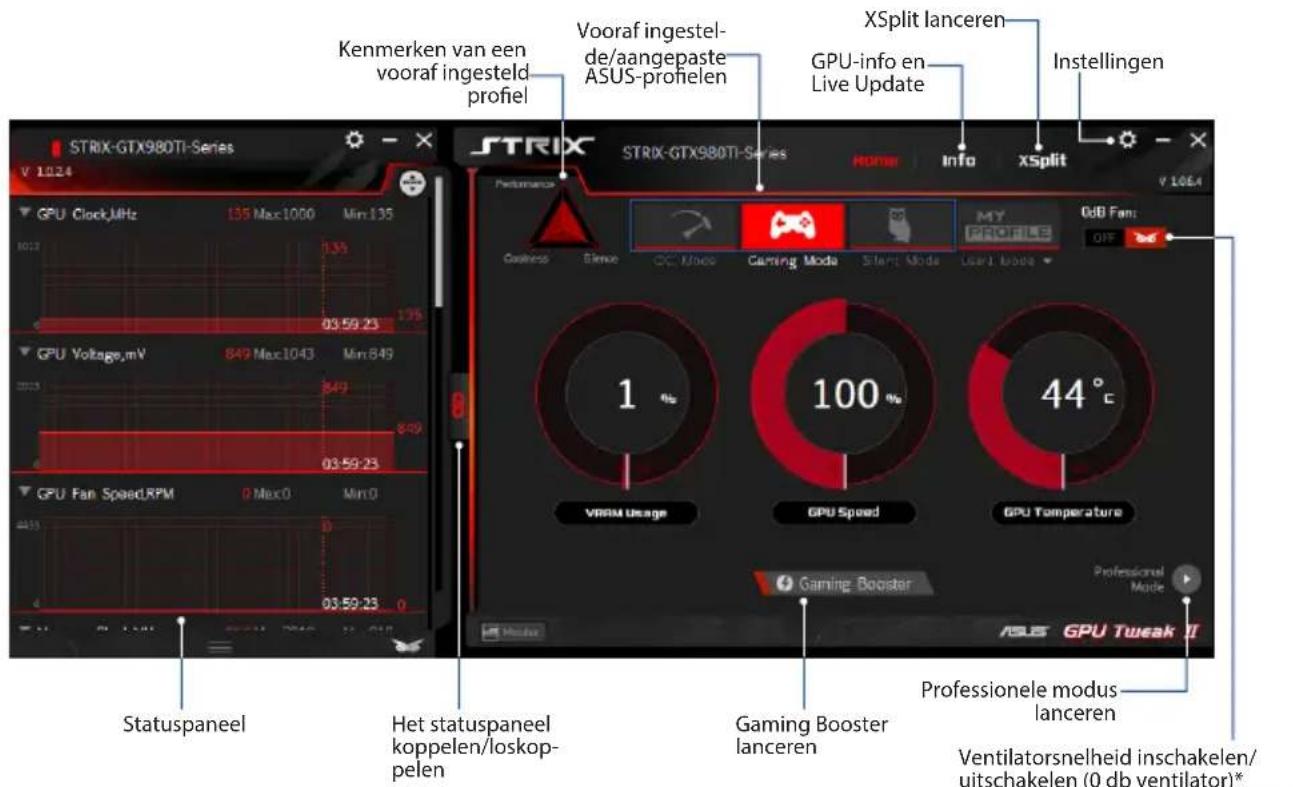
Ventilatorsnelheid inschakelen/uitschakelen (0 dB ventilator)* * Verschijnt alleen op een grafische kaart van ASUS met de 0 dB ventilatorfunctie.
Gaming Booster
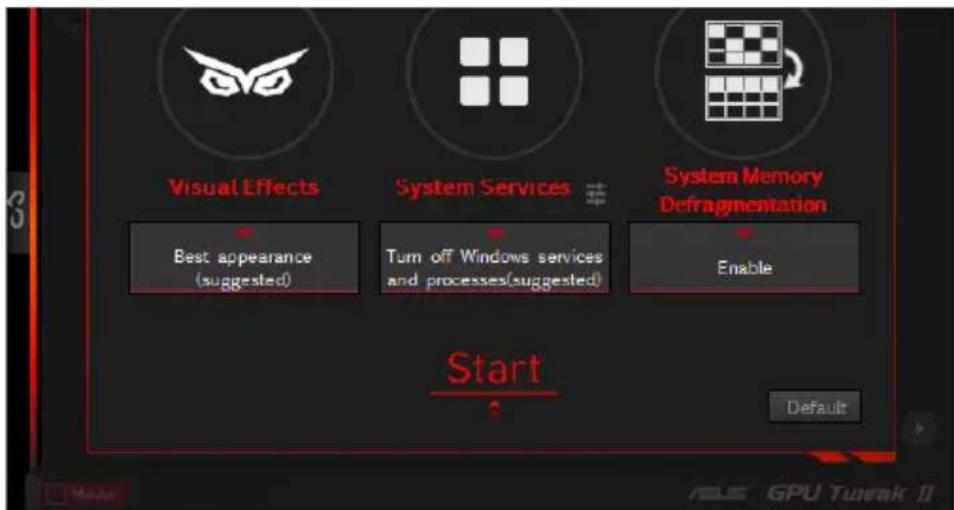
Krijg met Gaming Booster de vereiste prestatie om van uw gaming te genieten. Het helpt uw systeem te optimaliseren om probleemloos en sneller uw computer-games te spelen.
Gaming Booster biedt u deze drie (3) functies:
- Visuele effecten: hiermee kunt u de visuele effecten van Windows® uitschakelen om de prestatie van de processor te verhogen.
- Systeemservices: hiermee kunt u automatisch of handmatig de Windows® -services of -processen uitschakelen.
- Instellingen systeemservices: hiermee kunt u de services of processen handmatig kiezen die u wilt stoppen.
- Defragmentatie van systeemgeheugen: hiermee kunt u uw systeemgeheugen opnieuw rangschikken en reinigen zonder enige processen te sluiten.
De GPU-instellingen als een pro configureren en de optimale prestaties van uw grafische kaart van ASUS krijgen.
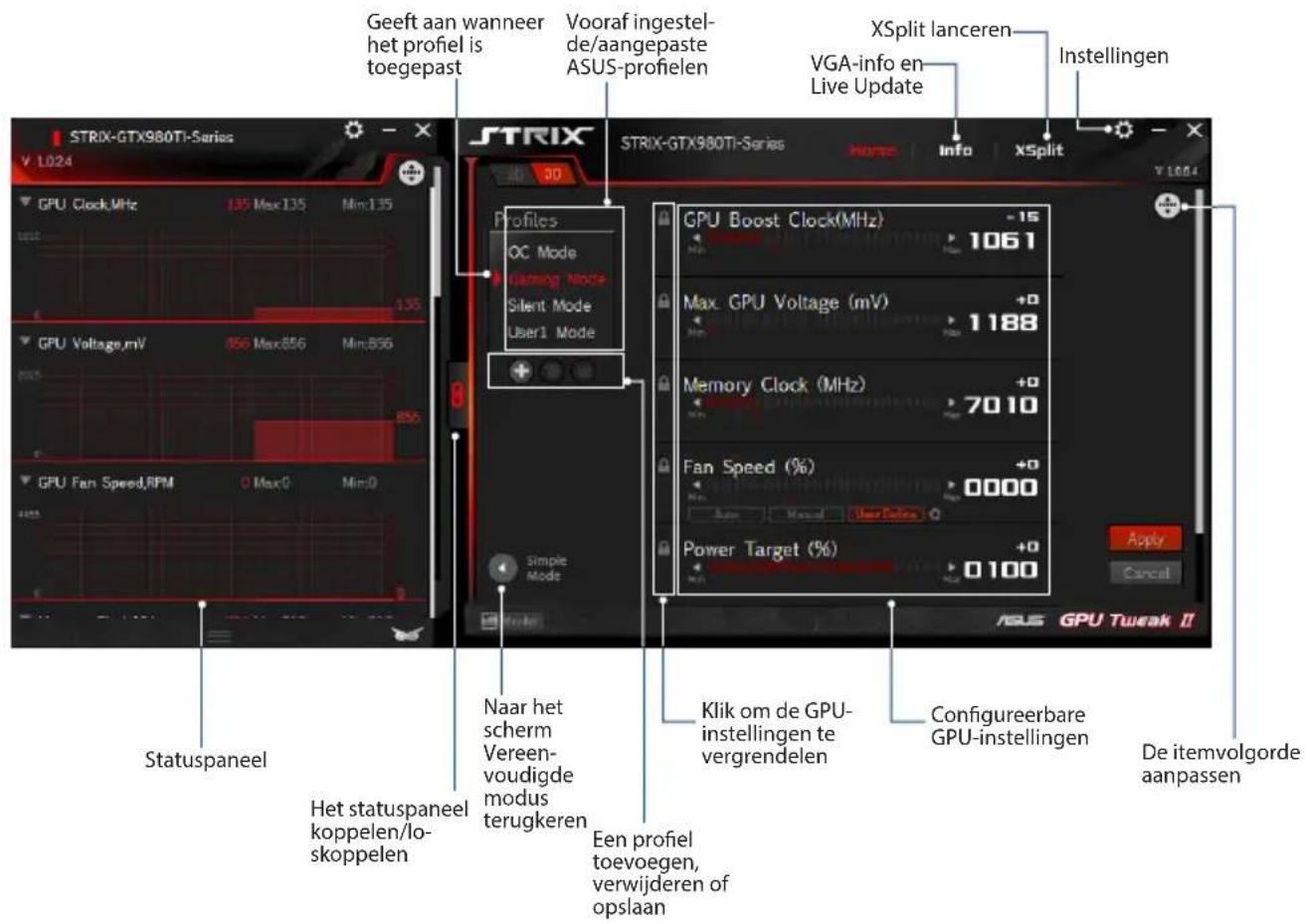
Een profiel configureren
- Selecteer het profiel dat u wilt configureren.
- Selecteer de GPU-instelling en typ dan uw voorkeurswaarde in.
- Klik op Toepassen wanneer gereed.
Een profiel toevoegen
- Klik op en wijs dan een profielnaam toe.
- Stel uw voorkeurswaarden in.
- Klik op wanneer u klaar bent om het profiel op te slaan.
Een profiel toepassen
- Selecteer het profiel en klik vervolgens op Apply om het profiel toe te passen.
Een profiel verwijderen
- Selecteer het profiel en klik vervolgens op om het profiel te verwijderen.
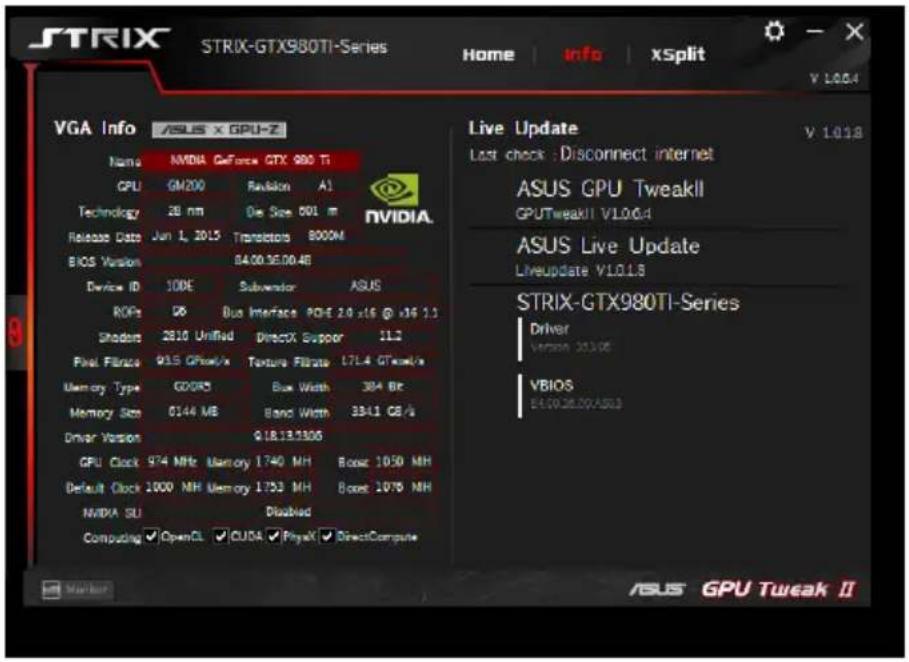
VGA-info en Live Update krijgen
Het scherm Info biedt u informatie en live updates over uw ASUS VGA-kaart.
OPMERKING: zorg dat uw computer op het internet is aangesloten om de Live Update te ontvangen.
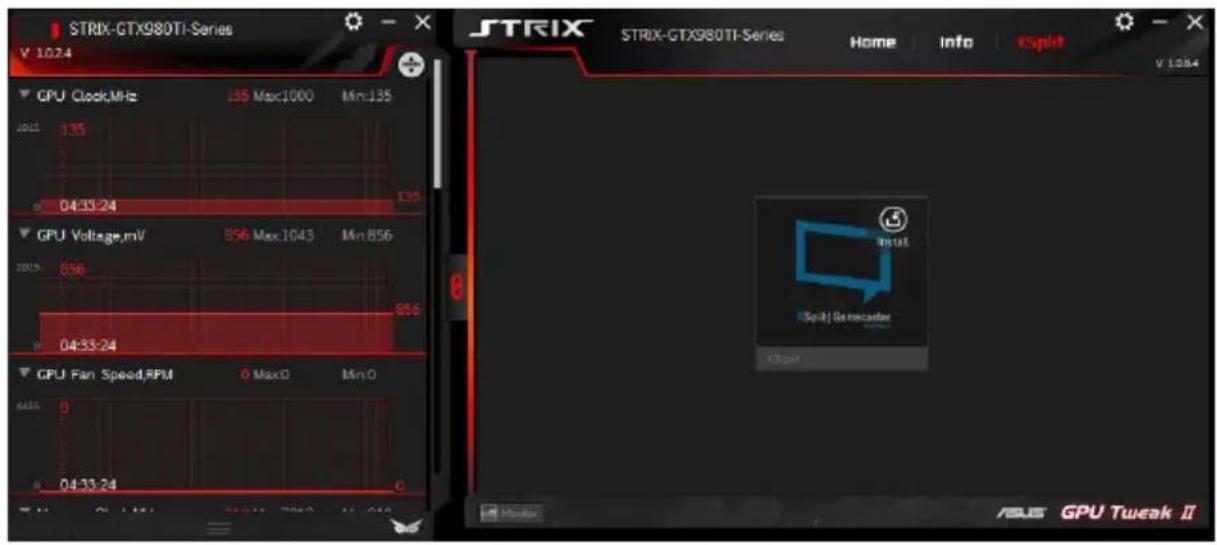
XSplit lanceren
Installeer en lanceer XSplit Gamecaster vanaf GPU Tweak II.
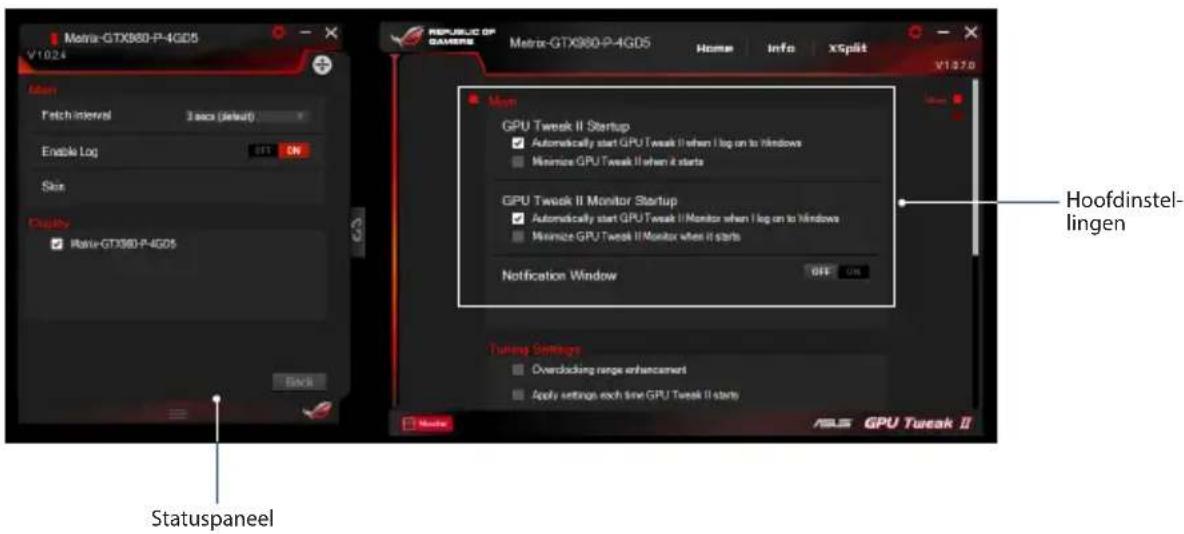
Het scherm Instellingen gebruiken
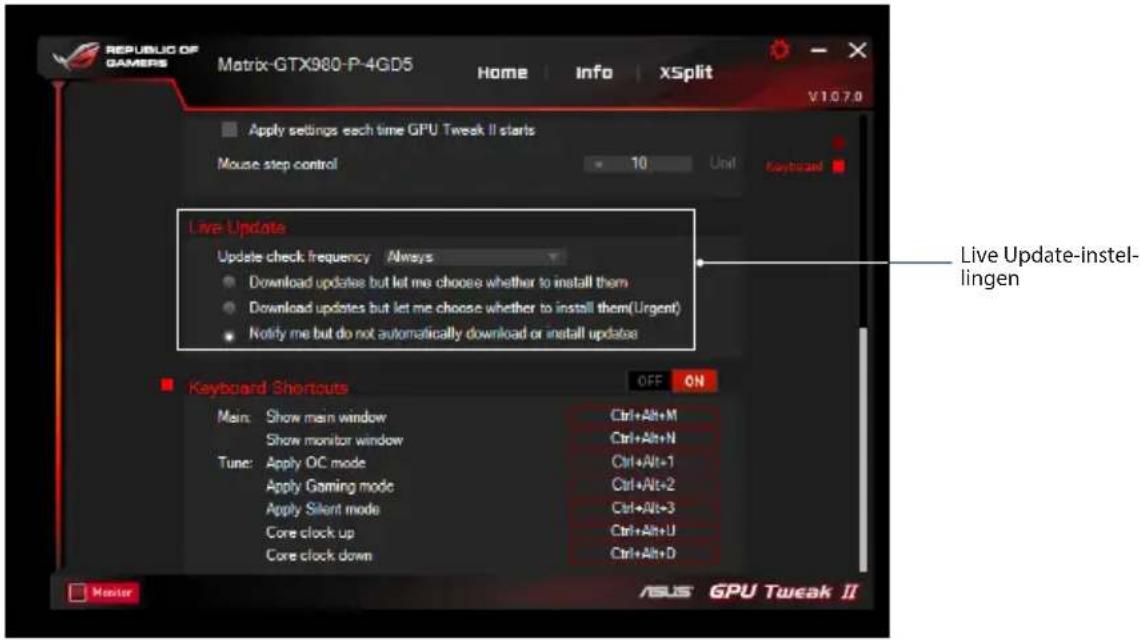
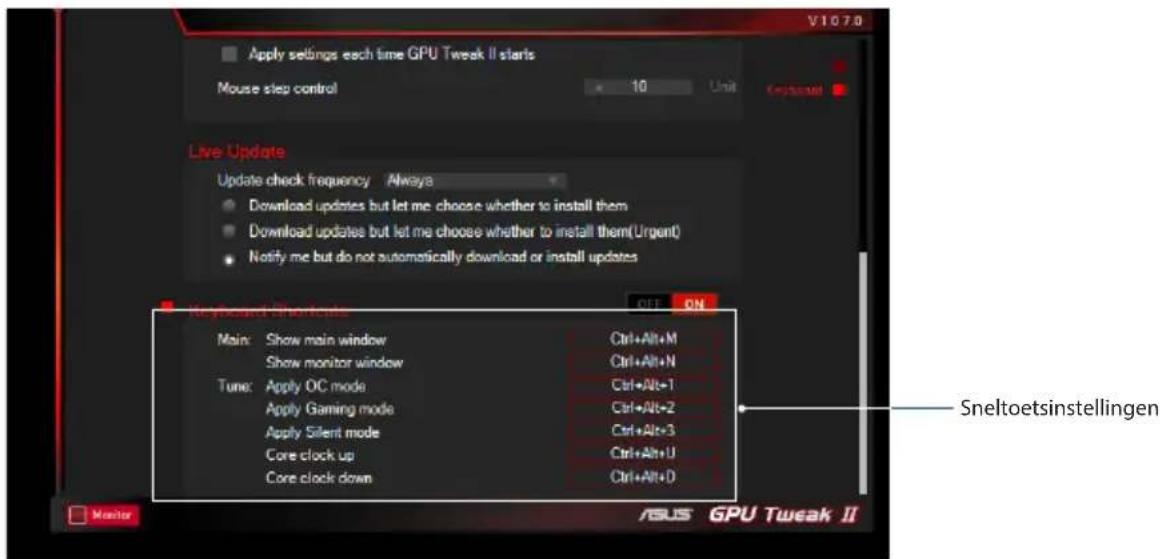
Met het scherm Instellingen kunt u de GPU Tweak II-instellingen configureren, zoals Main, Tuning-instellingen, Live Update en Sneltoetsen.
Main
Vanuit de Hoofdinstellingen kunt u bij het lanceren van GPU Tweak II enige van deze opties selecteren:
- Automatisch GPU Tweak II lanceren of het statuspaneel ervan bij het opstarten van Windows®.
- Zodra gestart GPU Tweak II of het statuspaneel ervan minimaliseren.
- Het meldingsvenster tonen/verwijderen.
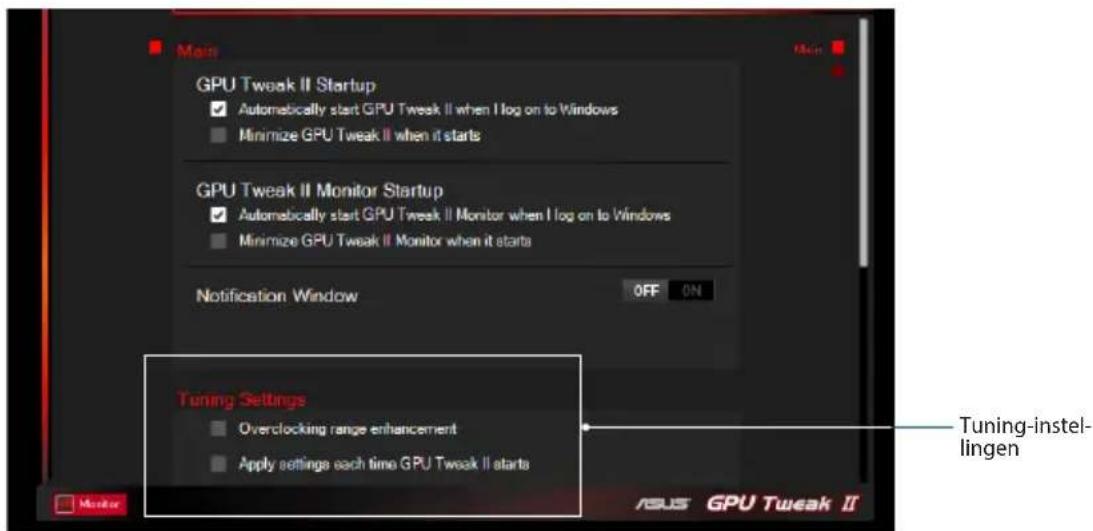
Tuning-instellingen
Vanuit de Tuning-instellingen kunt u bij het toepassen van GPU Tweak II-instellingen enige van deze opties selecteren:
- Het bereik van overklokken verbeteren.
- De instellingen bij opstarten van GPU Tweak toepassen.
Meldingen ontvangen over de nieuwste updates voor VBIOS en het stuurprogramma van Live Update. Configureer en selecteer de volgende Live Update-opties:
- Stel de optie Regelmaat update-controle in over hoe de Live Update wilt ontvangen.
- Selecteer enige van Live Update-optie om het volgende te doen:
- Download updates maar laat me kiezen of ze moeten worden geïnstalleerd: selecteer deze optie om automatisch updates te downloaden en beslis of u ze handmatig wilt installeren.
- Download belangrijke updates maar laat me kiezen of ze moeten worden geïnstalleerd: selecteer deze optie om automatisch kritieke updates te downloaden en beslis of u ze handmatig wilt installeren.
- Mij op de hoogte brengen, maar niet automatisch updates downloaden of installeren: selecteer deze optie om alleen meldingen te ontvangen en beslis of u de updates handmatig wilt downloaden en installeren.
Schakel de sneltoetsen in/uit om snel het hoofdscherm weer te geven of enkele snelle aanpassingen uit te voeren.


- SYSTEEMVEREISTEN
- ASUS GPU TWEAK II INSTALLEREN
- GPU TWEAK II LANCEREN
- VEREENVOUDIGDE MODUS
- GAMING BOOSTER
- EEN PROFIEL CONFIGUREREN
- EEN PROFIEL TOEVOEGEN
- EEN PROFIEL TOEPASSEN
- EEN PROFIEL VERWIJDEREN
- VGA-INFO EN LIVE UPDATE KRIJGEN
- XSPLIT LANCEREN
- HET SCHERM INSTELLINGEN GEBRUIKEN
- MAIN
- TUNING-INSTELLINGEN
Merk : ASUS
Model : GTX750DF2GD5
Categorie : Grafische kaart