
GTX750DF2GD5 - Grafikkarte ASUS - Kostenlose Bedienungsanleitung
Finden Sie kostenlos die Bedienungsanleitung des Geräts GTX750DF2GD5 ASUS als PDF.
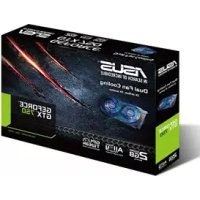


| Produkttyp | Grafikkarte |
| Marke | ASUS |
| Modell | GTX750DF2GD5 |
| Grafikprozessor | NVIDIA GeForce GTX 750 |
| Videospeicher | 2 GB GDDR5 |
| Stromanschluss | 1 x 6-Pin PCIe |
| Empfohlene Netzteil | 300 W |
| Abmessungen (L x B x H) | 25,4 x 12,7 x 3,8 cm |
| Gewicht | 0,5 kg |
| Videoausgänge | 1 x DVI-I, 1 x HDMI, 1 x DisplayPort |
| Maximale Auflösung | 4096 x 2160 |
| Hauptfunktionen | Overclocking mit GPU Tweak II, Doppellüfterkühlung, 0-dB-Technologie bei geringer Last |
| Enthaltene Software | ASUS GPU Tweak II, Treiber |
| Konformität | CE, FCC, RoHS |
| Wartung | Mit Druckluft entstauben, Feuchtigkeit vermeiden |
| Sicherheit | In einen PCIe-x16-Steckplatz einbauen, Hilfsstrom anschließen |
| Ersatzteile und Reparierbarkeit | Lüfter und Wärmeleitpaste austauschbar |
Häufig gestellte Fragen - GTX750DF2GD5 ASUS
Benutzerfragen zu GTX750DF2GD5 ASUS
0 Frage zu diesem Gerät. Beantworten Sie die, die Sie kennen, oder stellen Sie Ihre eigene.
Eine neue Frage zu diesem Gerät stellen
Laden Sie die Anleitung für Ihr Grafikkarte kostenlos im PDF-Format! Finden Sie Ihr Handbuch GTX750DF2GD5 - ASUS und nehmen Sie Ihr elektronisches Gerät wieder in die Hand. Auf dieser Seite sind alle Dokumente veröffentlicht, die für die Verwendung Ihres Geräts notwendig sind. GTX750DF2GD5 von der Marke ASUS.
BEDIENUNGSANLEITUNG GTX750DF2GD5 ASUS
Vorstellung von GPU Tweak II
Das ASUS-Dienstprogramm GPU Tweak II ermöglicht Ihnen die Überwachung und Optimierung der Einstellungen Ihrer ASUS-Grafikkarte zur Erzielung optimaler Leistung. Es hat zwei Benutzerschnittstellen, Simple Mode (Einfacher Modus) und Professional Mode (Professioneller Modus), mit deren Hilfe Sie Ihre voreingestellten und angepassten Profile schnell überwachen, die GPU-Einstellungen für bahnbrechenden Genuss verbessern oder einige erweiterte Optimierungen von GPU-Einstellungen für erstklassige Leistung vornehmen können.
ASUS GPU Tweak II beinhaltet folgende ASUS-exklusive voreingestellte Energiespar- und Gaming-Profile:

OC Mode (Übertaktungsmodus)
Silent Mode (Lautlosmodus)
Gaming Mode (Spielmodus)
My Profile (Mein Profil)
Systemanforderungen
• GPU der AMD-7000-Serie oder besser • GPU der NVIDIA-600-Serie oder besser • Microsoft ® Windows ® 10 / 8 / 8.1 / 7, 32/64 Bit
GPU Tweak II installieren
- Stellen Sie sicher, dass Sie die ASUS-Grafikkarte und ihren Treiber installiert haben. Einzelheiten zur Installation des Treibers entnehmen Sie bitte der Bedienungsanleitung der ASUS-Grafikkarte.
- Suchen Sie nach dem ASUS GPU Tweak II-Treiberordner und doppelklicken Sie zum Starten der Installation auf die Datei setup.exe.
- Befolgen Sie die Bildschirmanweisungen zum Abschließen der Installation.
GPU Tweak II ausführen
• Doppelklicken Sie auf das GPU Tweak-Symbol auf dem Desktop. - Klicken Sie zum Ausführen des Programmes auf Start > All Programs (Alle Programme) > ASUS > GPU Tweak II.
Simple Mode (Einfacher Modus)
Simple Mode (Einfacher Modus) bietet Ihnen eine schnelle Möglichkeit zur Überwachung Ihrer GPU-Einstellungen in Echtzeit und zur Optimierung einiger Systemeinstellungen via Gaming Booster (Gaming-Optimierer) für bahnbrechenden Genuss.
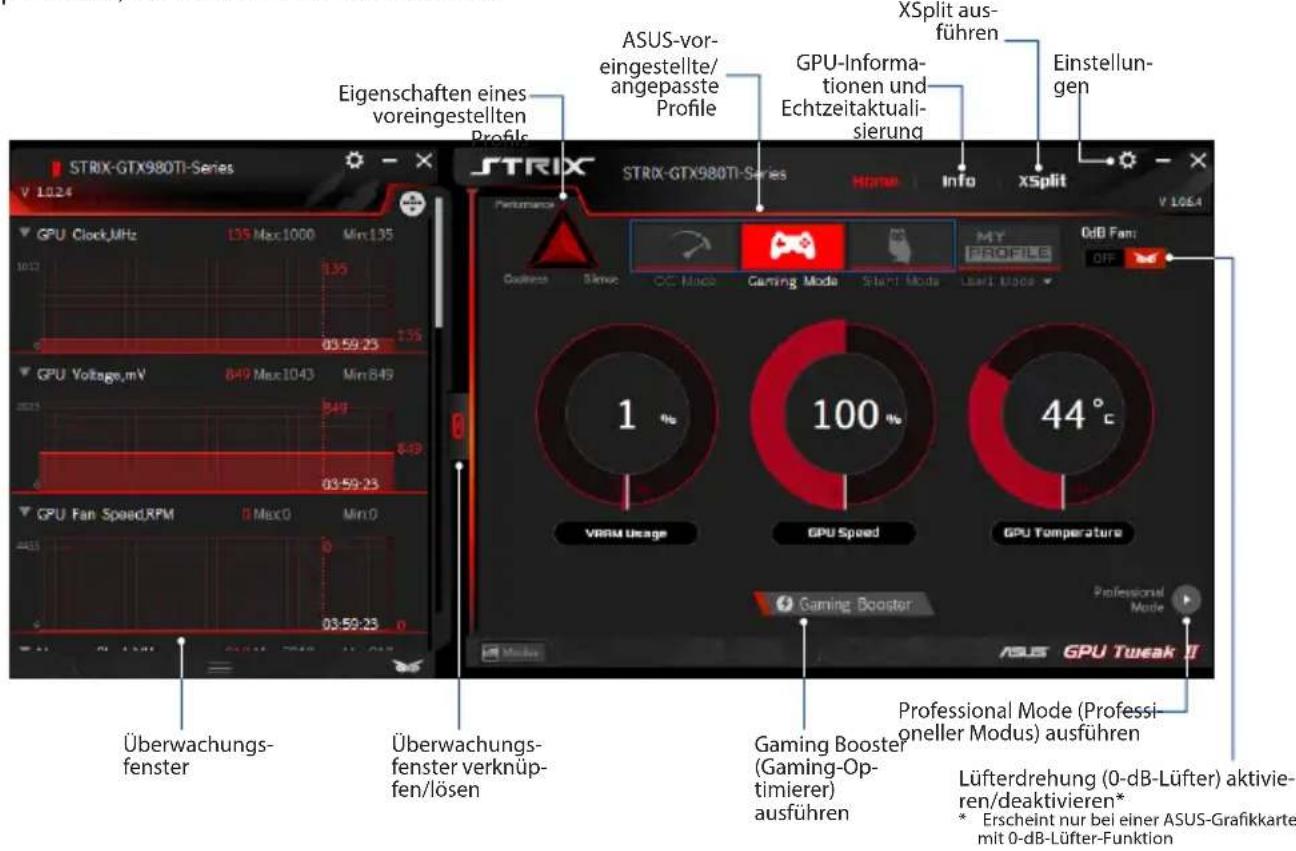
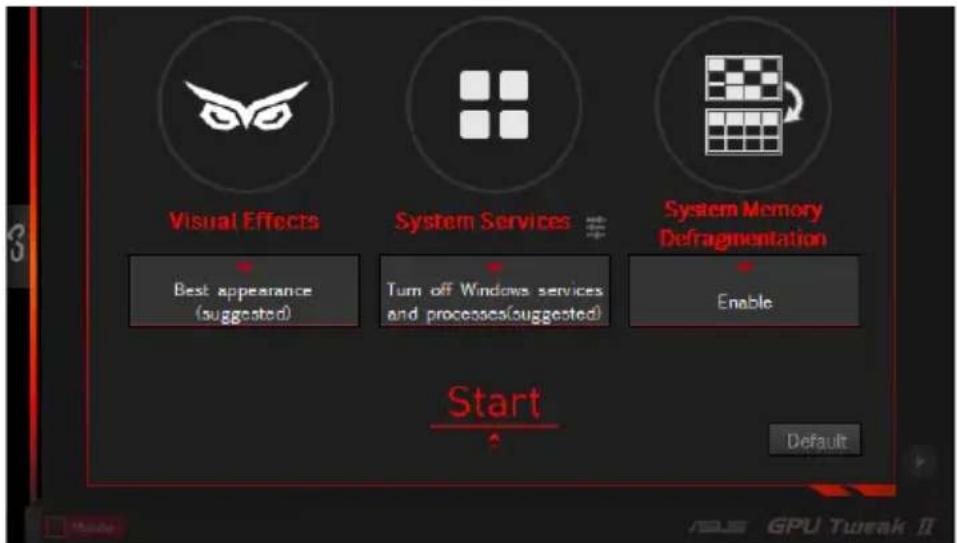
Gaming Booster (Gaming-Optimierer)
Profitieren Sie mit Gaming Booster (Gaming-Optimierer) von bahnbrechender Leistung; es unterstützt Sie bei der Optimierung Ihres Systems für ein reibungsloses und schnelleres Gameplay bei Ihren Computerspielen.
Gaming Booster (Gaming-Optimierer) bietet Ihnen diese drei (3) Funktionen:
- Visual Effects (Visuelle Effekte): Ermöglicht Ihnen die Abschaltung visueller Windows®-Effekte zur Intensivierung der Prozessorleistung.
- System Services (Systemdienste): Ermöglicht Ihnen die automatische oder manuelle Abschaltung von Windows®-Diensten oder -Prozessen.
- System Services setting (Systemdienste einstellen): Ermöglicht Ihnen die Auswahl der Dienste und Prozesse, die Sie stoppen möchten.
- System Memory defragmentation (Systemspeicherdefragmentierung): Ermöglicht Ihnen die Anordnung und Bereinigung Ihres Systemspeichers ohne Schließen von Prozessen.
Konfigurieren Sie die GPU-Einstellungen wie ein Experte und erzielen Sie optimale Leistung mit Ihrer ASUS-Grafikkarte.
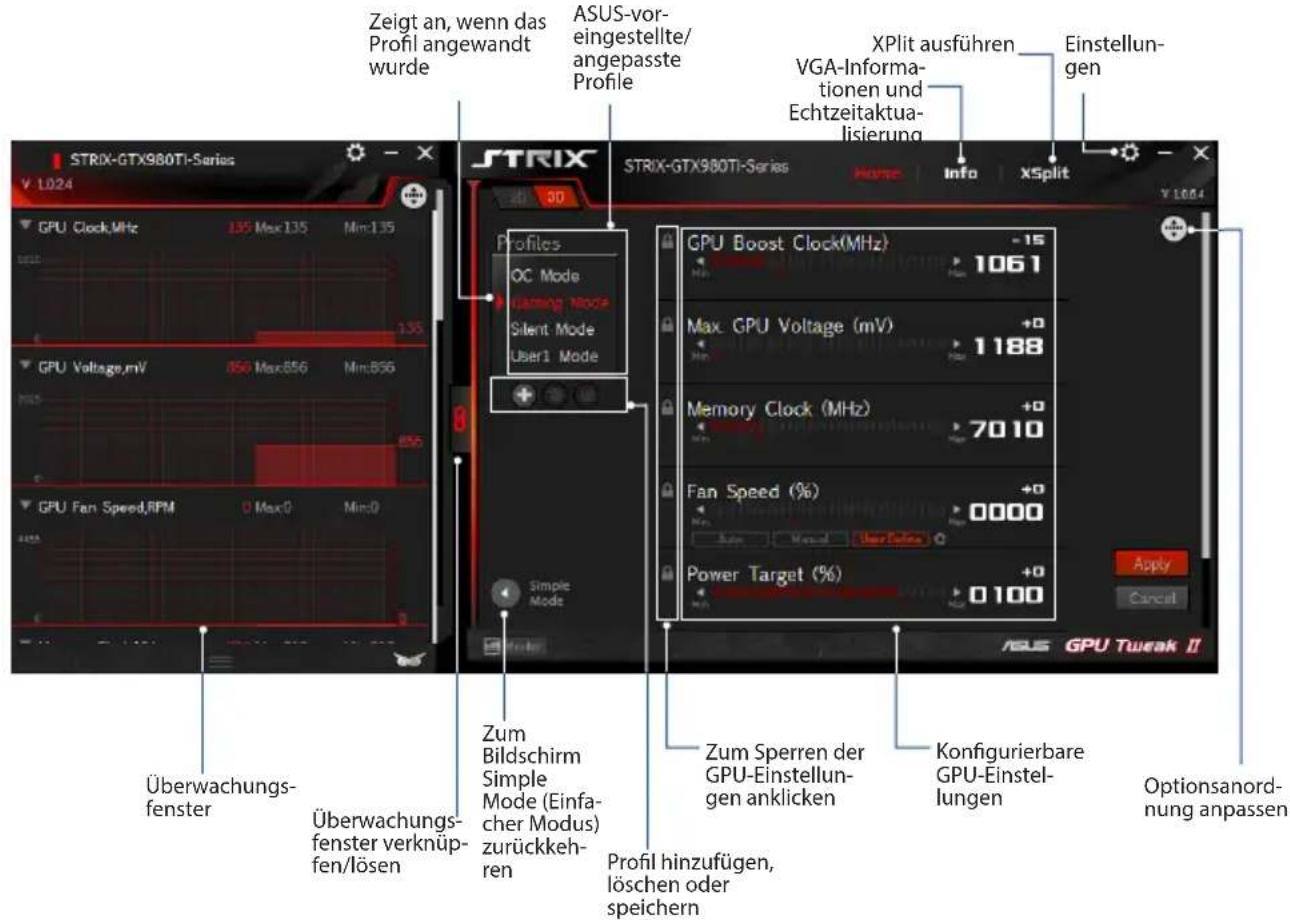
Profil konfigurieren
- Wählen Sie das Profil, das Sie konfigurieren möchten.
- Wählen Sie die GPU-Einstellung, geben Sie dann Ihren bevorzugten Wert ein.
- Klicken Sie abschließend auf Apply
Profil hinzufügen
- Klicken Sie auf +, weisen Sie dann den Profilnamen zu.
- Legen Sie Ihre bevorzugten Werte fest.
- Klicken Sie abschließend zum Speichern des Profils auf
Profil anwenden
- Wählen Sie das Profil, klicken Sie dann zum Anwenden des Profils auf Apply.
Profil löschen
- Wählen Sie das Profil, klicken Sie dann zum Löschen des Profils auf
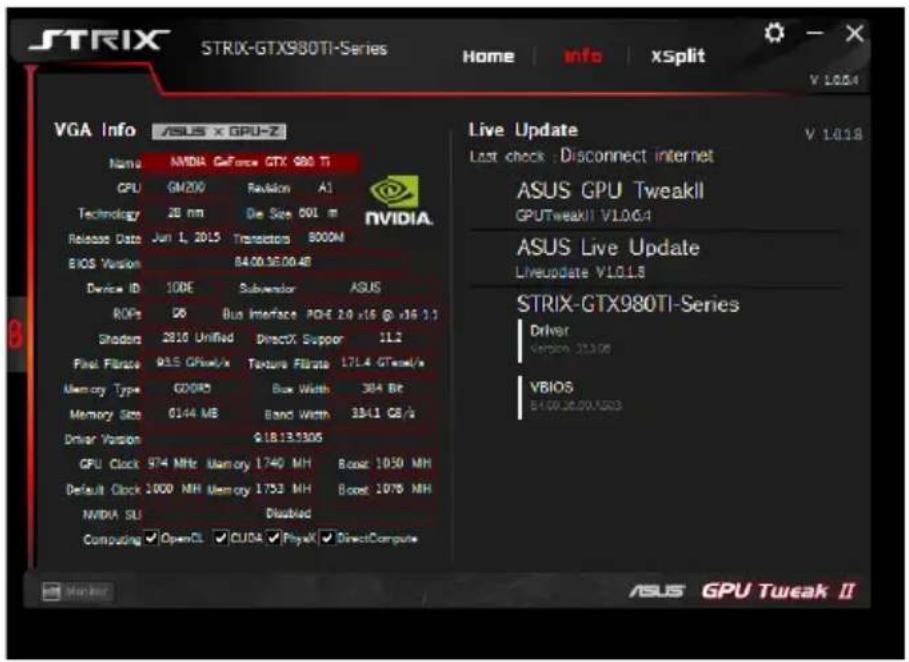
VGA-Informationen und Echtzeitaktualisierung beziehen
Der Bildschirm Info (Informationen) liefert Ihnen Informationen und Echtzeitaktualisierungen zu Ihrer ASUS-VGA-Karte.
Hinweis: Stellen Sie zum Beziehen einer Echtzeitaktualisierung sicher, dass Ihr Computer mit dem Internet verbunden ist.
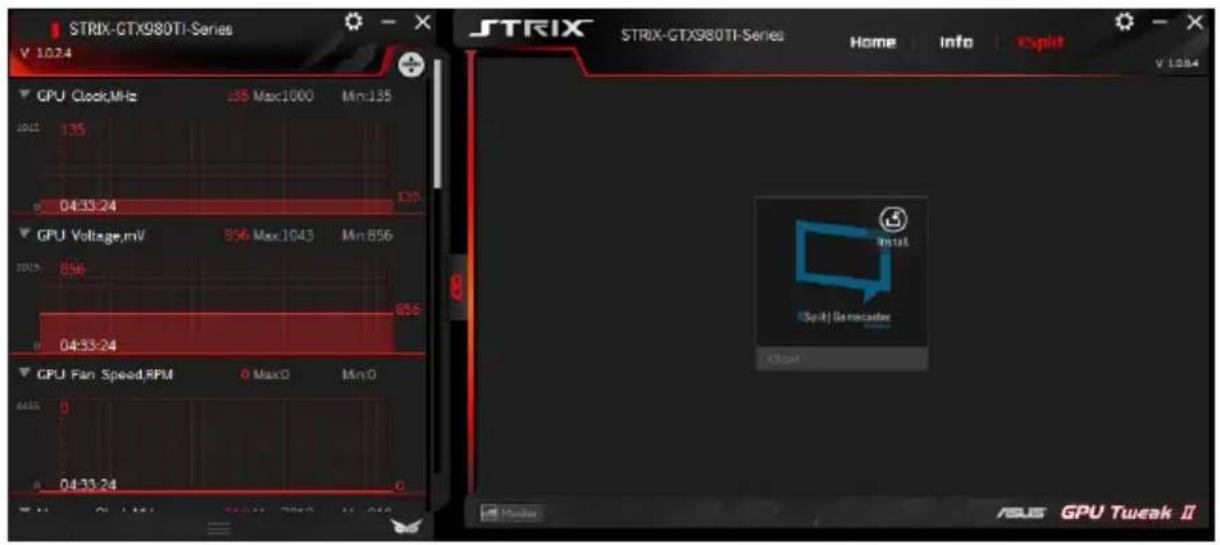
XSplit ausführen
Installieren und starten Sie XPlit Gamecaster von GPU Tweak II.
Bildschirm Settings (Einstellungen) verwenden
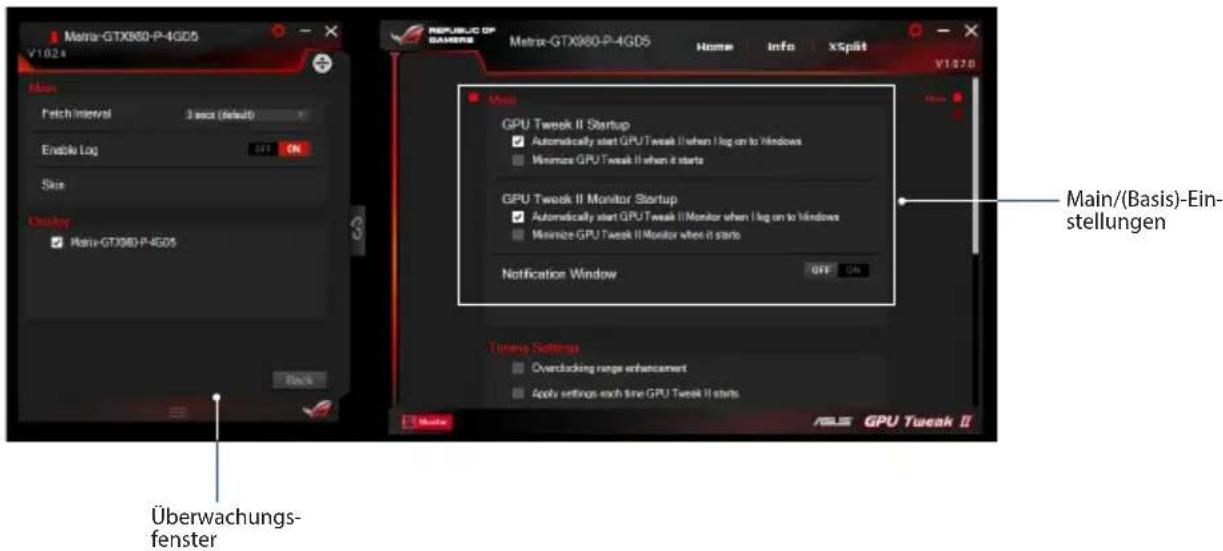
Der Bildschirm Settings (Einstellungen) ermöglicht Ihnen die Konfiguration der GPU Tweak II-Einstellungen, wie Main (Basis), Tuning Settings (Abstimmungseinstellungen), Live Update (Echtzeitaktualisierung) und Keyboard Shortcuts (Schnelltasten).
Main (Basis)
Über die Main(Basis)-Einstellungen können Sie eine der nachstehenden Optionen zur Ausführung von GPU Tweak II wählen:
- GPU Tweak II oder sein Monitor(Überwachung)-Fenster beim Windows®-Startvorgang automatisch ausführen.
- GPU Tweak II oder sein Monitor(Überwachung)-Fenster bei Ausführung minimieren. • Benachrichtigungsfenster ein-/ausschalten.
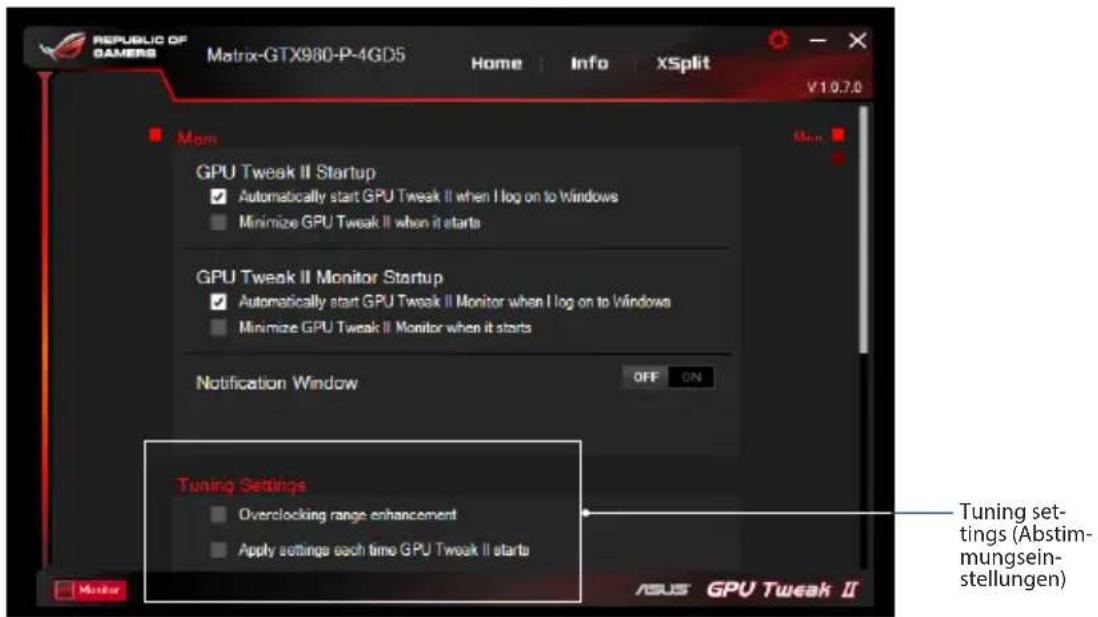
Tuning Settings (Abstimmungseinstellungen)
Über die Tuning Settings (Abstimmungseinstellungen) können Sie eine der nachstehenden Optionen zur Anwendung auf GPU Tweak II wählen:
- Übertaktungsbereich verbessern.
- Einstellungen beim GPU Tweak-Startvorgang anwenden.
Live Update (Echtzeitaktualisierung)
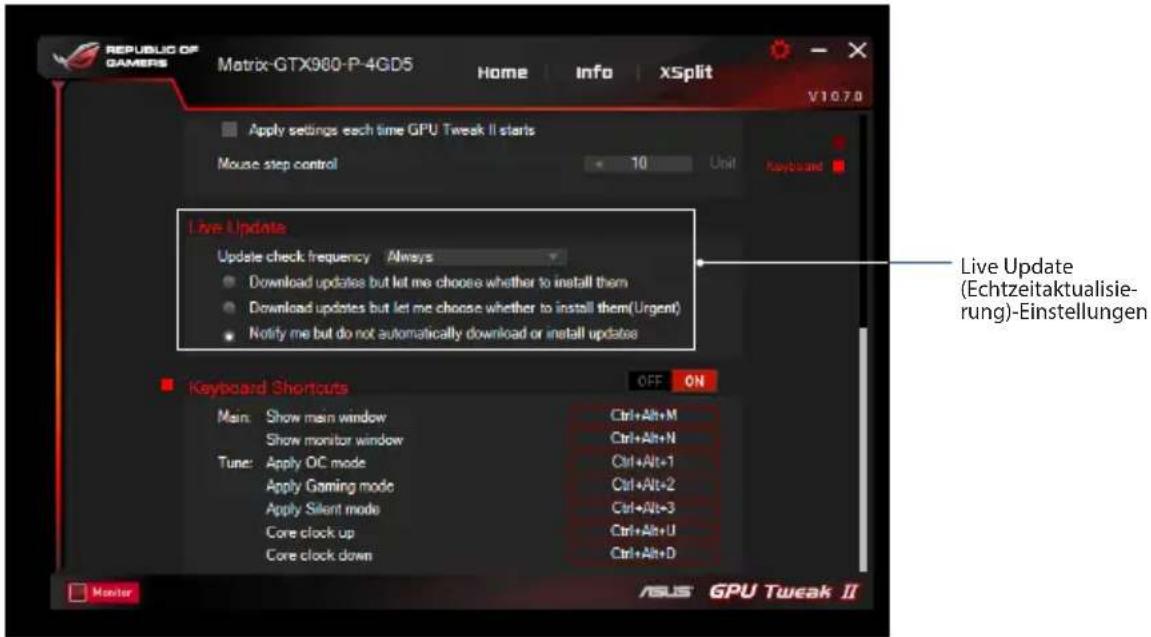
Erhalten Sie Benachrichtigungen zu neuesten VBIOS- und Treiberaktualisierungen per Live Update (Echtzeitaktualisierung). Konfigurieren und wählen Sie folgende Live Update(Echtzeitaktualisierung)-Optionen:
- Update check frequency (Aktualisierungsprüffrequenz) darauf einstellen, wann Sie Echtzeitaktualisierungen erhalten möchten.
- Eine der Live Update(Echtzeitaktualisierung)-Optionen wählen:
- Download updates but let me choose whether to install them: Wählen Sie diese Option, um automatisch Updates herunterzuladen. Sie entscheiden, ob sie manuell installiert werden sollen.
- Download important updates but let me choose whether to install them: Wählen Sie diese Option, um automatisch erforderliche Updates herunterzuladen. Sie entscheiden, ob sie manuell installiert werden sollen.
- Benachrichtigen, aber Updates nicht automatisch herunterladen oder installieren: Wählen Sie diese Option, um nur Benachrichtigungen zu erhalten. Sie entscheiden, ob Updates manuell heruntergeladen und installiert werden sollen.
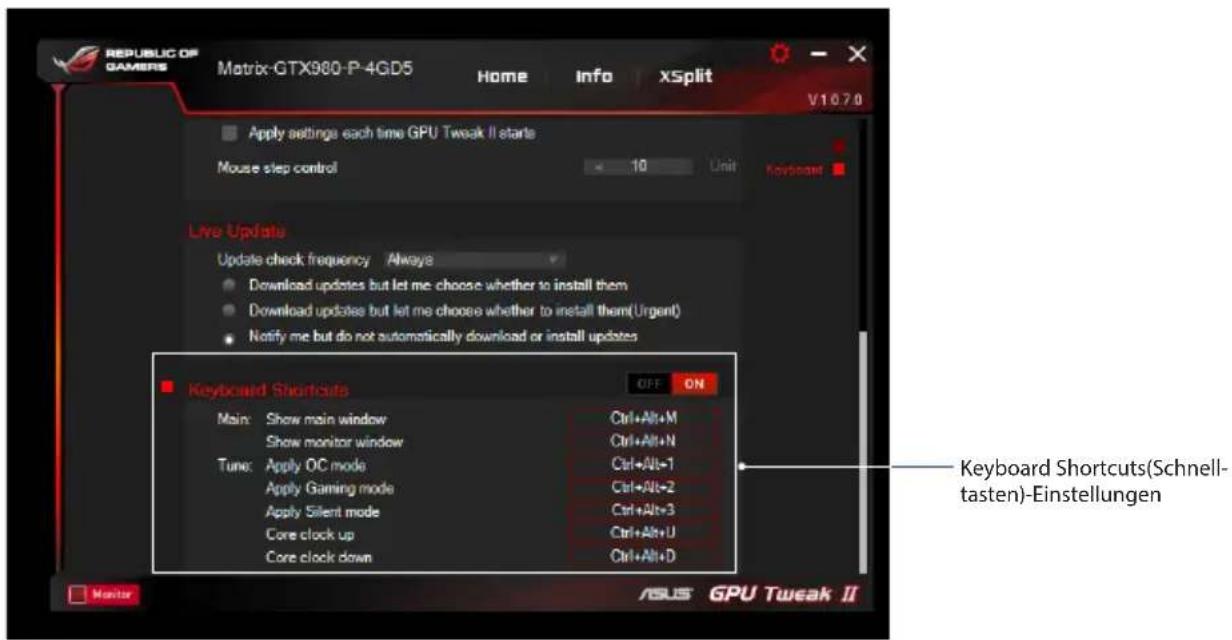
Tastaturkürzel (Schnelltasten)
Schalten Sie die Tastaturkürzel ein/aus, um sofort den Hauptbildschirm anzuzeigen oder schnell einige Anpassungen vorzunehmen.


- VORSTELLUNG VON GPU TWEAK II
- SYSTEMANFORDERUNGEN
- GPU TWEAK II INSTALLIEREN
- GPU TWEAK II AUSFÜHREN
- SIMPLE MODE (EINFACHER MODUS)
- GAMING BOOSTER (GAMING-OPTIMIERER)
- PROFIL KONFIGURIEREN
- PROFIL HINZUFÜGEN
- PROFIL ANWENDEN
- PROFIL LÖSCHEN
- VGA-INFORMATIONEN UND ECHTZEITAKTUALISIERUNG BEZIEHEN
- XSPLIT AUSFÜHREN
- BILDSCHIRM SETTINGS (EINSTELLUNGEN) VERWENDEN
- MAIN (BASIS)
- TUNING SETTINGS (ABSTIMMUNGSEINSTELLUNGEN)
- LIVE UPDATE (ECHTZEITAKTUALISIERUNG)
- TASTATURKÜRZEL (SCHNELLTASTEN)
Marke : ASUS
Modell : GTX750DF2GD5
Kategorie : Grafikkarte