
TLWA1201 - Point d'accès TP-LINK - Notice d'utilisation et mode d'emploi gratuit
Retrouvez gratuitement la notice de l'appareil TLWA1201 TP-LINK au format PDF.
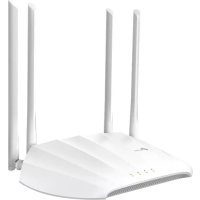



| Type de produit | Point d'accès Wi-Fi |
| Marque | TP-Link |
| Modèle | TL-WA1201 |
| Modes de fonctionnement | Point d'accès, Répéteur Wi-Fi, Client, Multi-SSID |
| Bandes de fréquence | 2,4 GHz et 5 GHz simultanés |
| Débit Wi-Fi max | Jusqu'à 300 Mbit/s (2,4 GHz) + 867 Mbit/s (5 GHz) |
| Ports réseau | 1 port Ethernet 10/100/1000 Mbps |
| Alimentation | Injecteur PoE passif inclus (30 m max) ou adaptateur secteur 5 V/1 A |
| Consommation électrique | Environ 5 W |
| Dimensions (L x P x H) | 120 x 80 x 25 mm |
| Poids | 200 g environ |
| Sécurité sans fil | WEP, WPA/WPA2-PSK, WPA/WPA2-Enterprise |
| Configuration | Via interface web http://tplinkap.net ou http://192.168.0.254 |
| Rétablissement des paramètres d'usine | Bouton Reset maintenu enfoncé jusqu'à clignotement de la LED |
| Conditions d'exploitation | Température : 0 °C à 40 °C, humidité : 10 % à 90 % sans condensation |
| Entretien et nettoyage | Débrancher avant nettoyage, utiliser un chiffon sec, éviter les produits chimiques |
| Garantie | 3 ans limitée |
| Certifications | CE, RoHS |
FOIRE AUX QUESTIONS - TLWA1201 TP-LINK
Questions des utilisateurs sur TLWA1201 TP-LINK
0 question sur cet appareil. Repondez a celles que vous connaissez ou posez la votre.
Poser une nouvelle question sur cet appareil
Téléchargez la notice de votre Point d'accès au format PDF gratuitement ! Retrouvez votre notice TLWA1201 - TP-LINK et reprennez votre appareil électronique en main. Sur cette page sont publiés tous les documents nécessaires à l'utilisation de votre appareil TLWA1201 de la marque TP-LINK.
MODE D'EMPLOI TLWA1201 TP-LINK
Remarque : le TL-WA901N est utilisé en exemple dans ce guide d'installation.
Avant de commencer
De quel mode opératoire avez-vous besoin ? Merci de vous référer à la liste ci-dessous pour sélectionner le bon.
| Scenarios Modes opératoires | |
| Vous souhaitez convertir une connexion filaire (Ethernet) en connexion Wi-Fi. | Mode point d'accès (mode par défaut) |
| Vous étés dans une zone non couverte ou le signal reçu est trop faible. Vous souhaitez augmenter la portée du signal Wi-Fi dans votre domicile ou votre bureau. | Mode Répéteur WiFi |
| Vous possédez un apparéil Ethernet dépourvu de connectivité Wi-Fi, par exemple une TV connectée, une console de produits ou un décodeur multiméias. Vous souhaitez le connecter à Internet en Wi-Fi. | Mode client |
| Vous désirez que vos apparéils soient connectés à des réseaux Wi-Fi et dans des VLANs distincts. | Mode Multi SSID |
Brancher le point d'accès
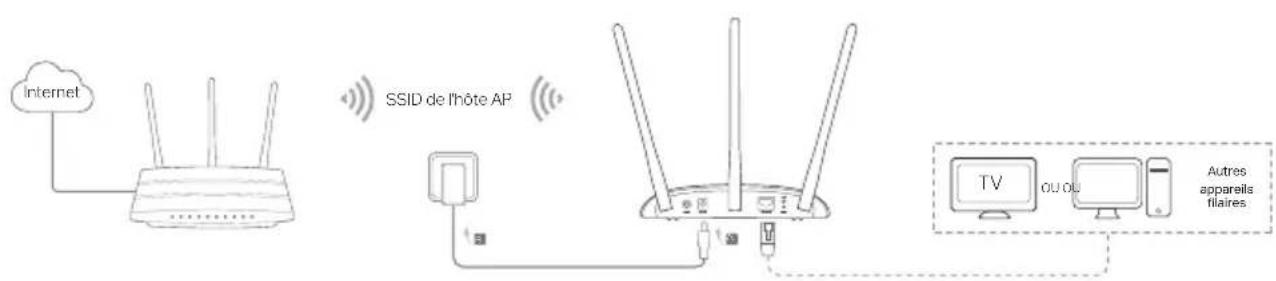
- Connectez le point d'accès selon les étapes du schéma.
- Mettez sous tension, attendez que les voyants Alimentation ( ) et Wi-Fi ( ) soient allumés et fixes, puis utilisez le SSID et le mot de passe par défaut imprimés sur l'étiquette présente sur le produit pour vous connecter au réseau Wi-Fi qu'il diffuse.
Remarque : pour un point d'accès Wi-Fi bi-bande, les voyants Wi-Fi 2,4 GHz et 5 GHz doivent être allumés et stables.
Mode point d'accès (mode par défaut) : transforme votre réseau filaire en réseau Wi-Fi.
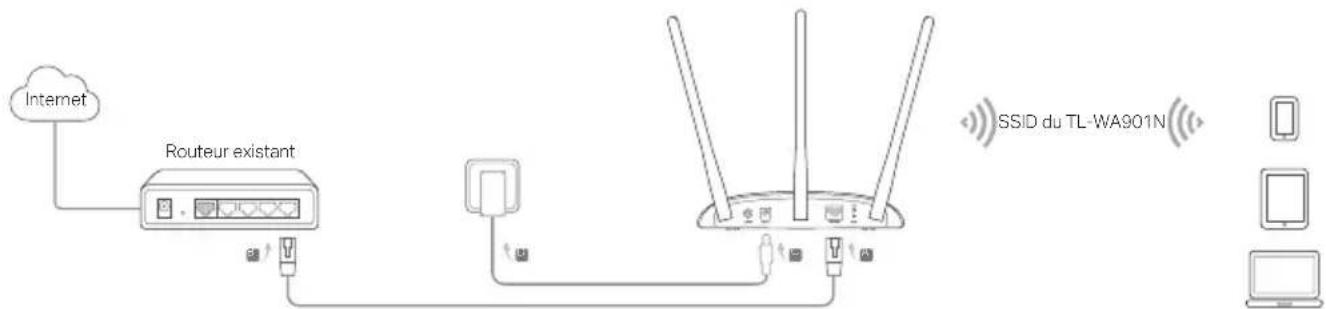
Remarque : vous pouvez maintenant naviguer sur Internet. Pour la sécurité de votre réseau Wi-Fi, il est recommandé de changer le nom de réseau et le mot de passe par défaut de votre réseau Wi-Fi. Pour procéder, référez-vous à « Configurer le point d'accès ».
Mode répéteur Wi-Fi : étend la portée d'un réseau Wi-Fi.
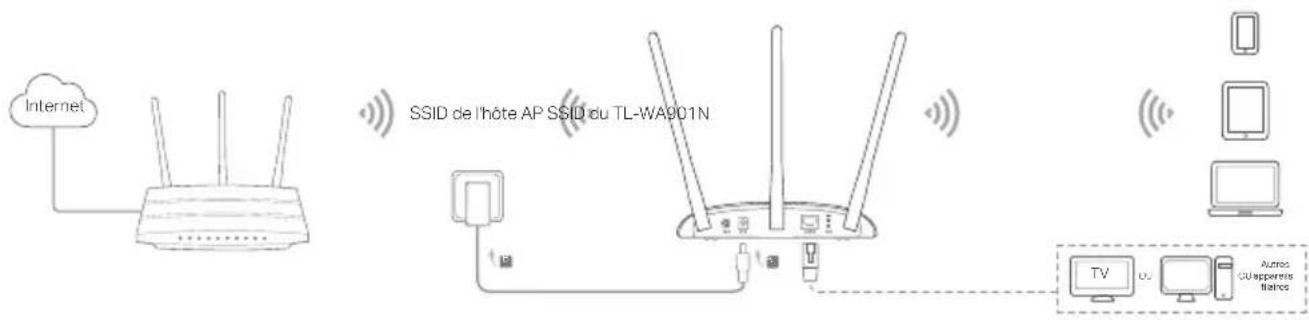
Mode client : connectez vos appareils Ethernet à un réseau Wi-Fi.
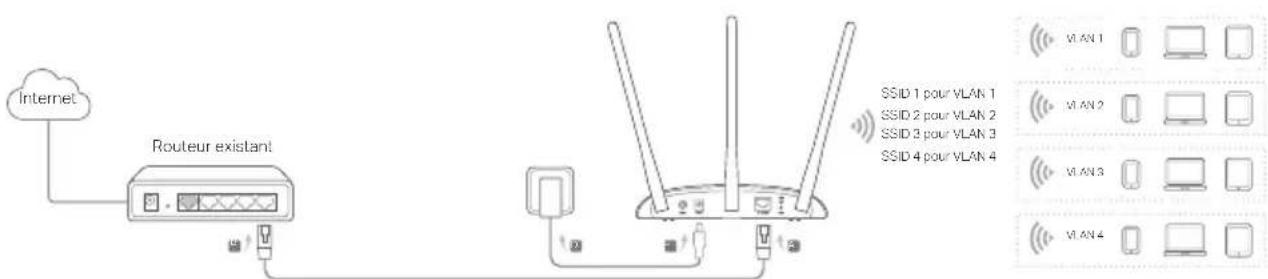
Mode Multi-SSID : créez plusieurs réseaux Wi-Fi pour générer des VLAN et des sécurités distincts.
Configurer le point d'accès
- Depuis un navigateur Internet, saisissez http://tplinkap.net. Créez un mot de passe pour vous connecter.
- Cliquez sur Quick Setup (configuration rapide), choisissez le mode adapté et cliquez sur Next (Suivant). Suivez les instructions pas à pas pour achever la configuration.
- Reconnectez ensuite vos appareils au point d'accès.
Remarque : En mode client, seuls les appareils connectés en Ethernet peuvent accéder à Internet.
En mode multi-SSID, connectez vos appareils aux différents réseaux Wi-Fi pour les isoler par les VLANs correspondants.
Alimentation par l'injecteur PoE
Alimentez l'appareil à l'aide de l'injecteur PoE passif quand l'appareil est loin d'une prise électrique.
Remarque : l'injecteur PoE passif permet l'utilisation d'un cordon d'une longueur inférieure à 30 m.

Questions Fréquentes (FAQ)
Français
Q1. Comment restaurer le point d'accès (PA) à ses paramètres par défaut ?
L'appareil étant sous tension, utilisez une pointe pour maintenir le bouton Reset appuyé jusqu'à ce que la DEL d'alimentation clignote, puis relâchez.
Remarque : Une fois réinitialisé, tous les paramètres préalablement modifiés sont effacés et le point d'accès redémarre avec sa configuration par défaut en mode point d'accès.
Q2. Que faire si la fenêtre d'authentification n'apparaît pas ?
- Modifier les réglages de l'ordinateur afin qu'il obtienne ses paramètres IP automatiquement. Vérifier que http://tplinkap.net ou http://192.168.0.254 sont correctement saisis dans le navigateur. Utilisez un autre navigateur internet et réessayez. Redémarrez le point d'accès et réessayez.
- Mettez le point d'accès source hors tension et saisissez http://tplinkap.net dans le navigateur pour réessayer.
Q3. Comment retrouver le mot de passe d'accès à l'interface d'administration Web ou d'accès au réseau Wi-Fi ?
- Si vous avez oublié le mot de passe d'accès à la page d'administration, vous devez réinitialiser le point d'accès à ses paramètres par défaut.
- Si vous avez oublié le mot de passe du réseau Wi-Fi, mais que vous avez accès à la page d'administration, connectez au point d'accès en Ethernet ou en Wi-Fi un ordinateur * ou un appareil mobile * (*ayant mémorisé le mot de passe). Authentifiez-vous et allez dans le menu Wireless > Wireless Security (Wi-Fi > Sécurité Wi-Fi) pour récupérer ou redéfinir le mot de passe Wi-Fi.
Q4. Que faire si mon réseau Wi-Fi est instable ?
- Cela peut être dû à de trop nombreuses interférences. Vous pouvez essayer les méthodes suivantes :
- Changez de canal Wi-Fi.
- Déplacez le point d'accès à un autre endroit, à l'écart des appareils Bluetooth et de tout autre appareil électroménager tel que les téléphones sans fil, les fours à micro-ondes, les baby phones, etc., afin de minimiser l'influence des interférences.
Informations de sécurité
- Maintenir l'appareil à l'écart de l'eau, du feu, de l'humidité ou de tout environnement chaud.
- Ne pas tenter de démonter, réparer ou modifier l'appareil.
- Ne pas utiliser un chargeur ou un cordon USB endommagé pour recharger l'appareil.
- Ne pas utiliser un chargeur différent de ceux recommandés.
- Ne pas utiliser l'appareil dans les zones où les communications sans fil sont interdites. L'adaptateur doit être facilement accessible et se trouver à proximité de l'équipement.
Merci de lire et de suivre les instructions de sécurité ci-dessus avant d'utiliser l'appareil.
Nous ne pouvons garantir qu'aucun accident ou dommage ne se produise en raison d'un usage incorrect de l'appareil. Merci d'utiliser cet appareil avec précaution, le non-respect des consignes de sécurité est à vos risques et périls.
Garantie limitée de 3 ans TP-Link
Concerne les produits de marque TP-Link uniquement.
CETTE GARANTIE VOUS DONNE DES DROITS SPÉCIFIQUES, ET VOUS POUVEZ AVOIR D'AUTRES DROITS QUI PEUVENT VARIER D'UN ÉTAT, D'UN PAYS OU D'UNE PROVINCE À UNE AUTRE.
DANS LES LIMITES DU DROIT LOCAL, CETTE GARANTIE ET LES VOIES DE RECOURS SONT EXCLUSIVES ET REMPLACENT TOUT AUTRE GARANTIE, RECOURS ET CONDITION.
TP-Link garantit les matériels marqués TP-Link, conditionnés dans un emballage original : contre les défauts matériels et les malfaçons, s'ils sont utilisés normalement et selon les prescriptions de TP-Link, pour une durée de TROIS ANS à compter de la date d'achat par l'utilisateur final.
TP-Link par la présente déclare que cet appareil est conforme aux exigences essentielles et autres dispositions pertinentes des directives 2014/53/UE, 2009/125/CE, 2011/65/UE et (UE)2015/863.
La déclaration CE de conformité originale peut être trouvée à l'adresse https://www.tp-link.com/en/ce
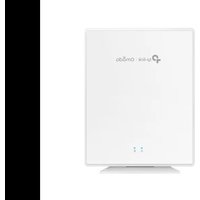



Marque : TP-LINK
Modèle : TLWA1201
Catégorie : Point d'accès