
TLWA1201 - Punto di accesso TP-LINK - Manuale utente e istruzioni gratuiti
Trova gratuitamente il manuale del dispositivo TLWA1201 TP-LINK in formato PDF.
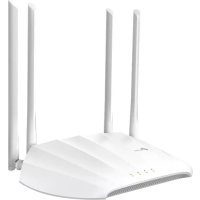



| Tipo di prodotto | Punto di accesso Wi-Fi |
| Marca | TP-Link |
| Modello | TL-WA1201 |
| Modalità operative | Punto di accesso, Ripetitore Wi-Fi, Client, Multi-SSID |
| Bande di frequenza | 2,4 GHz e 5 GHz simultanei |
| Velocità Wi-Fi max | Fino a 300 Mbit/s (2,4 GHz) + 867 Mbit/s (5 GHz) |
| Porte di rete | 1 porta Ethernet 10/100/1000 Mbps |
| Alimentazione | Iniettore PoE passivo incluso (30 m max) o alimentatore 5 V/1 A |
| Consumo elettrico | Circa 5 W |
| Dimensioni (L x P x H) | 120 x 80 x 25 mm |
| Peso | Circa 200 g |
| Sicurezza wireless | WEP, WPA/WPA2-PSK, WPA/WPA2-Enterprise |
| Configurazione | Tramite interfaccia web http://tplinkap.net o http://192.168.0.254 |
| Ripristino impostazioni di fabbrica | Pulsante Reset premuto finché il LED non lampeggia |
| Condizioni operative | Temperatura: da 0 °C a 40 °C, umidità: dal 10% al 90% senza condensa |
| Manutenzione e pulizia | Scollegare prima della pulizia, usare un panno asciutto, evitare prodotti chimici |
| Garanzia | 3 anni limitata |
| Certificazioni | CE, RoHS |
Domande frequenti - TLWA1201 TP-LINK
Domande degli utenti su TLWA1201 TP-LINK
0 domanda su questo apparecchio. Rispondi a quelle che conosci o fai la tua.
Fai una nuova domanda su questo apparecchio
Scarica le istruzioni per il tuo Punto di accesso in formato PDF gratuitamente! Trova il tuo manuale TLWA1201 - TP-LINK e riprendi in mano il tuo dispositivo elettronico. In questa pagina sono pubblicati tutti i documenti necessari per l'utilizzo del tuo dispositivo. TLWA1201 del marchio TP-LINK.
MANUALE UTENTE TLWA1201 TP-LINK
Nota: in questa guida all'installazione viene usato come esempio TL-WA901N.
Prima di iniziare
Quale impostazione vi serve? Consultate la tabella per scegliere la modalità appropriata.
| Scenari Modalità Operativa | |
| Volete aggiungere una rete wireless alla vostra rete cablata (Ethernet). | Modalità Access Point (Modalità di Default) |
| Avete delle zone non coperte dal segnale Wi-Fi o con segnale wireless basso. Volete pertanto aumento la copertura e l'intensità del segnale wireless a casa o in uscio. | Modalità Range Extender |
| Disponete di un dispositivo con porta Ethernet e senza funzione wireless, per esempio Smart TV, Media Player o console di gioco, e volete collegarlo a Internet in modalità wireless. | Modalità Client |
| Volete che i vostri dispositivi si colleghino a differenti reti wireless isolate da VLAN. | Modalità Multi-SSID |
Connessione all'Access Point
- Connette l'Access Point secondo i passaggi del diagramma.
- Accendete l'Access Point, attendete fino a quando siano accesi fissi i LED Power ( ) e Wireless ( ), e usate SSID e Password presenti nell'etichetta del prodotto per collegarvi alla rete Wi-Fi dell'Access Point. Nota: in un AP dual-band, entrambi i LED Wireless 2.4GHz e 5GHz ( ) devono essere accesi stabilmente.
Italiano
- Modalità Access Point (Default) Trasformate la vostra rete cablata in una rete wireless.
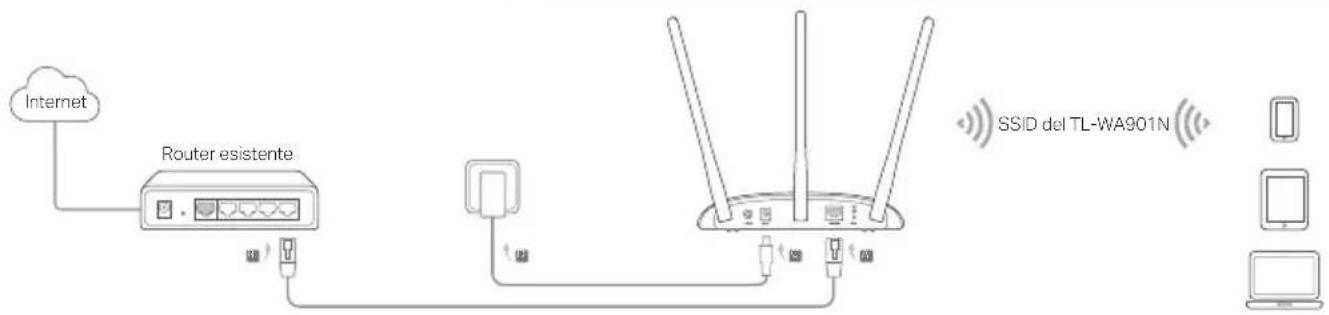
Nota: Adesso potete navigare in Internet. Per rendere sicura la vostra rete wireless si consiglia di modificare SSID (nome di rete wireless) e password di default della vostra rete Wi-Fi. Per fare ciò, consultate Configurazione Access Point.
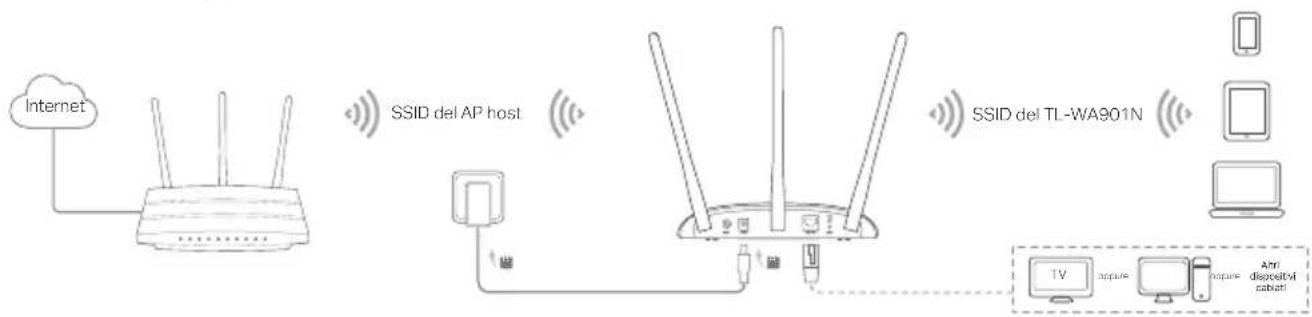
- Modalità Range Extender Estende la copertura di una rete Wi-Fi esistente.
Italiano
- Modalità Client Connette i vostri dispositivi cablati ad una rete wireless.
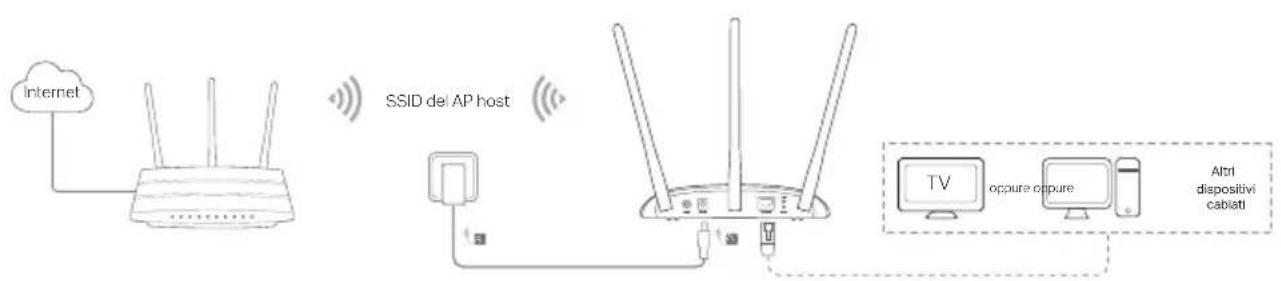
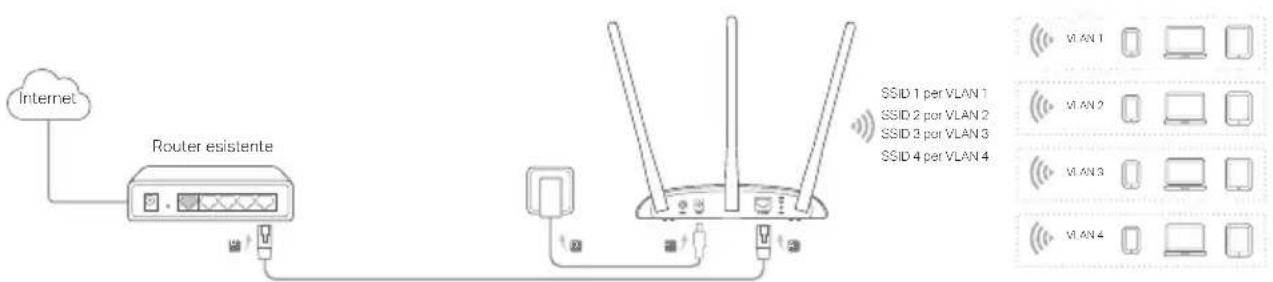
- Modalità Multi-SSID Create più reti wireless fornendo differenti chiavi di sicurezza e differenti gruppi VLAN.
Italiano
Configurazione Access Point
- Lanciate un web browser e immettete http://tplinkap.net nella barra degli indirizzi. Create una password per il login.
- Fate clic su Quick Setup, selezionate la modalità che desiderate, e fate clic su Avanti. Seguite passo passo le istruzioni per completare la configurazione.
- Adesso riconnettete i vostri dispositivi all'Access Point.
Nota: In Modalità Client, solo i dispositivi connessi con cavo Ethernet possono navigare in Internet. In Modalità Multi-SSID, collegate i vostri dispositivi wireless a differenti reti Wi-Fi isolate tramite VLAN.
Alimentazione tramite Injector PoE
Alimentate l'Access Point con l'injector PoE passivo incluso se l'Access Point è distante da una presa elettrica. Nota: L'injector PoE passivo supporta un cavo lungo al massimo 30 metri.

Domande Frequenti (FAQ)
Q1. Come posso riportare l'Access Point alle impostazioni di fabbrica di default?
Con l'Access Point acceso, usate una punta metallica e premete il tasto Reset fino a quando il LED Power inizia a lampeggiare, quindi rilasciate il tasto.
Nota: Una volta compiuto il reset, tutte le configurazioni precedenti verranno eliminate, e l'Access Point verrà riportato alla modalità di default Access Point.
Q2. Cosa posso fare se non appare la finestra di login?
- Se il computer è configurato con un indirizzo IP statico, modificate le impostazioni affinché possa ottenere automaticamente un indirizzo IP.
- Verificate se avete immesso correttamente nella barra degli indirizzi del web browser http://tplinkap.net o http://192.168.0.254.
- Usate un altro web browser e riprovate.
- Riavviate il vostro Access Point e riprovate.
- Spegnete il vostro Access Point principale, immettete nella barra degli indirizzi del web browser http://tplinkap.net e riprovate.
Q3. Come posso recuperare la password di gestione web dell'Access Point o la mia password Wi-Fi?
- Se avete dimenticato la password di gestione web dell'Access Point, riportate l'Access Point alle impostazioni di fabbrica di default (FAQ > Q1).
- Se avete dimenticato la vostra password Wi-Fi, ma potete accedere all'interfaccia di gestione web dell'Access Point, collegate un computer all'Access Point mediante un cavo Ethernet, fate login e andate in Wireless > Sicurezza Wireless per recuperare o resettare la vostra password Wi-Fi.
Q4. Cosa posso fare se la connessione wireless è instabile?
L'instabilità potrebbe essere causata da interferenze elettromagnetiche, pertanto provate i seguenti metodi:
- Impostate il canale wireless staticamente e non in modalità automatica.
- Spostate l'Access Point in una posizione lontana da dispositivi Bluetooth e altri dispositivi elettronici come telefoni cordless, forni a microonde, baby monitor e altro, al fine di ridurre le interferenze.
Informazioni sulla sicurezza:
- Tenete il dispositivo lontano da acqua, fuoco, umidità e ambienti troppo caldi.
- Non provate a disassemblare, riparare o modificare il dispositivo. Non usate caricatori o cavi USB danneggiati per caricare il dispositivo. Non usate altri caricatori al di fuori di quelli consigliati. Non usate il dispositivo dove non è consentito l'uso di dispositivi wireless. L'adattatore dovrà essere installato vicino al dispositivo e facilmente accessibile.
Leggete e seguite le informazioni di sicurezza sopra indicate quando utilizzate il dispositivo. Non possiamo garantire che non accadano incidenti o danni se si usa in modo improprio il dispositivo. Utilizzate questo prodotto con cura e lo fate funzionare a vostro rischio.
Garanzia limitata 3 anni
Esclusivamente per prodotti marchiati TP-Link.
LA PRESENTE GARANZIA CONFERISCE SPECIFICI DIRITTI LEGALI, IN AGGIUNTA AI DIRITTI PREVISTI DALLA LOCALE LEGISLAZIONE.
NEI LIMITI CONSENTITI DALLA LEGGE, LA PRESENTE GARANZIA ED I RIMEDI INDICATI SONO ESCLUSIVI ED IN LUOGO A TUTTE LE ALTRE GARANZIE, RIMEDI E CONDIZIONI.
TP-Link garantisce i soli prodotti hardware marchiati TP-Link venduti nella rispettiva confezione originale non compromessa ed utilizzati secondo le linee guida illustrate, per un periodo di 3 anni alla data riportata sulla prova d'acquisto da parte dell'utente finale.
TP-Link dichiara che questo dispositivo è conforme ai requisiti fondamentali e alle altre disposizioni delle direttive 2014/53/UE, 2009/125/CE, 2011/65/UE e (UE)2015/863.
La dichiarazione di conformità EU originale si trovava in https://www.tp-link.com/en/ce


Marca : TP-LINK
Modello : TLWA1201
Categoria : Punto di accesso