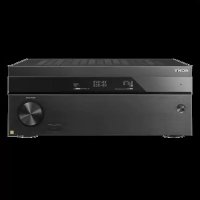
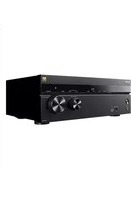
STRZA2000ES - Récepteur audio-vidéo SONY - Notice d'utilisation et mode d'emploi gratuit
Retrouvez gratuitement la notice de l'appareil STRZA2000ES SONY au format PDF.



| Type de produit | Récepteur audio-vidéo |
| Marque | Sony |
| Modèle | STR-ZA2000ES |
| Canaux | 7.2 (avant, central, surround, surround arrière/hauteur avant) |
| Puissance de sortie | Non spécifiée dans la notice |
| Entrées HDMI | 8 (BD/DVD, SAT/CATV, GAME, STB, VIDEO, AUX, TV, SA-CD/CD) |
| Sorties HDMI | 2 (HDMI OUT A et B) |
| Compatibilité HDCP | HDCP 2.2 sur entrée SAT/CATV et sortie A |
| Résolution vidéo | Jusqu’à 4K (avec mise à l’échelle 4K) |
| Formats audio | Dolby Digital, DTS, PCM, DSD (zone principale uniquement) |
| Calibrage automatique | Digital Cinema Auto Calibration (D.C.A.C.) avec microphone d’optimisation |
| Zones multiples | Zone principale, Zone 2 (amplifiée ou ligne), Zone 3 (ligne) |
| Connexion réseau | Ethernet (RJ45), Wi-Fi non spécifié |
| Mode veille réseau | Oui (réglable) |
| Streaming audio | Music Connect (liaison avec chaîne Hi-Fi) |
| Mise à jour firmware | Via clé USB (port USB avant) |
| Contrôle externe | RS232C, IP (configuration web), bouton PING |
| Entrées audio analogiques | RCA (multiples), optique, coaxial |
| Sorties enceintes | Bornes pour 5.1 + surround arrière/hauteur avant/ Zone 2 |
| Pré-sorties | Zone 2 et Zone 3 (fixe/variable) |
FOIRE AUX QUESTIONS - STRZA2000ES SONY
Questions des utilisateurs sur STRZA2000ES SONY
0 question sur cet appareil. Repondez a celles que vous connaissez ou posez la votre.
Poser une nouvelle question sur cet appareil
Téléchargez la notice de votre Récepteur audio-vidéo au format PDF gratuitement ! Retrouvez votre notice STRZA2000ES - SONY et reprennez votre appareil électronique en main. Sur cette page sont publiés tous les documents nécessaires à l'utilisation de votre appareil STRZA2000ES de la marque SONY.
MODE D'EMPLOI STRZA2000ES SONY
Guide d'installation
Guía de instalación
GB
FR
ES
Map of GUI Menu System
Using the home menu
Carte du système de l'IGU
Utilisation du menu d'accueil
Les options de menu sou lignées correspondant aux paramétres par défaut.
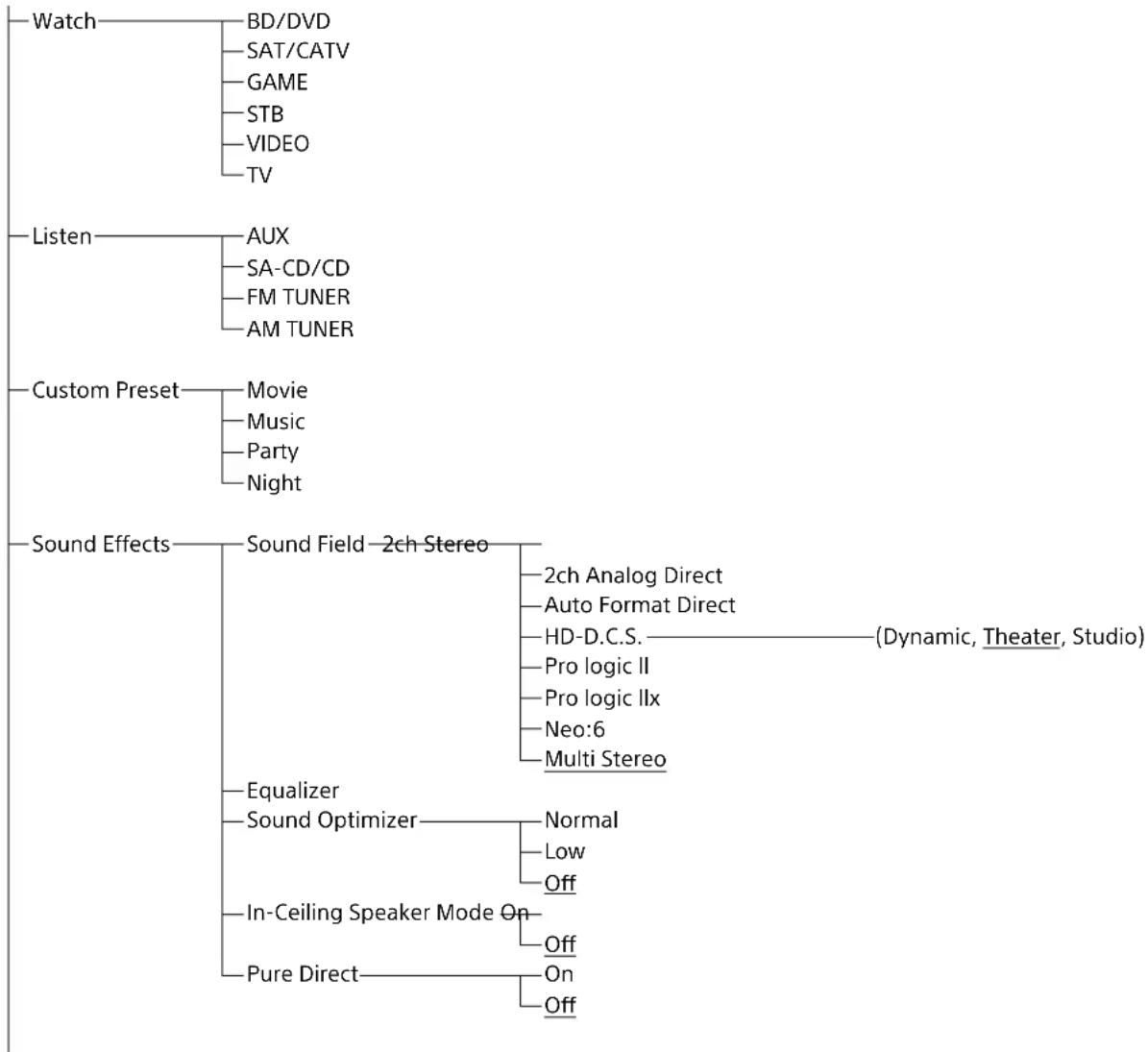
Home
| Setup | Input Setup*1 *2 | Icon |
| Name | ||
| Watch/Listen | ||
| Show/Hide | ||
| HDMI | ||
| OPTICAL/COAXIAL | ||
| COMPONENT | ||
| VIDEO IN | ||
| AUDIO IN | ||
| Input Mode | ||
| Preset Sound Field | ||
| In-Ceiling Speaker Mode | ||
| A/V Sync | ||
| Subwoofer Low Pass Filter | ||
| Subwoofer Level | ||
| Trigger (uniquemment pour STR-ZA2000ES/STR-ZA1000ES) | ||
| Trigger 1 (uniquemment pour STR-ZA3000ES) | ||
| Trigger 2 (uniquemment pour STR-ZA3000ES) | ||
| Trigger 3 (uniquemment pour STR-ZA3000ES) | ||
| Speaker Setup | Auto Calibration*3 | |
| Automatic Phase Matching——(Auto, Off) | ||
| Calibration Type——(Full Flat, Engineer, Front Reference, Off) | ||
| Speaker Pattern | ||
| SB Speaker Assign——(Zone2, Bi-Amp, Front B, Off) | ||
| Size*4——(Large, Small) | ||
| Distance*4——(32 ft 9 in, 32 ft 8 in, ..., 9 ft 10 in, ..., 6 ft 7 in, 6 ft 6 in) | ||
| Level*4——(+10.0dB, +9.5dB, ..., 0.0dB, ..., -9.5dB, -10.0dB) | ||
| Test Tone*3 | ||
| Crossover Frequency*4——(40Hz, 50Hz, ..., 120Hz, ..., 190Hz, 200Hz) | ||
| Equalizer*4——(+10.0dB, +9.5dB, ..., 0.0dB, ..., -9.5dB, -10.0dB) | ||
| Center Speaker Lift Up——(10, 9, 8, ..., 2, 1, Off) | ||
| Ceiling Speaker Height——(32 ft 9 in, 32 ft 8 in, ..., 9 ft 0 in, ..., 6 ft 7 in, 6 ft 6 in) | ||
| Distance Unit——(feet, meter) | ||
| Network Setup | Internet Setup*3 | |
| Information*3 | ||
| Network Standby——(On, Off) | ||
| Music Connect——Connected Device | ||
| Input for Music Connect | ||
| Setup | Audio Setup | Digital Legato Linear——(Auto1, Auto2, Off)Sound Optimizer——(Normal, Low, Off)Sound Field*3HD-D.C.S. Type——(Dynamic, Theater, Studio)In-Ceiling Speaker Mode——(On, Off)Pure Direct——(On, Off)Subwoofer Low Pass Filter——(On, Off)A/V Sync——(300 ms, 290 ms, ..., 10 ms, 0 ms,HDMI Auto)Dual Mono——(Main, Sub, Main/Sub)Dynamic Range Compressor——(Auto, On, Off) |
| HDMI Setup | 4K Scaling——(Auto, Off)Control for HDMI——(On, Off)Pass Through——(Auto, On, Off)Audio Out——(AMP, TV+AMP)Zone2 Audio Out——(AMP, Zone2 TV+AMP, Zone2 AMP)Subwoofer Level——(Auto, +10dB, 0dB)HDMI Out B Mode——(Main, Zone2)Priority——(Main&Zone2, Main Only)Fast View——(Auto, Off) | |
| Zone Setup | Main Preset Volume——(+23.0dB, +22.5dB, ..., -92.0dB, -∞dB,Off)Zone2 Power——(On, Off)Zone2 Input——(SOURCE, BD/DVD, ..., FM TUNER,AM TUNER)Zone2 Volume——(+23.0dB, +22.5dB, ..., -40.0dB, ..., -92.0dB, -∞dB)Zone2 Preset Volume——(+23.0dB, +22.5dB, ..., -92.0dB, -∞dB,Off)Zone2 Line Out——(Variable, Fixed)Zone3 Power——(On, Off)Zone3 Input——(SOURCE, VIDEO, ..., FM TUNER,AM TUNER)Zone3 Volume——(+23.0dB, +22.5dB, ..., -40.0dB, ..., -92.0dB, -∞dB)Zone3 Preset Volume——(+23.0dB, +22.5dB, ..., -92.0dB, -∞dB,Off)Zone3 Line Out——(Variable, Fixed) | |
| System Setup | Language — (English, Espanol, Francais,)Auto Display——(On, Off)Auto Standby——(On, Off)Volume Display——(Relative, Absolute)Dimmer——(100%, 60%, 0%)Sleep——(2:00:00, 1:30:00, 1:00:00, 0:30:00,Off)Software VersionUSB Update*3Tuner Setup*3 FM ModeName Input |
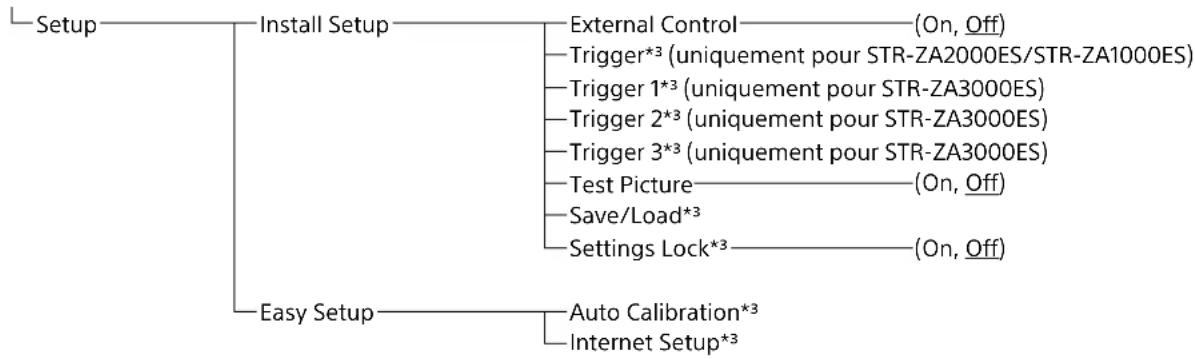
^1 Vous pouvez selectionner les entrées suivantes sur l'écran Input Setup. BD/DVD, SAT/CATV, GAME, STB, VIDEO, AUX, TV, SA-CD/CD
^ 2 Vous pouvez selectionner chaque entrée à l'aide de ces options de menu dans Input Setup.
*3 Les informations détaillées de ces options de menu s'affichent après que vous avez seLECTIONné les réglages.
4 Il est possible de régler l'option de menu pour chaque enceinte.
Table des matieres
Carte du système de I'IGU 2
Utilisation du menu d'accueil 2
Branchements et réglages (plusieurs pieces/piece unique)
Scheme d'encombrement 7
Fixation/retrait du capot avant 7
Réglage de l'ampli-tuner 7
Raccordement d'un équipement 8
Raccordement d'un téléviseur 4K prénant en charge HDCP 2.2 sur un décodeur de flux 4K à l'aide d'un cable HDMI compatible 4K............8
Raccordement sur une chaîne Hi-Fi 11
Établissement d'une connexion pour PoE (Power over Ethernet) (uniquement pour STR-ZA3000ES). 12
Etablissement d'une connexion sur plusieurs zones 13
Mixage d'entres audio/video distinctes (dernier mode video). 13
Réglage de l'ampli-tuner 14
Reproduction d'une tonalité de test depuis chacune des enceintes (Test Tone) 14
Affichage d'une mire (Test Picture) 14
Réglage automatique de la balance du son (Auto Calibration) 14
Listedes messagesapreslesmesureds'AutoCalibration.15
Enregistrement/charge des réglages sur l'ampli-tuner 15
Mise à jour du micrologiciel à l'aide d'une clé USB. 15
Configuration via un navigator Web 16
Utilisation du bouton PING. 16
Utilisation des commandes cachées
Execution de commandes à l'aide de l'ampli-tuner 17
Exécution de commandes à l'aide de la télécommande fournie 18
Activation du mode de transmission du code discret pour la zone principale 18
Activation du mode de transmission du code discret pour la zone 2/zone 3. 19
Accessoires
Montage de l'ampli-tuner à l'aide du kit de montage sur bati 20
Autres
Distribution des zones 21
Mode d'enceintes au plafond 22
Préparation de l'ampli-tuner
Scheme d'encombrement
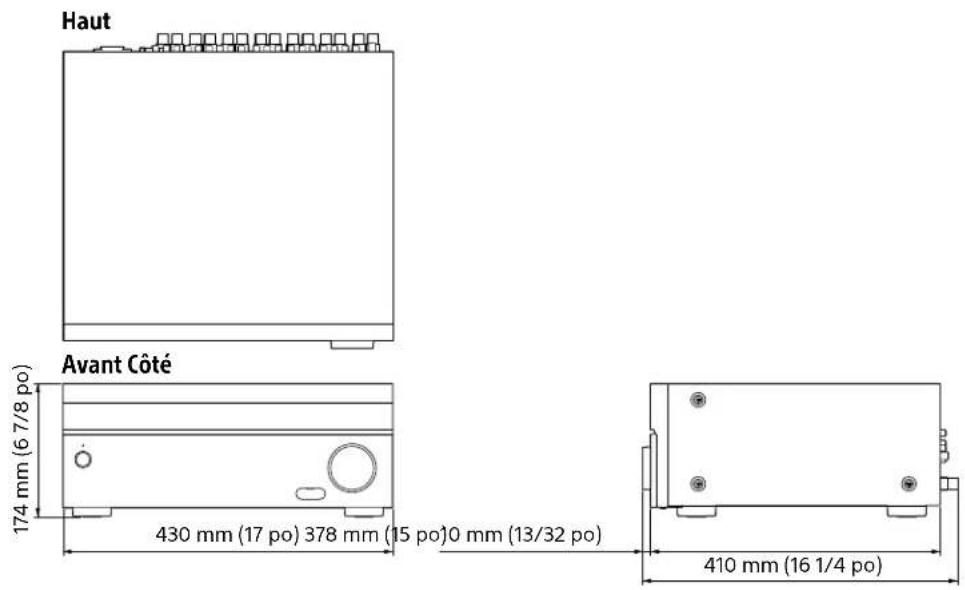
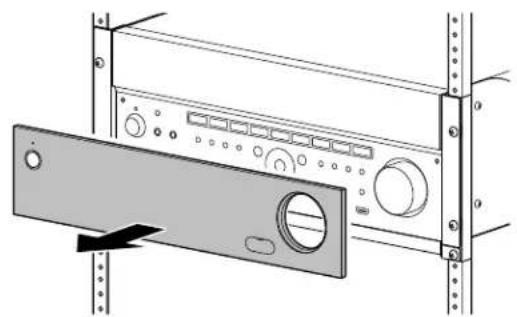
Fixation/retrait du capot avant
You pouvez-retirer complètement le capot avant de l'ampli-tuner.
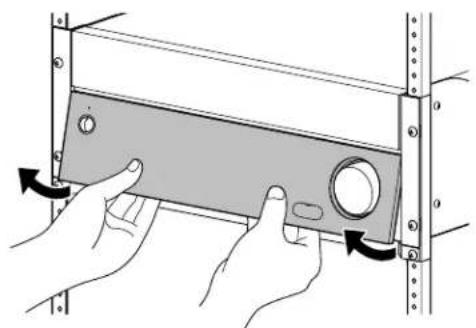
Retirez le capot avant en insererant les doigts sous le capot.
Réglage de l'ampli-tuner
Nos recommandons d'activer préalablement les options de menu suivantes
Pour activer le mode veille du réseau
Selectionnez [Setup] - [Network Setup] - [Network Standby] - [On] dans le menu d'accueil.
Pour activer le mode de commande afin d'établier une connexion avec un contrôleur externe
Selectionnez [Setup] - [Install Setup] - [External Control] - [On] dans le menu d'accueil.
Remarques
Lorsque I'ampli-tuner est en mode veille, le temoin I/ (marche/veille) situé sur le panneau avant
s'allume de couleur amber si [Network Standby] est regle sur [On].
- Reglez [External Control] sur [On] pour activer la connexion réseau ou pour activer la commande à partir d'une télécommande externe raccordée sur le port RS232C.
Raccordement d'un équipement
Raccordement d'un téléviseur 4K prénant en charge HDCP 2.2 sur un décodeur de flux 4K à l'aide d'un cable HDMI compatible 4K
Pour profiter de contenus 4K, tels que des films 4K, raccordez les prises HDMI OUT/IN de chaque apparéil prénant en charge HDCP 2.2^* à l'aide de câbles HDMI, comme illustré ci-dessous.
- HDCP 2.2 (High-bandwidth Digital Content Protection 2.2) est une nouvelle technologie améliorée de protection des droits d'auteur utilisée pour protéger du contenu tel que des films 4K de Studios.
Si vous utilisez un lecteur multimédia 4K autre que le FMP-X10/X5/X1 :
Raccordez le cable sur l'une des prises HDMI OUT compatibles HDCP 2.2. Pour en savoir plus, reportez-vous au mode d'emploi fourni avec votre lecteur.
Si vous utilisez un lecteur multimédia FMP-X10/X5 Media Player :
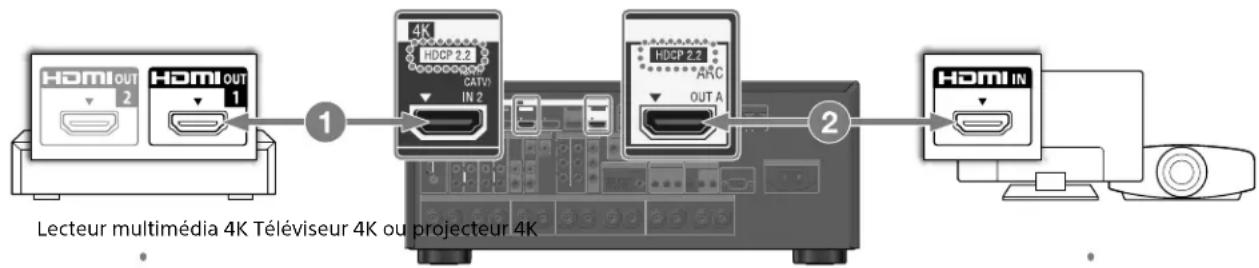
Raccordez l'ampli-tuner sur un lecteur multimédia 4K à l'aide d'un cable High Speed HDMI (non fourni).
Raccordez le cable sur la prise HDMI OUT1 (for AUDIO VIDEO) du lecteur.
Selectionnez [Régles)] - [Son] - [Sortie audio HDMI OUT]
- [HDMI OUT 1] dans le menu d'accueil du lecteur multimédia
FMP-X10/X5 Media Player une fois l'Installation auto terminée.
Raccordez l'ampli-tuner sur votre téléviseur 4K à l'aide d'un cable High Speed HDMI (non fourni).
Si vous utilisez un téléviseur BRAVIA dont le nom de série est X950B, X900B ou X850B:
Raccordez le cable sur la prise HDMI IN 1 du téléviseur.
Sl vous utilisez un téléviseur 4K différent ou un projecteur 4K :
Raccordez l'une des prises HDMI IN compatibles HDCP 2.2. Si la prise n'est pas compatible avec la fonction ARC (Audio Return Channel), raccordez également un cable optique numérique. Pour en savoir plus, reportez-vous au mode d'emploi fourni avec votre téléviseur 4K ou projeteur 4K.
Si vous utilisez un lecteur multimédia FMP-X1 Media Player :
Si vous utilisez un lecteur multimédia FMP-X1 Media Player, raccordez le FMP-X1 à l'amplitur selon le modele de raccordement 1 ou 2 indiqué ci-dessous.
Modèle de raccordement 1
Important :
- Une Xperia Tablet est requise pour utiliser ce raccordement.
- Les modèles de Xperia Tablet pris en charge sont Xeria Tablet S, Xeria Tablet Z et Xeria Tablet Z2.
- Les clients ne possedant pas de Xperra Tablet doivent en acheter une pour utiliser ce raccordement.
- Avant utilise, teléchargez l'application Android « 4K Ultra HD Remote», pour utiliser le FMP-X1 depuis une Xperia Tablet.
Application Android « 4K Ultra HD Remote » pour utiliser le FMP-X1
Vou puez rechercher cette application sur Google PlayTM Store de la même manière que des applications Android générales.
Recherche le nom « 4K Ultra HD Remote »
Pour en savoir plus, consultez le site Web ci-dessous.
Utilisez la prise HDMI In compatible HDCP 2.2 du téléviser 4K Bravia, comme indiqué ci-dessous
Si vous utilisez un modele XBR-55X900A, XBR-65X900A ou XBR-84X900, vérifie sa
compatibilité avec votre lecteur multimédia 4K sur le site Web suivant :
| Nom du modele Prise HDMI In |
| XBR-xxX850A HDMI In 4 |
| XBR-xxX900A HDMI In 4 |
| XBR-84X900 HDMI In 2 |
| XBR-xxX950B HDMI In 1 ou HDMI In 2 |
| XBR-xxX850B HDMI In 1 ou HDMI In 2 |
| XBR-xxX900B HDMI In 1 ou HDMI In 2 |
| Autres modèles Veuillez consulter les specifications de votre téléviseur 4K Bravia pour connaître ses prises compatibles HDCP 2.2. |
Prises HDMI compatibles HDCP 2.2 de l'ampli-tuner
Les prises HDMI compatibles HDCP 2.2 de l'ampli-tuner sont indiquées par « HDCP 2.2 »
Consultez également le tableau ci-dessous.
| Nom du modele Prises HDMI In Prises HDMI Out |
| STR-ZA3000ES SAT/CATV, STB OUT A, OUT B |
| STR-ZA2000ES SAT/CATV OUT A |
| STR-ZA1000ES SAT/CATV OUT A |
1 Raccordez la prise HDMI OUT 1 du FMP-X1 à la prise HDMI IN compatible HDCP 2.2 de l'ampli-tuner.
2 Raccordez la prise HDMI OUT de l'ampli-tuner sur la prise HDMI IN compatible HDCP 2.2 du téléviseur 4K Bravia.
Si la prise HDMI In du téléviser 4K Bravia n'est pas compatible avec la fonction ARC
(Audio Return Channel), raccordez également un cable optique numérique.
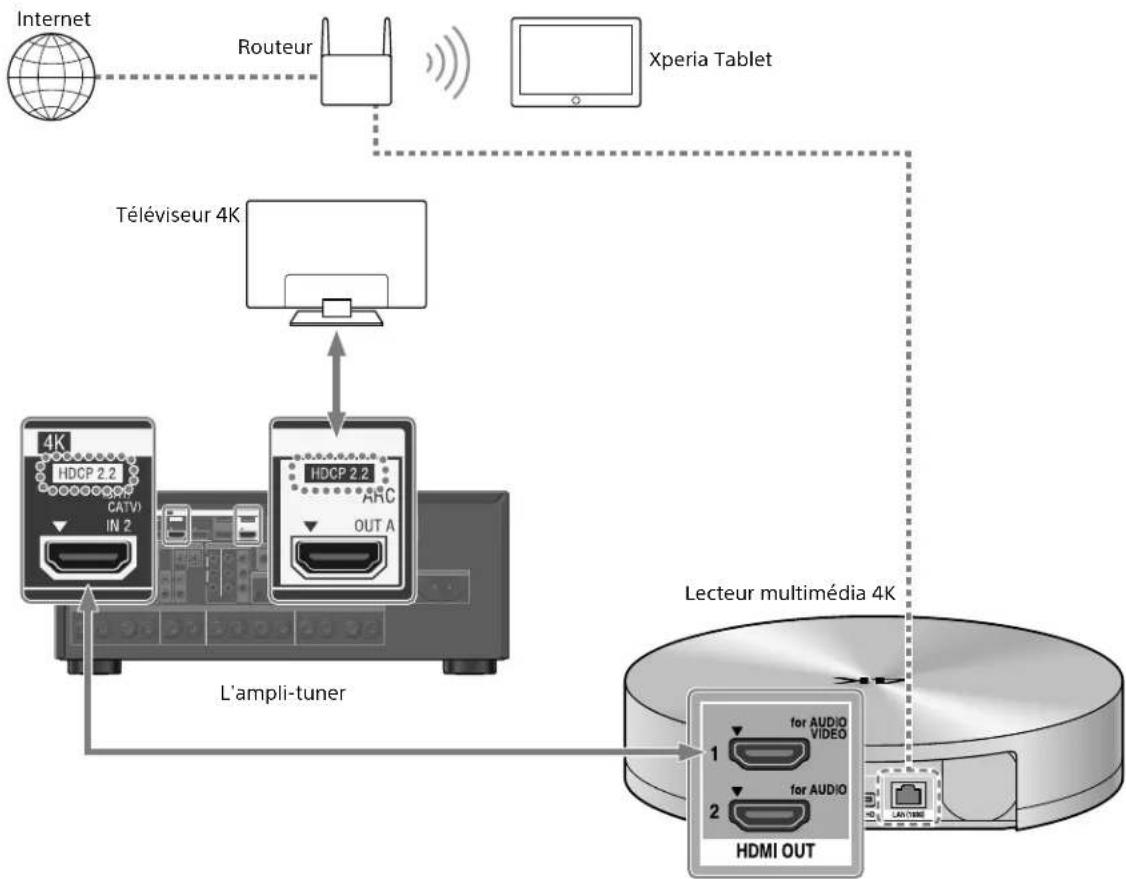
Modèle de raccordement 2
Utilisez la prise HDMI In compatible HDCP 2.2 du télévisur 4K Bravia, comme indiqué ci-dessous Si vous utilisez un modele XBR-55X900A ou XBR-65X900A, vérifie sa compatibilité avec votre lecteur multimédia 4K sur le site Web suivant : https://www.4kactivation.com/
| Nom du modele Prise HDMI In |
| XBR-xxX850A HDMI In 4 |
| XBR-xxX900A HDMI In 4 |
| XBR-84X900 Veuillez utiliser le modele de raccordement 1 avec une Xperia Tablet |
| XBR-xxX950B HDMI In 2 |
| XBR-xxX850B HDMI In 2 |
| XBR-xxX900B HDMI In 2 |
| Autres modèle Veuillez consulter la page Web d'assistance du FMP-X1 (ci-dessous) pour en savoir plus : |
http://esupport.sony.com/US/p/model-home.pl?mdl FMPX1&template_id = 1 ®ion id = 1 tab manuals#/manualsTab
1 Raccordez la prise HDMI OUT 1 du FMP-X1 sur la prise HDMI IN compatible HDCP 2.2 du télévisuer 4K Bravia.
2 Raccordez la prise HDMI OUT 2 du FMP-X1 à la prise HDMI IN de l'ampli-tuner.
Pour reproductive l'audio ou depuis la prise HDMI OUT 2 du FMP-X1, vous devez professionnelles aux réglages, comme indiqué ci-dessous : https://us.en.kb.sony.com/app/answers/detail/a_id/43404/p/47329,82420,85498/c/65,66/kw/receiver
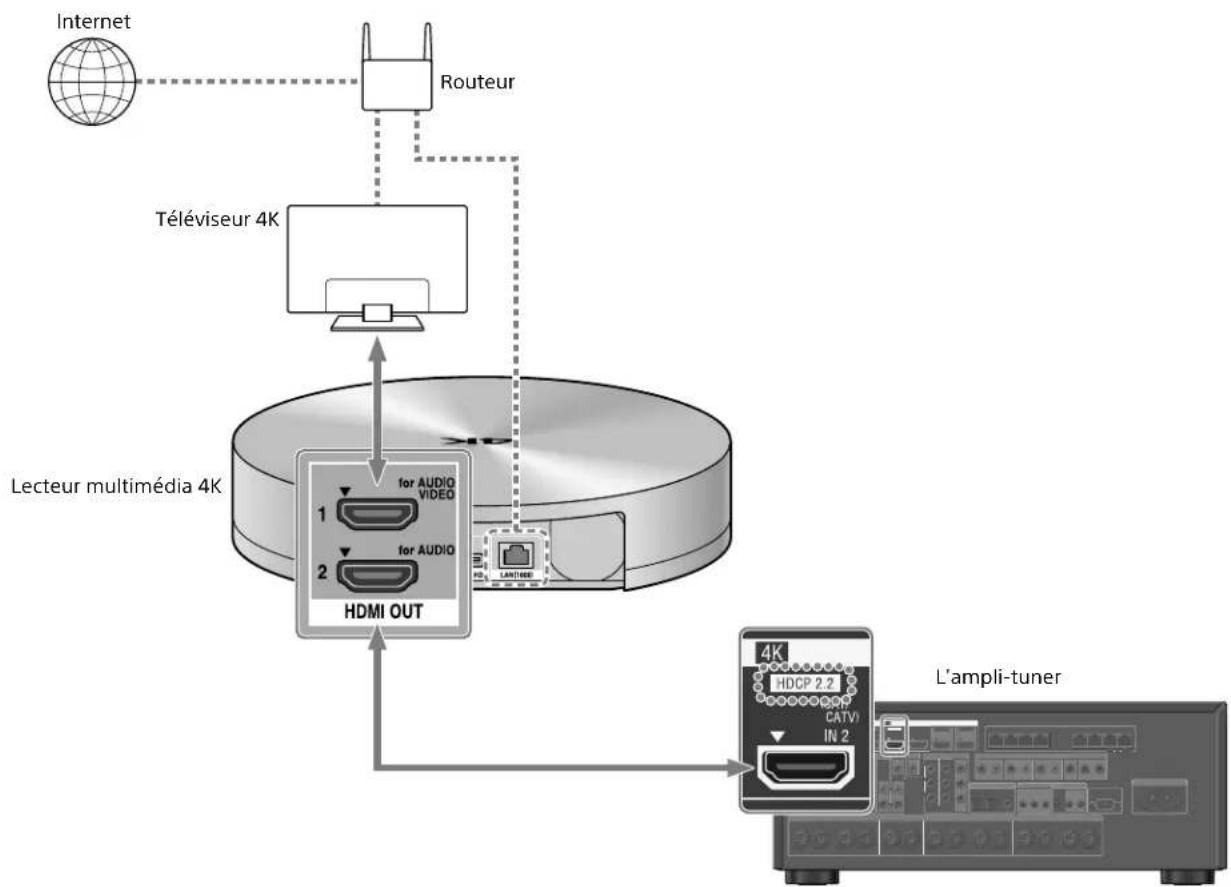
Raccordement sur une chaine Hi-Fi
Cet ampli-tuner peut commuter automatiquement son alimentation et son entrée en établissant une liaison avec une opération de lecture de la chaîne Hi-Fi.
Configurez les paramètres pour faire en sortie que l'ampli-tuner fonctionne en liaison avec une chaîne Hi-Fi.
1 Sélectionnez [Setup] - [Network Setup] - [Music Connect] depuis le menu d'accueil.
2 Sélectionnez le réglage souhaité.
Connected Device : sélectionnez l'appareil raccordé pour activer la fonction.
Input for Music Connect : selectionnez l'entrée avec laquelle étabir une liaison.
3 Demarrez la lecture sur le lecteur.
L'ampli-tuner est mis sous tension et l'entrée commute automatiquement.
Pour désactiver Music Connect
Selectionnez [Setup] - [Network Setup] - [Music Connect] - [Connected Device] - [Remove Connected Device] depuis le menu d'accueil.
Remarques
- Vous ne pouvezlier la fonction Music Connect qu'vec la source d'alimentation et I'entree de la zone principale. Cette fonction n'établit pas de liaison avec la zone 2 ni avec la zone 3.
- Il est possible que la fonction Music Connect ne soit pas opérationnelle en fonction de facteurs tels que les specifications de l'appareil raccordé.
- Nous vous recommendons de régler [Network Standby] sur [On] pour activer la fonction permettant d'établier la liaison avec Music Connect, même si l'ampli-tuner est en mode veille.
- Une seule chaine Hi-Fi peut être reliée à la fois à l'ampli-tuner avec la fonction Music Connect.
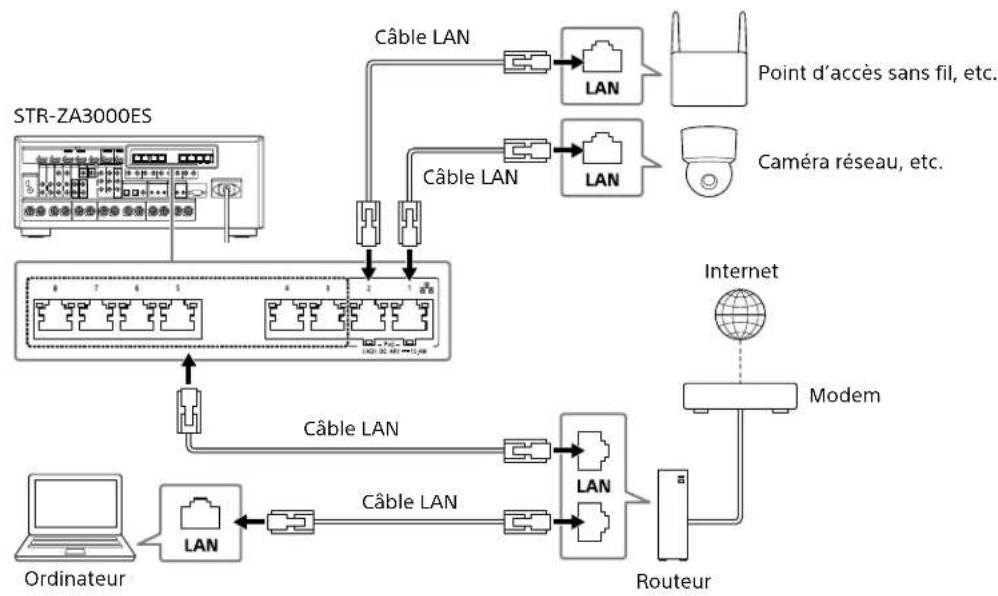
Établissement d'une connexion pour PoE (Power over Ethernet) (uniquement pour STR-ZA3000ES)
L'illustration suivante est un exemple de configuration d'un réseau domestique avec l'amplitur et un ordinateur.
Remarques
Raccordez un routeur à l'un des ports 1 à 8 de l'ampli-tuner à l'aide d'un cable LAN. Ne raccordez pas le même routeur sur l'ampli-tuner à l'aide de plus d'un cable LAN. Cela pourrait provoquer un dysfonctionnement.
- Les ports n°1 et n°2 prenent en charge PoE (Power over Ethernet, Alternative A). Si vous raccordez à un apparéil compatible PoE sur l'un de ces ports, l'alimentation est fournie à l'appareil à partir de l'amplitur.
- Vous pouvez également raccorder un apparéil qui ne prend pas en charge PoE sur le port PoE.
- Le port PoE s'allume en rouge lorsqu'il fournit l'alimentation.
C'est ampli-tuner prend en charge PoE, classe 3.
Établissement d'une connexion sur plusieurs zones
Cet ampli-tuner autorise des connexions sur plusieurs zones.
Exemple de configuration
| Prise de sortie Appareil raccordé Méthode de raccordement | ||
| HDMI OUT A | Téléviseur | Raccordement: procédez au raccordement au téléviseur via la prise HDMI OUT A. Fonctionnement de l'ampli-tuner: appuyez sur HDMI OUT pour sélectionner HDMI A. |
| HDMI OUT B | Téléviseur | Raccordement: raccordez au téléviseur via la prise HDMI OUT B. Menu de réglage: Sélectionnez [Setup] - [HDMI Setup] - [HDMI Out B Mode] - [Zone2] depuis le menu d'accueil. Sélectionnez [Setup] - [HDMI Setup] - [Zone2 Audio Out] - [Zone2 TV + AMP] depuis le menu d'accueil. |
| Bones SPEAKERS FRONT A CENTER SURROUND | Enceintes 5 cn et 1 ou 2 caisson de basses | Raccordement: raccordez les enceintes et le ou les caissons de basses. Menu de réglage: effectuez Auto Calibration et effectuez les réglages suivants. Sélectionnez [Setup] - [Speaker Setup] - [SB Speaker Assign] - [Zone2] depuis le menu d'accueil. Conseil • Sélectionnez [Setup] - [Input Setup] - [In-Ceiling Speaker Mode] - [On] si vous utilisez des enceintes au plafond. |
| Bones SPEAKERS SURROUND BACK (ZONE2 affectée) | Enceintes 2 cn | Raccordement: raccordez des enceintes G/D de la zone 2 Menu de réglage: effectuez Auto Calibration et effectuez les réglages suivants. Sélectionnez [Setup] - [Speaker Setup] - [SB Speaker Assign] - [Zone2] depuis le menu d'accueil. |
Mixage d'entres audio/video distinctes (dernier mode video)
L'ampli-tuner peut reproductive en continu l'image video de l'entrée utilisée le plus récemment lorsqu'une source d'entrée compteant uniquement de l'audio est sélectionnée.
1 Connectez la source musicale d'arrière-plan souhaitée sur une entrée à l'aide d'un cable analogique, optique ou coaxial. Ou utilisez le tuner intégré.
2 Reglez l'entrée comme suit dans le menu Input Setup.
HDMI:[None]
Component : [None]
Composite: [---]
Audio : l'entrée connectee à la source
Si vous utilisez le tuner intégré, règlez le mode de l'écran sur [Simple] à l'aide du menu d'options dans [FM/AM Display].
Example
Appuyez sur SAT/CATV suivi de TUNER pour écouter le son provenant du tuner intégré tout en regardant une source video raccordée sur SAT/CATV.
La sortie audio change pour celle de la source du tuner alors que la sortie video SAT/CATV est preservée.
Réglage de l'ampli-tuner
Reproduction d'une tonalité de test depuis chacune des enceintes (Test Tone)
Vou puez reproductive une tonalité de test depuis chacune des enceintes de manière séquentielle.
1 Sélectionnez [Setup] - [Speaker Setup] - [Test Tone] dans le menu d'accueil.
2 Sélectionnez le réglage souhaïte. Off
Auto: la tonalité de test est reproductive depuis chacune des enceintes de manière séquentielle. Front L, Center, Front R, Surround R, Surround L, Sur Back*, Sur Back L, Sur Back R, Front High L, Front High R, Subwoofer : vous pouvez selectionner les enceintes qui doivent reproduce la tonalité de test.
- [Sur Back] s'affiche uniquement lorsque l'une des enceintes surround arrêté est raccordée.
3 Reglez le niveau de l'enceinte.
Conseils
- Vous pouvez regler une tonalité de test en appuyant sur le bouton TEST TONE de la télécommande. Dans ce cas, vous ne pouvez utiliser que le panneau d'affichage pour l'opération.
- Pour régler le niveau de toutes les enceintes en même temps, appuyez sur +/-. Vous pouvez également utiliser MASTER VOLUME sur l'ampli-tuner.
- La valeur régée s'affiche sur l'écran du téléviseur lors du réglage.
Affichage d'une mire (Test Picture)
Affichez une mire pour les prises HDMI OUT A et HDMI OUT B.
1 Appuyez sur TEST PICTURE sur la télécommande.
Conseils
- Une mire est reproductive depuis HDMI OUT A à une résolution correspondant aux specifications du téléviseur raccordé. Une mire est reproductive depuis HDMI OUT B en 480p.
- Lors de l'affichage de la mire, les signaux audio HDMI ne sont pas produits.
Réglage automatique de la balance du son (Auto Calibration)
Cet ampli-tuner est doté d'une fonction D.C.A.C. (Digital Cinema Auto Calibration), qui vous permet de partager à un calibrage automatique.
Auto Calibration you permit d'effectuer un calibrage automatique de la manière suivante.
- Verifier le raccordement de chacune des enceintes à l'ampli-tuner.
- Régler le niveau de l'enceinte.
- Mesurer la distance de chacune des enceintes à voterseige.*1
- Mesurer laaille des enceintes.*1
- Mesurer les caractéristiques de fréquence (EQ).*1
- Mesurer les caractéristiques de fréquence (Phase). ^,1 ^,2
^1 Le résultat de la mesure n'est pas utilisé ici [2ch Analog Direct] est sélectionné.
2 Il est possible que le résultat de la mesure ne soit pas utilisé en fonction des formats audio.
Remarque
- Le D.C.A.C. est concu pour obtenir une balance dessons appropriee a Your piece. Toutefois, you pouvez regler manuellement le niveau des enceintes en fonction de vos prevalences a I'aide de Test Tone.
1 Configurez correctement chaque enceinte, puis raccordez le microphone d'optimisation.
2 Sélectionnez [Setup] - [Speaker Setup] - [Auto Calibration] à partir du menu d'accueil.
3 Suivez les instructions sur l'écran du téléviseur, puis appuyer sur pour selectionner [Start].
La mesure démarre dans les 5 secondes.
Le processus de mesure prend environ 30 secondes à l'aide d'une tonalité de test.
Lorsque la mesure se termine, un bip retentit et l'écran commute.
4 Sélectionnez l'option souhaïée.
5 Enregistrez les résultats de la mesure.
Selectionnez [Save] à l'étape 4.
Adaptation du calibrage
Si vous exécutez Auto Calibration, cette fonction marche automatiquement afin d'adapter la distance et le niveau des enceintes droite et gauche. Vous pouvez régler cette fonction uniquement après la fin du processus de mesure du D.C.A.C. et que les résultats de la mesure du D.C.A.C. ont été enregistrés. Le réglage est valide jusqu'à ce que vous le modifièz.
Remarque
- Si un code d'erreur ou un message d'advertissement s'affiche à l'écran à l'étape 3, reportez-vous à « Liste des messages après les mesures d'Auto Calibration »
Conseils
- Vous pouvez également procéder au calibrage automatique en appuyant sur le bouton AUTO CAL de la télécommande. Si vous utilisiez le bouton AUTO CAL, les restrictions suivantes s'appliquent à l'opération:
- Les réglages precedents relatifs à l'Auto Calibration sont ignorés.
- Vous pouvez seulement utiliser le panneau d'affichage pour l'opération.
- La fonction Auto Calibration est annulée si vous effectuez l'une des opérations suivantes pendant le processus de mesure :
- Mettre l'ampli-tuner sous ou hors tension.
- Appuyer sur les boutons d'entrée de la télécommande ou de l'ampli-tuner.
Appuyer sur% - Appuyer sur SPEAKERS sur l'ampli-tuner.
Appuyer sur HDMI OUTPUT. - Appuyer sur AMP MENU.
- Appuyez sur HOME.
- Appuyer sur AUTO CAL.
- Changer le niveau du volume.
Liste des messages après les mesures d'Auto Calibration
Code 31:
Les enceintes avant ne sont pas correctement selectionnées. Sélectionnez les enceintes avant à l'aide de SPEAKERS, et effectuez à nouveau l'Auto Calibration.
Code 32, Code 33:
- Les enceintes n'ont pas ete detectees ou ne sont pas correctement raccordees.
-Aucune des enceintes avant n'est raccordee ou une seule enceinte avant est raccordee.
L'enceinte surround gauche ou droite n'est pas raccordée. - Une enceinte surround arrêté est raccordée uniquement sur la borne SPEAKERS SURROUND BACK/FRONT HIGH/FRONT B/BI-AMP/ZONE 2 R. Si vous raccordez une seule enceinte surround arrêté, raccordez-la sur la borne SPEAKERS SURROUND BACK/FRONT HIGH/FRONT B/BI-AMP/ZONE 2 L.
-L'enceinte haute avant gauche ou haute avant droite n'est pas raccordee.
Le microphone d'optimisation n'est pas raccordé. Assurez-vous que le microphone d'optimisation est correctement raccordé, puis effectuez à nouveau l'Auto Calibration. Si le microphone d'optimisation est correctement raccordé, mais que le code d'erreur s'affiche encore, il est possible que le cable du microphone d'optimisation soit endommagé.
- Warning 40 :
Le processus de mesure est terminé et un niveau de parasites important a été détecté. Vous pourriez obtenir de plusieurs résultats si vous essayez à nouveau le processus dans un environnement silencieux.
- Warning 41, Warning 42 :
L'entrée depuis le microphone est trop grande. Il est possible que la distance entre l'enceinte et le microphone soit trop petite. Eloignez-les I'un de I'autre, puis procedede nouveau a la mesure.
- Warning 43 :
La distance et la position d'un caisson de basses n'ont pas pu etre détectees. Cela peut etre du aux parasites. Essayez de proceder à la mesure dans un environnement silencieux.
- NO WARNING :
Il n'y a pas d'informations d'advertissement.
Enregistrement/chargement des réglages sur l'ampli-tuner
Vou puevez enregistrer les réglages sur une clé USB et les restaurer sur l'ampli-tuner ou sur un autre ampli-tuner de même méthode.
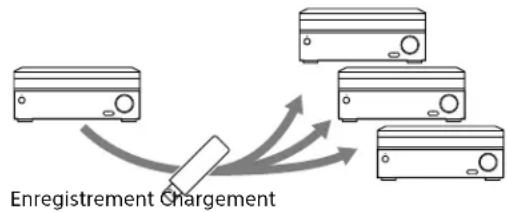
Pour enregistrer les réglages
Insérez une clé USB sur le port USB du panneau avant de l'ampli-tuner.
Selectionnez [Setup] - [Install Setup] - [Save/Load] - [Save] depuis le menu d'accueil.
Pour charger les réglages
Insérez une clé USB sur laquelle les paramètres sont enregistrés sur le port USB du panneau avant de l'amplitur.
Selectionnez [Setup] - [Install Setup] - [Save/Load] - [Load] depuis le menu d'accueil.
Mise à jour du micrologiciel à l'aide d'une clé USB
Veillez à effectuer les étapes suivantes lorsqu'une mise à jour du micrologiciel est fournie.
Vou puez telecharger le micrologiciel àmettre à jour à partir du site Web suivant.
http://www.sony.com/essupport
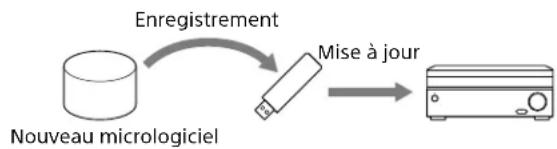
1 Copier le fichier destiné à la mise à jour dans le répertoire de niveau supérieur (juste en dessous du réseau racine) de la clé USB (FAT16 ou FAT32 avec plus de 100 Mo d'espace libre).
2 Mettez l'ampli-tuner sous tension.
3 Insérez la clé USB dans le port USB du panneau avant de l'ampli-tuner.
4 Sélectionnez [Setup] - [System Setup] - [USB Update] depuis le menu d'accueil.
[UPDATING...XXX%] s'affiche sur le panneau avant. L'ampli-tuner redémarre automatiquement une fois la mise à jour terminée.
Remarque
- Jusqu' à 50 minutes peuvent être nécessaires pour procéder à la mise à jour.
Configuration via un navigate Web
L'ampli-tuner nécessite l'interface d'un navigateur Web pour configurer les réglages.
La fonction PING est utile pour vérifier rapidement votre adresse IP.
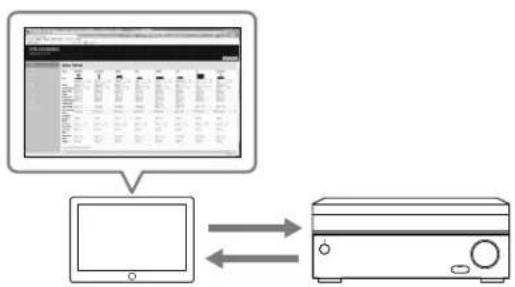
Ouvrez un navigateur Web sur votre ordinateur ou votre périphérique mobile sur le même réseau que l'ampli-tuner, puis accédez à http://[adresse ip de l'ampli-tuner]/
Utilisation du bouton PING
Ampli-tuner offre les fonctions suivantes en appuyant simplement sur du bouton PING située sur le panneau avant de I'ampli-tuner.
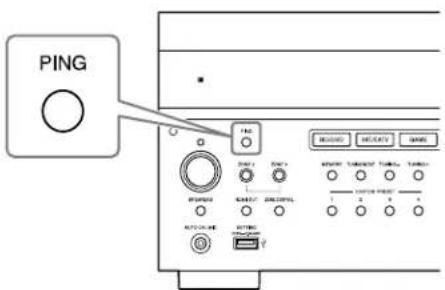
L'ampli-tuner envoie des paquets UDP multidiffusion ou de diffusion pour étabir une connexion réseau.
Protocole Propriete du protocole
SDDP Control4
L'ampli-tuner affiche ses informations IP sur l'écran avant de la manière suivante.
Informations
1 Adresse IP
2 Adresse MAC
Exécution de commandes à l'aide de l'ampli-tuner
Cet ampli-tuner vous permet d'effectuer diverses commandes à l'aide des boutons du panneau avant.
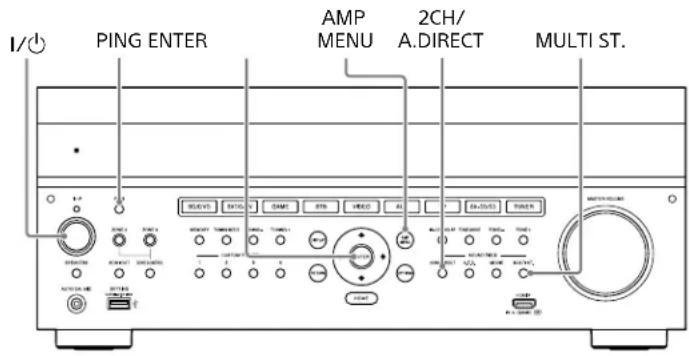
FonctionOpération
| Initialisation utiliser (effacement de la mémoire) | Maintenez I/ü enforcé pendant 5 secondes en mode veille. |
| Effacement des champs sonores | Maintenez MULTI.ST. enforcé et appuyez sur I/ü en mode veille. |
| Verrouillage des réglages Maintenez | PING et AMP MENU enforcés et appuyez sur ENTER lorsque l'ampli-tuner est sous tension. |
| Mode de commande | Maintenez 2CH/A.DIRECT enforcé et appuyez sur I/ü en mode veille. |
Exécution de commandes à l'aide de la télécommande fournie
Cet ampli-tuner vous permet d'effectuer diverses commandes à l'aide de la télécommande fournie.
Activation du mode de transmission du code discret pour la zone principale
Tout en maintainant MAIN enforcé, appuyez sur INPUT MODE sur la télécommande pendant 5 secondes.
Le mode de transmission du code discret pour la zone principale est activée lorsque MAIN commence à clignoter.
Liste des commandes en mode de transmission du code discret pour la zone principale
| Nom de la touche Mode de transmission du code discret (principal) | |
| Nom du code | |
| HDMI OUTPUT HDMI OUTPUT | |
| ZONE2 I/° | POWER ON (ZONE2) |
| ZONE3 I/° | POWER ON (ZONE3) |
| MAIN I/° | POWER ON |
| ZONE 2(allumé en rouge) | ZONE 2 |
| ZONE 3(allumé en rouge) | ZONE 3 |
| MAIN(allumé en rouge) | MAIN |
| BD/DVD 1 | |
| SAT/CATV 2 | |
| GAME 3 | |
| STB 4 | |
| VIDEO 5 | |
| AUX 6 | |
| TV | 7 |
| SA-CD/CD 8 | |
| TUNER 9 | |
| SOUND OPTIMIZER 10/0 | |
| PURE DIRECT 11/* | |
| IN-CEILING SP MODE | 12/# |
| CUSTOM PRESET 1 | PARTY MODE ON/OFF |
| CUSTOM PRESET 2 | ZONE 2 PARTY MODE |
| CUSTOM PRESET 3 | ZONE 3 PARTY MODE |
| CUSTOM PRESET 4 | ZONE 2+3 PARTY MODE |
| DISPLAY HDMI OUTPUT A | |
| AMP MENU | HDMI OUTPUT B |
| RETURN | HDMI OUTPUT A+B |
| OPTIONS | HDMI OUTPUT OFF |
| Nom de la touche Mode de transmission du code discret (principal) | |
| Nom du code | |
| ↑ | SF PRO LOGICII MOVIE |
| ← | SF PRO LOGICIIx MOVIE |
| ↓ | SF NEO:6 CINEMA |
| → | SF HD-DCS |
| □ | - |
| SP SETUP | SF ANALOG DIRECT |
| HOME SYSTEM POWER OFF | |
| INPUT SETUP SF 2CH STEREO | |
| TEST PICTURE | POWER OFF (ZONE2) |
| TEST TONE | POWER OFF (ZONE3) |
| AUTO CAL | POWER OFF |
| 2CH/A.DIRECT | FRONT SPEAKER OFF |
| A.F.D. FRONT SPEAKER A | |
| MOVIE FRONT SPEAKER B | |
| MULTI ST. | FRONT SPEAKER A+B |
| TUNING + | - |
| MEMORY | - |
| PRESET + | - |
| TUNING - | TV HDMI1 |
| FM | TV HDMI2 |
| AM | TV HDMI3 |
| PRESET - | TV HDMI4 |
| ※ | TV OFF |
| △+ | MUTING OFF |
| △- | MUTING ON |
| INPUT + | FUNCTION + |
| INPUT - | FUNCTION - |
| INPUT MODE | TV ON |
Pour désactiver le mode de transmission du code discret pour la zone principale
Tout en maintainant MAIN enforcé, appuyez sur INPUT MODE sur la télécommande pendant 5 secondes.
Le mode de transmission du code discret pour la zone principale est désactivé lorsque MAIN cesse de clignoter.
Remarque
- Le mode de transmission du code discret pour la zone principale est automatiquement annulé si vous n'appuyez sur aucune touche pendant plus de 10 minutes.
Activation du mode de transmission du code discret pour la zone 2/zone 3
Appuyez sur ZONE2 ou ZONE3 sur la télécommande lorsque le mode de transmission du code discret pour la zone principale est actif.
Le mode de transmission du code discret pour la zone 2/zone 3 est désacté lorsque le bouton de la zone commence à clignoter.
List des commandes en mode de transmission du code discret pour la zone 2/zone 3
| Nom de la touche Mode de | transmission du code discret (zone 2) | Mode de transmission du code discret (zone 3) |
| Nom du code Nom du code | ||
| HDMI OUTPUT POWER OFF POWER OFF | ||
| ZONE2 I/0 | - | - |
| ZONE3 I/0 | - | - |
| MAIN I/0 | POWER ON POWER ON | |
| ZONE 2(allumé en rouge) | ZONE 2 ZONE 2 | |
| ZONE 3(allumé en rouge) | ZONE 3 ZONE 3 | |
| MAIN(allumé en rouge) | MAIN MAIN | |
| BD/DVD 11 | ||
| SAT/CATV 2 2 | ||
| GAME | 3 3 | |
| STB | 4 | 4 |
| VIDEO | 5 5 | |
| AUX | 6 | 6 |
| TV | 7 | 7 |
| SA-CD/CD | 8 | 8 |
| TUNER | 9 | 9 |
| SOUND OPTIMIZER | 10/0 | 10/0 |
| PURE DIRECT | 11/* | 11/* |
| IN-CEILING SP MODE | 12/# | 12/# |
| CUSTOM PRESET 1 | -- | |
| CUSTOM PRESET 2 | -- | |
| CUSTOM PRESET 3 | -- | |
| CUSTOM PRESET 4 | -- | |
| DISPLAY | -- | |
| AMP MENU | -- | |
| RETURN | -- | |
| OPTIONS | -- | |
| ↑ | - | - |
| ← | - | - |
| ↓ | - | - |
| → | - | - |
| + | - | - |
| SP SETUP | -- | |
| HOME | -- | |
| INPUT SETUP | -- | |
| TEST PICTURE -- | ||
| Nom de la touche Mode de | transmission du code discret (zone 2) | Mode de transmission du code discret (zone 3) |
| Nom du code Nom du code | ||
| TEST TONE | -- | |
| AUTO CAL | -- | |
| 2CH/A.DIRECT | -- | |
| A.F.D. | -- | |
| MOVIE | -- | |
| MULTI ST. | -- | |
| TUNING + | -- | |
| MEMORY | -- | |
| PRESET + | -- | |
| TUNING - | -- | |
| FM | -- | |
| AM | -- | |
| PRESET - | -- | |
| ⊗× | MUTING | MUTING |
| △+ | MUTING OFF | MUTING OFF |
| △- | MUTING ON | MUTING ON |
| INPUT + | FUNCTION + | FUNCTION + |
| INPUT - | FUNCTION - | FUNCTION - |
| INPUT MODE -- | ||
Accessoires
Montage de l'ampli-tuner à l'aide du kit de montage sur bâti
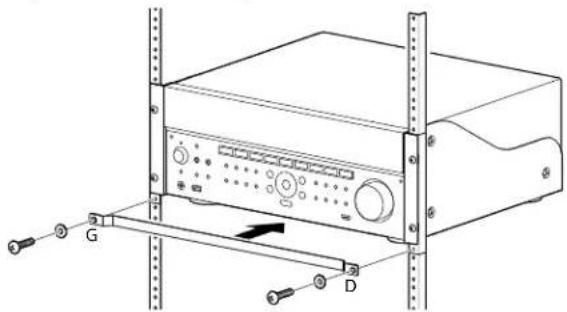
Assurez-vous d'utiliser un kit de montage sur bati « WS-RE1 » dédié à cet ampli-tuner lorsque vous le montez sur un bati.
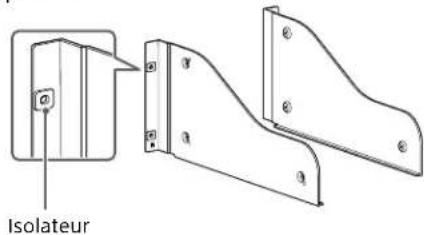
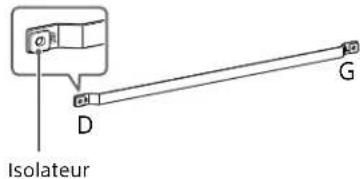
1 Verifiez que toutes les pieces sont fournies.
Support × 2
Panneau blanc × 1
Vis M5 × 6

Rondelle × 6

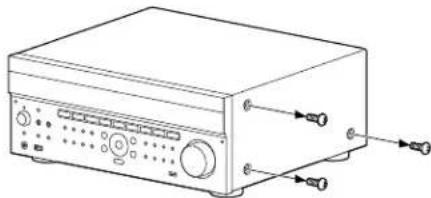
2 Otez les vis du cote croit de l'ampli-tuner. N'otez pas d'autres vis que celles indiquées.
3 Montez le support du cote croit de l'ampli-tuner dans l'ordre des numeros d'etape imprimés sur le support à l'aide des vis retirees à l'etape 2.
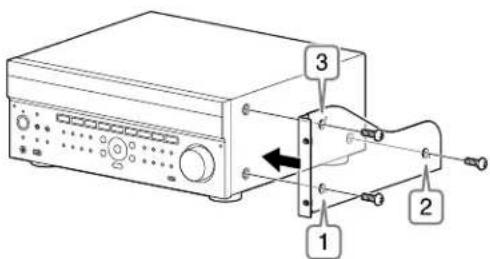
4 Repetez les étapes 2 et 3 pour le cote gauche pour monter le support.
5 Montez l'ampli-tuner sur le système de bati. Veillez à effectuer cette étape avec plus d'une personne.
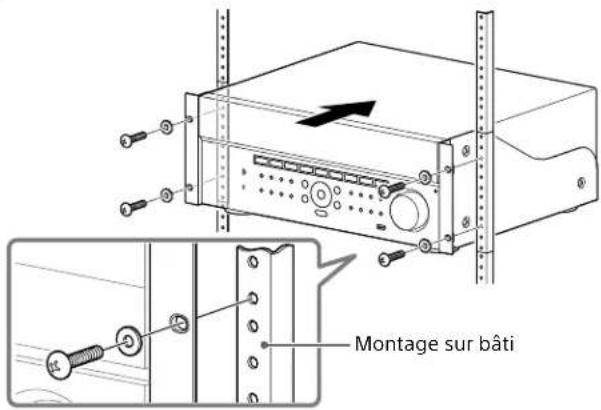
6 Montez le panneau blanc. (Le panneau blanc masque les pieds de l'ampliTuner pour lui donner un aspect plus esthetique. L'alignement de la hauteur de I'ampli-tuner et du panneau blanc permet de I'ajuster dans un espace de taille 4U.)
Distribution des zones
L'ampli-tuner est en mesure de fournir des signaux d'entrée pour chaque entrée video ou audio à une autre zone selon les combinaisons suivantes.
Capacité de distribution de zone (video)
| Entrée video Zone principale | HDMI A OUT | HDMI OUT B Zone principale | MONITOR OUT (Composite) | Zone principale MONITOR OUT (Composante) | Zone 2 MONITOR OUT (Composite) | |||||
| Zone principale HDMI B OUT | Zone 2 HDMI OUT | |||||||||
| Prises d'entrée VIDEO (composite) | ✓ | ✓ | ✓*1 | ✓ | -✓ | |||||
| Prises d'entrée VIDEO (composante) | ✓ | ✓ | ✓*1 | -✓ | - | |||||
| Prises HDMI IN | ✓ | ✓ | ✓ | -*2 | -*2 | -*2 | ||||
1 Le récepteur ne peut pas reproduce de signal analogique différent sur la prise HDMI OUT de la zone 2 lorsqu'un signal analogique de la zone principale est produit à partir de la prise HDMI OUT A.
2 La réduction de la résolution HDMI est interdite de par la recommmandation HDMI.
Capacité de distribution de zone (audio)
| Source d'entrée/sorting | Zone principale HDMI A OUT | HDMI OUT B Zone | Zone 2 SPEAKER OUT | Zone 2 SPEAKER OUT | Zone 2 PRE OUT (fixe/variable) | Zone 3 PRE OUT (fixe/variable) | Multicanaux PRE-OUT (ZA3000ES uniquely) | ||
| Zone principale HDMI B OUT | Zone 2 HDMI OUT | ||||||||
| Prises d'entrée audio (RCA) | --✓✓✓ | ✓✓✓*3✓ | |||||||
| Tuner intégré | --✓✓✓ | ✓✓✓✓ | |||||||
| Prises DIGITAL OPTICAL IN | - | - | ✓*1 | ✓ | ✓*1 | ✓*1 | - | ✓ | |
| Prises DIGITAL COAXIAL IN | - | - | ✓*1 | ✓ | ✓*1 | ✓*1 | - | ✓ | |
| Prises HDMI IN | ✓✓✓✓✓*2✓*2-✓ | ||||||||
^ 1 Le flux audio numérique n'est pas pris en charge pour la distribution de signaux tels que Dolby Digital et DTS. Le réglage de la sortie Digital Audio doit être « 2ch PCM » sur le péripérisque de lecture.
2 La sortie et la pré-sortie des enceinte de la zone 2 ne prennt en charge que la sortie audio à 2 canaux. Les signaux de flux multicanaux sont automatiquement convertis en signaux à 2 canaux. Le signal DSD n'est pas produit sur la zone 2.
3 Vous ne pouvez selectionner qu'un signal analogique en zone 3.
Mode d'enceintes au plafond
Sony a développé un nouveau mode sonore spécial pour l'installation IC. Cette fonction permet de rabaisser virtuellesment autour de I'écran les enceintes au plafond avant et centrale. De cette manière, l'auditeur peut entendre la voix des acteurs sortant de I'écran plutôt que du plafond. Ce mode permet également de rendre plus naturelle le son de la musique dans une piece importante des enceintes au plafond.
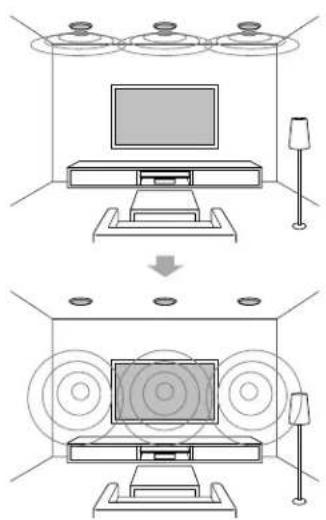
1 Procedez à l'Auto Calibration.
2 Sélectionnez [Setup] - [Audio Setup] - [In-Ceiling Speaker Mode] - [On] dans le menu d'accueil.
Remarques
- Ce mode n'est pas disponible si [Pro Logic II], [Pro Logic IIx], [Neo:6] ou [2ch Analog Direct] est selectionné, ou [Pure Direct] est régèle sur [On].
- Ce mode est désactifé dans un réseau d'enceinte comptant des enceintes hauts avant.
Conseils
- Vous pouvez activer/désactiver chacune des entrées du menu Input Setup.
- Vous pouvez également seLECTIONner [In-Ceiling Speaker Mode] dans [Sound Effects] à partir du menu d'accueil.
- Vous pouvez également activer/désactiver la fonction en appuyant sur IN-CEILING SP sur la télécommande ou sur l'amplitur.
- Pour obtenir des effets optimaux dans l'environnement d'écoute, configurez le réglage [Ceiling Speaker Height] et procédez à l'Auto Calibration.

- Map of GUI Menu System
- Using the home menu
- Carte du système de l'IGU
- Utilisation du menu d'accueil
- Table des matieres
- Branchements et réglages (plusieurs pieces/piece unique)
- Utilisation des commandes cachées
- Accessoires
- Autres
- Préparation de l'ampli-tuner
- Scheme d'encombrement
- Fixation/retrait du capot avant
- Réglage de l'ampli-tuner
- Pour activer le mode veille du réseau
- Pour activer le mode de commande afin d'établier une connexion avec un contrôleur externe
- Remarques
- Raccordement d'un équipement
- Raccordement d'un téléviseur 4K prénant en charge HDCP 2.2 sur un décodeur de flux 4K à l'aide d'un cable HDMI compatible 4K
- Si vous utilisez un lecteur multimédia 4K autre que le FMP-X10/X5/X1 :
- Si vous utilisez un lecteur multimédia FMP-X10/X5 Media Player :
- Raccordez l'ampli-tuner sur un lecteur multimédia 4K à l'aide d'un cable High Speed HDMI (non fourni).
- Raccordez l'ampli-tuner sur votre téléviseur 4K à l'aide d'un cable High Speed HDMI (non fourni).
- Sl vous utilisez un téléviseur 4K différent ou un projecteur 4K :
- Si vous utilisez un lecteur multimédia FMP-X1 Media Player :
- Modèle de raccordement 1
- Important :
- Application Android « 4K Ultra HD Remote » pour utiliser le FMP-X1
- Prises HDMI compatibles HDCP 2.2 de l'ampli-tuner
- Modèle de raccordement 2
- Raccordement sur une chaine Hi-Fi
- Pour désactiver Music Connect
- Établissement d'une connexion pour PoE (Power over Ethernet) (uniquement pour STR-ZA3000ES)
- Établissement d'une connexion sur plusieurs zones
- Mixage d'entres audio/video distinctes (dernier mode video)
- Example
- Reproduction d'une tonalité de test depuis chacune des enceintes (Test Tone)
- Conseils
- Affichage d'une mire (Test Picture)
- Appuyez sur TEST PICTURE sur la télécommande.
- Réglage automatique de la balance du son (Auto Calibration)
- Remarque
- Adaptation du calibrage
- Liste des messages après les mesures d'Auto Calibration
- Code 31:
- Code 32, Code 33:
- - Warning 40 :
- - Warning 41, Warning 42 :
- - Warning 43 :
- - NO WARNING :
- Enregistrement/chargement des réglages sur l'ampli-tuner
- Pour enregistrer les réglages
- Pour charger les réglages
- Mise à jour du micrologiciel à l'aide d'une clé USB
- Configuration via un navigate Web
- Utilisation du bouton PING
- Protocole Propriete du protocole
- Informations
- Exécution de commandes à l'aide de l'ampli-tuner
- Exécution de commandes à l'aide de la télécommande fournie
- Activation du mode de transmission du code discret pour la zone principale
- Tout en maintainant MAIN enforcé, appuyez sur INPUT MODE sur la télécommande pendant 5 secondes.
- Pour désactiver le mode de transmission du code discret pour la zone principale
- Activation du mode de transmission du code discret pour la zone 2/zone 3
- Appuyez sur ZONE2 ou ZONE3 sur la télécommande lorsque le mode de transmission du code discret pour la zone principale est actif.
- Montage de l'ampli-tuner à l'aide du kit de montage sur bâti
- Verifiez que toutes les pieces sont fournies.
- Otez les vis du cote croit de l'ampli-tuner. N'otez pas d'autres vis que celles indiquées.
- Montez le support du cote croit de l'ampli-tuner dans l'ordre des numeros d'etape imprimés sur le support à l'aide des vis retirees à l'etape 2.
- Repetez les étapes 2 et 3 pour le cote gauche pour monter le support.
- Montez l'ampli-tuner sur le système de bati. Veillez à effectuer cette étape avec plus d'une personne.
- Montez le panneau blanc. (Le panneau blanc masque les pieds de l'ampliTuner pour lui donner un aspect plus esthetique. L'alignement de la hauteur de I'ampli-tuner et du panneau blanc permet de I'ajuster dans un espace de taille 4U.)
- Distribution des zones
- Mode d'enceintes au plafond
Marque : SONY
Modèle : STRZA2000ES
Catégorie : Récepteur audio-vidéo