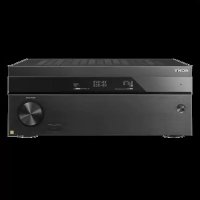
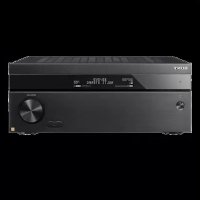
STRZA2000ES - Receptor de audio y vídeo SONY - Manual de uso y guía de instrucciones gratis
Encuentra gratis el manual del aparato STRZA2000ES SONY en formato PDF.

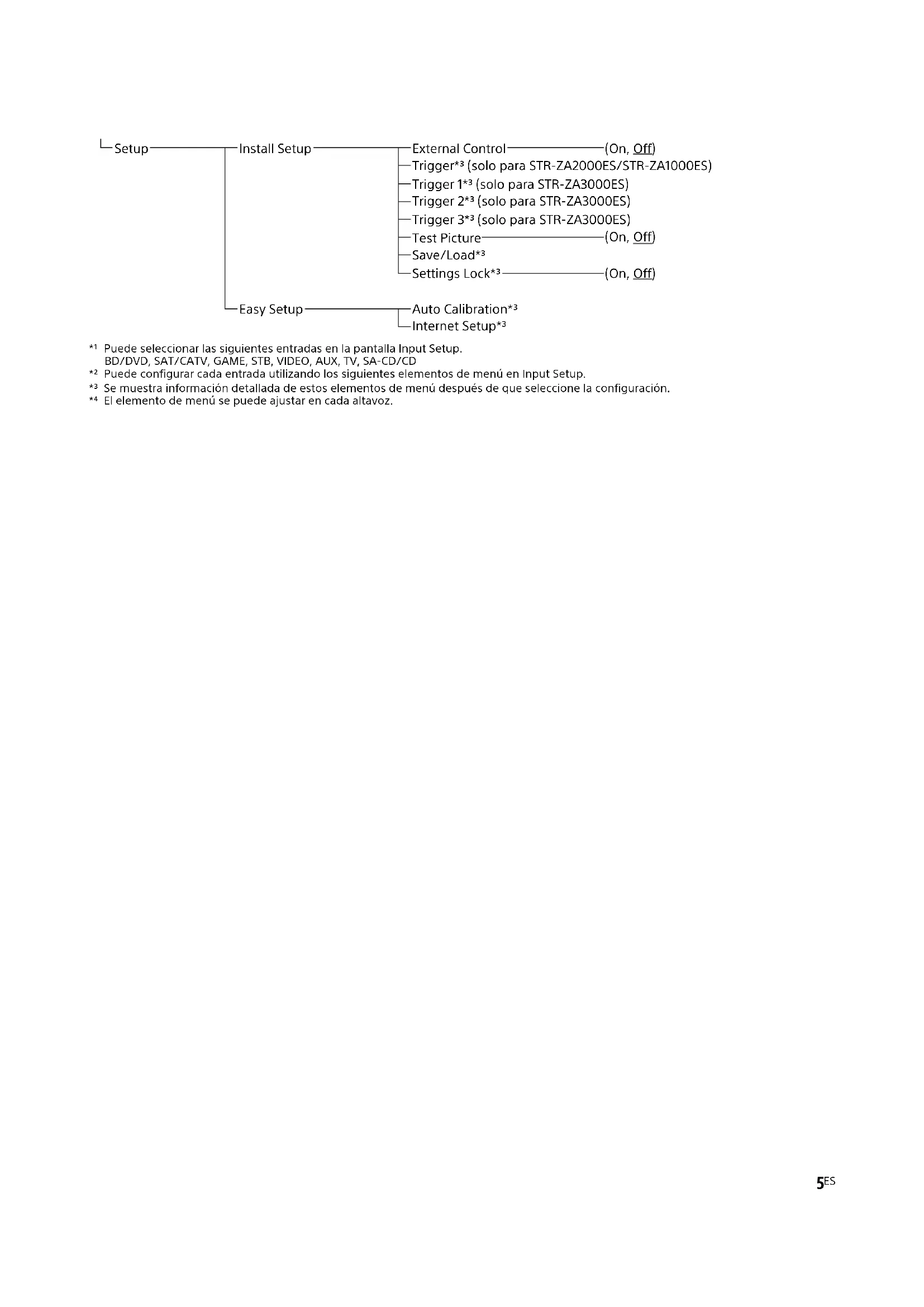


| Tipo de producto | Receptor de audio y vídeo |
| Marca | Sony |
| Modelo | STR-ZA2000ES |
| Canales | 7.2 (delantero, central, surround, surround trasero/altura frontal) |
| Potencia de salida | No especificada en el manual |
| Entradas HDMI | 8 (BD/DVD, SAT/CATV, GAME, STB, VIDEO, AUX, TV, SA-CD/CD) |
| Salidas HDMI | 2 (HDMI OUT A y B) |
| Compatibilidad HDCP | HDCP 2.2 en entrada SAT/CATV y salida A |
| Resolución de vídeo | Hasta 4K (con escalado 4K) |
| Formatos de audio | Dolby Digital, DTS, PCM, DSD (zona principal únicamente) |
| Calibración automática | Digital Cinema Auto Calibration (D.C.A.C.) con micrófono de optimización |
| Zonas múltiples | Zona principal, Zona 2 (amplificada o línea), Zona 3 (línea) |
| Conexión de red | Ethernet (RJ45), Wi-Fi no especificado |
| Modo de espera de red | Sí (ajustable) |
| Streaming de audio | Music Connect (enlace con equipo de alta fidelidad) |
| Actualización de firmware | Mediante USB (puerto USB frontal) |
| Control externo | RS232C, IP (configuración web), botón PING |
| Entradas de audio analógicas | RCA (múltiples), óptica, coaxial |
| Salidas de altavoces | Terminales para 5.1 + surround trasero/altura frontal/Zona 2 |
| Pre-salidas | Zona 2 y Zona 3 (fija/variable) |
Preguntas frecuentes - STRZA2000ES SONY
Preguntas de los usuarios sobre STRZA2000ES SONY
0 pregunta sobre este aparato. Responde a las que conoces o haz la tuya.
Hacer una nueva pregunta sobre este aparato
Descarga las instrucciones para tu Receptor de audio y vídeo en formato PDF gratis! Encuentra tus instrucciones STRZA2000ES - SONY y toma tu dispositivo electrónico nuevamente en la mano. En esta página están publicados todos los documentos necesarios para el uso de su dispositivo. STRZA2000ES de la marca SONY.
MANUAL DE USUARIO STRZA2000ES SONY
Mapa del sistema de menu de la interfaz graphical de usuario
como utilizar el menu de inizio
Los elementos subrayados corresponden a configuraciones predeterminadas.
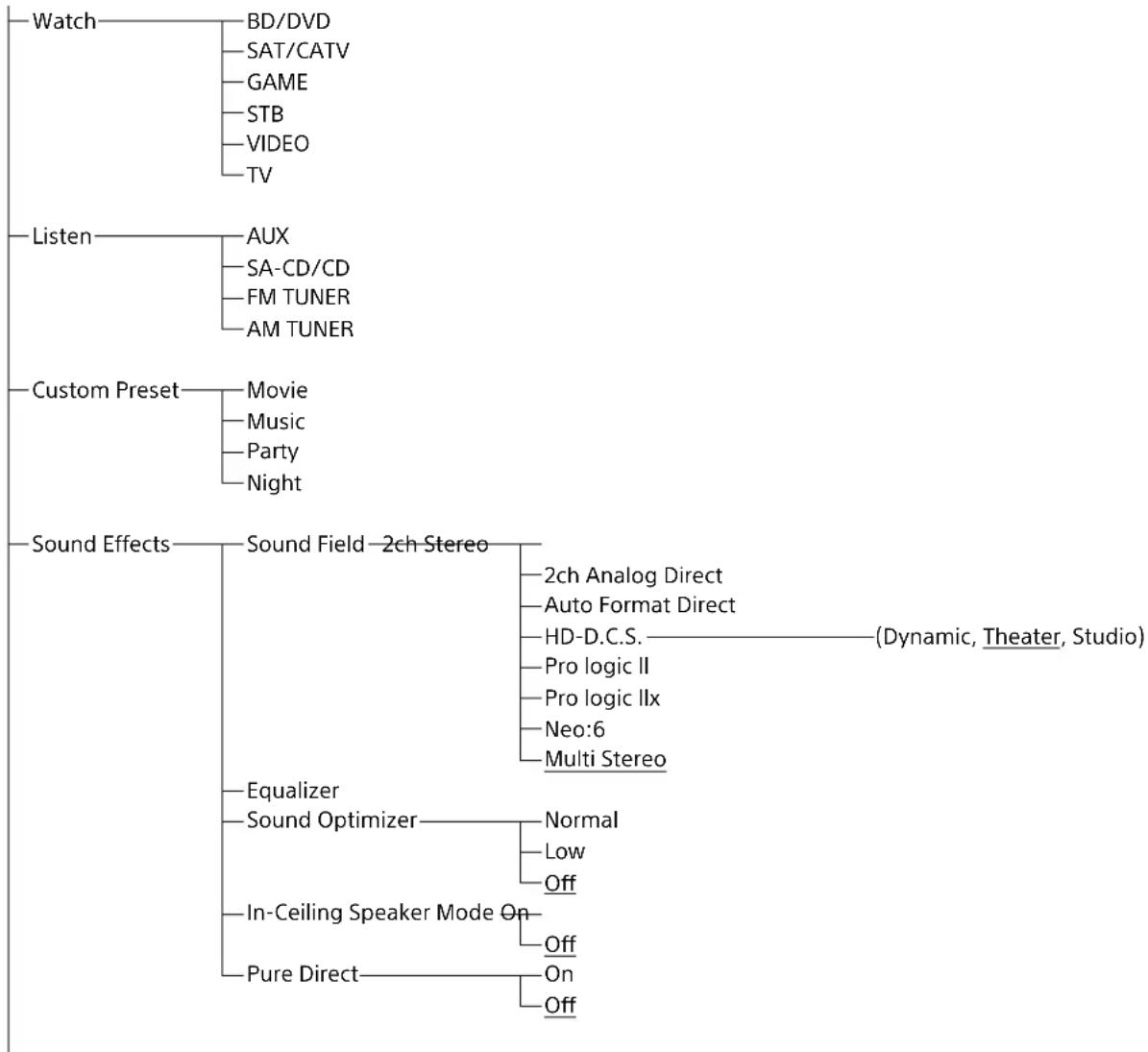
Home
| Setup | Input Setup*1 *2 | Icon |
| Name | ||
| Watch/Listen | ||
| Show/Hide | ||
| HDMI | ||
| OPTICAL/COAXIAL | ||
| COMPONENT | ||
| VIDEO IN | ||
| AUDIO IN | ||
| Input Mode | ||
| Preset Sound Field | ||
| In-Ceiling Speaker Mode | ||
| A/V Sync | ||
| Subwoofer Low Pass Filter | ||
| Subwoofer Level | ||
| Trigger (solo para STR-ZA2000ES/STR-ZA1000ES) | ||
| Trigger 1 (solo para STR-ZA3000ES) | ||
| Trigger 2 (solo para STR-ZA3000ES) | ||
| Trigger 3 (solo para STR-ZA3000ES) | ||
| Speaker Setup | Auto Calibration*3 | |
| Automatic Phase Matching——(Auto, Off) | ||
| Calibration Type——(Full Flat, Engineer, Front Reference, Off) | ||
| Speaker Pattern | ||
| SB Speaker Assign——(Zone2, Bi-Amp, Front B, Off) | ||
| Size*4——(Large, Small) | ||
| Distance*4——(32 ft 9 in, 32 ft 8 in, ..., 9 ft 10 in, ..., 6 ft 7 in, 6 ft 6 in) | ||
| Level*4——(+10.0dB, +9.5dB, ..., 0.0dB, ..., -9.5dB, -10.0dB) | ||
| Test Tone*3 | ||
| Crossover Frequency*4——(40Hz, 50Hz, ..., 120Hz, ..., 190Hz, 200Hz) | ||
| Equalizer*4——(+10.0dB, +9.5dB, ..., 0.0dB, ..., -9.5dB, -10.0dB) | ||
| Center Speaker Lift Up——(10, 9, 8, ..., 2, 1, Off) | ||
| Ceiling Speaker Height——(32 ft 9 in, 32 ft 8 in, ..., 9 ft 0 in, ..., 6 ft 7 in, 6 ft 6 in) | ||
| Distance Unit——(feet, meter) | ||
| Network Setup | Internet Setup*3 | |
| Information*3 | ||
| Network Standby——(On, Off) | ||
| Music Connect——Connected Device | ||
| Input for Music Connect | ||
| Setup | Audio Setup | Digital Legato Linear——(Auto 1, Auto 2, Off)Sound Optimizer——(Normal, Low, Off)Sound Field*3HD-D.C.S. Type——(Dynamic, Theater, Studio)In-Ceiling Speaker Mode——(On, Off)Pure Direct——(On, Off)Subwoofer Low Pass Filter——(On, Off)A/V Sync——(300 ms, 290 ms, ..., 10 ms, 0 ms,HDMI Auto)Dual Mono——(Main, Sub, Main/Sub)Dynamic Range Compressor——(Auto, On, Off) |
| HDMI Setup | 4K Scaling——(Auto, Off)Control for HDMI——(On, Off)Pass Through——(Auto, On, Off)Audio Out——(AMP, TV+AMP)Zone2 Audio Out——(AMP, Zone2 TV+AMP, Zone2 AMP)Subwoofer Level——(Auto, +10dB, 0dB)HDMI Out B Mode——(Main, Zone2)Priority——(Main&Zone2, Main Only)Fast View——(Auto, Off) | |
| Zone Setup | Main Preset Volume——(+23.0dB, +22.5dB, ..., -92.0dB, -∞dB,Off)Zone2 Power——(On, Off)Zone2 Input——(SOURCE, BD/DVD, ..., FM TUNER,AM TUNER)Zone2 Volume——(+23.0dB, +22.5dB, ..., -40.0dB, ..., -92.0dB, -∞dB)Zone2 Preset Volume——(+23.0dB, +22.5dB, ..., -92.0dB, -∞dB,Off)Zone2 Line Out——(Variable, Fixed)Zone3 Power——(On, Off)Zone3 Input——(SOURCE, VIDEO, ..., FM TUNER,AM TUNER)Zone3 Volume——(+23.0dB, +22.5dB, ..., -40.0dB, ..., -92.0dB, -∞dB)Zone3 Preset Volume——(+23.0dB, +22.5dB, ..., -92.0dB, -∞dB,Off)Zone3 Line Out——(Variable, Fixed) | |
| System Setup | Language——(English, Espanol, Francais,)Auto Display——(On, Off)Auto Standby——(On, Off)Volume Display——(Relative, Absolute)Dimmer——(100%, 60%, 0%)Sleep——(2:00:00, 1:30:00, 1:00:00, 0:30:00,Off)Software VersionUSB Update*3Tuner Setup*3 FM ModeName Input |
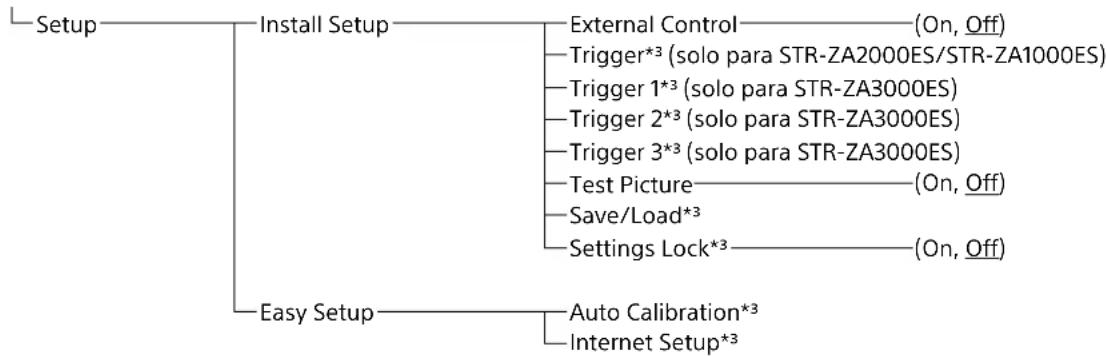
1 Puede seleccionar las siguientes entradas en la pantalla Input Setup.
BD/DVD, SAT/CATV, GAME, STB,VIDEO, AUX, TV, SA-CD/CD
2 Puede configurar cada entradautilizando los siguienteselementos de menu en Input Setup.
^3 Se muestra información detallada de"Theseelementsde menudespuésdeque selecciónla configuración.
4 El elemento de menu se pueda ajustar en cada altovoz.
Índice de contenido
Mapa del sistema de menu de la interfaz graphical de usuario 2
Cómo utilizar el menú de inizio 2
Conexiones y configuraciones (varias habitaciones/ una sola habitacion)
Cómo preparar el receptor 7
Esquema de plano dimensional 7
Cómo instalar y desinstalar la cubierta frontal. 7
Cómo configurar el receptor 7
Cómo conectar el equipo. 8
Cómo conectar una TV 4K compatible con HDCP 2.2 a un transmisor de 4K utilizing un cable HDMI compatible con 4K .8
Cómo enlazar un sistema de música de alta fidinidad 11
Cómo realizar una connexion PoE (alimentación a性和 de Ethernet) (solo para STR-ZA3000ES). 12
Cómo realizar una connexion de varias zonas 13
Cómo combinar entradas de audio y video发展模式 (último modo de video) 13
Cómo configurar el receptor. 14
Cómo reproducir un tono de prueba por cada altavoz (Test Tone) 14
Cómo estar una pantalla de prueba (Test Picture) 14
Cómo ajustar el balance de sonido automatístico (Auto Calibration) 14
Persona de mensajes despues de las medidas de Auto Calibration 15
Cómo guardar o cargar la configuración del receptor 15
Cómoactualizarelfirmwareconuna unidad flashUSB 15
Cómo realizar la configuración a工程技术 de un navigador web 16
CómoutilizarelbotonPING. 16
como realizar comandos con el receptor. 17
como realizar comandos utilizing el mando a distancia suministrado 18
Cómo activar el modo de transmisión del número discreto de la zona principal 18
Cómo activar el modo de transmisión del número discreto de las zone2/zone3 19
Accesorios
Cómo montar el receptor utilizing el kit de montaje en bastidor 20
Otros
Distribución de zona 21
Modo altavoces de techo 22
como preparar el receptor
Esquema de plano dimensional
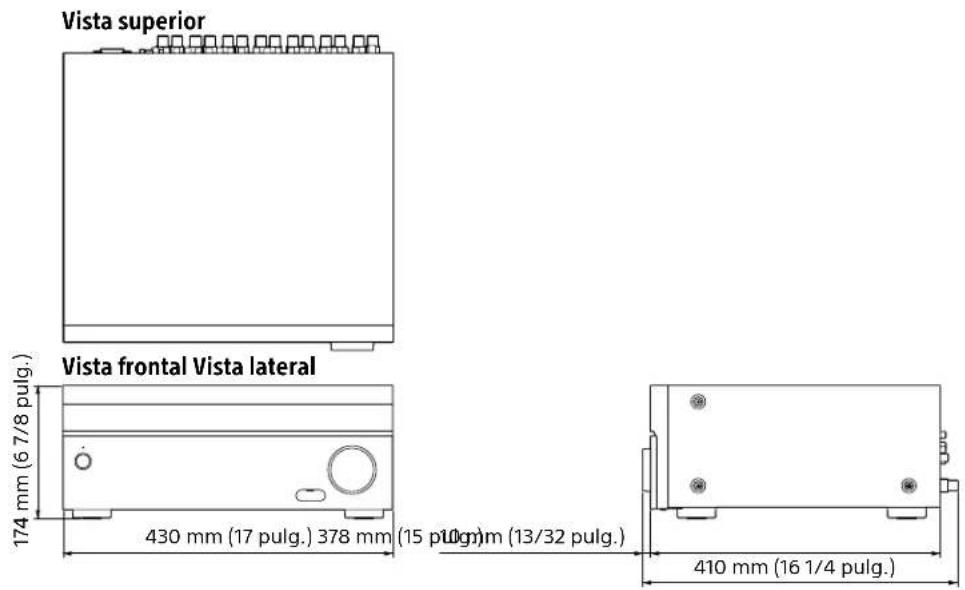
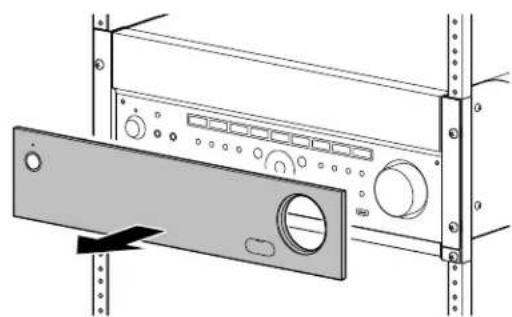
como instalar y desinstalar la cubierta frontal
La cubierta frontal se pueda retirar completeness del receptor.
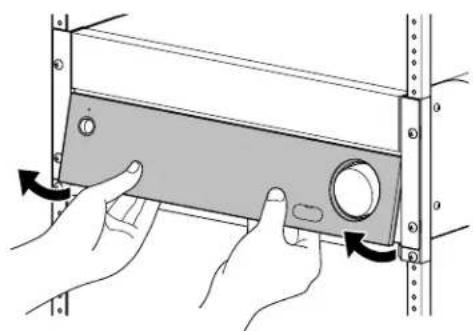
Retire la cubierta frontal insertando sus dedos bajo la cubierta.
como configurar el receptor
Recomendamos que usted active los siguientes elementos del menu por adelantado.
Para activar el modo en espera de la red
Selezione [Setup] - [Network Setup] - [Network Standby] - [On] en el menu de inicio.
Para activar el modo de control para hacer una connexion al controlador externo
Selezione [Setup] - [Install Setup] - [External Control] - [On] en el menu de inicio.
Notas
- Cuando el receptor está en el modo en espera, el indicator I/ (encendido/en espera) del panel frontal se enciende en ambar si [Network Standby] está configurado como [On].
- Configure [External Control] como [On] para activar la connexion de red oactivar el control de un controlador externo conectado al puerto RS232C.
como conectar el equipo
como conectar una TV 4K compatible con HDCP 2.2 a un transmisor de 4K utilizing un cable HDMI compatible con 4K
Para disfrutar de audio de contenido 4K, comopellicas 4K,conecte las tomas HDMI OUT/IN de todos los dispositivos compatibles con HDCP 2.2^* queutilicen cables HDMI, como se muestra mas adelante.
- HDCP 2.2 (protección de contenido digital de alto ancho de banda 2.2) es una Tecnología de protección de derechos de autor mejorada recentemente que se utilizes para proteger contenido comopelículas 4K de estudios.
Si estáutilizando un reproductor de medios 4K que no sea FMP-X10/X5/X1:
Conecte el cable a una de lasclerosisHDMIOUT compatibles con HDCP2.2.Para Obtener mas detalles, consulte el manual de operacion suministrado con su reproductor.
Si está utilizing un reproductor de medios FMP-X10/X5:
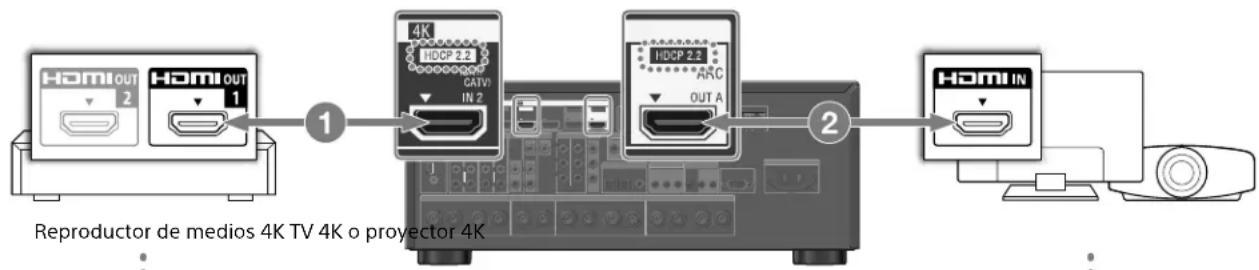
1 Conecte el receptor a un reproductor de medios 4K utilizing un cable High Speed HDMI (no se suministra).
Conecte el cable a la toma HDMI OUT1 (for AUDIO VIDEO) del reproductor.
Selección [Ajustes]) - [Sonido] - [Audio de HDMI OUT] - [HDMI OUT 1] en el menu inicial del reproductor FMP-X10/X5 antes de que se haya completado la configuración inicial.
Conecte el receptor a su TV 4K utilizing un cable High Speed HDMI (no se suministra).
Si está utilizing una TV BRAVIA con nombre de série X950B, X900B o X850B:
Conecte el cable a la toma HDMI IN 1 de su TV.
Si está utilizingo othero reproductor de medios de TV 4K u other projector 4K:
Conectelo a una de las tomas HDMI IN compatibles con HDCP 2.2. Si la toma no es compatible con la función ARC (canal de returno de audio), conecte también un cable digital optico. Para Obtener más detailles, consulte el manual de operación suministrado con su TV 4K o projector 4K.
Si está utilizing un reproductor de medios FMP-X1:
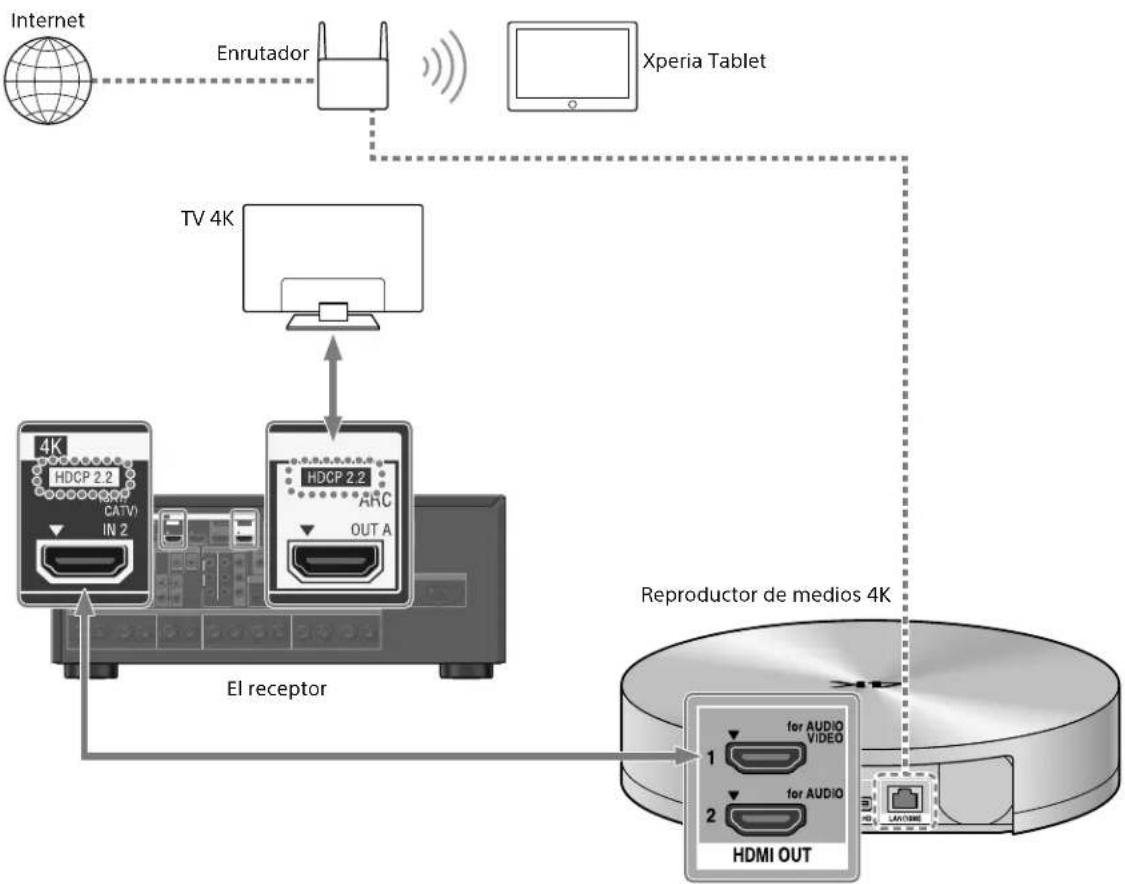
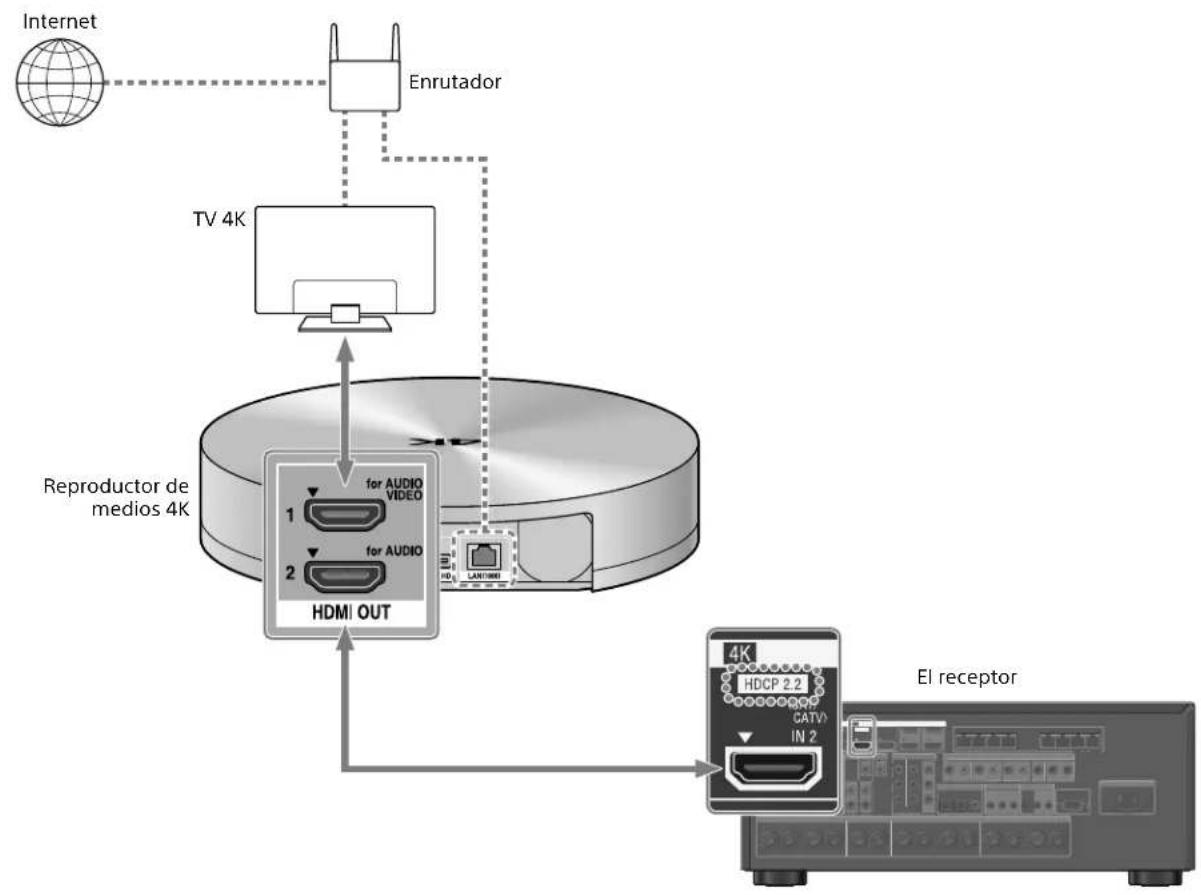
Si está utilizing un reproductor de medios FMP-X1, conectelo a su receptor con el patrón de conexión 1 o 2 que se mentionan más adelante.
Patrón de conexión 1
Importante:
- Se necesita una Xperia Tablet para usar esta conexión.
- Los modelos de Xeria Tablet compatibles son Xeria Tablet S, Xeria Tablet Z y Xeria Tablet Z2.
- Los clients que noienen una Xperia Tablet tendrán que comprar una para utiliser esta connexion.
- Antes del uso, descargue la aplicacion Android "4K Ultra HD Remote" para operar el FMP-X1 desde una Xperia Tablet.
Aplicación Android "4K Ultra HD Remote" para operar FMP-X1
Puede hacer esta aplicacion en Google PlayTM Store de la mesma forma que hace las aplicaciones generales de Android.
Busque el nombre "4K Ultra HD Remote".
Para Obtener más detailles, consulte el Sitio web a continuación.
Utilice el HDCP 2.2 compatible con la toma HDMI In de la TV 4K Bravia, como se muestra a continuación
Si está'utilizando XBR-55X900A, XBR-65X900A o XBR-84X900, confirma la compatibiliad con su reproductor de medios 4K en el siguientes situo web: https://www.4kactivation.com/
| Nombre del modelo Toma HDMI In |
| XBR-xxX850A HDMI In 4 |
| XBR-xxX900A HDMI In 4 |
| XBR-84X900 HDMI In 2 |
| XBR-xxX950B HDMI In 1 o HDMI In 2 |
| XBR-xxX850B HDMI In 1 o HDMI In 2 |
| XBR-xxX900B HDMI In 1 o HDMI In 2 |
| Otros modelos Consulte las specifications de su TV 4K Bravia para Obtener la toma compatible con HDCP 2.2. |
Tomas HDMI compatibles con HDCP 2.2 del receptor
Lasclerosis compatiblees con HDCP 2.2 del receptor está enmarcadas como "HDCP 2.2". Veal también la lista a continuación.
| Nombre del Modelo Tomos HDMI In Tomas HDMI Out |
| STR-ZA3000ES SAT/CATV, STB OUT A, OUT B |
| STR-ZA2000ES SAT/CATV OUT A |
| STR-ZA1000ES SAT/CATV OUT A |
1 Conecte la toma HDMI OUT 1 de su FMP-X1 con la toma HDMI IN compatible con HDCP 2.2 del receptor.
2 Conecte la toma HDMI OUT del receptor con la toma HDMI IN compatible con HDCP 2.2 de la TV 4K Bravia.
Si la toma HDMI In de la TV 4K Bravia no es compatible con la funciona ARC (canal de returno de audio), conecte también un cable digital optico.
Patrón de conexión 2
Utilice el HDCP 2.2 compatible con la toma HDMI In de la TV 4K Bravia, como se muestra a continuación
Si está utilizing XBR-55X900A o XBR-65X900A, confirma la compatibiliad con su
reproductor de medios 4K en el siguientes situo web:
https://www.4kactivation.com/
| Nombre del Modelo Toma HDMI In |
| XBR-xxX850A HDMI In 4 |
| XBR-xxX900A HDMI In 4 |
| XBR-84X900 Utilice el patron de connexion 1 con una Xperia Tablet |
| XBR-xxX950B HDMI In 2 |
| XBR-xxX850B HDMI In 2 |
| XBR-xxX900B HDMI In 2 |
| Otros modelos Consulte la Paginga web de soporte de FMP-X1 (más adelante) para Obtener detalles: |
http://esupport.sony.com/US/p/model-home.pl?mdl FMPX1&template_id = 1 ®ion id = 1 &tab manuals#/manualsTab
1 Conecte la toma HDMI OUT de su FMP-X1 con la toma HDMI IN compatible con HDCP 2.2 de la TV 4K Bravia.
2 Conecte la toma HDMI OUT 2 de su FMP-X1 con la toma HDMI IN del receptor.
Para reproducir audio desde la toma HDMI OUT 2 del FMP-X1,debe llvar a cabo la configuracion que se muestra a continuacion:
https://us.en.kb.sony.com/app/answers/detail/a_id/43404/p/47329,82420,85498/c/65,66/kw/receiver
como enlazar un sistemas de música de alta fidelidad
Este receptor pueda encenderse yCambiar su entrada automatamente al enlazarse con una operacion de reproduccion del systema de musica de alta fidelidad.
Configúrelo para haberla operation del receptor enlazado con un dispositivo de sistemas de alta fidelidad.
1 Selezione [Setup] - [Network Setup] - [Music Connect] en el inicio.
2 Selección la configuración que desea.
Connected Device: selección el dispositivo conectado para hamitar la funciona.
3 Comience la reproduccion en el disposativo.
El receptor se encenderá automatistically y la entrada cambiará automatistically.
Para deshabilitar Music Connect
Selezione [Setup] - [Network Setup] - [Music Connect] - [Connected Device] - [Remove Connected Device] en el menu de inicio.
Notas
- La funciona Music Connect se pueda enlazar solo con la fuente de energia y la entrada de la zona principal.Esta funciona no se enlaza con las zonas 2 o 3.
- Es probable que la función de enlace de Music Connect no funciona correctamente según factores como las specifications del dispositivo conectado.
- Recomendamos que configure [Network Standby] como [On] para activar el enlace con Music Connect aun si el receptor se enquirytra en el modo en espera.
- Solo se pueda conectar un dispositivo de sistemas de música de alta fidelidad al receptor a la vez, utilizing la funciona Music Connect.
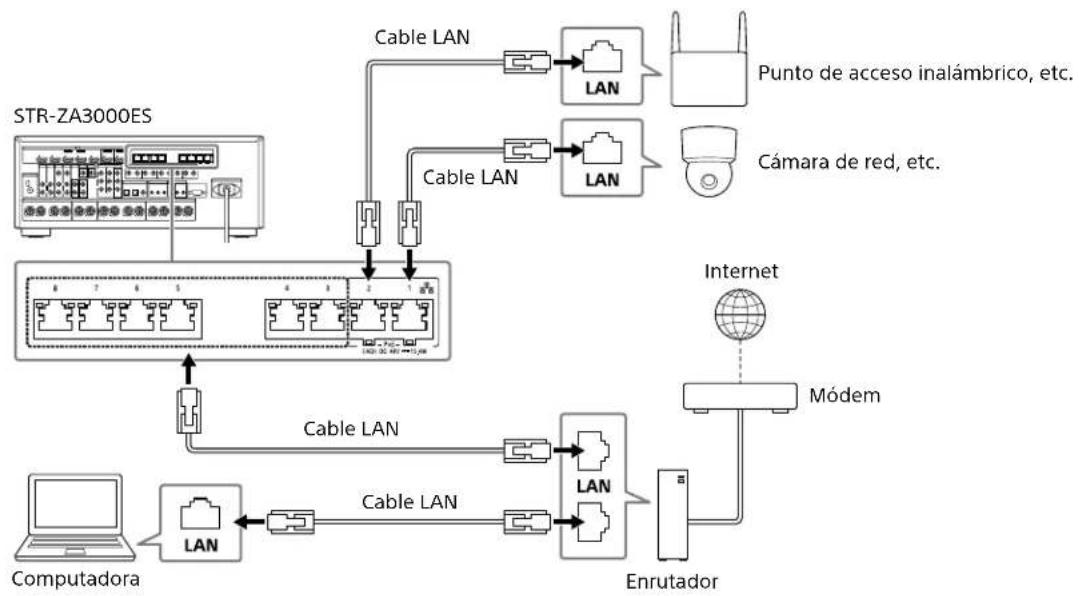
Cómo realizar una connexion PoE (alimentación alaughs de Ethernet) (solo para STR-ZA3000ES)
La",[la] configuración de una red domérica con el receptor y una computadora.
Notas
- Conecte un enrutador a uno de los puertos 1 a 8 del receptor utilizing un solo cable LAN. No conecte el misismo enrutador al receptor utilizing más de un cable LAN.
- Los puertos 1 y 2 son compatibles con PoE (alimentacion a travers de Ethernet, Alternativa A). Si connecta un dispositivo compatible con PoE a uno de these puertos, se suministrar alimentacion al dispositivo desde el receptor.
- Internacionalmente, el general de la Bahía de los Estados Unidos (El Eólico) se incluye en el total de los Estados Unidos.
- El puerto PoE se enciende en rojo@m间隙as suministra alimentacion.
- Este receptor es compatible con PoE clase 3.
como realizar una connexion de varias zonas
Este receptor permite conexiones de varias zonas.
Configuración de ejempo
| Toma de salute Dispositivo conectado Método de connexión | ||
| HDMI OUT A | TV | Conexión: conecte a la TV realizando la toma HDMI OUT A. Operación del receptor: presione HDMI OUT para selecciónar HDMI A. |
| HDMI OUT B | TV | Conexión: conecte a la TV realizando la toma HDMI OUT B. Menu de configuración: selección [Setup] - [HDMI Setup] - [HDMI Out B Mode] - [Zone2] en el menu de inizio. Selección [Setup] - [HDMI Setup] - [Zone2 Audio Out] - [Zone2 TV + AMP] en el menu de inizio. |
| Terminales SPEAKERS FRONT A CENTER SURROUND | Altavoces de 5 canales y 1 o 2 altavoces potenciadores de graves | Conexión: conecte los altavoces y los altavoces potenciadores de graves. Menu de configuración: realice una Auto Calibration y configure lo singular. Selección [Setup] - [Speaker Setup] - [SB Speaker Assign] - [Zone2] en el menu de inizio. Sugerencia • Seccione [Setup] - [Input Setup] - [In-Ceiling Speaker Mode] - [On] cuando utilise altavoces de techo. |
| Terminales SPEAKERS SURROUND BACK (assignados a la ZONE2) | Altavoces de 2 canales | Conexión: conecte los altavoces Derecho e izquierdo a la zona 2. Menu de configuración: realice una Auto Calibration y configure lo singular. Selección [Setup] - [Speaker Setup] - [SB Speaker Assign] - [Zone2] en el menu de inizio. |
como combinar entradas de audio y videoVRTentes (último modo de video)
El receptor pueda reproducir continuamente laImagen de video de entrada realizada másrecentemente cuando se selección una fuente de entrada solo de audio.
1 Conecte la fuente de música de fondo deseada a la entrada con un cable análogo, optico o coaxial. O utilize el sintonizador incorporado.
2 Ajuste la entrada como se muestra a continuación en el menu Input Setup.
HDMI: [None]
Component: [None]
Composite: [---]
Audio: La entrada conectada a la fuente.
Cuando utilise el sintonizador incorporeal, ajuste el modo de pantalla en [Simple]
utilizando el menu de.optiones de [FM/AM Display].
Ejempio
Presione SAT/CATV, seguido de TUNER para eschar el sonido del sintonizador incorporedoomenras ve una fuente de video conectada a SAT/CATV.
La calidad de audio cambia a la de la fuente del sintonizador cuando se mantiene la calidad de video SAT/CATV.
como configurar el receptor
comoREENUNTONO DEPRUEBPorcadaltavoz (Test Tone)
Puede reproducir un tono de prueba de cada altovoz en secuencia.
1 Selezione [Setup] - [Speaker Setup] - [Test Tone] en el menu de inizio.
2 Selecciona la configuracion que desea. Off
Auto: se reproduce el tono de prueba desde cada altavoz en secuencia.
Front L, Center, Front R, Surround R, Surround L, Sur Back*, Sur Back L, Sur Back R, Front High L, Front High R, Subwoofer: Puede selectionar los altavoces que produciran el tono de prueba.
- Aparece [Sur Back] cuando solo se encuesta conectado un altovo trasero.
3 Ajuste el nivel del altovoz.
Sugerencias
- Puede configurar un tono de prueba presionando el botón TEST TONE del mando a distancia. En este caso, solo puede usar el panel de visualización para la operation.
- Paraaabstarenliveldetodostolalvocalelmismo tiempo, presione 一 + / - .TambienpuedeutilizarMASTERVOLUMEenel receptor.
- Se muestra el valor de ajuste en la pantalla de la TV cuando se ajusta.
como做不到 una pantalla de prueba (Test Picture)
Muestre una pantalla de prueba para las tomas HDMI OUT A y HDMI OUT B.
1 Presione el botón TEST PICTURE en el mando a distancia.
Sugerencias
- Aside HDMI OUT A, se reproduce unaImagen de pruneba en una resolution adequada a las capacidades de la TV-connectada. Se reproduce unaImagen de pruneba en 480p desde HDMI OUT B.
- Las señales de audio HDMI no se reproduce cuando se reproduce la pantalla de prueba.
como ajustar el balance de sonido automatístico (Auto Calibration)
Este receptor se encuesta equipado con la referencia D.C.A.C. (Digital Cinema Auto Calibration), que permite realizar calibraciones automaticas.
Auto Calibration permite realizar una calibracion automatica de la?sigaune manera.
- Verifique la connexion entre cada altavoz y el receptor.
- Ajuste el nivel del altovoz.
- Mida la distancia de cada altovo desde la posicion de su asiento.*1
- Mida el tiempo del altevoz.*1
- Mida las caracteristicas de fecuencia (EQ).*1
- Mida las caractéristicas de Frequencia (Fase).*1*2
*1 Las medidas resultantes no se utilizean cuando [2ch Analog Direct] se encontrartra seleccionado.
*2 Es probable que no seutilicen las medidasresultantes, dependiendo de los formatos de audio.
Nota
D.C.A.C. está Diseño para lograr el equilibrio de sodido adecuado para su habitación. Sin embargo, pueda ajustar los niveles de altovoanz manualmente según su preferencia utilizing Test Tone.
1 Configure cada altavoz correctamente y conecte el micrófono optimADOR.
2 Selezione [Setup] - [Speaker Setup] - [Auto Calibration] en el menu de inizio.
3 Siga las instrucciones en la pantalla de la TV y presione para seleccionar [Start].
La medicion comienza en 5 segundos.
El proceso de medicación tardará aproximadamente 30segundos con un tono de prueba.
Cuando este termina, suena un pitido y la pantalla cambia.
4 SeLECTIONE el elemento que desea.
5 Guarde los resultados de la medicación.
Selezione [Save] en el paso 4.
Emparejamento de calibración
Cuando se ejecta la Auto Calibration, esta funciona se activa automatistically para emparejar la distancia y el nivel de los altavocesdeocho e izquierdo. Puede configurar esta referencia solo despues de que se haya completado el proceso de medicacion D.C.A.C.y se hayan guardado sus resultados.La configuracion es valida hasta que la cambie.
Nota
- Si aparece un mensaje de advertencia o un已久的 error en la pantalla en el caso 3, consulte la " lista de mensajes afterwards de las medidas de Auto Calibration".
Sugerencias
- Internacionalmente, el botón AUTO CAL se aplicará a la operación.
- Tienes el mando a sufraguería.
- Tienes el mando a sufraguería.
- Tienes el mando a sufraguería.
- Tienes el mando a sufraguería.
- Tienes el mando a sufraguería.
- Tienes el mando a sufraguería.
-
Tienes el mando a sufraguería.
-
Se要注意 losajsoresprevious con la direccion Auto Calibration.
-
Solo puede usar el panel de visualización para la operation.
-
La funciona Auto Calibration se cancelara si realiza lo suiviente durante el proceso de medicación:
-
Encender o apagar el receptor.
- Presionar los botones de entrada en el mando a distancia o en el receptor.
-Presionar%
- Presionar SPEAKERS en el receptor.
Presionar HDMI OUTPUT.
-Presionar AMP MENU.
Presionar HOME.
Presionar AUTO CAL.
- Cambiar el nivel del volumen.
Lista de temas despues de las medidas de Auto Calibration
Code 31:
Los altavoces delanteros no estáctionados correctamente. Seleectione los altavoces delanteros utilizingo SPEAKERS y realize el procedimiento de Auto Calibration nuevomente.
Code 32, Code 33:
- No se detectaron los altavoces o no se conectaros adecuadamente.
- Ninguno de los altavoces delanteros está conectado o hay solo un altavoz delantero conectado.
- El altovo envolvente izquierdo o derecho no está conectado.
- Un altovoz envolvente trasero se enquirytra conectado solo a la entrada SPEAKERS SURROUND BACK/FRONT HIGH/FRONT B/BI-AMP/ZONE 2 R. Si se conecta solo un altovoz envolvente trasero, conecto la entrada SPEAKERS
SURROUND BACK/FRONT HIGH/FRONT B/BI-AMP/ZONE 2 L.
- El altovoz delantero superior izquierdo o derecho no está conectado.
El micrófono optimADOR no está conectado. Asegúrese de que el micrófono optimador está conectado adequadamente y realiza la operación de Auto Calibration;nuevamente.
Si el micrófono optimador está conectado adequadamente, pero el número de error sugie apareciendo, el cable del micrófono optimador pueda estar dañado.
- Warning 40:
El proceso de medicación se completó y se detectó un niveau de ruido alto. Puede Obtener mejoras resultados si intenta el proceso-Newamente en un ambiente silencioso.
La entrada del micrófono es demasiado grande.
- Es probable que la distancia entre el altovoz y el micrófono sea demasiado baja. Separelos y realiza la medicación不良信息.
- Warning 43:
No se pueda detectar la distancia ni la posicion del alto potenciador de graves. Es probable que este se deba a un alto niveau de ruido. Pruebe realizar las medicaciones en un ambiente silencioso.
NOWARNING:
No hay información de advertencia.
como guardar o cargar la configuracion del receptor
Puede guardar la configuracion en una unidad flash USB y restuarar la configuracion guardada en el receptor o en other receptor delismo Modelo.
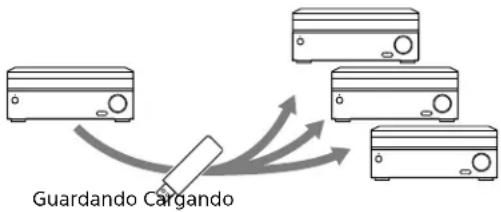
Para guardar la configuración
Inserte una unidad flash USB en el puerto USB del panel frontal del receptor.
Selezione [Setup] - [Install Setup] - [Save/Load] - [Save] en el menu de inicio.
Para cargar la configuración
Inserte unaunidad flash USB que contenga la configuración guardada en el puerto USB en el panel frontal del receptor. Seleeccione [Setup] - [Install Setup] - [Save/Load] - [Load] en el menu de inicio.
comoactualizarelfirmwareconuna unidad flashUSB
Asegúrese deOLLOW Los siguientes pasos cuando se realiza unaactualizaciónde firmware.
Puede descargar laactualizacion de firmware desde elsiguiente situou web.
http://www.sony.com/essupport
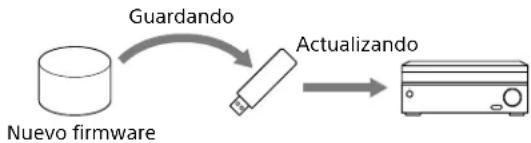
1 Copie el archivo aactualizar en el directorio de nivel superior ( bajo el directorio raiz) de la unidad flash USB (FAT16 o FAT32 con mas de 100 MB de espacio libre).
2 Encienda el receptor.
3 Inserte launidad flash USB en el puerto USB del panel frontal del receptor.
4 SeLECTIONe [Setup] - [System Setup] - [USB Update] en el menu de inizio.
Se做不到 [UPDATING...XXX%] en la pantalla frontal. El receptor se reinicia automatistically antes de que se complete laactualización.
Nota
- Laactualizacion toma hasta 50 Minutes en completarse.
como realizar la configuración a工程技术 de un navigador web
El receptor proporciona una interfaz de navegador web para la configuracion.
Abra un navegador web en su computadora o dispositivo móvil en la mesma red del receptor y acceda a
http://[dirección IP del receptor]/
como utiliser el botón PING
El receptor proporciona las siguientesustralianos.
simplemente al presionar el boton PING en el panel frontal del receptor.
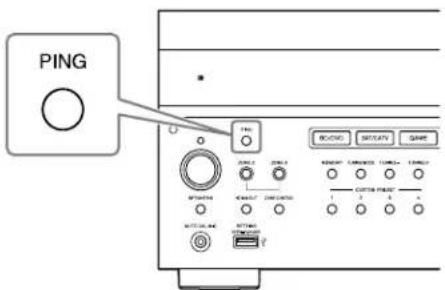
El receptor envía paquetes de transmisión o multidifusión UDP para estarlecer una conexión de red.
Protocolo Propietario del protocolo
SDDP Control4
El receptor muestra su informacion de IP en la pantalla frontal de la?singularmente manera.
Información
1 Direccion IP
2 Direccion MAC
como realizar comandos con el receptor
Este receptor permite realizar various comandos con botones en el panel frontal.
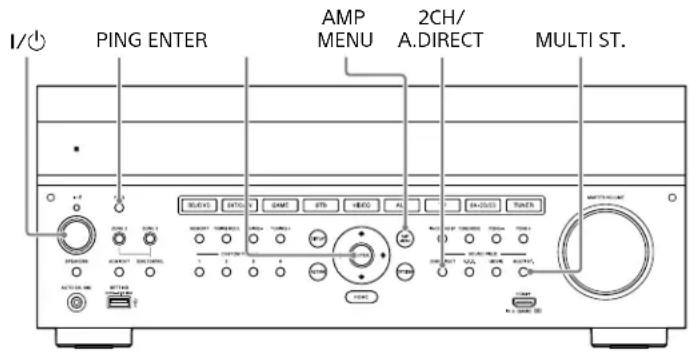
| Función Operación | |
| Inicialización de usuario (borrar memoria) | Presione I/üduringe 5 segundos en el modo deERVE. |
| Borrar camino de sonido | Mantenga presionado MULTI.ST. y presione I/üen el modo deerve. |
| Bloqueo de configuración Mantenga | presionado PING y AMP MENU y presione ENTER,mIJeesas el receptor se encontrarle activado. |
| Modo de commando | Mantenga presionado 2CH/A.DIRECT y presione I/üen elmode deerve. |
Cómo realizar COMMANDS utilizing el mando a distancia suministrado
Este receptor permite realizar various comandos con el mando a distancia suministrado.
comoactivar el modo de transmisión del)codigo discreto de la zona principal
Mrientas mantiene presionado MAIN, presione INPUT MODE en el mando a distancia durante 5 segundos.
El modo de transmisión del número discreto de la zona principal se activa cuando MAIN se enciende y apaga intermitentamente.
Lista de commando en el modo de transmisión del número discreto de la zona principal
| Nombre clave Mode de transmisión del númerodiscrete (principal) | |
| Nombre del número | |
| HDMI OUTPUT HDMI OUTPUT | |
| ZONE2 I/° | POWER ON (ZONE2) |
| ZONE3 I/° | POWER ON (ZONE3) |
| MAIN I/° | POWER ON |
| ZONE 2(ilminado en rojo) | ZONE 2 |
| ZONE 3(ilminado en rojo) | ZONE 3 |
| MAIN(ilminado en rojo) | MAIN |
| BD/DVD 1 | |
| SAT/CATV 2 | |
| GAME 3 | |
| STB 4 | |
| VIDEO 5 | |
| AUX 6 | |
| TV | 7 |
| SA-CD/CD 8 | |
| TUNER 9 | |
| SOUND OPTIMIZER 10/0 | |
| PURE DIRECT 11/* | |
| IN-CEILING SP MODE 12/# | |
| CUSTOM PRESET 1 | PARTY MODE ON/OFF |
| CUSTOM PRESET 2 | ZONE 2 PARTY MODE |
| CUSTOM PRESET 3 | ZONE 3 PARTY MODE |
| CUSTOM PRESET 4 | ZONE 2+3 PARTY MODE |
| DISPLAY HDMI OUTPUT A | |
| AMP MENU | HDMI OUTPUT B |
| RETURN | HDMI OUTPUT A+B |
| OPTIONS | HDMI OUTPUT OFF |
| Nombre clave Mode de transmisión del@cógo discreto (principal) | |
| Nombre del@cógo | |
| ↑ | SF PRO LOGICII MOVIE |
| ← | SF PRO LOGICIIx MOVIE |
| ↓ | SF NEO:6 CINEMA |
| → | SF HD-DCS |
| □ | - |
| SP SETUP | SF ANALOG DIRECT |
| HOME SYSTEM POWER OFF | |
| INPUT SETUP SF 2CH STEREO | |
| TEST PICTURE | POWER OFF (ZONE2) |
| TEST TONE | POWER OFF (ZONE3) |
| AUTO CAL | POWER OFF |
| 2CH/A.DIRECT | FRONT SPEAKER OFF |
| A.F.D. FRONT SPEAKER A | |
| MOVIE FRONT SPEAKER B | |
| MULTI ST. | FRONT SPEAKER A+B |
| TUNING + | - |
| MEMORY | - |
| PRESET + | - |
| TUNING - | TV HDMI1 |
| FM | TV HDMI2 |
| AM | TV HDMI3 |
| PRESET - | TV HDMI4 |
| ※ | TV OFF |
| △+ | MUTING OFF |
| △- | MUTING ON |
| INPUT + | FUNCTION + |
| INPUT - | FUNCTION - |
| INPUT MODE | TV ON |
Para desactivar el modo de transmisión del número discreto de la zona principal
Mientras mantiene presionado MAIN, presione INPUT MODE en el mando a distancia durante 5segundos. El modo de transmisión del número discreto de la zona principal se desactiva cuando MAIN deja de encenderse y apagarse intermitentamente.
Nota
- El modo de transmisión del documento discreto de la zona principal se Cancela automatistically cuando no presiona ningún botón durante más de 10关键时刻.
comoactivaremode de transmisión del)codigo discreto de las zone2/zone3
Presione ZONE2 o ZONE3 en el mando a distancia cuando el modo de transmisión del documento discrete de la zona principal se incluye activo.
El modo de transmisión del número discreto de las zone2/zone3 se activa cuando el botón de la zona selecciónada comienza a parpadear.
Lista de commando del modo de transmisión del已久的 discrete de las zone2/zone3
| Nombre clave MODE de | transmisión del)código discreto(zone 2) | Modo detransmisión delcódigo discreto(zone 3) |
| Nombre delcódigo | Nombre delcódigo | |
| HDMI OUTPUT POWER OFF POWER OFF | ||
| ZONE2 I/° | - | - |
| ZONE3 I/° | - | - |
| MAIN I/° | POWER ON POWER ON | |
| ZONE 2(ilminado en rojo) | ZONE 2 ZONE 2 | |
| ZONE 3(ilminado en rojo) | ZONE 3 ZONE 3 | |
| MAIN(ilminado en rojo) | MAIN MAIN | |
| BD/DVD 11 | ||
| SAT/CATV 2 2 | ||
| GAME 3 3 | ||
| STB | 4 | 4 |
| VIDEO | 5 5 | |
| AUX | 6 | 6 |
| TV | 7 | 7 |
| SA-CD/CD | 8 | 8 |
| TUNER | 9 | 9 |
| SOUND OPTIMIZER | 10/0 | 10/0 |
| PURE DIRECT | 11/* | 11/* |
| IN-CEILING SP MODE | 12/# | 12/# |
| CUSTOM PRESET 1 | -- | |
| CUSTOM PRESET 2 | -- | |
| CUSTOM PRESET 3 | -- | |
| CUSTOM PRESET 4 | -- | |
| DISPLAY - - | ||
| AMP MENU | -- | |
| RETURN | -- | |
| OPTIONS | -- | |
| ↑ | - | - |
| ← | - | - |
| ↓ | - | - |
| → | - | - |
| + | - | - |
| SP SETUP | -- | |
| HOME | -- | |
| INPUT SETUP | -- | |
| TEST PICTURE -- | ||
| Nombre clave Mode de | transmisión del)código discreto(zone 2) | Modo detransmisión del)código discreto(zone 3) |
| Nombre delcódigo | Nombre delcódigo | |
| TEST TONE | -- | |
| AUTO CAL | -- | |
| 2CH/A.DIRECT | -- | |
| A.F.D. -- | ||
| MOVIE | -- | |
| MULTI ST. | -- | |
| TUNING + | -- | |
| MEMORY | -- | |
| PRESET + | -- | |
| TUNING - | -- | |
| FM | -- | |
| AM | -- | |
| PRESET - | -- | |
| ※ | MUTING | MUTING |
| + | MUTING OFF | MUTING OFF |
| - | MUTING ON | MUTING ON |
| INPUT + | FUNCTION + | FUNCTION + |
| INPUT - | FUNCTION - | FUNCTION - |
| INPUT MODE -- |
Accesorios
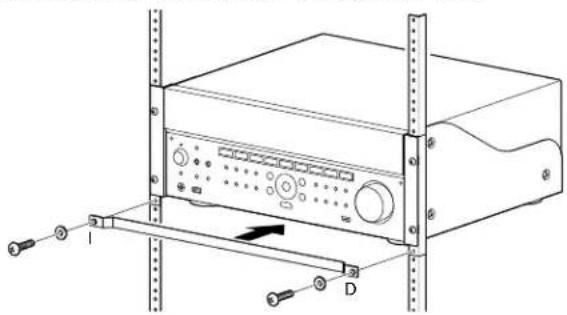
como montar el receptor utilizing el kit de montaje en bastidor
Asegürese de utiliser un kit de montaje en bastidor "WS-RE1" dedicado para este receptor cuando lo monte.
1 Verifique que todas las piezas estén incluidas.
Soporte × 2
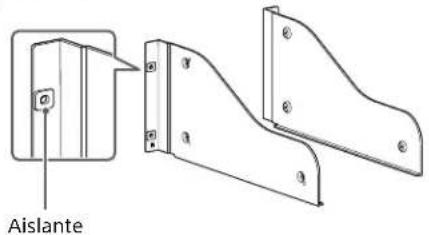
Panel ciego × 1
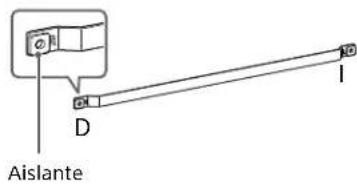
Tornillo M5 × 6

Arandela × 6

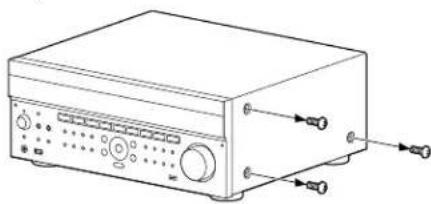
2 Retire los tornillos delgado Derecho del receptor. No retire los tornillos que no aparezcanesionificados.
3 Monte el soporte en elazo derecho del receptor en elorden de losnumerosde pasos impresos en el soporte usingo los tornillos retirados en el paso 2.
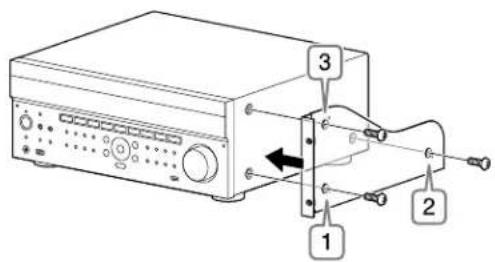
4 Repita los pasos 2 y 3 para el lado izquierdo del soporte de montaje.
5 Monte el receptor en el Sistema del estante. Asegürese de realizar este paso con más de una persona.
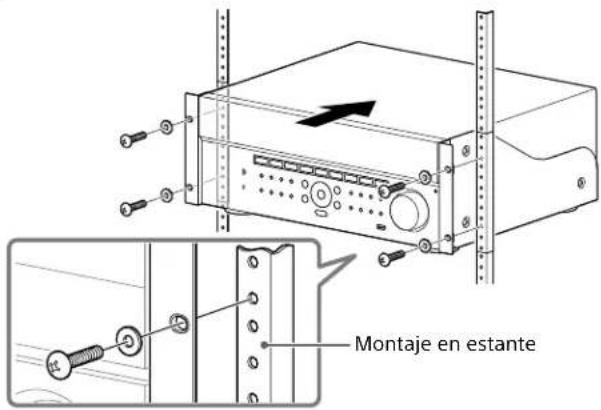
6 Monte el panel ciego. (El panel ciego oculta las patas del receptor para darle una aparciencia mas despejada. Alinear la alta del receptor y del panel ciego permite ajustarlo en un espacio de時間 4U.)
Distribución de zona
El receptor puedeentar segnales de entrada para cada entrada de audio o video en othera zona en combinaciones como la.),
Capacidad de distribución de zona (video)
| Entrada de video Zona principal | HDMI A OUT | HDMI OUT B Zona principal | MONITOR OUT (compuesta) | Zona principal MONITOR OUT (componente) | Zona 2 MONITOR OUT (compuesta) | |
| Zona principal HDMI B OUT | Zona 2 HDMI OUT | |||||
| Tomas de entrada de VIDEO (compuestos) | ✓✓✓*1✓-✓ | |||||
| Tomas de entrada de VIDEO (componente) | ✓✓✓*1-✓- | |||||
| Tomas HDMI IN | ✓✓✓-+2-+2-+2 | |||||
^1 El receptor no pueda reproducir una seals análoga不一样 a la toma HDMI OUT de la zona 2@m间隙 se reproduzca una seals análoga en la zona principal desde la toma HDMI OUT A.
2 No se pueda realizar conversiones de HDMI con reduccion segun los lineamentios de HDMI.
Capacidad de distribución de zona (audio)
| Fuente de entrada/salida | Zona principal | HDMI OUT B | Zona principal | SPEAKER OUT | Zona 2 SPEAKER OUT | Zona 2 PRE OUT (Fijo/variable) | Zona 3 PRE OUT (Fijo/variable) | Varios canales PRE-OUT (ZA3000ES Solo) | ||||
| HDMI A OUT | Zona principal | Zona 2 | ||||||||||
| HDMI B OUT | HDMI OUT | |||||||||||
| Tomas de entrada de audio (RCA) | --✓ | ✓ | ✓ | ✓ | ✓*3✓ | |||||||
| Sintonizador incorporado | --✓ | ✓ | ✓ | ✓ | ✓✓ | |||||||
| Tomas DIGITAL OPTICAL IN | - | - | ✓*1 | ✓ | ✓*1 | ✓*1 | - | ✓ | ||||
| Toma DIGITAL COAXIAL IN | - | - | ✓*1 | ✓ | ✓*1 | ✓*1 | - | ✓ | ||||
| Tomas HDMI IN | ✓ | ✓ | ✓ | ✓ | ✓*2✓*2-✓ | |||||||
1 La transmisión de audio digital no es compatible para las señales de distribución como Dolby Digital y DTS. La configuración de calidad de audio digital debe ser "2ch PCM" en el dispositorio de reproducción.
2 Laitters y presalida del altovoz de la zona 2 solo es compatible con la zona de audio de 2 canales. Las señales de transmisión de various canales se converten automatistically en señales de 2 canales. La señal DSD no se reproduce en la zona 2.
*3 Solo se pueda selectionar la entrada análoga en la zona 3.
Modo altovasces de techo
Sony desarrollo un nuevo modo de sonido especial para la instalación de Cl.Esta función reubicará virtuallyndo los altavoces frontal y central de techo hasta alrededor de la pantalla. De esta manière, el cliente eschucará las voces de los actores desde la pantalla en lugar del techo. Este modo también logra que la música suene más natural en una habitacion con altavoces en el techo.
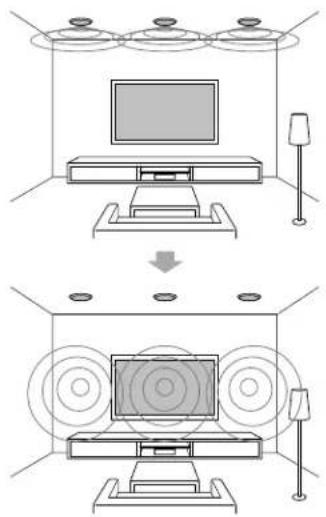
1 Como realizar Auto Calibration.
2 Selezione [Setup] - [Audio Setup] - [In-Ceiling Speaker Mode] - [On] en el menu de inizio.
Notas
- Este modo no está disponible cuando [Pro Logic II], [Pro Logic IIX], [Neo:6] o [2ch Analog Direct] se encontrartran seleccionados, o [Pure Direct] está configurado como [On].
- Este modo se desactivar en los patrones de altavoces con altavoces alto frontales.
Sugerencias
- Puede seleccionar encendido/apagado en cada entrada del menu Input Setup.
- Nombre peut seLECTIONAR [In-Ceiling Speaker Mode] en [Sound Effects] en el menu de inizio.
- Internacionalmente, el encuentado en un entorno de la competencia.
- El encuentado en un entorno de la competencia.
- El encuentado en un entorno de la competencia.
- El encuentado en un entorno de la competencia.
- El encuentado en un entorno de la competencia.
- Para Obtener efectosolestimos en el ambiente auditivo, configure [Ceiling Speaker Height] y realiza una Auto Calibration.

- Mapa del sistema de menu de la interfaz graphical de usuario
- como utilizar el menu de inizio
- Índice de contenido
- Conexiones y configuraciones (varias habitaciones/ una sola habitacion)
- Accesorios
- Otros
- como preparar el receptor
- Esquema de plano dimensional
- como instalar y desinstalar la cubierta frontal
- como configurar el receptor
- Para activar el modo en espera de la red
- Para activar el modo de control para hacer una connexion al controlador externo
- Notas
- como conectar el equipo
- como conectar una TV 4K compatible con HDCP 2.2 a un transmisor de 4K utilizing un cable HDMI compatible con 4K
- Si estáutilizando un reproductor de medios 4K que no sea FMP-X10/X5/X1:
- Si está utilizing un reproductor de medios FMP-X10/X5:
- Conecte el receptor a un reproductor de medios 4K utilizing un cable High Speed HDMI (no se suministra).
- Conecte el receptor a su TV 4K utilizing un cable High Speed HDMI (no se suministra).
- Si está utilizing un reproductor de medios FMP-X1:
- Patrón de conexión 1
- Importante:
- Aplicación Android "4K Ultra HD Remote" para operar FMP-X1
- Utilice el HDCP 2.2 compatible con la toma HDMI In de la TV 4K Bravia, como se muestra a continuación
- Tomas HDMI compatibles con HDCP 2.2 del receptor
- Patrón de conexión 2
- Conecte la toma HDMI OUT de su FMP-X1 con la toma HDMI IN compatible con HDCP 2.2 de la TV 4K Bravia.
- Conecte la toma HDMI OUT 2 de su FMP-X1 con la toma HDMI IN del receptor.
- como enlazar un sistemas de música de alta fidelidad
- Para deshabilitar Music Connect
- Cómo realizar una connexion PoE (alimentación alaughs de Ethernet) (solo para STR-ZA3000ES)
- como realizar una connexion de varias zonas
- Configuración de ejempo
- como combinar entradas de audio y videoVRTentes (último modo de video)
- Ejempio
- comoREENUNTONO DEPRUEBPorcadaltavoz (Test Tone)
- Ajuste el nivel del altovoz.
- Sugerencias
- como做不到 una pantalla de prueba (Test Picture)
- Presione el botón TEST PICTURE en el mando a distancia.
- como ajustar el balance de sonido automatístico (Auto Calibration)
- Nota
- Emparejamento de calibración
- Lista de temas despues de las medidas de Auto Calibration
- Code 31:
- Code 32, Code 33:
- - Warning 40:
- - Warning 43:
- NOWARNING:
- como guardar o cargar la configuracion del receptor
- Para guardar la configuración
- Para cargar la configuración
- comoactualizarelfirmwareconuna unidad flashUSB
- como realizar la configuración a工程技术 de un navigador web
- como utiliser el botón PING
- como realizar comandos con el receptor
- Cómo realizar COMMANDS utilizing el mando a distancia suministrado
- comoactivar el modo de transmisión del)codigo discreto de la zona principal
- Mrientas mantiene presionado MAIN, presione INPUT MODE en el mando a distancia durante 5 segundos.
- Para desactivar el modo de transmisión del número discreto de la zona principal
- comoactivaremode de transmisión del)codigo discreto de las zone2/zone3
- Presione ZONE2 o ZONE3 en el mando a distancia cuando el modo de transmisión del documento discrete de la zona principal se incluye activo.
- como montar el receptor utilizing el kit de montaje en bastidor
- Verifique que todas las piezas estén incluidas.
- Retire los tornillos delgado Derecho del receptor. No retire los tornillos que no aparezcanesionificados.
- Monte el soporte en elazo derecho del receptor en elorden de losnumerosde pasos impresos en el soporte usingo los tornillos retirados en el paso 2.
- Repita los pasos 2 y 3 para el lado izquierdo del soporte de montaje.
- Monte el receptor en el Sistema del estante. Asegürese de realizar este paso con más de una persona.
- Monte el panel ciego. (El panel ciego oculta las patas del receptor para darle una aparciencia mas despejada. Alinear la alta del receptor y del panel ciego permite ajustarlo en un espacio de時間 4U.)
- Distribución de zona
- Modo altovasces de techo
Marca : SONY
Modelo : STRZA2000ES
Categoría : Receptor de audio y vídeo