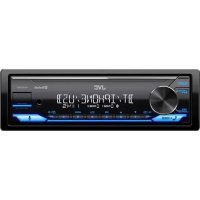
KDX372BT - Récepteur audio-vidéo JVC - Notice d'utilisation et mode d'emploi gratuit
Retrouvez gratuitement la notice de l'appareil KDX372BT JVC au format PDF.


| Type de produit | Récepteur audio-vidéo pour voiture |
| Marque | JVC |
| Modèle | KDX372BT |
| Dimensions (L × H × P) | 182 mm × 53 mm × 100 mm |
| Poids net | 0,6 kg |
| Alimentation | 12 V CC, batterie de voiture |
| Puissance de sortie max | 50 W × 4 (ou 50 W × 2 + 50 W × 1 pour caisson) |
| Impédance d'enceinte | 4 Ω – 8 Ω |
| Bluetooth | Version 4.2, profiles HFP, A2DP, AVRCP, PBAP, SPP |
| Radio FM | 87,5 – 108,0 MHz (pas de 50 kHz) |
| Radio AM (MW) | 531 – 1611 kHz (pas de 9 kHz) |
| Radio AM (LW) | 153 – 279 kHz (pas de 9 kHz) |
| Formats audio USB | MP3, WMA, AAC, WAV, FLAC (selon modèle) |
| Entrée auxiliaire (AUX) | Mini fiche stéréo 3,5 mm |
| Port USB | USB 1.1/2.0, 5 V / 1,5 A max |
| Égaliseur | Préréglages (Rock, Pop, Jazz, etc.) et manuel 13 bandes |
| Amazon Alexa intégrée | Oui (modèle KDX372BT) |
| Spotify Connect | Oui (via USB ou Bluetooth) |
| Compatibilité iPod/iPhone | iPod touch 6e gen, iPhone 5S à XR (iOS 12.1+) |
| Nettoyage | Chiffon sec en silicone ou chiffon doux |
| Sécurité | Ne pas utiliser de fonctions distrayantes en conduisant ; régler le volume modérément |
| Informations générales | Fabriqué par JVCKENWOOD Corp., Japon. Notice disponible en plusieurs langues. |
FOIRE AUX QUESTIONS - KDX372BT JVC
Questions des utilisateurs sur KDX372BT JVC
0 question sur cet appareil. Repondez a celles que vous connaissez ou posez la votre.
Poser une nouvelle question sur cet appareil
Téléchargez la notice de votre Récepteur audio-vidéo au format PDF gratuitement ! Retrouvez votre notice KDX372BT - JVC et reprennez votre appareil électronique en main. Sur cette page sont publiés tous les documents nécessaires à l'utilisation de votre appareil KDX372BT de la marque JVC.
MODE D'EMPLOI KDX372BT JVC
Information sur l'élimination des anciens équipements électriques et Electroniques et piles électriques (applicable dans les pays qui ont adopté des systèmes de collecte sélective)
Les produits et piles électriques sur lesquels le pictogramme (poubelle barrée) est apposé ne peuvent pas été éliminés comme ordures menagères.
Les anciers équipements electriques et Electroniques et piles electriques doiventetre recyclés sur des sites capables de traiter ces produits et leurs déchets.
Contactez vos autorités locales pour connaître le site de recyclage le plus proche. Un recyclage adapté et l'élimination des déchets aideront à conserver les ressources et à nous préserver des leurs effets nocifs sur notre santé et sur l'environnement.
Remarque: Le symbole "Pb" ci-dessous sur des piles électricque indique que cette pile contient du plomb.
Déclaration de conformité se rapportant à la directive RE 2014/53/EU
Déclaration de conformité se rapportant à la directive RoHS 2011/65/EU
Fabricant:
JVCKENWOOD Corporation
3-12, Moriya-cho, Kanagawa-ku, Yokohama-shi, Kanagawa, 221-0022, JAPAN
Representants dans l'UE:
JVCKENWOOD Europe B.V.
Amsterdamseweg 37,1422 AC UITHOORN, THE NETHERLANDS
Par la presente, JVCKENWOOD déclaré que l'équipement radio « KD-X372BT/KD-X272BT » est conforme à la directive 2014/53/UE.
L'intégralité de la déclaration de conformité UE est disponible à l'adresse Internet suivante: http://www.jvc.net/cs/car/eudoc/
Deutsch
Avant l'utilisation 3
Fonctionnement de base 4
Prise en main 5
1 Annulesz la démonstration
2 Reglez l'horloge et la date
3 Faites les réglages de base
Radio 6
USB/iPod 8
AUX. 10
Spotify 10
Utilisation d'autres applications 12
Bluetooth 13
Bluetooth-Connexion
Bluetooth - Telephone portable
Bluetooth - Audio
AMAZON ALEXA. 19
Réglages audio. 21
Réglages d'affichage 27
Rérérences 28
Entretien
Plus d'informations
Changez l'information sur I'affichage

FRANÇAIS
Avantl'utilisation
IMPORTANTES
- Pour utiliser correctement l'appareil, veuillez ce manuel complément avant de l'utiliser. Il est particulièrement important que vous lisiez et acceptiez les avertissements et les précautions de ce manuel.
- Veuillez garder ce manuel dans un endroit sur et accessible pour une utilisation future.
MISE EN GARDE
N'utilise aucune fonction qui risque de vous distraire de la conduite sure de votre vehicule.
A VERTISSEMENT
Réglagedu volume:
- Ajustez le volume de façon à pouvoir entendre lessons extérieurs à la voiture afin d'éviter tout risque d'accident.
- Reduisez le volume avant de reproductive des sources numériques afin d'éviter d'endommager les enceintes par la soudaine augmentation du niveau de sortie.
Généralités:
- Eviter d'utiliser le périphérique extérieur s'il peut générer une conduite en toute sécurité.
Assurez-vous que toutes les données importantes ont ete sauvegardees. Nous pouvons pas etre tenu responsable pour toute perte des donnees enregistrées. - Veuillez faire en sorte de ne jamaismettre ou laisser d'objets metalliques (teis que des pieces ou des outils) dans l'appareil, ain d'éviter tout risque de court-circuit.
Comment lire ce manuel
- Les affichages et les facades montrés dans ce mode d'emploi sont des exemples utilisés pour offrir une explication claire des opérations. Pour cette raison,ils peuvent différer des affichages et des facades réels.
- Les opérations sont expliquées principalement en utilisant les touches de la façade du KD-X372BT.
- Les indications en angls sont utilisées dans un but explicatif. Vous pouvez désirir la langue d'affichage à partir du menu. (Page 6)
- [XX] indique les éléments choisis.
- (Page XX) indique que des références sont disponibles aux page citées.

Ce symbole sur le produit indique que ce mode d'emploi contient d'importantes instructions d'utilisation et d'entretien. Assurez-vous de dire attentivement les instructions de ce mode d'emploi.
Fonctionnement de base
Façade

* Uniquement à des fins d'illustration.

Commentreinitialiser Reinitialisez I'appareil en moins de 5 secondes après avoir detached la facaade.
| Pour Sur la façade | |
| Mettez l'appareil sous tension | Appuyez sur SRC. • Maintenez la touche enforcée pourmettre l'appareil hors tension. |
| Ajustez le volume Tournez le bouton de volume. | |
| Appuyez sur le bouton de volume pour couper le son oumettre la lecture en pause. • Appuyez une nouvelle fois pour annuler. Le niveau de volume retourne au niveau précédent avant la mise en sourdine ou la pause. | |
| Sélectionner la source | • Appuyez répétitivement sur SRC. • Appuyez sur SRC, puis tournez le bouton de volume avant 2 secondes. |
| Changez l'information sur l'affichage | Appuyez répétitivement sur (Page 29) |
4 FRANÇAIS
Prise en main


Annules la démonstration
Quand vous mettez l'appareil sous tension pour la première fois (ou que [FACTORY RESET] est regle sur [YES], voir page 6), l'affichage montre: "CANCEL DEMO" PRESS" "VOLUME KNOB"
1 Appuyez sur le bouton de volume. [YES] est choisi pour le réglage initii
2 Appuyez de nouveau sur le bouton de volume. "DEMO OFF" apparait.

Reglez l'horloge et la date
1 Maintenez enfoncée
2 Tournez le bouton de volume pour désir [CLOCK], puis appuyez sur le bouton.
Pour ajuster I'horloge
3 Tournez le bouton de volume pourCHOISIR [CLOCK ADJUST],puis appuyez sur le bouton.
4 Tournez le bouton de volume pour faire les réglages, puis appuyez sur le bouton. Reglez l'heure dans l'ordre "Heures" "Minutes".
5 Tournez le bouton de volume pourCHOISIR [CLOCK FORMAT],puis appuyez sur le bouton.
6 Tournez le bouton de volume pourCHOISIR [12H] ou [24H],puis appuyez sur le bouton.
Pour régler la date
7 Tournez le bouton de volume pourCHOISIR [DATE SET], puis appuyez sur le bouton.
8 Tournez le bouton de volume pour faire les réglages, puis appuyez sur le bouton. Reglez la date dans l'ordre "Jour" "Mois" "Année".
9 Appuyez sur purquitter.
Pour returner à l'option de réglage précédente, appuyez sur /

Faites les réglages de base
1 Maintenez enfoncée
2 Tournez le bouton de volume pour selectionner un élément (voir le tableau suivant), puis appuyez sur le bouton.
3 Repetez l'etape 2 jusqu'à ce que I'élement souhaite soit seLECTIONné ou activé.
4 Appuyez sur quitter.
Pour returner à l'option de réglage précédente, appuyez sur Q/
Default: [XX]
| [SYSTEM] | |
| [KEY BEEP] | (Non applicable quand la transition 3 voies est sélectionnée.) [ON]: Met en service la tonality des touches. ; [OFF]: Met hors service la fonction. |
| [SOURCESELECT] | |
| [AM SRC]* | [ON]: Met en service AM dans la sélection de la source. ; [OFF]: Hors service. (Page 6) |
| [SPOTIFY SRC]* [ON]: | Met en service SPOTIFY/SPOTIFY BT dans la sélection de source. ; [OFF]: Hors service. (Page 10) |
| [BT AUDIO SRC]* [ON]: | Met en service BT AUDIO dans la sélection de la source. ; [OFF]: Hors service. (Page 18) |
| [BUILT-IN AUX]* | [ON]: Met en service AUX dans la sélection de la source. ; [OFF]: Hors service. (Page 10) |
- Pas d'affichage quand la source correspondante est selectionné.
Prise en main
| [F/W UPDATE] | |
| [UPDATE SYSTEM] | |
| [F/W UP xxxx] | [YES]: Démarrer la mise à niveau du micrologiciel. ; [NO]: Annulation (la mise à niveau n'est pas activée).Pour en savoir plus sur la mise à niveau du micrologiciel, consultez<http://www.jyc.net/cs/car/>. |
| [FACTORY RESET] | [YES]: Réinitialise les réglages aux valeurs par défaut (sauf la station méorisée). ; [NO]: Annulation. |
| [CLOCK] | |
| [TIME SYNC] | [ON]: L'horloge est réglée automatiquement à l'aide des données d'horloge (CT) comprises dans les données du signal FM Radio Data System. ;[OFF]: Annulation. |
| [CLOCK DISPLAY] | [ON]: L'horloge apparait sur l'affichage même quand l'appareil est hors tension. ; [OFF]: Annulation. |
| [ENGLISH] | |
| [PyCCKN] | Séléctionnez la langue d'affichage pour le menu et l'information sur le morceau si elle est disponible.Par défaut, [ENGLISH] est sélectionné. |
| [ESPANOL] | |
| [FRANCAIS] | |
| [DEUTSCH]* | |
| [DEMO MODE] | [ON]: Active la démonstration automatique de l'affichage si aucune opération n'est effectué pendant environ 15 secondes. ;[OFF]: Met hors service la fonction. |
* Uniquement pour KD-X3728T.
Radio

L'appareil commute sur l'alarme FM automatiquement lors de la réception d'un signal d'alarme d'une émission FM.
Recherche une station
1 Appuyez répetitivement sur SRC pour sélectionner FM ou AM.
2 Appuyez sur / pour rechercher une station automatique.
(04)
Maintenez en enforcé l1 / l'après ce que "M" clignote, puis appuyez répétitivement dessus pour rechercher une station manuellement.
Réglages en mémoire
Voupsouvezmemoriserun maximumde18stations pourFMet de6stations pourAM.

Mémorisez une station
Pendant l'ecoute d'une station...
Maintenez enfoncée une des touches numériques (1 à 6).
(ou)
1 Maintenez enforcé le bouton de volume jusqu'à ce que "PRESET MODE" clignote.
2 Tournez le bouton de volume pourCHOISIR un numero de preréglage,puis appuyez sur le bouton.
"MEMORY" apparait une fois que la station est méorisé.
Radio

Selectionnez une station méorisée
Appuyez sur l'une des touches numériques (1 à 6). (ou)
1 Appuyez sur. /
2 Tournez le bouton de volume pour désir un nombre de prééglage, puis appuyez sur le bouton.
Autres paramètres
1 Maintenez enfoncée
2 Tournez le bouton de volume pour selectionner un élément (voir le tableau suivant), puis appuyez sur le bouton.
3 Répétez l' étape 2 jusqu'à ce que l'élement souhaïte soit sélectionné/activement ou suive les instructions données pour l'élement sélectionné.
4 Appuyez sur quittter.
Pour returner à l'option de réglage précédente, appuyez sur Q/
Default [XX]
| [TUNER SETTING] | |
| [SSM] | [SSM 01-06]/[SSM 07-12]/[SSM 13-18]: Préégle automatique un maximum de 18 stations pour FM. "SSM" s'arrête de clignoter quand les 6 premières stations sont ménorisées. Sélectionnez [SSM 07-12]/[SSM 13-18] pour ménoriser les 12 stations suivantes. |
| [LOCAL SEEK] | [ON]: Recherche uniquement les stations FM avec une bonne réception.; [OFF]: Annulation. • Les réglages réalisés sont applicables uniquement à la source/station sélectionnée. Si vous changez la source/station, vous devez refaire les réglages. |
| [IF BAND] | [AUTO]: Augmente la sélectivité du tuner pour réduire les interférences des stations FM adjacentes. (L'effect stéreo peut être perdu.); [WIDE]: Il y a des interférences des stations FM adjacentes, mais la qualité du son n'est pas dégradée et l'effet stéreo est conserved. |
| [MONO SET] | [ON]: Améliote la réception FM mais l'effet stéreo sera perdu.; [OFF]: Annulation. |
| [NEWS SET] [ON]: L'apparil commutes temporatorium sur le programme d'information s'il est disponible; [OFF]: Annulation. | |
| [REGIONAL] | [ON]: Commute sur une autre station uniquement dans la région spécifique, à l'aide de la commande "AF". [OFF]: Annulation. |
| [AF SET] | [ON]: Recherche automatique une autre station diffusant le même programme dans le même réseau Radio Data System mais qui possède une meilleure réception quand la réception actuelle est mauvaise.; [OFF]: Annulation. |
| [TI] [ON]: Permet à l'apparil de commuter temporatorium sur les informations routières si elles sont disponibles (L'indicateur "TI" s'allume) pendant l'écoute de n'importée chaque source sauf AM.; [OFF]: Annulation. | |
| [PTY SEARCH] | Séléctionnez un code PTY (voir ci-dessous). S'il y a une station diffusant un programme du code PTY que vous avez choisi, la station est accordée. |
- [NEWS SET]/[REGIONAL]/[AF SET]/[PTY SEARCH] peut uniquement etre selectionné pour la source FM.
CodePTY
[NEWS], [AFFAIRS], [INFO], [SPORT], [EDUCATE], [DRAMA], [CULTURE], [SCIENCE], [VARIED], [POP M] (musique), [ROCK M] (musique), [EASY M] (musique), [LIGHT M] (musique), [CLASSICS], [OTHER M] (musique), [WEATHER], [FINANCE], [CHILDREN], [SOCIAL], [RELIGION], [PHONE IN], [TRAVEL], [LEISURE], [JAZZ], [COUNTRY], [NATION M] (musique), [OLDIES], [FOLK M] (musique), [DOCUMENT]
USB/iPod

Connectez un périphérique USB
La source change automatiquement sur USB et la lecture demarre.
- Ne laïsez pas le cable à l'intérieur de la voiture quand il n'est pas utilisé.

Connectez un iPod/iPhone(pour KD-X372BT)
La source change automatiquement sur iPod USB et la lecture demarre.
- Vous pouvez aussi connecter iPod/iPhone via Bluetooth. (Page 13)
* Né laisser pas le cable à l'intérêur de la voiture quand il n'est pas utilisé.

Opérations de base
| Recherche rapide vers l'arrête/vers l'avant | Maintenez enforcée !- / -L. |
| Sélectionnez un fisier | Appuyez sur !- / -L. |
| Sélectionnez un dossier*1 | Appuyez sur 2▲ / 1▼. |
| Lecture répétée*2 | Appuyez répétitivement sur 4◇ [TRACK REPEAT]/[FOLDER REPEAT]/[ALL REPEAT] Fichier MP3/WMA/AAC/WAV/FLAC [REPEAT ONE],[REPEAT ALL]/[REPEAT OFF] iPod |
| Lecture aléatoire*2 | Appuyez répétitivement sur 3◇ [FOLDER RANDOM]/[ALL RANDOM]/[RANDOM OFF] Fichier MP3/WMA/AAC/WAV/FLAC [SHUFFLE OFF]/[SHUFFLE ON] iPod |
1 Cela ne fonctionne pour l'iPod.
2 Pour PiPad: Fonctionne uniquement quand[HEAD MODE] est seLECTIONné. (Page 9)
USB/iPod
Selectionnez le lecteur de musique
Quand la source est USB, appuyez repétitivement sur 5 MODE.
Les morceaux mémorisés dans le lecture suivant seront lus.
- Mémoire sélectionnée interne ou externe d'un smartphone (Mass Storage Class).
- Lecteur sélectionné parmi plusieurs lecteurs.
Selectionnez le mode de commande
Quand la source est iPod USB (ou iPod BT), appuyez répétitivement sur 5MODE.
[HEAD MODE]:Commande I'iPod/iPhone a partir de cet apparéil.
[IPHONE MODE]: Commande l'IPod/IPhone en utilisant l'IPod/IPhone lui-même. Cependant, vous pouvez toujours réalier une lecture/pause, sauter des fichiers, et faire une recherche rapide vers l'avant ou vers l'arrière à partir de cet apparéil.
Selectionnez un fichier à lire
A partir d'un dossier ou d'une liste
- Pour l'iPod, applicable uniquement quand [HEAD MODE] est selectionné.
1 Appuyez sur /
2 Tournez le bouton de volume pour selectionner un dossier/liste, puis appuyez sur le bouton.
3 Tournez le bouton de volume pour désir un fichier, puis appuyez sur le bouton.
La lecture du fichier selectionné démarre.
Recherche rapide(applicable uniquement pour la source USB)
Si vous avez beaucoup de fichiers, vous pouvez effectuer une recherche rapide parmi eux.
1 Appuyez sur. /
2 Tournez le bouton de volume pour selectionner un dossier/liste, puis appuyez sur le bouton.
3 Tournez rapidement le bouton de volume pour parcourir la liste rapidement.
4 Tournez le bouton de volume pourCHOISIR un fichier,uis appuyez sur le bouton.
La lecture du fichier selectionné démarre.
Recherche alphabétique(applicable uniquement pour la source iPod USB et la source iPod BT)
Voupez rechercheur fichier en fonction du premier caractere.
- Pour l'IPod, applicable uniquement quand [HEAD MODE] est seLECTIONné.
1 Appuyez sur. /
2 Tournez le bouton de volume pourCHOISIR une liste, puis appuyez sur le bouton.
3 Appuyez sur 2 / 1 ou tournez le bouton de volume rapidement pour selectionner le caractere souhaite (A à Z, 0 à 9, OTHERS).
Selectionne "OTHERS" si le premier caractère est autre que A à Z, 0 à 9.
4 Appuyez sur le bouton de volume pour démarrer la recherche. Les fichiers contenant les caractères recherchés ou avec des caractères similaires (ordre alphabétique) sont affichés.
5 Tournez le bouton de volume pour désir un fichier, puis appuyez sur le bouton.
La lecture du fichier selectionné démarre.
Pour returner a l'option de reglage precedente, appuyez sur 已 /已
- Pour annuler, maintenez enfoncée a/b.
AUXSpotify
Vous pouvez écouter de la musique à partir d'un lecteur audio portable via la prise d'entrée auxiliaire.
Preparation:
Selectionnez [ON] pour [BUILT-IN AUX] dans [SOURCE SELECT]. (Page 5)
Démarrez l'écoute
1 Connectez un lecteur audio portable (en vente dans le commerce).

2 Appuyez repetition sur SRC pour selectionner AUX.
3 Mettez sous tension le lecteur audio portable et démarrez la lecture.

Utilisez une mini fiche stéreo munie d'une fiche à 3 connecteurs pour obtenir une sortie audio optimum.
Vospuvez ecouterSpotify sur le periphérique suivant.
KD-X372BT: iPhone/iPod touch (via Bluetooth ou via la prise d'entrée USB) ou périphérique Android (via Bluetooth)
KD-X272BT: Periphérique Android (via Bluetooth)
Preparation:
- Installez la première version de l'application Spotify sur votre apparéel (iPhone/ iPod touch ou périphérique Android), puis creez un compte et connectez-vous sur Spotify.
- Sélectionnez [ON] pour [SPOTIFY SRC] dans [SOURCE SELECT]. (Page 5)
Démarrez l'écoute
1 Demarrez l'application Spotify sur votre apparéil.
2 Connectez votre apparéil à la prise d'entrée USB. KD-X372BT:

Vous pouvez aussi connecter l'iPhone/iPod touch ou le périhérique Android via Bluetooth. (Page 13)
Assurez-vous que la prise d'entrée USB n'est connectee à aucun périphérique quand vous utilisez une connexion Bluetooth.
3 Appuyez répertitivement sur OSRC pour sélectionner SPOTIFY (pour iPhone/iPod touch) ou SPOTIFY BT (pour le périphérique Android). La diffusion démarre automatiquelement.
* Ne laïsez pas le cable à l'intérieur de la voiture quand il n'est pas utilisé.
Spotify
Pour Sur la façade
| Lecture/pause Appuyez sur le bouton de volume. | |
| Sauter une plage | Appuyez sur 1/2-1. |
| Délectionnez un peu vers le haut ou vers le bas*2 | Appuyez sur 2/1. |
| Démarrer la radio Maintenez enfonnée 5. | |
| Lecture répétée*3 | Appuyez répétitivement sur 4. |
| [ALL REPEAT], [ONE REPEAT]*1, [REPEAT OFF] | |
| Lecture aléatoire*3 | Appuyez répétitivement sur 3/1. |
| [ALL RANDOM], [RANDOM OFF] | |
1 Disponible uniquement pour les utilisateurs avec un compte Premium.
2 Cette fonction est disponible uniquement pour les plages de la radio. Si le défilament vers le bas est sélectionné, la plage actuelle est sautée.
*3 Disponible uniquement pour les plages des listedes de lecture.
Sauvegarde des informations des morceaux favoris
Lors de I'ecoute de la radio sur Spotify...
Maintenez enforcé le bouton de volume.
"SAVED" apparait et les informations sont stockées dans "Your Music (voitre musique)" ou "Your Library (voitre bibliothèque)" sur votre compte Spotify.
Pour annuler la sauvegarde, repeteze la meme procedure. "REMOVED" apparait et les informations sont supprimées de "Your Music (voitre musique)" ou "Your Library (voitre bibliothèque)" sur votre compte Spotify.
Recherche d'un morceau ou d'une station
1 Appuyez sur /
2 Tournez le bouton de volume pour désir un type de liste, puis appuyez sur le bouton.
Les types de liste affichés différé en fonction des informations envoyées par Spotify.
3 Tournez le bouton de volume pour selectionner le morceau ou la station souhaite, puis appuyez sur le bouton.
Vous pouvez parcourir la liste rapidement en tournant le bouton de volume rapidement.
Pour annuler, maintenez enfoncée /
Utilisation d'autres applications
Vous pouvez commander l'autoradio JVC a partir du péripérisque suivant en utilisant l'application JVC Remote.
KD-X372BT: iPhone/iPod touch (via Bluetooth ou via la prise d'entrée USB) ou périphérique Android (via Bluetooth)
KD-X272BT: Periphérique Android (via Bluetooth)
- Pour plus d'informations, consultez http://www.jvc.net/cs/car/.
Preparation:
Installez la的最后一 version de l'application JVC Remote sur votre périhérique avant la connexion.
Commencce à utiliser l'application JVC Remote
1 Démarrez l'application JVC Remote sur votre apparéil.
2 Connectez-vous périphérique.
Pour un péripérisque Android:
Appariez le periphérique Android avec cet apparéil via Bluetooth. (Page 13)
- Pour iPhone/iPod touch:
Connectez l'iPhone/iPod touch à la prise d'entrée USB. (Page 8) (ou)
Appariez le iPhone/iPod touch avec cet apparéil via Bluetooth. (Page 13)
(Assurez-vous que la prise d'entrée USB n'est connectée à aucun périphérique.)
3 Sélectionnez le périhérique à utiliser à partir du menu.
Reportez-vous a Reglages pour utiliser une application JVC. Remote" ci-apres. Pour KD-X372BT: Par default, [ANDROID] est selectionné. Pour utiliser l'iPhone/ iPod touch, sélectionné [YES] pour [IOS].
Réglages pour utiliser une application JVC Remote
1 Maintenez enfoncée
2 Tournez le bouton de volume pour selectionner un élément (voir le tableau suivant), puis appuyez sur le bouton.
3 Repetez I'etape 2 jusqu'a ce que I'elément souhaite soit selectionné ou activé.
4 Appuyez sur quitter.
Pour returner à l'option de réglage précédente, appuyez sur Q/
Defaut: [XX]
| [REMOTE APP] | |
| [SELECT] | (Pour KD-X372BT) Sélectionné le péripérisque ([IOS] ou [ANDROID]) pour utiliser l'application. |
| [IOS] | [YES]: Sélectionné iPhone/iPod touch pour utiliser l'application via Bluetooth ou connecté via la prise d'entrée USB. ; [NO]: Annulation. Si [IOS] est sélectionné, Sélectionné la source iPod BT (ou la source iPod USB si votre iPhone/iPod touch est connecté via la prise d'entrée USB) pour activer l'application. • La connectivité del'application est intercompué ou déconnectée si: — Vous changez la source de iPod BT à n'importequelle source de lecture connectée via la prise d'entrée USB. — Vous passerez de la source iPod USB à la source iPod BT. |
| [ANDROID] | [YES]: Sélectionné le péripérisque Android pour utiliser l'application via Bluetooth. ; [NO]: Annulation. |
| [ANDROID LIST] | Sélectionné le péripérisque Android à utiliser dans la liste. • Pour KD-X372BT: Affiché uniquement quand [ANDROID] de [SELECT] est régé sur [YES]. |
| [STATUS] | Montre l'état du péripérisque sélectionné. [IOS CONNECTED]: Vous pouvez utiliser l'application à l'aide de l'iPhone/iPod touch connecté via Bluetooth ou par la prise d'entrée USB. [IOS NOT CONNECTED]: Aucun péripérisque iOS n'est connecté pour utiliser l'application. [ANDROID CONNECTED]: Vous pouvez utiliser l'application à l'aide du péripérisque Android connecté via Bluetooth. [ANDROID NOT CONNECTED]: Aucun péripérisque Android n'est connecté pour utiliser l'application. |
Bluetooth®
- En fonction de la version Bluetooth, du système d'exploitation et de la version du micrologiciel de votre téléphone portable, la fonction Bluetooth peut ne pas fonctionner avec cet appareil.
Assurez-vous d'activer la fonction Bluetooth du périhérique pour réaliser les opérations suivantes.
La condition du signal varie en fonction de l'environnement.
Bluetooth-Connexion
Profiles Bluetooth pris en charge
Hands-Free Profile - Profile mains libres (HFP)
- Advanced Audio Distribution Profile - Profile de distribution audio avancé (A2DP)
Audio/Video Remote Control Profile Profile de telecommande audio/vdeo (AVRCP)
- Serial Port Profile - Profile de port série (SPP)
Phonebook Access Profile - Profile d'acces au repertoire d'adresses (PBAP)
Codecs Bluetooth pris en charge
-Codec Sous-bande (SBC)
Codage audio avance (AAC)
Connectez le microphone

Faites le pairage et connectez un périphérique Bluetooth pour la première fois
1 Appuyez sur SRC pourmettre I'appareil sous tension.
2 Recherche et selectionnez le nom de votre récepteur ("KD-X372BT"/ "KD-X272BT") sur le périphérique Bluetooth.
"BT PAIRING" clignote sur l'affiche
Pour certains peripériques Bluetooth, il peut que vous ayez besoin d'entrée le code PIN (numéro d'identification personnel) immédiatement après la recherche.
3 Realisez (A) ou (B) en fonction de ce qui apparait sur l'affichage.
Pour certains peripériques Bluetooth, la série de pairage peut varier en fonction des étapes décrites ci-dessous.
(A) "Nom du péphérique" "XXXXX" "VOL - YES" "BACK - NO" "XXXXX" est un code à 6 chiffres générale aléatoirement pendant chaque palirage.
Assurez-vous que les codes qui apparaisent sur l'appareil et le périphérique Bluetooth sont les mêmes.
Appuyez sur le bouton de volume pour valider le code.
Utilise le periphérique Bluetooth pour valider le code.
(B) "Nom du périhérique" "VOL-YES" "BACK-NO"
Appuyez sur le bouton de volume pour demarrer le pairage.
2 · Si "PAIRING" PIN 0000 defile sur I'affichage, entrez le code PIN
"0000" sur le périhérique Bluetooth.
Vos pouvezCHOISIR le code PIN souhaite avant le pairage. (Page 17)
- Si seu "PAIRING" apparait, utilisez le periphérique Bluetooth pour confirmer le pairage.
"PAIRING COMPLETED" apparait quand le pairage est terminé et "s'llallume quand la connexion Bluetooth est établie.
- I'indicateur 口 PHONE1" et/ou 口 PHONE2"s'allume.
Bluetooth
- Cet apparéil prend en charge le Pairage simple sécurisé (SSP).
- Un maximum de cinq apparèils peuvent être enregistrés (appariés) en tout.
- Une fois que le paiage est terminé, le périphérique Bluetooth reste enregistré sur l'appareil même si vous réinitialisez l'appareil. Pour supprimer un périphérique apparié, voir [DEVICE DELETE] à la page 17.
- Un maximum de deux téléphones Bluetooth et un périhérique audio Bluetooth peuvent être connecté en même temps. Pour connecter ou déconnecter le périhérique enregistré, reportez-vous à [PHONE SELECT] ou [AUDIO SELECT] dans [BT MODE]. (Page 17)
Cependant, quand la source est BT AUDIO, vous pouvez vous connecter à cinq péripériques audio Bluetooth et commuter parmi ces cinq péripériques. (Page 18)
- Certains péripériques Bluetooth peuvent ne pas se connecter automatiquement au système après le paiage. Connectez le péripérisque à l'appareil manuellement.
- Quand la batterie du périphérique Bluetooth connecté devient faible, "Nom du périphérique" "LOW BATTERY" apparatusent.
- Rêférez-vous au manuel d'instructions de votre périphérique Bluetooth pour en savoir plus.
Pairage automatique (pour KD-X372BT)
Quand vous connectez un iPhone/iPod touch à la prise d'entrée USB, la demande de pairage (via Bluetooth) est activée automatiquement si [AUTO PAIRING] est régé sur [ON]. (Page 17)
Appuyez sur le bouton de volume pour faire le paiage une fois que vous avez validé le nom de périphérique.
Réception d'un appel
Quandiy a un appel entrant:
- Les touches clignotent de la façon que vous avez seLECTIONnée dans [RING ILLUMI]. (Page 15)
L'appareil répond automatiquement à l'appeil si [AUTO ANSWER] sur une heures selectionnée. (Page 15)
Pendant un appel:
- Les touches s'arrêtent de clignoter.
- Si vous mettez hors tension l'appareil ou detachez la façade, la connexion Bluetooth est déconnectée.
Les opérations suivantes peuvent différer ou peuvent ne pas etre disponibles en fonction du téléphone connecté.
Pour Sur la façade
Premier appel entrant...
| Répondre à un appel | Appuyez sur VOICE ou sur le bouton de volume. |
| Refuser un appel | Maintenez enforcé VOICE ou le bouton de volume. |
| Fin d'un appel | Maintenez enforcé VOICE ou le bouton de volume. |
Bluetooth
| Pour Sur la façade | |
| Pendant que vous parlez pour le premier appel entrant... | |
| Répondez à un autre appel entrant et mettez en attente l'appeal actuel | Appuyez sur VOICE ou sur le bouton de volume. |
| Refusez un autre appel entrant | Maintenez enforcé VOICE ou le bouton de volume. |
| Quand vous avez deux appeals actifs... | |
| Terminez l'appeel actué et activez l'appeel en attente | Maintenez enforcé VOICE ou le bouton de volume. |
| Commutez entre l'appeel actué et l'appeel en attente | Appuyez sur VOICE. |
| Ajustez le volume du téléphone*1 [00] à [35] (Défaut: [15]) | Tournez le bouton de volume pendant un appel. |
| Commute entre le mode mains libres et le mode de conversation privée*2 | Appuyez sur VOICE pendant un appel. |
1 Cet ajustement n'effecte pas le volume des autres sources.
2 Les opérations peuvent différer en fonction du périhérique Bluetooth connecté.
Amélioration de la qualité des voix
Quand you parlez au telephone...
- Maintenez enfonte
2 Tournez le bouton de volume pour selectionner un élément (voir le tableau suivant), puis appuyez sur le bouton.
3 Répétez l' étape 2 jusqu'à ce que l'élement souhaïte soit sélectionné ou activé.
4 Appuyez sur quitter.
Pour returner à l'option de réglage précédente, appuyez sur Q/
| [MIC GAIN] | [LEVEL -10] à [LEVEL +10] ([LEVEL -04]): La sensibilité du microphone augmente quand le nombre augmente. |
| [NR LEVEL] | [LEVEL -05] à [LEVEL +05] ([LEVEL 00]): Ajustez le niveau de réduction de bruit jusqu'à ce qu'un minimum de bruit soit entendu pendant une conversation téléphonique. |
| [ECHO CANCEL] | [LEVEL -05] à [LEVEL +05] ([LEVEL 00]): Ajustez le temps de retard d'annulation de l'echo jusqu'à ce que le dernier écho est entendu pendant une conversation téléphonique. |
Réalise les réglages de réception d'un appel
1 Appuyez sur pour centrer en mode Bluetooth.
2 Tournez le bouton de volume pour sélectionner un élément (voir le tableau suivant), puis appuyez sur le bouton.
3 Répétez l'étape 2 jusqu'à ce que l'élement souhaïte soit sélectionné ou activé.
Pour returner à l'option de réglage précédente, appuyez sur
Defaut: [XX]
| [ SETTINGS] | |
| [AUTOANSWER] | [01 SEC] à [30 SEC]: Répond à un appel entrant automatiquement pendant le temps sélectionné (secondes). ; [OFF]: Annulation. |
| [RING ILLUMI] | [BLINK 01] à [BLINK 05] ([BLINK 02]): Sélectionne le mode de clignotation des touches pour la notification quand il y a un appel entrant. ; [OFF]: Annulation. |
Bluetooth
Faire un appel
Vou pouvez faire un appel à partir de l'histoire, du repertoire d'adresses ou composer le nombre. Un appel par commande vocale est possible si vous télphone portable possede cette fonction.
1 Appuyez sur sourcentrer en mode Bluetooth.
"Nom du premier périhérique)" apparait.
- Si deux téléphones Bluetooth sont connectés, appuyez de nouveau sur
VOICE pour connecter sur un autre téléphone.
"Nom du deuxième périhérique)" apparait.
2 Tournez le bouton de volume pour selectionner un élément (voir le tableau suivant), puis appuyez sur le bouton.
3 Répétez l' étape 2 jusqu'à ce que l'élement souhaïe soit sélectionné/activé ou suivez les instructions données pour l'élement sélectionné.
Pour returner à l'option de réglage précédente, appuyez sur Q/
[RECENTCALL] (Applicable uniquement quand le téléphone prend en charge PBAP.)
1 Appuyez sur le bouton de volume pour selectionner un nom ou un numero de téléphone.
indique I'appel reu, " > " indique un appel passé, "M"indique un appel manque.
- "NO HISTORY" apparait s'il n'y a pas d'historique d'appels enregistré ou de nombre d'appel.
2 Appuyez sur le bouton de volume pour appeler.
[PHONEBOOK] (Applicable uniquement quand le tellephone prend en charge PBAP.)
1 Appuyez sur 2/1 pourCHOISIR la lette souhaitee (A a Z,0 a 9,et OTHERS).
"OTHERS" apparait si le premier caractere est autre que A à Z, 0 à 9.
2 Tournez le bouton de volume pour désir un nom, puis appuyez sur le bouton.
3 Toumze le bouton de volume pourCHOISIR un numero de telephono, puis appuyez sur le bouton pour appeler.
Pour utiliser le repertoire d'adresses avec cet apparéel, assurez-vous d'autoriser l'accès ou le transfert à partir de votre smartphone. En fonction du téléphone connecté, le processus peut différer.
- Cet apparéel peut uniquement afficher les lettres non accentuées. (Les lettres accentuées telles que "U" sont affichées comme "U".)
[DIAL NUMBER] 1 Tournelez bouton de volume pour selectionner un numéro (0 à 9) ou un caractétre (*, &, +).
2 Apouyez sur / pour déplacer la position d'entrée. Répétées les étapes 1 et 2 jusqu'à ce que vous terminiez d'entrez le nombre de téléphone.
3 Appuyez sur le bouton de volume pour appeler.
[VOICE] Dités le nom du contact que vous souhaïez appeler ou la commande vocale pour commander les fonctions du téléphone. (Reportez-vous aussi à “Faites au appel en utilisant la reconnaisson vocale”).
Faites au appel en utilisant la reconnaissance vocale
1 Maintenez enforcée VOICE pour activer la reconnaissance vocale du téléphone connecté.
2 Dites le nom du contact que vous souhaitez appeler ou la commande vocale pour commander les fonctions du téléphone.
- Les fonctions de reconnaissance vocale prises en charge varient pour chaque téléphone. Rétérez-vous au manuel d'instructions du téléphone connecté pour les détails.
Stockage d'un contact en mémoire
Vou pouvezm émeiser un maximum de 6 contacts sur les touches numériques (1 à 6).
1 Appuyez sur apourcentre en mode Bluetooth.
2 Tournez le bouton de volume pour désir [RECENT CALL], [PHONEBOOK] ou [DIAL NUMBER], puis appuyez sur le bouton.
3 Tournez le bouton de volume pour selectionner un contact ou entrez un numero de téléphone.
Si un contact est selectionné, appuyez sur le bouton de volume pour afficher le numéro de téléphone.
4 Maintenez enfoncée une des touches numériques (1 à 6).
"MEMORY P{nromo prregie selectionne)" apparait quand les contacts sont memorisés.
Pour supprimer un contact de la mémoire prépréglée, choisissez [DIAL NUMBER] à
l'etape 2 et memorisez un numero vide a l'etape 3 et passez a l'etape 4.
Bluetooth
Passez un appel sur un numero préréglé
1 Appuyez sur portentrer en mode Bluetooth.
2 Appuyez sur l'une des touches numériques (1 à 6).
3 Appuyez sur le bouton de volume pour appeler
"NO PRESET" apparait s'il n'y a pas de contact mémorisé.
Réglages du mode Bluetooth
1 Maintenez enfoncée
2 Tournez le bouton de volume pour selectionner un élément (voir le tableau suivant), puis appuyez sur le bouton.
3 Répétez l' étape 2 jusqu'à ce que l' éléments souhaïte soit Sélectionné/activé ou suivez les instructions données pour l' éléments sélectionné.
4 Appuyez sur quieuitter.
Pour returner à l'option de réglage précédente, appuyez sur Q/
Default: [XX]
| [BT MODE] | |
| [PHONESELECT] | Permet de sélectionner le téléphone ou le périhérique audio à connecter ou déconnecter. "×" apparait devant le nom de l'appareil quand il est connecté. "▷" apparait devant le périhérique de lecture audio actuel. - Vous pouvez connecter un maximum de deux téléphones Bluetooth et un périhérique audio Bluetooth en même temps. |
| [AUDIOSELECT] | |
| [DEVICIDELETE] | 1 Tournez le bouton de volume pourCHOISIR le périhérique à supprimER, puis appuyez sur le bouton. 2 Tournez le bouton de volume pourCHOISIR [YES] ou [NO], puis appuyez sur le bouton. |
| [PIN CODE EDIT](0000) | Change le code PIN (6 chiffres maximum). 1 Tournez le bouton de volume pourJOSELECTIONN un nombre. 2 Appuyez sur / > pour déplicher la position d'entree. Répéçez les étapes 1 et 2 jusqu'à ce que le code PIN soit ente裸 complètement. 3 Appuyez sur le bouton de volume pour valider. |
| [RECONNECT] [ON]: L'appareil se reconnecte automatiquement quand le dernier péphériqueBluetooth connecté est dans la plage. ; [OFF]: Annulation. | |
| [AUTOPAIRING] | (Pour KD-X372BT)[ON]: L'appareil est apparié automatiquement avec le péphérique Bluetooth pris en charge (iPhone/iPod touch) quand il est connecté par la prise d'entrée USB. En fonction du système d'exploitation du péphérique connecté, il se peut que cette fonction ne fonctionne pas. ; [OFF]: Annulation. |
| [INITIALIZE] | [YES]: Initiaïse tous les réglages Bluetooth (y compris le paiage memorisé, le répertoire téléphonique, etc). ; [NO]: Annulation. |
| [INFORMATION] [MY BT NAME]: Affiche le nom de votre autoradio ("KD-X372BT"/"KD-X272BT").; [MY ADDRESS]: Affiche l'adressee de cet apparéil. | |
Mode de vérification de la compatibilité Bluetooth
Vous pouvez vérifier la connectivité du profile pris en charge entre le périhérique Bluetooth et l'appareil.
Assurez-vous qu'il n'y aucun periphérique Bluetooth appariete.
1 Maintenez enfonte e VOICE
"BLUETOOTH" CHECK MODE"apparait."SEARCH NOW USING PHONE
"PIN IS 0000" defile sur l'affiche.
2 Recherche et selectionnez le nom de votre recepteur ("KD-X372BT"/
"KD-X272BT") sur le périphérique Bluetooth avant 3 minutes.
3 Realisez (A), (B) ou (C) en fonction de ce qui apparait sur l'affiche.
(A) "PAIRING" "XXXXXX" (code de 6 chiffres): Assurez-vous que le même
code apparait sur l'appareil et le periphérique Bluetooth, puis utilisez le
periphérique Bluetooth pour valider le code.
(B) "PAIRING" PIN IS 0000: Entrez "0000" sur le périphérique Bluetooth.
(C) "PAIRING": Utilisez le péripérisque Bluetooth pour valider le pairage.
Bluetooth
Quand le pairage a reussi, PAIRING OK" Nom du périhérique" apparait et la
verification de la compatibilite Bluetooth demarre.
Si CONNECT NOW USING PHONE" apparait, utilisez le périhérique Bluetooth
pour autoriser l'acces au repertoire d'adresse et continuer.
TESTING"clignote sur I'affichage.
Le résultat de la connectivité clignote sur l'affiche.
1 Compatible avec le Profile mains libres (HFP)
2 Compatible avec le Profile de distribution audio avancé (A2DP)
*3 Compatible avec le Profile d'accès au repertoire d'adresses (PBAP)
Après 30 secondes, "PAIRING DELETED" apparait pour indiquer que le pairage a ete supprimé, et I'appareil qui le mode de verification.
- Pour annuler, maintenez enforcée © SRC pourmettre l'appareil hors tension, puis mettez de nouveau l'appareil sous tension.

Bluetooth-Audio
Quand la source est BT AUDIO, vous pouvez vous connecter à cinq péripériques audio Bluetooth et commuter parmi ces cinq péripériques.
Écoute du lecteur audio via Bluetooth
1 Appuyez répétitivement sur ©SRC pour sélectionner BT AUDIO.
- Pour KD-X272BT: Appuyer sur pehnet d'acceder directement a BT AUDIO.
2 Commandez le lecteur audio via Bluetooth pour demarrer la lecture.
Pour Sur la façade
| Lecture/pause Appuyez sur le bouton de volume. | |
| Choisissez un groupe ou un dossier | Appuyez sur 2▲/1▼. |
| Saut vers l'arrête/saut vers l'avant | Appuyez sur ↓/▶■. |
| Recherche rapide vers l'arrête/vers l'avant | Maintenez enforcée↓/▶■. |
| Lecture repétée | Appuyez répétitivement sur 4◇. [TRACK REPEAT], [ALL REPEAT], [GROUP REPEAT]*1, [REPEAT OFF] |
| Lecture aléatoire | Appuyez répétitivement sur 3◇. [GROUP RANDOM]*1, [ALL RANDOM], [RANDOM OFF] |
Bluetooth
Pour Sur la façade
| Sélectionnez un fjichier à partir d'un dossier/liste | Reportez-vous à " Sélectionnez un fjichier à生存" à la page 9. |
| Commutation entre les périphériques audioBluetooth | Appuyez sur 5.*2 |
1 En fonction du péripérisque connecté, il se peut que certains péripériques ne p rennent pas en charge cette fonction.
2 Appuyer sur la touche "Play" directement sur le péripéhérique connecté permet aussi de commuter sur la sortie sonore du péripéhérique.
Les opérations et les indications de l'affichage peuvent différer en fonction de leur disponibilité sur le péphérique connecté.
Écoute de l'iPod/iPhone via Bluetooth (pour KD-X372BT)
Vous pouvez écouter des morceaux sur l'iPod/iPhone via Bluetooth sur cet apparéil.
Appuyez répetitivement sur SRC pour sélectionner iPod BT.
- Vous pouvez commander iPod/Phone de la même façon que iPod/Phone via prise d'entrée USB. (Page 8)
- Si vous branchez un iPod/Phone sur la prise d'entrée USB pendant l'écoute d'une source iPod BT, la source change automatiquement sur iPod USB. Appuyez SRC pour sélectionner la source iPod BT si le périphérique est toujours connecté via Bluetooth.
AMAZONALEXA (pour KD-X372BT)
Alexa est le service vocal de cloud mis au point par Amazon. Vous pouvez demander à Alexa de dire la musique, d'obtenir des bulletins météo, des informations routières, de commander des péripériques de maison intelligente, de faire des achats sur Amazon, de faire des recherches sur Internet, de programmer des rappels, etc.
Preparation:
- Creez un compte sur
. - Installé la première version de l'application mobile Alexa sur votre appareil (iPhone/iPod touch ou pérophérique Android), puis connectez-vous à l'application.
Assurez-vous d'activer la connexion internet sur votre smartphone.
Configuration pour la première fois
Pour un périhérique Android
1 Appariez votre périphérique avec cet apparéil via Bluetooth. (Page 13)
2 Démarrez l'application Alexa mobile sur votre apparéil.
3 Appariez cet apparéil à l'application mobile Alexa. Réalissez l'options A ou l'options B.
Pour iPhone/iPod touch
1 Appariez votre périphérique avec cet apparéil via Bluetooth. (Page 13)
2 Démarrez l'application Alexa mobile sur votre apparéil.
3 Appuyez sur sur l'appareil pour acceder à la source ALEXA.
- Vous pouvez aussi appuyer répetivement sur SRC pour sélectionner la source iPod BT.
4 Appariez cet apparéil à l'application mobile Alexa. Réalissez l'options A ou l'options B.
Option A: Liaison directe
Accedez à l'URL suivant ou scannez le code QR avec votre smartphone.
http://www.jvc.net/car/alexa

FRANÇAIS
Option B: Pairage manuel
1 Démarrez l'application mobile Alexa et accédez à l'ongle "Devices (Péripériques)".
2 Touchez l'icone " ^+ " dans le coin supérieur droit.
3 Touchez "Add Device (Ajout de périhérique)".
4 Touchez "Automotive Accessory (Accessoire automobile)" ou "Headphones (Casque d'écoute)" sur la liste des types de périhérique.
5 Touchez le nom de votre autoradio ("KD-X372BT") et suivez les instructions.
Une fois le processus de configuration terminé, l'application Alexa mobile établit une connexion avec l'appareil.
- La connexion Alexa peut se déconnecter si:
- Le profile A2DP est déconnecté
- Le Bluetooth est déconnecté
-Cet apparel est mis hors tension
Toute autre condition relative au périhérique connecté.
Pour rétablit la connexion avec Alexa, reconnectctez le profile A2DP. - La connexion avec Alexa ne peut pas etre rétable si vous: -Réinstallé l'application Alexa mobile
Supprimez le périhérique apparié et réalizé de nouveau le paiage (pour un périhérique Android)
Pour rétablit la connexion avec Alexa, réalisez de nouveau le processus de configuration. - Vous pouvez vérifier la connexion avec Alexa à partir de l'application Alexa mobile.
Si le nom de cet apparéel apparaît sur l'écran "ALL DEVICES", vous n'avoz pas besoin de réaliser de nouveau le processus de configuration.

Opérations de base
Une fois que la connexion avec Alexa est établie...
FRANÇAIS
1 Appuyez sur sur l'appareil pour parler avec Alexa.
L'affichage montre: "ALEXA" "USTENING...".
2 Communiquez avec Alexa via le microphone connecté. (Page 13) "THINKING..." apparait pendant qu'Alexa traite I'entree voCALE.
"SPEAKING..." apparait pendant qu'Alexa regond ayer entree vocale.
"ALEXA" ou une information sur l'affichage telle que la durée de lecture, le titre due morceau etc. apparait pendant que Alexa est en attente.
Pour returner à la source précédente à ALEXA, appuyez sur SRC.
Pour activer Alexa, appuyez sur
Pour annuler I'etat d'ecoute actuel, appuyez sur
Pour annuler les etats penser/parler et passer a I'etat d'ecoute, apouyez sur une seule connexion Alexa peut etre realise en meme temps.
- "DISCONNECTED" apparait si l'appareil est disconnected de l'application Alexa mobile ou si la connexion Bluetooth est coupée.
Démarrez l'écoute
Quand Alexa est en attente...
1 Appuyez sur Sur I'appareil pour activer Alexa.
L'affichage montre: LISTENING...
2 Communiquez avec Alexa via le microphone connecté. (Page 13)
3 Pendant la lecture de musique avec la source ALEXA, vous pouvez réaliser les opérations suivantes.
Pour Sur la façade
Lecture/pause Appuyez sur le bouton de volume.
Saut vers l'arriere/saut vers I'avant
Appuyez sur L/7
Pendant la lecture de musique, appuyez sur pourmettre la musique en pause et activer Alexa. Vous pouvez maintainant communiquer avec Alexa.
Réglagesaudio

1 Maintenez enfonte
2 Tournez le bouton de volume pour selectionner un élément (voir le tableau suivant), puis appuyez sur le bouton.
3 Repetez l'etape 2 jusqu'à ce que l'élement souhaïte soit sélectionné/acté ou suivez les instructions données pour l'élement sélectionné.
4 Appuyez sur quitter.
Pour returner à l'option de réglage précédente, appuyez sur / .
Default: [XX]
[EQ SETTING]
| [PRESET EQ] | Sélectionne un égalisseur préérégèle adapté à votre genre de musique. • Sélectionnez [USER] pour utiliser les réglages réalisés dans [EASY EQ] ou [PRO EQ]. [FLAT]/[DRVN 3]/[DRVN 2]/[DRVN 1]/[HARD ROCK]/[HIP HOP]/[JAZZ]/ [POP]/[R&B]/[USER]/[CLASSICAL] • Quand la démonstration de l'affichage est activé ([ON] est sélectionné initialement, page 5), [HARD ROCK] est sélectionné automatiquement pour [PRESET EQ]. -Si vous règlez [DEMO MODE] sur [OFF] (page 5), [FLAT] est sélectionné comme réglage par défaut pour [PRESET EQ]. • L'égalisseur Drive ([DRVN 3]/[DRVN 2]/[DRVN 1]) accentue des fréquences spécifiques du signal audio pour réduire le bruit entendu de l'extérieur de la voiture ou le bruit roulement des pneus. |
| [EASY EQ] | Ajustez vos propres ajustements sonores. • Les régles sont mémorisés sur [USER] dans [PRESET EQ]. • Les régles réalisés peuvent affecter les régles actuels de [PRO EQ]. [SUB.W.SP]*1*2: [00] à [+06] (Défaut: [+03] [SUB.W]*1*3: [-50] à [+10] [BASS]: [LVL-09] à [LVL+09] [MID]: [LVL-09] à [LVL+09] [TRE]: [LVL-09] à [LVL+09] |
| [PRO EQ] | Ajustes vos propres régles sonores pour chaque source. • Les régles sont mémorisés sur [USER] dans [PRESET EQ]. • Les régles réalisés peuvent affecter les régles actuels de [EASY EQ]. |
| [62.5HZ] | |
| [LEVEL -09] à [LEVEL +09] ( [LEVEL 00]): Réglez le niveau à ménoriser pour chaque source. (Avant de réaliser un ajustement, désisissez la source que vous souhaitez ajuster.) | |
| [ON]: Met en service les graves épendus. ; [OFF]: Annulation. | |
| [100HZ]/[160HZ]/[250HZ]/[400HZ]/[630HZ]/[1KHZ]/[1.6KHZ]/[2.5KHZ]/[4KHZ]/[6.3KHZ]/[10KHZ]/[16KHZ] | |
| [LEVEL -09] à [LEVEL +09] ( [LEVEL 00]): Réglez le niveau à ménoriser pour chaque source. (Avant de réaliser un ajustement, désisissez la source que vous souhaitez ajuster.) | |
| [Q FACTOR] | [1.35]/[1.50]/[2.00]: Régle le facteur de qualité. |
| [AUDIO CONTROL] | |
| [BASS BOOST] | [LEVEL +01] à [LEVEL +05]: Choisit votre niveau préfééré d'accentuation des graves. ; [OFF]: Annulation. |
| [LOUDNESS] | [LEVEL 01]/[LEVEL 02]: Accentue les basses ou hautes féquences pour produit un son plus équilléré aux faibles niveaux de volume. ; [OFF]: Annulation. |
Réglages audio
| [SUB.W LEVEL]*1 [SPK-OUT]*2 | (Non applicable quand la transition 3 voies est scélectionné.) [SUB.W 00] à [SUB.W +06] ([SUB.W +03]): Ajuste le niveau de sortie du caisson de gravc connecté par le cable d'enceinte. (Page 34) | |
| [PRE-OUT]*3 | [SUB.W -50] à [SUB.W +10] ([SUB.W 00]): Ajuste le niveau de sortie du caisson de gravc connecté aux prises de sortie de ligne (SW ou REAR/SW) via un amplificateur extérieur. (Page 34) | |
| [SUBWOOFER SET]*3 | [ON]: Met en service la sortie du caisson de gravc. ; [OFF]: Annulation. | |
| [FADER] | (Non applicable quand la transition 3 voies est scélectionné.) [POSITION R15] à [POSITION F15] ([POSITION 00]): Règla la balance de sortie des enceintes avant et après. | |
| [BALANCE]*4 | [POSITION L15] à [POSITION R15] ([POSITION 00]): Règla la balance de sortie des enceintes gauche et droite. | |
| [VOLUME ADJUST] | [LEVEL -15] à [LEVEL +06] ([LEVEL 00]): Prêrgé le niveau de volume initial de chaque source en comparaison avec le niveau de volume FM. (Avant un ajustement, scélectionné la source que vous souhaitez ajuster.) | |
| [AMP GAIN] | [LOW POWER]: Limité le volume maximum à 25. (Choisissez ce réglage si la puissance maximum de chaque enceinte est inférieure à 50 W pour évierter tout dommage des enceintes.) ; [HIGH POWER]: Le niveau de volume maximum est de 35. | |
| [SPK/PRE OUT] | (Non applicable quand la transition 3 voies est scélectionné.) En fonction de la méthode de connexion des enceintes, scélectionner le réglage approprié pour oblirer la sortie souhaiée. (Voir "Réglages de sortie d'enceinte" à la page 23.) | |
| [SPEAKER SIZE] | En fonction du type de transition que vous avez scélectionné (voir [X 'OVER TYPE]), les options de réglage pour transition 2 voies ou transition 3 voies apparaîtront. (Voir "Réglages de transition" à la page 24.) Par défaut, le type de transition 2 voics est scélectionné. | |
| [X 'OVER] |
| [DTA SETTINGS] | Pour les réglages, voir "Réglages de l'alignement temporé numérique" à la page 26. |
| [CAR SETTINGS] | |
| [X'OVERTYPE] | Précautions: Àjustez le volume avant de changer le [X' OVERTYPE] pour éviter l'augmentation ou la diminution soudaine du niveau de sortie. |
| [2-WAY] | (Affiche uniquement quand [3-WAY] est Sélectionné.) [YES]: Sélectionne le type de transition deux voies. ; [NO]: Annulation. |
| [3-WAY] | (Affiche uniquement quand [2-WAY] est Sélectionné.) [YES]: Sélectionne le type de transition trois voies. ; [NO]: Annulation. |
| [SOUND EFFECT] | |
| [SPACE ENHANCE] | (Ne s'applique pas à la source FM/AM.) [SMALL]/[MEDIUM]/[LARGE]: Améliorer virtuèlement l'espace sonore. ; [OFF]: Annulation. |
| [SND RESPONSE] | [LEVEL1]/[LEVEL2]/[LEVEL3]: Rend virtuèlement le son plus réaliste. ; [OFF]: Annulation. |
| [SOUND LIFT] | [LOW]/[MIDDLE]/[HIGH]: Ajuste virtuèlement la position sonore entendue par les enceintes. ; [OFF]: Annulation. |
| [VOL LINK EQ] | [ON]: Accentue la fréquence pour réduire le bruit entendu de l'extérieur de la voiture ou le bruit roulement des pneus. ; [OFF]: Annulation. |
| [K2 TECHNOLOGY] | (Ne s'applique pas à la source FM/AM et à la source AUX.) [ON]: Pour améliorer la qualité du son de la musique compressée. ; [OFF]: Annulation. |
1 Affiche uniquement quand [SUBWOOFER SET] est regle sur [ON].
2 Pour la transition 2 voies: Affiche uniquement quand[SPK/PRE OUT] est regle sur [SUB.W/SUB.W]. (Page 23)
*3 Pour la transition 2 voies: Affiche uniquement quand[SPK/PRE OUT] est regé le sur [REAR/SUB.W] ou [SUB.W/SUB.W]. (Page 23)
4 L'ajustement ne peut pas affecter la sortie du calsson de grave.
Réglages audio
Réglages de sortie d'enceinte[SPK/PRE OUT]
(Applicable uniquement si [X' OVER TYPE] est regle sur [2-WAY]) (page 22)
Selectionnez le réglage de sortie pour les enceintes [SPK/PRE OUT], sur la base de la méthode de connexion des enceintes.
connexion via les prises de sortie de ligne
Pour les connexions via un amplificateur extérieur (Page 34)
KD-X372BT:
| Réglage sur [SPK/PRE OUT] | Signal audio via la prise de sortie de ligne | |
| FRONT REAR/SW | ||
| [REAR/REAR] | Sortie des enceintes avant Sortie des | enceintes arrêté |
| [REAR/SUB.W] (défaut) | Sortie des enceintes avant Sortie de daisson de grave | |
| [SUB.W/SUB.W] | Sortie des enceintes avant Sortie de daisson de grave | |
KD-X272BT:
| Réglage sur [SPK/PRE OUT] | Signal audio via la prise de sortie de ligne |
| REAR/SW | |
| [REAR/REAR] | Sortie des enceintes arrêté |
| [REAR/SUB.W] (défaut) | Sortie de caisson de grave |
| [SUB.W/SUB.W] | Sortie de caisson de grave |
Connexion via les cables d'enceinte
Voussoupez aussi connecter les enceintes sans utilise un amplificateur extérieur mais continuer à utiliser la sortie du caisson de grave avec ces réglages. (Page 34)
| Réglage sur [SPK/PRE OUT] | Signal audio via le fil de l'encinte arrêté | |
| L (gauche) R (droite) | ||
| [REAR/REAR] | Sortie des encéntes arrêté Sortie des encéntes arrêté | |
| [REAR/SUB.W] | Sortie des encéntes arrêté Sortie des encéntes arrêté | |
| [SUB.W/SUB.W] | Sortie de caisson de gravé (Sourdine) | |
Si [SUB.W/SUB.W] est selectionne:
[120HZ] est selectionné dans [SUBWOOFER LPF] et [THROUGH] n'est pas disponible. (Page 25)
- [POSITION R02] est scélectionné dans [FADER] et la plage scélectionnable est de [POSITION R15] à [POSITION 00]. (Page 22)
Réglages audio
Réglages de transition
Voici les options de réglage disponibles pour la transition 2 voies et la transition 3 voies.
A VERTISSEMENT
Sélectionnez un type de transition en fonction de la connexion de vos enceintes. (Page 34)
Si vous seLECTIONnez une mauvais type:
- Les enceintes peuvent être endommagées.
Le niveau sonore de sortie peut etre extremelement eleve ou faible.
SPEAKER SIZE
La seLECTION est faite en fonction de la taille de l'enceinte connectée permettant d'obtenir les performances optimes.
- Les réglages de la fréquence et de la pente sont réalisés automatiquement pour la transition de l'enceinte sélectionnée.
Si [NONE] est selectionné pour l'enceinte suivante dans [SPEAKER SIZE], le réglage [X'OVER] de l'enceinte selectionnée n'est pas disponible.
Transition 2 voies: [TWEETER] de [FRONT]/[REAR]/[SUBWOOFER]
- [FRQ]/[F-HPF FRQ]/[R-HPF FRQ]/[SW LPF FRQ]/[HPF FRQ]/[LPF FRQ] : Ajuste la fréquence de transition pour les enceintes sélectionnées (filtre passage haut ou filtré passage bas).
Si [THROUGH] est selectionné, tous les signaux sont envoyés aux enceintes selectionnées. - [SLOPE]/[F-HPF SLOPE]/[R-HPF SLOPE]/[SW LPF SLOPE]/[HPF SLOPE]/[LPF SLOPE]
Ajuste la pente de transition.
Peut être uniquement sélectionné si un réglage autre que [THROUGH]est choisi pour la fréquence de transition. - [SW LPF PHASE]/[PHASE]: Sélectionne la phase de la sortie de l'enceinte à synchroniser avec la sortie des autres enceintes.
[GAIN LEFT]/[GAIN RIGHT]/[F-HPF GAIN]/[R-HPF GAIN]/[SW LPF GAIN]/[GAIN] Ajuste le volume de sortie de l'enceinte selectionnee.
Options de réglage de la transition 2 voies
| [SPEAKERSIZE] | |
| [FRONT] [SIZE] | [8CM]/[10CM]/[12CM]/[13CM]/[16CM]/[17CM]/[18CM]/[4×6]/[5×7]/[6×8]/[6×9]/[7×10] |
| [TWEETER] [SMALL]/[MIDDLE]/[LARGE]/[NONE] (non connecté) | |
| [REAR]*1 [8CM]/[10CM]/[12CM]/[13CM]/[16CM]/[17CM]/[18CM]/[4×6]/[5×7]/[6×8]/[6×9]/[7×10]/[NONE] (non connecté) | |
| [SUBWOOFER]*2*3 [16CM]/[20CM]/[25CM]/[30CM]/[38CM OVER]/[NONE] (non connecté) | |
| [X'OVER] | |
| [TWEETER] [FRQ] | [1KHZ]/[1.6KHZ]/[2.5KHZ]/[4KHZ]/[5KHZ]/[6.3KHZ]/[8KHZ]/[10KHZ]/[12.5KHZ] |
| [GAIN LEFT] [-08DB] à [00DB] | |
| [GAIN RIGHT] [-08DB] à [00DB] | |
| [FRONT HPF] [F-HPF FRQ] | [30HZ]/[40HZ]/[50HZ]/[60HZ]/[70HZ]/[80HZ]/[90HZ]/[100HZ]/[120HZ]/[150HZ]/[180HZ]/[220HZ]/[250HZ]/[THROUGH] |
| [F-HPF SLOPE] [-06DB]/[-12DB]/[-18DB]/[-24DB] | |
| [F-HPF GAIN] [-08DB] à [00DB] | |
| [REAR HPF]*1 | [R-HPF FRQ] [30HZ]/[40HZ]/[50HZ]/[60HZ]/[70HZ]/[80HZ]/[90HZ]/[100HZ]/[120HZ]/[150HZ]/[180HZ]/[220HZ]/[250HZ]/[THROUGH] |
| [R-HPF SLOPE] [-06DB]/[-12DB]/[-18DB]/[-24DB] | |
| [R-HPF GAIN] [-08DB] à [00DB] | |
Réglages audio
| [SUBWOOFER LPF]*2*3 | [SW LPF FRQ] | [30HZ]/[40HZ]/[50HZ]/[60HZ]/[70HZ]/[80HZ]/ [90HZ]/[100HZ]/[120HZ]/[150HZ]/[180HZ]/ [220HZ]/[250HZ]/[THROUGH] |
| [SW LPF SLOPE] | [-06DB]/[-12DB]/[-18DB]/[-24DB] | |
| [SW LPF PHASE] | [REVERSE] (180°)/ [NORMAL] (0°) | |
| [SW LPF GAIN] [-08DB] à [00DB] | ||
bptions de réglage de la transition 3 voies
| [SPEAKERSIZE] | |
| [TWEETER] | [SMALL]/[MIDDLE]/[LARGE] |
| [MID RANGE] | [8CM]/[10CM]/[12CM]/[13CM]/[16CM]/[17CM]/[18CM]/[4×6]/[5×7]/[6×8]/[6×9] |
| [WOOFER]×3 | [16CM]/[20CM]/[25CM]/[30CM]/[38CM OVER]/[NONE] (non connecté) |
| [X'OVER] | |
| [TWEETER] | [HPF FRQ] |
| [1KHZ]/[1.6KHZ]/[2.5KHZ]/[4KHZ]/[5KHZ]/[6.3KHZ]/[8KHZ]/[10KHZ]/[12.5KHZ] | |
| [SLOPE] | |
| [-06DB]/[-12DB] | |
| [PHASE] | |
| [REVERSE] (180°)/[NORMAL] (0°) | |
| [GAIN] [-08DB] à [00DB] ___________ | |
| [MID RANGE] [HPF FRQ] | [30HZ]/[40HZ]/[50HZ]/[60HZ]/[70HZ]/[80HZ]/[90HZ]/[100HZ]/[120HZ]/[150HZ]/[180HZ]/[220HZ]/[250HZ]/[THROUGH] |
| [HPF SLOPE] | [-06DB]/[-12DB] |
| [LPF FRQ] | [1KHZ]/[1.6KHZ]/[2.5KHZ]/[4KHZ]/[5KHZ]/[6.3KHZ]/[8KHZ]/[10KHZ]/[12.5KHZ]/[THROUGH] |
| [LPF SLOPE] | [-06DB]/[-12DB] |
| [PHASE] | [REVERSE](180°)/[NORMAL](0°) |
| [GAIN] [-08DB] à [00DB] _ | |
| [WOOFER]*3 [LPF FRQ] | [30HZ]/[40HZ]/[50HZ]/[60HZ]/[70HZ]/[80HZ]/[90HZ]/[100HZ]/[120HZ]/[150HZ]/[180HZ]/[220HZ]/[250HZ]/[THROUGH] |
| [SLOPE] | [-06DB]/[-12DB] |
| [PHASE] | [REVERSE](180°)/[NORMAL](0°) |
| [GAIN] [-08DB] à [00DB] _ | |
1 Affiche uniquement quand [SPK/PRE OUT] est regie sur [REAR/REAR] ou [REAR/SUB.W]. (Page 23)
*2 Affiche uniquement quand [SPK/PRE OUT] est regie sur [REAR/SUB.W] ou [SUB.W/SUB.W]. (Page 23)
3 Affiche uniquement quand [SUBWOOFER SET] est regle sur [ON]. (Page 22)
Réglages audio
Réglages de l'alignement temporel numérique
L'alignement temporel numérique regle la temporisation de la sortie d'enceinte pour creer un environnement qui convient moins a votre vehicule.
Pour plus d'informations, voir Detemination automatique du temps de retard".
| [DTA SETTINGS] | |
| [POSITION] | Sélectionne votre position d'écoute (point de référence). [ALL]: Sans compensation; [FRONT RIGHT]: Siège avant droit; [FRONT LEFT]: Siège avant gauche; [FRONT ALL]: Sièges avant • [FRONT ALL] est affchéé uniquement quand [X' OVER TYPE] est régle sur [2-WAY]. (Page 22) |
| [DISTANCE]*1 | [OCM] à [610CM]: Ajuste avec précision la distance de compensation. |
| [GAIN]*1 | [-8DB] à [ODB]: Ajuste avec précision le volume de sortie de l'enceinte sélectionnée. |
| [DTA RESET] | [YES]: Réinitialise les réglages ([DISTANCE] et [GAIN]) du réglage [POSITION] sélectionné au réglages par défaut. [NO]: Annulation. |
| [CAR SETTINGS] | Identifiez votre type de voiture et l'emplacement des enceintes arrêtés afin de réaliser les ajustement pour [DTA SETTINGS]. |
| [CAR TYPE] | [COMPACT]/[FULL SIZE CAR]/[WAGON]/[MINIVAN]/[SUV]/ [MINIVAN(LONG)]: Sélectionné le type de vehicule; [OFF]: Sans compensation. |
| [R-SP LOCATION]*2 | Sélectionné l'emplacement des enceintes arrêres de votre vehicule pour calculer la distance la plus loin de la position d'écoute sélectionnée (point de référence). • [DOOR]/[REAR DECK]: Sélectionnable uniquement quand [CAR TYPE] est sélectionné pour [OFF], [COMPACT], [FULL SIZE CAR], [WAGON] ou [SUV]. • [2ND ROW]/[3RD ROW]: Sélectionnable uniquement quand [CAR TYPE] est sélectionné pour [MINIVAN] ou [MINIVAN(LONG)]. |
Détermination automatique du temps de retard

Si sous spécifie la distance à partir de la position d'oute actuellément régèle pour n'importe que'elle encéinte, le temps de retard est calculé automatiquement.
1 Réguez [POSITION] et déterminéz la position d'oucute comme point de réference (le point de référence pour [FRONT ALL] est le centre entre les sièges avant droit et gauche).
2 Mesure la distance entre la position de reference et les encointes.
3 Calculus la distance entre I'encinte la plus dioignee (caisson de grave sur l'illustration) et les autres enceintes.
4 Regle [DISTANCE] calculé à l'étépe 3 pour les enceintes individuelles.
5 Ajuste [GAIN] pour les enceintes individuelles.
Exemple: Quand [FRONT ALL] est selectionné comme position d'écoute
*1 Avant de réaliser un ajustement, choisisse l'enceinte.
Quand la transition 2 voies est selectionnee:
[FRONT LEFT]/[FRONT RIGHT]/[REAR LEFT]/[REAR RIGHT]/[SUBWOOFER]:
- [REAR LEFT], [REAR RIGHT] et [SUBWOOFER] est sélectionnable uniquement si un autre réglage que [NONE] est sélectionné pour [REAR] et [SUBWOOFER] de [SPEAKER SIZE]. (Page 24)
Quand la transition 3 voies est selectionnee:
[TWEETER LEFT]/[TWEETER RIGHT]/[MID LEFT]/[MID RIGHT]/[WOOFER]:
- [WOOFER] est sélectionnable uniquement si un autre réglage que [NONE] est sélectionné pour [WOOFER] de [SPEAKER SIZE]. (Page 25)
*2 Afiché uniquement quand [X' OVERTYPE] est régé sur [2-WAY] (page 22) et si un autre réglage que [NONE] est sélectionné pour [REAR] de [SPEAKER SIZE]. (Page 24)
Réglagesd'affichage
Identification de zone pour les réglages de la luminosité

1 Maintenez enfonquee
2 Tournez le bouton de volume pour selectionner un élément (voir le tableau suivant), puis appuyez sur le bouton.
3 Répétez l'étépe 2 jusqu'à ce que l'élement souhaïté soit sélectionné/activement ou suivez les instructions données pour l'élement sélectionné.
4 Appuyez sur out quitter.
Pour returner à l'option de réglage précédente, appuyez sur / .
Default: [XX]
| [DISPLAY] | |
| [BIMMER] | Assombrit l'éclairage. [OFF]: Le gradateur est désactifé. La luminosité change sur le réglage [DAY]. [ON]: Le gradateur est actifé. La luminosité change sur le réglage [NIGHT]. (Reportez-vous aux réglages 'BRIGHTNESS" ci après.) [DIMMER TIME]: Réglez l'heure d'activation et de désactivations du gradateur. 1 Tournez le bouton de volume pour régler l'heure de mise en service [ON], puis appuyez sur le bouton. 2 Tournez le bouton de volume pour régler l'heure de mise hors service [OFF], puis appuyez sur le bouton. (Defaut: [ON]: [18:00]; [OFF]: [6:00]) [DIMMER AUTO]: Le gradateur est activé et désactifé automatiquement quand vous étèignez ou allumrez les yeux de la voiture.*1 |
| [BRIGHTNESS] | Réglez la luminosité séparément pour le jour et la nuit. 1 [DAY]/[NIGHT]: Choisissez le jour ou la nuit. 2 Choisissez une zone. (Voir l'illustration sur la colonne de gauche.) 3 [LEVEL 00] à [LEVEL 31]: Réglez le niveau de luminosité. |
| [TEXT SCROLL]*2 | [SCROLL ONCE]: Fait défiler une fois les informations de l'affichage. ; [SCROLL AUTO]: Régète le défillement à S secondes d'intervalle. ; [SCROLL OFF]: Annulation. |
1 La connexion du fil de commande de l'éclairage est requise. (Page 34)
2 Certains caractères ou symboles n'apparaissent pas correctement (ou un blanc apparait à leur place).
Références
Entretien
Nettoyage de l'appareil
Essuyez la salete de la faade avec un chiffon sec au silicone ou un chiffon doux.
Nettoyage du connecteur
Detachez la façade et nettoyez le connecteur à l'aide d'un coton tige. Faibles attention de ne pas endommager le connecteur.

Connecteur (sur la face amiere de la facaide)
Plus d'informations
Pour: - Les dernières mise a jour du micrologiciel et la liste de compatibilité la plus récente - Application originaire JVC
Autres informations recentes
Consultez
Fichiers pouvant etre lus
Fichier audio reproducible:
Pour les péripériques USB à mémoire de grande capacité:
KD-X372BT: MP3 (.mp3), WMA (.wma), AAC (.aac), AAC (.m4a), WAV (.wav), FLAC (.flac)
KD-X272BT: MP3 (.mp3), WMA (.wma), WAV (.wav), FLAC (.flac)
- Systèmes de fichier de péripérisque USB compatibles: FAT12, FAT16, FAT32
Meme quand les fichiers audio sont conformes aux normes etablies ci-dessus, il est possible que la lecture ne soit pas possible suivant le type ou les conditions du support ou peripériques.
Pour des informations détaillées et des remarques sur les fischiers audio compatibles, reportez-vous à
A propos des péripériques USB
- Vous ne pouvez pas connecter un périphérique USB via un hub USB.
- La connexion d'un cable dont la longueur totale dépasse 5 m peut avoir pour conséquence un fonctionnement anormal de la lecture.
Cct apparieil ne peut pas reconnaître les peripériques USB dont l'alimentation n'est pas de 5 V et depasse 1,5 A.
A propos de l'iPod/iPhone
Made for
- iPod touch (6th generation)
- iPhone 5S, 6, 6 Plus, 6S, 6S Plus, SE, 7, 7 Plus, 8, 8 Plus, X, XS, XS MAX, XR (iOS 12.1 ou ultérieur)
- Il n'est pas possible de parcourir les fichiers video sur le menu "Videos" en mode [HEAD MODE].
L'ordre des morceaux affichés sur le menu de selection de cet apparéil peut être différent de celui de iPod/iPhone.
- Il n'est pas possible d'utiliser un iPod lorsque "JVC" ou "V" est affché sur l'IPod.
- En fonction de la version du système d'exploitation de l'IPod/Phone, certaines fonctions peuvent ne pas etre utilisables sur cet apparéil.
À propos de Spotify
- Prise en charge par l'application Spotify:
iPhone 5S, 6, 6 Plus, 6S, 6S Plus, SE, 7, 7 Plus, 8, 8 Plus, X, XS, XS MAX, XR (iOS 12.1 ou ultérieur) - iPod touch (6th generation)
Android OS 4.0.3 ou ultéur - Spotify est un service tiers, et par conséquent les specifications sont sujéttes à changement sans notification prétable. Par conséquent, la compatibilité peut réduite ou certains services ou même tous les services peuvent nevenir indisponibles.
- Certaines fonction de Spotify ne peuvent pas etre utilisées a partir de cet apparéil.
- Pour les problèmes lors de l'utilisation de l'application, veillez contacter Spotify à
.
A propos d'AMAZON ALEXA
- Alexa est un service tiers, et par conséquent les specifications sont sujéttes à changement sans notification prétable. Par conséquent, la compatibilité peut réduite ou certains services ou même tous les services peuvent dévenir indisponibles.
Références
Changez l'information sur l'affichage
Chaque bois que vous appuyez sur les formations affichées changcnt.
Si aucune information n'est disponible ou si aucune information n'est enregistrree, "NO TEXT", "NO NAME", ou une autre information (par ex. le nom de la station) apparait ou l'affichage est vide.

| Nom de la source Informations sur l'affichage: Principal | |
| FM ou AM Fréquence | → Fréquence avec effet de synchronisation musicale*→ Date → retour au début |
| Pour les stations FM Radio Data System uniquement: Nom de la station/Type de programme→ Nom de la station/Type de programme avec effet de synchronisation musicale*→ Radio texte→ Radio texte+→ Radio texte+ titre de morceau/Radio texte+ artiste→ Fréquence→ Date → retour au début | |
| USB Pour les fichiers MP3/WMA/AAC/WAV/FLAC: Titre du morceau/Artiste→ Titre du morceau/Artiste avec effet de synchronisation musicale*→ Titre d'album/Artiste→ nom de dossier→ Nom de fichier→ Durée de lecture→ Date → retour au début | |
| IPod USB ou IPod BT (pour KD-X372BT) | Quand [HEAD MODE] est sélectionné (page 9): Titre du morceau/Artiste→ Titre du morceau/Artiste avec effet de synchronisation musicale*→ Titre d'album/Artiste→ Durée de lecture→ Date → retour au début |
| Nom de la source Informations sur l'affichage: Principal | |
| SPOTIFY ou SPOTIFY BT Titre | contextuelTitre contextualuel avec effet de synchronisation musicale*Titre de morceau > Artiste > Titre d'album > Durée de lecture >Date =>retour au début |
| BT AUDIO ouALEXA (pour KD-X372BT) | Titre du morceau/Artiste > Titre du morceau/Artiste avec effet de synchronisation musique * > Titre d'album/Artiste > Durée de lecture >Date =>retour au début |
| AUX Nom de la source | Nom de la source avec effet de synchronisationmusicale* > Date =>tour au début |
- Pendant l'effet de synchronisation sociale, le niveau de luminosité des touches change et est synchronisé avec le niveau de la musique.
Lettres cyrilliques disponibles

Guide de dépannage
| Symptôme Remède | ||
| Généraîts | Le son ne peut pas être entendu. | • Ajustez le volume sur le niveau optimum. • Vérifie les cordons et les connexions. |
| "MISWIRING CHECK WIRING THEN PWR ON" apparait. | Mettez l'appareil hors tension, puis assurez-vous que les prises des cables d'enceinte sont correctement isolées. Mettez de nouveau l'apparil sous tension. | |
| "PROTECTING SEND SERVICE" apparait. | Envoyez l'appareil au centre de service le plus proche. | |
| Vous ne pouvez pas besoinir la source. | Cochez le réglage [SOURCE SELECT]. (Page 5) | |
| Cet apparéil ne fonctionne pas du tout. | Réinitialisez l' apparéil. (Page 4) | |
| Les caractères correctes ne sont pas affichés. | • Cet apparéil peut uniquement afficher les lettres majuscules, les chiffres et un nombre limite de symboles. • En fonction de la langue d'affichage que vous avez choisis (page 6), certains caractères peuvent ne pas être affichés correctement. | |
| Radio | • La réception radio est mauvaise. • Bruit statiquependant l'écoute de la radio. | Connectez l'antenne solidement. |
| USB/IPod | L'ordre de lecture n'est pas celui que vous pensiez. | L'ordre de lecture est déterminé par le nom du filchier (USB). |
| La durée de lecture éçoulée n'est pas correcte. | Cela dépend du processus d'enregistrement utilisé (USB). | |
| "NOT SUPPORT" apparait et la plage est sauté. | Vérifie si la plage est dans un format compatible. (Page 28) | |
| "READING" clignote sur. • N'utilissez pas trop de niveaux de hierarchie et de dossiers. • Reconnectez le périphérique (USB/IPod/Phone). | ||
| Symptôme Remède | ||
| USBiPod | "UNSUPPORTED DEVICE" apparait. | Vérifiez si le périphérique USB connecté est compatible avec cet apparéil et assurez-vous que le système de fichiers est dans un format compatible. (Page 28)Reconnectez le périphérique USB. |
| "UNRESPONSIVE DEVICE" apparait. | Assurez-vous que le périphérique USB n'est pas défauillant et reconnectez-le. | |
| "USB HUB IS NOT SUPPORTED" apparait. | Cct apparéil ne peut pas prendre en charge un périphérique USB connectez via un hub USB. | |
| "CANNOT PLAY" apparait. Connectez un périphérique USB qui contient des fichiers audio compatibles. | ||
| • La source ne change pas sur "USB" quand vous connectez un périphérique USB lors de l'écoute d'une autre source. • "USB ÉRROR" apparait | Le port USB consomme plus de puissance que la limite de conception. Mettez l' apparéil hors tension et débranchez le périphérique USB. Puis, remettez l' apparéil sous tension et rebranchez le périphérique USB. Si cette solution ne résout pas le problème, mettez l' apparéil hors tension puis de nouveau sous tension (ou réinitialisez l' apparéil) avant de remplanter le périphérique USB par un autre. | |
| iPod/iPhone ne peut pas être mis sous tension ou ne fonctionne pas. | Vérifiez la connexion entre cet apparéil et l'iPod/iPhone.Déconnectez et réinitialisez l'iPod/iPhone en utilisant un réinitialisation matérielie. | |
| "LOADING" apparait quand vous entrez en mode de recherche en appuyant sur A/B. | Cet apparéil continue de préparer la liste des merceaux de l'iPod/iPhone. Le chargement des données peut être long, essayez de nouveau plus tard. | |
| "NO DEVICE" Connectez un périphérique (USB/iPod/iPhone), puis repassez à la source USB/iPod/iPhone. | ||
| "MEMORY FULL" Vous avez atteint la limite maximum de mémoire de votre iPod/iPhone. | ||
Guide de dépannage
| Symptôme Reméde | |
| Spotify | "DISCONNECTED" La prise USB est déconnectée de l'apparil principal. Assurez-vous que l'apparil est connecté correctement via USB. |
| "CONNECTING" Connecté via la prise d'entrée USB: L'apparil est connecté à l'apparil principal. Patclenter syp. • Connecté via Bluetooth: Le Bluetooth est déconnecté. Vouillez vérifier la connexion Bluetooth et assurez-vous que le périphérique et l'apparil sont apparés et connectés. | |
| "CHECK APP" L'application Spotify n'est pas connecté correctement, ou l'utilisateur n'est pas connecté. Quittez l'application Spotify et redémarré. Puis connectez vous à votre compte Spotify. | |
| Bluetooth® | Aucun périphérique Bluetooth n'est déconnecté. • Faites de nouveau une recherche à partir du périphérique Bluetooth. • Réinitialisez l'apparil. (Page 4) |
| Le pairage Bluetooth ne peut pas être réalisé. • Assurez-vous que vous avez entrez le même code PIN pour l'apparil et le périphérique Bluetooth. • Supprimez les informations de pairage pour cet apparéil et le périphérique Bluetooth, puis effectuez de nouveau le pairage. (Page 13) | |
| Un écho ou du bruit est entendu pendant une conversation téléphonique. • Ajustez la position du microphone. (Page 13) • Cochez le réglage [ECHO CANCEL]. (Page 15) | |
| Le son du téléphone est de mauvaise qualité. • Reduirez la distance entre cet apparéil et le périphérique Bluetooth. • Déplace la voiture dans un endroit où vous pouvez obtenir un meilleur signal de réception. | |
| La méthode d'appel vocal ne réussie pas. • Utilisez la méthode d'appel vocal dans un environnement plus calme. • Reduirez la distance au microphone quand vous dites le nom. • Assurez-vous que la même voix que la voix enregistrée est utilisée. | |
| Symptôme Remède | |
| Bluetooth® | Le son est interrompu ou saute pendant la lecture d'un lecteur audio Bluetooth. |
| Le lecteur audio Bluetooth connecté ne peut pas être commandé. | |
| "PLEASE WAIT" L'appareil se prépare pour utiliser la fonction Bluetooth. Si le message ne disparaît pas, mettez l'apparéil hors tension puis sous tension, puis connecté de nouveau le péripérisque. | |
| "NO SUPPORT" Le téléphone connecté ne prend pas en charge la fonction de reconnaisance vocale ou le transfert de répertoire téléphonique. | |
| "NO ENTRY"/"NO PAIR" Il n'y a aucin apparéil enregistré connecté/trouve par Bluetooth. | |
| "ERROR" Essayez de nouveau l'opération. Si "ERROR" apparait de nouveau, vérifie si l'iphone extérieur prend en charge la fonction que vous avez essayée. | |
| "NO INFO"/"NO DATA" L'apparéil Bluetooth ne peut pas obtenir les informations du contact. | |
| "H/W ERROR" | |
| "SWITCHING NG" | |
| La connexion Bluetooth entre le péripérisque Bluetooth et l'apparéil est instable. | |
Guide de dépannage
| Symptôme Remède | |
| AUXIMATE ALEXA | Aucune réponse d'Alexa après l'entrée vocale. |
| Mauvaise réponse d'Alexa. Alexa n'a pas compris ce que vous avez dit ou n'a pas reçu toute la requête ou la phrase parlée. Essayez de nouveau. (Page 20) | |
| "DISCONNECTED" Assurez-vous de connecter votre smartphone à l'ordinateur via Bluetooth. (Page 13) | |
| Impossible de connecter ou de reconnectcer l'application Alexa mobile. | |
Si vous avez toujours des probleme, réinitialisez l'appareil. (Page 4)
Installation/Connexion
Cette section est réservée aux installateurs professionnels. Pour des raison de sécurité, laissez le travail de cablage et de montage des professionnels. Consultez notre revendeur autoradio.
A MISE EN GARDE
L'appareil peut uniquement etre utilise avec une alimentation de 12 V CC, a masse négative.
- Déconnectez la borne négative de la batterie avant le cablage et le montage.
- Ne connectez pas le fil de batterie (jaune) et le fil d'allumage (rouge) au chassis de la voiture ou au fil de masse (noir) pour évier les cours-circuits.
Pour éviter les courts-circuit:
Isolez les fils non connectes avec du ruban adhesif. Assurez-vous de raccorder de nouveau la mise à la masse de cet apparéil au chassin de la voiture après l'installation.
Fixez les cables avec des serre-cables et enrouler un ruban de vinyle autour des cables qui entrent en contact avec des pièces métalliques pour protéger les cables.
AVENTISSEMENT
- Installez cet apparéil dans la console de votre vehicule. Ne touche pas les parties métalliques de cet apparéil pendant ou juste après son utilisation. Les parties métalliques, comme le dissipateur de chaleur et le boîtier, deviennent chaudes.
- Ne connectez pas les fils des l'enceintes au chassis de la voiture, au fil de masse (noir) ou en parallele.
- Connectez des enceintes avec une puissance maximum de plus de 50 W. Si la puissance maximum des enceintes est inférieure à 50 W, changelez réglage[AMP GAIN] pour évier d'endommager les enceintes. (Page 22)
Montez l'appareil avec un angle de moins de 30^ - Si Ie faiseau de fils de vos vehicule ne possed pas de borne d'allumage, connectez le fil d'allumage (rouge) à la borne du boitier de fusible de vos vehicule qui offre une allimentation de 12 V CC et qui se met en cht hors service avec la clé de contact.
- Gardez tous les cables à l'ecart des dissipateurs thermiques.
- Àprouv avoir installé l'appareil, vérifie si les lampes de frein, les indicateurs, les clignotants, etc. de la voiture fonctionnement correctement.
Si un fusible saute, assurez-vous d'abord que les cables ne touches pas le chassis de la voiture puis remplacez le excellent fusible par un nouveau de même valeur.
Installation/Connexion
Listedespiecespourlininstallation
(A) Façade (× 1)

(B) Plaque de gamiture (× 1)

(C) Manchon de montage (× 1)

(D) Faisceau de fils (× 1)

(E) Clé d'extraction (× 2)

Procedure de base
1 Retirez la clé de contact, puis déconnectez la borne la batterie de la voiture.
2 Connectez les fils correctement. Voir "Connexions" à la page 34.
3 Installez l'appareil dans votre voiture.
Voir "Installation de I'appareil (montage encastre)".
4 Connectez la borne de la batterie de la voiture.
5 Appuyez sur SRC pourmettre I'appareil sous tension.
6 Detachez la façade et réinitialisez l'appareil avant 5 secondes. (Page 4)
Installation de l'appareil (montage encastré)

montage)
1 Retirez le manchon de montage et la plaque de garniture de l'appareil.
2 Alignez les entaillées de l'appareil (des deux cotes) avec le support de montage du vehicule et fixez l'appareil avec les vis (en vent de la commerce).

N'utiliser que les vis spécifiés. L'utilisation de vis incorrents peut endommager l'appareil.
Retrait de l'appareillage installation de l'api

Installation/Connexion
Connexions
Lors de la connexion a un amplificateur extérieur, connectez son fil de masse au chassis de la voiture pour évider d'endommager l'apparil.

KD-X372BT:
Sortie avant (Transition 3 voies: Sortie de l'enceinte des mediums)
Sortie arriere/caisson de grave (Transition 3 voies: Sortie de l'enceinte des graves)

KD-X272BT:
Sortie ariere/caisson de grave
(Transition 3 voies: Sortie de l'encinte des graves)
Connexion des connecteurs ISO sur certaines voitures VW/Audi ou Opel (Vauxhall)
Vous aurez peut etre besoin de modifier le cablage du faisceau de fils fourni comme montré sur l'illustration ci-dessous.

Si vous voiture ne possede pas de prise ISO
Nous recommandons d'installer l'appareil en utilisant un harnais de cablage en vente dans le commerce recommandé spécifiquèment pour votre voiture et, pour votre sécurité, de laisser ce travail à des professionnels. Consultez votre revendeur autoradio.
Jaune (Cable de batterie)
Rouge (Cable d'allumage)
Rouge (A7)
Jaune (A4)

Connecteurs ISO
Bleu clair/jaune
(Fil de télécommande de volant)

A I'adaptableur de telecommande volant
Broche Couleur et fonction
AM Jaune : Pile
A5 Bleu/Blanc: Co
= 350mA)
A6 Orange/Blanc: Commutateur d'éclairage de la voiture
A7 Rpuge : Allumage (ACC)
A8 Noir: Connexion à la terre (masse)
B1 violet
: Enceinte arriere (droite)
B2 violet/noir
Pour la transition 3 voies: Enceinte des aigus (droite)
B3 Gris
: Enceinte avant (droite)
B4 Gris/noir
Pour la transition 3 voies: Enceinte des mediums (droite)
B5 | Blanc (
Enceinte avant (gauche)
B6 | Blanc/noir
Pour la transition 3 voies: Enceinte des mediums (gauche)
B7 Vrt
Enceinte amiere (gauche)*
B8 Vert/noir
Pour la transition 3 voies: Enceinte des aigus (gauche)
- Vous pouvez aussi connecter directement un caisson de grave sans amplificateur de caisson de grave extérieur. Pour les réglages, voir page 23.
Specifications
| Rout | FM Plage de fréquences 87,5 MHz — 108,0 MHz (pas de 50 kHz) | |
| Sensibilité utilisable (S/B = 26 dB) 0,71 μV/75 Ω (8,2 dBi) | ||
| Seuil de sensibilité (DIN S/B = 46 dB) 2,0 μV/75 Ω | ||
| Réponse en fréquence (±3 dB) 30 Hz — 15 kHz | ||
| Taux de Signal/Bruit (MONO) 64 dB | ||
| Séparation stéreo (1 kHz) 40 dB | ||
| AM (MW) | Plage de fréquences 531 kHz — 1611 kHz (pas de 9 kHz) | |
| Sensibilité utilisable (S/B = 20 dB) 28,2 μV (29 dBi) | ||
| AM (LW) | Plage de fréquences 153 kHz — 279 kHz (pas de 9 kHz) | |
| Sensibilité utilisable (S/B = 20 dB) 50 μV (33,9 dBi) | ||
| BSN | Standard USB KD-X372BT:USB 1.1, USB 2.0 (Grande vitesse)KD-X272BT:USB 1.1, USB 2.0 (Vitesse maximale) | |
| Périphériques compatibles À mémoire de grande capacité | ||
| Système de fichiers FAT 12/16/32 | ||
| Courant d'alimentation maximum CC 5 V | = 1,5 A | |
| Convertisseur de filtrer numérique (N/A) 24 Bit | ||
| Réponse en fréquence (±1 dB) 20 Hz — 20 kHz | ||
| Taux de Signal/Bruit (1 kHz) 99 dB | ||
| Gamma dynamique | 93 dB | |
| Séparation des canaux | 89 dB | |
| USB | Décodage MP3 | Compatible avec MPEG-1/2 Audio Layer-3 |
| Décodage WMA | Compatible avec Windows Media Audio | |
| Décodage AAC | KD-X372BT: AAC-LC“.aac”,“m4a” | |
| Décodage WAV | PCM linéaire | |
| Décodage FLAC | Fichier FLAC jusqu'à 24 bits/96 kHz | |
| Auxiliary | Réponse en fréquence (±3 dB) | 20 Hz — 20 kHz |
| Tension maximum d'entrée | 1 000 mV | |
| Impédance d'entrée | 30 kΩ | |
| Audio | Puisance de sortie maximum | 50 W × 4 ou 50 W × 2 + 50 W × 1 (Caisson de grave = 4 Ω) |
| Pleine Puisance de Largeur de Bande (avec moins de 1% DHT) | 22 W × 4 | |
| Impédance d'enceinte | 4 Ω — 8 Ω | |
| Niveau de préamplification/charge | 2 500 mV/10 kΩ | |
| Impédance du préamplificateur | ≤ 600 Ω |
Spécifications
| Bluetooth | Version Bluetooth V4.2 | |
| Plage de fréquences 2,402 GHz — 2,480 GHz | ||
| Puisance de sortie RF (E.I.R.P.) +4 dBi m (MAX), Classe d'alimentation 2 | ||
| Porte de communication maximale Ligne de vue approximative 10 m (32,8 pieds) | ||
| Pairage SSP (Profile simple sécurité) | ||
| Profile HFP1.7.1 (Hands-Free Profile Profile mains libres) | ||
| A2DP (Advanced Audio Distribution Profile Profile de distribution audio avancé) | ||
| AVRCP1.6.1 (Audio/Video Remote Control Profile Profile de télécommande audio/video) | ||
| PBAP (Phonebook Access Profile Profile d'accès au répertoire d'adresses) | ||
| SPP (Serial Port Profile Profile de port série) | ||
| Généralités | Tension de fonctionnement Batterie de voiture 12 V CC | |
| Dimensions d'installation (L × H × P) 182 mm × 53 mm × 100 mm | ||
| Poids net (y compris la plaque d'assemblage et le manchon de montage) | 0,6 kg | |
Sujet à changement sans notification.
Indice
Prima dell'uso. 3
Fondamenti 4