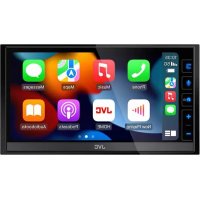
KWM788BH - Récepteur audio-vidéo JVC - Notice d'utilisation et mode d'emploi gratuit
Retrouvez gratuitement la notice de l'appareil KWM788BH JVC au format PDF.


| Type de produit | Récepteur audio-vidéo pour voiture avec moniteur |
| Marque | JVC |
| Modèle | KWM788BH |
| Taille de l'écran | 6,75 pouces (diagonale), écran large |
| Type d'affichage | Panneau LCD TN à matrice active TFT, rétroéclairage LED |
| Résolution | 800 × 480 pixels (1 152 000 pixels) |
| Dimensions (L × H × P) | 180 mm × 100 mm × 75 mm (appareil principal) |
| Poids | 1,2 kg (avec plaque de garniture et manchon) |
| Alimentation | Batterie voiture 12 V CC |
| Puissance max | 50 W × 4 (avant et arrière) |
| Bluetooth | Version 4.2, profils HFP, A2DP, AVRCP, PBAP, SPP |
| Connectivité USB | USB 2.0 (Type A), 1,5 A max, FAT16/32/exFAT |
| Formats audio pris en charge | MP3, WMA, WAV, AAC, FLAC |
| Formats vidéo pris en charge | MPEG1/2, MPEG4, H.264, WMV, MKV |
| Radio | FM/AM numérique (HD Radio) et analogique, SiriusXM (tuner optionnel) |
| Applications embarquées | Apple CarPlay, Android Auto, USB Mirroring (via application JVC) |
| Entrées/Sorties | 1 entrée AV (mini), 1 entrée HDMI (Type D), 1 sortie vidéo (cinch), prises pour caméra avant/arrière |
| Égaliseur | 13 bandes, réglable de -9 à +9 dB |
| Réglages audio avancés | Filtre passe-haut, filtre passe-bas, niveau du microphone, réduction de bruit |
| Fonctions de sécurité | Arrêt vidéo en conduite, contrôle parental SiriusXM, verrouillage des stations |
| Entretien | Nettoyer avec un chiffon doux et sec ; éviter les solvants |
| Pièces détachées | Télécommande RM-RK258, câble USB KS-U62 (pour iPhone), adaptateur SiriusXM (optionnel) |
| Réparabilité | Consultation du service après-vente JVC ; respecter les instructions de la notice |
| Contenu de l'emballage | Appareil principal, manchon de montage, plaque de garniture, télécommande, pile, manuel d'instructions |
FOIRE AUX QUESTIONS - KWM788BH JVC
Questions des utilisateurs sur KWM788BH JVC
0 question sur cet appareil. Repondez a celles que vous connaissez ou posez la votre.
Poser une nouvelle question sur cet appareil
Téléchargez la notice de votre Récepteur audio-vidéo au format PDF gratuitement ! Retrouvez votre notice KWM788BH - JVC et reprennez votre appareil électronique en main. Sur cette page sont publiés tous les documents nécessaires à l'utilisation de votre appareil KWM788BH de la marque JVC.
MODE D'EMPLOI KWM788BH JVC
MONITEUR AVEC RECEPTEUR
Le manuel d'instructions est utilisé pour décrire les modèles de la liste ci-dessus. Les modèles et les fonctions disponibles peuvent différer en fonction du pays et de la zone de vente.
B5A-4044-01a (KN)
Notice importante
Pour utiliser correctement l'appareil, veillez ce manuel complément avant de l'utiliser. Il est particulièrement important que vous lisiez et acceptiez les AVERTISSEMENTS et les PRECAUTIONS de ce manuel. Veillez garder ce manuel dans un endroit sur et accessible pour une'utilisation future.

Pour éviter tout accident et tout dommage
N'INSTALLEZ aucun appareil ni aucun cable dans un endroit où : - il peut générer l'utilisation du volant ou du levier de vitesse. - il peut générer le fonctionnement de dispositifs de sécurité tels que les coussins de sécurité. - il peut générer la visibilité. N'AUGMENTEZ pas le volume trop haut, car cela rendrait la conduite dangereuse en bloquant les sons de l'extérieur et pourrait créer une perte d'audition. - NE MANIPULEZ pas l'appareil quand vous conduisez. Si vous devez commander l'appareil pendant que vous conduisez, assurez-vous de bien regarder autour de vous. - Arrêtez la voiture avant de réaliser toute opération compliquée. Le conducteur ne doit pas regarder le moniteur lorsqu'il conduit.

Pour prendre soin de l'appareil
- Si votre voiture est restée garée pendant longtemps dans un climat chaud ou froid, attendez que la température à l'intérieur de la voiture redevienne normale avant d'utiliser l'appareil.
Pour prendre soin du moniteur
Le moniteur intégré à l'appareil est un produit de grande précision, mais qui peut posséder des pixels déficients. C'est inévitable et ce n'est pas considéré comme un mauvais fonctionnement. N'exposez pas le moniteur à la lumière directe du soleil. - N'utilisez pas le panneau tactile avec un stylo bille ou un objet pointu similaire. Touchez les touches sur le panneau tactile directement avec un doigt (si vous portez des gants, retirez-les). - Quand la température est très basse ou très élevée... - Un changement chimique se produit à l'intérieur, causant un mauvais fonctionnement.
- Les images peuvent ne pas apparaître clairement ou se déplacer doucement. Les images peuvent ne pas être synchronisées avec le son ou la qualité de l'image peut être réduite dans de tels environnements.
Sur le réglage du volume
- Les apparèels numériques produits très peut de bruit par rapport aux autres sources. Réduisez le volume avant de réproduire ces sources numériques afin d'éviter d'endommager les enceintes par la soudaine augmentation du niveau de sortie.
- Contient un module d'émission. Numéro d'identification FCC: ZWY88112
- Contient un module d'émission
IC12033A-88112
Attention de 'ISED
L'émetteur/récepteur exempt de licence contenu dans le présent appareil est conforme aux CNR d'Innovation, Sciences et D'Enveloppement économique Canada applicables aux appareils radio exempts de licence. L'exploitation est autorisée aux deux conditions suivantes:
- L'appareil ne doit pas produire de brouillage.
- L'appareil doit accepter tout brouillage radioélectrique subi, même si le brouillage est susceptible d'en compromettre le fonctionnement.

Attention
Cet équipement est conforme aux limites d'exposition aux rayonnements énoncées pour un environnement non contrôlé et respecte les règles des radioélectriques (RF) de la FCC lignes directrices d'exposition et d'exposition aux fréquences radioélectriques (RF) CNR-102 de l'ISED. Cet équipement doit être installé et utilisé en gardant une distance de 20 cm ou plus entre le radiateur et le corps humain.

Notice importante
Lorsque vous mettez cet appareil sous tension pour la première fois, vous devez attendre que le système acquière les signaux GPS des satellites. Ce processus peut prendre jusqu'à plusieurs minutes. Assurez-vous que votre véhicule se trouve à l'extérieur, dans une zone ouverte, loin de grands bâtiments et d'arbres, afin d'obtenir une acquisition plus rapide. Une fois que le système a acquis les signaux GPS, cet appareil les obtiendra rapidement chaque fois que vous le mettrez sous tension.
Les affichages et les panneaux montrés dans ce manuel sont des exemples utilisés pour aider à mieux comprendre les explications et les opérations. Pour cette raison, les affichages et les panneaux représentés peuvent être différents de leur apparence réelle.
Ce manuel d'instructions explique les opérations en utilisant les touches du panneau du moniteur et les touches sur le panneau tactile. Pour les opérations en utilisant la télécommande, voir page 54.
< > indique les divers écrans/menu/sopérations/réglements qui apparaissent sur le panneau tactile.
[indique les touches et les noms de source sur le panneau tactile.]
Langue des indications : Les indications en anglais sont utilisées dans un but explicatif. Vous pouvez choisir la langue des indications à partir du menu (page 50).

Ce symbole sur le produit signifie que ce manuel contient des instructions importantes sur le fonctionnement et l'entretien. Assurez-vous de lire attentivement les instructions de ce manuel.
Table des matières
Panneau du moniteur 3 Ecran d'accueil 3 Mise sous tension de l'appareil 3 Mise hors tension de l'appareil 3 Réglage du volume 4 Atténuation du son 4 Mise hors service la source AV 4 Réglages initiaux 4 Réglages de la date et de l'horloge
Connexion à l'appareil. 5
Connexion USB 6 Connexion Bluetooth 6 Réglage de la connexion 10
Divers écran et opérations 11
Écran de sélection de source/option 11 Écran de commande de la source 12 Écran de liste/réglage 13
Applications. 13
Utilisation d'application iPhone - Apple CarPlay...13 Utilisation d'applications de périphériques AndroidTM Android AutoTM 15 Utilisation d'applications d'un périphérique Android-USB Mirroring 16
USB 17
Opérations de lecture 17 Utilisation de la lecture vidéo 18 Opération de recherche 19 Réglages pour la lecture de USB 20
HD RadioTM (pour le kw-m788bh)
À propos de la technologie HD Radio 21 Écoute de la radio 21 Réglage du mode du tuner 22 Préréglage des stations en mémoire 23 Sélection d'une station préréglée 23 Utilisation des alertes en cas d'urgence 24
Tuner (pour le KW-M780BT) 25
Écoute de la radio 25 Réglage du mode du tuner 26 Préréglage des stations en mémoire 26 Sélection d'une station préréglée 27
Siriusxm®satellite radio 27
Écoute de SiriusXM® Satellite Radio 28 Sélection d'un canal 29 Préréglage des canaux en mémoire 29 Sélection d'un canal préréglé 30 Relecture d'un contenu 30 Fonctions Sirius XM Satellite Radio 30 Alerte de contenu 31 Réglage des restrictions de réception 33 Réinitialisation des réglages de SiriusXM Satellite Radio. 34
Autre appareil extérieur 35
Périphériques HDMI/AV-IN 35 Cameras. 35 Utilisation d'un appareil extérieur via l'adaptateur ADS—Maestro 36
Périphérique bluetooth 37
Téléphone portable Bluetooth 37 Réglages d'un téléphone portable Bluetooth 39 Lecteur audio Bluetooth 40
Réglages 42
Réglages audio 42 Réglages d'affichage 46 Réglages d'entrée 49 Réglages système 50
Télécommande 52
Préparation 53 Opérations de base (RM-RK258) 54 Recherche d'un élément directement 54
Avant d'installer 55 Installation de l'appareil 56 Retrait de l'appareil 57 Installation de l'antenne GPS fournie 57 Connexion d'appareils extérieurs 58 Connexions 59
References 60
Entretien 60 Plus d'informations 60
Marques et licences 69
Important Notice on Software 70 EULA 70
Panneau du moniteur
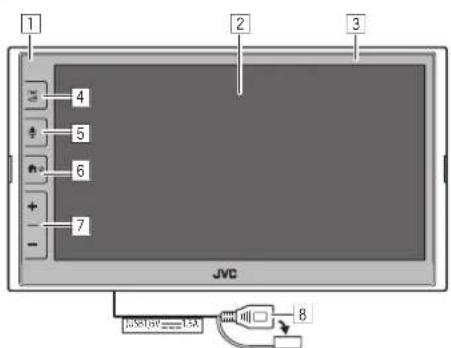
[1] Capteur de télécommande 2 Écran (panneau tactile) [3] Panneau du moniteur 4 Touche FNC
- FNC (Appuyer) : Affiche le menu de la fonction (page 12)
- (Maintenir pressée) : Change l'écran de la source de lecture aux autres sources. Lorsque Apple CarPlay ou Android Auto est connecté, commute sur l'écran de la source de lecture en fond actuel et vice versa. Lorsqu'aucun appareil pour Apple CarPlay ou Android Auto n'est connecté, permet de commuter l'écran de la source de lecture actuellement en fond et l'autre écran liés aux réglages, l'écran d'accueil ou l'écran de sélection de la source, et vice versa.
Touche: (Appuyer) Active la reconnaissance vocale.
Lorsqu'aucun appareil pour Apple CarPlay, Android Auto et téléphone Bluetooth n'est connecté, maintenir cette touche enfoncée fait apparaitre la boite de dialogue d'attente de paiement Bluetooth (page 7).
6 Touche/
- (pouruyer): Met sous tension de l'appareil.
- (Maintenir pressée): Met hors tension de l'appareil.
- Appuyer): L'écran d'accueil apparait (voir ce qui suit) quand l'appareil est en service.
Touches volume +/- Prise USB sur le panneau arrière
Les touches du moniteur s'illuminent et changent de couleur périodiquement lorsque l'appareil est sous tension. Pour changer la couleur, réferez-vous à la page 47.
Écran d'accueil
- Vous pouvez personnaliser l'écran d'accueil (pages 47 à 48) Pour afficher l'écran d'accueil à partir d'un autre écran, appuyez sur la touche /O.
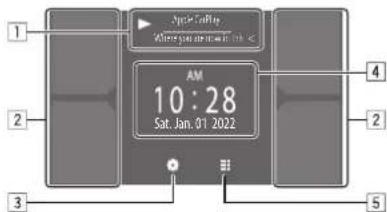
Touchez les touches de fonctionnement permet de réaliser les actions suivantes:
1 Informations sur la source en cours de lecture. Affiche l'écran de commande de la source de lecture actuelle.
- Toucher. [ ] fait défiler le texte si tout le texte n'apparaît pas.
2 Choisis la source de lecture.
Pour changer les sources, réferez-vous à la page 48.
3 Affiche l'écran
4 Affiche l'écran de l'heure de l'horloge et/ou de l'illustration.
Pour changer les informations, réferez-vous à la page 48. - Toucher l'indication de l'heure vous permet d'accéder à l'écran, référéz-vous à la page 5.
5 Affiche toutes les sources et options de lecture sélectionnables.
Mise sous tension de l'appareil
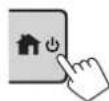
Lorsque vous mettez cet appareil sous tension pour la première fois, vous devez attendre que le système acquière les signaux GPS des satellites. Ce processus peut prendre jusqu'à plusieurs minutes.
Mise hors tension de l'appareil
Sur le panneau du moniteur :
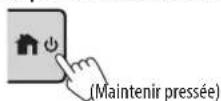
1 Affichez l'écran de sélection de source/option.
Sur l'écran d'accueil :

2 Mettez l'appareil hors tension.
Sur l'écran de sélection de source/option (page 11):

Réglage du volume
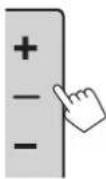
Vous pouvez régler le volume (00 à 40) en appuyant sur + pour l'augmenter et sur - pour le diminuer.
- Quand le niveau de volume est inférieur à 15, maintenir enfoncé + augmente le volume de façon continue jusqu'au niveau 15.
Atténuation du son
Sur l'écran de commande de la source :

Pour annuler l'atténuation :

1 Affichez l'écran de sélection de source/option.
Sur l'écran d'accueil:

2 Mettez hors service la source AV.
Sur l'écran de sélection de source/option (page 11):

- Vous pouvez aussi utiliser le menu déroulant de la fonction (page 12).
Réglages initiaux
Quand vous mettez l'appareil sous tension pour la première fois ou l'initialisez, l'écran apparait.
Réalisation des réglages initiaux.
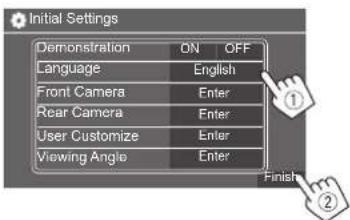
Une fois terminé, l'écran d'accueil apparait.
(page 48)
ON (Réglage initial) : Met en service la démonstration des affichages.
OFF: Met hors service la démonstration des affichages.
(page 50)
Choisissez la langue des textes utilisés pour les informations sur l'écran.
- English (Réglage initial)/Español/Français
- GUI Language (Local (la langueue ci-dessus) (Réglage initial)/English): Sélectionne une langue pour afficher les touches de fonctionnement et les options de menu.
(page 49)
Faites les réglages pour afficher l'image de la caméra de vue avant connectée.
(page 49)
Faites les réglages pour afficher l'image de la caméra de recul
(page 47)
Changez la disposition de l'affiche.
(page 49)
Sélectionnez l'angle de vue du moniteur pour rendre l'image sur l'écran plus facile à voir.
Réglement initial/5/10/15/20
Réglages de la date et de l'horloge
Vous pouvez régler la date et l'horloge de la façon suivante en utilisant l'écran.
1 Affichez l'écran d'accueil.
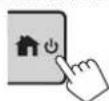
2 Affichez l'écran.
Sur l'écran d'accueil :

3 Affiche l'écran < System> (1), puis accédez à l'écran de réglage de l'objet que vous souhaitez modifier (2).
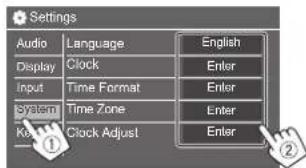
Eq. Quand vous choisissez
4. Réglez la date et l'horloge.
Choisissez la méthode pour régler la date et l'horloge.
GPS-SYNC (Réglage initial) : Synchronise l'heure de l'horloge avec le GPS. - Manual : Permet de régler l'horloge manuellement en utilisant. Voir ce qui suit.
Choisissez le format d'affichage de l'heure.
12-Hour (Réglage initial)/24-Hour
Choisissez le fuseau horaire pour la région où vous habitez.
Touchez [▲]/[▼] (1) pour régler la date (année/mois/date) et régler les heures/minutes. Touchez [SET] (2) pour terminer le réglage de l'horloge.
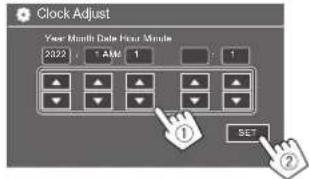
(Non utilisé lorsque l'horloge est réglée manuellement)
Activez cette fonction en sélectionnant l'heure additionnelle pour l'heure d'être (si elle est disponible dans votre zone résidentielle).
OFF (Réglage initial)/30min/1Hr
- Vous pouvez aussi afficher l'écran en touchant la zone de l'horloge si elle apparait sur l'écran d'accueil.
Connexion à l'appareil
Pour utiliser votre smartphone en mode mains libres et les applications du smartphone (Apple CarPlay, Android Auto et Mirroring USB), des connexions USB et/ou Bluetooth sont nécessaires.
Pour le téléphone mains libres (page 37) et les lecteurs audio Bluetooth (page 40), connectez votre périphérique par Bluetooth. - Pour Apple CarPlay (page 13), connectez iPhone avec USB. - Pour Android Auto (page 15) et USB Mirroring (page 16), connectez le périphérique Android à la fois par USB et Bluetooth.
Pour la connexion du tuner SiriusXM Connect Vehicle et son utilisation, réferez-vous aux pages 27 et 58. Pour la connexion de l'adaptateur ADS et son utilisation, réferez-vous aux pages 36 et 58. Pour la connexion d'un périphérique HDMI et son utilisation, réferez-vous aux pages 35 et 58. Pour la connexion d'un périphérique AV-IN et son utilisation, réferez-vous aux pages 35 et 58.
Connexionusb
Connectez votre smartphone (iPhone ou appareil Android) pour utiliser les applications sur l'écran de cet appareil. - Vous pouvez aussi connecter un périphérique USB à mémoire de grande capacité tel qu'une mémoire USB, un lecteur audio numérique, etc. à cet appareil. Mais vous ne pouvez pas connecter un ordinateur, un disque dur portable et un hub USB.
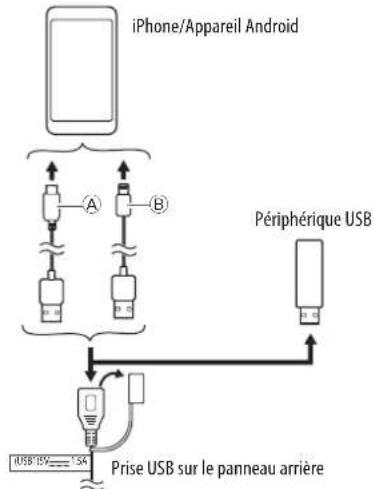
A Pour connecter votre appareil Android, utilisez un câble USB (en vente dans le commerce). Pour connecter votre iPhone, utilisez le câble USB pour iPhone KS-U62 (accessoire en option).
Informations pour l'utilisation de périphériques bluetooth
Bluetooth est une technologie de communication radio à courte distance pour les appareils portables tels que les téléphones portables (smartphones), les ordinateurs portables, etc. Les périphériques Bluetooth peuvent être connectés sans cable et communiquer les uns avec les autres. - Il se peut que certains périphériques Bluetooth n’aient pas été utilisés avec cet appareil en fonction de la version Bluetooth du périphérique.
Pairage d'un périphérique bluetooth
Quand vous connectez un périhérique Bluetooth à l'appareil pour la première fois, enregistrez le périhérique sur cet appareil (pairage). Le pairage permet aux périhériques Bluetooth de communiquer entre eux.
- La méthode de paiage diffère en fonction de la version Bluetooth du périhérique.
- Pour les péripériques avec Bluetooth 2.1 : Voussoupézfaire lepairage du péripérique et de l'appareil enutilisant SSP (Secure Simple Pairing) qui nécessite uniquement une confirmation. -Pour les peripheriques avec Bluetooth 2.0:
Vous avez besoin d'entrer un code PIN sur le périphérique et l'appareil pour le pairage.
- Une fois la connexion établie, elle est enregistrée dans l'appareil jusqu'à ce que vous initialisiez les paramètres Bluetooth (page 51) ou l'appareil lui-même (page 51). Un maximum de 5 périphériques peuvent être enregistrés en tout. Pour utiliser la fonction Bluetooth, vous devez mettre en service la fonction Bluetooth du périphérique.
Pairage automatique
Quand est réglé sur [ON] (page 40), les périphériques Android avec Android Auto sont apparus automatiquement lors de la connexion USB. (Non disponible selon les versions du système d'exploitation Android.)
Connexions à l'appareil
Pairage d'un périphérique Bluetooth en utilisant SSP (pour Bluetooth 2.1)
1 Affichez l'écran d'accueil.
2 Affichez l'écran.
Sur l'écran d'accueil (page 3), touchez ce qui suit :

Puis, sur l'écran, touchez ce qui suit : [System] → [Enter]
Sur l'écran, touchez ce qui suit:
[Enter]
- Vous pouvez aussi utiliser le menu déroulant de la fonction pour afficher l'écran (page 12).
3 Préparez l'appareil pour le pairing.
Sur l'ecran

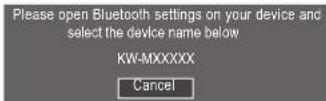
4 Recherche l'appareil ("KW-M788BH" ou "KW-M780BT") à partir de votre périphérique Bluetooth. 5 Validate la demande sur le périphérique et l'appareil.
Sur le périphérique :
La méthode de validation varie selon le périphérique.
Sur l'appareil:
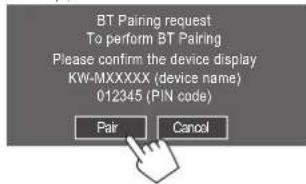
Le pairing est terminé.
Pour refuser la commande : Touchez [Cancel].
Enregistrez l'utilisation du périphérique.
- Référez-vous à "Enregistrement de l'utilisation des périphériques" à la page 8.
Pairage d'un périphérique Bluetooth en utilisant un code PIN (pour Bluetooth 2.0)
1 Affichez l'écran d'accueil.
2 Affichez l'écran.
Sur l'écran d'accueil (page 3), touchez qui suit:

Puls, sur l'écran, touchez ce qui suit : [System] : [Enter]
Sur l'écran, touchez ce qui suit:
: [Enter]
Entrez le code PIN.
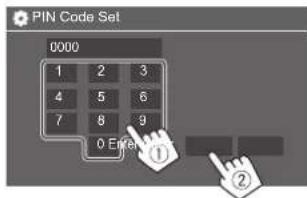
Code PIN initial: [0000] Si vous n'avez pas besoin de changer le code PIN [0000], touchez simplement [Enter]. Pour changer le code PIN, réferez-vous à la page 10.
4 Préparez l'appareil pour le pairing.
Sur l'ecran :

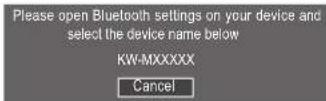
6 Choisissez l'appareil ("KW-M788BH" ou "KW-M780BT") sur votre périphérique bluetooth.
Le pairage est terminé.
7 Enregistrez l'utilisation du périphérique.
- Référez-vous à "Enregistrement de l'utilisation des périphériques" ci-après.
Enregistrement de l'utilisation des périphériques
Vous pouvez vérifier et modifier l'utilisation (profil) des périphériques enregistrés sur l'écran.
- Vous pouvez aussi connecter/déconnecter et supprimer les périphériques indésirables de la liste des périphériques.
1 Affichez l'écran.
Sur l'écran d'accueil (page 3), touchez qui suit:

Puls, sur l'écran, touchez ce qui suit: [System] : [Enter]
Sur l'écran, touchez ce qui suit:
[Enter]
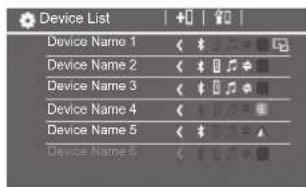
Les périhériques actuellement actifs (connectés) sont mis en valeur dans la liste.
Six périphériques peuvent être affichés dans la liste; cinq périphériques connectés par Bluetooth et un par USB. - Vous pouvez aussi utiliser le menu déroulant de la fonction pour afficher l'écran (page 12).
- Toucher [<] fait défilier le texte si tout le texte n'apparaît pas. Pour les opérations de l'écran de liste/réglage, réferez-vous aussi à la page 13.
2 Choisissez le périphérique que vous souhaitez utiliser.
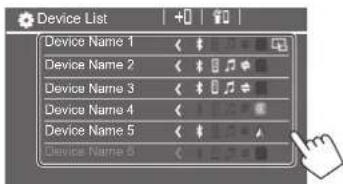
Lorsque Apple CarPlay ou Android Auto est activé pour le périphérique sélectionné, celui-ci est déconnecté. Un message d'avis apparait. Touchez [Yes] pour continuer.
3 Choisissez le profil pour le périphérique
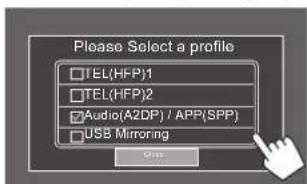
- [TEL(HFP)1]/[TEL(HFP)2]: Pour utiliser le périphérique comme téléphone mains libres 1 et 2.
- [Audio(A2DP)/APP(SPP)]: Pour utiliser le périphérique comme système audio Bluetooth ou Apps (Apple CarPlay/Android Auto).
- [USB Mirroring]: Pour utiliser le périphérique pour la duplication d'écran USB (USB Mirroring).
4 Touchez [close] pour terminer.
L'écran apparait de nouveau. Cet appareil recherche le périphérique pour lequel vous venez de régler l'utilisation (profil), et active le périphérique s'il est connecté.
- Les profils disponibles pour les périhériques de la liste sont en blanc. Lorsque le profil est actif pour les périhériques, il devient bleu. Les périhériques et profils non disponibles sont en gris. L'icone Bluetooth apparait uniquement lorsque le périhérique est connecté par Bluetooth.
- Les icônes Apple CarPlay et Android Auto s'allument quand ils sont actifs. L'icône de duplication d'écran apparait quand le périphérique est sélectionné pour la duplication d'écran dans le réglage du profil.
| Icône | Profil | État (activé/désactivé/non disponible) |
| Bluetooth Connexion Bluetooth | ||
| HFP1 Téléphone mains libres 1 | ||
| HFP2 Téléphone mains libres 2 | ||
| A2DP Lecteur audio Bluetooth | ||
| SPP Apps | ||
| Apple CarPlay | Apple CarPlay | |
| Android Auto | Android Auto | |
| Mirroring | Dduplication d'écran USB (USB Mirroring) | |
1 Affichez l'écran.
Sur l'écran d'accueil (page 3), touchez ce qui suit:

Puis, sur l'écran, touchez ce qui suit: [System] → [Enter]
Sur l'écran, touchez ce qui suit:
[Enter]
2 Activez l'enregistrement.
Sur l'écran :

3 Suivez la procédure expliquée précédemment.
- Pairage d'un périphérique Bluetooth en utilisant SSP (pour Bluetooth 2.1), référez-vous à la page 7.
- Pairage d'un périphérique Bluetooth en utilisant un code PIN (pour Bluetooth 2.0), référez-vous à la page 7.
1 Affichez l'écran.
Sur l'écran d'accueil (page 3), touchez qui suit:

Puis, sur l'écran, touche ce qui suit [System] → : [Enter]
Sur l'écran, touche ce qui suit : [Enter]
2 Affichez l'écran.
Sur l'écran :

3 Choisissez le périphérique que vous souhaitez supprimer.
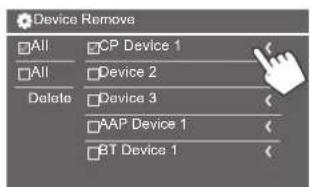
Pour sélectionner tous les périphériques, touchez [A] Pour désélectionner tous les périphériques, touchez [A]
4 Touchez [delete].
Un message d'advertisement apparait. Touchez [Yes] pour supprimer.
Réglage de la connexion
Vous pouvez modifier divers réglages pour les périphériques connectés.
1 Affichez l'écran.
Sur l'écran d'accueil (page 3), touchez ce qui suit:

Puis, sur l'écran, touchez ce qui suit: [System] → [Enter]
Sur l'écran, vous pouvez modifier et vérifier les réglages suivants.
Pour les opérations de l'écran de liste/réglage, reportez-vous aussi à la page 13.
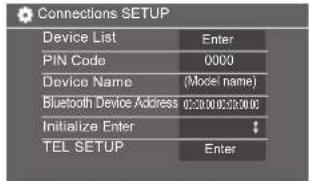
Les périphériques connectés pour Apple CarPlay, Android Auto, USB Mirroring, téléphone Bluetooth et audio Bluetooth sont affichés. Vous pouvez vérifier leur nom et leur état dans la liste (page 8).
- Pour changer le code PIN, saisissez un nouveau code PIN et touchez [Enter] pour valider. Pour corriger le code PIN saisi, touchez longuement [Clear], et saisissez un nouveau code PIN.
Affiche le nom de périphérique de cet appareil qui apparaitra sur le périphérique Bluetooth KW-M788BH ou KW-M780BT.
Indique l'adresse périphérique Bluetooth de cet appareil.
Initialise les réglages Bluetooth (page 51).
Référez-vous à l'étape 2 de la page 40.
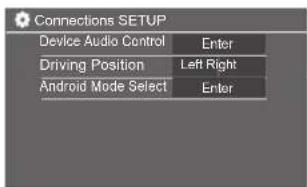
Allez à l'étape 2 de la page 11.
Réglez la position du siège du conducteur de votre voiture [LEFT] (Réglage initial) ou [RIGHT].
- Ce réglage modifie la position de la barre latérale/touche des écrans Apple CarPlay/Android Auto en fonction de la position du siège du conducteur.
Choisis l'utilisation du périphérique Android pour les Apps — [Android Auto] (Réglage initial) (page 15) ou [Mirroring for Android] (page 16).
- Ce réglage est disponible uniquement lorsque la source AV est hors service et qu'aucun périphérique n'est connecté via USB.
2 Touchez [ENTER] pour afficher l'écran de l'élément choisi.
Sur Iecran
![JVC KWM788BH - Touchez [ENTER] pour afficher l'écran de l'élément choisi. - 1](/content/2026/04/594748/images/8c3e6286f2f05e06d55e9364ce7b426e7fb1faf29f1e9ad03fe909fe96899ed1.jpg)
Guidance/Voice Recognition Volume peut être réglé séparément pour et dans une plage de 00 à 40 (Réglage initial : 19)., peuvent être réglés séparément pour et dans une plage de 00 à 40 (Réglage initial : 15). : peut être réglé dans une plage de -10 à +10 (Réglage initial : -4)., peut être réglé dans une plage de -5 à +5 (Réglage initial : 0). peut être réglé dans une plage de 00 à 40 (Réglage initial : 15).
Vous pouvez afficher ou changer d'autres écrans n'importe quand pour afficher des informations, changer la source de lecture, changer des réglages, etc.
Écran de sélection de source/option
Touchez sur l'écran d'accueil pour afficher l'écran de sélection de source/option.
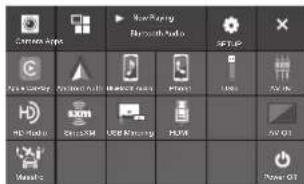
Écran de Sélection des sources/options pour le KW-M788BH
Toucher les touches de fonctionnement permet de réaliser les actions suivantes:
| [Camera] | Commute sur la camera de vue. |
| [Apps] | Commute sur les applications actuellément disponibles – [Apple CarPlay] ou [Android Auto]. |
| [Now Playing] | Affiche la source actuellément vue. |
| [SETUP] | Affiche l'écran <Settings>. |
| [X] | Referme l'écran et returne sur l'écran d'accueil. |
[Apple CarPlay] Affiche l'écran d'accueil de Apple CarPlay.
[Android Auto] Affiche l'écran d'accueil de Android Auto.
[Bluetooth] Reproduit un lecteur audio Bluetooth connecté.
[Phone] Affiche l'écran de commande du téléphone.
[USB] Reproduit les fichiers sur un périphérique USB.
Commute sur l'appareil extérieur audio-vidéo connecté à la prise d'entrée AV-IN.
[HD Radio] (Pour le KW-M788BH) Commute sur la réception HD Radio.
[Tuner] (Pour le KW-M780BT) Commute sur réception radio.
[SiriusXM] Commute sur la réception radio SiriusXM.
[USB Mirroring] Affiche l'écran de USB Mirroring (duplication d'écran USB).
[HDMI] Commute sur le périphérique HDMI.
[Maestro] Commute sur l'écran d'options Maestro.
[Power Off] Met hors tension l'appareil.
Pour retourner à l'écran d'accueil
Appuyez sur la touche / sur le panneau du moniteur, ou touchez [X].
Écran de commande de la source
Touchez l'écran de commande de la source. - Les touches de commande et les informations affichées varient pour chaque source. Les touches de commande courantes sont expliquées ici. Pour en savoir plus sur les autres touches de commande, consultez la page correspondante de chaque section de source.
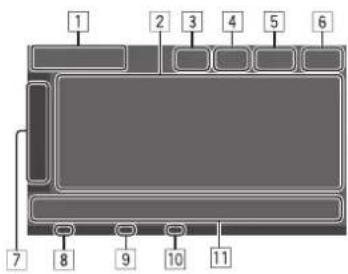
1 Icone et nom de la source de lecture actuelle Touchez [> pour afficher les icones de source sur écran d'accueil. Puis touchez [≤] pour cacher les autres icones. Zone des informations relatives au contenu Touchez [≤] pour faire défiler le texte si tout le texte n'apparaît pas. - Touchez < pour élargir la fenêtre et afficher plus d'informations détaillées. Puis touchez > pour fermer la fenêtre. 3 Indicateur de l'écran de commande du téléphone Touchez pour afficher l'écran de commande du téléphone (page 38).
Touche d'atténuation du son (page 4) L'indicateur TEL apparait lorsqu'un téléphone mains libres est connecté. Affichage de l'horloge Onglet de la fenêtre de commande Touchez [> pour élargir la fenêtre de commande et afficher d'autres touches de commande en plus de celles affichées dans la zone des touches de commande (11). Puis touchez [≤ ] pour fermer la fenêtre.
8 Pour le KW-M788BH : Indicateur EA (Page 24) 9 Pour le KW-M780BT : Indicateur TI (page 25) 10 Indicateur de puissance du signal SiriusXM (page 28) Zone des touches de commande
Utilisation du contrôle gestuel
Voulez au commencer la lecture en déplaçant votre doigt sur le panneau tactile de la façon suivante (pour certaines sources, le contrôle gestuel n'est pas disponible).
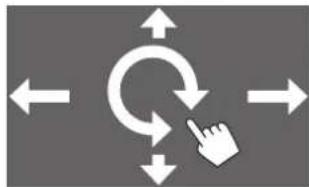
Glissement du doigt en haut/bas : Choisit un dossier. Glissement du doigt à gauche/droite : Choisit un fichier. - Bougez votre doigt dans le sens des aiguilles d'une montre/dans le sens contraire : Augmente/diminue le volume.
Utilisation du menu déroulant de la fonction
Vous pouvez facilement accéder aux fonctions les plus fréquemment utilisées.
2 Touchez l'un des éléments suivants que vous souhaitez utiliser.
| [0] | Affiche l'écran (page 8). |
| [0] | • (Touchez) Commute l'écran. • (Maintenir pressée) Met l'écran hors service. |
| [0]* | Affiche l'écran (page 42). |
| [0]* | Affiche l'écran de façon à pouvoir changer l'écran du fond (page 47). |
| [0]* | Affiche l'écran (page 49). |
| [0]* | Affiche la vue de la camera connectée (page 36). |
- Vous pouvez changer les quatre derniers éléments à afficher sur le menu déroulant de la fonction. Pour plus de détails, reportez-vous à la page 52.
Applications
Pour fermer le menu déroulant de la fonction, appuyez sur FNC sur le panneau du moniteur ou touchez l'écran n'importe où ailleurs que sur le menu déroulant de la fonction.
Écran de liste/réglement
Voici les touches de fonctionnement communes qui apparaissent sur l'écran de liste/réglement. L'apparance ou l'emplacement des touches de fonctionnement peut différer mais les touches de fonctionnement similaires permettent d'accéder aux mêmes opérations. - Les touches de fonctionnement disponibles diffèrent en fonction des écrans de réglage. Toutes les touches de fonctionnement n'apparaissent pas sur tous les écrans.
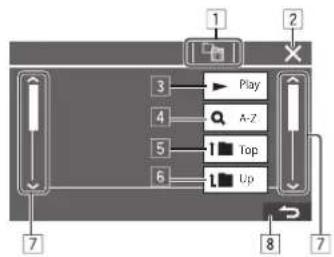
Toucher les touches de fonctionnement permet de réaliser les actions suivantes :
1 Retourne au niveau supérieur. 2 Terminate le réglage et ferme l'écran actuel. 3 Lit tous les fichiers du dossier contenant le fichier actuel. 4 (N'est pas affiché pour la liste des dossiers) Entre en recherche alphabétique pour faire la liste des éléments dans l'ordre alphabétique. *2 Lorsqu'un clavier apparait, suivez la procédure ci-dessous.
Touchez la première lettre que vous souhaitez rechercher.
Pour faire une recherche par un nombre, touchez [1, 2, 3...]. - Pour faire une recherche par un symbole, touchez [#].
Choisissez l'élément souhaité dans la liste des résultats de la recherche.
5 Retourne au dossier racine.*2 6 Retourne au niveau supérieur. 7 Change la page pour afficher plus d'éléments. 8 Retourne à l'écran précédent. 1 Uniquement pour Audio Bluetooth *2 Uniquement pour USB
Vous pouvez utiliser les applications installées sur votre iPhone et votre périphérique Android en utilisant "Apple CarPlay", "Android Auto" et USB Mirroring".
- Pour iPhone: Vous pouvez utiliser Apple CarPlay (voir ce qui suit).
- Connectez iPhone avec la connexion USB (page 6).
- Pour un périphérique Android : Vous pouvez utiliser Android Auto (page 15) et USB Mirroring (page 16).
- Connectez le périphérique Android à la fois avec la connexion USB et Bluetooth (page 6).
Préparation:
Assurez-vous que le microphone est connecté (page 59).
Utilisation d'application iphone - apple carplay
Apple CarPlay est une méthode intelligente et sûre d'utiliser votre iPhone en voiture. Apple CarPlay s'occupe des choses que vous souhaitez faire avec l'iPhone pendant que vous conduisez et les afficher sur l'écran de cet appareil. Vous pouvez obtenir des directions, passer un appel, envoyer et recevoir des messages et écouter de la musique à partir du iPhone pendant que vous conduisez. Vous pouvez aussi utiliser les commandes vocales Siri pour commander plus facilement votre iPhone. - Pour les détails sur Apple CarPlay, consultez https://apple.com/ios/carplay/.
Péripériques iphone compatibles
VoupsoupvezutiliserAppleCarPlayaveclesmodelediPhone suivants. iPhone65,6SPlus,7,7Plus,8,8Plus, X, XS, X5MaxXR11,11Pro,11ProMax, SE(1e/2e generation),12,12mini,12Pro,12ProMax,13,13mini,13Pro,13ProMax
Connexion d'un iphone compatible avec apple carplay
- Connexion USB (page 6) : Connectez l'iPhone compatible avec Apple CarPlay à la prise USB à l'aide du câble Lightning vers USB (accessoire de l'iPhone). Si un autre périphérique Bluetooth est connecté par Bluetooth, il est déconnecté. Dans ce cas, vous pouvez utiliser la fonction de téléphone et de lecteur audio en utilisant l'écran Apple CarPlay.
Démarrage d'apple carplay
Une fois la connexion USB effectuée pour la première fois, la source change automatiquement, et vous pouvez utiliser les applications de l'iPhone connecté. - Déverrouillez d'abord votre iPhone. - Vous ne pouvez pas utiliser Apple CarPlay lorsque la fonction d'enregistrement d'écran est activée sur iPhone.
Pour changer la source à partir des autres sources
Touchez [Apple CarPlay] sur l'écran de sélection des sources/option (page 11):
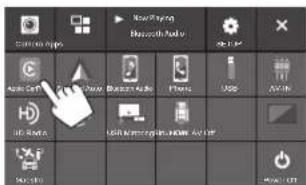
Écran de Sélection des sources/options pour le KW-M788BH
L'écran Apple CarPlay est affiché.
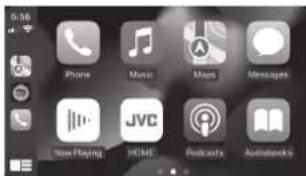
Utilisation de l'écran apple carplay
Vous pouvez utiliser les applications de l'iPhone connecté. Les éléments affichés et la langue utilisée sur l'écran différent en fonction du périphérique connecté.
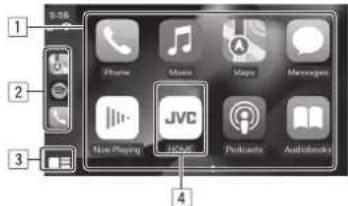
1 Touches d'application Démarre l'application. 2 Touches de raccourci 3 Touche
(Touche) Affiche l'écran d'accueil de Apple CarPlay. - (Maintenir pressé) Active Siri.
4 Touche [HOME] Quitte l'écran Apple CarPlay et affiche l'écran d'accueil. * Le design de cette icône peut changer en fonction de la version d'iOS.
Pour quitter l'écran apple carplay
Touchez [HOME] sur l'écran Apple CarPlay ou appuyez sur la touche / sur le panneau du moniteur.
Utilisation de siri
Vous pouvez activer Siri pendant que l'écran Apple CarPlay est affiché.
Sur le panneau du moniteur :
1. Appuyez sur la touche sur le panneau du moniteur. 2. Parlez à Siri par le microphone.
Pour désactiver Siri, appuyez de nouveau sur la touche.
Sur l'écran Apple CarPlay :
1. Touchez longuement [ ] 2. Parlez à Siri par le microphone.
Pour déactiver Siri, touchez
Commutation de l'écran apple carplay et de l'écran de la source de lecture actuelle.
Vous pouvez commuter l'écran Apple CarPlay et l'écran de la source de lecture actuelle lorsqu'une application Apple CarPlay sans sortie audio est utilisée.
Maintenez enforcé la touche fnc-31r le panneau du moniteur.
- Chaque fois que vous appuyez sur la touche et la maintenez enfoncée, l'écran change.
- Vous pouvez aussi utiliser le menu déroulant de la fonction (page 12).
- Dans certains cas, il est impossible de changer d'écran, par exemple lorsque l'image de l'appareil photo connecté ou une fenêtre de message apparait.
Utilisation d'applications de périphériques androidtm — android autotm
Android Auto vous permet d'utiliser des fonctionnalités pratiques de votre périhérique Android lors de la conduite. Vous pouvez accéder facilement au guidage routier, passer des appels, écouter de la musique et accéder à des fonctionnalités pratiques de votre périhérique Android quand vous conduisez.
- Pour les détails sur Android Auto, consultez https://www.android.com/auto/ et https://support.google.com/androidauto.
Périphériques android compatibles
Vous pouvez utiliser Android Auto avec les appareils Android compatibles avec Android Auto de la version 6.0 ou ultérieure.
Connexion d'un périphérique android compatible avec android auto
Connectez un périphérique Android compatible avec Android Auto à la prise USB à l'aide d'un câble USB 2.0 (en vente dans le commerce) (page 6).
- La connexion Bluetooth est effectuée automatiquement, et le téléphone portable Bluetooth actuellement connecté est déconnecté.
Démarrage de android auto
Choisir [Android Auto] sur l'écran fait apparaître l'écran Android Auto et permet d'utiliser les applications du périphérique Android connecté. - Déverrouillez d'abord votre périphérique Android.
Préparation:
Choisissez [Android Auto] pour le réglage
(page 10).
Pour changer la source à partir des autres sources
Touchez [Android Auto] sur l'écran de sélection des sources/option (page 11):
Écran de Sélection des sources/options pour le KW-M788BH
L'écran Android Auto est affiché.
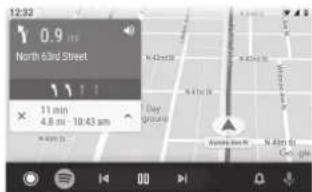
Touches de fonctionnement sur l'écran android auto
Voulez réaliser les opérations des applications du périphérique Android connecté. Les éléments affichés sur l'écran diffèrent en fonction du périphérique Android connecté.
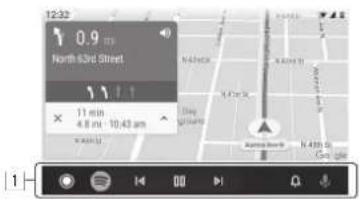
Touches d'application/information Démarre l'application ou affiche les informations.
Pour quitter l'écran android auto
Appuyez sur la touche / sur le panneau du moniteur.
Utilisation du guidage vocal de l'appareil android
Activez activer le guidage vocal de l'appareil Android pendant que l'écran Android Auto est affiché.
1 Appuyez sur la touche sur le panneau du moniteur. Le guidage vocal est activé. 2 Parlez dans le microphone pour commander le périphérique Android.
Pour annuler le guidage vocal, appuyez sur la touche.
Chaque fois que vous appuyez sur le bouton, le guidage vocal est activé et désactivé.
Commutation de l'écran android auto et de l'écran de la source de lecture actuelle.
Vous pouvez commuter l'écran Android Auto et l'écran de la source de lecture actuelle lorsqu'une application Android Auto sans sortie audio est utilisée.
Maintenez enforcé la touche fnc-ur le panneau du moniteur.
- Chaque fois que vous appuyez sur la touche et la maintenez enfoncée, l'écran change.
- Vous pouvez aussi utiliser le menu déroulant de la fonction (page 12).
- Dans certains cas, il est impossible de changer d'écran, par exemple lorsque l'image de l'appareil photo connecté ou une fenêtre de message apparait.
Utilisation d'applications d'un périphérique android - USB mirroring
En installer l'application Mirroring OA de JVC sur tout périphérique Android, l'écran du périphérique Android apparait sur le panneau du moniteur de cet appareil, et vous pouvez faire fonctionner le périphérique Android à l'aide du panneau tactile de cet appareil.
Pour les détails sur la duplication d'écran de JVC, consultez le site https://www.jvc.net/cs/car/.
Périphériques android compatibles
Android version 7.0 ou ultérieur
Installation de l'application OA mirroring de JVC
Assurez-vous d'installer la version la plus récente sur votre périhérique Android. - Quand vous utilisez "Mirroring OA for JVC" pour la première fois, les conditions d'utilisation apparaisent. Vous devez accepter les conditions pour utiliser cette fonctionnalité.
Connexion d'un périphérique android avec l'application mirroring OA de JVC installée.
Connectez un périphérique Android avec l'application OA Mirroring de JVC installée via une connexion USB et Bluetooth (page 6).
Préparation:
- Déverrouillez d'abord votre périphérique Android. Assurez-vous que l'application OA Mirroring de JVC est installée. Choisissez [Mirroring for Android] pour le réglage (page 10).
1 Connectez le périphérique android.
① Connectez le périphérique avec Bluetooth. Appariez le périphérique avec cet appareil via Bluetooth. Voir "Pairage d'un périphérique Bluetooth" à la page 6. - Sélectionnez [USB Mirroring] sur le réglage du profil de l'écran (page 8). (2) Puis, connectez le périphérique avec USB.
Puis, suivez les étapes 2 à 4 ci-dessous sur l'écran du périphérique Android :
2 Touchez l'icône de l'application mirroring OA de JVC.
3 Touchez [OK] pour démarrer l'application Mirroring OA de JVC. 4 Touchez [Start now] pour capturer l'écran du périphérique Android sur l'écran de cet appareil.
5 Touchez [USB mirroiring]
Sur l'écran de sélection de source/option (page 11):
![JVC KWM788BH - Touchez [USB mirroiring] - 1](/content/2026/04/594748/images/105ac10ad7aa6725430271c4ea8d8c80d71210a4019c1600f64bf4fe3ffb2f32.jpg)
Ecran de sélection des sources/options pour le KW-M788BH
L'écran du périphérique Android apparait sur l'écran du moniteur de cet appareil. Vous pouvez accéder à votre périphérique Android à partir de cet appareil.
Appuyez sur la touche sur le panneau du moniteur.
Démarrage de la lecture USB
Tous les fichiers sur le périphérique USB sont reproduites répertitivement jusqu'à ce que vous changiez la source ou déconnectez le périphérique USB.
- Quand aucun périphérique USB n'est connecté : connectez un périphérique USB à la prise USB.
La source de lecture change sur [USB] et la lecture démarre.
Quand un périphérique USB est déjà connecté : choisissez [USB] comme source.
Sur l'écran d'accueil (page 3), touchez ce qui suit:
![JVC KWM788BH - Quand un périphérique USB est déjà connecté : choisissez [USB] comme source. - 1](/content/2026/04/594748/images/71d661fabe65f8f69ae952b87a422816a745fb3a30c189deae802ced591efa5a.jpg)
Informations de lecture et utilisation des touches
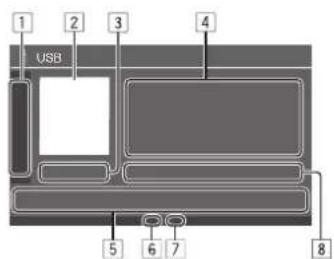
Affiche/cache les autres touches de fonctionnement suivantes.


Choisit un dossier.

Permet de choisir le mode de lecture répétée en touchant répétitivement.

Affiche l'écran
L'image de la pochette (illustration) apparait s'il y en a une. Durée de lecture/état de lecture. Informations sur le contenu.
- Touches [<] fait défilier le texte si tout le texte n'apparaît pas.
Touches de fonctionnement

Affiche l'écran Equalizer> (page 42).

Affiche la fenêtre de sélection de la méthode de recherche.

(Toucher) Choisit un fichier.
- (Maintenir pressée) Recherche vers l'arrière/vers l'avant.

Démarrer/arrêter momentanément (pause) la lecture.

Choisis le mode de lecture aléatoire.
Indicateur de mode de lecture répété/aleatoire 7 Indicateur de type de fichier (MUSIC/MOVIE/PICTURE) Informations sur le fichier actuellement lu (type de fichier/No, De dossier/No, De fichier) Vous ne pouvez pas mettre en service le mode de lecture répété et le mode de lecture aléatoire en même temps.
Sélection du type de fichier à reproduire
Vous pouvez spécifier le type de fichier à reproduire.
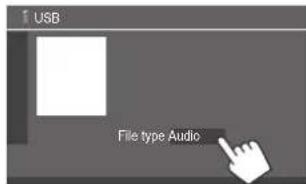
Choisissez le type de fichier de la façon suivante:
[Audio] Lit les fichiers audio.
[Video] Lit les fichiers vidéo.
[Photo] Lit les fichiers d'images fixes (diaporama). Vous pouvez désigner l'image à utiliser en fond d'écran (référez-vous à la page 47).
- Si le périphérique USB ne contient aucun fichier du type choisi, le message "No File" apparait. Dans ce cas, selectionnez le type de fichier correct.
Utilisation de la lecture vidéo
Lorsque vous regardez une vidéo, vous pouvez utiliser les fonctions suivantes.
Fonctionnement tactile
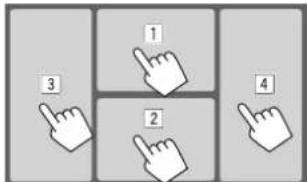
Toucher les zones numérotées ci-dessus permet de réaliser les actions suivantes:
1 Affiche les commandes du menu vidéo. 2 Affiche écran de commande de la source vidéo. 3 Retourne au fichier précédent. 4 Passe au fichier suivant.
Commande du menu vidéo
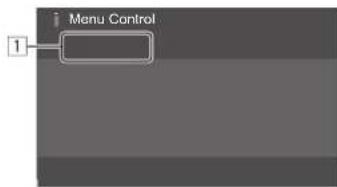
Toucher les touches de fonctionnement permet de réaliser les actions suivantes:


Affiche Iecran
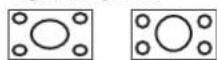
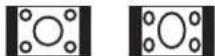
- Touchez [Aspect] pour sélectionner le format de l'image.
Pour les images originales 16:9, Signal 4:3, Signal 16:9


Pour les images originales 4:3
Signal 4:3 Signal 16:9


Le format de l'image est choisi automatiquement en fonction des signaux d'entrée.

Affiche l'écran
Touchez [DIM ON] ou [DIM OFF] pour activer ou désactiver le gradateur. ② Touchez [+]/[-] pour ajuster les autres éléments. : Ajuste le contraste (-10 à +10). : Ajuste la luminosité (-15 à +15). : Ajuste la couleur (-10 à +10). : Ajuste la teinte (-10 à +10).

Mode de commande de la source vidéo
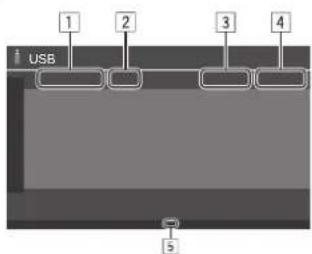
1 Type de fichier 2 État de lecture [3] No de dossier/No de fichier de la lecture en cours. 4 Durée de lecture 5 Indicateur du mode de lecture (Répétée/Aléatoire)
Opération de recherche
Vous pouvez rechercher les fichiers à reproductive.
1 Affichez l'écran de sélection de la méthode de recherche.
Sur l'écran de commande de la source :

2 Choisissez la méthode de recherche.
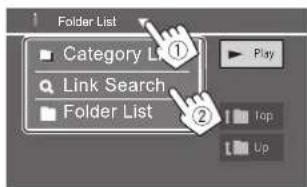
[Category] Recherche un fichier par sa catégorie (uniquement pour les fichiers audio).
[Link Recherchez un fichier du même artiste/album/genre que le fichier audio actuellement sélectionné.]
[Folder List] Sélectionnez un fichier dans la liste des dossiers.
3 Suivez la procédure suivante pour, et.
Pour les opérations de l'écran de liste, réferez-vous aussi à la page 13.
Cette recherche est utilisée uniquement pour les fichiers audio. Pour changer le type de fichier, réferez-vous à la page 18.
1 Choisissez notre catégorie souhaitée.
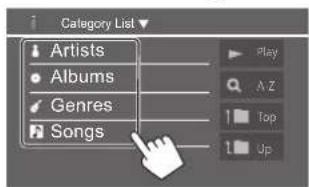
La liste associée à la catégorie choisie apparait.
Cette recherche est utilisée uniquement pour les fichiers audio. Pour changer le type de fichier, réferez-vous à la page 18.
1 Sélectionnez la balise d'informations.
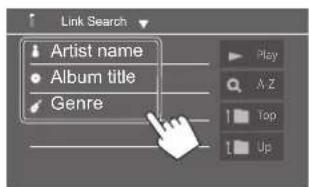
La liste du contenu possédant la même balise que le fichier en cours de lecture apparait.
Sélectionne le dossier, puis l'élément dans le dossier sélectionné.
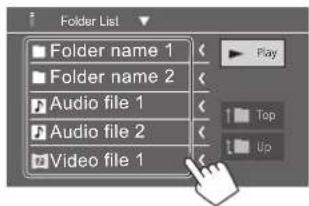
- Toucher [<] fait défiler le texte si tout le texte n'apparaît pas.
Réglages pour la lecture de USB
1 Affichez l'écran. Sur l'écran de commande de la source:
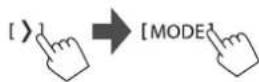
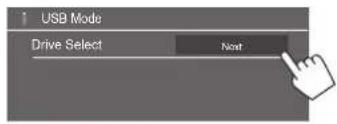
- Commutez entre la source de mémoire interne et externe du périphérique connecté (tel qu'un périphérique à mémoire de grande capacité).
HD Radio
Vous pouvez accorder à la fois la radio HD et les programmes radio FM/AM classiques. Pour couvrir les stations HD Radio de votre région, consultez le site suivant http://www.hdradio.com.
HD2/HD3
En plus des stations principales traditionnelles, il y a les canaux HD2/HD3, qui offrent de nouveaux formats originaux sur la bande FM.
Les émissions HD Radio offrent au consommateur une qualité audio pure et un son numérique de qualité CD.
Affiche le nom du morceau, l'artiste, le nom de la station et d'autres données associées pour enrichir votre expérience d'écoute.
Elle diffuse aussi des messages critiques et vitaux au public lors d'une situation d'urgence.
Écoute de la radio
Cet appareil vous alerte en cas d'urgence lorsqu'il reçoit les signaux d'alerte (page 24).
Choisissez [HD Radio] comme source. Sur l'écran d'accueil (page 3), touchez ce qui suit:

[HD Radio]
Le dernier canal que vous avez choisi est accordé et l'écran de commande de la source pour ce canal apparait.
Informations de lecture sur l'écran de commande de la source
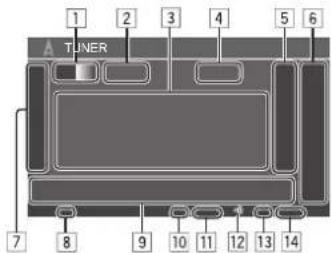
Lors de la réception du signal analogique diffusé, les informations sur l'écran sont différentes de celles ci-dessus. Référez-vous à la page 25 pour connaître les informations apparaissant lors de la réception de signaux analogiques.
Sélectionne la bande (AM/FM1/FM2/FM3)
- Chaque fois que vous touchez [FM], la bande FM change dans l'ordre FM1, FM2 et FM3.
2 Indicateur de sous-canal HD Radio.
3 Zone d'informations sur la station (canal) Lettre d'appel/slogan/artiste/PTY/Message
- Toucher [<] fait défilier le texte si tout le texte n'apparaît pas.
- Toucher [PTY] permet de commuter parmi [PTY], [PS], [Radio Text] et [Message].
- Fréquence de la station actuelle
5 Affiche la liste des stations préenregistrées (page 23) Pour fermer la fenêtre, touchez [>.
6 [P1] - [P5]
(Touchez) Choisissez une canal préréglée.
(Maintenir pressée) Préregle le canal actuel.
7 Affiche/cache les autres fonctions de fonctionnement suivantes.
[PTY] (Pour les stations FM) Permet d'entrer en mode de recherche de PTV.
① Touchez [PTY].
② Touchez longuement le code PTY que vous souhaitez rechercher. S'il y a une station diffusant un programme du code PTY que vous avez choisi, la station est accordée.
[SEEK] Permet de choisir le mode de recherche pour [▶/][▶].
- AUTO1*: (Réglage initial) : Recherche auto
- AUTO2*: Accordez les stations prérogées l'une après l'autre
- MANU*: Recherche manuelle
- Ce réglage affecte aussi l'opération [CH▲/CH▼].
21FRANC/
HD Radio
| [SSM] | (Maintenir pressée) Démarre le préréglage automatique en mémoire des stations. |
| [MODE] | Affiche l'écran<Tuner Mode>. |
| [Emergency Alert] | Active ou désactive l'alerte en cas d'urgence. |
| [Alert Message Log] | Affiche le journal des messages d'alerte reçus. |
8 Indicateur FA (page 24) 9 Touches de fonctionnement
| [thii] | Affiche l'écran <Equalizer> (page 42). |
| [CH▲]/ [CH▼] | Permet de désirer un sous-canal lors de la réception de canaux multiplex HD Radio. |
| [⟨▲]//⟨●] | Recherche une station. · La méthode de recherche différent en fonction du réglage sélectionné [SEEK] (page 21). |
10 Indicateur ST Sallume lors de la réception d'une émission FM avec un signal suffisamment fort. 11 Indicateur du mode de recherche 12 Indicateur HD Sallume quand une émission HD Radio est reçue. 13 Indicateur MC Sallume quand une émission HD Radio multicanaux est reçue. Indicateur de mode de réception HD Radio. Le signal reçu est indiqué - "DIGITAL" ou "ANALOG".
Réglage du mode du tuner
Vous pouvez changer le réglage du mode de réception et de l'intervalle des canaux.
1 Affichez l'écran.
Sur l'écran de commande de la source :

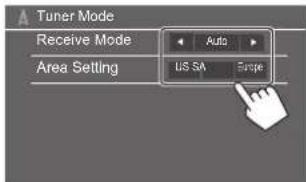
Vous pouvez sélectionner les signaux à recevoir en numérique ou en analogique.
| [Auto] | Commute automatiquement le signal de réception – numérique ou analogique. |
| [Digital] | Choisissez ce réglage pour accorder les signaux audio numériques. |
| [Analog] | Sélectionné ce réglage pour accorder les signaux audio analogiques. |
L'intervalle des canaux du tuner change en fonction de la zone d'utilisation de cet appareil.
| [US] | Choisissez ce réglage lors de l'utilisation de l'appareil en Amérique du Nord/Centrale/du Sud. L'intervalle FM et AM est régisé respectivement sur 200 kHz et 10 kHz. |
| (Réglage initial) |
| [SA] | Choisissez ce réglage lors de l'utilisation de cet apparéil dans les pays d'Amérique du Sud ou l'intervalle FM est de 50 kHz et l'intervalle AM de 10 kHz. |
| [Europe] | Choisissez ce réglage lors de l'utilisation de l'appareil dans les autres régions. L'intervalle FM et AM est réglé respectivement sur 50 kHz et 9 kHz. |
Préchargement des stations en mémoire
Vous pouvez préroglage cinq stations pour chaque bande AM et FM1/FM2/FM3.
1 Choisissez la bande.
Sur l'écran de commande de la source:

1 FM3

2 Démarrez le préréglage automatique SSM.



Maintenir pression)
Les stations prégées diffèrent en fonction du réglage
- Quand [Digital] est choisi, ce sont les canaux principaux (HD1) des stations de diffusion numérique qui sont préreglées.
- Quand [Analog] est choisi, ce sont les stations de diffusion analogique qui sont préréglées.
- Quand [Auto] est choisi, les stations numériques et analogiques sont toutes les deux préreglées.
Préreglage manuel
Voulez memoriser soit le canal principal (HD1) soit le sous-canal (HD2 - HD8) pour les stations de diffusion numérique.
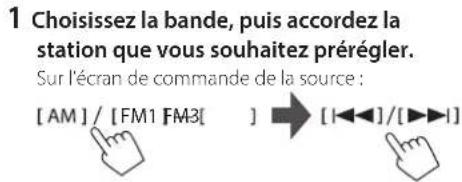

3 Choisissez un numéro de préréglage à mémoriser.
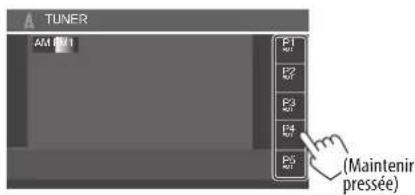
La station sélectionnée à l'étape 1 est mémoire sur le numéro préréglé [P1] à [P5] que vous avez sélectionné.
1 Sélectionnez la bande, puis affichez la fenêtre de prééglage de la station.
Sur l'écran de commande de la source :
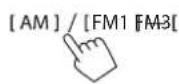

2 Choisissez une station préréglée.
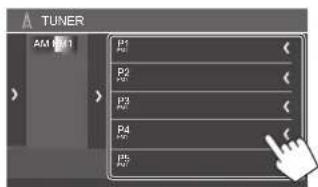
- Pour afficher les détails sur l'élément, touchez [<].
- Vous pouvez aussi désigner un canal préféré en touchant [P1] - [P5].
Pour cacher la fenêtre : Touchez [>].
Utilisation des alertes en cas d'urgence
Veuillez activer l'alerte en cas d'urgence et vérifier le journal des messages d'alerte.
Activation des alertes en cas d'urgence
Sur l'écran de commande de la source :

L'alerte en cas d'urgence est activée et l'indicateur EA s'allume de la façon suivante.
- Blanc: Quand la station actuelle prend en charge les alertes en cas d'urgence.
- Orange: Quand les alertes en cas d'urgence ne sont pas disponibles.
- Rouge: Lors de la réception ou de la répétition d'une alerte en cas d'urgence.
Pour la désactiver, touchez de nouveau [Emergency Alert].
Quand un message d'alerte est reçu :
L'écran de message d'alerte suivant apparait.
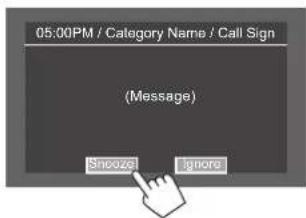
Après avoir pris connaissance du message, touchez [Snoopze] ou [Ignore].
[Snoopze] Le même message d'alerte ne réapparait pas avant 10 minutes.
Le même message d'alerte ne réapparaît pas avant 12 heures.
L'écran de message d'alerte disparaît.
Vérification du journal des messages d'alerte
Vous pouvez vérifier le détail des messages d'alerte reçus.
1 Affichez l'écran.
Sur l'écran de commande de la source :

2 Sélectionnez le message d'alerte d'urgence à vérifier.
- Touchez [<] fait défiler le texte si tout le texte n'apparaît pas. Pour les opérations de l'écran de liste, référez-vous aussi à la page 13.
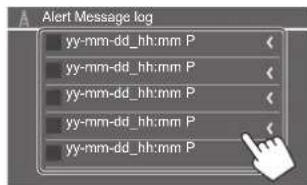
Le message sélectionné est affiché. Touchez [Close] pour fermer la fenêtre du message.
Pour la désactiver, touchez de nouveau [Emergency Alert].
Écoute de la radio
Cet appareil vous alerte en cas d'urgence quand il reçoit un signal d'alarme d'une émission FM.
Choisissez [tuner] comme source.
Sur l'écran d'accueil (page 3), touchez ce qui suit:
![JVC KWM788BH - Choisissez [tuner] comme source. - 1](/content/2026/04/594748/images/81d89ff3b4c425204a8139fb4df981392f5890f1c5b3aef1732aad93c258b70e.jpg)
La dernière station que vous avez est accordée et l'écran de commande de la source pour cette station apparait.
Informations de lecture sur l'écran de commande de la source

Sélectionne la bande (AM/FM1/FM2/FM3)
- Chaque fois que vous touchez [FM], la bande FM change dans l'ordre FM1, FM2 et FM3.
Zone des informations relatives à la station Toucher [<] fait défiler le texte si tout le texte n'apparaît pas.
- Toucher [Radio Text] permet de commuter entre [Radio Text], [Radio Text Plus] et [PTY].
3 Fréquence de la station actuelle
4 Affiche la liste des stations préenregistrées (page 27)
Pour cacher la fenêtre, touchez [>]
5 [P1] - [P5]
(Touchez) Choisissez une station préreglée.
- (Maintenir enfoncée) Pré-régler la station actuelle.
6 Affiche/cache les autres touches de fonctionnement suivantes.
[SSM] (Pour les stations FM) (Maintenir pressée) Préégle les stations automatique.
[MONO] (Pour les stations FM) Met en service le mode monophonique pour obtenir une meilleure réception FM (L'effet stéreo sera perdu). L'indicateur MONO s'allume.
Pour désactiver, touchez de nouveau [MONO].
Met en service le mode d'attente de réception TI.
- Quand TI est activé, l'appareil est prêt à commuter sur les informations routières si elles sont disponibles. L'indicateur TI s'allume en blanc.
- Si l'indicateur TI s'allume en orange, accordez une autre station diffusant les signaux Radio Broadcast Data System. L'ajustement du volume réalisé pour les informations routières est mémoire automatiquement. Pour désactiver, touchez de nouveau [TI].
[MODE] affiche l'écran tuner mode>
7 Indicateur TI 8 Indicateur ST/MONO
L'indicateur ST s'allume lors de la réception d'une émission FM stéréo avec un signal suffisamment fort.
9 Indicateur du mode de recherche
10 Touches de fonctionnement
Affiche Iecran
(page 42).
Entrez en mode de recherche de PTY.
① Touchez [PTY].
② Touchez longuement le code PTY
que vous souhaitez rechercher.
Sily a une station diffusant un
programme du code PTY que vous
[SEEK]Permet de choisir le mode de
recherche pour [←]/[→] - AUTO1 (Réglage initial) : Recherche auto - AUTO2 : Accordez les stations préréglées une après l'autre - MANU : Recherche manuel
[←]/[→]
Recherche une station.
La méthode de recherche diffère
en fonction du réglage sélectionné
[SEEK] (voir ci-dessus).
Réglage du mode du tuner
Vous pouvez changer l'intervalle des canaux du tuner en fonction du réglage de la zone d'utilisation de cet appareil.
1 Affichez l'écran tuner mode>
Sur l'écran de commande de la source :


2 Choisissez la zone où vous utilisez cet appareil.
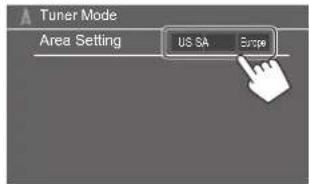
Choisissez ce réglage lors de l'utilisation de l'appareil en Amérique du Nord/Centrale/initial du Sud. L'intervalle FM et AM est réglement respectivement sur 200 kHz et 10 kHz.
Choisissez ce réglage lors de l'utilisation de cet appareil dans les pays d'Amérique du Sud ou l'intervalle FM est de 50 kHz et l'intervalle AM de 10 kHz.
[Europe] Choisissez ce réglage lors de l'utilisation de l'appareil dans les autres régions. L'intervalle FM et AM est réglé respectivement sur 50 kHz et 9 kHz.
Préchargement des stations en mémoire
Vous pouvez préregler cinq stations pour chaque bande AM et FM1/FM2/FM3.
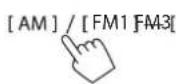
1 Choisissez la bande FM (1-3)
Sur l'écran de commande de la source:
[FM1 FM3]

2 Démarrez le préréglage automatique SSM.


(Maintenir enfoncée)
Les stations locales avec les signaux les plus forts sont recherchées et mémorisées automatiquement.
1 Choisissez la bande, puis accordez la station que vous souhaitez préregler.
Sur l'écran de commande de la source :
2 Choisissez un numéro de préreglage à mémoriser.
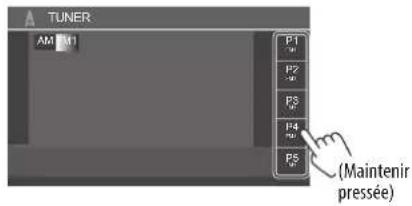
La station sélectionnée à l'étape 1 est mémoirisée sur le numéro préréglé [P1] à [P5] que vous avez sélectionné.
1 Sélectionnez la bande, puis affichez la fenêtre de prépréglage de la station.
Sur l'écran de commande de la source :

2 Choisissez une station préréglée.
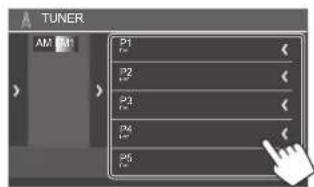
Pour afficher les détails sur l'élément, touchez [<]. - Vous pouvez aussi désigner un canal préRéglé en touchant [P1] - [P5].
Pour cacher la fenêtre : Touchez [>]
Siriusxm® satellite radio
Seul SiriusXM® vous apporte plus de ce que vous aimez, en un seul endroit. Obtenez plus de 140 canaux, y compris de la musique sans pauses publicitaires, le meilleur du sport, les nouvelles, les discussions, les comédies et les divertissements. Bienvenue dans le monde de la radio satellite. Un tuner SiriusXM Connect Vehicle et un abonnement sont nécessaires.
Pour plus d'informations, visitez.
Connexion du tuner siriusxm connect vehicle
Voir page 58.
1 Vérifiez votre numéro d'identification radio.
Le numéro d'identification de SiriusXM Satellite Radio est nécessaire pour l'activation et peut être trouvé en accordant le canal 0 de même que sur l'étiquette qui se trouve sur le tuner SiriusXM Connect Vehicle et sur son emballage. Le numéro d'identification radio ne comprend pas les lettres I, O, S ou F.
Pour les utilisateurs aux États-Unis:
En ligne : Consultez le site. Téléphone : Appelez le service client SiriusXM à 1-866-635-2349.
Pour les utilisateurs au Canada:
- En ligne : Consultez le site. Téléphone : Appelez le service client XM au 1-888-539-7474.
3 Confirmez l'activation.
Un message de confirmation apparait. Touchez [Return].
27FRANC/
Choisissez [siriusxm] comme source.
Sur l'écran d'accueil (page 3), touchez ce qui suit:
![JVC KWM788BH - Choisissez [siriusxm] comme source. - 1](/content/2026/04/594748/images/36803a2d5ab70262bfb812df34c3e6444b29f30c010839ffdc180460ce9834aa.jpg)
Le dernier canal que vous avez choisi est accordé et l'écran de commande de la source pour ce canal apparait.
Informations de lecture sur l'écran de commande de la source
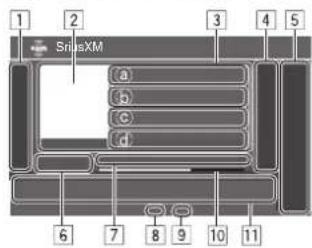
1 Affiche/cache les autres touches de fonctionnement suivantes.
| [MODE] | Affiche l'écran <SiriusXM Mode> |
| [+] | (Maintenir pressée) Enregistre l'artiste actuel sur le contentu d'alerte. |
| [+] | (Maintenir pressée) Enregistre le morceau actuel sur le contentu d'alerte. |
[ ] Met en ou hors service l'alerte de contenu pour la circulation routière et météo.
SEEK1 (Réglement initial): Passe à un autre canal disponible. SEEK2: Passe un autre canal prérége.
Commande la lecture pendant la relecture du contenu.
[Live] Commute entre le mode de relecture et la diffusion en direct.
[Direct] Entrez le numéro de canal pour choisir un canal.
[***] Change la page de la fenêtre pour afficher les autres touches de fonctionnement.
2| Affiche les pochettes d'album pour la plupart des canaux musicaux SiriusXM (images en temps réel en cache pour le canal actuel seulement). 3 Zone des informations relatives à la station (canal) Nom de canal Toucher [ ] change le contenu affiché en b et c comme suit.
B Artiste ⇔ Catégorie • Titre du morceau ⇔ Description du canal ⌚ Informations ⇔ Canal associé - Toucher [<] fait défiltrer le texte si tout le texte n'apparait pas.
Affiche la fenêtre de canal préréglé (Page 30) Pour cacher la fenêtre, touchez [>.
5 [P1] - [p5]
(Touchez) Choisissez une canal prérégée. (Maintenez pressée) Préréglez le canal actuel. 6 SÉLECTIONNE la bande (SXM1/SXM2/SXM3/SXM4) Le numéro du canal sélectionné actuellement est affiché.
7 État de lecture et code temporel pour les données en mémoire tampon et le mode de relecture Le code temporel affiche le point de la mémoire cache que vous êtes en train d'écouter. (Par ex.
"5:00" signifie que vous écoutez les données situées 5 minutes avant l'émission actuelle.
8 Indicateur de force du signal SiriusXM
Indicateur du mode de recherche 10 Barre de durée de relecture pour le mode de relecture - Gris: Capacité restante - Rouge: Quantité du contenu en mémoire cache
Touches de fonctionnement
| [###] | Affiche l'écran <Equalizer> (page 42). |
| [Q] | Affiche l'écran <Channel List>. |
| [▲] | Démarre/met en pause la relecture du contenu. |
| [CH▲]/ [CH▼] | Pour sélectionner le canal. Pour sélectionner tous les canaux, assurez-vous que [SEEK1] est sélectionné comme mode de recherche. Pour sélectionner uniquement les canaux prérglés, assurez-vous que [SEEK2] est sélectionné comme mode de recherche. |
Sélection d'un canal
Vous pouvez choisir le canal en entrant directement le numéro du canal ou en le choisissant dans la liste des canaux.
Sélection d'un canal directement
- Quand vous entrez le numéro d'un canal verrouillé par censure parentale (page 33), l'écran apparait. Entrez le code parental correct pour accéder au canal.
1 Affichez l'écran d'entrée.
Sur l'écran de commande de la source :

2 Entrez le numéro de canal (①), puis validez (②).
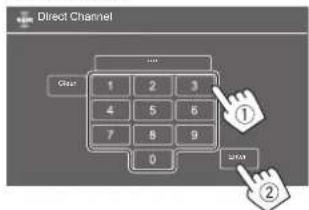
Pour corriger une mauvaise entrée, touchez [Clear].
1 Affichez l'écran.
Sur l'écran de commande de la source:

2 Choisissez une catégorie (①), puis un canal (②).
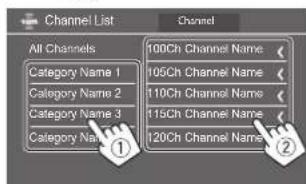
Pour afficher la liste des canaux, touchez [All]
- Touchez la touche de modification de l'information au-dessus de la liste ([Channel]/[Artist]/[Song Title]/[Info]) pour changer la liste.
Préréglage des canaux en mémoire
Vous pouvez préregler 5 canaux pour chaque bande.
1 Choisissez la bande, puis accordez le canal que vous souhaitez préréglage.
Sur l'écran de commande de la source :

2 Choisissez un numéro de préreglage à mémoriser.
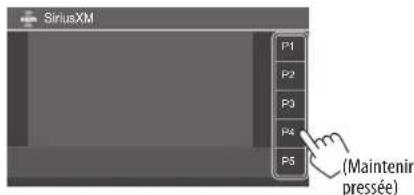
Le canal sélectionné à l'étape 1 est mémorisé sur le numéro prééréglé [P1] à [P5] que vous avez sélectionné.
1 Sélectionnez la bande, puis affichez la fenêtre de prééglage du canal.
Sur l'écran de commande de la source :
[SXM1]—[SXM4]


2 Choisissez un canal préréglé.
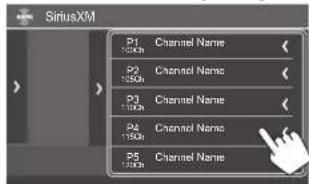
Pour afficher les détails sur l'élément, touchez [<]. - Vous pouvez aussi choisir un canal prerege en touchant [P1]-[P5].
Pour cacher la fenêtre : Touchez [>]
- Vous pouvez aussi sélectionner les canaux préreglés en touchant [CH▲]/[CH▼] (page 28).
Relecture d'un contenu
Vous pouvez faire une pause, un retour arrêt et relire le contenu du canal actuellement accordé.
Le tuner SiriusXM Connect Vehicle met en cache de façon continue un maximum de 60 minutes de signal audio. Si vous changez le canal pendant la relecture, le contenu en mémoire tampon est perdu. Le code temporel est mis à jour toutes les secondes.
1 Affiche les touches de fonctionnement pour la relecture.
Sur l'écran de commande de la source :

2 Réalisez les opérations de relecture.
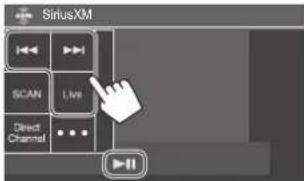
Démarre/arrête momentanément (pause) la lecture.
Saute la plage actuelle. - Toucher [←] moins de 2 secondes après le début de la plage retourne à la plage précédente. - Toucher [→] après 2 secondes ou plus de la plage actuelle retourne au début de la plage.
(Maintenir enfoncé) Recherche vers l'arrière/vers l'avant.
Retourne à la position du direct (diffusion actuelle).
Fonctions siriusxm satellite radio
(Disponible pour le SXV200 ou ultérieur) Les canaux mémorisés de l'utilitaire (P1 à P5) sont reconnus comme canaux préférés intelligents (SmartFavorites). Le tuner SiriusXM Connect Vehicle met automatiquement en cache son contenu. Quand vous syntonisez un canal préféré intelligent (SmartFavorites), vous pouvez revenir en arrêté et réécouter 30 minutes maximum de n'importe quel contenu manqué : nouvelles, discussions, sport ou musique.
Lorsque un canal SmartFavorites est accordé, la pochette d'album de la chanson en cours de lecture apparait à l'écran, si elle existe. Si elle n'est pas disponible, c'est le logo de la station, du canal, etc. qui apparait. - Si vous changez de bande, le contenu en mémoire tampon est annulé.
Quand vous sélectionnez un canal SmartFavorites, vous pouvez écouter le morceau actuel à partir du début.
1 Affichez l'écran.
Sur l'écran de commande de la source :

2 Activez tunestart.
Sur l'écran, touchez ce qui suit : [ON]
Pour désactiver TuneStart: Touchez [OFF] à l'objet 2.
Vous pouvez obtenir un bref aperçu des morceaux que vous avez manqués sur chacun des canaux de musique SmartFavorites et sur le canal de musique actuellement accordé.
Activez TuneScan pour démarrer le balayage des 6 premières secondes du contenu musical enregistré.
Démarrer tunescan.
Sur l'écran de commande de la source :

L'appareil démarre le balayage.
L'icone s'affiche à l'écran lorsque TuneScan est active.
Pour sélectionner le contenu musical précédent/suivant, touchez [▶] ou [▶]. - Pour terminer le balayage et continuer d'écouter le contenu musical actuel, touchez [SCAN]. - Pour quitter le balayage, touchez longuement [SCAN].
Alerte de contenu
L'appareil vous informe quand un contenu qui vous intéresse est reçu, comme de la musique, des informations sur une équipe sportive, la météo ou la circulation routière. Pour les opérations de l'écran de liste, réferez-vous aussi à la page 13.
Enregistrement d'éléments pour l'alerte de contenu
Vous pouvez enregistrer vos artistes, morceaux ou équipements préférés. Un maximum de 50 contenus peuvent être enregistrés.
Pour les artistes/morceaux
Lors de l'écoute de votre artiste/morceau préféré:
Sur l'écran de commande de la source:

Toucher les touches de fonctionnement permet de réaliser les actions suivantes:
| [8]+ | (Maintenir pressée) Enregistre l'artiste du morceau actuel. |
| [7+] | (Maintenir pressée) Enregistre le morceau actuel. |
Pour équipes
1 Affichez l'écran. Sur l'écran de commande de la source :

2 Affichez l'écran.
Sur l'écran, touchez ce qui suit : [Enter]
3 Sélectionnez la ligne (1) et l'équipe (2), puis enregistrez l'alerte de contenu (3).
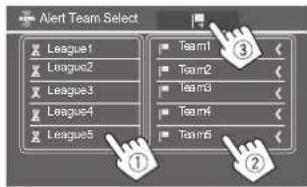
- Pour afficher les détails sur l'élément, touchez [<].
Sélection d'éléments pour l'alerte de contenu
Vous pouvez sélectionner des éléments (artistes/ morceaux/équipes) dans la liste, afin que cet appareil vous informe du début de la diffusion de l'élément sélectionné.
1 Affichez l'écran.
Sur l'écran de commande de la source :

2 Affichez l'écran.
Sur l'écran, touchez ce qui suit : [SET]
3 Choisissez la catégorie (①), puis l'objet (②).
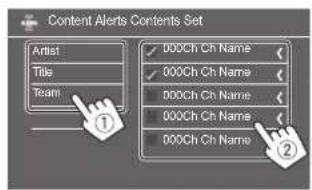
Un coche apparait à côté de l'élément sélectionné.
- Pour afficher les détails sur l'élément, touchez [<].
Pour supprimer les éléments enregistrés : Touchez longuement l'objet que vous souhaitez supprimer à l'objet.
L'icone [1] et une coche apparaissent à côté de l'élément sélectionné. Touchez l'icone [1] pour supprimer.
Pour supprimer tous les contenus enregistrés : Touchez longuement [All Clear] pour à l'objet 2.
1 Affichez l'écran.
Sur l'écran de commande de la source :

2 Sélectionnez la ville pour laquelle vous souhaitez recevoir des informations sur la circulation routière et sur la météo.
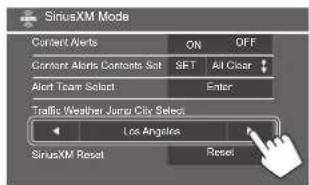
Lorsque les bulletins de circulation et de météo commencent à être diffusés, cet appareil passe automatiquement sur le canal qui diffuse les informations.
1 Affichez l'écran.
Sur l'écran de commande de la source :

2 Activation d'une alerte de contenu.
Sur l'écran, touchez ce qui suit : [ON]
Pour désactiver les alertes de contenu : Touchez [OFF] à l'étape 2.
Pour les informations sur la circulation routière et sur la météo
Assurez-vous que est réglé sur [ON].
Sur l'écran de commande de la source :
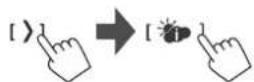
Pour désactiver l'alerte de contenu : Touchez de nouveau [1]
Pour les artistes/morceaux/équipes
Quand le contenu d'un artiste/morceau/equipe enregistré pour l'alerte de continuer est diffusé, une alerte apparait sur l'écran.
Touchez [Jump], puis sélectionnez l'élément pour sauter sur l'écran.
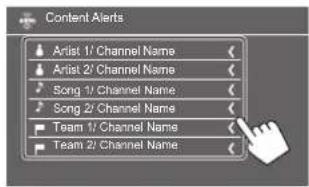
- Pour afficher les détails sur l'élément, touchez [<].
Pour les informations sur la circulation routière et sur la météo
Lors de la réception des informations de circulation routière et météo démarré pour la ville sélectionnée, l'appareil commute automatiquement le canal.
Réglage des restrictions de réception
Vous pouvez limiter l'accès aux canaux SiriusXM, comme par exemple ceux avec un contenu pour adultes.
Modification du code parental
Le réglage initial est "0000". - Changer le code ne change pas les réglages.
Affichez l'écran.
Sur l'écran de commande de la source :

2 Affichez l'écran.
Sur l'écran, touchez ce qui suit : [Change]
Entrez le code à 4 chiffres (Réglage initial : 0000) (①), puis touchez [Enter] (②) pour valider.
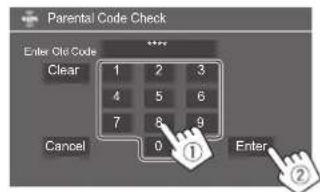
- Pour annuler la dernière entrée, touchez [Clear]. Pour annuler le code de réglage, touchez [Cancel].
4 Entrez un nouveau nombre à quatre chiffres, puis touchez [Enter] pour valider. 5 Répétez l'étape 4 pour valider le nouveau code.
Mets en service le contrôle parental
Vous pouvez régler la fonction de contrôle parental pour verrouiller n'importe quel canal SiriusXM ou verrouiller automatiquement tous les canaux classés comme "adulte" par SiriusXM.
1 Affichez l'écran.
Sur l'écran de commande de la source:

2 Choisissez le mode souhaité pour.
[OFF] Mets hors service le contrôle parental.
[Mature] Verrouille tous les canaux classés comme "adulte" par SiriusXM.
Utilisateur Verrouille les canaux sélectionnés. Pour verrouiller les canaux, réferez-vous à la page 34.
3 Entre le code parental pour valider votre choix.
Sélection du canal avec censure parentale
Cette option vous permet de sélectionner manuellement les canaux à verrouiller par la fonction de contrôle parental. - Vous pouvez uniquement changer le réglage si est régle sur [User].
1 Affichez l'écran.
Sur l'écran de commande de la source:

2 Affichez l'écran.
Sur l'écran, touchez ce qui suit : [SET]
3 Entre le code parental.
L'écran apparait.
4 Choisissez une catégorie (①), puis un canal (②).
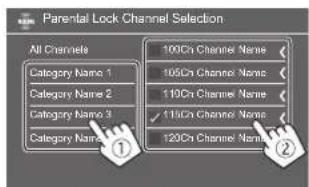
Un coche apparait à côté du canal choisi.
Pour afficher les détails sur l'élément, touchez [<]. Pour afficher la liste des canaux, CHOISSES [All Channels].
5 Repetez I'etape 4 pour regler le verrou parental sur plusieurs canaux.
Déactivation de la censure parentale pour tous les canaux verrouillés : Sélectionnez [All Clear] pour à l'étape 2, puis entrez le code parental.
Saut des canaux indésirables
Si vous ne souhaitez pas recevoir certains canaux, vous pouvez les sauter.
1 Affichez l'écran. Sur l'écran de commande de la source :

2 Affichez l'écran. Sur l'écran, touchez qui suit : [SET] 3 Choisissez une catégorie (①), puis un canal (②).
Un coche apparait à côté du canal choisi.
- Pour afficher les détails sur l'élément, touchez [<].
- Pour afficher la liste des canaux, CHOISSEZ [All Channels].
4 Répétez l'étape 3 pour sauter plusieurs canaux.
Pour annuler le saut de canal pour tous les canaux sautés : Touchez longuement [All Clear] pour à l'étape 2.
Réinitialisation des réglages de siriusxm satellite radio
Vous pouvez réinitialiser les réglages de SiriusXM que vous avez fait et rétablir les réglages par défaut.
1 Affichez l'écran. Sur l'écran de commande de la source :

2 Réinitialisez les réglages. Sur l'écran, touchez longuement l'écran de la façon suivante : [Reset ]
Connexion d'appareils extérieurs
Voir page 58.
1 Choisissez [HDMI] comme source.
Sur l'écran d'accueil (page 3), touchez qui suit:
![JVC KWM788BH - Choisissez [HDMI] comme source. - 1](/content/2026/04/594748/images/823edb4eca2bbbf734466f26b8da8893b2b73cf372632d6707bc28aeaa1e6a8f.jpg)
Préparation:
- Sélectionnez [AV-IN] pour le réglage lors de la connexion d'un périphérique AV aux prises AV-IN (page 50).
1 Choisissez [AV-IN] comme source.
Sur l'écran d'accueil (page 3), touchez ce qui suit:
![JVC KWM788BH - Choisissez [AV-IN] comme source. - 1](/content/2026/04/594748/images/b4ae335fcbbeb58829db6786605db39f621177945a1ca6b92d0c18b7321c9719.jpg)
Lors de la sélection de [Camera] pour le réglage (page 50), vous ne pouvez pas désigner [AV-IN].
Commandes du menu vidéo
Voulez afficher le menu de commande vidéo tout en regardant la vidéo provenant des périphériques extérieurs.
Touchez la partie supérieure de l'écran.

L'ecran
- Touchez [Aspect] pour sélectionner le format de l'image.
Pour les images originales 16:9, Signal 4:3, Signal 16:9
Pour les images originales 4:3
Signal 4:3 Signal 16:9
Affiche Télécran (page 49).
Installez les caméras de vue (vendu séparément) dans la position appropriée en fonction des instructions fournies avec les caméras de vue.
Connexion d'une caméra de vue avant/arrrière
Voir page 58.
Pour utiliser la caméra de recul, la connexion du fil de marche arrière (REVERSE) est requise (page 59). Lors de la connexion de la caméra de vue avant/arrière, régalez les réglages et Camera>correctement (page 49).
Connexion d'une caméra aux prises av-in.
Voir page 58.
Lors de la connexion d'une caméra extérieure aux prises AV-IN, choisissez [Camera] pour le réglage (page 50). Pour la caméra de vue arrière : L'écran de vue arrière apparait quand vous déplacez le levier de vitesse en position de marche arrière (R) quand est réglé sur [ON] (page 49). - Un message de précaution apparait sur l'écran. Pour effacer le message d'avertissement, touchez l'écran.
Pour la caméra de vue avant: L'écran de vue avant apparait quand vous déplacez le levier de vitesse dans une autre position que la marche arrière (R) quand est réglé sur [OFF] (page 49).
1 Affichez la vue de la caméra.
Sur l'écran d'accueil (page 3), touchez ce qui suit:

L'écran de vue de la caméra de l'une des caméras connectées apparait.
2 Changez la vue de la caméra.
Touchez la partie supérieure de l'écran montré ci-dessous.

- Chaque fois que vous touchez l'écran, la vue de la camera change entre la camera avant, la camera arrière et la camera AV-IN.
Pour afficher la ligne guide de stationnement
(Uniquement pour la première fois)
Touchez la zone montrée ci-dessous, ou réglez
sur [ON] (page 49).

Pour fermer les lignes guide de stationnement, touchez de nouveau la même zone.
Pour quitter l'écran de caméra
Appuyez sur la touche sur le panneau du moniteur, ou touchez la zone montrée ci-dessous.

Lorsque vous déplacez le levier de vitesse dans une autre position que la marche arrière (R), l'écran revient aussi à l'écran de la source de lecture précédente.
Utilisation d'un appareil extérieur via l'adaptateur ads—maestro
En connectant cet appareil au système de bus du véhicule en utilisant iDatalink (en vente dans le commerce), cet appareil peut accéder à la source radio satellite pour les véhicules et les informations pour véhicule peuvent être affichées sur cet appareil.
- Les écrans pouvant être affichés, les noms des touches et les noms des écrans varient en fonction du type de iDatalink connecté et du modèle de véhicule.
- Consultez le site pour en savoir plus.
Connexion de l'adaptateur ADS
Voir page 58.
1 Affichez l'écran de menu.
Sur l'écran d'accueil (page 3), touchez ce qui suit:
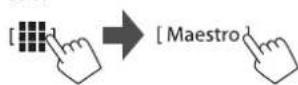
Péripérique bluetooth®
| [Satellite Radio] | Affiche l'écran de commande de la source radio satellite fournie pour les vehicules. |
| [Media Player] | Affiche l'écran de commande de la source de lecteur multimédia fournie pour les vehicules. |
| [TEL] Affiche l'écran de commande de la fonction mains libre Bluetooth fournie pour le vehicule. | |
| [BT Streaming] | Affiche l'écran de commande de la fonction de diffusion de flux Bluetooth fournie pour le vehicule. |
| [Gauges] Affiche les informations sur des instruments tels que le compteur de vitesse. | |
| [Climate] Affiche les informations sur le climatiseur du vehicule. | |
| [Parking Assist] | Affiche les informations sur le capteur de distance de stationnement du vehicule. |
| [Vehicle Info] Affiche les informations sur la pression des pneus du vehicule. | |
| [Radar Detector] | Affiche les informations relatives au détecteur de radar. |
2 Choisissez les informations souhaitées ou la source de lecture à reproduire.
Lorsque vous choisissez la source de lecture, mettez sous tension le périphérique connecté et lancez la lecture de la source.
Vous pouvez utiliser le téléphone portable et le lecteur audio portable connectés par Bluetooth.
- Lorsque vous utilisez Apple CarPlay, Android Auto ou USB Mirroring, utilisez leurs fonctions pour les téléphones mains libres et la lecture audio.
Remarque
- Pendant que vous conduisez, ne réalisez pas d'opérations compliquées telles que la composition d'un nombre, l'utilisation du répertoire téléphonique, etc. Pour réaliser ces opérations, arrêtez-vous ou dans un endroit sûr. Pour utiliser la fonction Bluetooth, vous devez mettre en service la fonction Bluetooth du périphérique.
- Il se peut que certains périphériques Bluetooth ne puissent pas être utilisés avec cet appareil en fonction de la version Bluetooth du périphérique.
- Quand un téléphone mobile Bluetooth est connecté, la force du signal et le niveau de la batterie sont affichés lorsqu'information est acquise à partir du périphérique.
- Si vous téléphone portable prend en charge le PBAP (Profil d'accès au répertoire téléphonique), vous pouvez afficher les éléments suivants sur le panneau tactile quand le téléphone portable est connecté. - Répertoire téléphonique. Appels passés, appels reçus et appels manqués (10 entrées en tout)
- Deux périphériques pour le téléphone portable Bluetooth et un pour l'audio Bluetooth peuvent être connectés en même temps.
Cependant, quand [Bluetooth Audio] est sélectionné comme source, vous pouvez vous connecter à cinq péripériques audio Bluetooth et commuter parmi ces cinq péripériques.
Téléphone portable bluetooth
Lorsqu'un appel arrive, cet appareil passe automatiquement en mode [Phone], et quand il est terminé, il retourne sur la source précédente.
Quand un appel arrive...
1 Informations sur l'appareil téléphonique
Le téléphone mains libres 1 ou 2 est mis en valeur pour indiquer quel téléphone sonne lorsqu'un appel arrive.
Toucher les touches de fonctionnement permet de réaliser les actions suivantes:

Répondre à un appel.

Refuser un appel.
- Les informations sur l'emploi sont affichées si elles peuvent être obtenues. Le téléphone ne peut pas être utilisé lorsqu'une image de n'importe quelle caméra est affichée.
Pendant un appel...
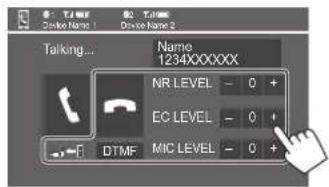
Toucher les touches de fonctionnement permet de réaliser les actions suivantes :
| [+] | Termine un appel. |
| [←]→/ [→]→ | Commute entre le mode mains libres et le mode téléphone. |
| [DTMF] Entre en mode DTMF (Dual Tone Multi Frequency). Vous pouvez envoyer un texte en utilisant le clavier. | |
| NR LEVEL [-] / [+] | Ajuste du niveau de réduction de bruit. (-5 à 5) |
| EC LEVEL [-] / [+] | Ajuste le niveau de volume d'écho. (-5 à 5) |
| MIC LEVEL [-] / [+] | Ajuste le niveau de volume du microphone. (-10 à 10) |
Appuyez sur les touches de volume + / - sur le panneau du moniteur pour régler le volume d'appel de l'oreillette,
1 Affichez l'écran de commande du téléphone.
Sur l'écran d'accueil (page 3), touchez ce qui suit:

2 Choisissez quel téléphone utiliser si deux téléphones portables sont connectés.
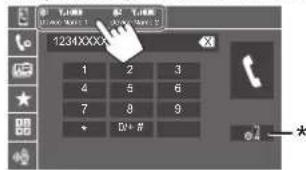
Le périphérique actuellement actif est mis en valeur.
- Affiche l'écran (page 10).
3 Choisissez une méthode pour passer un appel ([1] - [5]).
![JVC KWM788BH - Choisissez une méthode pour passer un appel ([1] - [5]). - 1](/content/2026/04/594748/images/fe7dd3b2dffe469417e2d1898ed79f732860097031d69942623b40c0993c568d.jpg)
1. À partir de l'histoire des appels* (appels manqués/appels reçus/appels passés) 2. À partir du répertoire téléphonique* 3. À partir de la liste des préréglages (page 39) 4. Utilisez l'entrée directe de numéro 5. Utilisez la composition vocale
- Utilisable uniquement pour les téléphones portables compatibles avec le profile PBAP (Profil d'accès au répertoire téléphonique).
4 Sélectionnez un contact (1), puis passez un appel (2).
Quand l'élément 1, 2 ou 3 est sélectionné à l'étape 3 :
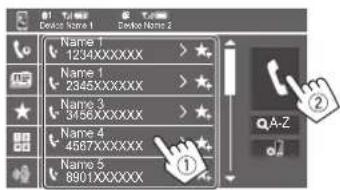
Pour utiliser la recherche alphabétique dans le répertoire téléphonique
① Touchez [Q. A-Z]. ② Touchez la première lettre que vous souhaitez rechercher sur le clavier.
Pour rechercher un nombre, touchez [1,2,3..]. ③ Sélectionnez le contact souhaité dans la liste.
Résultats de recherche du répertoire téléphonique:
Les réglages "ordre de tri", "ordre d'affichage" ou tout autre réglage équivalent du téléphone peuvent affecter et afficher des résultats de recherche différents (affichage de page).
Pour afficher les autres numéros de téléphone du même contact
Vous pouvez mémoriser un maximum de dix numéros de téléphones par contact.
① Touchez [>. ② Sélectionnez le contact souhaité dans la liste.
- Quand l'élément 4 est sélectionné à l'étape 3 : sélectionnez le nombre de téléphone (①), puis passez un appel (②).
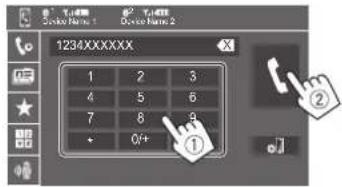
- Pour entrer ^ +, touchez longuement 0/ +.
- Pour supprimer la dernière entrée, touchez [X]
- Quand l'élément 5 est sélectionné à l'étape 3 : dites le nom de la personne que vous souhaitez appeler.
- Disponible uniquement quand le téléphone portable connecté possède un système de reconnaissance vocale.
- Si l'appareil ne peut pas couvrir la cible, "Please speak into the microphone" apparait. Touchez [Start], puis dites de nouveau le nom. Pour annuler la composition vocale, touchez [Cancel].
1 Affichez l'écran de commande du téléphone.
Sur l'écran d'accueil (page 3), touchez qui suit:

2 Choisissez quel téléphone utiliser si deux téléphones portables sont connectés.
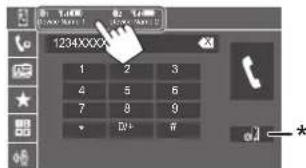
Le périphérique actuellement actif est mis en valeur. * Affiche l'écran (page 10).
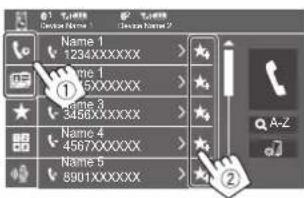
4 Choisissez un numéro de préreglage à mémoriser.
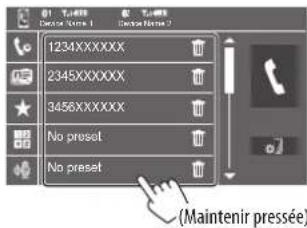
Pour supprimer le contact du numéro préréglé. Touchez [1] à côté du contact sur la liste des préréglages.
Réglages d'un téléphone portable bluetooth
Vous sousvezchangerdiversreglagesd'utilisationdes périphériquesBluetooth sur I'ecran
1 Affichez l'écran. Sur l'écran d'accueil (page 3), touchez ce qui suit:

Puis, sur l'écran, touchez ce qui suit : [System] → [Enter] → [Enter].
Sur l'écran, vous pouvez modifier et vérifier les réglages suivants.
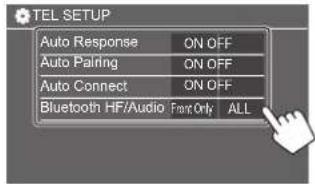
- ON: L'appareil répond automatiquement aux appels entrant en 5 secondes.
- OFF (Réglage initiaI) : L'appareil ne répond pas automatiquement aux appels entrant. Répondez aux appels manuellement.
- ON (Réglage initial): Réalisé le pairage automatique avec le périphérique Android avec Android Auto connexe par USB. (Non disponible selon les versions du système d'exploitation Android). OFF: Annulation (non disponible).
ON (Réglage initial): La connexion est établie automatiquement avec le périphérique Bluetooth déjà enregistré quand l'appareil est mis sous tension. OFF: Annulation.
Choisissez les enceintes utilisées pour les téléphones portables Bluetooth et les lecteurs audio Bluetooth. - Front Only: Enceintes avant uniquement. All (Réglage initial): Toutes les enceintes.
Choisissez [bluetooth audio] comme source.
Sur l'écran d'accueil (page 3), touchez ce qui suit:
![JVC KWM788BH - Choisissez [bluetooth audio] comme source. - 1](/content/2026/04/594748/images/2b4e0518380717db8700ad68c347e11540a5016954403dc174755b8916ee9bd7.jpg)
L'écran est affiché.
![JVC KWM788BH - Choisissez [bluetooth audio] comme source. - 2](/content/2026/04/594748/images/eb8eb95061af3b02d207026f5b3c6a1a2c53229cd36fe14ec2867bf110708f7f.jpg)
1 L'image de la pochette (illustration) apparait s'il y en a une. 2 Durée de lecture/état de lecture 3 Données de balise* (titre du fichier actuel/nom de l'artiste/titre de l'album)
Appuyer sur [ < ] fait défiler le texte si tout le texte n'apparaît pas.
4 La force du signal et le niveau de la batterie (Apparaît uniquement quand les informations sont acquises à partir du périphérique.) 5 Nom du périphérique
- Toucher le nom du périphérique affiche l'écran (page 41).
Affiche/cache les autres touches de fonctionnement disponibles
| [16] | Choisit le mode de lecture aléatoire. |
| [0] | Permet de désirir le mode de lecture répétée en touchant répétitivement. |
| [+] | Affiche l'écran <Connections SETUP> (page 10). |
7 Touches de fonctionnement
| [###] | Affiche l'écran <Equalizer> (page 42). |
| [Q] | Affiche la liste des catégories. |
| [1] | [T] |
| • (Toucher) Choits un fichier. | |
| • (Maintenir pressée) Recherche vers l'arrière/avons l'avant. |
| [+] | Démarre la lecture. |
| [Ⅲ] | Met la lecture en pause. |
8 Indicateur de mode de lecture répétée 9 Indicateur de mode de lecture aléatoire * Disponible uniquement pour les périhériques compatibles avec AVRCP 1.3.
1 Affichez le menu audio.
Sur l'écran de commande de la source :

2 Choisissez une catégorie (1), puis sélectionnez l'élément souhaité (2).
Pour les opérations de l'écran de la liste, réferez-vous aussi à la page 13.
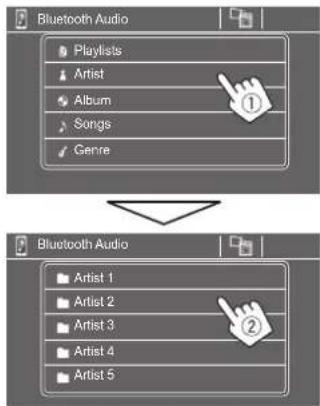
Sélectionnez un élément dans chaque niveau jusqu'à ce que vous atteigniez et sélectionnez le fichier souhaité.
JVC streaming DJ
Vous pouvez connecter cinq périhériques audio Bluetooth maximum en même temps. Vous pouvez commuter facilement entre les cinq périhériques en lisant de la musique à partir du périhérique.
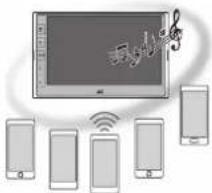
1 Affichez la liste des périphériques pour JVC streaming DJ.
Sur l'écran de commande de la source :

La liste des périphériques enregistrés est affichée.
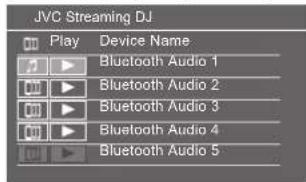
2 Sélectionnez le périphérique (1) et démarrez la lecture (2).
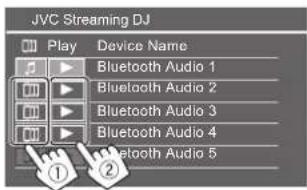
Le périphérique choisi démarre la lecture.
Signification des icônes et de leurs couleurs :
| Icône Signification | |
| Périphrérique utilisé actuellesment pour <Bluetooth Audio>. • Touchez pour afficher l'écran <Device List> (page 8). | |
| * | Périphriques prêts pour JVC Streaming DJ. • Touchez pour désirir le périphrérique de lecture. |
| * | Touchez pour démarrer la lecture sur le périphrérique choisi. • Lorsque la lecture démarre, le fond de l'icone devient bleu. |
| * Lorsque l'icone et la couleur de fond sont en gris, le périphrérique n'est pas disponible. | |
1 Affichez l'écran.
Sur l'écran d'accueil (page 3), touchez ce qui suit:

Puis, sur l'écran, touchez ce qui suit : [Audio] (1) → [Enter] pour l'élément que vous ajustez (2).
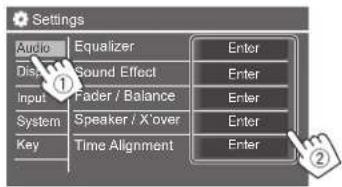
2 Ajustement de l'élément.
Les réglages ne sont pas ajustables;
Quand la source AV est hors tension. - Quand un téléphone Bluetooth est utilisé (passer ou recevoir un appel, pendant un appel, ou pendant une composition vocale). Lorsque Apple CarPlay ou Android Auto est utilisé pour les appels téléphoniques.
Les ajustements suivants sont mémorisés pour chaque source jusqu'à ce que vous ajustiez de nouveau le son.
Sélection d'un mode sonore préréglé
Sélectionnez un mode sonore préregé sur l'écran (1). - Pop/Hip Hop/R&B/Jazz/Classical/Hard Rock/Flat (Réglage initial)/Bass Boost/User1/User2/User3/User4
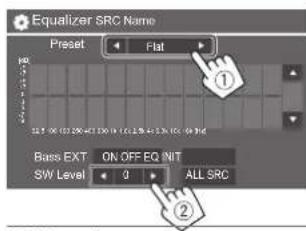
Ajuste le niveau du caisson de grave (2). Nonajustable quandNone>est selectionnpourle caisson de grave sur Iecran<SpeakerSelect page44). -50 à +10 (Réglage initiaI : 0)
Pour appliquer l'égaliseur ajusté à toutes les sources de lecture, touchez [ALL SRC], puis touchez [OK] pour valider.
Mémorisez vos propres ajustements sonores
1. Sélectionnez l'un des modes utilisés (User1 - User4) pour y enregistrer votre réglage. 2. Sélectionnez une bande (1) et ajustez le niveau (2), puis ajustez le son (3).
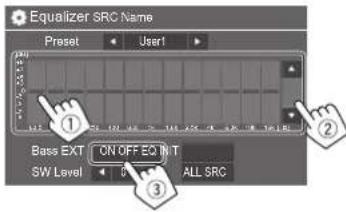
- Répétez les étapes ① et ② pour ajuster le niveau des autres bandes. Finalement, ajustez les éléments suivants.
Mets en/hors service les graves. ON/OFF (Réglage initial)
Pour annuler l'ajustement, touchez [EQ initial].
- Une fois l'écran d'ajustement fermé, votre ajustement est mémorisé.
Ajustez l'effet sonore.
Ajustez le loudness.
- OFF (Réglage initial)/Low/High
Sélectionne le niveau d'accentuation des graves.
- OFF (Réglage initial)/Level 1/Level 2/Level 3
Réduit le bruit de la conduite en augmentant la bande passante.
OFF (Réglage initial)/ON
Accentue virtuellement l'espace sonore en utilisant le système de processeur de signal numérique (DSP) (sauf pour les stations de diffusion analogique). Choisissez le niveau d'accentuation.
Compense la perte de son lors du processus de compression audio (sauf pour les stations de diffusion analogue). OFF/ON (Réglage initial)
Rend virtuellement le son plus réaliste en utilisant le système de processeur de signal numérique (DSP). Sélection du niveau sonore.
OFF (Réglage initial)/Level 1/Level 2/Level 3
Déplace le centre du son vers le bas ou le haut. Sélectionne la hauteur. OFF (Réglage initial)/Low/Middle/High
Touchez [▲]/[▼]/[▲]/[▶] ou faites glisser la marque pour ajuster.
Quand < X> over Network> est réglé sur [2 way], vous pouvez ajuster la balance de sortie des enceintes avant et arrière.
F15 à R15 (Réglage initial : 0)
Ajuste la balance de sortie gauche-droite des enceintes. L15 à R15 (Réglage initial : 0)
Pour annuler l'ajustement : Touchez [Center].
Préparation:
Avant de réaliser les ajustements, sélectionnez le mode de réseau de transition approprié en fonction du système d'enceintes (système d'enceinte à 2 voies ou système d'enceinte à 3 voies).
1 Mettez hors service la source AV.
Sur l'écran d'accueil (page 3), touchez ce qui suit:
2 Affichez l'écran
Appuyez sur la touche Volume - du panneau du moniteur et touchez en même temps la partie supérieure droite de l'écran tactile :
3 Sélectionnez le mode de réseau de transition.
[2 way] Sélectionnez ce réglage quand un système d'enceintes à 2 voies est utilisé (avant/arrière).
[3 way] Sélectionnez ce réglage quand un système d'enceintes à 3 voies est utilisé (aigus/mediums/graves).
Un message de confirmation apparait. Touchez [Yes].
Réglages
Maintenant, vous pouvez ajuster les réglages.
1 Affichez les écrans → → (page 42). 2 Sélectionnez un type de voiture (①), sélectionnez l'emplacement des enceintes (②)*, puis affichez l'écran (③).
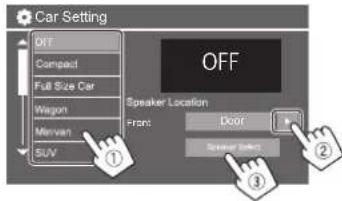
* est disponible uniquement quand est réglé sur [2 way]. pour les enceintes arrière est disponible uniquement quand les enceintes arrière sont sélectionnées pour.
Sélectionnez le type d'enceinte (①), sélectionnez la taille de l'enceinte sélectionnée (②), puis affichez l'écran (③).
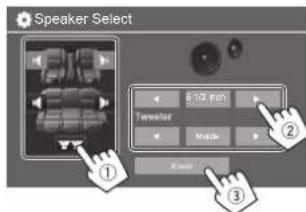
- Si aucune enceinte n'est sélectionnée, [None]. Lors du réglage des enceintes avant, sélectionnez la taille d'enceinte pour.
4 Ajustez la fréquence de croissement de l'enceinte sélectionnée.
- Les éléments ajustables varient en fonction du type d'enceinte sélectionnée/taille de l'enceinte/réglages de transition.
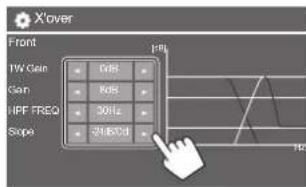
Lors de l'ajustement pour les enceintes avant
Ajuste le niveau de sortie de l'enceinte respective.
Ajuste la fréquence de croisement de l'enceinte respective.
Ajuste la pente de croisement de l'enceinte respective.
Choisissez la phase pour l'enceinte.
Ce réglage améliore le champ sonore pour les sièges que vous sélectionnez.
Vous pouvez désirer ou sur l'écran. Vous ne pouvez pas utiliser les deux réglages en même temps.
Ce réglage est utilisé à la fois pour le système d'enceintes à 2 voies et le système d'enceintes à 3 voies.
① Touchez [Listening Position]. ② Sélectionnez la position d'écoute ([All] (Réglage initial), [Front L], [Front R] ou [Front All]). ③ Touchez [Adjust].
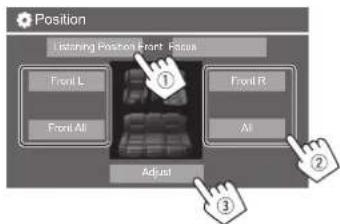
- [Front All] peut être sélectionné uniquement quand est réglé sur [2 way].
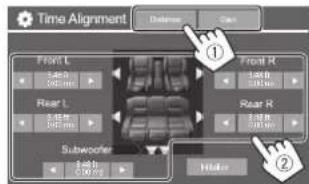
3 Touchez [gain] (①), puis ajustez le niveau sonore de chaque enceinte (②).
![JVC KWM788BH - Touchez [gain] (①), puis ajustez le niveau sonore de chaque enceinte (②). - 1](/content/2026/04/594748/images/486016e921756e865f51692bf4a28da8cb4c82087f69dba328b572d25566bc91.jpg)
Pour initialiser la valeur du réglage : Touchez [Initialize].
Détermination de l'ajustement du temps de retard Si vous spécifiez la distance à partir du centre de votre position d'écoute pour toutes les enceintes, la temporisation est calculée automatiquement et réglée.
Eq. Quand [Front All] est sélectionné comme position d'écoute
![JVC KWM788BH - Touchez [gain] (①), puis ajustez le niveau sonore de chaque enceinte (②). - 2](/content/2026/04/594748/images/104434c375fdd6345b7b901f0147b3c2c4926075577ea9f034175d3991caf227.jpg)
Lorsque vous sélectionnez le système d'enceintes à 2 voies, vous pouvez utiliser ce réglage, qui vous permet de focaliser la localisation du son imaginaire pour le siège que vous sélectionnez.
1 Sélectionnez la position d'écoute.
① Touchez [Front Focus].
2 Sélectionnez [Front L], [Front R], [Front All (Priority L)], [Front All (Priority R)], [All (Priority L)] ou [All (Priority R)]. "Priority" signifie vers quelles sièges (gauche ou droite) la localisation du son a tendance à être décalée. ③ Touchez [Adjust].
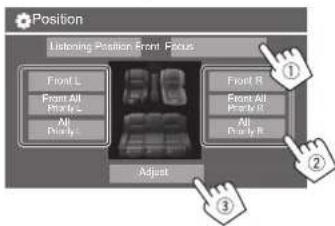
Réglages
2 Touchez [Distance] (1), puis ajustez les réglages suivants (2).
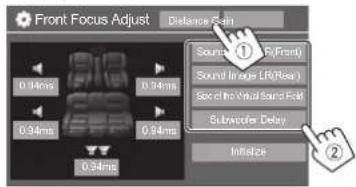
Localise l'image sonore devant (Front) les sièges avant, et ajuste la balance.
- Vous pouvez mettre en
sourdine lessons des
enceintes arrière et du caisson de grave.
[Sound Image LR Localise l'imagsonore devant (Rear) les sièges arrêté, et ajusté la balance.]
Ajuste le champ sonore virtuel Virtual Sound sur la taille de champ souhaitée.
Si l'amage sonore sort de la
position avant, ajustez [Son]
[Subwoofer Ajuste le temps de retard du Delay] son du caisson de grave.
Pour fermer et terminer le réglage du paramètre, touchez [Close].
Touchez [Gain] (①), puis ajustez le niveau sonore de chaque enceinte (②).
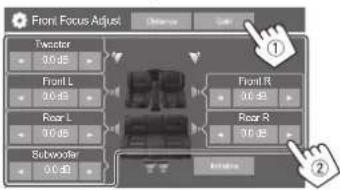
Pour initialiser la valeur du réglage : Touchez [Initialize].
Ajustez et mémorisez automatiquement le niveau de volume pour chaque source.
Le niveau de volume augmente ou diminue
automatiquement quand vous changez la source.
-5 à +5 (Réglage initial: 0)
Réglages d'affichage
1 Affichez l'écran.
Sur l'écran d'accueil (page 3), touchez ce qui suit:

Puis, sur l'écran, touchez ce qui suit:
[Display] (1) → [Enter] pour l'objet que vous ajustez ou le réglage approprié pour l'objet (2).
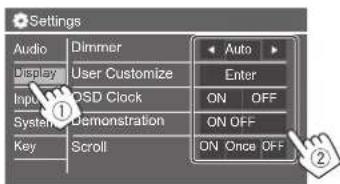
2 Ajustez l'élément si des étapes supplémentaires sont nécessaires.
Reportez-vous aux explications respectives qui suivent.
- Auto (Réglage initial) : Assombrit l'écran et l'éclairage des touches quand vous allumez les yeux de la voiture. - La connexion à l'interrupteur d'éclairage de la voiture est requise (page 59).
- ON: Met en service le gradateur.
- OFF: Met hors service le gradateur.
Vous pouvez changer les éléments suivants. - Affichez le fond en utilisant le fichier d'image fixe de votre choix (JPEG/24 bit BMP/PNG) - Affichez la couleur du fond - Couleur d'éclairage des touches du panneau du moniteur - Modèle d'affichage de l'écran d'accueil
1 Changez la disposition du fond
Affichez l'écran de sélection de la disposition du fond (1), sélectionnez le réglage du gradateur (2) [ ] : gradateur en service ou [ ] : gradateur hors service, puis sélectionnez la disposition du fond (3).
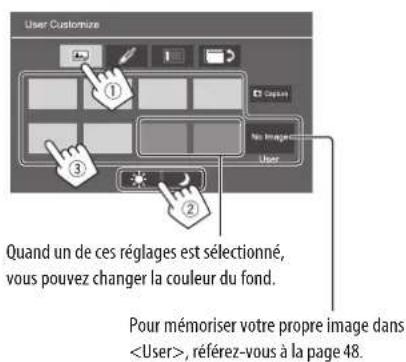
2 Changez la couleur du fond
Affichez l'écran de sélection de la couleur fond (1), puis sélectionnez la couleur du fond (2).
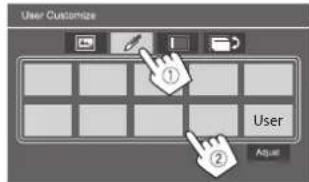
- Vous pouvez ajuster la couleur par vous-même. Touchez [Adjust] pour afficher l'écran d'ajustement de la couleur, puis ajustez la couleur.
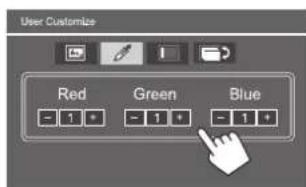
Le réglage est sauvegardé dans [User].
3 Changez la couleur d'éclairage des touches
Affichez l'écran de sélection de la couleur d'éclairage (1), sélectionnez le réglage du gradateur (2) ([1] : gradateur en service ou [2] : gradateur hors service), puis sélectionnez la couleur d'éclairage (3).
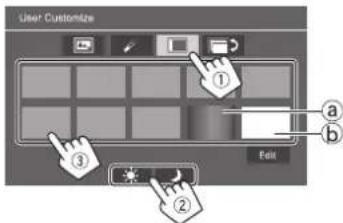
- En choisissant [a] (sélectionné initialement), vous pouvez changer la couleur d'éclairage graduellement.
- En choisissant [6], vous pouvez ajuster la couleur, vous-même. Touchez [Edit] pour afficher l'écran d'ajustement de la couleur, puis sélectionnez le réglage du gradateur (1): gradateur en service ou [gradateur hors service), puis ajustez la couleur (2).
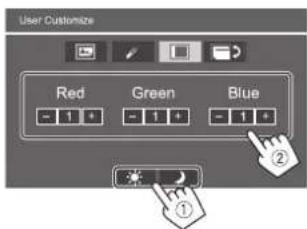
L'ajustement est sauvegardé dans [b] (Zone utilisée).
4 Change le modèle d'affichage de l'écran d'accueil
Affichez l'écran de sélection du modèle d'affichage de l'écran d'accueil (1), puis sélectionnez le modèle d'affichage de l'écran d'accueil (2).
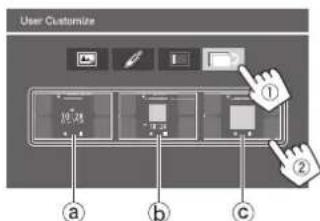
Grande horloge Illustration et petite horloge Illustration sans horloge
Pour ménoriser votre propre scène pour l'image de fond (pour «1 | changez la disposition du fond")
Lors de l'utilisation d'un fichier d'image, assurez-vous que sa résolution est de 800 x 480 pixels. - Vous ne pouvez pas capturer un contenu protégé par des droits d'auteur et des images. La couleur de l'image capturée peut paraître différente de celle de la scène réelle.
1 Lors de la lecture d'un diaporama, affichez l'écran.
Appuyez sur la touche sur le panneau du moniteur.
L'écran d'accueil est affiché.
② Touchez [1]. L'écran est affiché. ③ Puis, sur l'écran, touchez ce qui suit: [Display] : [Enter]
2 Affichez l'écran de sélection de la disposition du fond (1 à la page 47), puis touchez [capture]
L'image fixe actuelle s'affiche sur l'écran.
![JVC KWM788BH - Affichez l'écran de sélection de la disposition du fond (1 à la page 47), puis touchez [capture] - 1](/content/2026/04/594748/images/55dfa6828eb5855720fcd67817a073a3a109a4e81db41752ad639cb8b74333c8.jpg)
Passé à l'image fixe suivante.
3 Touchez l'icône pour capturer l'image.
Un message de confirmation apparait. Touchez [Yes] pour memoriser l'image capturee dans [User]. (l'image existante est remplacée par la nouvelle.)
- Pour retourner à l'écran précédent, touchez [No].
- Pour annuler la capture, touchez [Cancel].
ON (Réglage initial): Affiche l'horloge pendant que l'écran est coupé ou qu'une source video est reproduite. OFF: Annulation.
ON (Réglage initial): Met en service la démonstration des affichages. OFF: Hors service la démonstration des affichages.
- ON: Fait défiler les informations affichées répétitivement.
- Once (Réglage initial) : Fait défiler une fois les informations affichées. OFF: Annulation.
Touche [ · ] permet de faire défiler le texte quel que soit le réglage.
Change les sources de lecture à afficher sur l'écran d'accueil (page 3).
1 Sélectionnez la source à remplacer (①), puis sélectionnez la nouvelle source (②) à afficher sur l'écran d'accueil.
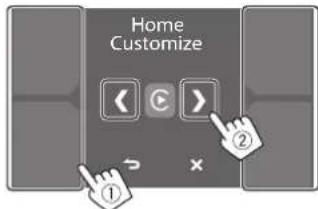
2 Répétez l'étape 1 pour remplacer les autres sources de lecture.
Ajustez Écran.
Sélectionnez [DIM ON] (gradateur activé) ou [DIM
OFF] (gradateur désactivé), puis changez les réglages suivants:
Ajustez le contraste.
-10 à +10 (Réglage initial: 0 pour le gradateur actif et désactivé)
Ajuste la luminosité.
-15 à +15 (Réglage initial : 0 quand le gradateur est en service et +15 quand le gradateur est hors service)
Color>
Ajuste la couleur.
-10 à +10 (Réglage initial: 0 pour le gradateur activé et désactivé)
Ajuste la teinte.
-10 à +10 (Réglage initial: 0 pour le gradateur activé et désactivé)
Sélectionnez l'angle de vue du moniteur pour rendre l'image sur l'écran plus facile à voir.
Under (Réglage initial)/5°/10°/15°/20°
1 Affichez l'écran.
Sur l'écran d'accueil (page 3), touchez ce qui suit:

Puis, sur l'écran, touchez ce qui suit: [Input] (①) → [Enter] pour l'objet que vous ajustez ou le réglage approprié pour l'objet (②).
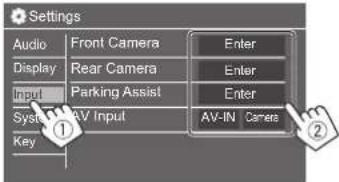
2 Ajustez l'élément si des étapes supplémentaires sont nécessaires.
Reportez-vous aux explications respectives qui suivent.
Configure les réglages de la caméra de vue avant.
- ON: Choisissez ce réglage quand la caméra de vue avant est connectée. OFF (Réglage initial): Choisissez ce réglage quand aucune caméra de vue avant n'est connectée.
Lorsque vous changez de vitesse pour passer de la position de marche arrière (R) à une autre position, l'écran de vue passe automatiquement à l'écran de vue avant et y reste pendant la période de temps préprogrammée.
- Peut être choisi quand et est rédigé sur [ON].
- 5 Sec/10 Sec/15 Sec/20 Sec. OFF (Réglage initial) : Non utilisé.
Configure les réglages de la caméra de vue arrière.
ON (Réglage initial) : Affiche l'image de la caméra vue arrêté quand vous placez le levier de vitesse en position marche arrêté (R). - Un message de précaution apparait sur l'écran. Pour effacer le message d'avertissement, touchez l'écran. - OFF : Choisissez ce réglage quand aucune caméra de vue arrêté n'est connectée.
ON (Réglage initial) : Affiche les lignes de guidage de stationnement. - OFF: Cache les lignes de guidage de stationnement.
Ajustez les guides de guidage de stationnement en fonction de la taille de la voiture, de l'espace de stationnement, etc.
Lors de l'ajustement des lignes de guidage de stationnement, assurez-vous d'utiliser le frein de stationnement pour éviter que la voiture rouge.
Sélectionnez la marque (2), puis ajustez la position de la marque sélectionnée (2).

Assurez-vous que et parallèle horizontally, et que et ont la même longueur.
- Touchez longuement [Initialize] pendant 2 secondes pour régler toutes les marques sur la position initiale par défaut.
ON (Réglage initial) : Le son est atténué lorsque le levier de vitesse est mis en position de marche arrêté (R). OFF : Non utilisée.
Configure les réglages pour l'utilisation de l'adaptateur ADS.
Quand un adaptateur ADS est connecté, vous pouvez afficher les informations sur les obstacles autour de la voiture.
- ON: L'information est toujours affichée. Dyn. (Réglage initial): L'information est affichée quand le capteur détecte des obstacles. OFF: Annulation.
Sélectionnez ou l'information sur les obstacles est affichée sur l'écran. - Left/Right (Réglage initial)
Sélectionnez l'utilisation de la prise d'entrée AV-IN (ajustable uniquement quand la source AV est hors tension).
AV-IN (Réglage initial) : Choisissez ce réglage quand un périhérique AV est connecté. Pour voir le périphérique connecté, CHOISSEZ [AV-IN] sur l'écran de sélection de source/option. - Camera : Choisissez ce réglage pour voir la vue de la caméra connectée. Pour voir la vue de la camera, CHOISSEZ [Camera] sur l'écran de sélection de source/option.
1 Affichez l'écran < system>
Sur l'écran d'accueil (page 3), touchez ce qui suit:

Puis, sur l'écran, touchez ce qui suit: [System] (1) → [Enter] pour l'objet que vous ajustez ou le réglage approprié pour l'objet (2).
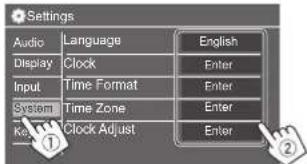
2 Ajustez l'élément si des étapes
Reportez-vous aux explications respectives qui suivent.
Choisissez la langue des textes utilisés pour les informations sur l'écran. Pour les détails, reportez-vous à la page 4.
"Please Ignition Off" apparait quand le réglage est changé. Coupe le contact puis remettez-le pour que le changement soit pris en compte.
Régler la méthode d'ajustement de la date et l'horloge. Pour les détails, reportez-vous à la page 5.
Choisissez le format d'affichage de l'heure - soit [12-Hour] (Réglage initial) ou [24-Hour].
Choisissez le fuseau horaire pour la région où vous habitez. Pour les détails, reportez-vous à la page 5.
Ajustez la date et l'horloge manuellement. Pour les détails, reportez-vous à la page 5.
(Non utilisé lorsqu'ilhorloge est réglée manuellement) Activez cette fonction en sélectionnant l'heure additionnelle pour l'heure d'été (si elle est disponible dans toute zone résidentielle). Pour les détails, reportez-vous à la page 5.
Spécifiez ou vérifiez les informations sur les périphériques connectés.
Affiche la liste des périphériques connectés (enregistrés). Pour les détails, reportez-vous à la page 8.
Affiche le code PIN actuel de cet appareil.
Affiche le nom de cet appareil — KW-M788BH ou KW-M780BT.
Indique l'adresse périphérique Bluetooth de cet appareil.
Touchez longuement [Enter] pour réinitialiser tous les réglages que vous avez réalisés pour utiliser un téléphone portable Bluetooth et un lecture audio Bluetooth.
Configurez les réglages pour l'utilisation de téléphones portables Bluetooth. Pour les détails, reportez-vous à la page 40.
Ajustez les sons du périhérique. Pour les détails, reportez-vous à la page 11.
Réglez la position du siège du conducteur de votre voiture — [LEFT] (Réglage initial) ou [RIGHT].
- Ce réglage modifie la position de la barre latérale/touche des écrans Apple CarPlay/Android Auto en fonction de la position du siège du conducteur.
Choisissez l'utilisation d'Android—[Android Auto] (Réglage initial) ou [Mirroring for Android].
- Ce réglage est disponible uniquement lorsque la source AV est hors service et qu'aucun périphérique n'est connecté via USB.
Ce réglage est disponible uniquement quand un système à 2 voies est sélectionné (page 43).
- ON (Réglage initial) : Met en service la tonalité sonore des touches. OFF : Met hors service la tonalité sonore des touches.
Mémorise, rappelle ou annule les réglages que vous avez faits.
- Les réglages mémorisés sont conservés même quand l'appareil est réinitialisé.
Touchez [Yes] pour afficher l'écran de réglage, puis sélectionnez une opération :
- Recall: Rappelle les réglages mémorisés.
- Memory: Mémorise les réglages actuels.
- Clear: Annule les réglages actuellement mémorisés et réinitialise les réglages aux réglages de l'usine (réglages initiaux).
- Cancel: Annulation.
Un message de confirmation apparait. Touchez [Yes].
Obtenez les informations et changez les réglages pour l'utilisation de l'adaptateur ADS.
Initialisez tous les réglages que vous avez réalisés. Touchez longuement [Enter] pour initialiser les réglages. Après l'initialisation des réglages, ajustez les réglages sur l'écran.
Affiche le numéro de série.
Mettre à jour le système en connectant un périhérique USB contenant un fichier de mise à jour. - Pour obtaining the fichier de mise à jour, consultez https://www.jvc.net/cs/car/.
Connectez un périphérique USB qui contient le fichier de mise à jour à l'appareil.
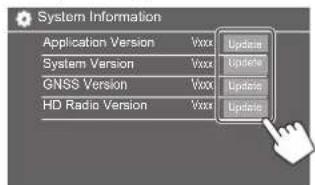
La mise à jour démarre. Cela peut prendre un certain temps. Si la mise à jour est effectuée avec succès, "Update Completed. Please Ignition OFF" apparait.
Met à jour l'application système.
Met à jour le système,
Met à jour le micrologiciel de Global Navigation Satellite.
(Uniquement pour le KW-M788BH)
Met à jour le micrologiciel de HD Radio.
- Ne déconnectez pas le périphérique USB pendant la mise à jour.
- Si la mise à jour a échoué, coupez le contact puis remettez-le, et essayez de nouveau la mise à jour.
Affiche les licences Open Source.
Vous pouvez choisir les quatre éléments à afficher sur le menu déroulant de la fonction (page 12).
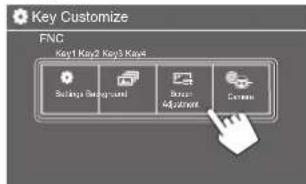
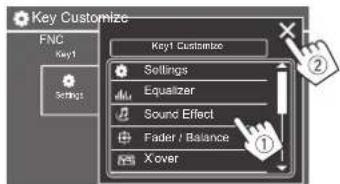
3 Répétez les étapes 1 et 2 pour remplacer les autres éléments.
Pour utiliser la télécommande, achetez la télécommande optionnelle RM-RK258. Lors de l'utilisation de la télécommande, réferez-vous aussi au manuel d'instructions fourni avec la télécommande.
Capteur de télécommande
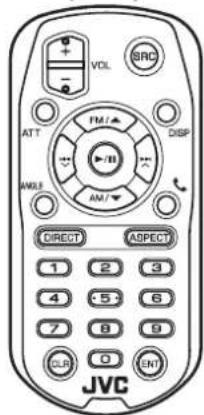
- N'EXPOSEZ PAS le capteur de télécommande à une force lumière (lumière directe du soleil ou éclairage artificiel).
RM-RK258
Retirez le film protecteur de la pile
Retirez le film protecteur de la pile de la télécommande pour activer la pile.
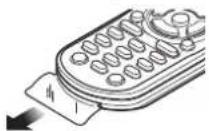
Changement de la pile de la télécommande
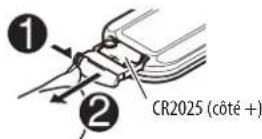
Utilisez une pile bouton, disponible dans le commerce (CR2025). - Insérez la pile avec les pôles + et - alignés correctement.
-Si la télécommande perd de son efficacité, replacez les piles.
Cet appareil contient une pile-bouton CR au lithium qui contient du perchlorate — une manipulation spéciale peut être requise. Reportez-vous a.
Aventissements
La télécommande fournie avec ce produit contient une pile bouton.
Une ingestion de la pile bouton risque de provoquer de graves brûlures internes en seulement 2 heures ; brûlures qui risquent d'entraîner le décès.
Conservez les piles neuves et usagées hors de portée des enfants.
Si le compartiment des piles ferme mal, n'utilisez plus le produit et conservez-le hors de portée des enfants. Si vous pensez que des piles ont été ingérées ou insérées dans une quelconque partie du corps, contactez immédiatement un médecin.
Attention
- Ne pas laisser la télécommande dans des endroits exposés à la chaleur, comme sur le tableau de bord par exemple. Risque d'incendie ou d'explosion si la pile est remplacée par un type incorrect. Assurez-vous de la replacer uniquement par le même type. Risque d'incendie, d'explosion ou de fuite de liquide ou de gaz inflammable si la pile est laissée dans un environnement à température extrêmement élevée et/ou soumise à une pression d'air extrêmement faible. La batterie ou les piles ne doivent pas être exposées à une chaleur excessive telle que la lumière du soleil, un feu ou quelque chose de similaire. Risque d'incendie, d'explosion ou de fuite de liquide ou de gaz inflammable si la pile est jetée dans un feu ou un four chaud, rechargée, court-circuitée, écrasée mécaniquement ou coupée. Si le fluide fuyant de la pile entre en contact avec vos yeux ou vos vêtements, rincez immédiatement avec de l'eau et consultez un médecin.
Opérations de base (RM-RK2S8)
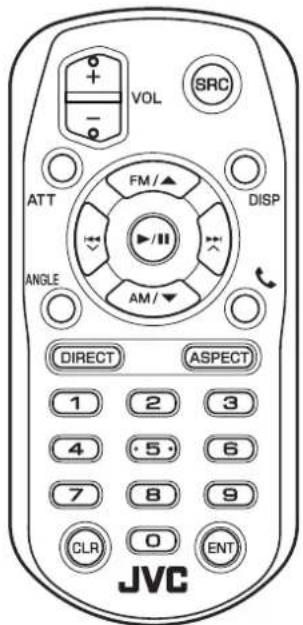
VOL+/VOL- Ajuste le niveau de volume.
DISP N'est pas utilisé pour cet appareil.
FM/▲/AM/
Choisit la bande. Choisit un élément/dossier.

Pour la radio HD/radio conventionnelle : - Recherche des canaux/stations automatiquement. (Appuyer) - Recherche des canaux/stations manuellement. (Maintenir pressée) Pour SiriusXM Satellite Radio : Choisis un canal. (Appuyer) - Choisis un canal rapidement. (Maintenir pressée) - Choisit un fichier. (Appuyer)
Démarrer/arrêter momentanément (pause) la lecture. - Modifier le mode de recherche - Pour la radio HD/radio conventionnelle : AUTO1, AUTO2, MANU. - Pour Sirius XM Satellite Radio : SEEK1, SEEK2.
ANGLE N'est pas utilisé pour cet appareil.

Permet de répondre aux appels entrants.
DIRECT. Entre en mode de recherche directe.
ASPECT Change le format de l'image.
Pour vérifier le réglage du format d'image, utilisez le panneau tactile. (pages 19 et 35).
0-9 Permet d'entrer un numéro 1-5 Permet d'entrer une station/canal préréglé. CLR Annule une mauvaise entrée. ENT Valide la sélection.
- La méthode de recherche diffère en fonction du mode de recherche sélectionné.
Recherche d'un élément directement
Lors de l'écoute de la radio (HD Radio, radio conventionnelle et SiriusXM), vous pouvez rechercher un canal ou une fréquence de station directement en utilisant les touches numériques.
1 Appuyez sur DIRECT pour entrer en mode de recherche. 2 Appuyez sur une touche numérique pour CHOISIR L'élément souhaité (canal ou fréquence de station). - Pour annuler une mauvaise entrée, appuyez sur CLR. 3 Appuyez sur ENT pour valider.
Pour quitter le mode de recherche : Appuyez sur DIRECT.
Cette section est destinée à un installateur professionnel. Pour des raisons de sécurité, confiez le câblage et le montage à des professionnels. Consultez votre revendeur d'autoradios.
- NE connectez PAS le cable d'allumage (rouge) et le cable de batterie (jaune) au chassin de la voiture (masse), vous risqueriez de causer un court-circuit qui peut provoquer un incendie.
- NE coupez pas le fusible du cable d'allumage (rouge) et du cable de batterie (jaune). L'alimentation doit être connectée aux cables via le fusible.
- Connectez toujours le cable d'allumage (rouge) et le cable de batterie (jaune) à la source d'alimentation par la boîte à fusible.
- Installez cet appareil dans la console de votre voiture.
- Ne touchez pas les parties métalliques de cet appareil pendant ou juste après son utilisation. Les parties métalliques, comme le dissipateur de chaleur et le boîtier, deviennent chaudes. Pour un stationnement dans un parking à plafond bas, mettez l'appareil hors tension pour rétracter l'antenne. De même lorsque l'appareil est installé dans la voiture avec la fonction d'antenne automatique ; l'antenne radio s'étend automatiquement lorsque vous mettez l'appareil sous tension avec le câble de commande d'antenne (ANT. CONT) connecté. (Page 59)
Précautions sur l'installation et les connexions
Le montage et le cablage de ce produit nécessite des competences et de l'expérience. Pour une(Meilleure sécurité, laissez un professionnel effectuer le travail de montage et de cablage. - Monter l'unité de façon à ce que l'angle de montagesoit de ou moins. Assurez-vous demettre l'appareil à la masse sur une alimentation négative de 12VCC. N'installez pas I'appareil dans un endroit exposé directement à la lumière du soleil, à une chaleur excessive ou à l'humidité. Évitez également les endroits trop poussièaux ou exposés aux éclaboussures. - N'utilisez pas vos propres vis. N'utilisez que les vis fournies. L'utilisation de vis incorporetés pourrait endommager l'appareil. - Àprouv avoir installé l'appareil, vérifie si les lampes de frein, les indicateurs, les clignotants, etc. de la voiture fonctionnement correctement. N'appuyez pas trop fort sur la surface du panneau lors de l'installation de l'appareil dans le voiture. Sinon, des fissures, des dommages ou d'autres defaillances peuvent se produit. - Si l'appareil n'est pas sous tension ("Miswiring DC Offset Error", "Warning DC Offset Error" est affiché), il se peut que le cable d'enceinte soit court-circuité ou touche le chassis du voiture et que la fonction de protection a été activée. Dans ce cas, le cable des enceintes doit donc être vérifié. - Gardez tous les cables à l'ecart des parties métalliques diffuseur de chaleur.
- Si l'allumage de votre voiture n'a pas de position ACC, connectez le cable d'allumage à une source d'alimentation qui peut être mise sous et hors tension avec la clé de contact. Si vous connectez le cable d'allumage à une source d'alimentation constante, comme un cable de batterie, la batterie risque de se décharger. Si un fusible saute, assurez-vous d'abord que les cables n'ont pas causé de court-circuit puis remplacez le fusible par un nouveau de même valeur.
- Isolez les cables non-connectés avec un ruban de vinyle ou d'un autre matériel similaire. Pour éviter un court-circuit, ne retirez pas les capuchons et ne laissez pas le cable aux extrémités non connectés ou des prises. Fixez les cables avec des serre-cables et enroulez un ruban de vinyle autour des cables qui entrent en contact avec des pièces métalliques pour protéger les cables et éviter tout court-circuit.
- Connectez séparément chaque câble d'enceinte à la borne correspondante. L'appareil peut être endommagé si le câble négatif pour une des enceintes ou le câble de masse entre en contact avec une partie métallique du véhicule.
- Quand deux haut-parleurs seulement sont connectés au système, connectez les cables soit aux prises de sortie avant, soit aux prises de sortie arrière (c. a. d. ne mélangez pas l’avant et l’arrière). Par exemple, si vous connectez le cable du haut-parleur de gauche à une prise de sortie avant, ne connectez pas le cable du haut-parleur droit à la prise de sortie arrière.
Liste des pièces pour l'installation
Remarque : Cette liste des pièces ne comprend pas toutes les pièces de l'emballage.
Faisceau de câbles (× 1) 2 Cable d'extension, 2 m (×1) 3 Vis à tête plate, M8 × 8 mm (×6) 4 Vis à tête ronde, M5 × 8 mm (×6) 5 Microphone, 3 m (×1) 6 Plaque de fixation (× 1) 7 Manchon de montage (×1) 8 Clés d'extraction (×2) 9 Antenne GPS, 3,5 m (× 1) Plaque métallique (× 1)
Procédure d'installation
1 Retirez la cef de contact et disconnectez la borne de la batterie. 2 Effectuez correctement la connexion des cables de sortie et d'entrée de chaque appareil. 3 Connectez les cables de haut-parleur du faisceau de cables. 4 Connectez les cables du faisceau de cables dans l'ordre suivant: masse, batterie, allumage. 5 Connectez le faisceau de cables à l'appareil.
6 Installez l'appareil dans votre voiture. Assurez-vous que l'appareil est solidement installé. Si l'appareil est instable, il risque de mal fonctionner (par ex. le son risque de sauter). 7 Reconnectez la - batterie. 8 Initialisez l'appareil (page 51). 9 Configurez (page 4).
Installation de l'appareil
Installation de l'appareil en utilisant le support de montage retiré de la voiture
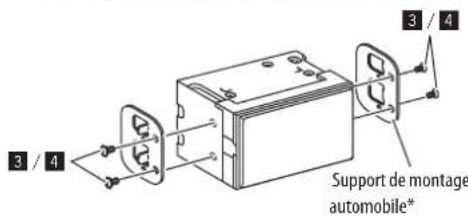
Remarque: Sélectionnez les vis appropriées (fournies) pour le support de montage. * La forme des supports de montage de votre voiture peut différer.
Installation de l'appareil en utilisant le manchon de montage
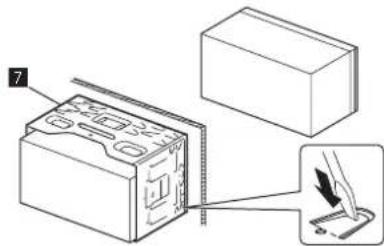
Tordre les pattes du manchon de montage avec un tournevis ou un outil similaire et fixer.
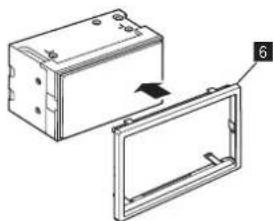
Retrait de l'appareil
1 Retirez la plaque de garniture (6) en insérant les clés d'extraction (3) de la façon illustrée.
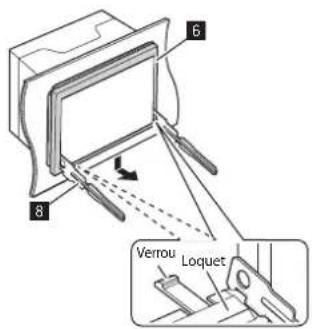
2 Lorsque le niveau inférieur est enlevé, retirez des deux loquets supérieurs de la plaque de garniture (5).
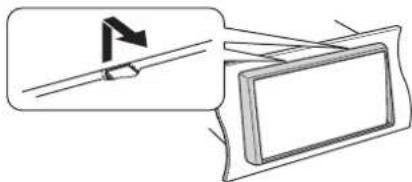
Le châssis peut être également retiré à partir du côté supérieur de la même façon.
3 Insérez les clés d'extraction (6) profondément dans les fentes de chaque côté.
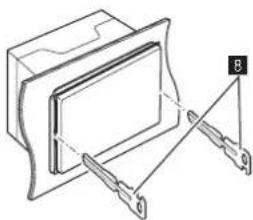
4 Abaissez les clés d'extraction (8) vers le bas, et retirez l'appareil à moitié en faisant pression vers l'intérieur.

Faites attention de ne pas vous blesser avec les loquets de la clé d'extraction.
5 Tirez l'appareil complètement avec vos mains, en faisant attention de ne pas le laisser tomber.
Installation de l'antenne GPS fournie.
L'antenne GPS est installée à l'intérieur de la voiture. Elle doit être installée le plus horizontalement possible pour faciliter la réception des signaux des satellites GPS.
1 Nettoyez votre tableau de bord ou toute autre surface utilisée. 2 Retirez le séparateur de la plaque métallique (10). 3 Faites pression sur la plaque métallique (10) pour la fixer fermement sur votre tableau de bord ou sur une autre surface de montage. Si nécessaire, vous pouvez tordre la plaque métallique (10) pour l'adapter à une surface courbe. 4 Retirez le séparateur de l'antenne GPS (9), et collez l'antenne sur la plaque métallique (10).

Remarques sur l'utilisation de l'antenne GPS fournie (9)
Utilisez l'antenne GPS fournie (9). L'utilisation d'une antenne GPS autre que celle fournie peut entrainer une baisse de la précision du positionnement. - En fonction du type de voiture, la réception des signaux satellites GPS peut ne pas être possible avec une installation intérieure. - Veuillez installer l'antenne GPS fournie (9) dans un endroit éloigné d'autres antennes utilisées avec des radios CB ou des télévisions satellite. L'antenne GPS fournie (9) doit être installée dans une position située à au moins 30 cm (12 pouces) d'un téléphone portable ou de toute autre antenne émettrice. Les signaux du satellite GPS peuvent être perturbés par ces types de communication. Peindre l'antenne GPS fournie (9) avec une peinture (métallique) peut entrainer une baisse des performances.
Connexion d'appareils extérieurs
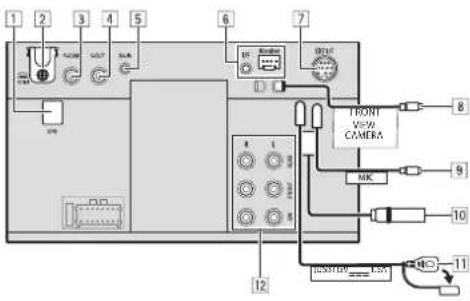
1 Entrée de l'antenne GPS (GPS) (page 57) 2 Prise HDMI 3 Entrée de la caméra de recul (R-CAM) 4 Sortie vidéo (V-OUT) 5 Entrée audio vidéo (AV-IN) 6 Entrée Data Link pour la connexion de l'adaptateur ADS (en vente dans le commerce) 7 Port d'extension arrêté pour la connexion du tuner SiriusXM Connect Vehicle (EXT I/F) (en vente dans le commerce) 8 Entrée de la caméra de vue avant 9 Entrée pour microphone (MIC) (page 59) 10 Prise d'antenne 11 Prise USB 12 Prises de sortie* Sortie gauche
Sortie droite (Rouge)
REAR: Sorties de préamplification des enceintes arrière FRONT: Sorties de préamplification des enceintes avant SW: Sorties de préamplification de caisson de grave
Pour la transition 3 voies :
REAR: Sorties de préamplification de l'enceinte des aigus FRONT: Sortie de préamplification de l'enceinte des mediums SW: Sorties de préamplification caisson de grave Lors de la connexion d'un amplificateur extérieur, connectez son câble de masse au châssis de la voiture, sinon l'appareil pourrait être endommagé.
2. Utilisez le câble HDMI KS-U70 (accessoire en option).

L:11,1mm ou moins H:7,7 mm ou moins P:21,5 mm ou moins
Lorsque vous connectez le câble à la prise HDMI, détachez la fixation. Après avoir connecté le câble, fixez la fixation à l'aide de la vis.
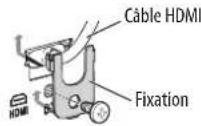
|5 | Connectez le type suivant de fiches mini 4 broches :
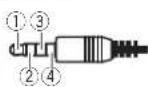
① Audio gauche ② Audio droit ③ Masse ④ Video composite
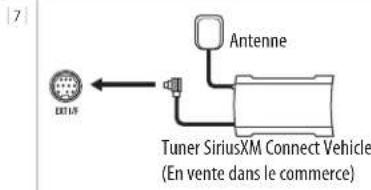
Nettoyage de l'appareil
- N'utilisez aucun solvant (par exemple, un diluant, de la benzine, etc.), aucun détergent ou insecticide. Cela pourrait endommager le moniteur ou l'appareil. Essuyez doucement le panneau avec un chiffon doux et sec.
Important
Assurez-vous que toutes les données importantes ont été sauvegardées pour éviter toute perte de données. Nous ne pouvons être tenus responsables pour toute perte des données stockées dans le périphérique lors de l'utilisation de ce produit.
Remarques sur l'utilisation d'un périphérique USI
- Eviter d'utiliser le périphérique USB s'il peut générer la conduite en toute sécurité. Lors de la connexion avec un câble USB, utilisez un câble USB 2.0.
- Un choc electrostatique à la connexion d'un périphérique USB peut causer une lecture anormale du périphérique. Dans ce cas, déconnectez le périphérique USB, et mettez cet appareil hors tension puis sous tension.
- Ne déconnectez puis reconnectez pas le périphérique USB répetitivement pendant que "Reading" apparait sur l'écran. Le fonctionnement et l'alimentation peuvent ne pas fonctionner comme prévu pour certains périphériques USB.
- Ne laissez pas un périphérique USB dans la voiture, ou exposé aux rayons directs du soleil ou aux hautes températures pour éviter toute déformation ou dommage du périphérique.
Fichiers compatibles
- Cet appareil peut reproduire les fichiers suivants avec le codec et l'extension suivants : - Fichiers audio : MP3 (mp3), WMA (wma), WAV (wav), AAC (m4a), FLAC (flac) - Fichiers images : JPEG (jpg, jpeg) / PNG (png) / 24 bit BMP (bmp) - Fichiers vidéo : MPEG1,2 (mpg, mpeg) / MPEG4 (mp4) / H.264 (h264) / MWV (mwv) / MKV (mkv)
Conditions des fichiers audio
- Cet appareil peut reproduire les fichiers respectant les conditions suivantes:
-Débit binaire:
MP3: MPEG1 Audio Layer 3: 32 kbps-448kbps MPEG2 Audio LSF Layer : 32 kbps-384kbps
WMA: Jusqu'à 320kbps
AAC: Max 288 kbps par canal/48 kHz - Nombre de bit:
WAV:4bits-32bits
FLAC:4bits-32bits
-Fréquence d'échantillonnage:
MP3: MPEG1 Audio Layer 3: 32 kHz-48 kHz
MPEG2 Audio LSF Layer: 16 kHz - 24 kHz
WMA:8kHz-48kHz
AAC:8kHz-96kHz
WAV:44.1kHz-192kHz
FLAC:8kHz-192kHz
-Les fichiers enregistrés en VBR (débit binaire variable) et affichent une durée écoulée différente.
- Cet appareil peut montrer ou afficher la balise suivante:
MP3: Balises ID3 (version 1.0/1.1/2.2/2.3/2.4)
Balises WMA
Balises WAV
Balises AAC
Balises FLAC
-Image de la pochette (ILLUSTRATION):
Taille de l'image: Résolution de 32 × 32 à
1232×672
Tailles des données : moins de 500 KB
Type de fichier : JPEG, PNG, BMP
- Cet appareil ne peut pas reproduire les fichiers suivants:
-Fichiers MP3 codés au format MP3i et MP3 PRO. -Fichiers MP3 codés avec Layer 1/2. -Fichiers WMA codés sans perte, professionnels et formats vocaux. -Fichiers WMA qui ne sont pas basés sur Windows Media* Audio. -Fichiers WMA/AAC protégés contre la copie avec DRM.
Conditions des fichiers vidéo
Transmission compatible avec:
-MPEG1/MPEG2:
Vidéo : Windows Media Video 9
- Débit binaire maximal :
-MPEG1: Max4Mbps
-MPEG4/H.264WMV: Max8Mbps
Taille de l'image
-MPEG1: 176x144, 352x240, 720x480 (30fps)
Autres conditions de lecture:
-Taille des fichiers vidéo : Moins de 2 Go -MPEG1/MPEG2: Format de fichier: SP@LL, SP@ML, MP@LL, MP@ML, MP@H-14, MP@HL, HP@LL, HP@ML, HP@H-14, HP@HL
Limitations des dossiers/fichiers
Cet appareil peut reconnaître :
- Un maximum de 5000 fichiers
- 250 dossiers chacun pour des fichiers vidéo/photos et un maximum de 999 fichiers par dossier
- Le nombre maximum de caractères est de 260 caractères pour le nom du dossier et le nom du fichier (lorsque les caractères sont de 1 octet) :
Périphériques USB non compatibles
- Il se peut que cet appareil ne puisse pas réproduire correctement des fichiers d'un périphérique USB quand celui-ci est connecté à l'aide d'un cordon prolongateur USB.
- Les périphériques USB munis de fonctions spéciales telles que des fonctions de protection des données ne peuvent pas être utilisés avec cet appareil.
- N'utilise pas un périphérique USB avec neuf partitions ou plus.
- En fonction de la forme du périphérique USB et du port de connexion, il peut être que certains périphériques USB ne puissent pas être connectés correctement ou que la connexion soit lâche.
- Il se peut que cet appareil ne reconnaisse pas la carte mémoire insérée dans un lecteur de carte USB.
- Les appareils iPhone suivants peuvent être utilisés. Fabrique pour
iPhone 6S, 6S Plus, 7, 7 Plus, 8, 8 Plus, X, XS, XS Max, XR, 11, 11 Pro, 11 Pro Max, SE (1ère/2e génération), 12, 12 mini, 12 Pro, 12 Pro Max, 13, 13 mini, 13 Pro, 13 Pro Max
- Bien que la zone de service s'étend, le service Apple CarPlay n'est pas disponible partout. Veuillez consulter les informations les plus récentes sur la disponibilité de la fonction dans votre région sur le site web ci-dessous.
- Vous pouvez utiliser Android 6.0 ou ultérieur.
- Quand un périhérique Android compatible avec Android Auto est connecté à la prise USB, le périhérique est connecté automatiquement via Bluetooth, et le téléphone portable Bluetooth actuellement connecté est déconnecté.
- Bien que la zone de service s'étend, le service Android Auto n'est pas disponible partout. Veuillez consulter les informations les plus récentes sur la disponibilité de la fonction dans votre région sur le site web ci-dessous.
https://support.google.com/androidauto/
Dépannage
- En fonction du périhérique Android connecté, vous aurez peut-être besoin d'activer le réglage du clavier virtuel sur votre smartphone pour afficher le clavier logiciel sur l'écran de cet appareil et sur votre périhérique Android. Le son peut être de mauvaise qualité, interrompu ou avec des sauts en fonction de diverses conditions telles que l'état du réseau, l'application, etc.
- Si vous réalisez un pairage avec un autre périhérique pendant la duplication d'écran, la duplication (audio et/ou vidéo) sera perturbée ou interrompue.
- Il se peut que certaines applications ne prennent pas en charge le partage audio (pas de son provenant de la source de lecture en fond).
- Il se peut que certaines opérations ne fonctionnent pas en fonction de la compatibilité entre cet appareil, "Mirroring OA for JVC" et votre périphérique Android.
Ce qui semble être un problème n'est pas toujours sérieux. Vérifiez les points suivants avant d'appeler un centre de service.
- Pour les opérations des appareils extérieurs, référez-vous aussi aux modes d'emploi fournis avec les adaptateurs utilisés pour la connexion (de même qu'aux instructions fournies avec les composants extérieurs).
Généralités
Ajustez le volume sur le niveau optimum. Vérifiez les cordons et les connexions.
Cet appareil ne fonctionne pas du tout.
Initialisez l'appareil (page 51).
La télécommande ne fonctionne pas.
Changez la pile.
Démarrez la lecture sur l'appareil extérieur connecté à cet appareil. Vérifiez les cordons et les connexions. Les signaux d'entrée sont trop faibles.
Un cordon d'enceinte a été court-circuité ou est entré en contact avec le châssis de la voiture.
Connectez ou isolez le cordon d'enceinte comme il se doit, puis coupez le contact puis remettez-le.
Parking off
Aucune image de lecture n'apparaît si le frein à main n'est pas engagé.
Le périphérique bluetooth ne détecte pas cet appareil.
Mettez l'appareil hors tension, puis mettez sous tension le périphérique Bluetooth. Mettez cet appareil hors tension, puis de nouveau sous tension.
Cet appareil ne réalise pas le pairage avec le périphérique bluetooth.
Si l'appareil est connecté via un cable USB, déconnectez-le et réessayez. → Mettez l'appareil hors tension, puis mettez sous tension le périphérique Bluetooth.
L'appareil a été déconnecté automatiquement ou l'appareil ne peut pas être connecté.
Lorsqu'un iPhone compatible avec Apple CarPlay est connecté à la prise USB, il ne peut pas être connecté via Bluetooth. Utilisez la fonction téléphone et lecteur audio sur l'écran Apple CarPlay. Quand un périphérique Android compatible avec Android Auto est connecté à la prise USB, le périphérique est connecté automatiquement via Bluetooth, et le téléphone portable Bluetooth actuellement connecté est déconnecté.
Dépannage
La connexion Bluetooth entre le périphérique Bluetooth et l'appareil est instable.
Supprimer de l'appareil un périphérique Bluetooth enregistré que vous n'utilisez pas (page 9).
"Connection Error" apparaît.
Le périphérique est enregistré mais la connexion a échoué. Connectez le périphérique enregistré en utilisant l'écran (page 9).
"Veuillez patienter..." apparaît.
L'appareil se prépare pour utiliser la fonction Bluetooth. Si le message ne disparait pas, mettez l'appareil hors tension puis sous tension, puis connectez de nouveau le périphérique.
"Initialisation erreur" apparait.
L'appareil n'a pas pu initialiser le module Bluetooth. Essayez de nouveau l'opération.
Applications
Apple CarPlay: [Apple CarPlay] n'est pas mis en valeur sur l'écran de sélection des sources/options. → Vérifiez la version de l'iPhone connecté - s'il est compatible avec Apple CarPlay. → Vérifiez que l'iPhone est correctement connecté pour Apple CarPlay. Vous pouvez vérifier la connexion en vous référant à l'écran. Le son est trop fort ou trop faible lorsque vous utilisez Apple CarPlay. → Ajustez,, ou pour (page 11).
Android Auto: [Android Auto] n'est pas mis en valeur sur l'écran de sélection des sources/options.
Vérifiez si [Android Auto] est sélectionné pour (page 51). Vérifiez la version du périphérique Android connecté - s'il est compatible avec Android Auto. Vérifiez que l'appareil Android est correctement connecté pour Android Auto. Vous pouvez vérifier la connexion en vous référant à l'écran.
Le son est trop fort ou trop faible lorsque vous utilisez Android Auto.
Ajustez (page 11).
Duplication d'écran USB :
[USB Mirroring] n'est pas mis en valeur sur l'écran de sélection des sources/options.
Vérifiez si [Mirroring for Android] est sélectionné pour. (page 51)
Vérifiez la version du périphérique Android connecté - s'il est compatible avec la duplication d'écran USB.
Vérifiez que l'appareil Android est correctement connecté pour la duplication d'écran USB. Vous pouvez vérifier la connexion en vous référant à l'écran.
Vérifiez que l'application Mirroring OA de JVC est activée sur le périphérique Android.
La duplication d'écran USB est désactivée.
Lorsque vous démarrez Apple CarPlay, la duplication d'écran USB est désactivée.
Aucun son provenant du périphérique Android ne sort des enceintes.
Vérifiez que l'appareil Android est correctement connecté avec Bluetooth.
Dépannage
"No File" apparaît.
La clé USB chargée ne contient aucun fichier du type sélectionné (audio/video/photo). Choisissez le type de fichier correct ou remplacez la clé USB.
"Reading" ne disparait pas de l'écran.
Mettez l'appareil hors tension et de nouveau sous tension.
Lors de la lecture d'un fichier, le son est parfois interrompu.
Les fichiers ne sont pas copiés correctement sur le périphérique USB. Copiez à nouveau les fichiers et essayez encore.
Les fichiers ne sont pas produits comme vous le souhaitiez.
L'ordre de lecture peut différer de celui utilisé par d'autres lecteurs.
La source ne change pas sur [USB] quand vous connectez un périphérique USB lors de l'écoute d'une autre source ou "USB Device Error" apparait quand vous connectez un périphérique USB.
Le port USB consomme plus de puissance que la limite de conception.
→ Mettez l'appareil hors tension et débranchez le périphérique USB. Puis, remettez l'appareil sous tension et rebranchez le périphérique USB. → Si la solution ci-dessus ne résout pas le problème, mettez l'appareil hors tension puis de nouveau sous tension avant de replacer le périphérique USB par un autre.
HD radio (pour le kw-m788bh)
La qualité du son change lors de la réception des stations HD Radio. Fixez le réglage sur [Digital] ou [Analog] (page 22).
Aucun son n'est entendu. Le réglage n'est pas approprié. Sélectionnez le mode approprié - [Digital], [Analog] ou [Auto] (page 22).
Votre station souhaitée ne peut pas être accordée. est incorrect. Choisissez la zone correcte pour (page 22).
Tuner (pour le KW-M780BT)
Le préréglage automatique SSM ne fonctionne
pas.
Mémorise les stations manuellement (page 27).
Bruit statique pendant l'écoute de la radio.
Connectez l'antenne solidement.
Votre station souhaitée ne peut pas être accordée. est incorrect. Choisissez la zone correcte pour (page 26).
Aucune image n'apparaît sur l'écran.
Pendant la conduite, aucune vidéo n'est affichée. Vous pouvez uniquement écouter le son.
Mettez le périphérique HDMI sous tension s'il ne l'est pas déjà. Connectez le périphérique HDMI correctement.
Av-in
Aucune image n'apparaît sur l'écran.
Pendant la conduite, aucune vidéo n'est affichée. Vous pouvez uniquement écouter le son.
→ Choisissez le réglage [AV-IN] pour (page 50).
→ Mettez l'appareil extérieur sous tension s'il ne l'est pas déjà. Connectez l'appareil extérieur correctement.
Aucune image n'apparait sur l'écran. Connectez correctement la camera. L'image de la camera connectee à la prise AV-IN n'apparait pas à l'écran. → Choisissez le réglage [Camera] pour (page 50).
"SXM No Signal" apparaît.
Assurez-vous que l'antenne du tuner SiriusXM Connect Vehicle est montée à l'extérieur de la voiture. Déplacez la voiture dans un endroit avec une vue dégagée sur le ciel.
"SXM Check Antenna" apparaît.
→ Vérifiez la connexion de l'antenne du Tuner SiriusXM Connect Vehicle et assurez-vous qu'elle est fixée correctement au tuner. → Vérifiez si le câble d'antenne du tuner SiriusXM Connect Vehicle est plié ou cassé. S'il est endommagé, remplacez toute l'antenne.
SXM Check tuner
Assurez-vous que le tuner SiriusXM Connect Vehicle est connecté à l'appareil.
(Apparaît sur l'écran pendant environ 5 secondes, puis)
'appareil retourne au canal précédent):
Le canal choisi n'est plus disponible. Choisissez un autre canal ou continuez d'écouter le canal précédent.
(Apparaît sur écran pendant environ 5 secondes, puis)
'appareil retourne au canal précédent)
Le canal choisi n'appartient pas à vous
Abonnement actu. Appelez le 1-866-635-2349
(USA) ou 1-888-539-7474 (Canada) pour vous
abonner.
Votre abonnement a été mis à jour. Appuyez sur la touche appropriée pour continuer.
Le canal choisi a été verrouillé par les contrôles parentaux. Entrez le code de verrouillage parental quand on vous le demande.
Vous avez entré un code de verrouillage incorrect. Entrez le code de verrouillage parental correct.
Le téléphone est déconnecté.
Lorsque iPhone pour Apple CarPlay ou Android Auto est connecté, le périphérique Bluetooth actuellement connecté est déconnecté. Utilisez l'écran Apple CarPlay ou Android Auto pour le téléphone.
Le son du téléphone est de mauvaise qualité. il y a un écho ou du bruit.
→ Réduisez la distance entre cet appareil et le téléphone portable Bluetooth. → Déplacez la voiture dans un endroit où vous pouvez obtenir un meilleur signal de réception. → Ajustez la qualité du son en utilisant (page 11).
L'appareil ne répond pas quand vous essayez de copier le réseau téléphonique.
Vous avez peut-être essayé de copier les mêmes entrées (déjà mémorisées) sur l'appareil.
Aucune donnée du répertoire téléphonique ne se trouve dans la mémoire du téléphone Bluetooth connecté.
La numérotation a échoué. Essayez de nouveau l'opération.
L'appareil n'est pas encore terminé. Garez votre voiture et utilisez le téléphone portable connecté pour terminer l'appel.
L'appareil n'a pas pu recevoir un appel.
La diffusion audio bluetooth est déconnectée.
Lorsque iPhone pour Apple CarPlay ou Android Auto est connecté, le périhérique Bluetooth actuellement connecté est déconnecté.
Le son est interrompu ou saute lors de l'utilisation d'un lecteur audio bluetooth.
Réduisez la distance entre cet appareil et le lecteur audio Bluetooth. Déconnectez le périhérique connecté pour le téléphone Bluetooth, si c'est le cas. Mettez l'appareil hors tension, puis de nouveau sous tension.
(Si le son n'est always pas rétabli) connectez de nouveau le lecteur.
Le lecteur audio connecté ne peut pas être commandé.
Vérifiez si le lecteur audio connecté prend en charge AVRCP (Audio/Video Remote Control Profile—Profil de télécommande audio/vidéo).
Spécifications
Section du moniteur
| Taille de l'image (L×H) | Écran large de 6,75 pouces (diagonal) 151,80 mm×79,7 mm (6"×3-1/7") |
| Système d'affichage Panneau LCD TN | |
| Système d'entraffinement | Système à matrice active TFT |
| Nombre de pixels 1 152 000 (800H×480V×RVB) | |
| Pixels effectifs 99,99% | |
| Disposition des pixels | Disposition rayée RVB |
| Rétroéclairage Diode DEL | |
Section USB I/F
| Type de connecteur Type A | |
| Standard USB USB 2.0 Full Speed/High Speed | |
| Système de fichier FAT 16/32, exFAT | |
| Courant d'alimentation maximum | CC 5 V = 1,5 A |
| Convertisseur D/A | 24 bit |
| Décodeur audio | MP3/WMA/AAC/WAV/FLAC |
| Décodeur video | MPEG1/MPEG2/MPEG4/WMV/H.264/MKV |
| Réponse en fréquence | Échantillonnage 192 kHz: 20 Hz à 20 000 HzÉchantillonnage 96 kHz: 20 Hz à 20 000 HzÉchantillonnage 48 kHz: 20 Hz à 20 000 HzÉchantillonnage 44,1 kHz: 20 Hz à 20 000 Hz |
| Distorsion harmonique totale | 0,010% (1 kHz) |
| Rapport signal sur bruit | 98,5 dB |
| Plage dynamique | 89 dB |
Section Bluetooth
| Technologie Bluetooth V4.2 | |
| Fréquence 2,402 GHz à 2,480 GHz | |
| Plage de communication maximum | Ligne de vue approximative 10 m (32,8 pieds) |
| Codec audio SBC/AAC | |
| Prise en charge de Multi Profile | Multi Profile |
| Profil HFP (Hands Free Profile) | V1.8 SPP (Serial Port Profile—Profil de port série) A2DP (Advanced Audio Distribution Profile—Profil de distribution audio avancé) V1.3.2 AVRCP (Audio/Video Remote Control Profile—Profil de télécommande audio/video) V1.6.2 PBAP (PhoneBook Access Profile—Profile d'accès au repertoire téléphonique) |
Section radio FM numérique
| (pour le KW-M788BH) | |
| Plage de fréquences | 87,9 MHz à 107,9 MHz |
| Pas de fréquence) | (200 kHz) |
| Réponse en fréquence (±3,0 dB) | 20 Hz à 20 kHz |
| Rapport signal sur bruit | 75 dB (STEREO) |
Section radio FM
| Plage de fréquences (Pas de fréquence) | Réglage initial: 87,9 MHz à 107,9 MHz (200 kHz) |
| Sensibilité utile (S/N : 30 dB) | 7,2 dBf (0,63 μV/75 Ω) |
| Seuil de sensibilité (DIN S/N : 46 dB) | 15,2 dBf (1,58 μV/75 Ω) |
| Réponse en fréquence (±3,0 dB) | 30 Hz à 15 kHz |
| Rapport signal sur bruit | 68 dB (MONO) |
| Sélectivité (±400 kHz) | >80 dB |
| Déparation stéroe 40 dB (1 kHz) | |
Section radio AM numérique
| (pour le KW-M788BH) | |
| Plage de fréquences | 530 kHz à 1 700 kHz (10 kHz) |
| Pas de fréquence) | |
| Réponse en fréquence (±3,0 dB) | 40 Hz à 15 kHz |
| Rapport signal sur bruit | 70 dB (STEREO) |
Section radio AM
| Plage de fréquences | 530 kHz à 1 700 kHz (10 kHz) |
| (Pas de fréquence) | |
| Sensibilité utilis 29 dBu (28,2 μV) | |
Section video
| Standard couleur de l'entrée videoe extérieure | NTSC/PAL |
| Niveau d'entrée videoe extérieure (prise cinch)/(prise mini) | 1 Vp-p/75 Ω |
| Niveau d'entrée audio maximum extérieure (prise mini) | 2 V/25 kΩ |
| Niveau d'entrée videoe (prise cinch) | 1 Vp-p/75 Ω |
| Niveau de sortie videoe (prise cinch) | 1 Vp-p/75 Ω |
Section audio
| Puisance maximum (Avant et arriere) | 50 W × 4 |
| Pleine Puisance de Largeur de Bande (Avant et arriere) | 22 W × 4 (avec moins de 1% de DIT) |
| Bande de la fréquence de sortie | 20 Hz à 88 000 Hz |
| Niveau de préamplification KW-M788BH: KW-M780BT: | 5 V/10 kΩ 4 V/10 kΩ |
| Impédance du préamplificateur | ≤ 600 Ω |
| Impédanced'enceinte | 4 Ω à 8 Ω |
| ÉgaliserBande | 13 Bandes Fréquence (Hz): 62,5/100/160/250/400/630/1k/1,6k/2,5k/4k/6,3k/10k/16k Gain (dB): -9/-8/-7/-6/-5/-4/-3/-2/-1/0/1/2/3/4/5/6/7/8/9 |
Specifications
| Aigus Gain (dB): | -8/-7/-6/-5/-4/-3/-2/-1/0 | Aigus HPF(filtre passer haut) | Fréquence (Hz):1k/1,6k/2,5k/4k/5k/6,3k/8k/10k/12,5kPente (dB/Oct.):-6/-12Gain (dB):-8/-7/-6/-5/-4/-3/-2/-1/0Phase: Normal/inversée |
| HPF (filtre passer haut) | Fréquence (Hz):Via/30/40/50/60/70/80/90/100/120/150/180/220/250Pente (dB/Oct.):-6/-12/-18/-24Gain (dB):-8/-7/-6/-5/-4/-3/-2/-1/0 | Médiuns HPF(filtre passer haut) | Fréquence (Hz):Via/30/40/50/60/70/80/90/100/120/150/180/220/250Pente (dB/Oct.):-6/-12 |
| LPF (filtre passer bas) Fréquence (Hz):30/40/50/60/70/80/90/100/120/150/180/220/250ViaPente (dB/Oct.):-6/-12/-18/-24Gain (dB):-8/-7/-6/-5/-4/-3/-2/-1/0Phase: Normal/inversée | Médiuns LPF(filtre passer bas) | Médiuns LPF(filtre passer bas) | Fréquence (Hz):1k/1,6k/2,5k/4k/5k/6,3k/8k/10k/12,5k/ViaPente (dB/Oct.):-6/-13 |
SectionHDMI/IF
| Type de connecteur Type D |
| Résolution d'entrée VGA |
| (640 x 480p @ 59,94 Hz/60 Hz) |
| 480p |
| (720 x 480p @ 59,94 Hz/60 Hz) |
| Type d'entrée audio 32 kHz/44,1 kHz/48 kHz/88,2 kHz/96 kHz/176,2 kHz/192 kHz16 bit/20 bit/24 bit LinearPCM |
Généralités
| Tension de fonctionnement | Batterie de voiture 12 V CC |
| Dimensions d'installation (L × H × P) | Appareil principal : 180 mm × 100 mm × 75 mm (7-1/16" × 3-15/16" × 2-15/16")Avec manchon : 182 mm × 111 mm × 74 mm (7-3/16" × 4-3/8" × 2-15/16") |
| Poids (appareil principal) | 1,2 kg (2,7 livres)(y compris la plaque de garniture et le manchon de montage) |
Le modèle et les caractéristiques peuvent être sujets à modifications sans avis préalable.
Marques de commerce et licences
Pour obtenir les informations les plus récentes (le dernier manuel d'instructions, la mise à jour du système, les nouvelles fonctions, etc.), consultez le site web suivant: