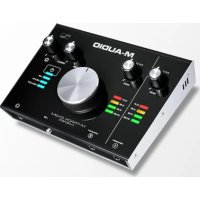
Track 2X2M - Enregistreur de voix M-AUDIO - Notice d'utilisation et mode d'emploi gratuit
Retrouvez gratuitement la notice de l'appareil Track 2X2M M-AUDIO au format PDF.



| Type de produit | Interface audio USB 2.0 |
| Marque | M-Audio |
| Modèle | Track 2X2M |
| Catégorie | Enregistreur de voix |
| Alimentation | USB (via câble USB-C) |
| Connectivité | USB-C, 2 entrées combo (XLR/TRS 6,35 mm), 2 entrées instrument (TS 6,35 mm), 2 sorties principales (TRS 6,35 mm), sortie casque (TRS 6,35 mm), entrée/sortie MIDI (5 broches), verrou Kensington |
| Fonctions principales | Alimentation fantôme +48V, bouton USB/Direct pour réglage de latence, vumètres LED, gain réglable, contrôle de volume moniteur et casque |
| Compatibilité | Windows et macOS (pilotes requis pour Windows) |
| Logiciel inclus | Pro Tools | First M-Audio Edition, Ableton Live Lite |
| Contenu de la boîte | M-Track 2X2M, câble USB-C à USB-C, câble USB-C à USB-A, cartes de téléchargement de logiciel, guide d'utilisation |
| Dimensions (estimées) | 200 x 150 x 50 mm |
| Poids (estimé) | 0,5 kg |
| Entretien et nettoyage | Nettoyer avec un chiffon doux et sec. Ne pas utiliser de produits chimiques. |
| Sécurité | Emplacement pour verrou Kensington |
| Pièces détachées et réparabilité | Les câbles USB sont remplaçables. Aucune pièce interne réparable par l'utilisateur. |
FOIRE AUX QUESTIONS - Track 2X2M M-AUDIO
Questions des utilisateurs sur Track 2X2M M-AUDIO
0 question sur cet appareil. Repondez a celles que vous connaissez ou posez la votre.
Poser une nouvelle question sur cet appareil
Téléchargez la notice de votre Enregistreur de voix au format PDF gratuitement ! Retrouvez votre notice Track 2X2M - M-AUDIO et reprennez votre appareil électronique en main. Sur cette page sont publiés tous les documents nécessaires à l'utilisation de votre appareil Track 2X2M de la marque M-AUDIO.
MODE D'EMPLOI Track 2X2M M-AUDIO
Guide d'utilisation (Francais)
Présentation
Contenu de la boite
M-Track 2X2M
Cartes de téléchargement de logiciel
Cable USB-C-à-USB-C
Guide d'utilisation
Cable USB-C-à-USB-A
Consignes de sécurité et informations concernant la garantie
Assistance
Pour les dernières informations concernant ce produit (la configuration système minimale requise, la compatibilité, etc) et l'enregistrement du produit, veuillez visitez le site m-audio.com.
Pour toute assistance supplémentaire, veuillez visitor le site m-audio.com/support.
Utilisation rapide
Utilisateurs de Windows : Avant de brancher le M-Track 2X2M à votre ordinateur pour la première fois, vous doivent installer les pilotes :
- Veuillez visitor m-audio.com/drivers et telécharger le dernier pilote M-Track 2X2M pour votre système d'exploitation.
- Ouvrez le fichier télécharge, puis double-cliquez sur le fichier d'installation du pilote.
- Suivez les instructions à l'écran pour installer les pilotes.
Logiciel : Nous avons inclus l'application Pro Tools | First M-Audio Edition et Ableton Live Lite avec le M-Track 2X2M afin que vous puissiez commencer à créé de la musique avec un logiciel de qualité professionnelle aussiot que vous le sortez de la boîte. Pour installer Pro Tools | First M-Audio Edition, veuillez enregistrer le M-Track 2X2M sur le site m-audio.com et suivre les instructions d'installation à partir de votre compte utiliser pour installer Ableton Live Lite, veuillez suivre les instructions sur la carte de téléchargement de logiciel foumie. Veuillez également visiter le site ableton.com afin de vérifier s'il y a des mises à jour disponibles pour votre logiciel.
Instruments virtuels : Veuillez suivre les instructions sur la carte de téléchargement de logiciel afin d'installer les plug-ins d'instruments virtuels. La plupart des logiciels audionumériques ne chargeant pas automatiquement les plug-ins d'instruments virtuels après l'installation. Afin d'acceder aux plug-ins d'instruments virtuels à partir de Pro Tools | First M-Audio Edition et Ableton Live Lite, vous doivent seLECTIONner le dossier des plug-ins afin que le logiciel puisse y acceder :
Dossiers des plug-ins Pro Tools | First M-Audio Edition (AAX) :
Windows (32 bits) : C:\Fichiers de programme (x86)\Fichiers commun\Avid\Audio\Plug-ins
Windows (64 bits) : C:\Fichiers de programme\Fichiers commun\Avid\Audio\Plug-ins
Windows (32 bits) : C:\Fichiers de programme (x86)\VSTplugins
Windows (64 bits) : C:\Fichiers de programme\VSTplugins
macOS: Macintosh HD\Bibliothèque\Audio\Plugins\VST
Pour définiir le dossier de plug-ins dans Ableton Live Lite :
- Allez dans le menu Preferences.
- Cliquez sur l'onglet File Folder. Sous Plug-In Sources, cliquez sur Browse et selectionnez le dossier des plug-ins approprié.
- Àpès avoir effectué votre sélection, le bouton Use VST Custom Plug-In Folder devrait être activé. Si ce n'est pas le cas, cliquez sur le bouton pour l'activer.
- Quittez le menu Preferences.
Scheme de connexion
Les éléments qui ne figurent pas dans la section Présentation > Contenu de la boîte sont vendus séparément.
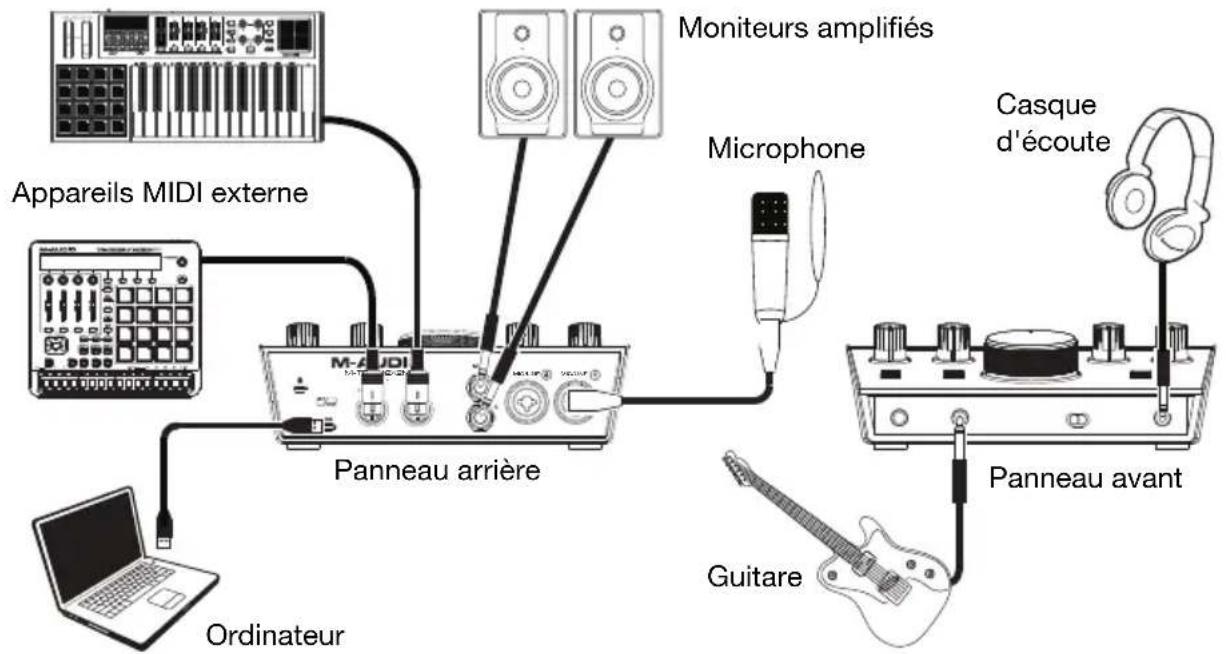
Important :
Utiliser la touche d'alimentation fantôme (+48V) uniquement lorsque un microphone nécessite une alimentation fantôme. Veuillez notes que les microphones électrodynamiques et à ruban ne nécessitant pas d'alimentation fantôme, alors que les microphones à condensateur en ont besoin. Veuillez consultier la documentation fournie avec votre microphone pour savoir si vous doivent utiliser l'alimentation fantôme.
Configuration du M-Track 2X2M pour votre logiciel
Assurez-vous d'abord que le logiciel est configuré de manière à pouvoir receivevoir un signal audio via M-Track 2X2M. Verifiez dans les paramètres Préférences, Configuration des péripériques ou Options du logiciel. Pour de plus amples informations, veillez consulter le guide d'utilisation du logiciel.
Pour configurer le M-Track 2X2M pour Pro Tools | First M-Audio Edition :
- Utilisez le cable USB fourni pour brancher le M-Track 2X2M à votre ordinateur. Appuyez sur la touche d'alimentation afin demettre le M-Track 2X2M sous tension.
- Lancez le logiciel Pro Tools | First M-Audio Edition.
- Ouvrez le menu Setup > Playback Engine....
- Ouvrez le menu déroulant Playback Engine et Sélectionnez M-Audio M-Track 2X2M.
Remarque : Il se peut que vous ayez à sauvégarder et à relancer votre projet.
- Sélectionnez la fréquence d'échantillonnage, puis cliquez sur OK pour fermer la fenêtre Setup.
Voupez maintenant ajouter des pistes et receiveoir de l'audio des sources branchees aux entrées du M-Track 2X2M et transmettre en continu des fichiers via les sorties du M-Track 2X2M.
\section*{Caracteristiques}
Panneau supérieur
-
Gain d'entrée: Ces boutons permettent d'ajuster le niveau de gain du signal d'entrée. Reglez ces boutons afin que le vumètre DEL (sous le bouton) correspondant affiche un niveau « raisonnable durant la prestation — mais pas si élevé que le vumètre écrête, ajustant de la distorsion dans le signal.
-
Vumêtres DEL: Ces DEL indiquent le niveau du signal d'entrée des entrées combo ou des entrées d'instrument.
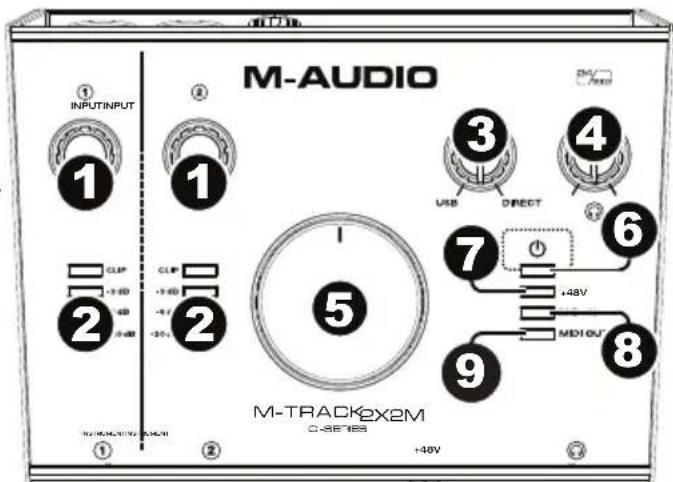
- USB/Direct: Ajuste le mélange du signal audio des entrées (Direct) et la sortie audio de l'ordinateur (USB) qui sera transmis aux sorties principales et à la sortie casque.
Ce bouton est utile afin de régler des problèmes de latence lors de l'enregistrement sur votre logiciel audionumérique. La latence est définie comme le délais entre le signal entrant (lorsque vous jouez d'un instrument, vous chantez, etc.) et le signal sortant (que vous entendez dans votre logiciel audionumérique).
La latence est souvent reliée au réglage de la taille de la mémoire tampon, qui se trouve habituèlement dans le menu préférences, options ou paramètres de votre logiciel. Généralement, plus la taille de la mémoire tampon est grande, plus grande sera la latence. Dans certains cas, une taille de mémoire tampon plus petite peut consommer une grande partie des ressources du processeur et causer des problèmes audio. Pour éviter ces problèmes audio, vous devrez utiliser une taille de mémoire tampon plus élevée, et cela pourrait produit de la latence.
Si vous éprouvez des délais de latence lors de l'enregistrement, essayez d'ajuster le réglage du bouton vers la position Direct afin d'augmenter la quantité du signal audio non traité transmis des entrées vers les sorties principales et casque. Cela vous permettra d'entendre le signal audio sans latence provenant des entrées tout en pouvant entendre l'audio de votre logiciel. Lors de la lecture, réglez le bouton sur la position USB.
Si vous ordinateur est assez puissant, vous pourriez peut-être diminuer le réglage de la taille de la mémoire tampon de votre logiciel de manière à ne jamais avoir besoin d'écouter le signal audio directement des entrées. Dans ce cas, réglez le bouton USB/Direct à la position USB afin de contrôler uniquement la sortie audio de votre logiciel audionumérique.
- Bouton casque d'écoute : Ces boutons permettent d'ajuster le niveau des sorties casque d'écoute.
- Bouton Moniteur: Ce bouton permet de régler le volume des sorties principales reliées à des moniteurs amplifiés ou à un système d'amplification.
- DEL de power : S'allume lorsque qu'une connexion USB est établie entre votre ordinateur et le M-Track 2X2M. Vous pouvez utiliser cette DEL pour vérifier que le M-Track 2X2M est alimenté et prét.
- DEL de phantom power (alimentation fantôme): S'allume lorsque l'alimentation fantôme est activée.
- DEL d'entree MIDI : Clignote lorsque des données MIDI sont transmises a partir d'un contrôleur MIDI externe.
- DEL de sortie MIDI : Clignote lorsque des données MIDI sont transmises de la sortie MIDI du M-Track 2X2M.
Panneau arrête
- Port USB (type C): Cette connexion permet de transmettre et de receivevoir des signaux audio et des données MIDI vers et depuis un ordinateur. Utilisez le cable USB-C-vers-USB-C ou USB-C-vers-USB-A fourni pour brancher le M-Track 2X2M à un ordinateur. Le M-Track 2X2M requiert une connexion USB 2.0 (ou version ultérieure).
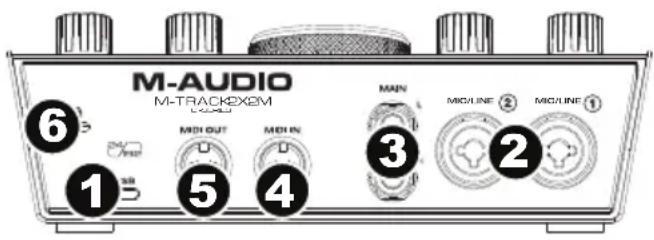
- Entrées combo : Cette entrée permet de brancher un microphone, une guitare ou une basse avec un micro actif, ou un apparéil à niveau ligne. Pour brancher un microphone, utilisez un cable XLR ou TRS 6,35 mm. Pour une guitare ou une basse dotée d'un micro actif, utilisez un cable TS 6,35 mm standard.
- Sorties principales : Utilisez des cables TRS 6,35 mm standards pour relier ces sorties à vos moniteurs amplifiés, à un système d'amplification, etc. Le mix que vous entendez via ces sorties est déterminé par le bouton USB/Direct. Le niveau de ces sorties est commandé par le bouton bouton moniteur.
- Entre MIDI: Vous pouvez brancher un cable MIDI à cinq broches à cette entrée et à la sortie MIDI Out d'un apparéil MIDI externe.
- Sortie MIDI: Vous pouvez brancher un cable MIDI à cinq broches à cette sortie et à l'entrée MIDI In d'un apparéil MIDI externe.
- Verrou Kensington : Cet emplacement permet d'utiliser un verrou Kinsington pour sécuriser le M-Track 2X2M sur une table ou autre surface.
Panneau avant
- Sortie casque: Cette sortie permet de brancher un casque d'écoute TRS 6,35 mm. Le mix que vous entendez via cette sortie est déterminé par le bouton USB/Direct. Le niveau de cette sortie est commandé par le bouton du bouton du casque d'écoute.
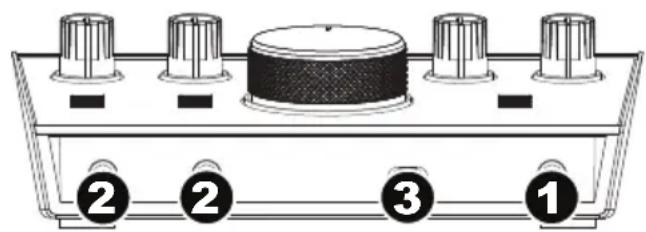
- Entrées instrument : Cette entrée permet de brancher une guitare avec micros passifs ou un autre instrument à haute impédance avec un cable TS 6,35 mm. Vous pouvez vérifier le niveau du signal d'entrée sur les vumêtres DEL.
Remarque: Utiliser une entrée instrument mettra l'entrée combo du canal correspondant en sourdine.
- Alimentation fantôme: Cette touche permet d'activer et de désactiver l'alimentation fantôme des entrées combo. Lorsqu'elle est activée (allumée), l'alimentation fantôme fournit +48 volts aux entrées micro XLR. Veuillez notes que la plupart des microphones électrodynamiques et microphones à ruban ne nécessitant pas d'alimentation fantôme, alors que les microphones à condensateur en ont besoin. Veuillez consultier la documentation fournie avec votre microphone pour savoir si vous devez utiliser l'alimentation fantôme.
Marque : M-AUDIO
Modèle : Track 2X2M
Catégorie : Enregistreur de voix