Ranger RT 6.5x42 - Jumelles Yukon - Notice d'utilisation et mode d'emploi gratuit
Retrouvez gratuitement la notice de l'appareil Ranger RT 6.5x42 Yukon au format PDF.



| Caractéristiques techniques | Grossissement : 6.5x, Diamètre de l'objectif : 42 mm, Champ de vision à 1000 m : 110 m, Poids : 850 g |
|---|---|
| Utilisation | Idéales pour l'observation de la faune, la randonnée, et les activités de plein air. |
| Maintenance et réparation | Nettoyage régulier des lentilles avec un chiffon doux, éviter l'exposition à des températures extrêmes. |
| Sécurité | Ne pas regarder directement le soleil, éviter les chocs violents pour préserver l'intégrité des lentilles. |
| Informations générales | Garantie de 2 ans, étanchéité à l'eau, traitement anti-buée. |
FOIRE AUX QUESTIONS - Ranger RT 6.5x42 Yukon
Questions des utilisateurs sur Ranger RT 6.5x42 Yukon
0 question sur cet appareil. Repondez a celles que vous connaissez ou posez la votre.
Poser une nouvelle question sur cet appareil
Téléchargez la notice de votre Jumelles au format PDF gratuitement ! Retrouvez votre notice Ranger RT 6.5x42 - Yukon et reprennez votre appareil électronique en main. Sur cette page sont publiés tous les documents nécessaires à l'utilisation de votre appareil Ranger RT 6.5x42 de la marque Yukon.
MODE D'EMPLOI Ranger RT 6.5x42 Yukon
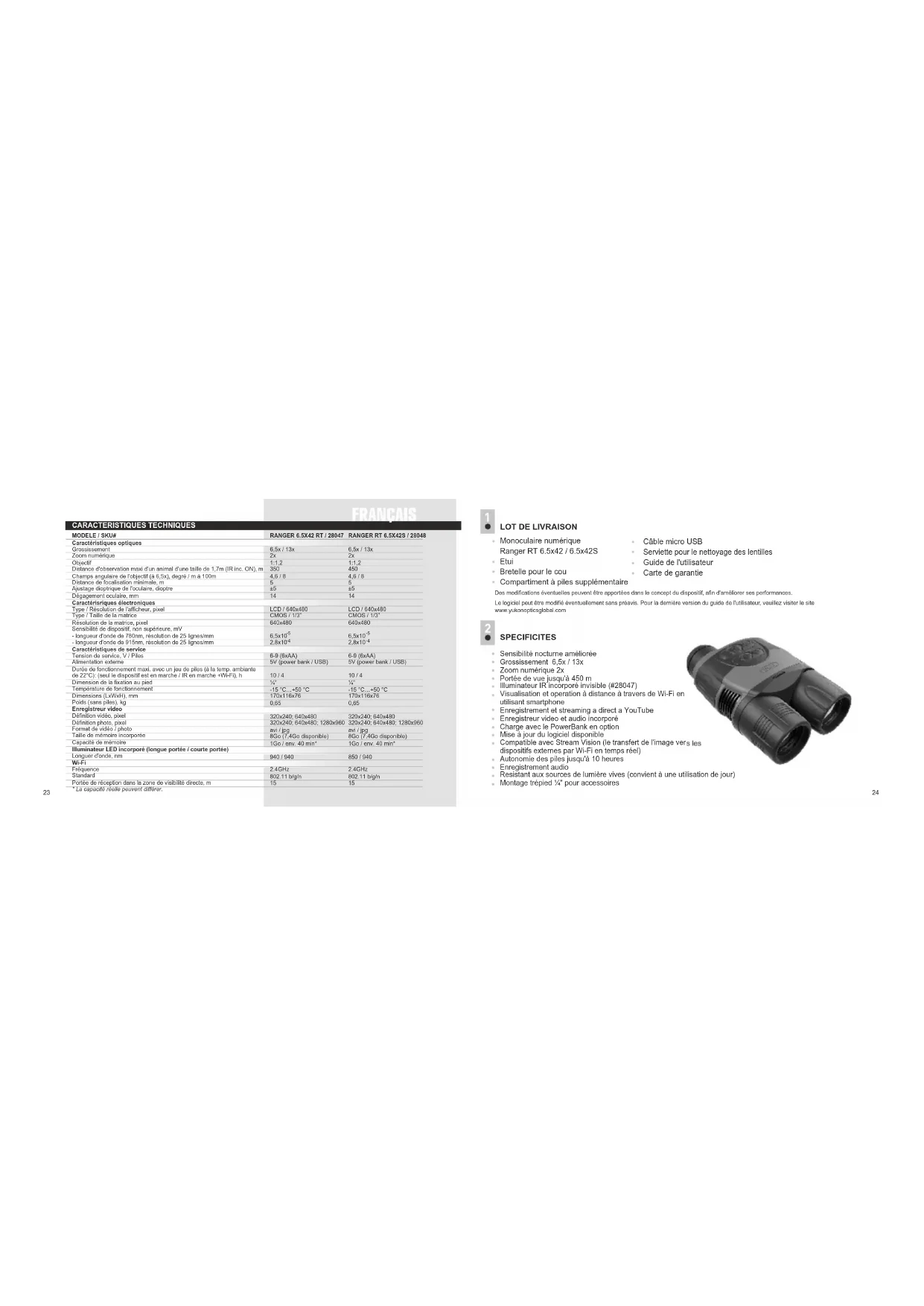
| MODELLET/SKIN# | RANGER 8.5X42 RT/28047 | RANGER RT 6.5X42S/28048 |
| Caracterisliques optiques | ||
| Grossassment | 6.5x / 13x | 6.5x / 13x |
| Zoon nutritionale | 2x | 2x |
| Chéotd' | -1,2 | - |
| Distance d'observation max d'un animal d'une fille de 1 yrs (IR Inc. ON), m | 350 | 450 |
| Chemos angulaires de l'opportat (à écart, énergie) à 100m | 4.6/8 | 4.6/8 |
| Distance de localisation minimale, m | 5 | 5 |
| Ajustége disjocatoire de l'oulement, disperse | 15 | 15 |
| Déguement occulaire, mm | 14 | 14 |
| Caracterisliques electronics | ||
| Type / Rééduction de la fréquence, plez | LCD / 940x480 | LCD / 940x480 |
| Type / Taille de la matrice | CMOS / 13" | CMOS / 13" |
| Rééolution de la matrice, plez | 640x480 | 640x480 |
| Sensibilité de fondation, non supérieure, mV | ||
| - langueur de fondation de 200mm, rééjection du 25 logistique | 6.5x10⁶ | 6.5x10⁶ |
| - langueur d'ordre de 515mm, rééjection de 25 logistique | 2.8x10⁴ | 2.8x10⁴ |
| Caracterisliques de service | ||
| Tension de service, V1 Pies | 6.8 (8kAA) | 6.8 (8kAA) |
| Alimentation extensible | 5V (power bank / USB) | 5V (power bank / USB) |
| Durée de finillementment max, avec un jour de ples (à la temp. ambidnissde 22°C) (sauf le dispositif est en marche / IR en marche -Wt-EI, h) | ||
| Dimension de la fixation au plie | 10/4 | 10/4 |
| Temporature de finillementment | -15 °C, +50 °C | -15 °C, +50 °C |
| Dimétrie L(xWxH), mm | 700x116x76 | 1700x116x76 |
| Poids (cans pilis), lg | 0.65 | 0.65 |
| Enregistree videoe | ||
| Délinition videoe, paréel | 320x240; 640x280 | 320x240; 640x280 |
| Définition photo, paréel | 320x240; 640x280, 1280x280 | 320x240; 640x280, 1280x280 |
| Fournis de videoe / photod | 6x1/1g | 6x1/1g |
| Taille de maîtrice incorporea | 8G0 (7.4G0 disconnibible) | 8G0 (7.4G0 disconnibible) |
| Capacité de meniere | "GO 2 amp. 40 min" | "GO 1 amp. 40 min" |
| Illuminaire LED incorpore (longue portes / courte portes) | ||
| Longuer d'ordre, mm | €40 / €40 | €60 / €40 |
| Wi-Fi | ||
| Fréquence | 2.4GHz | 2.4GHz |
| Standard | 802.11 b/mn | 802.11 b/mn |
| Porte de reception dans la zone de visibilité directe, m | 15 | 15 |
FRONDAIS
LOT DE LIVRAISON
Monoculare numérique
Ranger RT 6.5x42 / 6.5x42S
Etui
Bretelle pour le cou
Compartment a piles supplémentaire
De modifications aventueles peuvent etre appothes dans le concept ou dispositif afin d'ameliorer ses performances.
La logicae peut aie moedifie eventuallment sare preavis. Pour la demi en version du guide de fuiisaur, veulz visiter le site

SPECIFICITES
Sensibilité nocturne améliorée
Grossesement 6.5x713x
Zoom numenque 2x
Portee de vue jusqu'a 450 m
Illuminateur IR incorpore Invisible (#28047)
visualisation et operation a distance a travers de Wi-Fi en
unisant smartphone
Enregistrement et streaming a direct a YouTube
Enregistreur video et audio incorpore
Charge avec le PowerBank en option
Mise a jour du logiciel disponible
Compatible avec Stream Vision (le transfert de l'Image vers les
dispositifs externes par Wi-Fi en temps reel
Autonomie des ples /usqu'a 10 heures
Enregistrement audio
Resistant aux sources de lumière vives (convient à une utilisation de jour)
Montage trepieo 1 / 4 pour accessoires
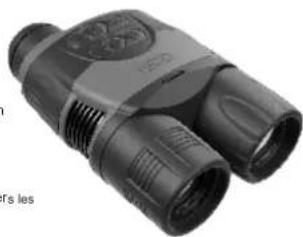
Les monoculaires numériques de vision nocturne Ranger RT sont conçus à être utilisés pour:
L'observation au site naturel
La recherche et le sauvy
La chasse et le tourisme
Les yeux sportifs et l'orientation dans les conditions de nuit
La surveillance de fonctionnement de l'équipement technologique

INSTALLATION DES PILES
Glissez et retirez le couvercle (2) du compartmente a ples.
Retirez le contenant a ples (1) en utilisant la languette.
Gliesseré les pêles (ou pêles rechargées) dans le compartment à pêles. Respectez les symboles « « (positif) et « « (negatif) marqués sur les parois du compartment.
- Reintroduiriez le contentant à ples dans le compartment, en veillant à ce que le contentant soit correctement inséré, voirler à bien faire coincider les contacts avec le部分内容 à ples.
- Replacez le couvercle (2) en place dans sa position initiale
Attention! Ne pas utiliser de piles de types différents ou avec différents niveaux de charge,
car cela pourrait réduire de manière significative le temps de fonctionnement.

ALIMENTATION EXTERNE
L'appareil est alimenté par une batterie externe de type Power Bank (5V) ou à partir de un
- Branchez le cable USB (5) sur le connecteur USB (4) de l'appareil.
Connectez l'autre extrémité du cable USB au Power bank ou à l'ordinateur. - Àprou la connexion d'une batterie externe, l'appareil cesse de fonctionner sur batterie et commence à fonctionner sur une alimentation externe.
L'icone - s'affiche, une fois le disposif Fonctionne a partir de la source d'alimentation externe.
Pour en savoir plus sur l'alimentation du Power Bank et ordinateur veuillez consulter la section 14.

ELEMENTS ET ORGANES DE COMMANDE
Compartment a piles
Couvercle du compartment et piles
③ Illuminateur IR LED à courte portée incorpore
④ Port micro USB
Cable micro USB
Bague de réglage dioptrique de l'oculaire
Pignon de reglage de la brillance de l'afficheur
Objectif
9 Radiateur
Illuminateur IR LED à longue portée
① Couvercles de I'objectif et Illuminateur IR
Bouton REC
Bouton IR
Bouton ZOOM
Bouton ON
Indicateur LED

FONCTIONNALITE DES ORGANES DE COMMANDE
| Souten | Mode de fonctionnement | Tres appuii instantané | Zes appuii instantané | Un appuii, en tenant le bouton appuyé |
| ON | Dispositif hors service | Mise en marche de dispositif | Endettement Wi-Fi | Déchéement reindexération de l'afficheur / mainiter ne la cation apays pendant plus d'une seconde) |
| Dispositif mas en marche en mode Video / Photo | Endonchement Wi-Fi | Déchéement Wi-Fi | Anteil du dispositif (mavant le bouton apays pendant plus de 3 secondes) | |
| Dispositif mas en marche en mode Review | Demande de suppression d'un filtrer | Voiie la désignation du mode de tandémnancement Réservé | ||
| ZOOM | Video | Activation de zoom numericité | Autres au menu | |
| Photo | ||||
| Review | ||||
| REC | Video | Endonchement de l'engagement video | Déchéement de l'engagement video | Passage au mode Photo |
| Photo | Poids des vus | Passage au mode Réview | ||
| Review | Endonchement du visinage de l'engagement video | Poids lors du visinage de l'engagement video | Passage au mode Video | |
| IR | Video | Communication de la trésorerie du fonctionnement de l'illuminateur IR | Décionnement de l'illuminateur IR | |
| Photo | ||||
| Review | Échange de fichiers - navigation vers la trache | - | ||

ICONES DE MENU
| 13x | Réglage de brillance de l'affichage |
| IR-IR-IR3 | Réglage de puissance de l'illuminateur IR |
| ■ | Indicateur de ples faibles |
| ■ | Fonctionnement sur l'alimentation extrema |
| ♀ | Microphone intégrée |
| ♀ | Wi-Fi |
| ♀/♀ | Modes de fonctionnement: enregistrement video / Capture d'image |

MISE EN SERVICE
Retirez le couvercle de I'objet (8).
- Mettez le dispositif en marche moyenant un apqui instantané sur le bouton ON (15) - l'identateur (16) en couleur verte s'allume. L'icone de charge de la batterie s'affiche. L'illuminateur IR se met automatiquement en marche.
- Afin de pouvoir déclancher l'afficheur au cours du fonctionnement de dispositif, appuyez sur le bouton ON (15), en le maintainant appuyé pendant plus d'une seconde.
L'indication DISPLAY OFF apparaitera sur l'afficheur déclenché.
Afin d'enclencher l'afficheur, appuyez brievement sur le bouton ON
Afin d'arrête le dispositif, appuyez sur le bouton ON et le maintenez appuyé pendant plus de trois secondes. Un message "Switch off", le comptage de temps, de 3 secondes à 0. apparaitera sur l'afficheur et le dispositif s'arrête.
Parvenez a obtenir la nettele des icones sur I'ecran par rotation de l'oculaire (6)
Pointez le dispositif sur un objet éloigné d'une distance de 20-30 m. - Parvenez à Brokerie la nette de l'image voulue, moyennant la rotation de l'oculaire de l'objet (8).
- Régise la brillante de l'image, en procédant à la rotation du pignon (7). L'icone de brillance et le niveau de brilliance apparaiteront sur l'afféchure, au coinin inférieur à droite. La gamme de réglage est de 0 à 20.
- Aflén d'obtenir un image net et de bonne qualité en cas de changement de distance d'observation, procédé à la rotation de l'objet et du pignon (7). Il n'est pas nécessaire de procédé à la rotation de l'oculaire, vu que vous avons déjà effectué l'opération d'ajustement du dispositif.
Dans les conditions d'établissement insuffistant ou dans l'obscurité totale, vous pouvez enclencher l'illuminateur IR incorpore (10). enlevez le couvercle et appuyez sur le bouton IR (13). L'utilisation de l'illuminateur IR permet d'augmenter la distance de détction et de reconnaisance de l'objet.
Afin de changer les niveaux de puissance de l'illuminateur IR, appuyez sur le bouton IR. Le niveau de puissance (de 1 à 3) IR affiche en haut de l'afficheur. - Afin de declancher l'illuminateur IR, appuyez sur le bouton IR et le maintainez appuyé pendant deux secondes. L'icone IR disparait.
Pour plus de détails sur le fonctionnement de l'illuminateur IR, voir la section 12 "ILLUMINATEUR IR INCORPORE".
Un appui instantané sur le bouton ZOOM (14) permet d'activer le zoom numérique.
Pour activer I'enregistrement video, appuyez brievement sur le bouton REC (12). Pendant I'enregistrement la LED (16) clognne.
9 MODES DE FONCTIONNEMENT
Les modes de fonctionnement du dispositif sont les suivants:
Video enregistrement video ()
Photo (prise de vue)
eview revisionR ( de video et l'image)
Le dispositif, lors de sa mise en marche, est installé en mode Video. Àfin de changer le mode de fonctionnement de dispositif, appuyez sur le bouton REC (12) et le maintainéz appuyé. Le changement de modes de fonctionnement se produit de façon cyclique (Video>Photo>Review>Video...)
MODEVIDEO
Video-le mode d'enregistrement video (mode par défaut).
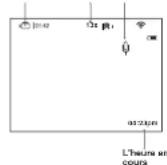
L'indication de mode est visualisée sur l'afficheur moyonnant I'icone
L'indication d'activation de la fonction «Enregistrement sonore» est représentée sur l'affcheur avec une icone respective.
L'indication du grossissement total est représentée sur l'afficheur sous forme d'une icone, par exemple 13x).
Mode vIDeoSONZOOM
Afin d'enclechner ou de déclencher l'enregistrement video, faites un appui instantané sur le bouton REC (12).
L'Indicateur LED (16) clignote pendant l'enregistrement.
Les enregistrements video sont sauvagedes dans la memoire Flash encastrée lors du déclenchement de l'enregistrement video ou lors de l'arret de dispositif.
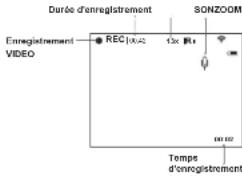
L'indication de procedure d'enregistrement video sur l'afficheur:
L'icone "REC" s'affiche à la place de l'icone "VIDEO"
L'indication de minutage d'enregistrement s'affiche à la place
de la date et de l'heure en cours
Lors de I'enregistrement video les icones,representedes sur
L'afficheur ne soit pas enregistrées.
L'entrée dans le menu et les manipulations dans le menu sont possibles au cours de l'enregistrement video.
Attention! Vous ne pourrez arrerter l'enregistrement video, qu'après avoir quittée le menu.
Remarque: la durée maxima de un fischi enregistré est de sept minutes. Àprous l'expiration de ce temps, une réserve est enregistrée dans un nouveau fischi. Le nombre des fischi enregistrés est limite par la capacité de la mémoire interne de l'appareil.
L'illuminateur IR et la brillance
Au cours du fonctionnement de dispositif en mode VIDEO des informations suivantes apparaisent sur l'afficheur:
Le niveau de puissance de l'illuminateur IR sous forme de Iicone respectivIR, IR; IR
L'Illuminateur IR décleché, l'icone disparait.
La valeur de luminosite.
Le niveau d'luminosité (de 0 à 20) est affiché uniquement pendant le réglage de luminosité.
Wi-Fi.
Connexion Wi-Fi apparait en haul a droite de l'écran.
MODE PHOTO - le mode de prise de vue. L'indication du mode de fonctionnement sa moyennant ilicone "Photo"
Le complèure de photos disponibles est affilché lorsqu'elle nombre de photos est inférieur à 999.
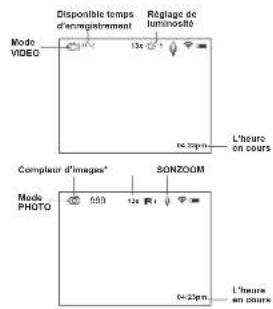
La savegarde de la photo s'effectue dans la memoire interne.
L'indication des fonctions sur l'afficheur en mode PHOTO:
Illuminateur IR
Luminosite
Grossissement total
WI-FI
Attention: en mode PHOTO l'enregistrement sonore n'est pas possible.
MODE REVIEW - le mode de visionnage sur l'afficheur de photos prises et de fichiers video mérmisés (sauvegardés dans la mémoire inénerée du dispositif).
L'ordre d'affichage de flictiers:
Lors de l'enclement de mode Review, le dernier filchier enregistré s'affiche toujours sur l'afficheur.
Indication de mode sur I'afficheur:
Des informations suivantes sont représentées, en plus de l'Image, sur l'afficheur.
L'odore du type de filcher: photo ou video La durée de video - s'affiche en format: mm:ss.
Le compteur du fichiers - s'affiche sous forme de: x/y, (le même pour les photos et les fichiers video), x-numéro du fichier en cours, y- quantité totale de fichiers.
Les flèches de saut (vers la gauche - vers la droite).
La définition du fichier en cours (affiche).
Les indicateurs "PLAY" et "PAUSE" pour le fichier video. L'indicateur de suppression de fichiers.
La date et l'heure d'enregistrement de fjichier.
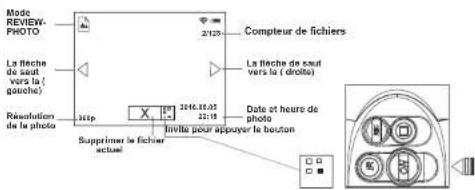
Mode REVIEW - photo
Mode REVIEW - fichier video
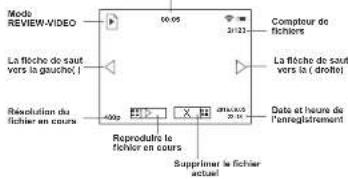
Durée de la vente
Navigation sur les fichiers:
Vers la gauche-un appui instantané sur le bouton ZOOM (14).
Vers la droite-un appui instantané sur le bouton IR (13).
Un appui instantané sur le bouton REG (12) perme
d'enclencher le visionnage video.
Indication de visionnage video:
La miniterie de comptage à rebours de la durée de video démarre.
L'indication PAUSE s'affiche a la place de l'indication PLAY.
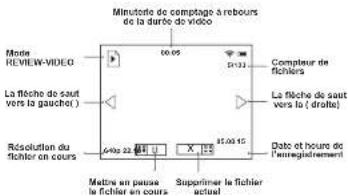
Pause dans le visionnage d'un video en cours — un appui instantané sur le bouton REC. Indication d'une pause dans le visionnage de video:
La minutière de complage à rebours de la durée de video s'arrête. L'indicateur PLAY S'affiché à la place de l'indicateur PAUSE.
Reprise de visionnage videoe apres la pause. Un deuxieme appui instantanee sur le bouton REC (12) permit de reprendre la visionnage de filchier a partir de l'endroit ou le visionnage a ete arrete
- Retour à l'orgine du video visionné en cours - un appui instantané sur le bouton ZOOM (14).
Passage au visiounage de fichier suivant-un appui instantané sur le boulon IR (13).
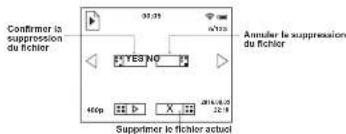
- Suppression de fichiers avec validation.
Lors d'un arrivanté sur le bouton ON (15), une demande de vérifier la suppression apparait sur l'affcheur. Pour seLECTIONner la commande "Yes" - un arrivanté sur le bouton ZOOM (14). Pour seLECTIONner la commande "No" - un arrivanté sur le bouton ON (4).
Fonctions inaccessibles. Au cours du visionnage de fichiers certaines fonctions de dispositif sont inaccessibles pour la commande. Ce sont:
Acces au menu.
Commande de ZOOM
Commande de l'Illuminateur IR.

Si l'illuminateur est en service, lors de l'entrée dans le mode "REVIEW" il s'arrête. Alors la valeur de niveau de puissance de l'illuminateur IR est saugardegade. Lors de la sortie du mode "REVIEW", l'illuminateur IR se mettra en marche au niveau de puissance dont la valeur était mémorisée.
Navigation sur le menu:
Un appui, en maintainant le bouton appuyé - accès au menu principal;
Un appui instantané - accès au sous-menu;
- Un appui instantané - validation de besoin dans le sous-menu avec accès simultané au menu principal:
- Un appui, en Maintenant le bouton appuyé - sortie du sous-menu sans validation de可以选择 (dans certains cas avec validation, spécifiée à part dans la description de sous-éléments de menu);
- Un appui, en maitenant le bouton appuyé - sortie du menu principal.
Bouton IR (13) - navigation sur le menu - vers le bas ou vers la droite.
Bouton REC (12) - navigation sur le menu - vers le haut ou vers la gauche.
Sortie automatique - après 10 secondes d'absence de manipulations dans le menu (sous-menue), l'accès à l'écran principal se produit automatiquement. Pour certains sous-menus l'accès automatique n'est pas possible.
Éléments de menu:
SettingWi-Fi
Choix de definition d'enregistrement
Réglagedatethreure
Demarraged'enregistrementsoncre
A propos de I'appareil 1
Setting Wi-Fi
Cétésémentpermédajüsterle mot de passue au point d'accès.Ce mot de passage estutilisé en cas de connexion au dispositif d'un dispositif extreme (smartphone, par exemple).
- Accédez au sous-menù, en faisant un appui instantané sur le bouton ZOOM (14).
Le mot de passer s'affichera - "12345" par défaut. - Déterminé le mot de passer voulu, en utilisant les boutons de navigation (bouton REC (12) - valeurs en croissance; bouton IR (13) - valeurs en décroissance). Afin de pouvoir passer d'une position de chiffre à l'autre, faibles un apqui instantané sur le bouton ZOOM (14).
- Afin de savegarder de mol de passer et sortir du sous-menù, appuyez et maintenoz appuyé pendant plus d'une seconde le bouton ZOOM.
Définition des niveaux d'accès Wi-Fi
Cette option « vous permet de définir le niveau d'accès requis de l'application Stream Vision sur tout的应用
Niveau d'accès Owner (Propriétaire) L'utilisaitur de Stream Vision a l'accès complet à toutes les fonctions d l'approvel.
Access level Guest (hote) L'utiliser de Stream Vision a l'acces uniquement aux flux video a partir d'apparel.
Le fonctionnement de Wi-Fi est représenté par une icone sur l'afficheur de dispositif.
Icne Wi-Fi allumee-Wi-Fi est enclenché
Icone Wi-Fi clignote - connexion realisee.
Technologie Stream Vision
La technologie Stream Vision permet de transférer l'imagé à partir de l'afficheur de dispositif Ranger RT
6.5x42 moyennant Wi-Fi vers le smartphone, soit vers la tablette. Pour plus de détails en ce qui concerne la technologie Stream Vision, veuillus consulter une brochure explicative ou sur www.yukonopticsglobal.com
Choix de définition d'enregistrement.
C cet element de menu permet de désirir la déinition d'enregistrement video ou photo, en fonction du mode activé de dispositif.
Mode video. Les variantes de definition disponibles pour l'enregistrement video (en pixels) sont:
320x240
Mode photo. Les variantes de definition disponibles pour l'enregistrement photo (en pixels) sont:
320x240
640x480
1280x960
Afin d'avoir acces au sous-menu, faites un appul instantané sur le bouton ZOOM (14).
Choisissez la variante de definition voulue moyennant les boultons de navigation IR (13) et REC (12).
Validez le choix avec un appui instantané sur le bouton ZOOM (14).
La valeur de définitionérationne s'affiche sur l'afficheur de façon suivante:
240p (pour320x240) 480p (pour640x480) 960p (pour1280x960)
La résolution est uniquement affché en mode REVIEW
La valeur fixée est sauvégardée dans la mémoire de dispositif.
Lors du demarrage de dispositiulteneur la demiere valeur memorisee s'affiche.
Setting date et heures
Cet élément permet d'ajuster la date, l'heure et les minutes en cours, ainsi que leur format d'affichage.
Setting data
Accedez au sous-menu, en faisant un appui instantané sur le bouton ZOOM (14).
La date s'affiche en format: aaaa/mm/12 (2016/07/12)
Choisissez la valeur voulue moyennant les boutons de navigation (bouton REC (12) - valeur en croissance; bouton IR (13) - valeur en décroissance). Afin de passer d'une position de chiffre à l'autre, falunts un apqui instantané sur le bouton ZOOM
Afin de suevagerde date et de passer au setting heures et minutes, appuyez sur le bouton ZOOM et le maintenez appuyé pendant plus d'une seconde.
Setting heures et minutes
Accedez au sous-menu, en faisant un appel instantané sur le bouton ZOOM (14).
L'heure s'affiche en format: format mm / JJ (24 06:51)
En utilisant les boulons de navigation REC (12) / IR (13), selectionnez le format de temps youlu
24/AM/PM. Pour passez au setting de valeur de l'heure, faites un appui instantané sur le bouton ZOOM.
Avec les boutons de navigation selectionnoz la valeur del'heure (boulon REC - valeur en croissance; boulon IR - valeur en decroissance). Pour passersee au setting del'heure, faises un apqui instantanee sur le boulon ZOOM. Pour passsee au setting del'minutes, faises un apqui instantanee sur la bouton ZOOM.
* Sélectionnée la valeur de minutes, en utilisant les boultons de navigation (boulon: REC - valeur en croissance; bouton IR - valeur en décroissance).
Afin de memoriser les settings heures et minutes et quitter le sous-menu, appuyer sur le bouton ZOOM, en
le mainenant appuye pendant plus d'une seconde.
La date, theure et les minutes en cours s'amichent en format choisi sur l'amicheur de disposeit.
La valeur définitie est sauvegardee dans la memoire de dispositiF.
Lors du demarrage de disposuit unieur la derniere valeur de la fonction memorise s amiche.
Enregistrement sonore
Cet élément est destiné à être utilisé pour l'encliffement et le déclenchement d'enregistrement sonorequingly au cours de l'enregistrement video.
Accedez au sous-menue avec, en faisant un appui instantané sur le bouton ZOOM (14).
En utilisant les boulons de navigation, choisissez une des varianles disponibles:
Yes - enclencher l'enregistrement sonore de dispositif.
No - déclencher l'enregistrement sonore de dispositif.
Validez le choix avec un anoui instantané sur le bouton ZOOM
Lors de I'enclenchement de I'epreciement sonre, l'ocne , apnarrait sur I'afficheur Lors du
e e
declenlment de reneglementsonore nicoepappant.
L'icone (enregistrement sonore) s'aille sur la'ilheur en mode de fonciensation Video et Photo.
La valeur définitie est sauvegardée dans la memoire de dispositif.
Lors du démarriage de dispositif ultérieur de disposif, la dernière valeur de la fonction mémorisée s'affiche.
A propos de I'appareil
Cette option de menu affiche les informations de service suivantes
sur voitre apparéel;
Name: Ranger RT 6.5x42 (dernination de l'appareil)
SKU:28047 (numero de modele)
Serial: 70119307 (numéro de série)
FW: 12.34.567 (version du logiciel)
HW: MNV001 (version matrielle)

FONCTION ZOOM NUMERIQUE (ZOOM)
Cette fonction permet d'effectuer la commande du mode d'amplification de dispositif ZOOM (14).
La valeur d'amplification totale est affichee , elle represente la somme d'amplification optique et
numérique
La commande de fonction ZOOM est disponible en mode VIDEO et PHOTO.
Afin de pouvoir acciver le zoom, faites un appui instantané sur le boulon ZOOM
Le changement de la valeur d'amplification totale se poursuit de façon cyclique lors de l'appui instantané sur le bouton ZOOM: 6.5x > 13x > 6.5x
Mémorisation de valeur. La valeur de coefficient d'amplification numérique définie ne peut être mémorisée qu'au cours de fonctionnement de dispositif.
Lors du demarrage de dispositif ulterieur, la valeur d'amplification totale sera 6.5x.

ILLUMINATEUR IR INCORPORE
Le disposif est dated d'un illuminateur IR incorpore a une longuer d'onde de 810nm.
Le dispositif est dotde doexlumineur IR: lIumineur IR a courte portee marcho automatquement.
lorsque Iappareil est activé. L'Iumineur IR a longue portee (10) est activé manuellement, en même
temps lIumineur IR a courie portee s'eleit. Dans le mode 28047 les deux illuminauteurs fonctionnent
sur longueur d'onde 940nm qui permet une surveillance discrète; lIumineur IR a longue portee
fonction sur longueur d'onde 850nm.
La commande de l'illuminateur IR est disponible lors du fonctionnement de dispositif en mode VIDEO et
PHOTO
Afin d'enclencher l'illuminateur, faites un appui instantané sur le bouton IR.
Indication de nivee du paiseur de l'illuminateur IR. Lors de l'enclentement de l'illuminateur en position IR1, IR2, IR3, I'icone IR, IR, IR s'affiche sur le afficheur.
Changement de niveau de puissance de l'Illuminateur IR. Afin de change le niveau de puissance de l'Illuminaire IR, proceze au appuius successifs sur le bouton IR, les variations sont cycliques IR1 > IR2 > IR3 > IR1
Afin de declencher l'illuminateur IR, appuyez et maintenez appuyé le bouton IR. L'icone n'est pas affichée.
La valeur de niveau de puissance de l'illuminateur IR n'est pas sauvégardée dans la mémoire de dispositif.
La commande de l'illuminateur IR n'est pas disponible lors du fonctionnement de dispositif en mode Review.
Lors d'entree en mode de fonctionnement REVIEW lilluminateur IR s'amerte, la valeur de nivea de puissance est memorisee, ilconne n'est pas affieche.
Lors de la sortie du mode REVIEW. l'illuminateur IR doit soitmettre en position ayant eté sélectionnée avant son arret, ficone respective s'affiche.

FUNCTION DISPLAY OFF
Cette fonction est destinée à être utilisée pour l'arrêt de l'affcheur, ce qui permet d'éventer le démasquage éventuel de l'individu à cause de la brillante de l'affcheur.
La commande de fonction DISPLAY OFF est disponible en mode de fonctionnement de dispositif:VIDEO et PHOTO.
Afin de declencher l'afficheur, appuyez et maintainez appuyee le bouton ON (15) pendant plus d'une seconde. Sur l'afficheur arrêté appeartaller a l'inscription DISPLAY OFF.
- Afin d'enclenorcher l'afficheur, appuyez et maintenez appuyé le boulon ON pendant plus d'une seconde.
Si la fonction DISPLAY OFF est activée:
Tous les organes de commande (sauf le boulon ON) ne sont pas actifs.
- L'enregistrement video se poursuit (si l'enregistrement était en cours avant l'activation de fonction DISPLAY OFF).
La fonction Wi-Fi reste toujours active.
L'arrêt de fonction DISPLAY OFF a lieu:
L'afficheur s'enclenchera a nouveau au lors de l'appui instantané sur le bouton ON.
Lors de la connexion de dispositif à l'ordinaireur via le port USB ou à la source d'alimentation exteme (power bank), (alors l'afficheur doit s'enclencher et le dispositif passen en mode de fonctionnement).

CONNEXION DE USB
Il est prévue la capacité de connecter le dispositif à l'ordinaire via le port USB (4). Alors le dispositif est identifié par l'ordinaire automatique, ne nécessitant plus l'installation de dirivers.
Options de connexion.
Lors de la connexion, le dispositif est en marche, a l'ordinateur via le port USB une des options de connexion disponibles est offert:
- Si vous désisiez cette option, le dispositif est reconnu par l'ordinaire en tant que flesh-carte. Le dispositif passée à l'alimentation à partir de USB.
- Cette option est détenue à être utilisé pour le travail avec des fichiers ménorisés. Alors les fonctions de dispositif sont inaccessibles, le dispositif s'arrête.
Si vous choissiez cette option, le dispositif utilise l'ordinateur en tant qu'une source d'alimentation exter. Sur I'afficheur, a la place de I'icone de niveau de charge de batteries, apparaitera I'icone d'alimentation externe.
- Le fonctionnement de dispositif se poursuit, toutes les fonctions sont accessibles.
Pour effectuer le passage cyclique entre les options de connexion (USB->Power->USB...), appuyez sur les boutons de navigation. - Afin de valider le besoin, faits un apqui instantané sur le bouton ZOOM (7).
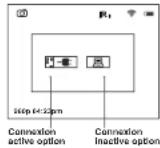
Connexion en differents modes de fonctionnement de dispositif.
| Option de connexion | Mode de fonctionnement | Etat de dispositif |
| USB | Video/ Photo | Le dispositif «s'arrête». Si, au moment de connexion, l'enregistrement video était en cours, le dispositif s'arrête et l'enregistrement est mémorié. |
| Review | Le dispositif «s'arrête». Si, au moment de connexion, le visionnage d'un filcher video était en cours, le visionnage s'arrête. | |
| Power | Video/ Photo/Review | Le fonctionnement de dispositif ne s'arrête pas. |
Déconnexion de USB.
En mode de connexion USB Mass storage device
En cas de la déconnexion le dispositif reste en état d'arrêt). Afin de pouvoir reprendre le travail, il convient demettre le dispositif en marche.
En mode de connexion Power.
- Une fois déconnexe du PC, l'apparéil esteil. Une fois que l'apparéil est déconnexe d'une power bank ou adaptateur sector, l'apparéil passée automatiquement en batteries internes, si c'est le cas et la charge est suffisante.
Lors de la connexion à l'ordinaireur disposifé en arrêt, son afficheur n'affiche rien. Le disposifé ne peut pas être détecté par l'ordinaireur, tant qu'il ne soit pas arrêté (un appui instantané sur le bouton ON).

ACCESSIONS
Le montage trépied 12 le fond de la monoculaire est concu pour monter l'appareil sur un trépied.

PARTICULARITES D'EXPLOITATION
L'utilisation de dispositif à la lumière du jour ne poseaucoun problemé:ce mode de fonctionnement est prévu, le bon fonctionnement du produit est assure.
- Ne dégaignez pas le dispositif pendant environ 2-3 heures au moins, au cas où le dispositif, après être exploité dans des conditions de base transpareture, est place dans un local chauffé, afin d'éventer l'appartition éventuelle de l'eau condensée sur les éléments électroniques et optiques.
N'exposez pas le dispositif au rayonnement direct du soleil.
Protegez le dispositif contre les chocs, n'expoeze pas le dispositif a des temperatures eigleves, des liquides agressifs et evitez de l'utiliser dans des conditions pouvant causer son endommagement. L'appareil n'est pas résistante a l'eel!

ENTRETIEN ET STOCKAGE
Le corps de l'âparmeil peut être nettoyé avec un tissu doux. Ne pas utiliser un tissu abrasiffou des solutions de nettoyage chimiques.
Toujours utilise les équipements de nettoyage concus pour les équipements photo. La poussiere peut se retirer de la lentille avec unerosse douce. La lentille se netale avec des tissus pour des équipements optiques. Ne jamais verser de produits de nettoyage pour lentille sur le tentil
- Conservez plusieurs l'appareil dans son état, dans un endroit sec et bien aéré. Pour la conservation de l'apparel d'une longue période les pires devront être retraitées.

DETECTION DES DERANGEMENTS
Le tableau présente la liste des dérangements évientuels pouvant apparaitre au cours de l'utilisation de l'appareil. Si dans cette liste le problème n'est pas indiqué ou l'action induçé sur la réparation un dérangement ne donne aucun résultat, inorganze le fabricant.
| Défaut | Cause probable | Remière |
| L'aparoiil ne sa mit en marche | Visuelle Vérrez la mise des ples dans le container et le container dans le compartment de batteries. Assurez-vous de la capacité des ples.Les contacts dans le compartment à ples sont oxydés les batteries "coulant" ou le liquide chiffrement actif a été sur les contacts. | Rempaciez les éléments d'alimentation ou verifieur leur polarité.Netoyer le compartment à ples, dénuder les contacts. |
| L'aparoiil ne fonctionne pas sur une alimentation extreme. | Assurez-vous que vos alimentation kuniissè la tension de sordre. | Chargé le bloc d'alimentation (é nécessitaire)Assurez-vous que le cable USB soit intélate. |
| Une mauvaise qualité de l'image. | Vérrez l'ajustage de l'ɑculaire et de l'objet contommement à la NOTICE D'UTILISATIONAssurez-vous que les fertilités ne sont pas enturbées ou encrassées. | Suivre les instructions pour ajuster l'âparché.TNetoyer les fertilités avec la serviette imbée d'alcool. |
| Absence de transfert ou interruption de signal via Wi-Fi. | Le dispositif est hore des limites de la zone, assurant la reception de signal Wi-Fi avec certifiche.Presence d'obstacles entre laedispositif et le recepteur de signal (murs en bêton, par exemple). | Dépasse le dispositif dans la zone de visibilité directe de fonctionnement de signal Wi-Fi. |
| Défaut | Cause probable | Remède |
| L'unité ne fonctionne pas correctement en raison de la mise à jour du logiciel. | Veuiliez-vous restaurer la version originaire du logiciel. | 1) Mainténrez simultanément les boutons REC et ZOOM aprouve.2) Mainténrez le bouton ON (touen en mantenant REC et ZOOM).3) La LED verte clignote deux fois, puis va commencer a alignerment constamment. Le logiciel d'origine est en cours d'installation.4) Relâchéez les boutons REC et ZOOM.5) Une fois que l'initialisation du logiciel est terminée, La LED de clignorer avec un intervale de 1 sec.6) Debranchir l'avoircel de l'alimentation (retrecy les pilos ou échensor halimatique extime). |
TECHNISCHE DATEN
For megaprilis es capazale consumental de les produits pobiétaires neuveni falli rignamentel nix sa construction, il socrpse ou est censuré sociaux avances . La vinsurance attene du casus d'oue au portesnais sur soit.

CARATTERISTICHE
日 Participaux a la protection de l'environnement! Une couverture contént de nouveaux matériels valorisables ou recyclables.
Conféz celui-ci dans un point de collecte ou défaut dans un centre service agreeé pour que sonTraitementsoit effectué