PCLKLSA2 - Autres accessoires pour appareil photo SONY - Notice d'utilisation et mode d'emploi gratuit
Retrouvez gratuitement la notice de l'appareil PCLKLSA2 SONY au format PDF.



| Type de produit | Kit logiciel et câble de liaison pour système audio LISSA |
| Marque | Sony |
| Modèle | PCLKLSA2 |
| Contenu du kit | 1 câble i.LINK (4 broches), 1 CD-ROM Digital Link Manager, 1 mode d'emploi, 1 carte de garantie |
| Dimensions du boîtier CD-ROM | Environ 142 x 125 x 10 mm |
| Poids total | Environ 150 g |
| Système d'exploitation requis | Windows 98 Seconde Édition, Windows 2000, Windows Me |
| Configuration minimale | PC compatible IBM PC/AT, processeur Pentium 200 MHz, 64 Mo RAM, 20 Mo d'espace disque, lecteur CD-ROM, port i.LINK |
| Résolution d'écran | VGA 640 x 480 pixels, 65 536 couleurs |
| Logiciels inclus | Digital Link Manager (version 2.0E), Adobe Acrobat Reader 4.0 (anglais) |
| Fonctions principales | Lecture audio depuis l'ordinateur via le STR-LSA1, contrôle des appareils LISSA (STR-LSA1, CDP-LSA1, MDS-LSA1) via i.LINK, enregistrement sur MD, édition de titres, création de listes de lecture, préréglage radio |
| Compatibilité appareils LISSA | STR-LSA1, CDP-LSA1, MDS-LSA1 |
| Type de connexion | i.LINK (IEEE 1394) |
| Longueur du câble i.LINK | Environ 1,5 m |
| Alimentation | Non applicable (logiciel et câble passif) |
| Entretien | Conserver le CD-ROM dans son boîtier, éviter les rayures et la poussière |
| Sécurité | Ne pas connecter/déconnecter les câbles i.LINK pendant le fonctionnement du logiciel |
| Réparabilité | Pièces détachées non disponibles, remplacer l'ensemble du kit si défectueux |
| Garantie | Garantie constructeur limitée (voir carte de garantie) |
FOIRE AUX QUESTIONS - PCLKLSA2 SONY
Questions des utilisateurs sur PCLKLSA2 SONY
0 question sur cet appareil. Repondez a celles que vous connaissez ou posez la votre.
Poser une nouvelle question sur cet appareil
Téléchargez la notice de votre Autres accessoires pour appareil photo au format PDF gratuitement ! Retrouvez votre notice PCLKLSA2 - SONY et reprennez votre appareil électronique en main. Sur cette page sont publiés tous les documents nécessaires à l'utilisation de votre appareil PCLKLSA2 de la marque SONY.
MODE D'EMPLOI PCLKLSA2 SONY
- La copie d'une partie ou de la totalité de ce logiciel et du mode d'emploi, ou le prét de ce logiciel à un tiers, sans la permission expressée du détenteur du droit d'auteur, sont strictement interdits par la loi sur les droits d'auteur.
- Sony n'assume aucune responsabilité de chaque nature que ce soit pour les pertes financières, les pertes de bénéfices ou les plaintes de tiers, émanant de l'utilisation de ce logiciel.
- En cas de début de fabrication, la responsabilité de Sony se limite uniquement au remplacement de la marchandise défectueuse.
- Ce logiciel ne doit être employé qu'avec l'équipment spécifique.
- Sony se reserve le droit de modifier sans prévis les specifications de ce logiciel.
Programme © 2000-2001 Sony Corporation
© 2001 Sony Corporation - Tous droits réservés
- Microsoft, MS-DOS et Windows sont des marques déposées de U.S. Microsoft Corporation, enregistrées aux États-Unis et dans d'autres pays.
- IBM et PC/AT sont des marques déposées de U.S. International Business Machines Corporation.
- Tous les autres noms de systèmes, produits et services sont des marques de fabrique de leurs détenteurs respectifs. Dans ce manuel TM ou ne sont pas spécifiés.
- Adobe et Adobe Acrobat Reader sont des marques de fabrique de Adobe Systems Incorporated.
- des Auto marque déposée de Sony Corporation.
Table des matieres
Informations préliminaires
Apercu 3
Configuration du système.... 4
Preparatifs
Contrôle des articles fournis 5
Remarques sur l'emploi du logiciel .... 5
Installation d'un logiciel 6
Installation de Digital Link Manager. 6
Installation de Adobe Acrobat Reader 11
Désinstallation d'un logiciel ... 12
Raccordements 13
Lancement du logiciel 14
Fermetre du logiciel 15
Informations complémentaires
Utilisation du manuel en ligne 16
Utilisation de l'aide 17
Guide de dépannage 18
A propos de ce manuel
Ce manuel explique comment installer le logiciel Digital Link Manager et comment utiliser le manuel en ligne et l'aide.
Les informations les plus récentes concernant ce logiciel se trouvent dans le fichier "Readme.txt" du CD-ROM fourni.
Le système d'exploitation Windows98
Seconde édition est utilisé pour les illustrations.
Aperçu
Ce logiciel vous permet d'utiliser votre ordinateur pour effectuer ce qui suit:
Lecture
- Sortir des fichiers audio mémorisés dans l'ordinateur via le STRLSA1.
- Contrôler les apparueils LISSA (STR-LSA1, CDP-LSA1 et MDS-LSA1) depuis votre ordinateur via un cable de liaison i.LINK.
- Accorder des une stations radio sur le STR-LSA1 depuis l'ordinateur.
Enregistrement/édition
- Enregistrer facilement des fichiers audio de votre ordinateur sur un MD dans le MDS-LSA1.
- Saisir du texte au clavier de l'ordinateur pour l'enregistrer sur différents supports.
- Editor des MD sur l'écran de l'ordinateur.
- Enregistrer des CD sur des MD par simple tirer-deposer.
- Enregistrer facilement des émissions radio du STR-LSA1 sur un MD.
- Editor et memoriser des stations radio préregliées sur le STR-LSA1 depuis l'ordinateur.
Autres opérations
- Créer des listedes de lecture pour les fichiers audio mémorisés dans l'ordinateur.
- Vérifier un certain nombre d'informations sur l'écran de l'ordinateur.
- Effectuer différents réglages pour les apparciels raccordés à l'ordinateur.
- Régler le son depuis l'ordinateur.
Configuration du système
Le matériel et le calculi suivants sont nécessaires pour pouvoir utiliser le calculiel Digital Link Manager (Ver 2.0E).
□Ordinateur IBM PC/AT (ou compatible) (Ce logiciel ne fonctionne pas sur Macintosh).
- Modèle recommends: Portables VAIO commercialisés en Europe
— Connecteur i.LINK (ou carte i.LINK)
—Espace libre sur le disque dur: 20 Mo ou plus
— Carte video et pilote d'affichage: VGA (640·480 pixels), affichage de 65.536 couleurs ou plus
— Lecteur CD-ROM (pour l'installation du logiciel) - Windows Media Player (Ver. 6.4 ou ultérieure)
Système d'exploitation:
Windows98 Seconde édition/Windows2000/ WindowsMe (Ce logiciel ne fonctionne pas sur Microsoft Windows3.1, Windows95 ou WindowsNT.)
Ecran video: VGA (640·480 pixels), affichage de 65.536 couleurs ou plus
Remarques
- Ce logiciel ne peut être utilisé qu'avac les apparciels LISSA (STR-LSA1, CDP-LSA1 et MDS-LSA1).
- Il est conseilé d'utiliser ce logiciel pour une configuration consistant en un STR-LSA1, un CDP-LSA1 et un MDS-LSA1.
- Ce logiciel ne permet pas de transmettre des données musicales des apparèils ci-dessus à l'ordinateur.
Contrôle des articles fournis
Assurez-vous que les articles suivants accompagnent le PCLK-LSA2. Si certains articles doivent manquer, veuilles contacter le magasin où vous avez acheté ce kit ou le revendeur Sony le plus proche.
- Câble de liaison i.LINK (1)

- CD-ROM Digital Link Manager (1)
Mode d'emploi - Carte de garantie
Remarques sur l'emploi du logiciel
- Suivez bien la procédure "Installation d'un logiciel" à la page 6 pour installer le logiciel.
- Ne connectez pas et ne déconnectez pas les cables de liaison i.LINK pendant le démarrage du logiciel ou pendant une sortie sonore.
Installation d'un logiciel
Pour installer un logiciel sur votre disque dur, effectuez les opérations suivantes. Mettez l'ordinateur en marche avant de commencer.
Remarques sur l'installation du logiciel
-
L'appareil LISSA (STR-LSA1, CDP-LSA1 ou MDS-LSA1) ne doit pas être raccordé à l'ordinateur au moment de l'installation du logiciel, sinon le logiciel ne fonctionnera pas correctement (page 9).
-
Installez ce logiciel quand vous vous connectez en tant que gestionnaire ou utiliseur autorise a utiliser toutes les fonctions.
Installation de Digital Link Manager
1 Insérez le CD-ROM fourni dans l'ordinateur.
La fenêtre suivante apparait.
Lisez attentivement les précautions qu'elle content.
Si la fenêtre n' apparait pas, effectuez les opérations suivantes.
1 Cliquez sur "Start", pointez sur "Settings", puis cliquez sur "Control Panel".
Le panneau de configuration s'ouvre.
2 Double-cliquez sur "Add/Remove Programs".
La fenêtre "Add/Remove Programs Properties" (ou la fenêtre "Add/Remove Programs" pour Windows2000) apparait.
3 (pour Windows98 Seconde édition/WindowsMe) Cliquez sur "Install ..., puis sur "Next" après l'affichage de la fenêtre "Install Program From Floppy Disk or CD-ROM". (pour Windows2000) Cliquez sur "Add New Programs", puis sur "CD or Floppy" sous "Add Remove/Program", ensuite sur "Next" après l' apparition de la fenêtre "Install Program From Floppy Disk or CD-ROM". L'instantiateur enregistré sur le CD-ROM est automatiquement détecté et la fenêtre "Run Installation Program" apparait.
4 Vérifiez que "X:\Setup.exe" (X correspondent au nom de lecteur du CD-ROM) est affiché dans "Command line for installation program" et cliquez sur "Finish". L'installation commence.
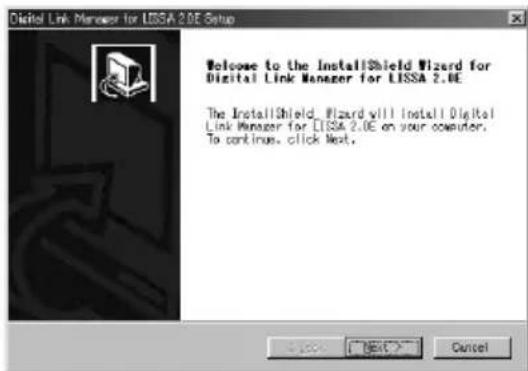
Un instant plus tard, le programme de configuration démarre.
2 Cliquez sur "Next".
La fenêtre de selection de la destination apparait.
Pour changer le dossier de selection, cliquez sur "Browse ..." et selectionnez le dossier où vous poulez installer le logiciel.
3 Cliquez sur "Next".
Selectionnez la langue souhaitée pour le manuel en ligne à installer.
4 Cliquez sur "Next".
L'installation du logiciel sur le disque dur commence.
Le dossier Digital Link Manager est créé dans le dossier où le logiciel a été installé.
5 Cliquez sur "Finish" lorsque la fenêtre de fin d'installation apparait.
Le fichier "Readme.txt" s'ouvre.
Lisez bien les précautions qui apparaisent.
(voir page suivante)
Installation de Digital Link Manager (suite)
6 Fermez le fichier "Readme.txt".
La fenêtre de redémarrage de l'ordinateur apparait.
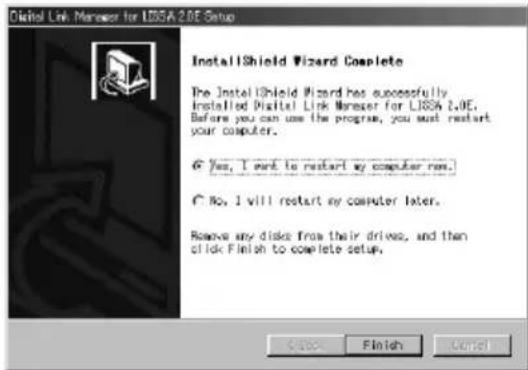
7 Ejectez le CD-ROM, cliquez sur "Finish", puis redemarrez l'ordinateur.
La configuration est entiement terminée a ce moment.
Veillez à redémarrer l'ordinateur, sinon le logiciel ne fonctionnera pas correctement.
Remarques
-
Un dossier est créé lors de l'installation du logiciel. Veuillez ne pas effacer ni déplacer ce dossier et ne pas en modifier le contenu, car il est utilisé par le logiciel.
-
La première fois que vous reliez un apparéil LISSA (STR-LSA1, CDP-LSA1 et un MDS-LSA1) à votre ordinateur, un message vous demandant d'insérer le CD-ROM fourni apparaitra si votre ordinateur fonctionne sous Windows2000. Dans ce cas, suivez les instructions qui apparaisent.
Si rien n'apparait sur l'affichage du rack audio au premier démarrage du logiciel
Au démarrage du Digital Link Manager, les icones des apparciels connectés n'apparaîtrent pas sur l'affichage du rack audio, et la fenêtre indiquée ci-dessus apparaitra si:
-
vous avez raccordé des apparèils LISSA à votre ordinateur avant l'installation de Digital Link Manager.
-
vous avez connecté des appareils LISSA à votre ordinateur après l'installation de Digital Link Manager, mais vous n'avoz pas redémarré votre ordinateur.
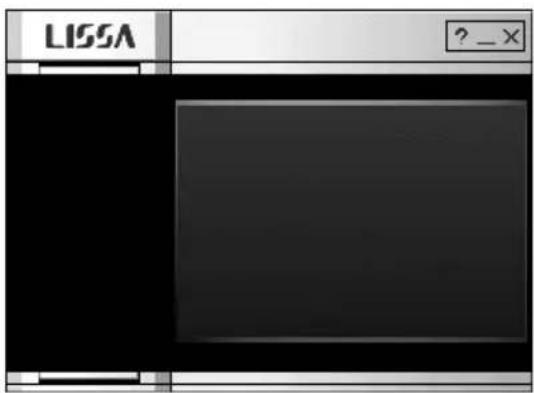
Si la fenêtre apparait quand vous utilise Windows98 Seconde édition/WindowsMe
1 Déconnectez tous les dispositifs i.LINK de votre ordinateur.
2 Executez la procEDURE "Désinstallation d'un logiciel" de la page 12 pour désinstaller le logiciel.
3 Execuéz la procédure "Installation de Digital Link Manager" de la page 6 pour réinstaller le logiciel.
4 Redemarrez votre ordinateur.
5 ÀpRES le redémarrage de l'ordinateur, raccordez les appareils LISSA à l'ordinateur.
(voir page suivante)
Installation de Digital Link Manager (suite)
Si la fenêtre apparait quand vous utilisez Windows2000
1 Déconnectez tous les dispositifs i.LINK de votre ordinateur, puis reconnectpez-y uniquement les apparèils LISSA.
2 Cliquez de la touche droite de la souris sur "My Computer", selectionnez "Properties", cliquez sur l'onglet "Hardware", puis sur "Device Manager" pour ouvrir la fenetre "Device Manager".
La procédure ci-dessous est requise pourmettre à jour les pilotes de dispositifs indiqués en tant que "Microsoft DV Camera and VCR" sous "Imaging devices".
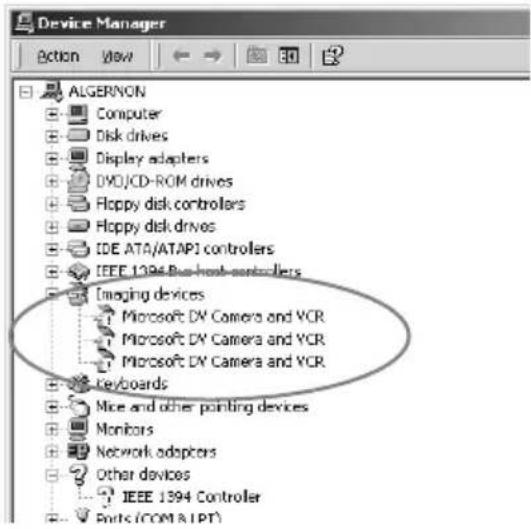
3 Double-cliquez sur "Microsoft DV Camera and VCR" sous "Imaging devices", cliquez sur l'onglet "Driver" sur la fenetre "Properties", puis cliquez sur "Update Driver ..." pourmettre a jour le pilote. Le fenetre "Upgrade Device Driver Wizard" apparait.
4 Clique sur "Next".
5 Vérifiez que "Search for a suitable driver for my device (recommended)" est coché sur la fenêtre "Install Hardware Device Drivers", cliquez sur "Next".
6 Vérifiez que les articles "Optional search locations" ne sont pas cochés dans la fenêtre "Locate Driver Files", puis cliquez sur "Next". La recherche des fichiers pilotes démarre.
7 Decochez "Install one of the other drivers" sur la fenêtre "Driver Files Search Results", puis cliquez sur "Next". La fenêtre "Digital Signature Not Found" apparait.
8 Cliquez sur "Yes". Le pilote est mis a jour.
9 Cliqueur "Finish".
10 Repetez les étapes 3 à 9 pourmettre à jour tous les pilotes de "Microsoft DV Camera and VCR".
11 Redemarrez l'ordinateur.
Installation de Adobe Acrobat Reader
Vous doivent installer Adobe Acrobat Reader sur l'ordinateur pour pouvoir ouvrir le manuel en ligne.
Seule la version anglaise de Adobe Acrobat Reader 4.0 est fournie dans le repertoire de Acrobat sur le CD-ROM. Les versions de Adobe Acrobat Reader 4.0 dans d'autres langues sont disponibles sur le site Internet de Adobe (http://www.adobe.com/). Télechargez la version souhaïée et installez-la.
La procédure suivant décrit l'installation de la version anglaise de Adobe Acrobat Reader 4.0.
1 Double-cliquez sur "ar405eng.exe" dans le repertoire Acrobat. La fenetre de configuration d'Adobe Acrobat Reader s'ouvre. Lisez attentivement les précautions qu'elle contient.
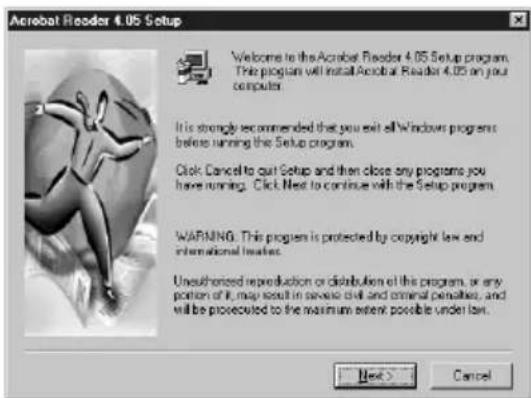
Si vous ne poulez pas l'insteller, cliquez sur "Cancel".
Remarque
Si Adobe Acrobat Reader 3.0 est déjà installé sur votre ordinateur, "Warning" apparaitra.
Dans ce cas, désinstallé Adobe Acrobat Reader 3.0 et redémarrez votre ordinateur. "Warning" n'apparaître plus lors de l'installation de Adobe Acrobat Reader 4.0.
2 Suivez les instructions qui apparaissent à l'écran pour installer le logiciel.
Déinstallation d'un logiciel
Lorsque vous n'avez plus besoin de Digital Link Manager ou de Adobe Acrobat Reader, désinstallez-les en procédant de la façon suivante:
1 Sélectionnez le panneau de configuration et ouvre-le. Cliquez sur "Start", pointez sur "Settings", puis sur "Control Panel" pour ouvrir le panneau de configuration.
2 Double-cliquez sur "Add/Remove Programs". La fenetre "Add/Remove Programs Properties" (ou "Add/ Remove Programs" pour Windows2000) apparait.
3 Cliquez sur "Digital Link Manager for LISSA 2.0E" ou sur "Adobe Acrobat Reader 4.0" dans la liste de programmes.
4 Cliquez sur "Add/Remove" (ou "Change/Remove" pour Windows2000).
5 Cliquez sur "OK" dans la fenêtre "Confirm File Deletion". Le désinstallateur se met en marche et le logiciel selectionné à l'objet 3 est automatiquement supprimé.
Raccordements
Ne pas relier d'appareils i.LINK à l'ordinateur avant l'installation du logiciel.
Raccordez un apparéil LISSA à votre ordinateur à l'aide d'un cable de liaison i.LINK. (pour Windows2000) Cliquez sur "Yes" si la fenêtre "Digital Signature Not Found" apparait au moniteur au raccordement d'appareils LISSA après l'st installation du logiciel.
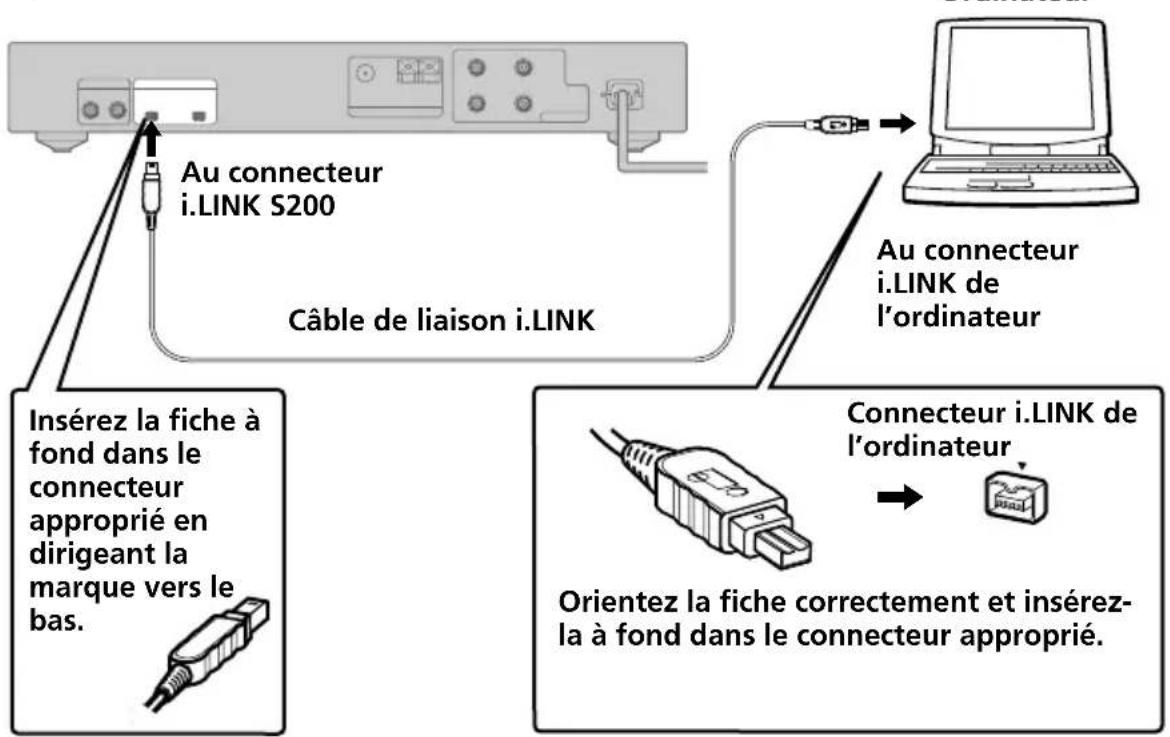
Example: Raccordement du STR-LSA1
Remarques
- Sur certains modèles d'ordinaireur, le nom du connecteur i.LINK peut être différent. Pour de plus amples informations, reportez-vous au mode d'emploi de votre ordinaireur.
- L'orientation du connecteur varie selon les ordinateurs. Lorsque vous branchez la fiche sur le connecteur de l'ordinateur, veillez à l'orienter correctement.
Assurez-vous que le cordon reste bien droit lorsqu'vous branchez la prise. S'il est de biais, la prise et le connecteur, ou le cordon peuvent etre endommages. - N'introduisez pas d'objets métalliques dans le connecteur i.LINK. Un court-circuit peut se produit et cause des dommages.
- Avec certains modèles VAIO, il n'est pas possible d'utiliser le cable i.LINK fourni. Le cas échéant, utilisez un cable i.LINK optionnel (4 broches-6 broches).
Lancement du logiciel
Remarques
- Avant de lancer le logiciel, veillez à désactiver toutes les fonctions de contrôle d'alimentation dans la fenêtre "Power Properties".
- N'allumez et n'eteignez pas l'ordinateur pendant l'enregistrement sur le MDS-LSA1, sinon l'enregistrement ne s'effectuera pas correctement.
- Seules les touches suivantes de la platine ou de la télécommande peuvent être utilisées pour le contrôle du MDS-LSA1 lorsque le calculiel est en marche:
■,△,DISPLAY,▶■,▶,■,□/▶■,□/▶
-
Le MDS-LSA1 ne sera pas automatiquement connecté* si vous lancez le historiel au milieu de l'enregistrement synchro de CD. Pour connecter cet apparéil, lancez le historiel après avoir arrêté l'enregistrement synchro de CD, ou attendez que l'enregistrement soit terminé et utilisez le menu contextual sur l'affichage du rack audio pour connecter les apparéils.
-
• Lorsque vous sélectionnez "Attach", l'appareil spécifique est connecté à la configuration i.LINK, ce qui permet de vérifier l'état de l'appareil et de le contrôle.
- Un seul STR-LSA1 peut être raccordé à la fois.
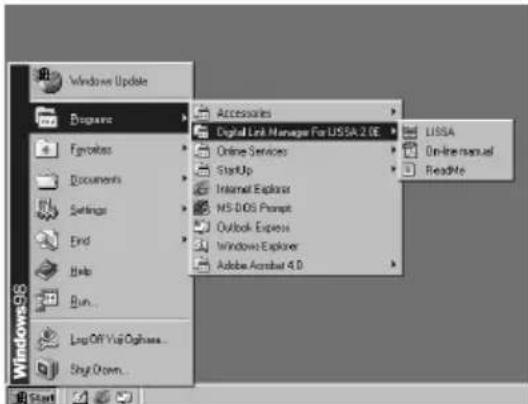
Cliquez sur "Start", pointez sur "Program", pointez sur "Digital Link Manager for LISSA 2.0E", puis Cliquez sur "LISSA".
Le logiciel se met en marche et la fenêtre principale de Digital Link Manager apparait.
Lorsque you lancez le logiciel, l'affichage suivant apparait (si la fonction MD a ete selectionnee comme source sonore):
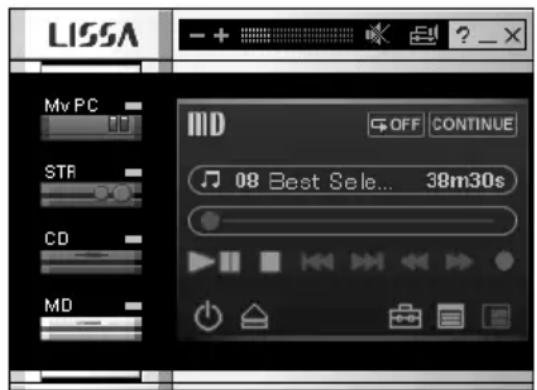
Si rien n'apparait sur l'affichage du rack audio au premier lancement du logiciel, consultez la page 9.
Fermetre du calculi
Cliquez sur dans la fenetre principale.
Utilisation du manuel en ligne
Après l'installation du logiciel, vous pouvez utiliser le manuel en ligne. Avant d'utiliser le manuel en ligne, vous devez installer Adobe Acrobat Reader (Adobe Systems Incorporated) sur votre ordinateur, s'il n'est pas deja installé. La marche à suivre pour l'installation est indiquée dans "Installation de Adobe Acrobat Reader" à la page 11.
Après avoir allumé l'ordinateur, procédez de la façon suivante.
Pour ouvrir le manuel en ligne, cliquez sur "Start", pointez sur "Program", puis sur "Digital Link Manager for LISSA 2.0E", puis cliquez sur "On-line manual".
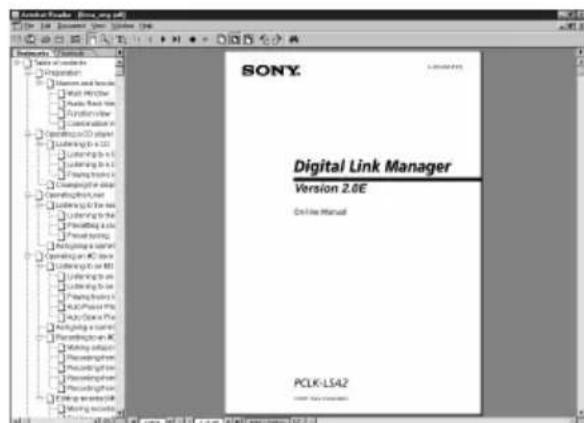
La page de couverture suivante apparait.
Utilisation de l'aide
L'aide devient utilisé après l'installation du logiciel.
Remarque
Il n'existe qu'une version anglaise de l'aide.
Seul le manuel en ligne contient des instructions dans d'autres langues (page 16).
Ouverture du sommaire de I'aide
Cliquez sur le bouton d'aide sur la fenêtre principale pour afficher le sommaire de Digital Link Manager.
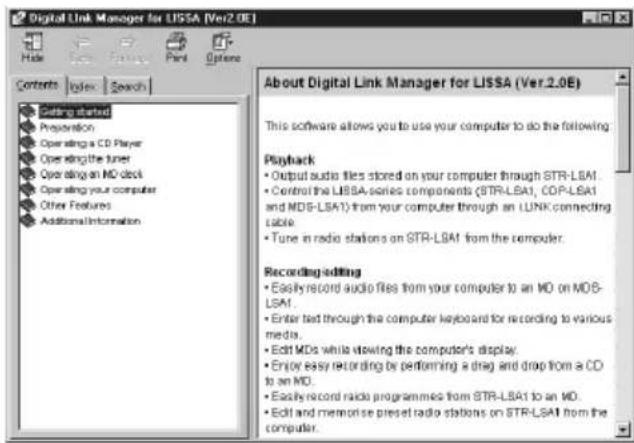
- Double-cliquez sur pour afficher les titres des rubriques du sommaire.
- Cliquez sur pour afficher l'explication de cette rubrique.
- Cliquez sur un mot souligné dans l'explication pour afficher la page d'explication correspondante.
Recherche par mots clés
Cliquez sur l'onglet "Index" dans la boîte de dialogue de recherche par thème indiquée ci-dessus. Le sommaire disparait et une liste de mots clés s'affiche.
Pour rechercher un mot clé, écrivez le mot ou faites défiler la liste de mots clés qui apparait.
Pour dire l'explication de ce mot, selectionnez le mot clé dans la liste et cliquez sur "Display".
Recherche de thème avec un mot clé
1 Cliquez sur l'onglet "Search" dans la boite de recherche par thème cédessus.
2 Ecrivez un mot en relation avec le thème souhaite, puis cliquez sur "List Topic". Les thèmes trouvés apparaissent dans la fenêtre de liste "Select Topic to display:".
3 Sélectionnez un thème et cliquez sur "Display". Le thème correspondant s'affiche dans la partie gauche de la fenêtre.
Guide de dépannage
Si une difficulté quelconque se presente pendant l'utilisation de ce logiciel, referez-vous à ce guide pour la résoudre.
Si le problème persististe, consultez le revendeur Sony le plus proche.
Reportez-vous aussi au mode d'emploi de votre ordinateur ainsi qu'au fichier "Readme.txt" installé sur le disque dur avec le logiciel.
| Problème Cause/Solution | |
| Aucune réponse de l'écran ou erreur d'écran. | →Eteignez et rallumez les-appareils i.LINK, puis redémarrer Digital Link Manager.→Lancez un autre logiciel que vousutilisez souvent et vérifiez si l'ordinateur fonctionne normalement.→Après avoir déinstallé le logiciel (page 12), essayez de le réinstaller (page 6). |
| Aucun son n'est sorti quand vousutilissez ce logiciel pour opérer unappareil LISSA pour la première fois.(pour Windows98 Seconde Edition/WindowsMe) | →Redémarrez l'ordinateur. |
| La saisie de caractères,l'enregistrement, l'édition, etc. sontimpossibles. | Le taquet de protection contre l'écriture du MD a peut-étetre été tiré pour interdire l'enregistrement.→Faites glisser le taquet de protection contre l'écriturepour que l'enregistrement soit possible.Le MD est probablement prévu pour la lectureseument (MD avec plages préenregistrées).→La saisie de caractères, l'enregistrement, l'édition,etc. sont impossibly sur les MD de lecture vendus dans le commerce. |
| Un appareel i.LINK ne répond pas. | →Assurez-vous que les câbles de liaison i.LINK sontraccordés correctement (page 13).→Débranchez les câbles de liaison i.LINK puisrebranchez-les. |
| Les noms affichés des MD ou CD ne correspondant pas aux données desdisques. | →Redémarrez Digital Link Manager. |


- Table des matieres
- Informations préliminaires
- Preparatifs
- Informations complémentaires
- A propos de ce manuel
- Aperçu
- Lecture
- Enregistrement/édition
- Autres opérations
- Configuration du système
- Remarques
- Contrôle des articles fournis
- Remarques sur l'emploi du logiciel
- Installation d'un logiciel
- Remarques sur l'installation du logiciel
- Installation de Digital Link Manager
- Installation de Digital Link Manager (suite)
- Si rien n'apparait sur l'affichage du rack audio au premier démarrage du logiciel
- Installation de Adobe Acrobat Reader
- Remarque
- Déinstallation d'un logiciel
- Raccordements
- Lancement du logiciel
- → Cliquez sur "Start", pointez sur "Program", pointez sur "Digital Link Manager for LISSA 2.0E", puis Cliquez sur "LISSA".
- Fermetre du calculi
- Utilisation du manuel en ligne
- Utilisation de l'aide
- Ouverture du sommaire de I'aide
- Recherche par mots clés
- Recherche de thème avec un mot clé
- Guide de dépannage
Marque : SONY
Modèle : PCLKLSA2
Catégorie : Autres accessoires pour appareil photo