PCLKLSA2 - Andere Kamera-Zubehör SONY - Kostenlose Bedienungsanleitung
Finden Sie kostenlos die Bedienungsanleitung des Geräts PCLKLSA2 SONY als PDF.



| Produkttyp | Software-Kit und Verbindungskabel für LISSA-Audiosystem |
| Marke | Sony |
| Modell | PCLKLSA2 |
| Kit-Inhalt | 1 i.LINK-Kabel (4-polig), 1 Digital Link Manager CD-ROM, 1 Bedienungsanleitung, 1 Garantiekarte |
| Abmessungen CD-ROM-Hülle | Ca. 142 x 125 x 10 mm |
| Gesamtgewicht | Ca. 150 g |
| Erforderliches Betriebssystem | Windows 98 Second Edition, Windows 2000, Windows Me |
| Mindestkonfiguration | IBM PC/AT-kompatibler PC, Pentium 200 MHz Prozessor, 64 MB RAM, 20 MB Festplattenspeicher, CD-ROM-Laufwerk, i.LINK-Anschluss |
| Bildschirmauflösung | VGA 640 x 480 Pixel, 65.536 Farben |
| Enthaltene Software | Digital Link Manager (Version 2.0E), Adobe Acrobat Reader 4.0 (Englisch) |
| Hauptfunktionen | Audio-Wiedergabe vom Computer über den STR-LSA1, Steuerung der LISSA-Geräte (STR-LSA1, CDP-LSA1, MDS-LSA1) über i.LINK, Aufnahme auf MD, Titelbearbeitung, Erstellung von Wiedergabelisten, Radiosender-Voreinstellung |
| Kompatibilität LISSA-Geräte | STR-LSA1, CDP-LSA1, MDS-LSA1 |
| Anschlusstyp | i.LINK (IEEE 1394) |
| Länge des i.LINK-Kabels | Ca. 1,5 m |
| Stromversorgung | Nicht zutreffend (Software und passives Kabel) |
| Wartung | Bewahren Sie die CD-ROM in ihrer Hülle auf, vermeiden Sie Kratzer und Staub |
| Sicherheit | Schließen Sie i.LINK-Kabel während des Softwarebetriebs nicht an oder ab |
| Reparierbarkeit | Ersatzteile nicht verfügbar, bei Defekt gesamtes Kit ersetzen |
| Garantie | Eingeschränkte Herstellergarantie (siehe Garantiekarte) |
Häufig gestellte Fragen - PCLKLSA2 SONY
Benutzerfragen zu PCLKLSA2 SONY
0 Frage zu diesem Gerät. Beantworten Sie die, die Sie kennen, oder stellen Sie Ihre eigene.
Eine neue Frage zu diesem Gerät stellen
Laden Sie die Anleitung für Ihr Andere Kamera-Zubehör kostenlos im PDF-Format! Finden Sie Ihr Handbuch PCLKLSA2 - SONY und nehmen Sie Ihr elektronisches Gerät wieder in die Hand. Auf dieser Seite sind alle Dokumente veröffentlicht, die für die Verwendung Ihres Geräts notwendig sind. PCLKLSA2 von der Marke SONY.
BEDIENUNGSANLEITUNG PCLKLSA2 SONY
- Eine vollständige oder teilweise Vervielfaltigung dieser Software und der Bedienungsanleitung sowie das Verleihen dieser Software an Dritte ohne ausdrückliche Genehmigung des Urheberrechtsinhabers verstoßt gegen das Urheberrechtsgesetz und ist streng verboten.
- Sony übernimmt keinerlei Haftung für finanzielle Verluste, Gewinnverluste oder Schadensersatzforderungen Dritter, die sich aus dem Gebrauch dieser Software ergeben.
- Für den Fall von Herstellungsfehlern beschrankt sich die Verantwortung der Firma Sony ausschließlich auf den Ersatz der defekten Ware.
- These Software ist nur für den Gebrauch mit der angegebenen Ausrüstung zugelassen.
- Sony gehalt sich das Recht vor, Änderungen an den Software-Spezifikationen ohne Vorankündigung vorzunehmen.
© 2001 Sony Corporation. Alle Rechte vorbehalten.
- Microsoft, MS-DOS und Windows sind eingetragene Warenzeichen der US Microsoft Corporation in den USA und anderen Ländern.
- IBM und PC/AT sind eingetragene Warenzeichen der U.S. International Business Machines Corporation.
- Alle anderen Systemnamen, Produktnamen und Anbieternnamen sind Warenzeichen der betreffenden Eigner. Die Kennzeichnungen ^TM und werden in der Anleitung weggelassen.
- Adobe® und Adobe® Acrobat® Reader sind Warenzeichen der Adobe Systems Incorporated.
- Inseingetragenes Warenzeichen der Sony Corporation.
Inhaltsverzeichnis
Vor dem Betrieb
Uberlick 3
Systemvorausetzungen 4
Vorbereitung
Überprüfung der mitgelieferten Teile 5
Zur Verwendung des Programms .... 5
Installation des Programms 6
So wird der Digital Link Manager installiert. 6
So wird der Adobe Acrobat Reader installiert 11
Deinstallieren des Programms. 12
Anschluß 13
StartendesProgramms 14
BeendendesProgramms 15
Zusatzinformationen
Verwendung der Online-Anleitung 16
Verwendung des Hilfesystems 17
Störungsüberprüfung 18
Zudieser Anleitung
These Anleitung behandelt die Installation des Digital Link Manager und die Verwendung der Online-Anleitung und des Hilfesystems.
Die aktuellsten Informationen zum Programm finden Sie in der „Readme.txt"-Datei auf der mitgelieferten CD-ROM.
In den Illustrationen wird das Betriebssystem Windows98, Second Edition, gezeigt.
Überblick
Dieses Programm ermittelicht mit Ihr dem Computer folgenden:
Wiedergabe
- Ausgabe von im PC gespeicherten Audiodateien über STR-LSA1.
- Steuern von Geräten der LISSA-Serie (STR-LSA1, CDP-LSA1 und MDS-LSA1) vom Computer aus über i.LINK-Kabel.
- Senderwahl am STR-LSA1 vom Computer aus.
Aufnahme/Editieren
- Einfaches Überspielen von im PC gespeicherten Audiodateien auf MDs im MDS-LSA1.
- Texteingabe über die Computer-Tastatur.
- Editieren von MDs auf dem Computer-Bildschirm.
- Einfaches Überspielen einer CD auf eine MD durch Ziehen und Ablegen.
- Einfaches Überspielen von Radioprogrammen von STR-LSA1 auf MD.
- Speichern von Sendern und Ändern der Senderspeicherung auf STR-LSA1 vom Computer aus.
Weitere Operationen
- Erstellen von Wiedergabelisten für im PC gespeicherte Audiodateien.
- Anzeigen verschiedener Informationen auf dem Computer-Bildschirm.
- Steuerung der angeschlossenen Geräte vom Computer aus.
- Einstellung des Tons vom Computer aus.
Systemvoraussetzungen
Damit der Digital Link Manager (Version 2.0E) auf Ihr Computer lauft, müssen Hardware und Software die folgenden Anforderungen erfüllen.
□IBM PC/AT (oder kompatibler) Computer. (Das Programm lauft nicht auf Macintosh-Computern.)
— Empfohlene Modelle: VAIO Notebook-Computer in Europa
— i.LINK-Anschluß (oder i.LINK-Karte)
— Festplatten-Speicherplatz: 20 MB oder mehr
— Grafikkarte und Bildschirmtreiber: VGA (640 x 480 Pixel), 65.536 Farben oder mehr
— CD-ROM-Laufwerk (zur Installation des Programms)
- Windows Media Player (ab Vers. 6.4)
□Betriebssystem : Windows98 Second Edition/Windows2000/ Windows Me. (Unter Microsoft Windows3.1, Windows95 und WindowsNT lauft das Programm nicht.)
□Monitor: VGA (640 x 480 Pixel), 65.536 Farben oder mehr
Hinweise
- Das Programm ermittelicht nur eine Steuerung von Geräten der LISSA-Serie (STR-LSA1, CDP-LSA1 und MDS-LSA1).
- Wir empfehlen, das Programm zur Steuerung einer Anlage zu benutzen, die aus einem STR-LSA1, einem CDP-LSA1 und einem MDS-LSA1 besteht.
- Dieses Programm understandskeine Musikübertragung von den ober genannten Geräten auf den Computer.
Überprüfung der mitgelieferten Teile
Vergewissern Sie sich, daß die folgenden Teile im Lieferumfang des PCLK-LSA2 enthalten sind. Sollte ein Teil fehlen, wenden Sie sich an das Geschäft, in dem Sie theses Kit gekauft haben, oder an den{nachsten Sony Handler.
i.LINK-Kabel (1)

- Digital Link Manager CD-ROM (1)
Bedienungsanleitung - Garantiekarte
Zur Verwendung des Programms
- Zum Installlieren des Programms befolgen Sieitte die Anleitungen unter „Installation des Programms" auf Seite 6.
- Stellen Sie keine Anschlüsse mit den i.LINK-Kabeln her oder trennen diese, während das Programm geladen oder Ton ausgegeben wird.
Installation des Programms
Nachdem der Computer betriebsbereit ist, installmenten Sie das Programm wie folgt auf die Festplatte.
Hinweise zur Programinstallation
- Beim Installieren darauf kein Gerät der LISSA-Serie (STR-LSA1, CDP-LSA1 oder MDS-LSA1) am Computer angeschlossen sein. Ansonsten lauft das Programm nicht richtig (Seite 9).
- Installieren Sie diesen Programm, wenn Sie sich als Administrator einloggen wollen oder als Benutzer mit voller Zugriffsberechtigung.
So wird der Digital Link Manager installiert
1 Legen Sie die mitgelieferte CD-ROM in das Laufwerk ein. Das Setup-Fenster erscheint. Lesen Sie die Hinweise sorgfältig durch.
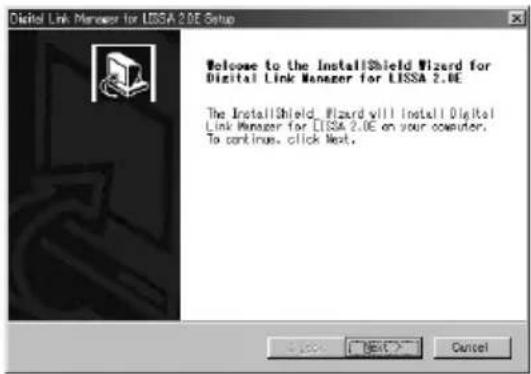
Erscheint das Fenster nicht, verfahren Sie wie folgt:
1 Klichen Sie auf „Start", wahlen Sie „Settings", und klichen Sie dann auf „Control Panel". Das Control Panel öffnet sich.
2 Doppelklichen Sie auf „Add/Remove Programs" (oder „Add/Remove Programs" im Falle von Windows2000). Die Dialogbox „Add/Remove Programs Properties" erscheint.
3 Im Falle von Windows98 Second Edition/Windows Me klichen Sie auf „Install ...“ und dann, nachdem sich das „Install Program From Floppy Disk or CD-ROM“-Fenster geöffnet hat, auf „Next“.
Im Falle von Windows2000 klichen Sie auf „Add New Programs", dann auf „CD or Floppy" unter „Add/Remove Program" und dann auf „Next", nachdem sich das Fenster „Install Program from Floppy Disk or CD-ROM" geöffnet hat. Der Installationsassistent auf der CD-ROM wird automatisch aktiviert, und das „Run Installation Program" -Fenster öffnet sich.
4 Vergewissern Sie sich, daß „X:\Setup.exe" (X ist der Name des CD-ROM-Laufwerks) in der „Command line for installation program" angezeigt wird, und klichen Sie dann auf „Finish". Der Installationsassistent startet.
Kurze Zeit später startet das Setup-Programm.
2 Klichen Sie auf „Next".
Eine Dialogbox zur Wahl des Ziels erscheint.
Wenn Sie den Zielordnerändern wollen, klichen Sie auf „Browse ...“, und wahren Sie den Ordner, in dem das Programm installiert werden soll.
3 Klichen Sie auf „Next".
Wahlen Sie die gewünschte Sprachversion des zu installmentenden Online-Handbuchs aus der Liste aus.
4 Klichen Sie auf „Next".
Auf der Festplatte wird der Ordner Digital Link Manager erzeugt und das Programm in diesen Ordner installiert.
5 Wenn das Fenster zum Beenden der Installation erscheint, klichen Sie auf „Finish".
Die „Readme.txt“-Datei öffnet sich.
Lesen Sie die Informationen durch.
(Bitte wenden.)
So wird der Digital Link Manager installiert (Fortsetzung)
6 Schlieben Sie die „Readme.txt“-Datei.
Das Fenster zum erneuten Hochstarten des Computers erscheint.

7 Nehmen Sie die CD-ROM Heraus, und klichen Sie auf „Finish" starten Sie den Computer neu hoch.
Die Installation ist damit beendet.
Der Computer muß unbedingt neu hochgestartet werden, sonst lauft das Programm nicht richtig.
Hinweise
-
Beim Installieren des Programms wird ein neuer Ordner angelegt. Dad dieser vom Programm benötigt wird, damit er nicht gelöscht, verschoben oder inhaltlich verändert werden.
-
Wenn Sie unter Windows2000 ein Gerät der LISSA-Serie (STR-LSA1, CDP-LSA1 oder MDS-LSA1) zum ersten Mal an den Computer anschließen, werden Sie möglicherweise durch eine Meldung aufgefordert, die mitgelieferte CD-ROM einzulegen. Folgen Sie dann den Bildschirmanweisungen.
Wenn beim erstmaligen Starten der Software in der Audiotrack-Übersicht nichts angezeigt wird
Wenn Sie den Digital Link Manager starten, werden die Ikone der angeschlossenen Geräte in der Audiotrack-Übersicht nicht angezeigt und das unter dargestellte Fenster erscheint, wenn:
- Sie die Geräte der LISSA-Serie erst nach der Installation des Digital Link Manager an ihren Computer angeschlossen haben.
- Sie die Geräte der LISSA-Serie erst nach der Installation des Digital Link Manager an ihren Computer angeschlossen haben, jedoch den Computer nicht neu hochgestartet haben.

Wenn把这些 Fenster erscheint, während Sie Windows98 Second Edition/WindowsMe verwenden
1 Trennen Sie die Anschlüsse aller i.LINK-Geräte vom Computer.
2 Machen Sie die Installation der Software rückgangig, indem Sie nach Anweisungen unter „Deinstallieren des Programms" auf Seite 12 vorgehen.
3 Führn Sie die erneute Installation der Software durch, indem Sie nach Anweisungen unter „So wird der Digital Link Manager installiert" auf Seite 6 vorgehen.
4 Starten Sie den Computer neu hoch.
5 Nach dem Neustarten des PCs können Sie nun die Geräte der LISSA-Serie an den Computer anschließen.
(Bitte wenden.)
So wird der Digital Link Manager installiert (Fortsetzung)
Wenn把这些 Fenster erscheint, während Sie Windows2000 verwenden.
1 Trennen Sie die Anschlüsse aller i.LINK-Geräte vom Computer und schreiben Sie nur die Geräte der LISSA-Serie wieder an den Computer an.
2 Rechter Mausklick auf „My Computer", wahren Sie „Properties", klichen Sie auf „Hardware" und dann auf „Device Manager", um „Device Manager"-Fenster zu öffnen.
Das nachfolgende Verfahren ist notwendig zur Aktualisierung der Gerätetreiber, die unter „Microsoft DV Camera and VCR" in „Imaging devices" angezeigt werden.

3 Doppelklicken Sie auf „Microsoft DV Camera and VCR“ unter „Imaging devices“, klichen Sie auf „Driver“ im „Properties“-Fenster und klichen Sie dann auf „Update Driver...”, um den Treiber zuactualisieren. Daraufhin erscheint das Fenster „Upgrade Device Driver Wizard".
4 Klichen Sie auf „Next".
5 Vergewissern Sie sich davon, daß „Search for a suitable driver for my device (recommended)“ im Fenster „Install Hardware Device Drivers“ aktiviert ist, und klichen Sie auf „Next“.
6 Vergewissern Sie sich, daß die Parameter „Optional search locations" im Fenster „Locate Driver Files" nicht aktiviert sind, und klichen Sie auf „Next". Dieuche nach den Treiberdateien startet.
7 Deaktivieren Sie „Install one of the other drivers" im Fenster „Driver Files Search Results", und klichen Sie auf „Next". Das Fenster „Digital Signature Not Found" erscheint.
8 Klichen Sie auf „Yes". Der Treiber wird aktualisiert.
9 Klichen Sie auf „Finish".
10 Wiederholen Sie die Schritte 3 bis 9 zur Aktualisierung aller „Microsoft DV Camera and VCR"-Treiber.
11 Starten Sie Ihr Computer neu.
So wird der Adobe Acrobat Reader installiert
Die Online-Anleitung kann nur geöffnet werden, wenn der Adobe Acrobat Reader im Computer installment ist.
Im Acrobat-Ordner der mitgelieferten CD-ROM ist nur die englishe Version des Adobe Acrobat Reader 4.0 vorhanden. Andere
Sprachversionen des Adobe Acrobat Reader 4.0 können Sie auf der Adobe-Website (http://www.adobe.com/) herunterlagen und installieren.
Die folgende Anleitung gilt für die englishische Version des Adobe Acrobat Reader 4.0.
1 Doppelklichen Sie im Acrobat-Ordner auf „ar405eng.exe". Das Adobe Acrobat Reader Setup-Fenster erscheint. Lesen Sie die Hinweise sorgfältig durch.
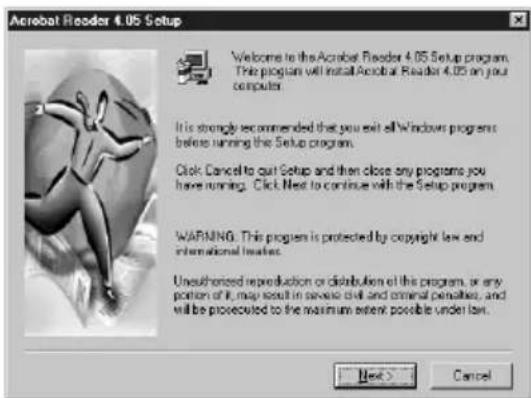
Wenn keine Installation ausgeführrt werden soll, klichen Sie auf „Cancel".
Hinweis
Wenn in Ihrem Computer bereits der Adobe Acrobat Reader 3.0 installiert ist, erscheint „Warning".
Deinstallieren Sie in einem solchen Fall den Adobe Acrobat Reader 3.0, starten Sie ihren Computer neu hoch, und installmentieren Sie den Adobe Acrobat Reader 4.0 erneut. „Warning" erscheint dann nicht mehr.
2 Zur Installation des Programms folgen Sie den Anweisungen auf dem Bildschirm.
Deinstallieren des Programms
Wenn Sie den Digital Link Manager oder den Adobe Acrobat Reader nicht mehr benötigen, deinstallieren Sie das Programm wie folgt:
1 Wahlen Sie wie folgt das Control Panel: Klassen Sie auf „Start", wahlen Sie „Settings", und klien Sie dann auf „Control Panel".
2 Doppelklichen Sie auf „Add/Remove Programs". Die Dialogbox „Add/Remove Programs Properties" (oder „Add/Remove Programs" im Falle von Windows2000) erscheint.
3 Klichen Sie in der Programmliste auf „Digital Link Manager for LISSA 2.0E" oder „Adobe Acrobat Reader 4.0".
4 Klichen Sie auf „Add/Remove" (oder „Change/Remove" im Falle von Windows2000).
5 Klichen Sie im „Confirm File Deletion“-Fenster auf „OK“. Der Deinstallationsassistent startet, und das im Schritt 3 gewählte Programm wird gelöscht.
Anschluß
Schlieben Sie das i.LINK-Gerät erst an den Computer an, nachdem Sie das Programm installiert haben.
Schlieben Sie die Geräte der LISSA-Serie über i.LINK-Kabel an ihren Computer an. Im Falle von Windows2000: Wenn bei Anschreiben der Komponenten der LISSA-Serie nach dem Installieren des Programms das Fenster „Digital Signature Not Found" im Monitor erscheint, klichen Sie „Yes".
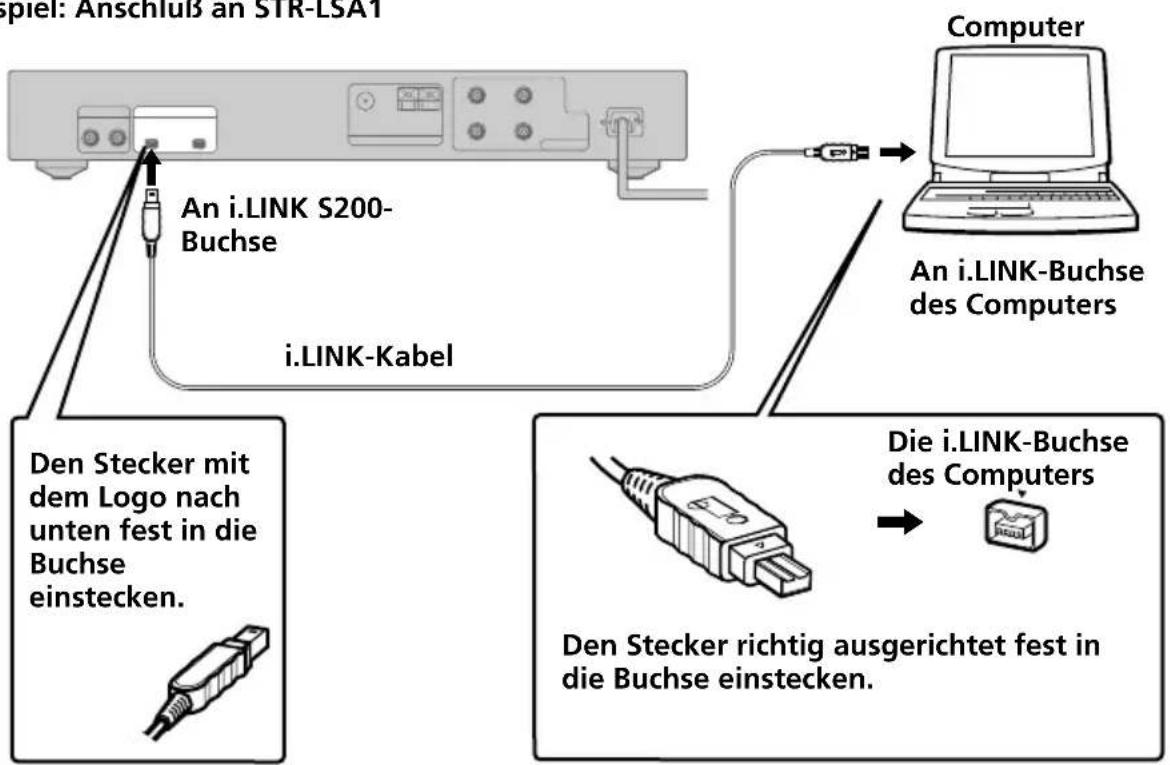
Beispiel: Anschluß an STR-LSA1
Hinweise
- Die Bezeichnung der i.LINK-Buchse kann von Computer zu Computer verschieden sein. Einzelheiten entnehmen Sieitte dem Handbuch Ihres Computers.
- Achten Sie sorgfältig daraufuf, den Stecker richtig herum einzustecken. Die Ausrichtung kann je nach Computer verschiedene sein.
- Stecken Sie den Stecker gerade ein. Durch verkantetes Einstecken kann die Buchse oder der Stecker beschädigt werden.
- Stecken Sie keine Metallgegenstände in die i.LINK-Buchse, da es sonst durch Kurzschluß zu Beschädigungen kommt kann.
- Bei bestimmten Geräten der VAIO-Serie kann das mitgelieferte i.LINK-Kabel nicht verwendet werden. Es wird stattdessen ein getrennt erhältliches 4-Pol-6-Pol i.LINK-Kabel bestehtigt.
Starten des Programms
Hinweise
- Schalten Sie alle Stromsteuerfunktionen im „Power Properties“-Fenster aus, bevor Sie das Programm starten.
- Schalten Sie während der Aufnahme mit dem MDS-LSA1 den Computer nicht ein oder aus, da sonst die Aufnahme nicht richtig ausgeführrt wird.
- Während das Programm lauft, konnen am MD-Deck MDS-LSA1 und an der Fernbedienung nur die folgenden Tasten benutzt werden:
■,合,DISPLAY, >11 ,,I/ /
- MDS-LSA1 wird nicht automatisch aktiviert*, wenn sich der MDS-LSA1 beim Starten des Programms geebe im CD-Synchron-Aufnahmebetrieb befindet. Zum Aktivieren这点es Geräts müssen Sie vor dem Starten des Programms die CD-Synchron-Aufnahme stoppen oder abwarten, bis die CD-Synchron-Aufnahme beendet ist, dann in der Audiorack-Ubersicht mit der rechten Maustaste klichen und in dem sich öffnenden Menu die Geräte aktivieren.
^* Bei Wahl von „Attach" wird das betreffende Gerät der i.LINK-Konfiguration aktiviert. Der Zustand des Geräts kann dann überprüft und das Gerät kann gesteuert werden.
- Nur jeweils ein STR-LSA1 kann registriert werden.
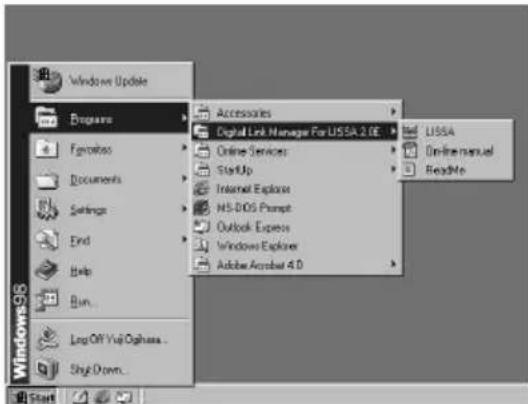
Klicken Sie auf „Start“, wahlen Sie dann „Program“ und „Digital Link Manager for LISSA 2.0E“, und klichen Sie auf „LISSA".
Das Digital Link Manager-Programm wird gestartet, und das Hauptfenster erscheint.
Wenn Sie nach dem Starten als Programmquelle die Option MD gewählt haben, erscheint folgende Anzeige:

Wenn beim erstmaligen Starten der Software in der Audiotrack-Übersicht nichts angezeigt wird, siehe Seite 9.
Beenden des Programms
Klichen Sie auf im Hauptfenster.
Verwendung der Online-Anleitung
Nach dem Installieren des Programms stehen Ihnen die Online-Anleitung zur Verfügung.
Die Online-Anleitung steht nur zur Verfügung, wenn zuvor Adobe Acrobat Reader (Adobe Systems Incorporated) im Computer installment wurde. Führten Sie gegebenenfalls den unter „So wird der Adobe Acrobat Reader installiert" auf Seite 11 behandelten Vorgang aus. Wenn Sie die Online-Anleitung verwenden wollen, führten Sie bei eingeschaltetem Computer den folgenden Vorgang aus:
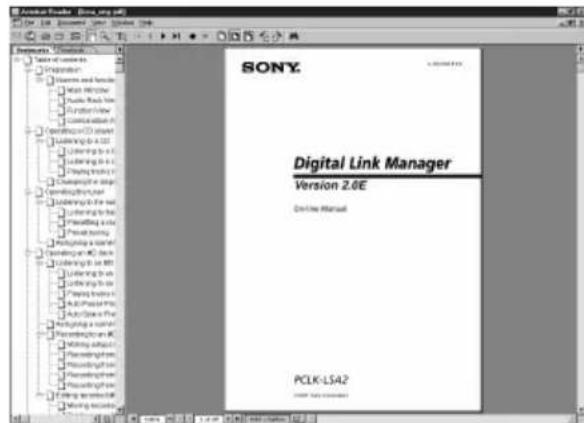
Klichen Sie auf „Start“, wahlen Sie „Program“ und dann „Digital Link Manager for LISSA 2.0E“, und klichen Sie auf „On-line manual“, um die Online-Anleitung zu öffnen.
Die Übersichtsseite erscheint.
Verwendung des Hilfesystems
Nach dem Installieren des Programms steht das Hilfesystem zur Verfügung.
Hinweis
Das Hilfesystem ist nur in Englisch verfügbar.
Informationen in anderen Sprachen finden Sie in der Online-Anleitung (Seite 16).
Öffnender Listemit denHilfethemen
Klichen Sie im Hauptfenster auf die Hilfetaste. Eine Liste mit den Hilfethemen zum Digital Link Manager öffnet sich.

- Doppelklichen Sie auf am die Titel diesen Themenkomplexes anzuzeigen.
- Klichen Sie auf 2, um die Hilfe zu einem Thema anzuzeigen.
- Klichen Sie auf einen unterstrichenen Textteil, um die Erläuterungsside zu dieserem Textteil abzurufen.
Suchen mit Schlüsselwörtern
Klichen im obigen Themen-Fenster auf das Register „Index". Das
Inhaltsverzeichnis verschwindet dann, undstatt dessen erscheint eine Listemit den Schlüsselwörtern.
Geben Sie das gewünschte Schlüsselwort ein, oder roller Sie die Liste, um das Schlüsselwort zuuchen.
Um den Erläuterungstext zum Schlüsselwort anzuzeigen, wahren Sie das Schlüsselwort in der Liste, und klichen Sie auf „Display".
Themensuche nach Schlüsselwort
1 Klichen Sie im obigen Themen-Fenster auf das Register „Search".
2 Geben Sie das Wort ein, das mit dem gewünschten Thema zu tun hat, und klichen Sie auf „List Topics". Daraufhin erscheinen alle Themen, die das Suchwort enthalten, im Fenster „Select Topic to display:”.
3 Wahlen Sie ein Thema aus und klichen Sie auf „Display".
Das Thema erscheint daraufufhin im linken Rahmen des Fensters.
Störungsüberprüfung
Sollte es beim Betrieb des Programms zu Problemenkommen, versuchen Sie, das Problem anhand der folgenden Liste zu beheben. Falls dies nicht gelingt, wenden Sie sich an den{nachsten Sony Handler. Nehmen Sieitte auch das Handbuch Ihres Computers und die Datei „Readme.txt" auf der Festplatte zur Hilfe.
| Problem Ursache/Abhilfe | |
| Keine oder falsche Anzeige auf dem Bildschirm. | →Die i.LINK-Geräte einzel aus und wieder einschalten, dann den Digital Link Manager neu starten. →Ein Häufig verwendetes Program starten und prüfen, ob der Computer einwandfrei Funktioniert. →Das Programm deinstallieren (Seite 12) und anschließend neu installieren (Seite 6). |
| Kein Ton bei Einsatz der Software zum erstmaligen Betrieb einer Komponente der LISSA-Serie. (Gilt nur für Windows98 Second Edition und WindowsMe) | →Starten Sie den Computer neu. |
| Zeicheneingabe, Aufnahme, Editieren usw. ist nicht möglich. | Die MD-Schreibschutzlamelle ist möglicherweise auf „schreibgeschützt“ geschoben. →Verschieben Sie die Schreibschutzlamelle, so dass eine Aufnahme möglich ist. Ein handelsübliche, nur für Wiedergabe bestimmte MD (vorbespielte MD) wird möglicherweise gerade verwendet. →Zeicheneingabe, Aufnahme, Editieren usw. ist mit vorbespielten MDs nicht möglich. |
| Das i.LINK-Gerät reagiert nicht. | →Sicherstellen, daß die i.LINK-Kabel richtig angeschlossen sind (Seite 13). →Die i.LINK-Kabel einzeln abtrennen und wieder anschließen. |
| Der angezeigte MD- oder CD-Name stimmt nicht mit den aufgezeichneten Daten überein. | →Den Digital Link Manager neu starten. |
- Inhaltsverzeichnis
- Vor dem Betrieb
- Vorbereitung
- Zusatzinformationen
- Zudieser Anleitung
- Überblick
- Wiedergabe
- Aufnahme/Editieren
- Weitere Operationen
- Systemvoraussetzungen
- Hinweise
- Überprüfung der mitgelieferten Teile
- Zur Verwendung des Programms
- Installation des Programms
- Hinweise zur Programinstallation
- So wird der Digital Link Manager installiert
- So wird der Digital Link Manager installiert (Fortsetzung)
- Wenn beim erstmaligen Starten der Software in der Audiotrack-Übersicht nichts angezeigt wird
- So wird der Adobe Acrobat Reader installiert
- Hinweis
- Deinstallieren des Programms
- Anschluß
- Starten des Programms
- → Klicken Sie auf „Start“, wahlen Sie dann „Program“ und „Digital Link Manager for LISSA 2.0E“, und klichen Sie auf „LISSA".
- Beenden des Programms
- Verwendung der Online-Anleitung
- Verwendung des Hilfesystems
- Öffnender Listemit denHilfethemen
- Suchen mit Schlüsselwörtern
- Themensuche nach Schlüsselwort
- Störungsüberprüfung
Marke : SONY
Modell : PCLKLSA2
Kategorie : Andere Kamera-Zubehör