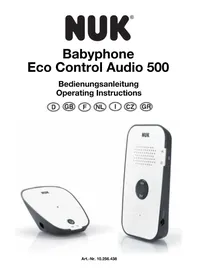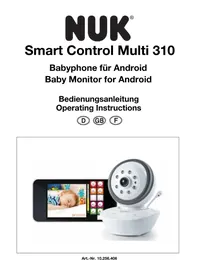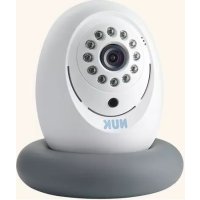
Eco Smart Control 300 - Moniteurs pour bébé NUK - Notice d'utilisation et mode d'emploi gratuit
Retrouvez gratuitement la notice de l'appareil Eco Smart Control 300 NUK au format PDF.



| Caractéristiques techniques | Moniteur vidéo numérique avec écran LCD de 3,5 pouces, portée jusqu'à 300 mètres en extérieur, vision nocturne infrarouge, fonction de communication bidirectionnelle. |
|---|---|
| Utilisation | Idéal pour surveiller les bébés à distance, avec possibilité de régler le volume et de sélectionner les niveaux de sensibilité du microphone. |
| Maintenance et réparation | Nettoyer régulièrement l'appareil avec un chiffon doux, vérifier les mises à jour du firmware, remplacer les piles si nécessaire. |
| Sécurité | Certifié conforme aux normes de sécurité des appareils électroniques pour enfants, sans BPA, avec cryptage des données pour protéger la vie privée. |
| Informations générales | Fonctionne avec des piles rechargeables, autonomie de 10 heures en mode veille, garantie de 2 ans, compatible avec d'autres appareils NUK. |
FOIRE AUX QUESTIONS - Eco Smart Control 300 NUK
Questions des utilisateurs sur Eco Smart Control 300 NUK
0 question sur cet appareil. Repondez a celles que vous connaissez ou posez la votre.
Poser une nouvelle question sur cet appareil
Téléchargez la notice de votre Moniteurs pour bébé au format PDF gratuitement ! Retrouvez votre notice Eco Smart Control 300 - NUK et reprennez votre appareil électronique en main. Sur cette page sont publiés tous les documents nécessaires à l'utilisation de votre appareil Eco Smart Control 300 de la marque NUK.
MODE D'EMPLOI Eco Smart Control 300 NUK
Veuillez tenir compte des informations fournies sur le rabat
Inhalt
1.Description de l'appareil 38
2. Consignes de sécurité 39
3. Composants du babyphone 40
4.Description du fonctionnement 41
5.Mise en marche de l'appareil. 42
6. Utilisation de l'application d'Android 44
7.Enregistrements video 49
8. Fonctionnement du réseau Powerline (Communication Powerline) 50
9. Raccordement d'un haut-parleur externe 51
10.Nettoyage et entretien de l'appareil 51
11. Dysfunctionnements et solutions 52
13. Elimination 54
14.Garantee 55
15. Déclaration de conformité 55
Remarque : Les écrons pris en photo et qui apparaissent dans ce mode d'emploi peuvent être légèrement différents par rapport à leur apparcence réelle, sitôt que vous utilisez un nouveau système d'exploitation. Les fonctions affichées restent cependant les mêmes.
Ce babyphone audio et video vous permet de surveiller votre bébé ou vos jeunes enfants dans leur chambre. Les signaux de laamera et du microphone sont reçus par un smartphone ou une tablette.
Pour la transmission du signal, il est possible d'utiliser au besoin la technologie WiFi ou Internet.
Cet apparéil a été concu pour être utilisé à l'intérieur, dans des pieces seches.
Cet apparéil est destiné à un usage privé. Il n'a pas été créé concu pour un usage commercial.
1.2 Étendue de la livraison
-
Babyphone :
-
1 camera video (pour la chambre de l'enfant)
-
1 anneau en silicone (pour poser et orienter laamera)
-1 cable secteur -
Accessoires Powerline :
-
1 cable LAN (pour routeur Internet ou modem)
-
1 adaptateur Powerline (prise de courant pour cable LAN)
-
1 notice d'emploi
- Non inclus dans la livre :
-Carte SD
- Smartphone
1.3 Fonctionnement de l'adaptateur Powerline
La technologie Powerline ou CPL (également appelée dLAN direct Local Area Network, Réseau Local direct) utilise le réseau électrique existant pour la transmission de données.
Les signaux video et audio enregistrés par laamera video sont modulés, chiffrés puis injectés dans le réseau électrique par le biais d'un cable secteur.
Le chiffrement des données à l'aide d'un code de sécurité permet d'en empêcher l'interception par des tiers.
Les données transmises peuvent être réceptionnées au niveau d'une autre prise électrique du même réseau électrique. L'adaptateur Powerline est utilisé à cet effet. Dans cet adaptateur, les données sont à
nouveau déchiffrées puis transmises par un cable à un modem ou un routeur. Un adaptateur Powerline permet de receiveoir les signaux de plusieurs émetteurs (babyphones).
La transmission des données au moyen de la technologie Powerline est rapide et sure. La modulation des signaux permet d'eviter que le réseau électrique et la transmission des données ne se perturbent mutuellesment.
2. Consignes de sécurité
- Veuillez dire attentivement cette notice d'emploi avant l'utilisation. Elle fait partie intégrante de l'ordinateil et doit être disponible à tout moment.
- N'utilise l'appareil et ses accessoires que dans le cadre de l'usage prévu décrit ici (voir « 1.1 Usage prévu » à la page 38).
- N'utilisez que les accessoires fournis ou ceux qui sont autorisés expressement dans la presente notice d'utilisation.
- N'exposez pas l'appareil aux rayons directs du soleil ou à de fortes chaleururs. Le rayonnement UV et la surchauffe peuvent fragiliser les matières plastiques et endommager le système électrique.
- Ne placez pas l'appareil à proximé des sources de chaleur et ne recouvre pas l'appareil pour éviter toute surchauffe.
- N'utilisez jamais l'appareil dans des environnementes humides ou exposés à l'eau.
- N'utilisez jamais l'appareil dans des environnementés poussiéreux. Cela pourrait réduire la durée de vie du produit.
Veillez a ce qu'il ne soit pas possible de trébucher sur les cables et que personne ne puisse tomber a cause d'eux. -
Ne tentez pas de réparer laamera ou l'adaptateur Powerline. Seul un personnel spécialisé est autorisé à les ouvrir.
-
Laamera, l'adaptateur Powerline ou le cable ne doit pas etre utilisés s'ilts sont endommages.
-
Les enfants ne peuvent pas estimer correctement les dangers et par conséquent peuvent se blesser. Respectez les points suivants :
-
Cet apparéil n'est pas conçu pour être utilisé par des personnes (y compris des enfants) affectées par un handicap physique, sensoriel ou mental ou par des personnes qui ne disposent pas d'une expérience ou de connaissances suffisantes, à moins que ces personnes ne soient surveillées par une personne responsable de leur sécurité ou que cette personne responsable ne les instructue en ce qui concerne les modalités d'utilisation de l' apparéil.
- Surveillez les enfants pour éviter qu'ils ne jouent avec l'appareil.
- Attention: La carte microSD pouvant être insérée en option dans l'appareille est une petite piece avec laquelle les enfants peuvent s'étouffer.
-
Veillez à ne pas laisser les enfants jouer avec le film d'emballage. Il représenté un danger mortel pour les enfants, et les expose à un risque de suffocation. Les films d'emballage ne sont pas des jouets.
-
N'utilisez jamais de détergents agressifs ou abrasifs. Ils pourraient endommager l'appareil.
- La liaison video s'effectue par le biais de l'Internet public. Du point de vue des standards actuels la liaison est sure, mais il est tout de même possible qu'une technologie avancée puisse l'interceptor. Nous n'engageons pas notre
responsabilité par rapport à cette éventualité. Nous vous recommendons de modifier immédiatement le code de sécurité standard et d'utiliser de préférence une combinaison de lettres, chiffres et caractères spéciaux pour le nouveau code de sécurité (voir «Réglages du code de sécurité : » à la page 46).
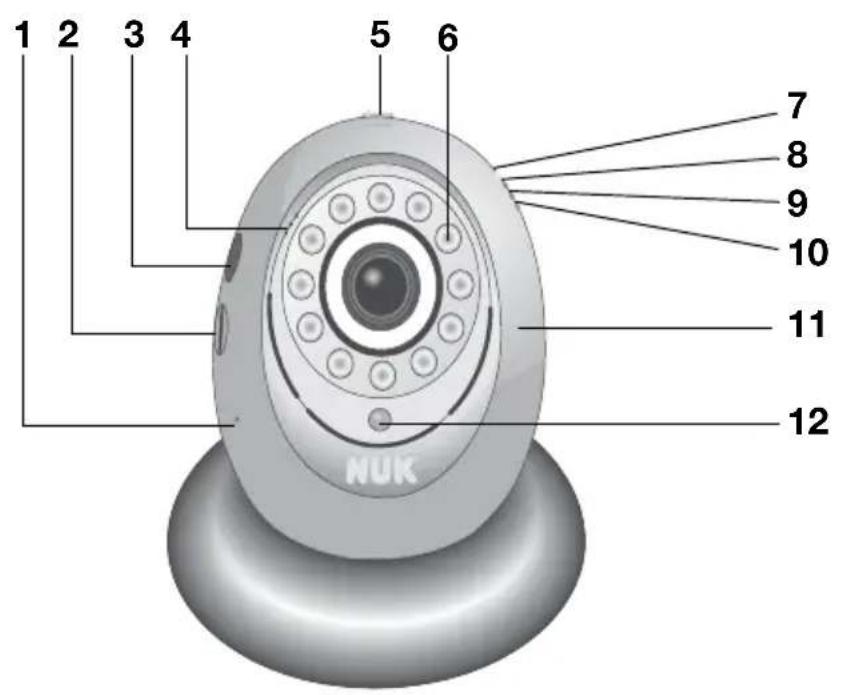
3. Composants du babyphone
1 Touche Reset
2 Logement pour carte microSD
- pour cartes microSD de 32 Go maxi.
3 Sortie audio
- Prise femelle pour la fiche jack de 3,5 mm d'un haut-parleur externe
4 Microphone
5 Touche Sécurité réseau
6 LED infrarouges (LED IR)
- éclaire d'une lumière infrarouge invisible pour l'homme la piece plongée dans l'obscurité
7 LED jaune

- S'allume lorsque la liaison au serveur P2P (interconnexion des circuits) est établie
8 LED rouge

- S'allume lorsque laamera videofonctionne correctement
9 LED bleue

- S'allume lorsque la liaison à l'adaptateur dLAN AV (adaptateur Powerline) qui reçoit le signal est établie
10 LED verte
- S'allume lorsque la camera est alimentée en courant.
11 Caméra
12 Capterur de luminosité
- détermine si les LED IR doivent être ou non allumées
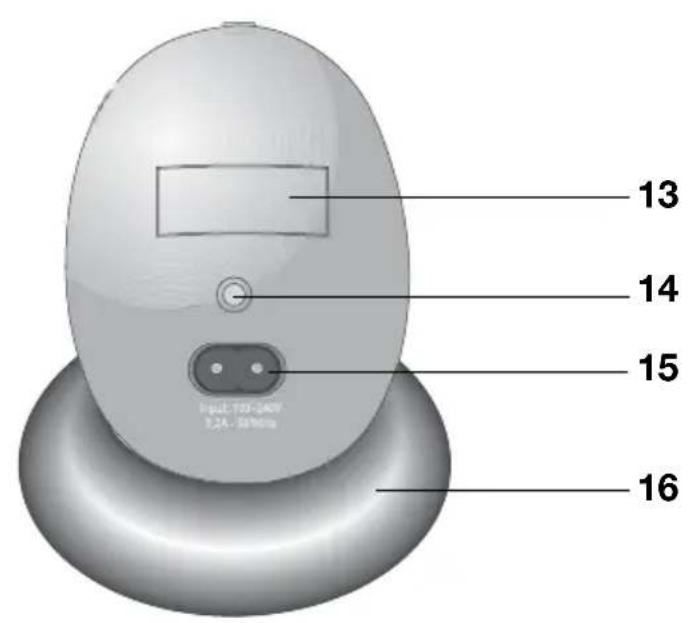
13 Étiquette avec code QR et adresse MAC
14 Filtage pour le support de laamera
15 Branchement au secteur
16 Anneau en silicone
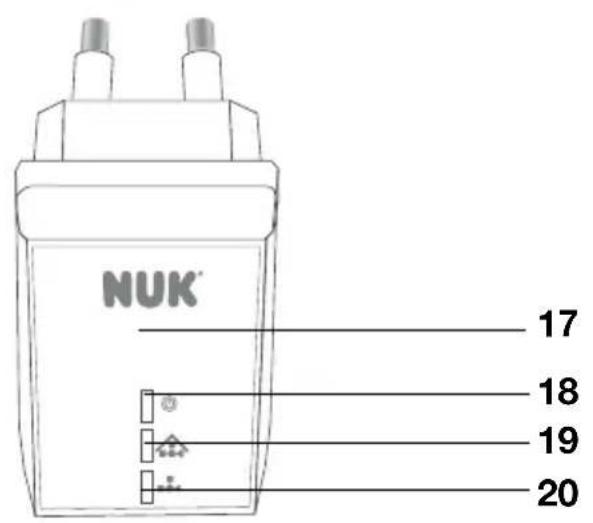
17 Adaptateur Powerline
18 LED
- Allumée : l'alimentation électrique fonctionne
- Éteinte : pas d'alimentation électrique
- Clignote : Mode stand-by
19 LED

connexion des données au (electrique)
- rouge : transmission lente des données
- orange : transmission normale des données
- verte : transmission rapide des données
- éteinte : pas de liaison
20 LED

Annexion des données au PC/Ethernet)
- verte : l'interconnexion des circuits fonctionne
- éteinte : pas d'interconnexion des circuits
4. Description du fonctionnement
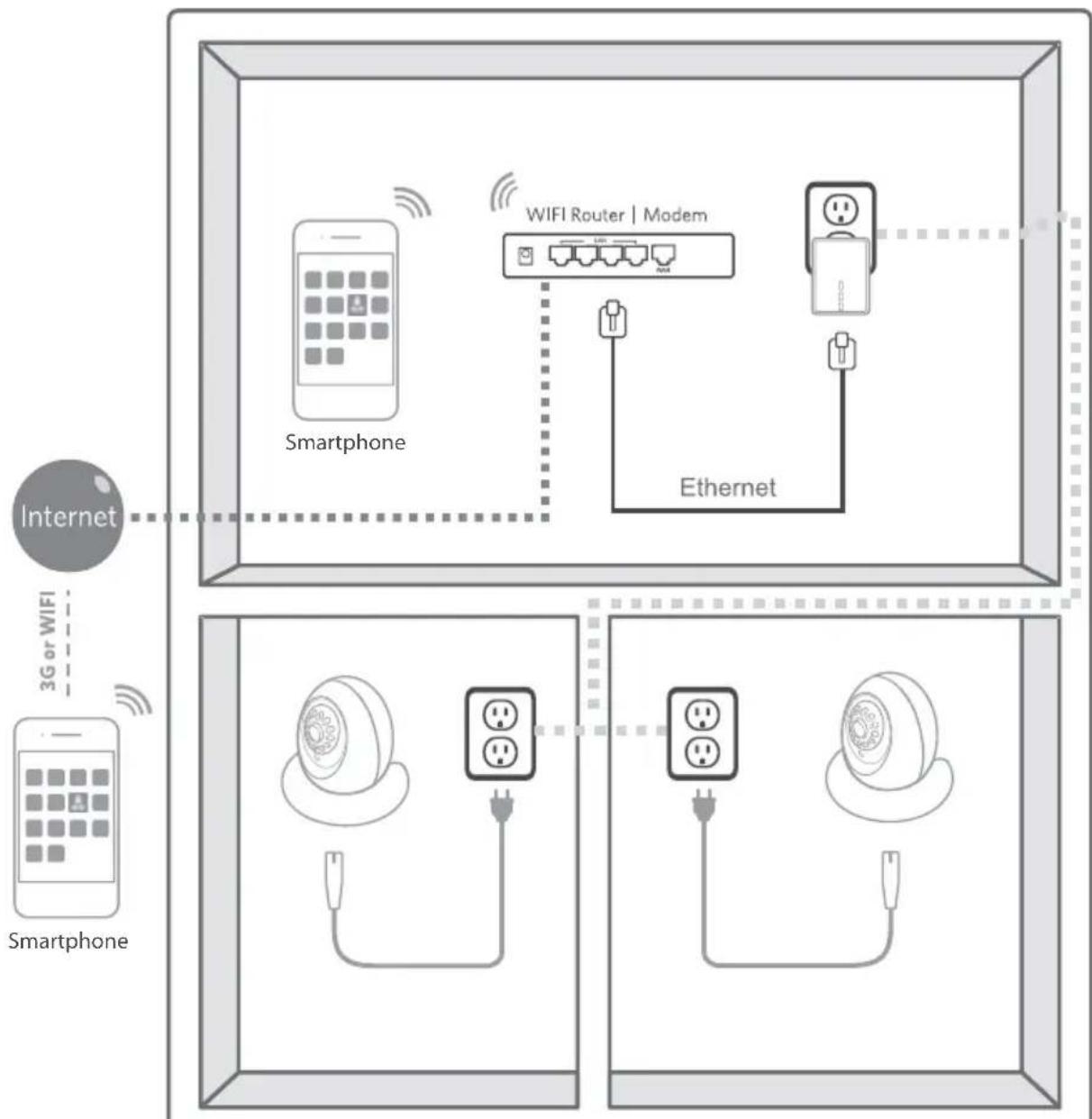
Laamera 11 est installée dans la piece à surveiller. Elle peut transmettre des images et du son.
Laamera est dotée de lampes infrarouges qui permettent d'éclairer des objets plongés dans l'obscurité et situés dans un rayon de 2 mètres autour de laamera.
Lorsqu'elle détecte des bruits ou des mouvements, laamera s'active et peut transmettre les images en direct sur un smartphone (ou une tablette) ou enregistrer le signal video si une carte SD a été insérée dans laamera. De plus, une notification (Notification Push) apparait sur le smartphone.
Elle peut être soit installée dans le 16 socle, soit montée au moyen du filetage 14 sur un pied pouramera.
Le cable secteur fourni permet de brancher laamera sur le secteur. Laamera peut etre reliée a n'importe quelle prise electrique du foyer.
Laamera abrite un programme (Powerline AV) qui chiffre les images et le son et fait passer les signaux sur les lignes électriques par le biais du cable secteur.
Au sein du foyer, l'adaptateur Powerline 17 est branché dans une prise située à proximé d'un routeur WiFi (WLAN) pour pouvoir dire les signaux du réseau électrique.
Il est alors important de raccorder les deux prises (caméra et adaptateur Powerline) à des phases qui se correspondent, ce qui est généralement le cas lorsque les prises sont raccordées à un même compteur électrique. Jusqu'à quatre cameras peuvent fonctionner avec un adaptateur Powerline commun.
L'adaptateur Powerline est raccordé au routeur ou au modem avec le cable réseau fourni pour injector les signaux.
Votre routeur WiFi (WLAN) transmet les signaux directement à votre smartphone (ou tablette) dés que vous vous situez dans la largeur de la bande de transmission.
Si vous vous trouvez en dehors de la largeur de bande de votre routeur WiFi local, vous pouvez aussi transmettre les signaux à votre smartphone par téléphone mobile (3G/UMTS) ou à l'aide d'un point d'accès wifi.
5. Mise en marche de l'appareil
5.1 Branchement de laamera
Attention!
-
N'installez pas laamera pendant un orage.
-
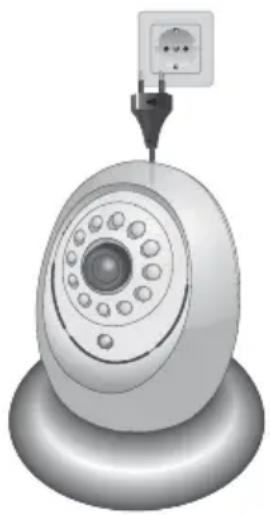
Branchez le cable secteur fourni à la prise secteur 15.
- Branchez la fiche secteur dans une prise de courant conforme aux caractéristiques techniques (voir « 12. Caracteristiques techniques » à la page 53).
- Installez laamera 11 dans la chambre d'enfant de manière à ce qu'il ne puisse pas l'atteindre.
Remarques concernant le rayonnement electromagnétique :
- La camera fonctionnelle transmission radio. Ainsi, votre bébé
n'est pas exposé à des ondes électromagnétiques.
Mode infrarouge
Lorsque l'éclairage de la piece surveillée est trop faible, la camera passé automatiquement en mode infrarouge. Les LED infrarouges (LED IR) 6 sont à cet effet automatiquement activées, pour diffuser dans la piece une lumière infrarouge. L'image transmise est alors en noir et blanc.
Remarque: La portée de l'éclairage infrarouge est d'environ 3-4 m.
5.2 Raccordement du routeur WLAN
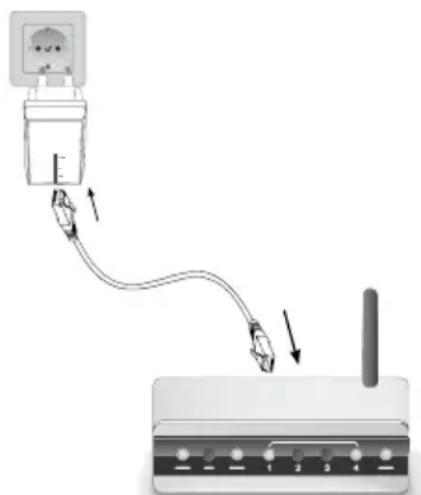
- Brancher le cable réseau fourni à une prise adaptée de votre routeur (modem).
- Branchez l'autre extrémité du cable réseau à l'adaptateur Powerline 17.
- Branchez l'adaptateur Powerline 17 à une prise secteur.
Remarques :
- Branchez toujours les cables avant de brancher l'adaptateur Powerline dans la prise secteur.
- N'utilisez pas de multiprises avec protection contre la surchauffe. Celles-ci pourraient bloquer le signal.
- Laamera et l'adaptateur Powerline doivent être raccordés à des phases qui se correspondent. Cela est généralement le cas lorsque les deux prises sont raccordées à un même compteur électrique.
5.3 Préparation du smartphone/de la tablette
- Connectez votre smartphone/tablette à leur réseau sans fil. Pour plus d'informations sur la connexion à un réseau sans fil, veuillez vous reférer au mode d'emploi de votre smartphone/tablette.
-
Si vous n'avez pas encore installé d'application pour la lecture de codes QR sur votre smartphone :
-
Connectez-vous à Google Play.
-
Téléchargez une application permettant de dire les codes QR, par exemple « Barcode scanner», et installez-la.
-
Télechargez l'application gratuite « NUK LiveCam » à partir de « Google PlayStore »
- Demarrer I'appli NUK LiveCam.
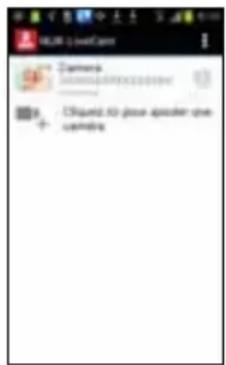
-
Appuyez sur « Cliquez ici pour ajouter uneamera »
-
Activez laamera. Pour ce faire, trois options s'offrent à vous :
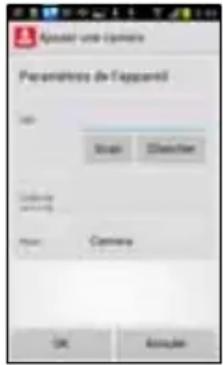
Option 1 :
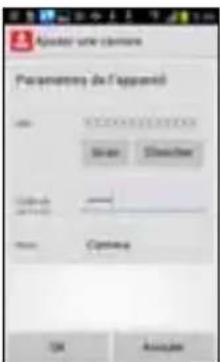
- Appuyez sur « Scan »;
- Scannez le code QR (code UIC, code d'identification utiliser) situé à l'arrière de laamera.
Option 2 (ne fonctionne que si les smartphone est relié au même réseau sans fil que l'adaptateur Powerline):
- Appuyez sur « Chercher » : toutes les caméras trouvées apparaisent dans une fenêtre pop-up ;
- Sélectionnez uneamera.
Option 3 (saisie manuelle) :
- Appuyez sur le champ vide situé à cotoé de « UID »
-
Saisissez manuellement le numero UID de laamera de votrechoix. Vous trouverez celui-ci à l'arriere de laamera.
-
Appuyez sur le champ vide situé à côté de « Code de sécurité »
- Saisissez le code de sécurité. « 888888 » est régèle départ usine.
Remarque: Pour des raisons de sécurité, il est recommendé de modifier immidiatement le code de sécurité pour protégger vos données (voir « Réglages du code de sécurité : » à la page 46).
- Appuyez sur le champ vide situé à côté de « Nom »
10.Donnez un nom à laamera, par exemple « Chambre d'enfant »
11.Mettez fin à la saisie en appuyant sur OK
La connexion à laamera s'établit alors.
Pendant la recherche d'uneamera, « Etablissement connexion... » apparait a l'écran.
Dés que la connexion est établie, « En ligne » apparait à l'écran.
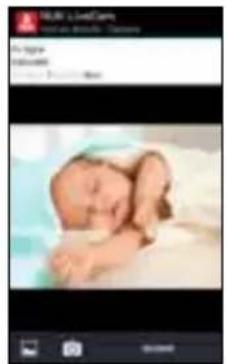
- Pour afficher les signaux de laamera, appuyez sur le nom de laamera de
votrechoixet l'imagefilméepar la camera apparait sur le smartphone.
13.Si le message « Appareil inconnu » ou « Éché de la connexion » apparait, lancez une nouvelle recherche :
- Appuyez sur la touche

- Appuyez sur la touche

reconnector
La recherche deamera reprend.
6. Utilisation de l'application d'Android
6.1 Demarrage de l'application et observation des images en direct
- Pour démarrer l'appli NUK LiveCam, appuyez sur l'icone correspondante de votre smartphone.

L'écran de démarrage apparait.
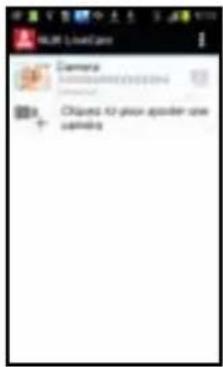
Si aucune camera n'est encore connectée, la camera NUK n'apparait pas dans la liste. Effectuez dans ce cas les étapes de la section « 5.3 Préparation du smartphone/de la tablette » à la page 43.
- Pour pouvoir observer les images en direct, appuyez sur laamera NUK.
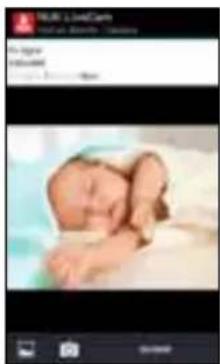
Les images en direct vous fournissent les informations suivantes (non disponibles sur les tablettes).
- En ligne : indique que la connexion à la camera est établie.
-640 x 480:indique la résolution des images video transmises.
-
En ligne 1 : indique le nombre des smartphones (ou tablettes) reliés à laamera.
-
Qualité : indique la qualité de la liaison ou du signal de l'image.
Sous l'imagefilmé en direct (pour les tablettes en haut),youstrouverezles fonctionslesplusimportantanindiquéesici:
- Appuyez sur la touche de l'appareil photo pour prendre un instantané des images en train d'être filmées.

-
Appuyez sur la touche de l'album pour afficher l'album photo contenant tous les instantanés.
-
Vous pouvez agrandir les photos en les effleurant brievement ou les supprimer par un appui long.
-La touche Retour d'Android vous permet de revenir à l'image filmée en direct. -
Appuyez sur SILENCE pour ouvrir une fenêtre pop-up pour la transmission audio :
-
À l'activation de l'appli, la transmission audio est toujours en mode silencieux.
- Silence: pas de transmission audio.
- Écouter : écouter lessons enregistrés par laamera.
- Voix : parler au bébé. Pour que votre bébé puisse entendre ce que vous dites dans votre smartphone, un haut-parleur externe doit être branché sur laamera (voir « 9. Raccordement d'un haut-parleur externe » à la page 51).
6.2 Fonctions de l'écran de démarrage, quitter l'application
- Si vous visualisez l'imagefilmée en direct, appuyez sur la touche Retour d'Android. L'écran de démarrage apparait.
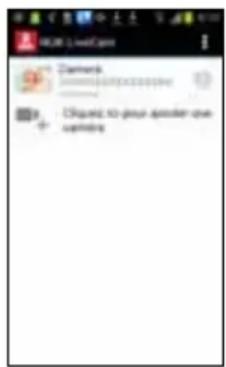
-
Maintenez le champ de laamera enfoncé ou appuyez brievement sur l'icone située tout à droite de celui-ci. Un menu pop-up apparait :
-
Reconnector : le smartphone (ou la tablette) réessaye d'établier la connexion à laamera.
- Changer deamera: pour pouvoir selectionner une autreamera si disponible (voir « 5.3 Préparation du smartphone/de la tablette » à la page 43).
- Visualiser les enregistrements : montre tous les enregistrements video des 12 dernières heures (voir « 7. Enregistrements video » à la page 49).
- Visualiser les instantanés : montre l'album contenant tous les instantanés enregistrés.
-
Supprimer uneamera: coupe la connexion à laamera actuelle et supprime celle-ci de la liste des camères.
-
Appuyez sur la touche Retour d'Android. Un menu pop-up apparait :
-
Annuler : permet d'annuler et de revenir à l'écran de démarrage.
- Arrière-plan : l'appli continue de fonctionner en arrrière-plan. Les notifications entrantes sont affichées.
-
Quitter: ferme l'appli.
-
Appuyez sur l'icone située à côté de « NUK LiveCam ». Un menu pop-up apparait:
-
Ajouter: permet d'établier la liaison à uneamera.
- À propos de: information sur la version du logiciel
- Quitter: permet de quitter l'appli.
6.3 Paramètres de laamera
Un menu spécial de laamera vous permet de régler tous les paramètres de laamera.
Remarque: Pensez à appuyer sur OK après avoir régèle un paramètre, faute de
como les données paramétrées ne sont pas enregistrées.
- Si vous visuaisez l'imagefilmée endirect,appuyez sur la touche Retourd'Android.
L'écran de démarrage apparait.
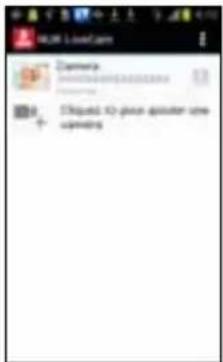
-
Maintenez le champ de laamera enforcé ou appuyez brièvement sur l'icone située tout à droite de celui-ci. Un menu pop-up apparait.
-
Sélectionnez « Changer deamera ». Le menu de laamera apparait.
-
Appuyez sur le nom de laamera. Les données de laamera sont lues. Cela peut prendre un certain temps. Puis le bouton « Paramétres avances » apparait.
- Appuyez sur le bouton « Paramétres avances »
Le menu de réglage de laamera apparait.
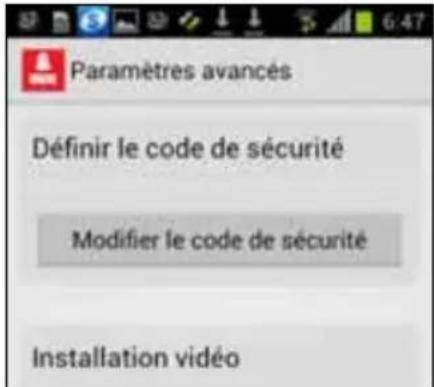
Ce menu, que vous pouvez feuilleter vers le bas, vous permet d'acceder à tous les réglages possibles.
- Pour modifier des paramétres, appuyez sur le champ en question et Sélectionnez le réglage de votre choix dans le menu pop-up qui s'ouvre.
- Confirmez les réglages en appuyant sur « OK »
Réglages du code de sécurité :
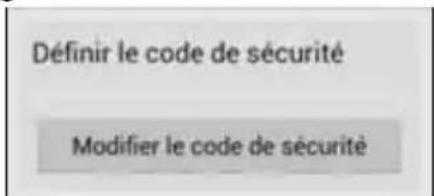
Le code de sécurité regle départ usine est 888888. Vous doivent le modifier pour éviter que des personnes non autorisées ne puissant acceder à laamera :
- Appuyez sur « Modifier le code de sécurité »
- Appuyez sur le champ de l'ancien code de sécurité « Ancien: » et saisissez l'ancien code de sécurité.
- Appuyez sur le champ « Nouveau: » pour le nouveau code de sécurité et saisissez le nouveau code de sécurité.
Remarque: Le nouveau code de sécurité doit contir entre 1 et 15 caractères. Il ne doit composer aucun caractère spécial, seuils des lettres et des chiffres peuvent etre utilisés.
-
Appuyez sur le champ « Confirmer » et saisissez à nouveau le nouveau code de sécurité.
-
Appuyez sur « OK »
Si d'autres smartphones ou tablettes sont connectés à laamera pendant ce réglage, cette liaison reste établie tant que l'applin'est pas fermée sur chaque apparéil.
Une nouvelle connexion à laamera n'est alors possible que si le code de sécurité est aussi remplaced par le nouveau code pour cet apparéil.
Installation video :
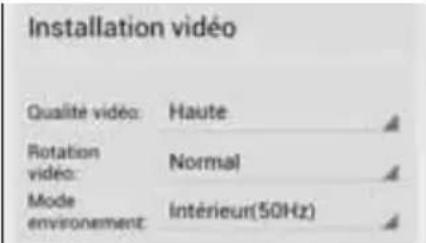
Qualité video : ici sont régées la résolution et la compression des données. En regle générale, le réglage est sur « Haute ». Il n'est recommandé de désirir une qualité inférieure qu'en cas de lenteur de transmission des données.
Rotation video : vousCHOISSEZ ici la representation des images filmées en direct.
Mode environnement : cette option vous permet d'adapter laamera en fonction de l'éclairage :
- Intérieur (50 Hz): en cas d'éclairage artificiel avec une alimentation électrique de 50 Hz.
- Intérieur (60 Hz) : en cas d'éclairage artificiel avec une alimentation électrique de 60 Hz.
- Extérieur: en cas d'éclairage naturel.
-Nuit : pas d'éclairage. La fonction infrarouge de laamera est utilisée.
Detection des sons :
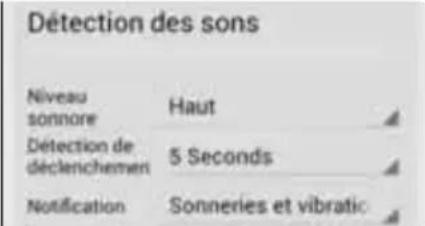
Niveau sonore : Vous pouvez régler ici la sensibilité de détction des sons, c'est-à-dire le niveau sonore à partir duquel laamera s'active automatiquement et qui déclenchée une notification sur le smartphone.
Détention de déclenchement: Vous pouvez régler ici le temps durant lequel un son doit être audible pour que laamera s'active automatiquement et qu'une notification se déclènche sur le smartphone.
Notification : Vous paramétrez ici le type de notification que vous souhaitez receivevoir lorsque laamera s'active en raison d'un son. Vous avez le choix entre Silencieux, Sonneries et vibrations.
Configuration des événements :
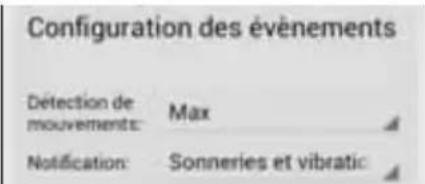
Laamera peut etre activee par dessons, mais aussi par des mouvements sur l'image.
Détction de mouvements: Vous pouvez régler ici la sensibilité de détction des mouvements, c'est-à-dire le type de mouvements qui entrainent l'activation automatique de laamera et déclenchent une notification sur le smartphone.
Notification : Vous paramétrez ici le type de notification que vous souhaitez receivevoir lorsque laamera s'active en raison d'un son. Vous pouvez désirir entre Silencieux, Sonneries et vibrations.
Réception de notifications :
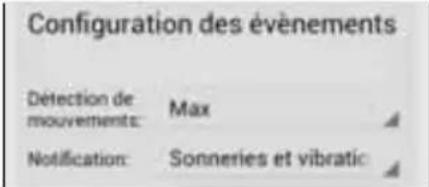
Selon la version d'Android, une notification peut être envoyée via un serveur de notification. Cette fonction peut être activée ou désactivée dans la gestion d'application (versions les plus récentes d'Android). Elle est activée par défaut. Autrement dit, lorsque l'application est fermée et qu'une alarme est générae parce que laamera a déetecté un mouvement ou un bruit, une notification est reçue. Si vous appuyez sur cette notification, l'écran de synthèse de laamera apparait et vous pouvez voir les images filmées en direct. Si l'appli fonctionne en arrêté-plan et qu'une notification arrive, appuyez sur celle-ci; la fenêtre avec l'enregistrement apparait, à condition d'avoir inséré une carte SD dans laamera.
Configuration d'enregistrements :
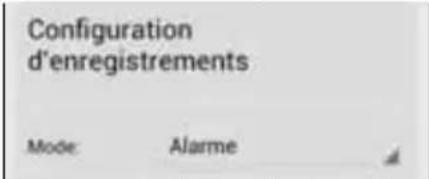
Laamera peut etre dotée d'une cartemicroSD (voir « 7.Enregistements video » àla page 49) et est alors en mesured'enregistrer des videos.
Mode : Vous paramétrez ici le moment où vous souhaitez enregistrer des videos : toujours (Temps total), jamais (Éteint) ou uniquement après avoir détecté un bruit ou un événement (Alarme).
Lorsque vous reglez le mode « Alarme», une réserve est enregistrée à chaque fois qu'un bruit ou un mouvement est détecté. Une fois l'enregistrement effectué, une notification est envoyée au smartphone (ou à la tablette) et vous pouvez visualiser la réserve (voir « Réception de notifications : » à la page 48).
Formater la carte SD :
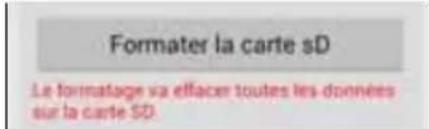
Une carte SD insérée pour la première fois doit être formatée. Toutes les données en sont alors supprimées.
Vous pouvez aussi utiliser cette fonction pour supprimer intentionnellement toutes les données de la carte SD.
Fuseau hora :
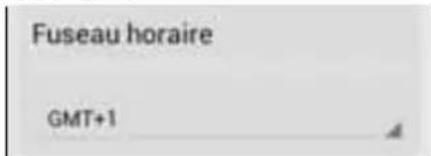
Vous pouvez ici selectionner le fuseau horaire dans lequel vous vous trouvez.
Informations sur laamera :
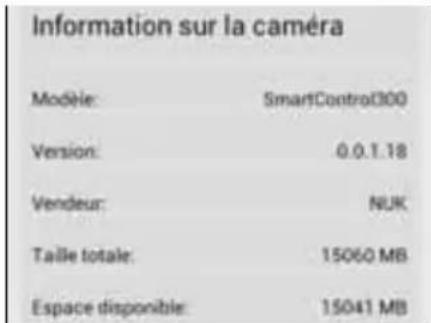
Vous ne pouvez rien paramétrer ici, mais dire les informations relatives à l'appli enutilisation.
6.4 Modification de la connexion
Une fois que laamera a eté correctement connectée au smartphone, l'appli NUK LiveCam recherche automatiquement la connexion la plusfavorable:
Si le smartphone se trouve dans la po de radio du routeur WLAN auquel elle a etecnectee, c'est cette connexion qui estchioisie.
Si vous vous trouvez en dehors de la portée du routeur WLAN et que vous vous étés connecté à un point d'accès WiFi, cette connexion est selectionnée.
Sieldom reseau WiFi n'est disponible, I'appli utilise Internet pour étabrir une
connexion avec laamera, à condition que votre smartphone puisse étabir une connexion suffisamment rapide (au moins 3G/UMTS) à Internet. Il faut garder ici à l'esprit que la qualité de transmission peut
etre limite et que des coûts peuvent etre factures par votre fournisseur d'accès à Internet si vous forfait illimité n'est pas suffisant.
7. Enregistrements video
Laamera est capable d'enregistrer les images filmées en direct. Pour ce faire, il faut y insérer une carte microSD (non fournie).
- Insérez la carte microSD dans le logement prévu à cet effet 2.
Remarques :
- Le logement pour carte SD est concu de telle sorte que la carte SD ne puisse etre correctement inseree que dans une position.
-
Poussez la carte SD dans le logement 2 jusqu'à ce qu'un légerblick la verrouille et qu'elle disparaissecompletèment dans le boîtier de la camera.
-
Redémarrez laamera en débranchant la fiche secteur du cable de laamera puis en rétablissant la connexion.
- Formatez la carte SD (voir « Formater la carte SD : » à la page 48).
- Reglez la configuration d'enregistrement de votrechoix (voir « Configuration d'enregistrements : » à la page 48).
- Pour visualiser les enregistrents video, appuyez sur « Visualiser l'enregistrement » dans l'écran de démarrage.
Remarque: Vous ne pouvez visualiser les enregistrements sur votre smartphone ou votre tablette que si vous appeareil est connecté à laamera et si celle-ci est activée.
Une liste des enregistrements apparait.
- Pour visualiser un enregistrement, appuyez sur la ligne correspondante.
- Si vous appuyez sur « Chercher», un nouveau menu apparait, dans lequel
vous pouvez délimiter la période de recherche.
EnCHOIsissantlafonction «Custom period》,vouspouvezindiqueruneperiode de recherche en indiquant une date et uneheure.
-
Pour visualiser les enregistrements video sur un PC, vous avez besoin :
-
d'un adaptateur USB, pour relier la carte microSD au PC ou à un lecteur ou d'un PC avec logement pour microSD.
-
d'un logiciel de lecture de videos pouvant dire et restituer le format HD264 de laamera (la mise a niveau d'un codec adapté peut s'avérer nécessaire) ou d'un logiciel de conversion video qui transforme le format HD264 de laamera video en un format usable tel que mp4.
-
Pour supprimer tous les enregistrements video, il faut reformater la carte microSD (voir « Formater la carte SD : » à la page 48). La suppression d'enregistrements video uniques n'est pas possible.
8. Fonctionnement du réseau Powerline (Communication Powerline)
8.1 Fonctions de base
Un adaptateur Powerline 17 est intégré à votre réseau électrique par le biais d'une prise. Un cable réseau permet en outre de le relier à Internet par l'intermédiaire de votre routeur ou modem existant.
Un adaptateur Powerline est également intégré dans laamera et échange alors des données avec l'adaptateur Powerline 17 par le biais de vos lignes electriques.
L'adaptateur Powerline 17 établit alors un propre réseau WiFi/WLAN par le biais duquel votre smartphone peut acceder à 4 caméras raccordées maximum, y compris lorsque vous estes en déplacement (voir « 5.3 Préparation du smartphone/de tablette » à la page 43).
Le réseau Powerline est sécurisé par un chiffrement standard.
8.2 Mise en place d'un deuxieme réseau
Dans le cas d'une utilisation normale (avec une seule camera 11 et un adaptateur Powerline 17), le chiffrement standard effectué depuis usine n'est pas critique. Celui-ci est identique pour la camera et l'adaptateur Powerline 17, pour que les deux puissant communiquer.
Seuls les installations plus complexes avec plusieurs caméras et adaptateurs Powerline qui doivent fonctionner indépendamment les uns des autres nécessités la mise en place d'un deuxième réseau.
Étant donné que les deux réseaux fonctionnent avec les mêmes lignes électriques, ils doivent être chiffrés différément.
Pour pouvoir configurer un nouveau chiffrement pour le deuxième réseau, procédez comme suit :
-
Débranche laamera et l'adaptateur Powerline du premier réseau.
-
Mettez en place le deuxième réseau, constitué d'une ou plusieurs caméras et d'un adaptateur Powerline, avec un chiffrement standard (voir « 5. Mise en marche de l'appareil » à la page 42).
-
Appuyez sur le bouton situé sur la face inférieure de l'adaptateur Powerline 17 pendant 1 à 3 secondes.
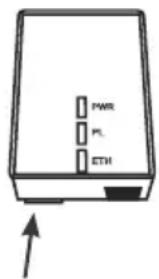
- L'adaptateur Powerline cree alors un nouveau chiffrement.
la5. Appuyez dans un délambda de 120 secondes sur la touche Sécurité réseau 5 de toutes les caméras du deuxième réseau.
Les caméras acceptent le nouveau chiffrement de l'adaptateur Powerline et fonctionnent alors avec celui-ci.
Pour des raisons de sécurité, le dernier d'acceptation est limité à 120 secondes. Ne réglez pas d'emblée toutes les caméras sur la nouvelle clé durant ce dernier, recommencez au point 3..
- Raccordez à nouveau l'adaptateur Powerline et les caméras du premier réseau à l'alimentation électrique.
Les deux reseaux travaillant désormais avec un chiffrement différent, ils peuvent fonctionner séparément.
8.3 Réinitialisation du chiffrement
Pour réinitialiser le deuxième réseau sur le chiffrement standard, procédez comme suit:
- Appuyez sur le bouton situé sur la face inférieure de l'adaptateur Powerline 17 pendant au moins 15 secondes.
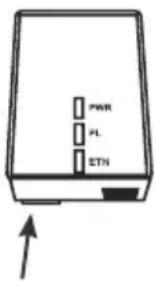
Le chiffrement de l'adaptateur Powerline est réinitialisé sur la clé standard.
- Appuyez sur la touche Sécurité réseau 5 des caméras pendant au moins 15 secondes.
Le chiffrement de laamera est réinitialisé sur la clé standard.
9. Raccordement d'un haut-parleur externe
Pour pouvoir parler à votre bébé grâce à votre smartphone, il faut raccorder un haut-parleur externe à laamera video. Les haut-parleurs pour PC sont bien adaptés à cela.
Remarque: En raison de vitesses de transmission fluctuantes des données avec
le WLAN ou la téléphonie mobile, la voix peut etre entendue entendue avec du retard. Le haut-parleur est raccordé à la prise femelle 3 avec une fiche jack de 3,5 mm.
\section*{Caracteristiques techniques}:
-
Impédance: 8 ohm ou enceinte active
-
Branchement : fiche jack stéreo de 3,5 mm
10. Nettoyage et entretien de l'appareil
10.1 Nettoyage

Avertissement! Pour éviter les risques de chocs électriques, de blessures ou tout autre endommagement:
- débranchez toujours le cable secteur de laamera de la prise secteur avant de nettoyer l'appareil.
- ne plongez jamais les différents éléments de l'appareil dans l'eau.
Attention! N'utilisez jamais de détergents decapants, corrosifs ou abrasifs. Cela risque d'endommager l'appareil.
-
Si nécessaire, essuyez les différents éléments de l'appareil à l'aide d'un chiffon légarement humide.
-
Vérifiez que tous les éléments sont entiennent secs avant de réutiliser le Babyphone.
- Si nécessaire, nettoy précautionneusement la lentille de la camera avec un chiffon doux, par exemple un chiffon pour le nettoyage des lunettes.
11. Dysfunctionnements et solutions
| Dysfonctionnement | Cause Solution | |
| La caméra n'affiche aucune image ou ne transmet aucun son | La caméra n'est pas branchée « 5. | 1 Branchement de la caméra » à la page 42 |
| L'adaptateur Powerline n'est pas correctement branché | « 5.2 Raccordement du routeur WLAN » à la page 42 | |
| La caméra n'est pas connectée au smartphone (ou à la tablette) | « 5.3 Préparation du smartphone/de la tablette » à la page 43 | |
| Le logiciel de la caméra ne réagit pas | Débrancher la caméra du réseau électrique, attendre 10 secondes puis la rebrancher | |
| Le code de sécurité est incorrect „Régliages du code de sécurité :“ auf Seite 46 | ||
| Le chiffrement de la caméra est défaillant | Réinitialiser le chiffrement (voir « 8.3 Réinitialisation du chiffrement » à la page 51). | |
| Le logiciel installé sur le smartphone s'est bloqué | Éteindre puis rallumer le smartphone. Rétablir la connexion à la caméra (voir « 6.1 Demarrage de l'application et observation des images en direct » à la page 44) | |
| La liaison WiFi/WLAN ne fonctionne pas | Étabrir la liaison WiFi/WLAN (voir le mode d'emploi de votre smartphone/tablette). | |
| La transmission par radiocommunication mobile ne fonctionne pas | Étabrir la transmission par radiocommunication mobile (voir le mode d'emploi de votre smartphone/tablette). | |
| La caméra et l'adaptateur Powerline ne sont pas raccordés à la même phase du courant | Le cas échéant, un électrique doit modifier les connexions pour que les prises utilisées soient sur la même phase de courant (ne peut être effectué que par du personnel qualifié). | |
| Effet de papillotement de l'image | L'éclairage de la pierce à surveiller n'est pas bon | Augmenter ou réduire l'éclairage |
| L'image apparaît en noir et blanc | L'éclairage est tellement faible que l'éclairage infrarouge se met automatiquement en route. | L'image infrarouge est toujours noire et blanche. Si cela n'est pas souhaité, la pièce surveillée doit être éclairée (voir « Mode infrarouge » à la page 42). |
| L'image n'est pas nette ou le son n'est pas clair | La transmission des données est trop lente. | Réduire la résolution de l'image (voir « Configuration d'enregistements : » à la page 48) |
| Le smartphone reçoit l'image et le son avec un certain retard. | Le codage et le décodage des signaux video nécessitant toujours un certain temps | Impossible à corriger, puisque propre au système. |
| Dysfonctionnement | Cause | Solution |
| La consommation de données est trop élevé pendant l'accès via Internet | Résolution de l'image trop élevé. RÉduire la résolution de l'image (voir « Configuration d'enregistrements : » à la page 48)Si possible, utiliser le réseau WiFi. | Réduire la résolution de l'image (voir « Configuration d'enregistrements : » à la page 48)Si possible, utiliser le réseau WiFi. |
- Caractéristiques techniques
| Caméra | |
| Capteur d'image Capteur d'imagé 1/4" CMOS à balayage progressif | |
| Lentille F1.2 6.0mm | |
| Angle de champ min. 56 dégrès diagonal | |
| Éclairage video Éclairage IR à 2 mètres de distance | |
| Compression H.264 | |
| Résolution 640 X 480 | |
| Audio Bidirectionnel (full-duplex) par le biais du microphone et audio par le biais de laamera | |
| Mémoire de laamera Logement pour cartes microSD/SDHC (jusqu'à 32 Go) | |
| Utilisateur 4 utilisateurs simultanés | |
| Standards Powerline AV | |
| Interface réseau Un port pour | igne électrique RJ-45 (10/100BASE-T Ethernet) via PN928-EB 200 Mbit/s sur PN928-EB et PC10g chaque chiffrement Link AES 128 bits avec gestion de clé |
| Modulation | OFDM Symbol Modulation sur synchronisation de ligne 1024/256/64/16/8 - Modulation de l'onde porteuse QAM, QPSK, BPSK, ROBO |
| Bande de fréquences | 2 ~ 28 MHz |
| Périmètre de fonctionnement | Portée estimée à 300 mètres dans des lignes encastrées |
| Câbles 100Base-T, Cat. 5 Câb | le UTP sur PN928-EB vers routeur |
| Température de service | Température ambiente : 0 °C à 40 °C |
| Température de stockage | Température ambiente : -20 °C à 70 °C |
| Humidité de l'air | Au maximum 10 % à 90 % (sans condensation) |
| Alimentation électrique | 100 ~ 240V 50/60Hz interieur |
| Branchement au secteur | Dispositions de l'UE |
| Certification | Certification CPL Homeplug AV / Certification CE 0680 / Certifications RoHS, Écoconception, REACH, DEEE |
| Adaptateur dLAN AV (adaptateur Powerline) | |
| Alimentation électrique | 100 - 240 V / 50/60 Hz |
| Chipset principal | Broadcom BCM60321 |
| Interface informatique | IEEE802.3 |
| IEEE802.3u | |
| Standards Powerline AV | |
| Interface réseau | 1x RJ-45 (10/100BASE-T Ethernet) |
| 1 X ligne de courant avec raccord 200 Mbit/s prend en charge la cohabitation avec HomePlug 1.0 (14/85 Mbit/s) | |
| Sécurité Chiffrement Link AES | 128 bits avec gestion de clé |
| Vitesse de transmission des données sur PHY | 200 Mbit/s via Powerline et Ethernet 10/1000 Mbit/s sur OFDM Symbol |
| Modulation Modulation sur synchronisation de ligne 1024/256/64/8. Modulation de l'onde porteuse QAM, QPSK, BPSK, ROBO | |
| Bande de fréquences 2 - 28 MHz | |
| Protocoles additionnels Mélange de TDMA et schéma d'accès aux canaux CSMA/CA, générations d'appareils CO créé une onde porteuse beacon pour le schéma d'accès aux canaux | |
| Périmètre de fonctionnement 300 mètres maximum dans des lignes encastrées | |
| Câbles 100Base-T, Cat. 5 câbles | |
| Température de service Température ambiente : 0 °C à 40 °C | |
| Température de stockage Température ambiente : -20 °C à 70 °C | |
| Taux d'humidité relative Au max maximum 10 % à 90 % (sans condensation) | |
| Type PN928-EBg | |
| Port nano AV1 Broadcom BCM | 160321 |
| Ultra compact (64 x 46,5 x 24,5 mm) | |
| Optimisé pour les installations satellites et de télévision IP, la connexion DVR | |
| Bouton-poussoir Sécurité pour une configuration sans logiciel | |
| AES security 128 bits | |
| CSMA/CA, TDMA | |
| QoS | |
| 2 - 28 MHz | |
| Certification Certification CPL H | Homeplug AV / Certification CE 0680 / Certifications RoHS, Écoconception, REACH, DEEE |
13. Élimination
13.1 Apparel
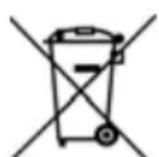
Le pictogramme avec la poubelle barrée signifie que le produit doit être affecté à une collecte des déchets séparées dans les Etats membres de
l'Union europeenne. Cette disposition s'applique au produit et a tous les accessoires portant ce pictogramme. Il est interdit de jeter les produits marqués en conséquence dans les ordures menagères normales et imposé de les remettre à un poste de collecte pour le recyclage des appar兼ils électriques et électroniques. Le recyclage aide à réduire la consommation de matières premières et soulage notre environnement. Par conséquent, veuillez
absolument respecter les prescriptions en matière d'élimination en vigueur dans votre pays.
13.2 Emballage
Si vous souhaitezmettre l'emballage au rebut, respectez les reglements en vigueur dansvoire pays.
14. Garantie
Outre les obligations de garantie du vendeur decoulant du contrat d'achat, nous garantissons, en tant que fabricant, l'appareil pendant 24 mois à partir de l'achat en cas de maniement correct de l'appareil et de respect du mode d'emploi. La date d'achat et le type d'appareil doivent être justifiés par la facture d'achat.
La presente garantie du fabricant ne restreint pas les droits de l'acheteur prevus par la loi.
Nous nous engageons pendant la garantie à éliminer tous les defaults dus à des erreurs de matériel ou de fabrication. Les pieces d'usure sont exclues de la garantie.
Les légères différences pouvant existé par rapport à la nature prévue du produit, insignifiantes pour la valeur et l'aptitude à l'emploi de l'appareil, ne rentrent pas dans le cadre de la garantie. De la même manière, nous excluons toute garantie en cas de défaut de l'appareil d'u au transport et pour lequel nous ne sommes pas responsables, à une mauvaise utilisation ou à une absence d'entretien ou à l'intervention de personnes que nous n'avons pas autorisées à utiliser l'appareil.
En cas de garantie, nous gardons le choix de decide d'une réparation, d'un remplacement de pieces ou du remplacement de l'appareil. L'execution des prestations de garantie n'entraîne pas de prolongation de la durée de la garantie ni de recommencement de cette dernière.. La période de garantie pour les pieces de rechange montées prend fin avec la période de garantie de l'appareil complet.
Toute autre revendication, en particulier toute prétention à réparation pour des dommages survenus à l'extérieur de l'appareil, à moins que nous soyons tenus légalement d'une obligation, est exclue.
Nous n'assumons aucune responsabilité pour les coûts et risques de transport.
Si l'appareil est envoyé sans justificatif de la date d'achat, un dossier de réparation sera ouvert. Une réparation de l'appareil s'effectue uniquement après consultation du client.
Veuillez conserve l'adresse et le numero de reference pour une eventuelle demande de précisions.
14.1 S.A.V.
Vous trouverez les adresses des S.A.V. au paragraphe (voir « Contact addresses » à la page 56).
N° article : 10.256.351
14.2 Fournisseur
Veuillez noter que cette adresse n'est pas une adresse de S.A.V. Veuillez contacter un S.A.V. indiqué ci-dessus.
MAPA GmbH
15. Déclaration de conformité
L'appareil est conforme à toutes les directives européennes applicables et leurs transpositions nationales. Ces directives sont enumeratedes dans la déclaration de conformité UE pouvant être obtenue auprès du fabricant. Vous trouvez également la déclaration de conformité sous www.nuk.com.
Contact addresses
DE- DEUTSCHLAND
MAPA GmbH
41 rue Edouard Martel - BP 197
42 013 Saint Etienne cedex 2
www.nuk.fr
GB - GREAT BRITAIN
Mapa Spontex UK Ltd.
En cas de question ou de réclamation, composez le numéro suivant :
0235757661
(Cout d'un appel local)