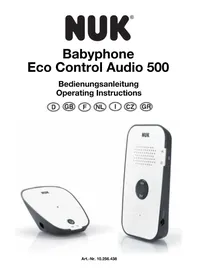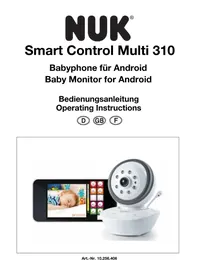
Smart Control Multi 310 - Moniteurs pour bébé NUK - Notice d'utilisation et mode d'emploi gratuit
Retrouvez gratuitement la notice de l'appareil Smart Control Multi 310 NUK au format PDF.



| Caractéristiques techniques | Écran couleur de 3,5 pouces, portée jusqu'à 300 mètres, vision nocturne infrarouge, connectivité sans fil (DECT). |
|---|---|
| Utilisation | Permet de surveiller le bébé à distance, avec fonction de communication bidirectionnelle et alertes de température. |
| Maintenance et réparation | Nettoyer l'appareil avec un chiffon doux, éviter l'exposition à l'humidité, vérifier régulièrement les mises à jour du firmware. |
| Sécurité | Technologie DECT pour une connexion sécurisée, sans interférences, et protection contre les accès non autorisés. |
| Informations générales | Compatible avec d'autres appareils NUK, garantie de 2 ans, instructions d'utilisation incluses dans l'emballage. |
FOIRE AUX QUESTIONS - Smart Control Multi 310 NUK
Questions des utilisateurs sur Smart Control Multi 310 NUK
0 question sur cet appareil. Repondez a celles que vous connaissez ou posez la votre.
Poser une nouvelle question sur cet appareil
Téléchargez la notice de votre Moniteurs pour bébé au format PDF gratuitement ! Retrouvez votre notice Smart Control Multi 310 - NUK et reprennez votre appareil électronique en main. Sur cette page sont publiés tous les documents nécessaires à l'utilisation de votre appareil Smart Control Multi 310 de la marque NUK.
MODE D'EMPLOI Smart Control Multi 310 NUK
Veuillez tenir compte des informations fournies sur le rabat
Inhalt
1.Description de I'appareil 38
1.1 Usage prévu 38
1.2 Contenu livre 39
- Consignes de sécurité 39
- Composants du babyphone 40
4.Description du fonctionnement. 41
5.Mise en route du babyphone -Standard 42
5.1 Préparation du smartphone/de la tablette. 42
5.2 Branchement de laamera 42
5.3 Relier le smartphone/la tablette a laamera. 42
5.4 Relier le babyphone a votre routeur WLAN. 43
5.5 Etablir une connexion par le biais du réseau de téléphonie mobile 44
6.Mise en route du babyphone -Cas particuliers 44
6.1 Connecter manuellement le babyphone au smartphone 44
6.2 Connexion d'une autreamera au smartphone 46
6.3 Connecter le babyphone à d'autres smartphones 46
- Utilisation de l'appli 47
7.1 Demarrage, fonctions de base 47
7.2 Paramètres avances 50
8.Nettoyage et entretien de l'appareil 53
9. Dysfunctionnements et solutions 53
10. Caracteristiques techniques 54
11. Traitement des déchets 54
12.Garantee 55
13. Déclaration de conformité 56
14. Glossaire 56
Remarques :
Les écrons pris en photo et qui apparaissent dans ce mode d'emploi peuvent être légèrement différents par rapport à leur appearance réelle, sitôt que vous utilisez un nouveau système d'exploitation. Les fonctions affichées restent cependant les mêmes.
Le terme de « smartphone » utilisé dans la présente notice d'emploi fait également ↔reference aux tablettes tactiles.
Ce babyphone audio et video NUK Smart Control Multi 310 vous permet de surveiller votre bébé ou vos jeunes enfants dans leur chambre. Les signaux de laamera et du
microphone peuvent etre reçus par un smartphone ou une tablette.
La transmission du signal de laamera au smartphone peut, au besoin, s'effectuer directement ou bien par WLAN (Wi-Fi),
Internet ou par le réseau de téléphonie mobile.
Cet apparéil est destiné exclusivement à un usage non-commercial au sein de foyers privés. Il n'est pas adapté à une utilisation à l'extérieur ou dans des pieces humides
1.2 Contenu livre
-
Babyphone :
-
1amera video (pour la chambre de l'enfant)
-1 bloc secteur -
1 notice d'emploi
-
Accessoires :
-
Vis et chevilles pour fixation murale
Non inclus dans la livreaison :
- Smartphone
2. Consignes de sécurité
- Veuillez dire attentivement cette notice d'emploi avant l'utilisation. Elle fait partie intégrante de l'appareil et doit être disponible à tout moment.
- N'utilise l'appareil et ses accessoires que dans le cadre de l'usage prévu décrit ici (voir « 1.1 Usage prévu » à la page 38).
- N'utilisez que les accessoires fournis ou ceux qui sont autorisés expressement dans la presente notice d'utilisation.
- N'exposez pas l'appareil aux rayons directs du soleil ou à de fortes chaleururs. Le rayonnement UV et la surchauffe peuvent fragiliser les matières plastiques et endommager le systèmelectronique.
- Ne placez pas l'appareil à proximite des sources de chaleur et ne recouvre pas l'appareil pour éviter toute surchauffe.
- N'utilisez jamais l'appareil dans des environnements humides ou exposés à l'eau.
- N'utilisez jamais l'appareil dans des environnementes poussièreux. Cela pourrait réduire la durée de vie du produit.
Veillez à ce qu'il ne soit pas possible de trébucher sur les cables et que personne ne puisse tomber à cause d'eux. - Ne tentez pas de réparer laamera ou le bloc secteur. Seul un personnel spécialisé est autorisé à les ouvrir.
-
Laamera et le bloc secteur ne doit pas etreutilisés silsontendommages.
-
Les enfants ne peuvent pas estimer correctement les dangers et par conséquent peuvent se blesser. Respectez les points suivants :
-
Cet apparéil n'est pas conçu pour être utilisé par des personnes (y compris des enfants) affectées par un handicap physique, sensoriel ou mental ou par des personnes qui ne disposent pas d'une expérience ou de connaissances suffisantes, à moins que ces personnes ne soient surveillées par une personne responsable de leur sécurité ou que cette personne responsable ne les instruire en ce qui concerne les modalités d'utilisation de l' apparéil.
- Surveillez les enfants pour éviter qu'ils ne jouent avec l'appareil.
-
Veillez à ne pas laisser les enfants jouer avec le film d'emballage. Il représenté un danger mortel pour les enfants, et les expose à un risque de suffocation. Les films d'emballage ne sont pas des jouets.
-
N'utilisez jamais de détergents agressifs ou abrasifs. Ils pourraient endommager l'appareil.
- Du point de vue des standards actuels, la liaison video via le réseau Internet public est sure, mais il est tout de même possible qu'une technologie avancée puisse l'interceptor. Nous n'engageons pas notre responsabilité par rapport à
cette éventualité. Nous vous recommendons de modifier le mot de passer standard immédiatement après la mise en route (voir « 7.2.1 Modifier le nom et le mot de passer » à la page 50). Le nouveau mot de passer doit être constitué d'exactement 8 caractères. Seuls les caractères et chiffres sont autorisés.
- Laamera et le cable secteur n'émettent qu'un faible rayonnement. Néanmoins, il convient de respecter une distance d'au moins 1 mètre entre votre bébé et laamera ou le cable secteur pour le protégger.
- Ne modifies pas l'orientation de la camera manuelle. Seule l'application peut s'en charger, au risque sinon d'endommager le mecanisme.
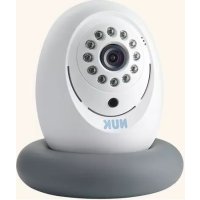
3. Composants du babyphone
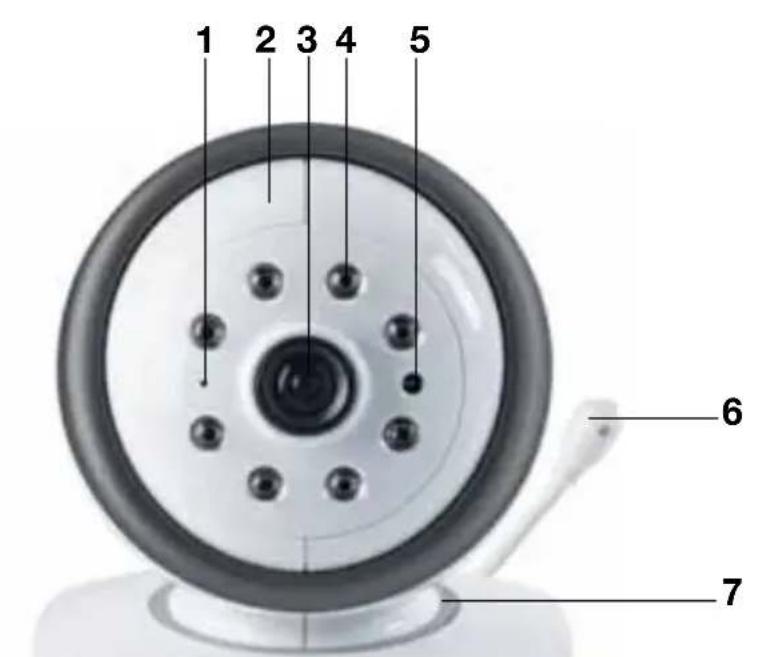
1 Microphone
2 Tête deamera mobile
3 Lentille
4 LED infrarouge
- éclaire d'une lumière infrarouge invisible le champ de vision dans l'obscurité.
5 Capter pour LED infrarouge
6 Capteur de températe
mesure la température ambiente actuelle
7 LED/veilleuse
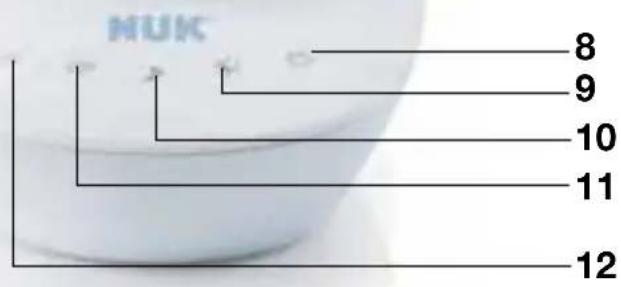
8 Touche Marche/Arrêt du capteur
- Effleurez cette touche pour allumer laamera : la LED 7 s'allume 3 fois.

- Pour éteindre laamera, effleurez la touche Marche/Arrêt du capteur pendant au moins 3 secondes : la LED 7 s'allume 3 fois et laamera s'éteint.
9 Touche veilleuse
-Allumer
- Choisir les couleurs
- Choisir le rythme
-Éteindre
Effleurez à plusieurs reprises la touche pourCHOISIR entre les differentes couleurs et rhythmes ou pour allumer et eteindre.
10 Touche musique
- Pour passer et arreter des berceuses. Il n'est pas possible de modifier cette musique.

11 Diminuer le volume

- Reduit le volume sonore du babyphone et du smartphone.

12 Augmenter le volume
- Augmente le volume sonore du babyphone et du smartphone.
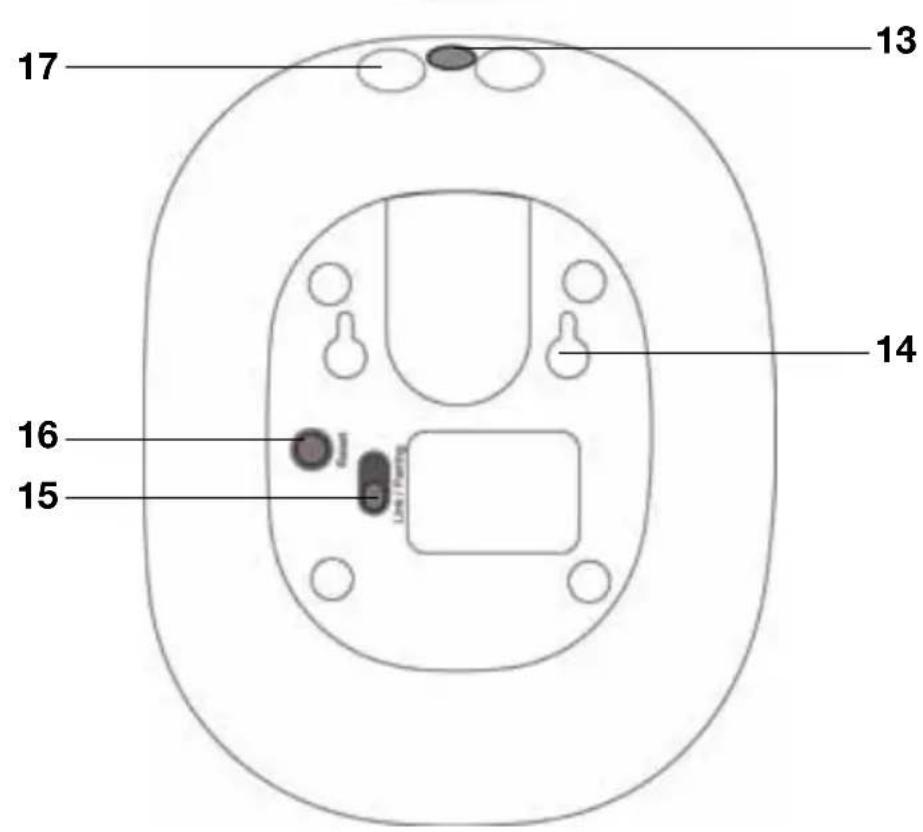
13 LED de contrôle
- allumée en rouge = initialisation de la camera
-clignote en vert = la camera fait office de point d'acces Wi-Fi - allumée en vert = laamera est reliée à un routeur WLAN
14 Fixation pour montage mural
15 Commutateur de selection Link/Pairing
16 Touche Reset
17 Fiche de raccordement du bloc secteur
4. Description du fonctionnement
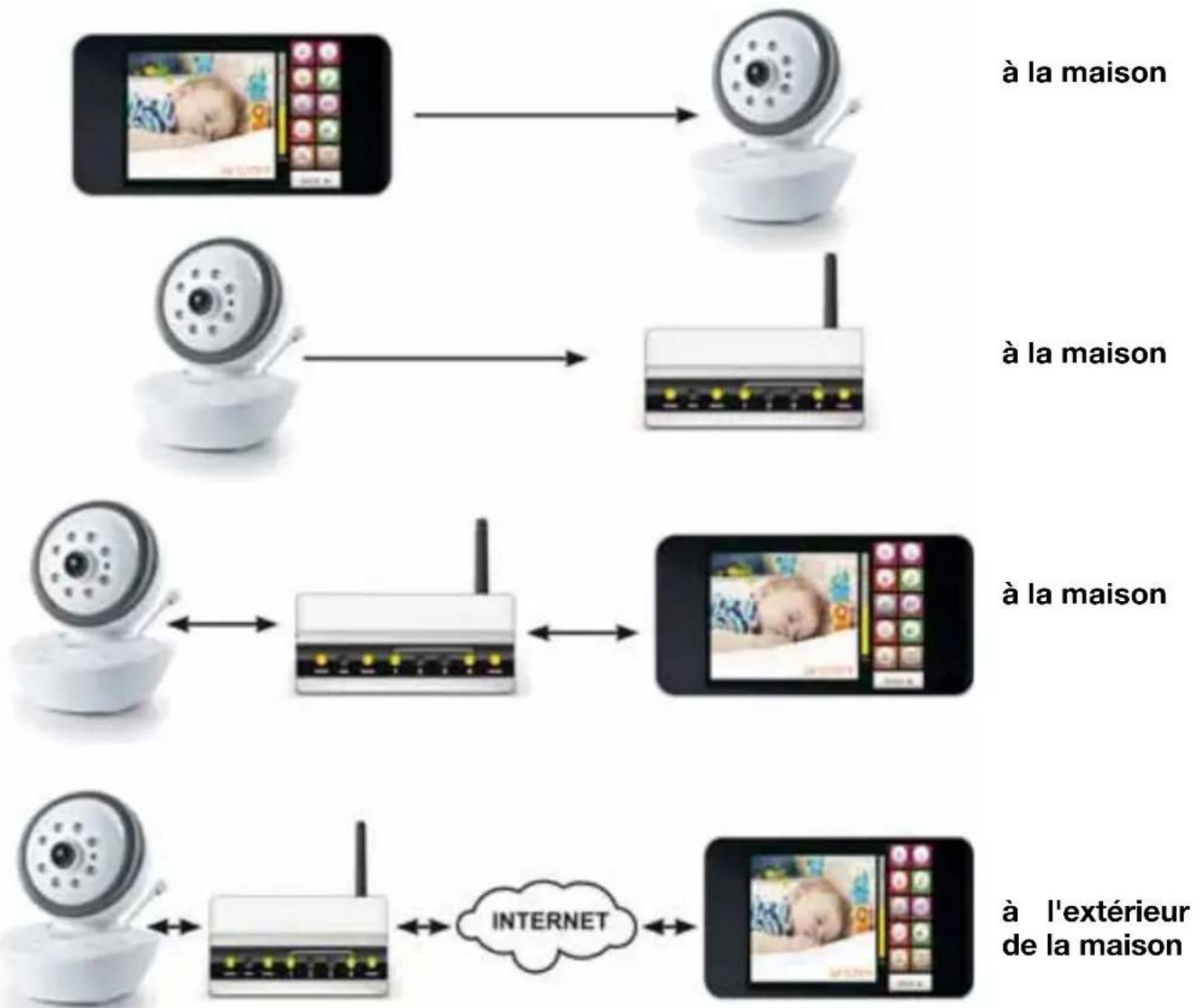
Laamera est installée dans la pierce à surveiller. Elle peut transmettre des images et du son.
Laamera est dotée de lampes infrarouges qui permettent d'éclairer des objets plongés dans l'obscurité et situés dans un rayon de 2 mètres autour de laamera.
Le cable secteur fourni permet de brancher laamera sur le secteur.
Au sein de l'habitation, laamera peut directement transmettre les signaux à un smartphone si l'installation a été effectuee selon le chapitre « 5.3 Relier le smartphone/ la tablette a laamera » à la page 42 uniquement.
Dans le cas d'une installation complète décrite aux chapitres « 5.3 Relier
smartphone/la tablette à laamera » à la page 42 et « 5.4 Relier le babyphone à votre routeur WLAN » à la page 43, laamera est reliée à votre routeur WLAN.
Votre routeur WLAN (routeur Wi-Fi) transmet les signaux directement à votre smartphone (ou tablette) dés que vous vous situez dans le domaine de transmission.
...Si vous vous trouvez en dehors de la largeur de bande de votre routeur WiFi local, vous pouze aussi transmettre les signaux à votre smartphone par téléphone mobile (3G/UMTS) ou à l'aide d'un point d'accès wifi.
La qualité de la transmission audio-video dépend de la qualité de la connexion Wi-Fi. Si le smartphone/la tablette est relié(e) à un
routeur Wi-Fi public, la sécurité de la connexion dépend du niveau de sécurité du routeur Wi-Fi.
5. Mise en route du babyphone - Standard
Nous nous sommes efforcés à simplifier au maximum la mise en route du babyphone. Ce chapitre décrit l'installation standard, qui fonctionne avec la plupart des smartphones, tablettes, systèmes d'exploitation et routeurs WLAN (routeurs Wi-Fi).
Cependant, du fait de la multitude d'appareils disponibles dans le commerce, il se peut que l'installation standard ne se passse pas toujours comme dans ce chapitre.
Si tel est le cas, des solutions spéciales décrites au chapitre « 6. Mise en route du babyphone - Cas particuliers » à la page 44 existent.
5.1 Préparation du smartphone/de la tablette
- Téchéchargez l'application gratuite « NUK Multi » à partir de « Google PlayStore »
- Installez l'application sur votre smartphone ou tablette.
5.2 Branchement de la camera
- Branchez le connecteur situé à l'extrémité du cable du bloc secteur fourni sur la fiche de raccordement 17.
- Branchez le bloc secteur dans une prise de courant conforme aux caractéristiques techniques (voir « 10. Caractéristiques techniques » à la page 54).
5.3 Relier le smartphone/la tablette à laamera
- Placez le commutateur de selection Link/ Pairing 15 sur Pairing.
- Effleurez la touche Marche/Arrêt 8 pour allumer laamera.
-LaLED/veilleuse7s'allume3 fois.

-LaLED de contrrole 13 s'all rouge. Laamera est en cours d'initialisation. Il faut compter quelques minutes jusqu'à ce que laamera soit complètement réglée.
- Dès que la LED de contrôle 13 clignote en vert, laamera est prete.
- Laamera fonctionne uniquement comme un point d'accès WLAN et est directement accessible par le biais de votre tablette ou smartphone.
-
Sélectionnez laamera « NUK Smart Control Multi 310 » comme routeur WLAN (routeur Wi-Fi) sur votre tablette ou smartphone.
-
Vous procédez à cette modification dans le menu Paramétres pour les connexions WLAN.
Remarque: des que le smartphone n'est plus dans la portée du routeur Wi-Fi, la connexion est interrompue et le smartphone bascule automatiquement vers le réseau mobile (3G/UMTS).
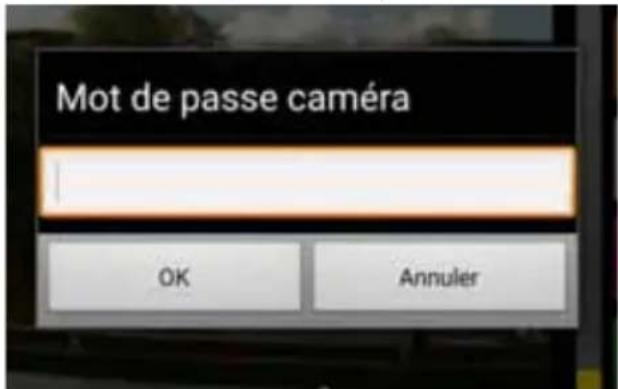
- Saisissez le mot de passer « 12345678 »
-
Appuyez sur OK.
-
L'IP de laamera est automatiquement transmis au smartphone.
-
Une fois établie, la connexion s'affiche sur votre smartphone.
-
Démarrez l'appli « NUK Multi » une fois que vous étés connecté à laamera.
-
Vous apercevez alors une image filmée par laamera à l'écran.
- Poursuivez avec le chapitre « 5.4 Relier le babyphone à votre routeur WLAN » à la page 43.
-Cas particulier:la liste des cameras apparait en lieu et place de l'image filmée par laamera,et « Null apparait a cote d'UID.
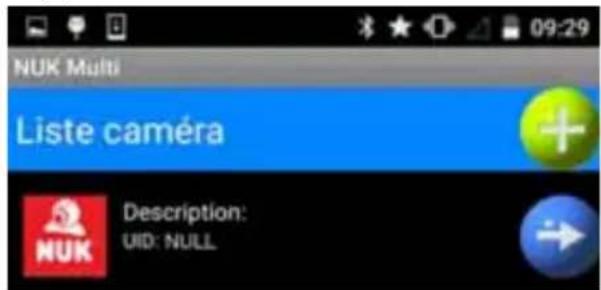
Dans ce cas, la transmission des données de laamera au smartphone n'apas fonctionné. Vous devez alors connecter manuellement laamera ausmartphone.Suivez a cet effet la description du chapitre
« 6.1.1 Connexion de laamera au smartphone à l'aide d'un code QR » à la page 45.
5.4 Relier le babyphone à votre routeur WLAN
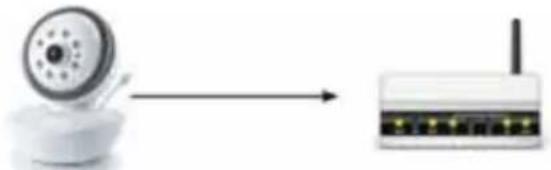
- Appuyez sur la touche verte SETTINGS.
- Saisissez le mot de passer « 12345678 » pour laamera.
-
Confirmez la saisie du mot de passer en appuyant sur OK.
-
Un menu contextuel s'ouvre.
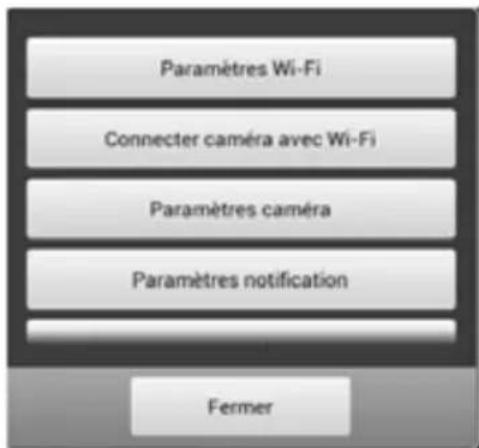
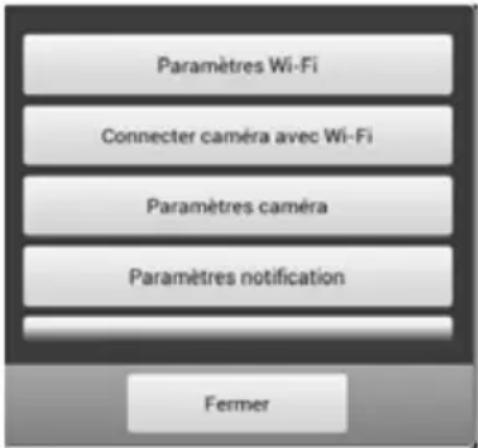
- Sélectionnez Connecteramera avec Wi-Fi.
Les réseaux WLAN (réseau Wi-Fi) des environns apparaisent alors.
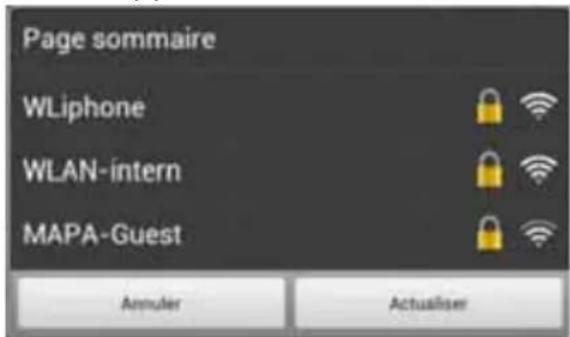
- Sélectionnez votre routeur.
Un menu contextuel apparait.
- Saisissez le code de sécurité de votre routeur WLAN (routeur Wi-Fi). En regle générale, vous trouverez le code de sécurité sur une étiquette collée sur le routeur.
Remarque: la liaison babyphone-routeur WLAN ne fonctionne que si le code de sécurité du routeur est composé exclusivement de lettres et de chiffres. Si le code de sécurité du routeur comporte d'autres caractères, par exemple « #$%^&», vous devez d'abord modifier pour qu'il ne combine que des lettres et des chiffres. - Appuyez sur Relier.
Une notification selon laquelle laamera est désormais connectee à votre routeur apparait.
8. Placez le commutateur de selection Link/ Pairing 15 sur LINK.
-
La LED de contrôle 13 s'allume en rouge. Laamera est en cours d'initialisation. Il faut compter quelques minutes jusqu'à ce que laamera soit complètement réglee.
-
Attendez que la LED de contrôle 13 s'allume en vert.
10.Appuyez sur OK.
5.5 Étabrir une connexion par le biais du réseau de téléphonie mobile
Une fois que laamera a etecorrectement connectee au smartphone, I'appli NUK
Multi » recherche automatique la connexion la plus favorable :
Si le smartphone se trouve dans la po de radio de votre routeur WLAN (routeur Wi-Fi) auquel elle a eté connectée, c'est cette connexion qui estchioise.
Si vous vous trouvez en dehors de la portée de votre routeur WLAN (routeur Wi-Fi) et que vous vous étes connecté à un point d'accès WLAN (point d'accès WiFi), cette connexion est sélectionnée.
SieldomusesWiFi n'estdisponible, l'appliutilisele rseau detelephonie mobile pouretablirune connexionaveclacamera, a condition quevoiresmartphonepuisse etablir une connexion suffisamment rapide (au moins 3G/UMTS) au rseau detéléphonie mobile. Il faut garder ici à l'esprit que la qualite de transmission peut etre limitee et que des coûts peuvent etre facturesparvoirefournisseur d'accesa Internet si voitréforfaitillimité n'est pas suffisant.
Remarque: étant donné que la vitesse de transmission des données par le biais d'une connexion Internet est limitée, vous devriez désirir le plus petit format possible pour vos images (voir « 7.2.3 Paramètres camera » à la page 51). Si la bande passante du réseau de téléphonie mobile n'est pas suffisante, il se peut que celui le son soit transmis, pas l'image.
6. Mise en route du babyphone - Cas particuliers
6.1 Connecter manuellement le babyphone au smartphone
Il existe 2 cas de figure dans babyphone doit etre connecté manuellement au smartphone:
Lors de la connexion du premier babyphone, les données de laamera
n'ont pas eté automatiquement transmises au smartphone. Ce cas peut se produit pour certains routeurs ou smartphones, il est reconnaissable au fait
lesquels le
qu'aucunUID n'a ete saisi pour la camera:
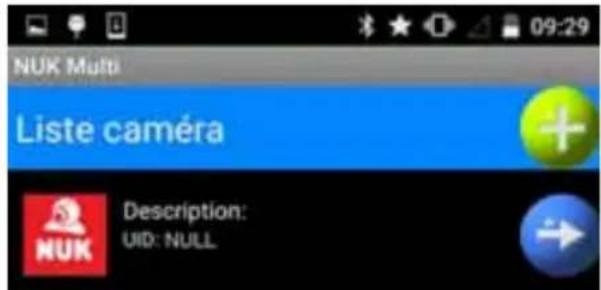
Suivez dans ce cas ce qui est précrit au chapitre « 6.1.1 Connexion de laamera au smartphone à l'aide d'un code QR » à la page 45.
- Vous foulez connecter un deuxième babyphone à votre routeur ou votre smartphone. Ce cas est décrit au chapitre « 6.2 Connexion d'une autreamera au smartphone » à la page 46.
6.1.1 Connexion de laamera au smartphone à l'aide d'un code QR
- Si,aucunUID n'est saisi pour la camera,
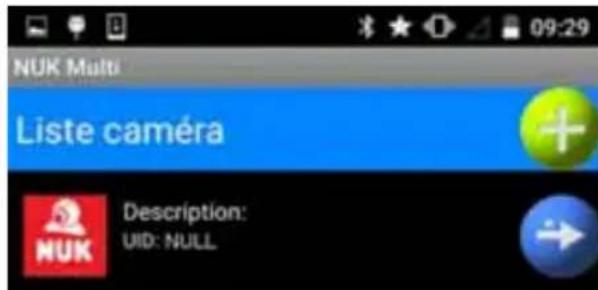
appuyez sur la touche des données de laamera.

Le menu de saisie suivant apparait:
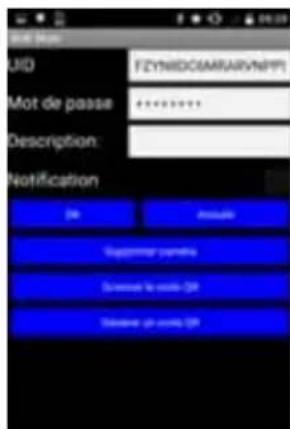
- Sélectionnez « Scanner le code QR »
Le lecteur de code QR apparait.
-
Maintenez laamera de vous smartphone devant le code QR situé sous le babyphone :
-
le code QR doit être bien éclairé ;
-
le point de focalisation du smartphone doit être dirigé vers le dessous du babyphone, pas à côte, pour que le smartphone puisse faire la mise au point de l'image.
Si vous smartphone a réussi à dire le code QR, les données de laamera apparaisent alors en haut de l'écran.
Dans ce cas, poursuivez avec l'installation standard décrite au chapitre « 5.4 Relier le babyphone à votre routeur WLAN » à la page 43.
Si vous smartphone n'a pas réussi à dire le code QR, vous doivent saisir manuellement les données de laamera (voir « 6.1.2 Saisie manuelle des données de laamera » à la page 46).
6.1.2 Saisie manuelle des données de laamera
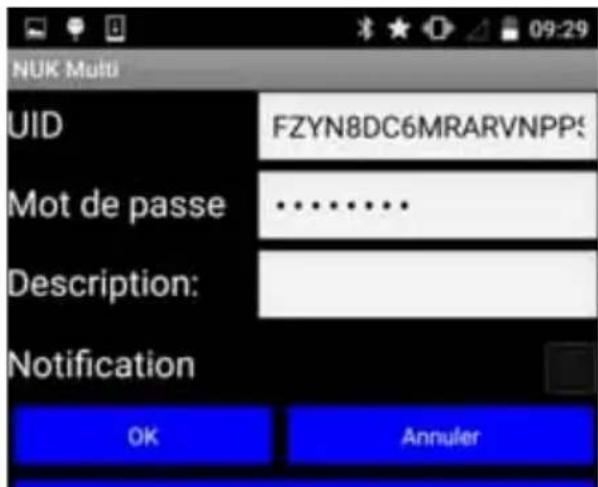
Pour saisir manuellement les données de la camera, tapez-les dans le champ de saisie correspondant.
UID: Unique IDentification Code. Ce code permet d'acceder facilement à laamera depuis l'extérieur.
Vous trouverez l'UID de laamera que vous pouze connecter sur la plaque signalétique située sous le babyphone.
Mot de passer : le mot de passer est par défaut « 12345678 ». Modifiez le mot de passer une fois que laamera est connectée. Pour éviter toute utilisation non autorisée, il convient de modifier le mot de passer.
Description: ici s'affiche le nom de la camera. Si vous receivez une notification d'alarme sur votre smartphone, ce nom s'affiche. Si plusieurs camera sont utilisées, il vaut moins attribuer un nom différent à chaqueamera.
Notification : déterminez ici si laamera doit envoyer des notifications en cas d'alarme. Des notifications peuvent être envoyées si le niveau sonore donné est dépasse ou lorsque la température ambiente est différente d'une valeur définie (voir « 7.2.4 Régler l'émission d'une notification » à la page 51).
Poursuivez maintainant avec l'installation standard (voir « 5. Mise en route du babyphone - Standard » à la page 42).
6.2 Connexion d'une autre camera au smartphone
Remarque: jusqu'à 3 caméras peuvent être connectées à un smartphone.
- Pour connecter une autre camera, appuyez sur la touche servant à ajouter de nouvelles caméras.

- Poursuivez avec le chapitre « 6.1.1 Connexion de laamera au smartphone à l'aide d'un code QR » à la page 45 pour saisir les données.
6.3 Connecter le babyphone à d'autres smartphones
Il est possible non seulement de connecter deux babyphones à un smartphone, mais aussi uneamera existante à plusieurs smartphones, par ex. ceux de la mère et du père.
-
Telechargez l'appli gratuite sur le deuxième smartphone ou la第二种 tablette « NUK Multi » à partir de « Google PlayStore »
-
Installez l'appli sur le deuxième smartphone ou la第二种 tablette.
-
Pour démarrer l'appli « NUK Multi», appuyez sur l'icone correspondante de votre deuxieme smartphone.

Le menu suivant apparait :

- Appuyez sur la touche perceptant d'ajouter une nouvelleamera.
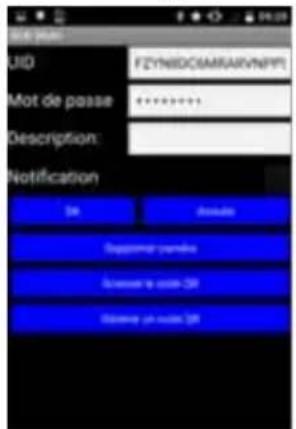
Le menu de saisie apparait.
- Démarrez alors l'appli sur le premier smartphone, auquel la camera est déjà connectée.

Le menu suivant apparait.
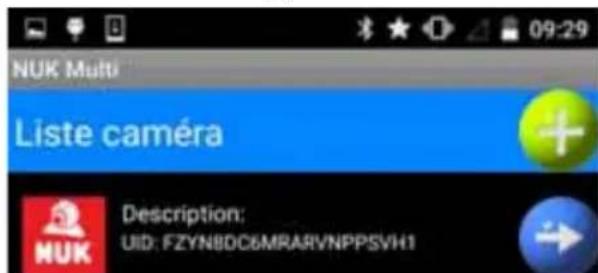
- Appuyez sur la touche des données de laamera.

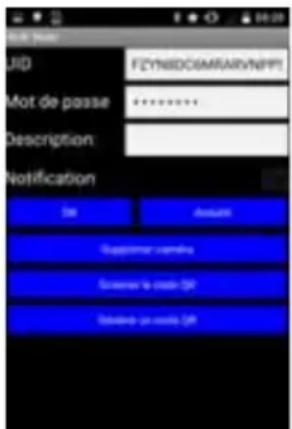
Le menu de saisie suivant apparait :
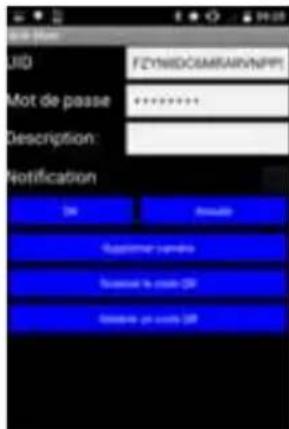
- Appuyez sur « Générer un code QR »
Un code QR contenant les données de la camera est alors créé. Ce code s'affiche en bas de l'écran. Le code ainsi généré est identique au code QR situé sous le babyphone.
Remarque: pour voir le code QR, nevez eventuellement faire defiler l'écran jusqu'en bas.
-
Appuyez alors sur le point de menu « Scanner le code QR » du deuxième smartphone sur lequel le menu de saisie est encore visible.
-
Maintenez laamera du deuxième smartphone sur le code QR qui est affché sur le premier smartphone. Le code QR est alors scanned.
10.Des que le deuxième smartphone a détesté le code QR du premier smartphone, appuyez sur « OK » Laamera est désormais également connectée au第二种 smartphone.
7. Utilisation de l'appli
7.1 Demarrage, fonctions de base
-
Pour démarrer l'appli « NUK Multi», appuyez sur l'icone correspondante de votre smartphone.
-
Une liste des caméras connectées apparaît.
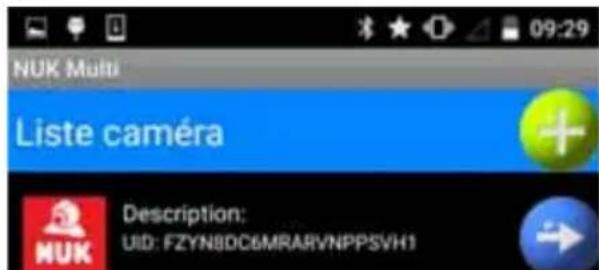
Remarque: selon la configuration, la liste des caméras ne s'affiche pas, au profit de l' apparition directe de l'écran de démarrage.
- Sélectionnez uneamera en appuyant sur son nom.
L'écran de démarrage apparait.
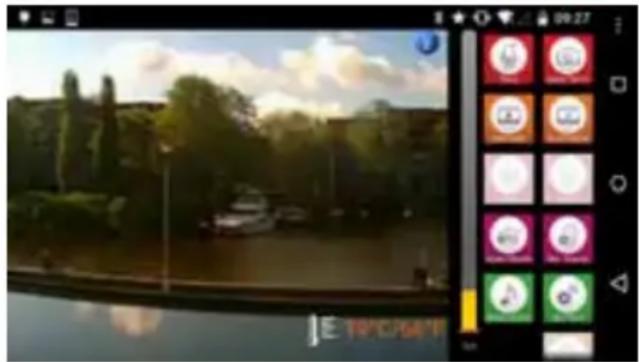
A côté de l'image filmée par laamera apparaisent des boutons correspondant aux fonctions de base.
- Vous remarquez qu'une
fonction est active lorsque le bouton correspondant est plus foncé.
- Si le bouton est plus clair, la fonction correspondante n'est pas activée.
7.1.1 Parler au bébé
- Appuyez sur la touche TALK pour parler via laamera.
-L'icone change :
-
Cette fonction n'est disponible qu'vec une connexion WLAN interne (connexion Wi-Fi). Dans le cas d'une connexion via Internet, la vitesse de transmission des données n'est pas suffisante et I'icone n'apparait donc pas dans le menu.
-
Si vous avez regle le babyphone sur « muet », ce réglage est suspendupendant la durée d'utilisation de la fonction pour que vous puissiez
entendre les réactions eventuelles de votre bébé.
-
Parlez dans le micro du smartphone.
-
Notre voix est alors audible dans la chambre de l'enfant.
-
Vous doivent avoir régle correctement le volume sonore au préalable (voir « 7.1.6 Régler le volume sonore » à la page 49).
-
Éteignez à nouveau la fonction Parler en réappuyant sur la touche TALK.
L'icône change une nouvelle fois.
7.1.2 Prendre une photo
Appuyez sur la touche SNAP SHOT pour prendre une photo de l'image presente à l'écran.

La photo est enregistrée dans la mémoire interne du smartphone au format xxx.jpg.
Les fonctions par exemple « Galerie » ou « Album photo » du smartphone vous permettent de voir les photos enregistrées.
7.1.3 Tourner une video
- Appuyez sur la touche RECORD pour enregistrer une video de l'imagne presente à l'écran.
- Pour arrêter l'enregistrement video, appuyez une nouvelle fois sur la touche RECORD.

7.1.4 Regarder une video
Appuyez sur la touche PLAY BACK pour regarder une video que vous avez enregistrree. Les videos disponibles s'affichent sous forme de liste. Choisissez-y la video que vous souhaitez visionr

7.1.5 Couper l'image ou le son
Appuyez sur la touche VIDEO pour allumer et eteindre l'imagedu babyphone. Toutes les autres fonctions restent actives.

Appuyez sur la touche AUDIO pour allumer et couper le son du babyphone. Toutes les autres fonctions restent actives.
7.1.6 Régler le volume sonore
Appuyez sur la touche Audio Volume pour régler le volume sonore du babyphone.
- Un menu apparait, dans lequel vous pouvez régler le volume sonore à l'aide d'un curseur.
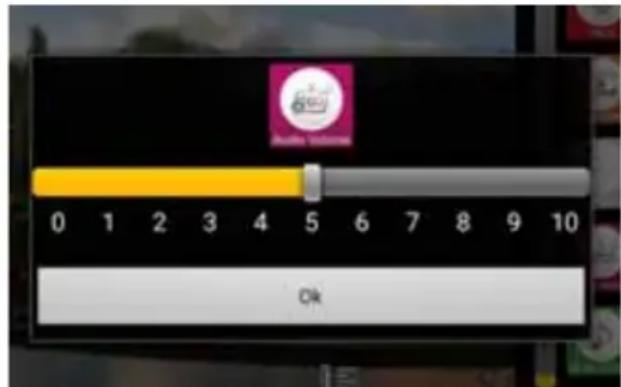
- Confirmez le réglage en appuyant sur OK.
Remarque: la sensibilité du microphone régée sur votre smartphone a également une influence sur le volume sonore du babyphone (voir « 7.1.7 Régler la sensibilité du microphone » à la page 49).
7.1.7 Régler la sensibilité du microphone
Appuyez sur la touche Mic.
Volume pour régler la sensibilité du micro du babyphone.
Remarque: ce réglage a également une influence sur la d'une notification. Si vous réduis sensibilité, vous doivent augm capacité de détction des brus „Régler l'émission d'une notifications" (Seite 51) pour obtenir une noti
niveau sonore égal dans la chambre de l'enfant.
- Un menu apparait, dans lequel vous pouvez régler la sensibilité à l'aide d'un curseur.
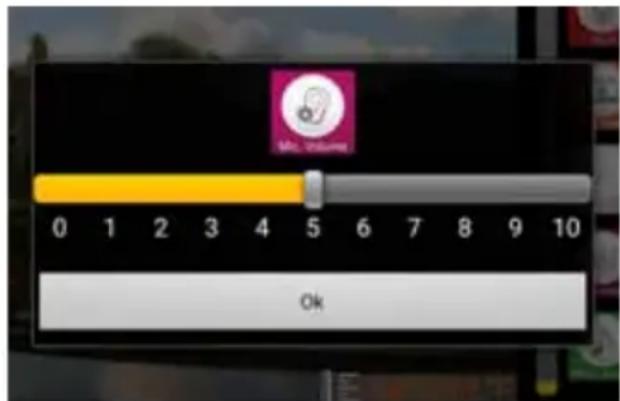
- Confirmez le réglage en appuyant sur OK.
7.1.8 Passer de la musique via le babyphone
- Appuyez sur la touche SEND MUSIC pour passer de la musique par le biais du haut-parleur du babyphone.

- La liste des morceaux de musique enregistrés sur votre smartphone apparait. Sélectionnez l'un de ces morceaux.
- Si vous avez enregistré de nombreux morceaux de musique, l'appli peut avoir besoin d'un certain temps pour en scanner la liste. Attendez donc que la liste apparaisse.
- Cette fonction n'est disponible qu'vec une connexion WLAN interne (connexion Wi-Fi). Dans le cas d'une connexion via Internet, la vitesse de transmission des données n'est pas suffisante et I'icone n'apparait donc pas dans le menu.
-
La musique est jouée au volume sonore que vous avez préalablement régle (voir « 7.1.6 Régler le volume sonore » à la page 49).
-
Pour arrêter la diffusion ou désisir un autre morceau, appuyez une nouvelle fois sur la touche SEND MUSIC.

La liste des fichiers MP3 enregistrés sur votre smartphone est rechargée.
- Sélectionnez Arrêteur fichier MP3 pour arrêteur la diffusion.
7.1.9 Réglage de l'orientation de la camera
Appuyez sur la touche de réglage de l'orientation de laamera :
- Quatre flèches vous
permettant de modifier l'orientation de laamera apparaisent sur l'imagefilmée par le babyphone.
7.1.10 Utilisation dans l'obscurité
Le babyphone est doté d'un capteur de lumière intégré. Dès que l'obscurité devient trop importante pour la chambre de l'enfant, les LED infrarouge 4 s'allument automatiquement pour éclairer une zone d'environ 2 metres autour de laamera.
L'image, jusqu'alors en couleurs, apparait désormais en noir et blanc.
Durant la phase de transition, au moment où l'obscurité devient trop importante pour laamera et ou les LED infrarouge s'allument, l'image du babyphone peut quelque peu vaciller. Dès que la pieces s'assombrit encore un peu, le vacillagement s'arrête de lui-même.
7.2 Paramètres avances
Remarque: dans le cas d'une connexion via Internet (déléphonie mobile), seul le point de menu « Paramètres notification » est disponible.
- Pour ouvrir le menu des paramètres avancés, appuyez sur la touche SETTING.
Le champ de saisie du mot de passage du babyphone apparait.
-
Saisissez le mot de passer (standard : 12345678) et confirmez avec OK.
-
Le menu des paramétres avances apparait.
7.2.1 Modifier le nom et le mot de passage
Le point du menu « Paramètres Wi-Fi » n'est pas disponible via Internet.
Vous pouvez modifier ici le nom et le mot de passage du babyphone.
Si vous utilisez plusieurs babyphones, chacun d'entre eux doit avoir un autre nom. Celui-ci est par default « NUK Smart Control Multi 310 »
Une fois l'installation du babynophone terminée, vous devriez immédiatement 4 modifier le mot de passer pour empêcher tout accès non autorisé au babynophone.
- Pour modifier le nom du babyphone, tapez le nouveau nom sur l'ancien.
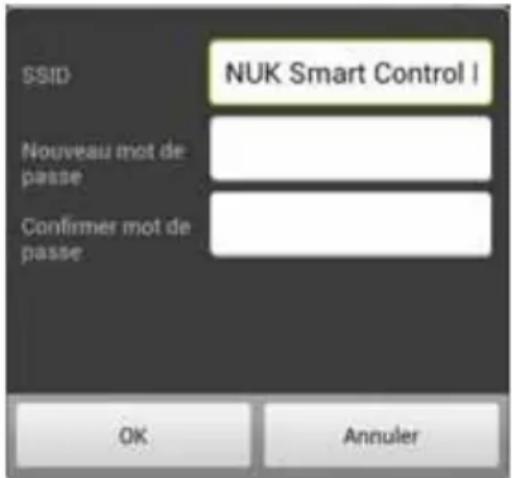
Saisissez le nouveau nom et confirmez-le avec OK.
Remarque: Le nouveau mot de doit être constitué d'exactement 8 caractères. Seuls les caractères et chiffres sont autorisés.
- Pour modifier le mot de passer, saisissez deux fois le mot de passer et confirmez la saisie en appuyant sur OK.
7.2.2 Connexion du babyphone à un routeur WLAN (point d'accès Wi-Fi)
Ce point du menu n'est pas disponible via Internet.
Vous en trouvrez la description dans « 5.4 Relier le babyphone à votre routeur WLAN » à la page 43.
7.2.3 Paramètres camera
Ce point du menu n'est pas disponible via Internet.
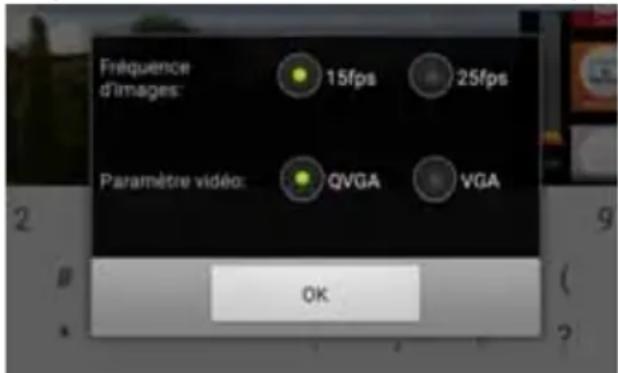
Ce menu permet d'ajuster la fréquence d/images ainsi que la résolution de l'image.
-
Le nombre d'images par secondes peut etre de 15 fps ou de 25 fps (frames per second).
-
Une valeur de 25 fps donne une image sans vacillagement mais nécessite une bande passante plus grande.
-
La résolution de l'image peut être régée avec les standards QVGA (320 x 240) ou VGA (640 x 480).
-
Le standard VGA permet d'obtenir une image avec plus de pixels mais nécessite une vitesse de transmission des données plus élevé.
-
Sélectionnez les réglages de votre choix.
p a.sS confirmez les réglages en appuyant sur « OK »
7.2.4 Régler l'émission d'une notification
Ce point du menu vous permet de définir le moment où une notification doit être envoyée à votre smartphone.
Une notification peut être envoyée lorsqu'la plage de température régée n'est plus respectée ou lorsque les bruits perçus dans la chambre de l'enfant dépassent un certains niveau sonore.
La condition préalable pour qu'une notification soit envoyée est l'activation de cette fonction (voir « 6.1.2 Saisie manuelle des données de laamera » à la page 46).
Le « Temps de déclenchement » est la durée depuis laquelle une alarme existe pour qu'une notification soit émise. Si la durée d'existence de l'alarme est moins longue, par ex. dans le cas d'un bruit très court, aucune notification n'est envoyée.
- Pour régler la plage de température, Sélectionnez « Mesure de la température »
Un menu s'ouvre :
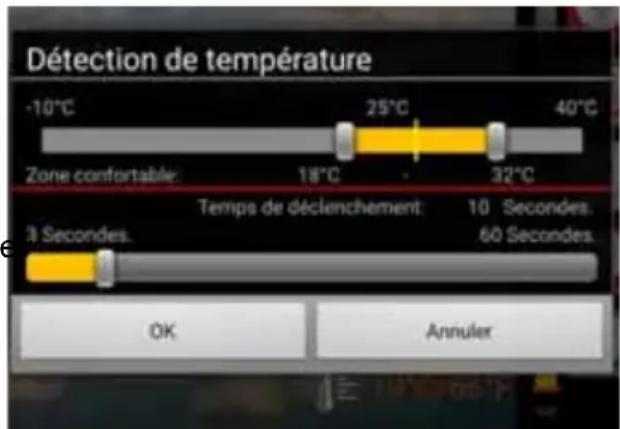
- Définissez la plage de température « autorisée » à l'aide des curseurs. Celleci est représentée en jaune.
- Dès que la température se situe en dehors de la plage autorisée, une notification est envoyée au bout d'une durée prédéfinie (voir point suivant).
La températe ambiente est mesurée à l'aide du capteur de températe 6.
- Reglez le temps de déclenchement à l'aide du curseur inférieur « Temps de déclenchement »
- Confirmez les saisies en appuyant sur OK.
- Pour régler la détction des bruits, Sélectionnez « Détction de son »
Un menu s'ouvre :
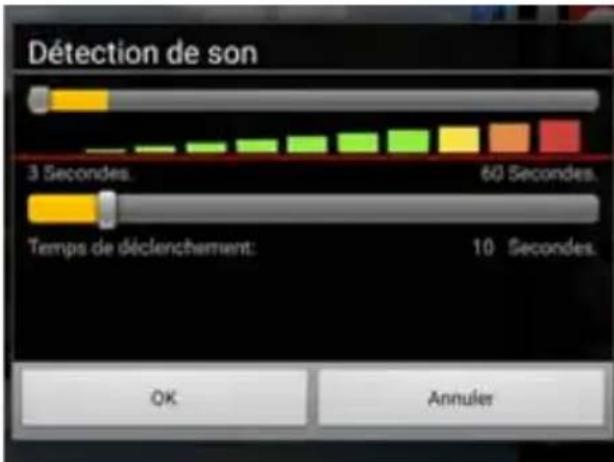
- Sélectionnez à l'aide des curseurs le volume sonore ainsi que « Temps de déclenchement », la durée avant le déclenchement.
- Confirmez les saisies en appuyant sur OK.
7.2.5 Régler la veilleuse
Ce point du menu n'est pas disponible via Internet.
Dans ce point du menu, vous pouvez selectionnez différents réglages.
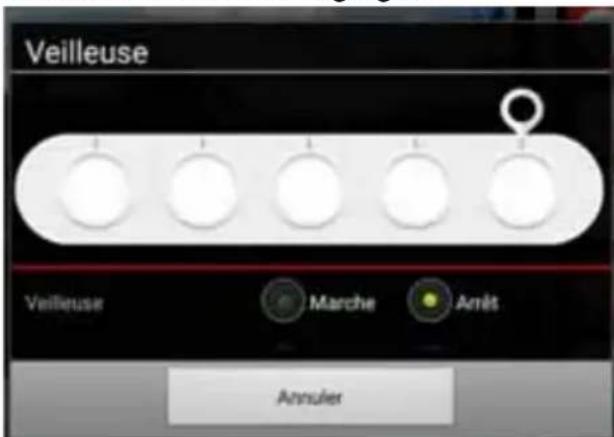
- Allumez la veilleuse en plaçant le commutateur « Veilleuse » sur Marche.
Dés que la veilleuse s'allume, les couleurs disponibles s'affichent.
- Sélectionnez la couleur de votre choix à l'aide du cursesr.
- Placez « Veilleuse clignotante » sur Marche si vous souhaitez une lumière bleue clignotante.
Le commutateur de la « Veilleuse » passe automatiquement sur Arret.
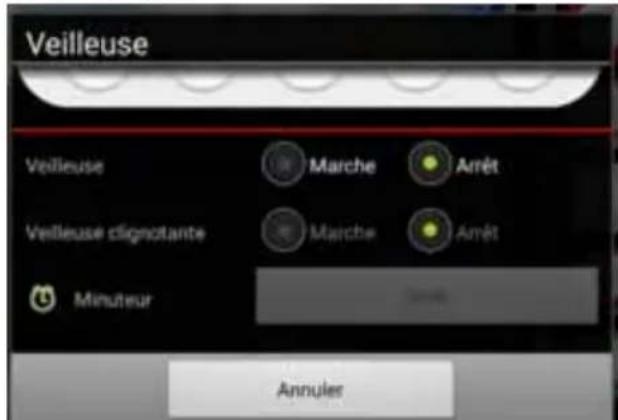
- Sous « Minuteur»,CHOISISSEZ une durée comprise entre 5 et 30 minutes au bout de laquelle la veilleuse s'eteindra automatiquement.
7.2.6 Télechargement de fichiers MP3
Ce point du menu n'est pas disponible via Internet.
Ce point du menu vous permet de télécharger un fichier MP3 (de 5 Mo max.) sur le babyphone.
La touche Musique 10 vous permet alors de passer de la musique.

Pendant le morceau de musique, une connexion entre le babyphone et le smartphone n'est pas nécessaire.
Ce morceau de musique est enregistré de manière provisoire uniquement. Dés que l'alimentation en courant du babyphone est interrompue, le morceau de musique est perdu et le babyphone passse le morceau par défaut.
7.2.7 Restaurer les paramètres par défaut du babyphone
Dans ce menu, vous pouvez restaurer tous les paramètres d'usine. Le nom SSID et le mot de passer des réglages d'usine sont restaurés.
Il se peut que la reconnexion de laamera soit nécessaire.
Ce point de menu n'est pas disponible lorsque le smartphone et le babyphone sont connectés via Internet.
- Pour effectuer un reset de laamera, maintenez la touche Reset 16 enforcée pendant au moins 10 secondes.
8. Nettoyage et entretien de l'appareil

Avertissement! Pour éviter les risques de chocs électriques, de blessures ou tout autre endommagement:
- débranchez toujours le cable secteur de laamera de la prise secteur avant de nettoyer l'appareil.
- ne plongez jamais les différents éléments de l'appareil dans l'eau.
Attention! N'utilisez jamais de détergents decapants, corrosifs ou abrasifs. Cela risque d'endommager l'appareil.
- Si nécessaire, essuyez les différents éléments de l'appareil à l'aide d'un chiffon de nettoyage approprié.
Remarque: en cas de salissures plus importantes, vous pouvez légarement humidifier le chiffon (essore). Aucun liquide ne doit cependant s'infiltrer dans l'appareil.
- Vérifiez que tous les éléments sont entiennent secs avant de réutiliser le Babyphone.
- Si nécessaire, nettoyez précautionneusement la lentille de laamera avec un chiffon doux, par exemple un chiffon pour le nettoyage des lunettes.
9. Dysfunctionnements et solutions
| Dysfonctionnement | Cause Solution | |
| Seul le son est transmis, pas l'image | La bande passante (vitesse de transmission des données) de la liaison ne suffit pas | Réglez les paramètres de laamera sur les valeurs plus faibles (voir « 7.2.3 Paramètres camera » à la page 51). |
| L'image filmée par la caméra n'apparait pas, mais la liste des caméras disponibles est affichée | L'UID n'a pas été correctement transmis | Saisir les données de laamera avec le code QR ou manuelle (voir « 6.1.2 Saisie manuelle des données de laamera » à la page 46). |
| Aucune notification d'alarme n'est envoyée au smartphone | Les notifications ont été désactivées | Activer les notifications (voir « 6.1.2 Saisie manuelle des données de laamera » à la page 46). |
10. Caractéristiques techniques
| Caméra | |
| Captor d'image CMOS | |
| Éclairage video 8 LED infrarouge éclairament lumineux : au moins 3 lux Visage du bébé net jusqu'à 2 mètres | |
| Compression H.264 | |
| Résolution VGA ou QVGA 640X480 | |
| balance de blanc automatique | |
| Audio Fonction de discussion bidirectionnelle avec le microphone analogue et le haut-parleur de 0,5 watt, 16 kHz | |
| Capteur de température de typé CTN, 10 kΩ à 25 °C ; écart de +/- 2 °C | |
| Température de service Température ambiente : 0 °C à 40 °C | |
| Température de stockage Température ambiente : -20 °C à 70 °C | |
| Humidité de l'air 40 à 90 % HR (sans condensation) | |
| Alimentation électrique externe 5,8 V CC - 1 000 mA | |
| Branchement au secteur Spéciification UE 100 ~ 240 V 50/60 Hz | |
| Connexion sans fil | |
| Bande de fréquence RF | 2 412 MHz - 2 462 MHz (canal 1~11) |
| WIFI Standard | 802.11b/g/n |
| Puisance de sortie RF | 11b : 21+/-1dBm/11Mbps ; 11g : 18+/-1dBm/54Mbps ; 11n : 17+/-1dBm/HT20 - 11n : 17+/-1dBm/HT40 |
| Sensibilité RF | 11b : -88dBm/11Mbps ; 11g : -74dBm/54Mbps ; 11n : -71dBm/MSC7/HT20 - 11n : -68dBm/MSC7/HT40 |
| Portée en champ libre 80 m | |
| Antenne | Dipôtaire |
| Bande passante Internet | QVGA : au moins 1 Mbps nécessaire, 2 Mbps recommendés VGA : au moins 2 Mbps nécessaires, 4 Mbps recommendés |
| Certifications | |
| CEM/sécurité | CE, directive R&TTE 1999/5/CE, directive basse tension, directives CEM, EMF, ErP, ROHS et DEEE |
| Appli | |
| Systèmes d'exploitation | iOS7.0 et ultérieurs, Android 4.0 et ultérieurs |
11. Traitement des déchets
11.1 Apparel
Le pictogramme avec la poubelle barrée signifie que le produit doit être affecté à une collecte des déchets séparées dans les États membres de l'Union française. Cette disposition s'applique au produit
et à tous les accessoires portant ce pictogramme. Il est interdit de jeter les produits marqués en conséquence dans les ordures menagères normales et imposé de les remettre à un poste de collecte pour le recyclage des appareils électriques et électroniques. Le recyclage aide à réduire la consommation de matières premières et
soulage notre environnement. Par conséquent, veuillez absolument respecter les prescriptions en matière d'élimination en vigueur dans votre pays.
11.2 Emballage
Si vous souhaitezmettre l'emballage au rebut, respectez les reglements en vigueur dans notre pays.
12. Garantie
Outre les obligations de garantie du vendeur decoulant du contrat d'achat, nous garantissons, en tant que fabricant, l'appareil pendant 24 mois à partir de l'achat en cas de maniement correct de l'appareil et de respect du mode d'emploi. La date d'achat et le type d'appareil doivent être justifiés par la facture d'achat.
La presente garantie du fabricant ne restreint pas les droits de l'acheteur prevus par la loi.
Nous nous engageons pendant la garantie à éliminer tous les defaults dus à des erreurs de matériel ou de fabrication. Les pieces d'usure sont exclues de la garantie.
Les légères différences pouvant existé par rapport à la nature prévue du produit, insignifiantes pour la valeur et l'aptitude à l'emploi de l'appareil, ne rentrent pas dans le cadre de la garantie. De la même manière, nous excluons toute garantie en cas de défaut de l'appareil d'u au transport et pour lequel nous ne sommes pas responsables, à une mauvaise utilisation ou à une absence d'entretien ou à l'intervention de personnes que nous n'avons pas autorisées à utiliser l'appareil.
En cas de garantie, nous gardons le choix de decide d'une réparation, d'un remplacement de pieces ou du remplacement de l'appareil. L'exécution des prestations de garantie n'entraîne pas de prolongation de la durée de la garantie ni de recommencement de cette dernière.. La période de garantie pour les pieces de rechange montées prend fin avec la période de garantie de l'appareil complet.
Toute autre revendication, en particulier toute prétention à réparation pour des dommages survenus à l'extérieur de
l'appareil, à moins que nous soyons tenus légalement d'une obligation, est exclue.
Nous n'assumons aucune responsabilité pour les coûts et risques de transport.
Si l'appareil est envoyé sans justificatif de la date d'achat, un dossier de réparation sera ouvert. Une réparation de l'appareil s'effectue uniquement après consultation du client.
Veuillez conserveur l'adresse et le numero de reference pour une eventuelle demande de précisions.
12.1 S.A.V.
Voutrouvez les adresses des S.A.V. sur les questions de garantie au paragraphe « Contact addresses » à la page 57.
Vous trouvrez les adresses des S.A.V. sur les questions sur le produit (installation, dysfonctionnements, etc.) au paragraphe « Contact Information in Europe » à la page 58.
Veuillez noter que cette adresse n'est pas une adresse de S.A.V. Veuillez contacter un S.A.V. indiqué ci-dessus.
MAPA GmbH
IndustriestraBe 21-25
27404 Zeven
Allemagne
www.nuk.com
13. Déclaration de conformité
L'appareil est conforme à toutes les directives européennes applicables et leurs transpositions nationales. Ces directives sont énumérées dans la déclaration de conformité UE pouvant être obtenue auprès du fabricant. Vous trouvez également la déclaration de conformité sous www.nuk.com.
14. Glossaire
Appli: Une application est un programme destiné à votre smartphone ou tablette
Wi-Fi: Norme de reseau sans fil. Dans certains pays comme l'Allemagne, le terme WLAN est aussi utilisé.
Wireless Access-Point: (Wi-Fi-AP, WLAN-AP): Station de base d'un réseau sans fil
WLAN: Wireless Local Area Network = réseau local sans fil. Aux États-Unis et dans certains pays européens, le terme Wi-Fi est utilisé en lieu et place du terme WLAN.
Contact addresses
DE- DEUTSCHLAND
MAPA GmbH
41 rue Edouard Martel
42 013 Saint Etienne
www.nuk.fr
GB - GREAT BRITAIN
Mapa Spontex UK Ltd.
En cas de question ou de réclamation, composez le numéro suivant :
0235757661
(Cout d'un appel local)