Smart Control Multi 310 - Babyphone NUK - Kostenlose Bedienungsanleitung
Finden Sie kostenlos die Bedienungsanleitung des Geräts Smart Control Multi 310 NUK als PDF.

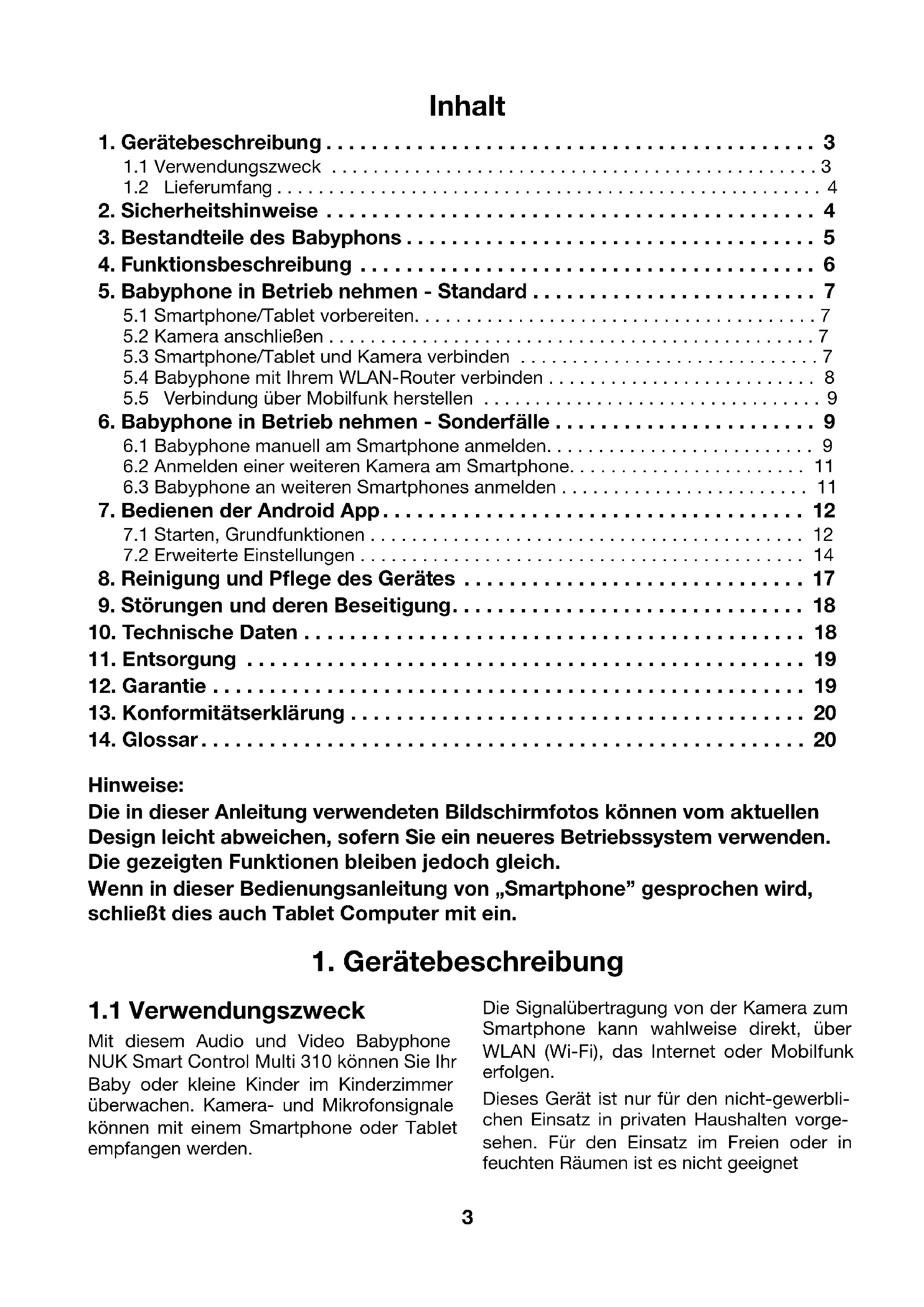


| Produkttyp | Baby-Videomonitor |
| Marke | NUK |
| Modell | Smart Control Multi 310 |
| Stromversorgung der Kamera | 5,8 V DC, 1000 mA, Netzteil inklusive (100-240 V, 50/60 Hz) |
| Konnektivität | Wi-Fi 802.11b/g/n (2,4 GHz), Direktverbindung oder über WLAN-Router, Mobilfunknetz (3G/UMTS) |
| Reichweite im Freifeld | Bis zu 80 m |
| Videoauflösung | VGA (640x480) oder QVGA (320x240), H.264-Kompression |
| Nachtsicht | 8 IR-LEDs, Reichweite bis zu 2 m, automatischer Umschaltung auf Schwarzweiß |
| Audio | Analogmikrofon und Lautsprecher 0,5 W, bidirektionale Gegensprechfunktion |
| Temperatursensor | NTC 10 kΩ bei 25°C, Genauigkeit ±2°C, Bereich 0-40°C |
| Integriertes Nachtlicht | Mehrfarbig mit Farbauswahl, Blinkmodus, Timer (5-30 Min.) |
| Musik | Integrierte Schlaflieder und MP3-Wiedergabe (max. 5 MB) über die App |
| Mobile App | Kostenlose App „NUK Multi“, kompatibel mit iOS 7+ und Android 4+ |
| Anzahl unterstützter Kameras | Bis zu 3 Kameras pro Smartphone |
| Lieferumfang | 1 Videokamera, 1 Netzteil, 1 Bedienungsanleitung, Schrauben und Dübel für Wandmontage |
| Reinigung und Pflege | Mit einem weichen, trockenen Tuch abwischen; nicht in Wasser tauchen; die Linse mit einem Brillenputztuch reinigen |
| Sicherheit | Passwortschutz (8 Zeichen), QR-Code zum Pairing, WLAN-Verschlüsselung |
| Garantie | 24 Monate Herstellergarantie |
Häufig gestellte Fragen - Smart Control Multi 310 NUK
Benutzerfragen zu Smart Control Multi 310 NUK
0 Frage zu diesem Gerät. Beantworten Sie die, die Sie kennen, oder stellen Sie Ihre eigene.
Eine neue Frage zu diesem Gerät stellen
Laden Sie die Anleitung für Ihr Babyphone kostenlos im PDF-Format! Finden Sie Ihr Handbuch Smart Control Multi 310 - NUK und nehmen Sie Ihr elektronisches Gerät wieder in die Hand. Auf dieser Seite sind alle Dokumente veröffentlicht, die für die Verwendung Ihres Geräts notwendig sind. Smart Control Multi 310 von der Marke NUK.
BEDIENUNGSANLEITUNG Smart Control Multi 310 NUK
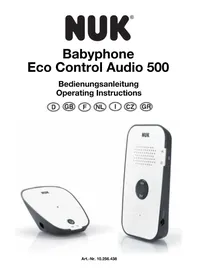
Bedienungsanleitung Operating Instructions

D Deutsch 4
Bitte Ausklappsite beachten
English 21
1.Gerätebeschreibung 3
1.1 Verwendungszweck 3
1.2 Lieferumfang 4
2. Sicherheitshinweise 4
3. Bestandteile des Babyphons 5
4. Funktionsbeschreibung 6
5. Babyphone in Betriebnehmen - Standard 7
5.1 Smartphone/TabletVBorbereiten.. 7
5.2 Kamera anschlieBen 7
5.3 Smartphone/Tablet und Kamera verbinden 7
5.4 Babyphone mit Ihrlem WLAN-Router verbinden 8
5.5 Verbindung über Mobilfunk herstellen 9
6. Babyphone in Betriebnehmen - Sonderfälle 9
6.1 Babyphone manuell am Smartphone anmelden.. 9
6.2 Anmelden einer weiteren Kamera am Smartphone 11
6.3 Babyphone an weiteren Smartphones anzemelden 11
7. Bedieren der Android App 12
7.1 Starten, Grundfunktionen 12
7.2 Erweiterte Einstellungen 14
8. Reinigung und Pflege des Gerätes 17
9. Störungen und deren Beseitigung 18
10. Technische Daten 18
11. Entsorgung 19
12.Garantee 19
13. Konformitätserklung 20
14. Glossar 20
Hinweise:
Die in dieser Anleitung verwendeten Bildschirmfotos konnen vom aktuellen Design liegt abweichen, sofern Sie ein neueres Betriebssystem verwenden. Die gezeugten Funktionen bleiben jedoch gleich.
Wenn in dieser Bedienungsanleitung von „Smartphone" gesprochen wird, schließt dies auch Tablet Computer mit ein.
1. Gerätebeschreibung
1.1 Verwendungszweck
Mit diesen Audio und Video Babyphone NUK Smart Control Multi 310 konnen Sie Ihr Baby oder keine Kinder im Kinderzimmer überwachen. Kamera- und Mikrofonsignale konnen mit einem Smartphone oder Tablet empfangen werden.
Die Signalübertragung von der Kamera zum Smartphone kann wahlweise direkt, über WLAN (Wi-Fi), das Internet oder Mobilfunk erfolgen.
Dieses Gerat ist nur für den nicht-gewerblichen Einsatz in privaten Haushalten vorgesehen. Für den Einsatz im Freien oder in feuchten Räumen ist es nicht geeignet
1.2 Lieferumfang
-
Baby phone :
-
1 Videokamera (für das Kinderzimmer)
-1Netzteil
-1 Bedienungsanleitung
Zubehör:
- Schrauben und Dübel zur
Wandbefestigung
-
Nicht im Lieferumfang enthalten:
-
Smartphone
2. Sicherheitshinweise
- Lesen Sie vor dem Gebrauchitte sorgfältig these Bedienungsanleitung. Sie ist Bestandteil des Gerates und muss jederzeit verfügbar sein.
- Verwenden Sie das Gerät und das Zubehör nur für den beschriebenen Verwendungszweck (siehe „1.1 Verwendungszweck").
- Verwenden Sie nur Zubehör, das mitgeliefert wurde oder ausdrücklich in dieser Bedienungsanleitung erlaubt wird.
- Setzen Sie das Gerät nicht dem direkten Sonnenlicht oder große Hitze aus, da UV-Strahlung und Überhitzung zu einer Versprüfung der Kunststoffe führen können und die Elektronik beschädigt werden können.
- In der Höhe des Gerätes)dürfen sich keine Wärmequellen befinden und das Gerätarf auch nicht abgedeckt werden, um eine Überhitzung zu vermeiden.
- Verwenden Sie das Gerät nie in feuchter oder nasser Umgebung.
- Verwenden Sie das Gerät nicht in staubiger Umgebung. Dies könnte die Lebensdauer verkurzen.
- Achten Sie darauf, dass die Kabel nicht zur Stolperfalle werden und etwa darüber stürzen kann.
- Nehmen Sie keine Reparaturversuche an der Kamera oder dem Netzteil vor. Beide dürfen nur durch qualifiziertes Fachpersonal geöffnet werden.
Kamera und Netzteil dürfen nicht im beschädigten Zustand verwendet werden.
- Kinder können Gefahren oft nicht richtig einschätzen und sich dadurch Verletzungen zuziehen. Beachten SieDMAHer:
- Dieses Gerät ist nicht für die Verwendung durch Personen (auch Kinder) mit physischer, sensorischer oder geistiger Behinderung oder ohne hinlangliche Erfahrung und/oder Kenntnis vorgesehen, es sei dessen werden durch eine für ihre Sicherheit verantwortliche Person beaufsichtigt oder im Gebrauch des Geräts unterwiesen.
- Kinder dürfen nicht mit dem Gerät spielten.
-
Achten Sie darauf, dass die Verpackungsfolie nicht zur tödlichen Falle für Kinder wird. Es droht Erstickungsgefahr. Verpackungsfolien sind kein Spielzeug.
-
Verwenden Sie niemals scharfe oder scheuernde Reinigungsmittel, da Ihr Gerät dadurch beschädigt werden können.
Die Video-Verbindung über das öffentliche Internet ist nach heutigen Maßstäben sicher, aber es konnte trotzdem sein, dass sie mit fortgeschrittener Technologie abhörbar wird. Dafür übernehmen wir keine
Verantwortung. Wir empfehlen, sofort nach Inbetriebnahme das voreingestellte Standard-Password zuändern (siehe „7.2.1 Namen und Passwordändern" auf Seite 15). Das neue Password muss aus exakt 8 Zeichen bestehen. Es sind ausschließlich Buchstaben und Ziffern erlaubt.
Die Kamera und das Stromkabel erzeugen nur geringe Abstrahlungen. Dennoch sollenn Sie zum Schutz Ihr's Babys zwischen Kamera bzw. Stromkabel und Ihr hem Baby einen Mindestabstand von 1 m einhalten.
- Verstellen Sie die Ausrichtung der Kamera nicht von Hand. Diesarf nur mit Hilfe der App geschehen, da die Mechanik sonst beschädigt werden kann.
3. Bestandteile des Babyphons
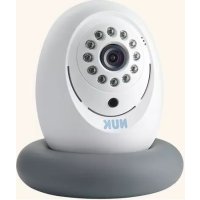
1 Mikrofon
2 Beweglicher Kamerakopf
3 Linse
4 Infrarot-LEDs
- beleuchten das Sichtfeld Dunkelheit mit unsichttbarem Infrarotlicht.
5 Sensor für Infrarot-LED
6 Temperatursensor - misst die aktuelle Raumtemperatur
7 Anzeige-LED / Nachtlicht
8 Ein/Aus-Sensortaste
- Berühren Sie diese Taste, um die Kamera einzuschalten: Die Anzeige-LED 7 leuchtet 3 × auf.
Um die Kamera auszuschalten, berühren Sie die Ein/Aus-Sensortaste mindestens 3 Sekunden lang: Die Anzeige-LED 7 leuchtet 3× auf und die Kamera ist ausgeschaltet.
9 Nachtlicht-Taste
- einschalten
- Farben wahlen
Rhythmus wahlen
-ausschalten
Taste wiederholt berühren für die verschiedenen Farben und Rhythmen sowie zum ein- und ausschalten.
10 Musik-Taste
- Starten und stoppen der Schlaflieder. Diese Musik kann nicht geändert werden.

11 Lautstärke verringern
- verrringert die Lautstärke des Babyphones sowie des Smartphones.

12 Lautstärke erhöhen
- erhöht die Lautstärke des Babyphones sowie des Smartphones.

13 Kontroll-LED
- dauernd rot = Kamera wird initialisiert
- blinkt grün = Kamera arbeitet als WiFi Accesspoint
- dauernd grün= Kamera ist mit WLAN-Router verbunden
14 Aufhängung bei Wandmontage
15 Wahlschalter Link/Pairing
16 Reset-Taste
17 Anschlussbuchse für das Netzteil
4. Funktionsbeschreibung
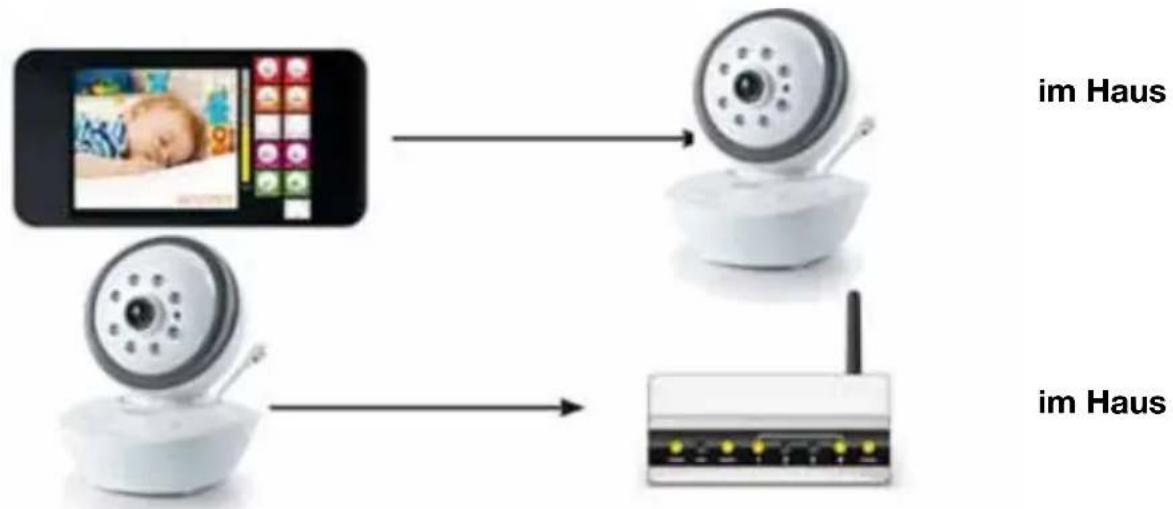
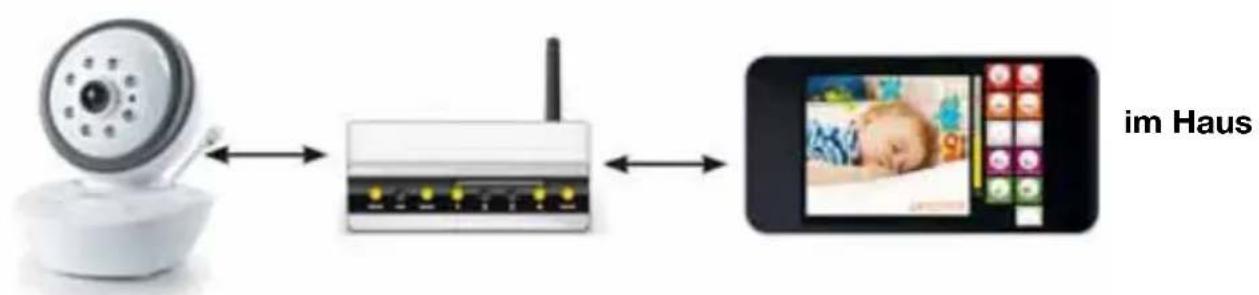
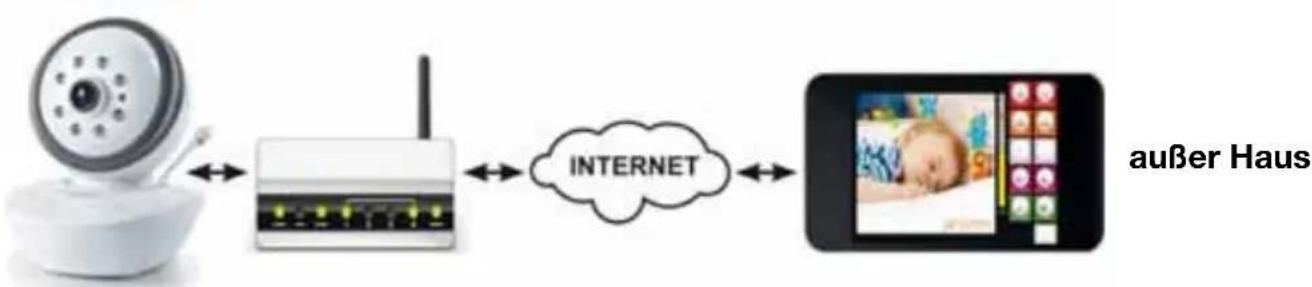
Die Kamera wird in dem zu überwachenden Raum aufgestellt. Sie kann Bild und Ton übertragen.
Die Kamera ist mit Infrarot-Lichtern ausgestattet. Dadurch werden Objekte in einer dunklen Umgebung bis zu einer Entfernung von 2 Metern zur Kamera beleuchtet.
Mit dem mitgelieferten Netzkabel wird die Kamera ans Stromnetz angeschlossen.
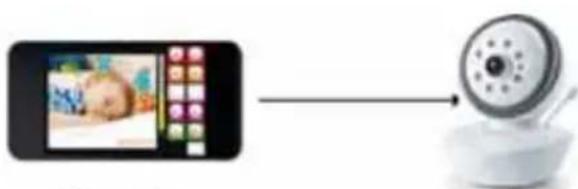
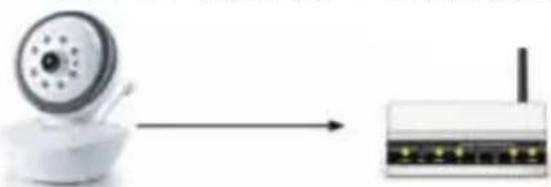
Innerhalb der Wohnung kann die Kamera die Signale direkt zu einem Smartphone übertragen, sofern die Installation nur gemäß „5.3 Smartphone/Tablet und Kamera verbinden" auf Seite 7 durchgeführt wird.
Bei einer vollständigen Installation gemäß „5.3 Smartphone/Tablet und Kamera verbinden" auf Seite 7 und „5.4 Babyphone mit
Ihrem WLAN-Router verbinden" auf Seite 8, ist die Kamera mit Ihrem WLAN-Router verbunden.
Ihr WLAN-Router (Wi-Fi-Router) überträgt die Signale direkt zu Ihrlem Smartphone (Tablet), sofern Sie sich innerhalb des Übertragungsbereiches befinden.
Wenn Sie sich außerhalb des Übertragungsbereiches Ihrigen WLAN-Routers (Wi-Fi-Router) befinden, können Sie die Signale auch via Mobilfunk (G3/UMTS) oder per externem WLAN-Access-Point (Wi-Fi-Access-Point) auf Ihr Smartphone übertragen.
Die Qualität der Video- und Audioübertragung hangt von der Qualität der Wi-Fi-Verbindung ab. Wenn das Smartphone/Tablet mit einem öffentlichen
Wi-Fi-Router verbunden ist, ist auch die Verbindung abhängig von der Sicherheitsstufe des Wi-Fi-Routers.
5. Babyphone in Betriebnehmen - Standard
Wir haben versucht, die Einrichtung des Babyphones so einfach wie möglich zu gestalten. In diesen Kapitel finden Sie die Beschreibung der Standard-Installation, wie sie mit den meisten Smartphones, Tablets, Betriebssystemen und WLAN-Routern (Wi-Fi-Routern) Funktioniert.
Da es aber sehr viele entsprechliche Geräte auf dem Markt gibt, kann es passieren, dass die Standard-Installation nicht immer so Funktioniert, wie in diesen Kapitel beschrieben.
Für diese Fälle gibt es spezielle Lösungen, die in „6. Babyphone in Betriebnehmen - Sonderfälle" auf Seite 9 beschrieben werden.
5.1 Smartphone/TabletVBorbereiten
- Laden Sie die kostenlose App „NUK Multi" aus dem „Google PlayStore" herunter.
- Installieren Sie die App auf Ihr Smartphone oder Tablet.
5.2 Kamera anschlieben
- Stecken Sie den Stecker am Ende des Kabels des mitgelieferten Netzteiles in die Anschlussbuchse 17.
- Stecken Sie das Netzteil in eine Steckdose, die den Technischen Daten entspricht (siehe „10. Technische Daten" auf Seite 18).
5.3 Smartphone/Tablet und Kamera verbinden
-
Schieber Den Wahlschalter Link/ Pairing 15 auf Pairing.
-
Berühren Sie die Ein/Aus-Sensortaste 8, um die Kamera einzuschalten.

Die Anzeige-LED/Nachtlicht 7 leuchtet 3x auf.
Die Kontroll-LED 13Dauschtel Kamera wird initialisiert. Es dauert einzel Minuten, bevor die Kamera komplett eingestellt ist.
- Sobald die Kontroll-LED 13 grün blinkt, ist die Kamera bereit.
Die Kamera Funktioniert nun wie ein WLAN-Accesspoint und ist direkt zugriffsbereit über Ihr Tablet oder Smartphone.
-
Wahlen Sie auf Ihrm Tablet oder Smartphone die Kamera „NUK Smart Control Multi 310" als WLAN-Router (Wi-Fi-Router).
-
Dies ändern Sie im Einstellungenmenu für WLAN-Verbindungen.
Hinweis: Wenn Sie mit ihrer Smartphone die Reichweite des WLAN-Routers verlassen, wird die Verbindung unterbrochen und das Smartphone schaltet automatisch auf Mobilfunk (G3) um.

- Geben Sie als Password „12345678" ein.
- Drucken Sie OK.
Die IP-Nummer der Kamera wird automatisch an das Smartphone übergeben.
Auf Ihrh Smartphone wird die erfolgreiche Verbindung angezeigt.
-
Wenn Sie mit der Kamera verbunden sind, starten Sie die App „NUK Multi".
-
Sie erhalten nun ein Bild von der Kamera auf dem Display.
- Fahren Sie mit „5.4 Babyphone mit Ihrlem WLAN-Router verbinden" auf Seite 8 fort.
- Sonderfall: Statt des Kamerabildes erscheint die Liste mit den Kamas und bei UID stehen „Null".
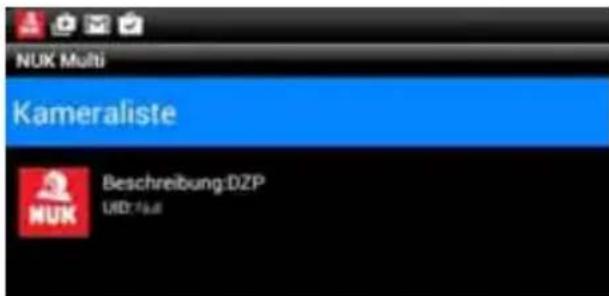
Hier hat die Übergabe der Kameradaten zum Smartphone nicht Funktioniert. Sie müssen dann die Kamera manuell am Smartphone anmelden. Gehen Sie so vor, wie in „6.1.1 Anmelden der Kamera am Smartphone mit QR-Code" auf Seite 9 beschrieben.
5.4 Babyphone mit Ihrem WLAN-Router verbinden
- Drucken Sie die grüne Taste SETTINGS.
- Geben Sie das Password „12345678" für die Kamera ein.
-
Bestätigen Sie die Eingabe des Passwortes mit OK.
-
Es besteht ein Popup-Menü auf.
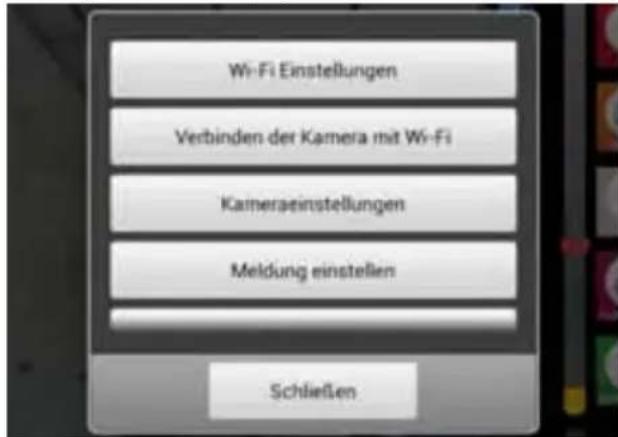
- Wahlen Sie Verbinden der Kamera mit Wi-Fi.
Es erscheinen nun die WLAN-Netze (Wi-Fi-Netze) in Ihrer Umgebung.
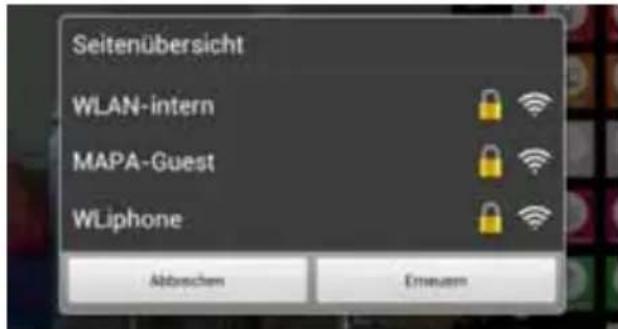
- Wahlen Sie Ihrten Router aus.
Es erscheint ein Popup-Menu.
- Geben Sie das Password Ihres WLAN-Routers (Wi-Fi-Routers) ein. Das Passwort findsen Sie in der Regel auf einem Etikett auf dem Router.
Hinweis: Die Verbindung Babyphone-WLAN-Router funtkioniert nur, wenn das Password des Routers ausschließlich aus Buchstaben und Zahlen besteht. Sollte das Router-Password andere Zeichen, wie z.B. „#%^&" enthalten, müssen Sie es vorher auf eine Kombination aus Buchstaben und Zahlen ändern.
- Drucken Sie Verbinden.
Es erscheint die Meldung, dass die Kamera an Ihr Router nun angemeldet wird.
- Schieben Sie den Wahlschalter Link/ Pairing 15 auf LINK.
Die Kontroll-LED 13 leuchtet rot. Die Kamera wird initialisiert. Es dauert
einee Minuten,bevor die Kamera kompletteingestelltist.
- Warten Sie ab, bis die Kontroll-LED 13 grün leuchtet.
10.Drucken Sie OK.
5.5 Verbindung über Mobilfunk herstellen
Wenn die Kamera einmal am Smartphone korrekt angemeldet wurde, sich sich die „NUK Multi" automatisch die günstige Verbindung:
Wenn sich das Smartphone im Funkbereich Ihres WLAN-Routers (Wi-Fi-Routers) befindet, an dem sie angemeldet wurde, wird diese Verbindung gewählt.
Wenn Sie sich außerhalb der Reichweite Ihres WLAN-Routers (Wi-Fi-Routers) befinden und sich an einem WLAN-Access-Point (Wi-Fi-Access-Point) angemeldet haben, wird diese Verbindung gewählt.
Wenn kein WiFi-Netzwerk zur Verfügung steht, nutzt die App das Mobilfunknetz, um eine Verbindung zur Kamera herzustellen. Voraussetzung ist, dass Ihr Smartphone eine ausreichend schnelle Verbindung (mindestens jedoch 3G/UMTS) zum Mobilfunknetz herstellen kann. Hierbei ist zu beachten, dass die Übertragungsqualität eingeschränkt sein kann und dass durch ihren Provider eventuell Kosten anfallen, sofern Sie keine ausreichende Flat-Rate haben.
Hinweis: Da bei einer Internetverbindung die Datenrate, die übertragen werden kann, eingeschränkt ist, sollen den Sie die Bilddaten auf das kleinstmögliche Format reduzieren (siehe „7.2.3 Kameraeinstellungen" auf Seite 15). Wenn die Bandbreite des Mobilfunknetzes nicht ausreicht, kann eventuell nur der Ton aber kein Bild übertragen werden.
6. Babyphone in Betriebnehmen - Sonderfälle
6.1 Babyphone manuell am Smartphone anonymen
Es gibt 2 Fälle, bei denen Sie das Babyphone von Hand am Smartphone anmelden müssen:
- Bei der Anmeldung des ersten Babyphones wurden die Daten der Kamera nicht automatisch an das Smartphone übergeben. Dies kann bei einigen Routern oder Smartphones passieren. Diese Fall erkennen Sie daran, dass bei der Kamera keine UID eingetragen ist:
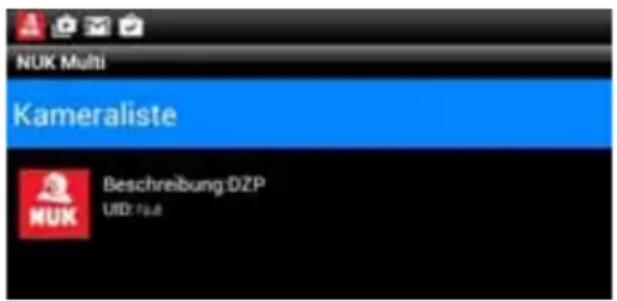
Gehen Sie in diesen Fall so vor, wie in „6.1.1 Anmelden der Kamera am Smartphone mit QR-Code" auf Seite 9 beschrieben.
- Sie wollen ein zweites Babyphone an Ihrem Router bzw. Ihr dem Smartphone anmelden. Dieser Fall wird in „6.2 Anmelden einer weiteren Kamera am Smartphone" auf Seite 11 beschrieben.
6.1.1 Anmelden der Kamera am Smartphone mit QR-Code
- Wenn bei der Kamera keine UID eingetragen ist,
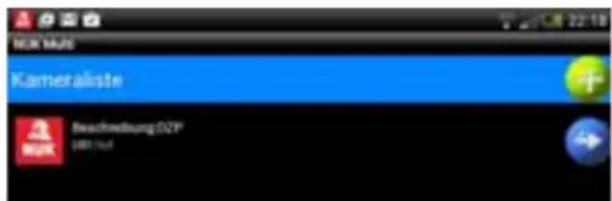
drucken Sie die Taste für die Kameradaten.

Es erscheint das Eingabemenü:
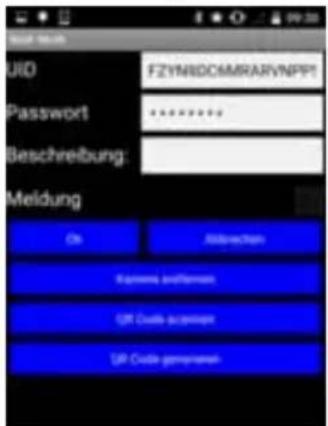
-
Wahlen Sie „QR Code scannen". Es erscheint der QR-Code-Leser
-
Halten Sie die Kamera Ihres Smartphones vor den QR-Code auf der Unter-seite des Babyphones:
-
der QR-Code sollte gut beleucht sein:
-
der Fokussierstrahl des Smartphones sollte auf die Unterseite des Babyphones treffen und nicht daneben. Dies ist erforderlich, damit das Smartphone das Bild scharf stellen kann.
Wenn Ihr Smartphone den QR-Code lesen konnte, sind nun die Kameradaten im oberen Feld des Bildschirmes sightbar.
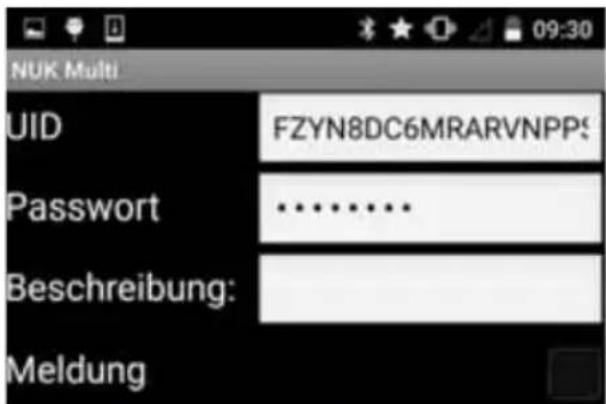
In thisem Fall fahren Sie mit der Standardinstallation in „5.4 Babyphone mit Ihr WLAN-Router verbinden" auf Seite 8 fort.
Wenn Ihr Smartphone den QR-Code nicht lessen konnte, müssen Sie die Kameradaten von Hand eingeben (siehe „6.1.2 Manuelle Eingabe der Kameradaten" auf Seite 10).
6.1.2 Manuelle Eingabe der Kameradaten
Zur manuellen Eingabe der Kameradatentippen Sie auf das entsprechende Eingabefeld.
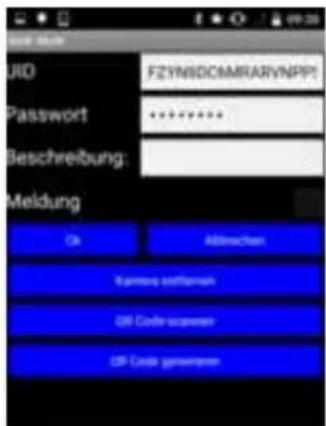
UID: Unique IDentification Code. Dieser Code sorgt dazu, dass die Kamera auf einfache Weise von ausserhalb erreichbar ist.
Sie finden die UID der Kamera, die Sie anmelden wollen, auf dem Typenschild auf der Unterseite des Babyphones.
Password: Standard ist das Password „12345678". Ändern Sie das Password, wenn die Kamera angemeldet ist. Um Missbrauch zu verhindern, sollte das Password geändert werden.
Beschreibung: Hier steht der Name der Kamera. Wenn eine Alarmmeldung auf Ihrsm Smartphone eingeht, wird dieser Name angezeigt. Wenn von mehreren Kameras Gebrauch gemacht wird, ist es betterer, jeder Kamera einen eigenen Name zu geben.
Meldung: Stellen Sie hier ein, ob die Kamera Meldungen bei einem Alarm verschicken soll. Meldungen können bei Überschreitung von einem bestimmten Gerauschniveau oder wenn die Umgebungstemperatur ausserhalb eines eingestillten Wertes liegt, verschickt werden (siehe „7.2.4 Auslösen einer Meldung einstellen" auf Seite 15).
Fahrenheit Sie nun mit der Standardinstallation fort (siehe „5. Babyphone in Betriebnehmen - Standard" auf Seite 7).
6.2 Anmelden einer weiteren Kamera am Smartphone
Hinweis: Es können bis zu 3 Kameras an einem Smartphone angemeldet werden.
- Um eine neue Kamera anzumelden, drücken Sie die Taste für neue Kameras.

- Fahren Sie zur Eingabe der Daten mit "6.1.1 Anmelden der Kamera am Smartphone mit QR-Code" auf Seite 9 fort.
6.3 Babyphone an weiteren Smartphones ammelden
Es ist nicht nur möglich, zwei Babyphone an einem Smartphone anzumelden. Es kann auch eine vorhandene Kamera an mehreren Smartphones, z.B. bei Mutter und Vater, angemeldet werden.
-
Laden Sie die kostenlose App „NUK Multi" aus dem „Google PlayStore" auf das zweite Smartphone oder Tablet herunter.
-
Installieren Sie die App auf dem zweiten Smartphone oder Tablet.
-
Um die App „NUK Multi" zu starten, drücken Sie das entsprechende Symbol auf Ihr zweiten Smartphone.

Eserscheint ein Menu:
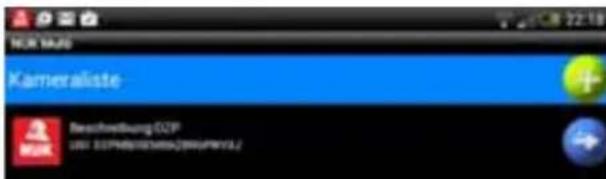
- Drücken Sie die Taste zum Hinzufugen einer neuen Kamera.

Es erscheint das Eingabemenü.
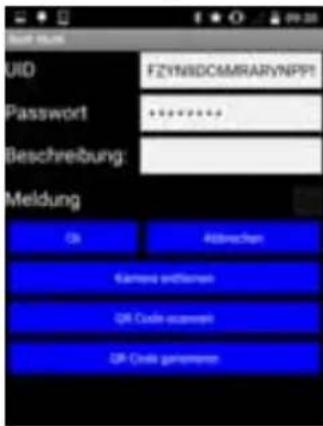

- Starten Sie nun auch bei dem ersten Smartphone, bei dem die Kamera bereits angemeldet ist, die App.
Es erscheint ein Menu.
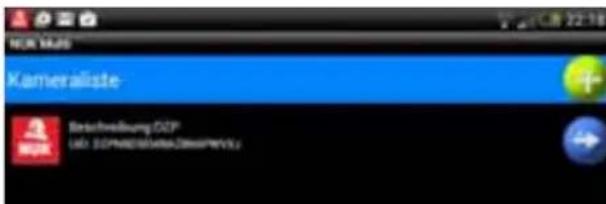
- Drucken Sie die Taste für die Kameradaten.

Es erscheint das Eingabemenu:
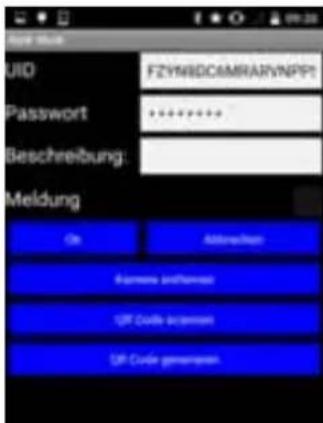
- Drucken Sie, QR code generieren".
Es wird nun ein QR-Code mit den Daten der Kamera generiert. Diese Code wird am unteren Bildrand angezeigt. Der so erzeugte Code ist identisch mit dem QR-Code auf der Unterseite des Babyphones.
Hinweis: Um den QR-Code zu sehen, müssen Sie eventuell nach entsprechenden scrollen.
-
Drücken Sie nun beim zweiten Smartphone, bei dem immer noch das Eingabemenu zu sehen ist, den Menüpunkt „QR Code scannen".
-
Halten Sie die Kamera des zweiten Smartphones auf den QR-Code, der im ersten Smartphone angezeigt wird. Der QR-Code wird nun eingscannot.
10.Sobald das zweite Smartphone den QR-Code auf dem ersten Smartphone erkannt hat, drucken Sie „OK".
Nun ist die Kamera auch am zweiten Smartphone angemeldet.
7. Bedienen der Android App
7.1 Starten, Grundfunktionen
- Um die App „NUK Multi" zu starten, drücken Sie das entspruchende Symbol auf Ihr Smartphone.

- Es erscheint die Liste mit den angemeldeten Kameras.
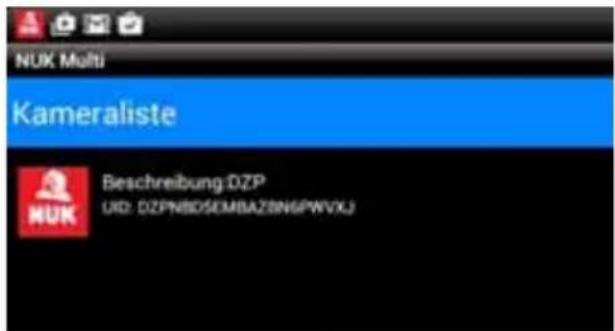
Hinweis: Je nach Konfiguration wird die Kameraliste übersprungen und es erscheint direkt der Startbildschirm.
- Wahlen Sie die Kamera aus, indem Sie auf den Name drucken.
Eserscheint der Startbildschirm.
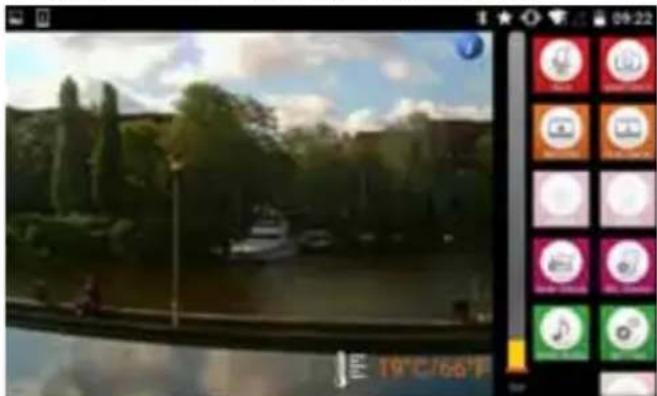
NebendemKamerabilderscheinen Schaltflächen fur die Grundfunktionen.
-
Eine aktive Funktion erkennen Sie daran, dass die entsprechende Schaltfläche dunkler dargestellt wird.
-
Wird die Schaltfläche heller dargestellt, ist die entsprechende Funktion nicht aktiv.
7.1.1 Mit dem Baby sprechen
- Drücken Sie die Taste TALK, um über die Kamera zu sprechen.

- Das Icon wechselt:

-
Diese Funktion ist nur bei einer internen WLAN-Verbindung (Wi-Fi-Verbindung) möglich. Bei einer Verbindung über Internet reicht die Datenrate nicht aus und das Icon erscheint darauf nicht im Menu.
-
Sollen Sie das Babyphone stumm geschalte haben, wird diese für die Dauer dieser Funktion aufgehoben, damit Sie eventuelle Antwerten Ihres Babys horen können.
-
Sprechen Sie in das Mikrofon des Smartphones.
-
Ihr Stimmie ist nun im Kinderzimmer hörbar.
Die Lautstärke sollenn Sie schon vorher korrekt eingestellt haben (siehe
,7.1.6 Lautstärke einstellen" auf Seite 13).
- Schalten Sie die Sprechfunktion wieder aus, indem Sie erneut die Taste TALK drucken.
Das Icon wechselt wieder zugruck.


7.1.2 Foto aufnehmen
Drucken Sie die Taste SNAP SHOT, um ein Foto von dem gerade angezeigten Bild zu machen.

Das Foto wird als xxx.jpg im internen Speicher des Smartphones gespeichert.
Über z.B „Galerie" oder „Fotoalbum" des Smartphones konnen Sie die gespeicherten Bilder ansehen.
7.1.3 Video aufnehmen
- Drucken Sie die Taste
RECORD, um ein Videoaufnahme von dem gerade angezeigten Bild zu machen.

- Um eine Videoaufnahme zu stoppen, drücken Sie erneut die Taste RECORD.

7.1.4 Video abspielien
Drücken Sie die Taste PLAY BACK, um eine Videoaufnahme abzuspielen. Die verfügbarbaren Videos werden in einer Liste angezeigt. Wahlen Sie dont das gewünschte Video aus.
7.1.5 Bild oder Ton ausschalten
Drücken Sie die Taste VIDEO, um das Bild vom Babyphone ein- und auszuschalten. Alle anderen Funktionen bleiben aktiv.

Drücken Sie die Taste AUDIO, um den Ton vom Babyphone ein- und auszuschalten. Alle anderen Funktionen bleiben aktiv.
7.1.6 Lautstärke einstellen
Drucken Sie die Taste Audio Volume, um die Lautstärke des Babyphones einzustellen.
- Es erscheint ein Menu, in dem Sie mit dem Schieberegler die Lautstärke einstehen können.
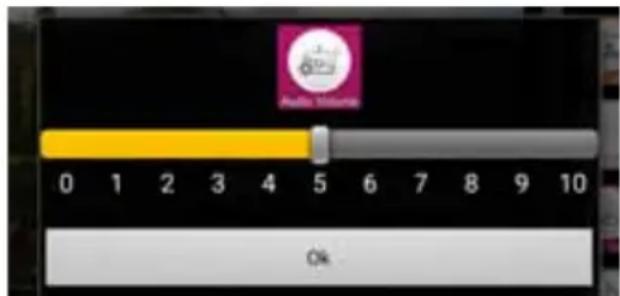
Bestätigen Sie die Eingabe mit OK.
Hinweis: Die an Ihrhem Smartphone eingestellte Empfindlichkeit des Mikrofons hat ebenfalls Einfluss auf die Lautstärke des Babyphones (siehe Abschnitt 7.1.7 auf Seite 13).
7.1.7 Mikrofonempfindlichkeit einstellen
Drucken Sie die Taste Mic. Volume, um die Empfindlichkeit des Mikrofones im Babyphone einzustellen.
Hinweis: These Einstellung hat auch Einfluss auf die Auslösung einer Meldung. Wenn Sie hier die Empfindlichkeit verringern, müssen Sie die Geräuscherkennung erhöhen (siehe „Auslösen einer Meldung einstellen" auf Seite 15), um bei dem selbst Geräuschpegel im Kinderzimmer eine Meldung zu erhalten.
- Es erscheint ein Menu, in dem Sie mit dem Schieberegler die Empfindlichkeit einstehen konen.
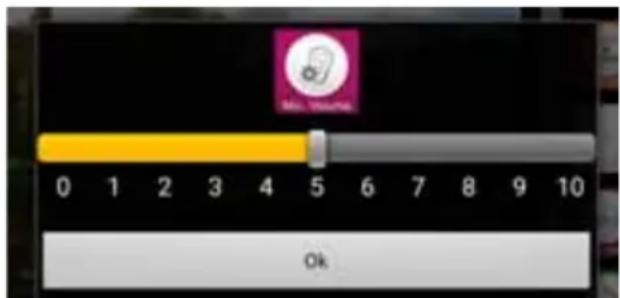
Bestätigen Sie die Eingabe mit OK.
7.1.8 Musik über das Babyphone abspielen
- Drucken Sie die Taste SEND
MUSIC, um über den Lautsprecher des Babyphones Musik abzuspielen.

- Es erscheint eine Liste der auf Ihrsmarqphone gespeicherten Musikstücke. Wahlen Sie eines dieser Musikstücks aus.
- Wenn Sie sehr viele Musikstücke gespeichert haben, kann es etwas dauern, bis die App die entsprechende Beste gescannot hat. Warten Sie dazu ab, bis die Beste erscheint.
-
These Funktion ist nur bei einer internen WLAN-Verbindung (Wi-Fi-Verbindung) möglich. Bei einer Verbindung über Internet reicht die Datenrate nicht aus und das Icon erscheintDMAH nicht im Menu.
Die Musik wird in der Lautstärke gespielt, die Sie zuvor eingestellt haben (siehe „7.1.6 Lautstärke einstellen" auf Seite 13). -
Um die Wiedergabe zu stoppen oder ein anderes Musikstuck zu wahlen, drucken Sie die Taste SEND MUSIC erneut.

Die Listeder auf Ihrsmarhtophone gespeicherten MP3-dateien wird erneut geladen.
- Wahlen Sie MP3-Datei anhalten, um die Wiedergabe zu stoppen.
7.1.9 Einstellen der Kamerausrichtung
Drücken Sie die Taste für die Richtungseinstellung der Kamera:
- Im Bild vom Babyphone erschreiben vier Pfeiltasten, mit denen Sie die Ausricht Kamera steuern konnen.

7.1.10 Gebrauch im Dunkeln
Das Babyphone besitzt einen eingebauten Lichtsensor. Sobald es im Kinderzimmer zu dunkel für die Kamera wird, schalten sich automatisch die Infrarot-LEDs 4 ein, um einen Bereich von etwa 2 Meter um die Kamera herum auszuleuchten.
Das Bild ist dann schwarz/weiß und nicht mehr farbig.
In der Übergangsphase, wenn es gerade zu dunkel für die normale Kamera ist und sich die Infrarot-LEDs 4 einschalten, kann das Bild vom Babyphone etwas flackern. Sobald es noch etwas dunkler wird, hört das Flackern von alleine wieder auf.
7.2 Erweiterte Einstellungen
Hinweis: Bei einer Verbindung übers Internet (Mobilfunk) besteht nur der Menüpunkt „Meldung einstellen" zur Verfügung.
- Um das Menu für die erweiterten Einstellungen zu öffnen, drücken Sie die Taste SETTING.
Es ertscheint das Eingabefeld fur das Password des Babyphones.
-
Geben Sie das Password ein (Standard 12345678) und bestätigten Sie mit OK.
-
Es erscheint das Menu für die erweiterten Einstellungen.
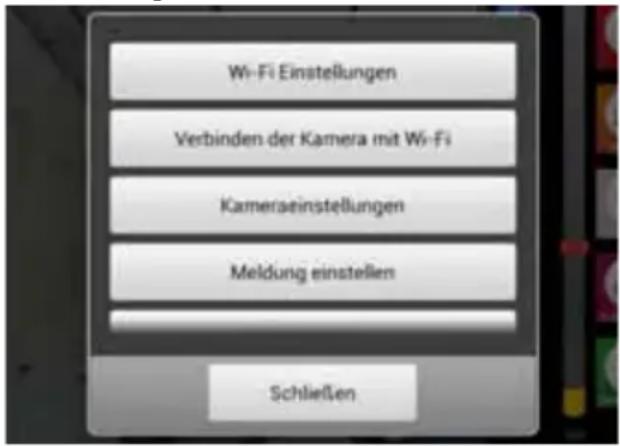
7.2.1 Namen und Passwordändern
Der Menüpunkt „Wi-Fi Einstellungen" ist über das Internet nicht verfügbar.
Hier können Sie den Name und das Passwort des Babyphones ändern.
Sollten Sie mehrere Babyphone benutzen, muss jeder einen anderen Namen haben. Standard ist „NUK Smart Control Multi 310".
Nach der Installation des Babyphones sollen Sie sofort das Passwordändern, um unberechtigte Zugriffe auf das Babyphone zu verhindern.
- Um den Name des Babyphones zuändern, tippen Sie auf den bisherigen Namen.
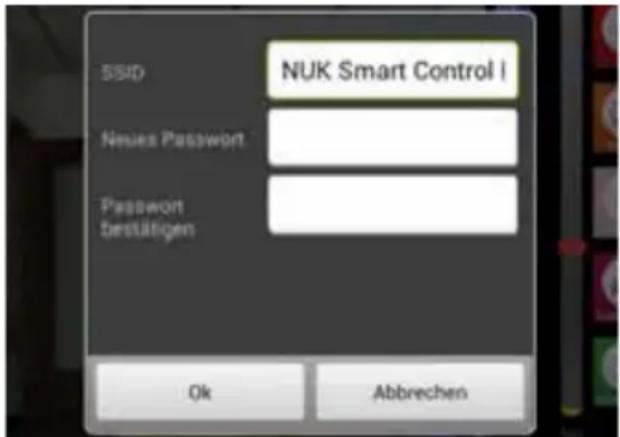
- Geben Sie den neuen Namein ein und bestätigten Sie diesen mit OK.
Hinweis: Das neue Password muss aus exakt 8 Zeichen bestehen. Es sind ausschließlich Buchstaben und Ziffern erlaubt.
- Um das Password zu ändern, geben Sie das Password zweimal ein und bestätigkeiten die Eingabe mit OK.
7.2.2 Verbinden des Babyphones mit einem WLAN-Router (Wi-Fi-Acces-Point)
Dieser Menüpunkt ist über das Internet nicht verfügbar.
Die Beschreibung führen Sie in „5.4 Babyphone mit Ihr WLAN-Router verbinden" auf Seite 8.
7.2.3 Kameraeinstellungen
Dieser Menüpunkt ist über das Internet nicht verfügbar.
In this menu kann die Bildrate und Auflösung des Bildes angepasst werden.
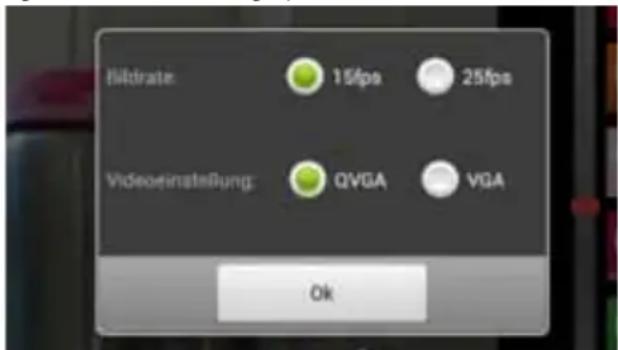
Die Bildrate kann auf 15fps (15 Bilder pro Sekunde) oder 25fps (25 Bilder pro Sekunde) eingestellt werden.
- 25fps gibt ein ruckfreies Bild, aber hat eine grössere Bandbreite.
Die Auflösung des Bildes kann als QVGA (320× 240) oder VGA (640× 480) eingestellt werden.
- VGA gibt ein Bild mit mehr Pixeln,benötigt aber eine höhere Datenübertragungsrate.
- Wahlen Sie die gewünschten Einstellungen.
- Bestätigen Sie die Einstellungen mit OK.
7.2.4 Auslösen einer Meldung einstehen
In diesen Menüpunkt stellen Sie ein, wann eine Meldung an Ihr Smartphone gesendet werden soll.
Eine Meldung kann ausgelöst werden, wenn der eingestellte Temperaturbereich verlassen wird oder wenn die Gerausche im Kinderzimmer eine gewisse Lautstärke überschreiben.
Voraussetzung für eine gesendete Meldung ist, dass diese Funktion aktiviert ist (siehe „Manuelle Eingabe der Kameradaten" auf Seite 10).
"Auslösezeit" bedeutet, wie lange ein Alarm vorhanden sein muss, um eine Meldung auszulösen. Ist der Alarm kürzer, z.B. bei einem sehr kurzen Gerausch, wird keine Meldung ausgelöst.
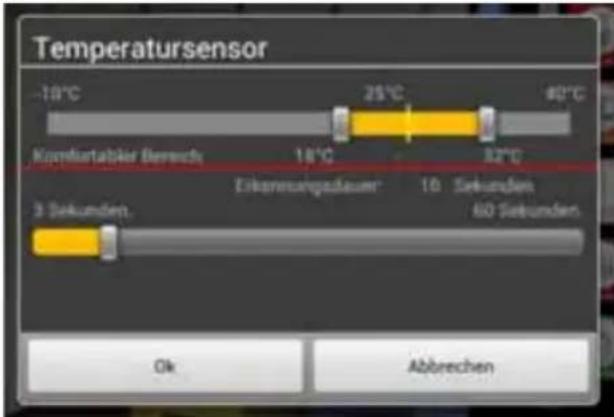
- Um den Temperaturbereich einzustellen, wahren Sie „Temperatursensor".
Es öffnet sich ein Menu:
-
Wahlen Sie mit den Schiebereglern den „erlaubten" Temperaturbereich. Dieder wird gelb dargestellt.
-
Sobald die Temperatur außerhalb des erlaubten Bereiches liegt, wird nach der eingestillten Zeit (siehe)nachster Punkt) eine Meldung ausgelöst.
Die Raumtemperatur wird mit dem Temperatur sensor 6 gemessen.
-
Stellen Sie am unteren Schieberegler die Auslösezeit „Erkennungsdauer" ein.
-
Bestätigen Sie die Eingaben mit OK.
-
Um die Gerauscherkennung einzustellen, wahlen Sie „Gerauschsensor".
Es öffnet sich ein Menu:
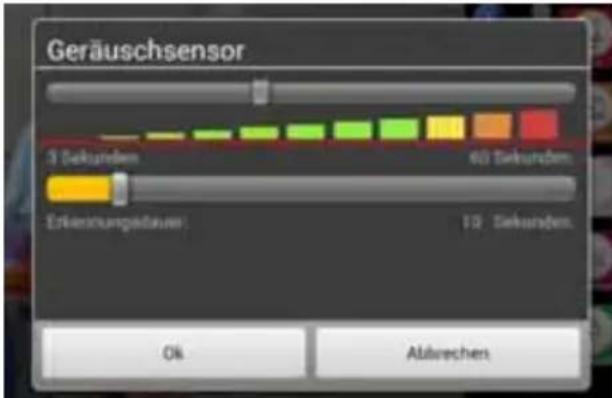
- Wahlen Sie mit den Schiebereglern die Lautstärke der Gerausche sowie die Auslösezeit „Erkennungsdauer".
- Bestätigen Sie die Eingaben mit OK.
7.2.5 Nachtlicht einstellen
Dieser Menüpunkt ist über das Internet nicht verfügbar.
In this menupunkt konnen Sie aus geschiedenen Einstellungen wahlen.
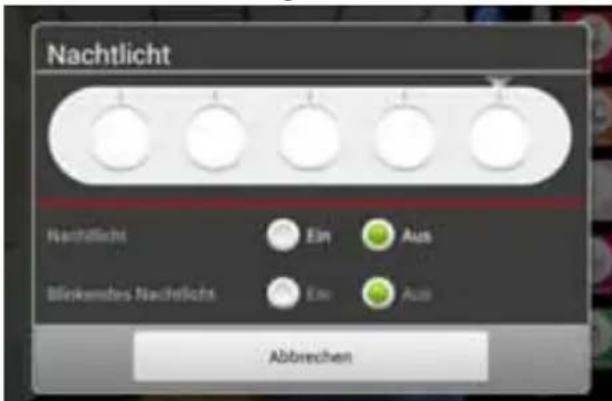
- Schalten Sie das Nachtlicht ein, indem Sie den Schalter „Nachtlicht" auf EIN stellen.
Sobald das Nachtlicht eingeschaltet ist, werden die zur Verfugung stehenden Farben angezeigt. - Wahlen Sie die gewünschte Farbe mit dem Schieberegler aus.
- Stellen Sie „Blinkendes Nachtlich" auf EIN, wenn Sie ein blinkendes, blaues Licht haben möchten.
Der Schalter für „Nachtlicht" springt automatisch auf AUS.
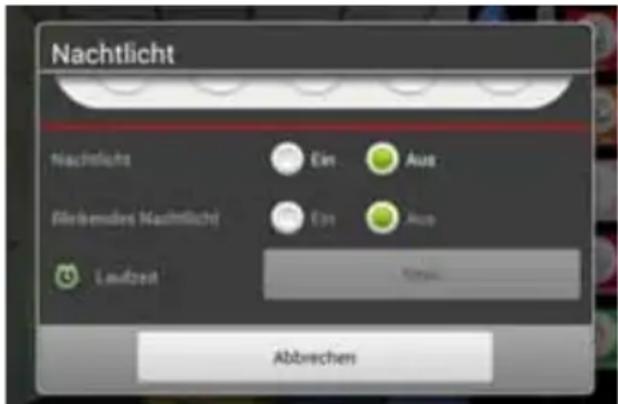
- Wahlen Sie unter „Laufzeit" eine Zeit zwischen 5 und 30 Minuten, nach der sich das Nachtlicht automatisch wieder ausschaltet.
7.2.6 MP3 Upload
Dieser Menüpunkt ist über das Internet nicht verfügbar.
Mit diesen Menüpunkt können Sie eine MP3-Datei (max. 5 MB) auf das Babyphone laden.
Mit der Musik-Taste 10 konnen Sie dann das Musiktück abspielen.

Während des Abspielens these Musikstücks muss keine Verbindung zwischen Babyphone und Smartphone bestehen.
Dieses Musikstück wird nur vorübergehend gespeichert. Sobald die Stromversorgung zum Babyphone unterbrochen wird, besteht das Musikstück verloren und es wird das Standardlied abgespielt.
7.2.7 Babyphone auf Standardeinstellungen zurücksetzen
In diesen Menu können Sie alle Einstellungen auf die Werkseinstellungen zusücksetzen. Der SSID Name und das Password werden auf die Werkseinstellung zusückgesetzt.
Es kann sein das die Kamera danach erneut angemeldet werden muss.
Dieser Menüpunkt steht nicht bei einer Verbindung zwischen Smartphone und Babyphone über das Internet zur Verfügung.
- Um die Kamera zu resetten, halten Sie die Reset-Taste 16 für mindestens 10 Sekunden gedrückt.
8. Reinigung und Pflege des Gerätes

Warning! Um die Gefahr eines elektrischen Schlages, einer Verletzung oder einer Beschädigung zu vermeiden:
- Ziehen Sie immer das Netzkabel der Kamera aus der Netzsteckdose, bevor Sie das Gerät reinigen.
Die Einzelteile niemals in Wasser tauchen.
Vorsicht! Verwenden Sie keinesfalls scheuernde, atzende oder kratzende Reinigungsmittel. Dadurch konnte das Gerät beschädigt werden.
- Wischen Sie, falls erforderlich, die Einzelteile mit einem geeigneten Reinigungstuch ab.
Hinweis: Bei stärkeren Verschmutzungen können Sie das Reinigungstuchleitung anfeuchen (nebelfeucht). Es darf aber keine Flüssigkeit in das Gerät gelangen.
- Benutzen Sie das Babyphone erst wieder, wenn alle Teile vollständig getrocknet sind.
- Säubern Sie bei Bedarf vorsichtig die Kameralinse mit einem weichen Tuch, z.B. einem Brillenreinigungstuch.
9. Störungen und deren Beseitigung
| Störung Ursache Beseitigung | ||
| Es wird nur Ton und kein Bild übertragen | Die Bandbreite ( Datenübertragungsrate) der Verbindung ist nicht ausreichen | Setzen Sie die Kameraeinstellungen auf die geringeren Werte (siehe „7.2.3 Kameraeinstellungen“ auf Seite 15). |
| Es wird kein Bild der Kamera angezeigt sondern nur die Liste der verfügbar Kamas | Die UID wurde nicht korrekt übergeben | Kameradaten mit QR-Code oder von Hand eingeben (siehe „6.1.2 Manuelle Eingabe der Kameradaten“ auf Seite 10). |
| Es wird keine Alarmmeldung an das Smartphone geschickt | Meldungen wurden ausgeschlossen | Meldungen einschalten (siehe „6.1.2 Manuelle Eingabe der Kameradaten“ auf Seite 10). |
10. Technische Daten
| Kamera | |
| Bildsensor CMOS | |
| Beleuchting Video 8 Infrarot-L | EDs mind. 3 LUX Lichtstärke Baby-Gesicht innerhalb von 2 Metern deutlich sightbar |
| Komprimierung H.264 | |
| Auflösung 640X480 VGA oder QVGA | QVGA |
| WeißBabgleich automatisch | |
| Audio Zwei-Wege-Gesprächsfunktion über analoges Mikrofon und Laufsprecher mit 0,5 Watt, 16 kHz | Lautsprecher mit 0,5 Watt, 16 kHz |
| Temperatursensor NTC typ, 10 kΩ bei 25 °C; Abweichung +/- 2 °C | Betriebstemperatur 0° C bis 40°C Umgebungstemperatur |
| Temperatur Lagerung | -20 °C bis 70 °C Umgebungstemperatur |
| Luftfeuchtigkeit | 40 bis 90% rH (nicht kondensierend) |
| Power Input extern DC 5,8 V - | 1000 mA |
| Netzanschluss | EU-Vorgaben 100 ~ 240V 50/60Hz |
| Funkverbindung | |
| RF Frequenzbereich | 2412 MHz - 2462 MHz (Kanal 1~11) |
| WIFI Standard | 802.11b/g/n |
| RF Ausgangsleistung | 11b: 21+/-1dBm/11Mbps;11g: 18+/-1dBm/54Mbps;11n: 17+/-1dBm/HT20 - 11n: 17+/-1dBm/HT40 |
| RF Empfindlichkeit 11b: -88dBm/11Mbps;11g: -74dBm/54Mbps;11n: -71dBm/MSC7/HT20 - 11n: -68dBm/MSC7/HT40 | |
| Reichweite bei offenem Feld | 80 m |
| Antenne | Dipol |
| Internet Bandbreite QVGA: mindestens erfolderlich 1 Mbps, empfohlen 2 MbpsVGA: mindestens erfolderlich 2 Mbps, empfohlen 4 Mbps | |
| Zertifikate | |
| EMV / Sicherheit CE, R&TTE Richtlinie 1999/5/EG, Niederspannungsrichtlinie, EMV-,EMF-, ErP-, ROHS- und WEEE-Richtlinie | |
| App | |
| Betriebssysteme iOS7.0 und hoher, Android 4.0 und hoher | |
11. Entsorgung
11.1 Gerät
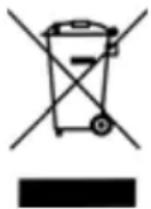
Das Symbol der durchgestrichen Abfalltonne auf Rädern bedeutet, dass das Produkt in der Europäischen Union einer getrennten Müllsammlung zugeführrt werden muss. Dies gilt für das Produkt und alle mit diesen
Symbol gekennzeichneten Zubehörteile.
Gekennzeichnete Produkte)dürfen nicht über den normalen Hausmüll entsorgt werden, sondern müssen an einer Annahmestelle für das Recycling von elektrischen
und elektronischen Geräten abgegeben werden. Recycling hilft, den Verbrauch von Rohstoffen zu reduzieren und die Umwelt zu entlasten.
11.2 Verpackung
Wenn Sie die Verpackung entsorgen möchten, achten Sie auf die entsprechenden Umweltvorschriften in Ihr dem Land. Entsorgen Sie die Verpackung in Deutschland über eine Sammlung des Dualen Systems (Grüner Punkt).
12. Garantie
Neben den Gewährleistungsverpflichtungen des Verkäufers aus dem Kaufvertrag gewähren wir als Hersteller bei sachgemäßer Handhabung des Gerätes und unter Bechtung der Bedienungsanleitung 24 Monate Garantie ab Kauf des Gerätes. Das Kaufdatum und der Gerätotyp sind durch eine Kaufquittung zu belegen.
Die gesetzlichen Rechte des Käufers werden durch diese Herstellergarantie nicht eingeschrankt.
Wir verpflichten uns, innerhalb der Garantiezeit alle Mängel zu beseitigen, die auf Material- oder Herstellungsfehlern berufen. Verschleibeile sind von der Garantie ausgenommen.
Geringfugige Abweichungen von der Soll-Beschaffenheit, die für Wert und Gebrauchstauglichkeit des Gerätes unerheblich sind, offen die Garantiepflicht nicht aus. Ebenso kann keine Garantie über
nommen werden, wenn die Mängel am Gerät auf Transportschäden, die nicht vom Hersteller zu vertreten sind, auf Fehlgebrauch oder mangelnde Pflege zusückzuführren sind oder wenn am Gerät Eingriffe von Personen vorgenommen werden, die hierfür von uns nicht ermächtigt sind.
Die Garantieleistung erfolgt nach unserer Wahl durch Reparatur, Austausch von Teilen oder Austausch des Gerätes. Die Ausführung von Garantieleistungen bewirkt weder eine Verländerung noch einen Neubeginn der Garantiezeit. Die Garantiefrist für eingebaute Ersatzteile endet mit der Garantiefrist für das ganze Gerät.
Weitergehende oder andere Ansprüche, insbesondere solche auf Ersatz außerhalb des Gerätes entwickelten Schäden sind - soweit eine Haftung nicht zwingend gesetzlich angeordnet ist - ausgeschlossen.
Transportkosten und -risiken werden von uns nicht übernommen.
Die Einsendung eines Gerätes ohne Nachweis des Kaufdatumswird als Reparaturfall behandelt. Eine Reparatur des Gerätes erfolgt erst nach Rücksprache mit dem Kunden.
Für eventuelle Rückfragen bewahren Sieitte Anschrift und Artikel-Nummer auf.
These Garantiebedingungen gelten für in Deutschland gekaufte Geräte.
Für nicht in Deutschland gekaufte Gerätekommen die für das jeweilige Land geltenden Garantiebedingungen zur Anwendung.
MAPA GmbH, Industriestraße 21-25, 27404 Zeven, Germany
12.1 Service-Center
Die Service-Adressen zu Fragen der Garantie finden Sie in „Contact addresses" auf Seite 57.
Die Service-Adressen zu Fragen zum Produkt (Installation, Funktionstörungen etc.) finden Sie in „Contact Information in Europe" auf Seite 58.
Article-Nr.: 10.256.406
12.2 Lieferant
Bitte beachten Sie, dass diese Anschrift keine Serviceanschrift ist. Kontaktieren Sie ein offen benannten Service-Center.
MAPA GmbH
Industriestraße 21-25
27404 Zeven
Germany
www.nuk.com
13. Konformitätserklarung
Das Gerät erfüllt alle anwendbaren europäischen Richtlinien sowie deren nationalen Umsetzungen. Diese sind aus der EU-Konformitätserklärung ersichtlich, die beim Hersteller angefordert werden kann. Die Konformitätserklärung finden Sie unter www.nuk.de.
14. Glossar
App: Eine Applikation ist ein Programm für Ihr Smartphone oder Tablet
Wi-Fi: Standard für ein Funknetzwerk. In manchen Ländern wie Deutschland wird alternativ dazu der Begriff WLAN verwendet.
Wireless Access-Point: (Wi-Fi-AP, WLAN-AP): Basisstation für ein Funknetzwerk
WLAN: WirelessLokalAreaNetwork = draht-loses örtliches Funknetzwerk. In USA und einigen europäischen Ländern wirdstatt WLAN der Begriff Wi-Fi verwendet.
Content
Industriestraße 21-25
27404 Zeven
Germany
www.nuk.com
1. Description de l'ordinateil
1.1 Usage prévu
Industriestraße 21-25
27404 Zeven
+491801627246
(0,04 EUR/Min. aus dem Festnetz,
Mobilfunk max. 0,42 Euro/Minute)
AL - ALBANIA
FloriFarma
Bul Zog 1
Tirane - Albania
Phone: (+355) 42 267 703
Fax: (+355) 42 233 157
florifarma2000@yahoo.com
BY-BELARUS
ODo "IeRpnMei
yn.NoHomapeHko,35A,K.414
220015 r. MHHCK
Pecny6nka Benapycb
TeN.+375172012496
degreemed@tut.by
BiH - BOSNIA AND
HERCEGOVINA
Bitte kontaktieren Sie im Reklamationsfall folgende Helpline:
021635940
(Lokale Festnetzkosten)
A Oberreich
Bitte kontaktieren Sie im Reklamationsfall folgende Helpline:
004921635940
(Auslandsanruf Deutschland, max. EUR 0,45/min)
CH Schweiz
Bitte kontaktieren Sie im Reklamationsfall folgende Helpline:
004921635940
(Auslandsanruf Deutschland, max. EUR 0,10/min)
Magyarország

- BEDIENUNGSANLEITUNG OPERATING INSTRUCTIONS
- 1.GERÄTEBESCHREIBUNG 3
- SICHERHEITSHINWEISE 4
- BESTANDTEILE DES BABYPHONS 5
- FUNKTIONSBESCHREIBUNG 6
- BABYPHONE IN BETRIEBNEHMEN - STANDARD 7
- BABYPHONE IN BETRIEBNEHMEN - SONDERFÄLLE 9
- BEDIEREN DER ANDROID APP 12
- REINIGUNG UND PFLEGE DES GERÄTES 17
- STÖRUNGEN UND DEREN BESEITIGUNG 18
- TECHNISCHE DATEN 18
- ENTSORGUNG 19
- 12.GARANTEE 19
- KONFORMITÄTSERKLUNG 20
- GLOSSAR 20
- HINWEISE
- GERÄTEBESCHREIBUNG
- 1.1 VERWENDUNGSZWECK
- 1.2 LIEFERUMFANG
- SICHERHEITSHINWEISE
- BESTANDTEILE DES BABYPHONS
- FUNKTIONSBESCHREIBUNG
- BABYPHONE IN BETRIEBNEHMEN - STANDARD
- 5.1 SMARTPHONE/TABLETVBORBEREITEN
- 5.2 KAMERA ANSCHLIEBEN
- 5.3 SMARTPHONE/TABLET UND KAMERA VERBINDEN
- 5.4 BABYPHONE MIT IHREM WLAN-ROUTER VERBINDEN
- 5.5 VERBINDUNG ÜBER MOBILFUNK HERSTELLEN
- BABYPHONE IN BETRIEBNEHMEN - SONDERFÄLLE
- 6.1 BABYPHONE MANUELL AM SMARTPHONE ANONYMEN
- 6.1.1 ANMELDEN DER KAMERA AM SMARTPHONE MIT QR-CODE
- 6.1.2 MANUELLE EINGABE DER KAMERADATEN
- 6.2 ANMELDEN EINER WEITEREN KAMERA AM SMARTPHONE
- 6.3 BABYPHONE AN WEITEREN SMARTPHONES AMMELDEN
- BEDIENEN DER ANDROID APP
- 7.1 STARTEN, GRUNDFUNKTIONEN
- 7.1.1 MIT DEM BABY SPRECHEN
- 7.1.2 FOTO AUFNEHMEN
- 7.1.3 VIDEO AUFNEHMEN
- 7.1.4 VIDEO ABSPIELIEN
- 7.1.5 BILD ODER TON AUSSCHALTEN
- 7.1.6 LAUTSTÄRKE EINSTELLEN
- 7.1.7 MIKROFONEMPFINDLICHKEIT EINSTELLEN
- 7.1.8 MUSIK ÜBER DAS BABYPHONE ABSPIELEN
- 7.1.9 EINSTELLEN DER KAMERAUSRICHTUNG
- 7.1.10 GEBRAUCH IM DUNKELN
- 7.2 ERWEITERTE EINSTELLUNGEN
- 7.2.1 NAMEN UND PASSWORDÄNDERN
- 7.2.2 VERBINDEN DES BABYPHONES MIT EINEM WLAN-ROUTER (WI-FI-ACCES-POINT)
- 7.2.3 KAMERAEINSTELLUNGEN
- 7.2.4 AUSLÖSEN EINER MELDUNG EINSTEHEN
- 7.2.5 NACHTLICHT EINSTELLEN
- 7.2.6 MP3 UPLOAD
- 7.2.7 BABYPHONE AUF STANDARDEINSTELLUNGEN ZURÜCKSETZEN
- REINIGUNG UND PFLEGE DES GERÄTES
- STÖRUNGEN UND DEREN BESEITIGUNG
- TECHNISCHE DATEN
- ENTSORGUNG
- 11.1 GERÄT
- 11.2 VERPACKUNG
- GARANTIE
- 12.1 SERVICE-CENTER
- 12.2 LIEFERANT
- KONFORMITÄTSERKLARUNG
- GLOSSAR
- CONTENT
- DESCRIPTION DE L'ORDINATEIL
- 1.1 USAGE PRÉVU
- A OBERREICH
- CH SCHWEIZ
- MAGYARORSZÁG
Marke : NUK
Modell : Smart Control Multi 310
Kategorie : Babyphone