Eco Smart Control 300 - Babyphone NUK - Kostenlose Bedienungsanleitung
Finden Sie kostenlos die Bedienungsanleitung des Geräts Eco Smart Control 300 NUK als PDF.



| Technische Merkmale | Digitales Videomonitor mit 3,5-Zoll-LCD-Bildschirm, Reichweite bis zu 300 Meter im Freien, Infrarot-Nachtsicht, bidirektionale Kommunikationsfunktion. |
|---|---|
| Verwendung | Ideal zur Fernüberwachung von Babys, mit der Möglichkeit, die Lautstärke einzustellen und die Empfindlichkeitsstufen des Mikrofons auszuwählen. |
| Wartung und Reparatur | Reinigen Sie das Gerät regelmäßig mit einem weichen Tuch, überprüfen Sie Firmware-Updates, wechseln Sie bei Bedarf die Batterien aus. |
| Sicherheit | Zertifiziert nach Sicherheitsstandards für elektronische Kindergeräte, BPA-frei, mit Datenverschlüsselung zum Schutz der Privatsphäre. |
| Allgemeine Informationen | Funktioniert mit wiederaufladbaren Batterien, 10 Stunden Standby-Zeit, 2 Jahre Garantie, kompatibel mit anderen NUK-Geräten. |
Häufig gestellte Fragen - Eco Smart Control 300 NUK
Benutzerfragen zu Eco Smart Control 300 NUK
0 Frage zu diesem Gerät. Beantworten Sie die, die Sie kennen, oder stellen Sie Ihre eigene.
Eine neue Frage zu diesem Gerät stellen
Laden Sie die Anleitung für Ihr Babyphone kostenlos im PDF-Format! Finden Sie Ihr Handbuch Eco Smart Control 300 - NUK und nehmen Sie Ihr elektronisches Gerät wieder in die Hand. Auf dieser Seite sind alle Dokumente veröffentlicht, die für die Verwendung Ihres Geräts notwendig sind. Eco Smart Control 300 von der Marke NUK.
BEDIENUNGSANLEITUNG Eco Smart Control 300 NUK
Bedienungsanleitung Operating Instructions

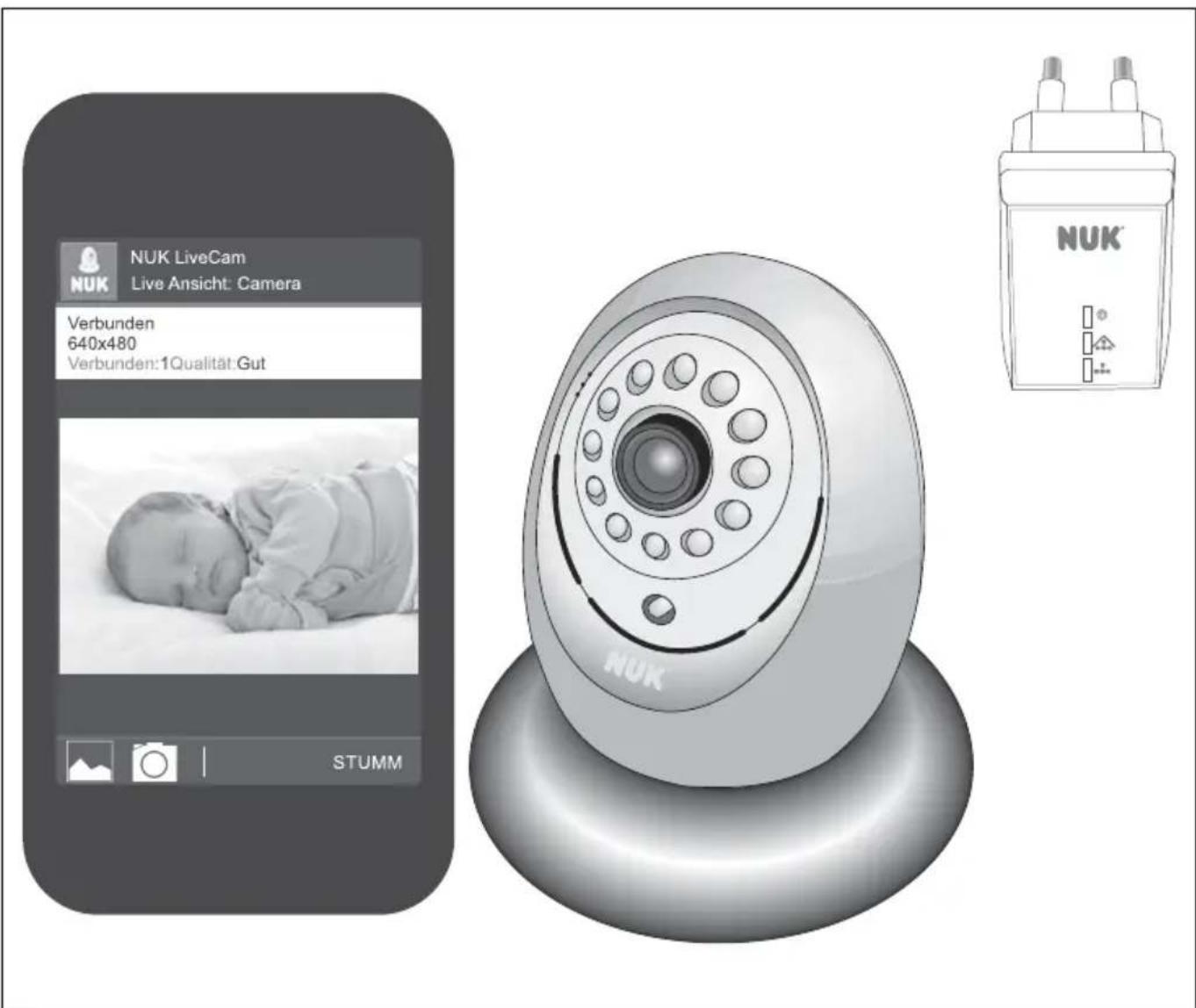
Art.-Nr. 10.256.351
D Deutsch 4
Bitte Ausklappsite beachten
English 21
1.Gerätebeschreibung 3
2. Sicherheitshinweise 4
3. Bestandteile des Babyphons 5
4. Funktionsbeschreibung 6
5.Gerat in Betriebnehmen 7
6. Bedienen der Android App 9
7. Videoaufnahmen 14
8. Funktion des Powerline Netzwerkes (Powerline Communication). 14
9. Anschlieben eines externen Laufsprechers 16
10. Reinigung und Pflege des Gerätes 16
11. Störungen und deren Beseitigung 17
13. Entsorgung 19
14.Garantee 19
15. Konformitätserklung 20
Hinweis: Die in dieser Anleitung verwendeten Bildschirmfotos konnen vom aktuellen Design leicht abweichen, sofern Sie ein neueres Betriebssystem verwenden. Die gezeigten Funktionen,GLiben jederoch gleich.
1. Gerätebeschreibung
1.1 Verwendungszweck
Mit diesen Audio und Video Babyphone konnen Sie Ihr Baby oder keine Kinder im Kinderzimmer überwachen. Kamera- und Mikrofonsignale werden mit einem Smartphone oder Tablet empfangen.
Zur Signalübertragung kann wahlweise WiFi oder das Internet benutzt werden.
Dieses Gerät ist nur für trockene Innenräume vorgesehen.
Dieses Gerät ist für den Einsatz in Privathaushalten vorgesehen. Für den gewerblichen Einsatz ist es nicht vorgesehen.
1.2 Lieferumfang
- Babyphone:
- 1 Videokamera (für das Kinderzimmer)
-
1 Silikonring (zum Aufstellen und zur individuellen Ausrichtung der Kamera)
-1Netzkabel -
Powerline-Zubehör:
-
1 LAN-Kabel (für Internet-Router oder Modem)
- 1 Powerline-Adapter (Stromstecker für LAN-Kabel)
1 Bedienungsanleitung
- Nicht im Lieferumfang enthalten:
-SDKarte
- Smartphone
1.3 Funktion des Powerline-Adapters
Die Powerline Technologie (auch dLAN direct Local Area Network genannt) benutzt das vorhandene Stromnetz zur Datenübertragung.
Die von der Videokamera aufgezeichneten Bild- und Tonsignale werden moduliert, verschlüsselt und über das Netzkabel in das Stromnetz eingespeist.
Durch die Verschlussung der Daten mit einem Kennwort wird das einfache Abhoren durch Dritte verhindert.
An einer anderen Steckdose desselben Stromnetzes können die übertragenen Daten empfangen werden. Dazu wird der Powerline Adapter benutzt. In diesen Adap-ter werden die Daten wieder entschlusselt und per Kabel an ein Modem oder einen
Router Weitergeleitet. Mit einem Powerline Adapter können mehrere Sender (Babysphone) empfangen werden.
Die Datenübertragung mittels Powerline Technologie ist schnell und safer. Durch die Modulierung der Signale wird sichergestellt, dass sich Stromnetz und Datenübertragung nicht gegenseitig stären.
2. Sicherheitshinweise
- Lesen Sie vor dem Gebrauchitte sorgfältig these Bedienungsanleitung. Sie ist Bestandteil des Gerates und muss jederzeit verfügbar sein.
- Verwenden Sie das Gerät und das Zubehör nur für den beschriebenen Verwendungszweck (siehe „1.1 Verwendungszweck").
- Verwenden Sie nur Zubehör, das mitgeliefert wurde oder ausdrücklich in dieser Bedienungsanleitung erlaubt wird.
- Setzen Sie das Gerät nicht dem direkten Sonnenlicht oder große Hitze aus, da UV-Strahlung und Überhitzung zu einer Versprüfung der Kunststoffe führen können und die Elektronik beschädigt werden möglich.
In der Höhe des Gerätes)dürfen sich keine Wärmequellen befinden und das Gerätarf auch nicht abgedeckt werden, um eine Überhitzung zu vermeiden. - Verwenden Sie das Gerät nie in feuchter oder nasser Umgebung.
- Verwenden Sie das Gerät nicht in staubiger Umgebung. Dies könnte die Lebensdauer verkurzen.
- Achten Sie darauf, dass die Kabel nicht zur Stolperfalle werden und etwa darüber stürzt.
-
Nehmen Sie keine Reparaturversuche an der Kamera oder dem Powerline Adapter vor. Beide dürfen nur durch qualifiziertes Fachpersonal geöffnet werden.
-
Kamera, Powerline Adapter oder Kabel)dürfen nicht im beschädigten Zustand verwendet werden.
-
Kinder können Gefahren oft nicht richtig einschätzen und sich dadurch Verletzungen zuziehen. Beachten SieDMAH
-
Dieses Gerät ist nicht für die Verwendung durch Personen (auch Kinder) mit physischer, sensorischer oder geistiger Behinderung oder ohne hinlangliche Erfahrung und/oder Kenntnis vorgesehen, es sei dess, sie werden durch eine für ihre Sicherheit verantwortliche Person beaufsichtigt oder im Gebrauch des Geräts unterwiesen.
- Kinder sollen beaufsichtigt werden, damit sie nicht mit dem Gerät speilen können.
- Achtung: Die optional in das Gerät einschiebbare Mikro SD-Karte stellt ein Kleinteil dar und könnte von Kindern verschlukt werden.
- Achten Sie darauf, dass die Verpackungsfolie nicht zur tödlichen Falle für Kinder wird. Es droht Erstickungsgefahr. Verpackungsfolien sind kein Spielzeug.
- Verwenden Sie niemals scharfe oder scheuernde Reinigungsmittel, da Ihr Gerät dadurch beschädigt werden können.
Die Video-Verbindung erfolgt über das öffentliche Internet. Die Verbindung ist nach heutigen Maßstäben sicher, aber es
könnte trotzdem sein, dass sie mit fortgeschrittener Technologie abhörbar wird. Dafür übernehmen wir keine Verantwortung. Wir empfehlen, dass Siesofar das Standard-Passwordändern
und fur das neue Password vorzugsweise eine Kombination aus Buchstaben, Zahlen und Sonderzeichen verwenden (siehe „Passworteinstellungen:“ auf Seite 11).
3. Bestandteile des Babyphons
1 Reset-Taste
2 Einschub für MicroSD-Karte
- für MicroSD-Karten mit bis zu 32GB
3 Audio-Ausgang
- Buchse für 3,5 mm Klinkensteckereines externen Laufsprechers
4 Mikrofon
5 Taste Netzwerksicherheit
6 Infrarot-LEDs (IR-LEDs)
- leuchten bei Dunkelheit den Raum mit für Menschen unsichtbarem Infrarotlicht aus
7 Gelbe LED

- Leuchtet wenn die Verbindung zum P2P-Server (Netzwerkverbindung) besteht
8 Rote LED

Leuchtet, wenn die Videokamera korrekt arbeitet
9 Blaue LED

- Leuchtet, wenn die Verbindung zum empfangenden dLAN AV-Adapter (Powerline Adapter) besteht
10 Grune LED
- Leuchtet, wenn die Kamera mit Strom versorgt wird.
11 Kamera
12 Helligeitsssensor
- stellt fest, ob die IR-LEDs eingeschaltet werden müssen
13 Label mit QR-Code und MAC-Adresse
14 Gewinde für Kamerastativ
15 Netzanschluss
16 Silikonring
17 Powerline Adapter
18 LED

- An: Stromversorgung ist vorhanden
-Aus:keine Stromversorgung - Blinken: Standby-Modus
19 LED (Datenverbindung zum Stromnetz)
- rot: langsame Datenübertragung
- orange: normale Datenübertragung
- grün: schnelle Datenübertragung
- aus: keine Verbindung
20 LED (Datumverbindung zum PC-Netz/Ethernet)
- grün: Netzwerkverbindung ist vorhanden
- aus: keine Netzwerkverbindung
4. Funktionsbeschreibung
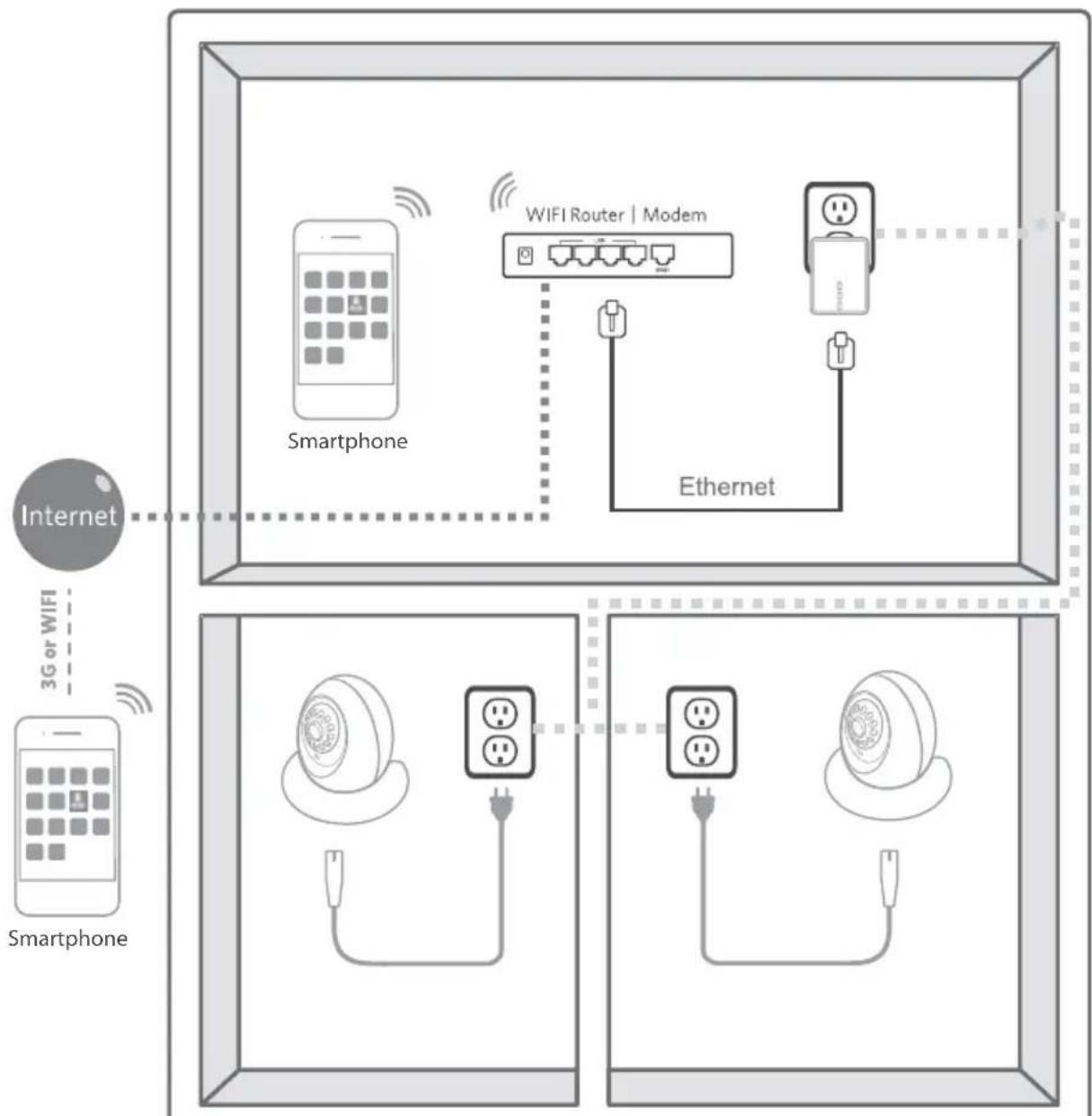
Die Kamera 11 wird in dem zu chenden Raum aufgestellt. Sie kann Bild und Ton übertragen.
Die Kamera ist mit Infrarot-Lichtern ausgesstattet, wodurch Objekte in einer dunklen Umgebung, die sich innerhalb von 2 Metern der Kamera befinden, beleuchtet sind.
Durch die Gerausch- oder Bewegungserkennung wird die Kamera aktiviert und kann das Livebild direkt auf das Smartphone (Tablet) übertragen oder das Videosignal aufzeichnen, sofern in der Kamera eine SD-Karte installiert ist. Zusätzlich wird eine Benachrichtigung (Push Notification) zum Smartphone ausgelost.
üb Siewkann entweder in den StandfuB 16
gestellt werden oder mit dem Gewinde 14 auf einem Kamerastativ montiert werden.
Mit dem mitgelieferten Netzkabel wird die Kamera ans Stromnetz angeschlossen. Innerhalb der Wohnung kann die Kamera mit jeder beliebigen Steckdose verbunden werden.
In der Kamera arbeitet ein Programm (Powerline AV), das Bild und Ton verschlusselt und die Signale über die Netzanschlussleitung in die Stromleitung einspeist.
Innerhalb der Wohnung wird der Powerline Adapter 17 in eine Steckdose gesteckt, die nahe beim WiFi-(WLAN-)Router liegt, um die
Signale aus dem Stromnetz auszULEsen. Wichtig darauf ist, dass beiden Steckdosen (Kamera und Powerline Adapter) an zusammengehörigen Phasen angeschlossen sind, was regelmäß gegen dann der Fall ist, wenn die Steckdosen am selbst Stromzähler angeschlossen sind.
Es können bis zu vier Kameras über einen gemeinsamen Powerline Adapter betrieben werden.
Der Powerline Adapter wird mit dem mitgelieferten Netzwerkkabel an den Router oder
Modem angeschlossen, um die Signale ein-zuspeisen.
Ihr WiFi-(WLAN-)Router überträgt die Signale direkt zu ihrem Smartphone (Tablet), sofern Sie sich innerhalb des Übertragungsbereiches befinden.
Wenn Sie sich außerhalb des Übertragungsbereiches Ihr lokalen WiFi-Routers befinden, können Sie die Signale auch via Mobilfunk (G3/UMTS) oder per externem WiFi-Access-Point auf Ihr Smartphone übertragen.
5. Gerät in Betriebnehmen
5.1 Kamera anschlieben
Achtung!
-
Installieren Sie die Kamera nicht während eines Gewitters.
-
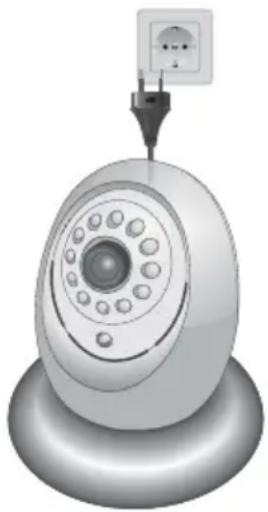
Stecken Sie die mitgelieferte Netzanschlussleitung in den Netzanschluss 15.
- Stecken Sie den Netzstecker in eine Steckdose, die den Technischen Daten entspricht (siehe „12. Technische Daten" auf Seite 18).
- Stellen Sie die Kamera 11 im Kinderzimmer so auf, dass das Baby sie nicht erreichen kann.
Hinweise zur Funkstrahlung:
Die Kamera arbeitet o Funkübertragung. Dadurch wird Ihr
Baby keinerlei Funkstrahlung ausgesetzt.
Infrarotbetrieb
Wenn die Beleuchtung im überwachten Raum zu gering ist, schaltet die Kamera automatisch auf Infrarotbetrieb. Dazu werden die Infrarot-LEDs (IR-LEDs) 6 automatisch eingeschaltet, um den Raum mit Infrarotlicht auszuleuchten. Das übertragene Bild ist dann schwarz/weiß.
Hinweis: Die Reichweite der Infrarotbe leuchtung betragt rund 3-4 m.
5.2 WLAN-Router anschließen
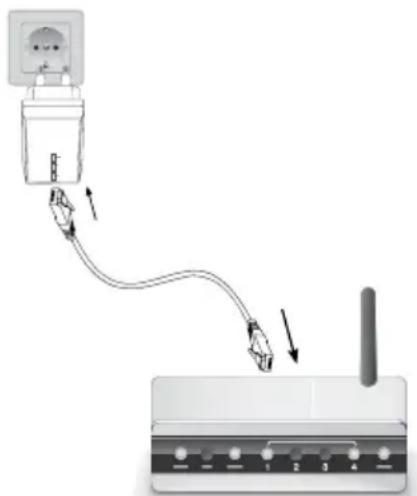
- Stecken Sie das mitgelieferte Netzwerk-kabel in einen passenden Anschluss Ihres Routers (Modem).
Johne. Stecken Sie das andere Ende des Netzwerkkabels in den Powerline Adapter 17.
- Stecken Sie den Powerline Adapter 17 in eine Netzsteckdose.
Hinweise:
- Stellen Sie immer zuerst die Kabelverbindungen her, bevor Sie den Powerline Adapter in die Steckdose stecken.
- Es dürfen keine Steckdosenleisten mit Überspannungsschutz eingesetzt werden. Diese * 們 * 日 das Signal blockieren.
- Kamera und Powerline Adapter müssen an zusammengehörigen Phasen angeschlossen werden. Dies ist in der Regel dann der Fall, wenn die beiden Steckdosen am selbst Stromzahler angeschlossen sind.
5.3 Smartphone/TabletVBorbereiten
- Verbinden Sie Ihr Smartphone/Tablet mit Ihrem drahtlosen Netzwerk. Nähres zum Verbinden mit einem drahtlosen Netzwerk enthalten Sieitte der Anleitung Ihres Smartphones/Tablets.
-
Falls Sie noch keine App zum Lesen von QR-Codes auf Ihrhem Smartphone haben:
-
Verbinden Sie sich mit Google Play.
-
Laden Sie eine App zum Lesen von QR-Codes, z.B. „Barcode-Scanner" herunter und installieren diese.
-
Laden Sie die kostenlose App „NUK LiveCam" aus dem „Google PlayStore" herunter.
- Starten Sie die NUK LiveCam App.
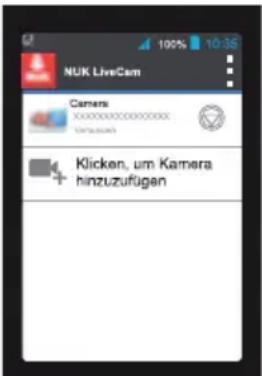
-
Drücken Sie „Klicken, um Kamera hinzufugen".
-
Aktivieren Sie die Kamera. Dazu gibt es drei verschiedene möglichkeiten:
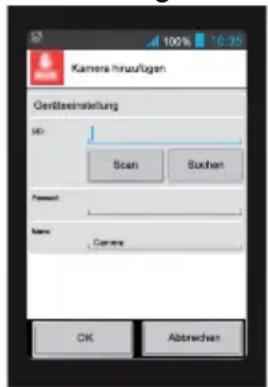
Möglichkeit 1:
- Drucken Sie „Scan";
- Scannen Sie den QR-Code (UIC-Code) auf der Rückseite der Kamera.
Möglichkeit 2 (funktioniert nur, wenn das Smartphone mit demselben drahtlosen Netzwerk verbunden ist, wie der Powerline Adapter):
- Drücken Sie „Suchen": In einem Popup-Fenster erscheinen alle gefundenen Kameras;
Wahlen Sie eine Kamera aus.
Möglichkeit 3 (manuelle Eingabe):
- Klichen Sie das leere Feld geben „UID";
-
Geben Sie die UID-Nummer der gewünschten Kamera manuell ein. Diese finden Sie auf der Rückseite der Kamera.
-
Drücken Sie das leere Feld geben „Passwort".
- Geben Sie das Password ein. Werksbeitig ist „888888" eingestellt.
Hinweis: Aus Sicherheitsgründen sollenn Sie zum Schutz Ihrer Daten das Password(sofort ändern (siehe „Passworteinstellungen:" auf Seite 11).
- Drucken Sie das leere Feld geben „Name:".
10.Geben Sie der Kamera einen Name, z.B. „Kinderzimmer".
11.Beenden Sie die Eingaben, indem Sie "OK" drucken.
Es wird nun die Verbindung zur Kamera hergestellt.
Während der Suche nach der Kamera entscheid im Display „verbinde....".
Sobald die Verbindung hergestellt ist, erscheint im Display „verbunden".
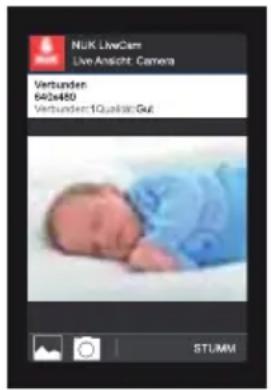
12.Um die Kamerasignale anzuzeigen, drucken Sie auf den Name der gewündten Kamera und das Kamerabilderscheint auf dem Smartphone.
-
Wenn die Meldung erscheint „Unbekanntes Gerät" oder „Verbindung fehlgeschlagen", starten Sie eine erneute Suche:
-
Drucken Sie die Taste

- Drucken Sie die Taste

Ermut verbinden
Die Suche nach einer Kamera beginnt erneut.
6. Bedienen der Android App
6.1 App starten und Livebildetrachten
- Um die App NUK LiveCam zu starten, drücken Sie das entsprechende Symbol auf Ihr Smartphone.

Es erscheint der Startbildschirm.
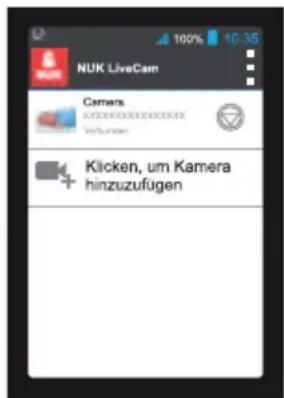
Wenn noch keine Kamera verbunden ist, wird die NUK-Kamera nicht in der Liste angezeigt. Führren Sie in thisem Fall die Schritte gemäß „5.3 Smartphone/TabletVBorbereiten" auf Seite 8 durch.
- Um das Livebild zu betrachten, drücken Sie die NUK-Kamera.
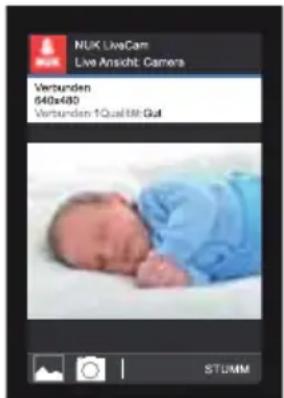
Uber dem Livebild finden Sie folgende Informationen (nicht bei Tablets):
- Verbunden: bereits an, dass die Verbindung zur Kamera vorhanden ist.
- 640 x 480: gibt die Auflösung des übertragenen Videobildes an.
- Verbunden 1: gibt die Anzahl der Smartphones (Tablets) an, die mit der Kamera verbunden sind.
- Qualität: gibt die Qualität der Verbindung bzw. des Bildsignals an.
Unter dem Livebild (bei Tablets am oberen Rand)finden Sie die wichtigsten Bedienmöglichkeiten:
- Drücken Sie die Schnappschuss taste, um einen Schnappschuss vom aktuellen Livebild zu machen.

- Drücken Sie die Albumtaste, um das Fotoalbum mit allen Schnappschüssen anzuzeigen.

-
Im Album können Sie die Bilder durch kurzes Antippen vergroßern oder durch Festhaltenlöschen.
-
Mit der Zurück-Taste von Android gelangen Sie zurück zum Livebild.
-
Drücken Sie STUMM, um ein Popup-Fenster für die Tonübertragung zu öffnen:
-
Beim aktivieren der App ist die Tonübertragung immer auf stumm geschalte.
-
Stumm: keine Tonübertragung.
-Horen: die von der Kamera aufgenommenen Geräusche horen.
- Sprache: Zu dem Baby sprechen. Damit Ihr Baby das hört, was Sie ins Smartphone sprechen, muss an der Kamera ein externer Laufsprecher angeschlossen werden (siehe 9. Anschließlich eines externen Laufsprechers auf Seite 16).
6.2 Funktionen des Startbildschirmes, App beenden
- Wenn Sie das Livebild sehen, drücken Sie die Zurück-Taste von Android. Es erscheint der Startbildschirm.
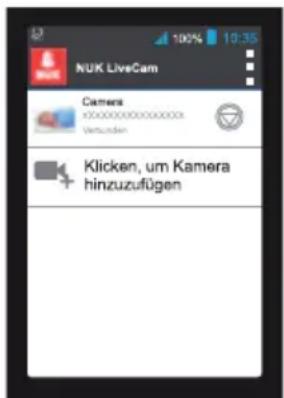
- Halten Sie das Feld für die Kamera gedrückt oder klichen Sie kurz auf das
Symbol ganz rechts im Kamerafeld. Eserscheint ein Popup-MENU:
Erneut verbinden: Smartphone (Tablet) versucht erneut, die Verbindung zur Kamera aufzubauen.
- Kameraändern: Damit kann eine andere Kamera angewählt werden, falls vorhanden (siehe Abschnitt 5.3 auf Seite 8).
-Aufnahmen ansehen: Zeigt alle Videoaufnahmen der letzten 12 Stunden an (sieh
,7. Videoaufnahmen" auf Seite 14).
-Schnappschuss ansehen:Zeigt das Album mit allen gespeicherten Schnappschussen.
- Kamera entfernen: Trennt die Verbindung zur aktuellen Kamera und halten sie aus der List der Kameras.
-
Drücken Sie die Zurück-Taste von Android. Es erscheint ein Popup-MENU:
-
Abbrechen: bricht ab und kehrt zum Startbildschirm zurück.
-Hintergrund:App lauft im Hintergrund.
weiter. Eingehende Benachrichtigun
gen werden angezeigt. -
Verlassen: Schlieben der App.
-
Drücken Sie das Symbol „nuk LiveCam". Es erscheint ein Popup-MENU:
-Hinzufugen: Damit kann die Verbindung zu einer Kamera hergestellt werden.
- Uber: Information über die Softwareversion
- Verlassen: Beendener App.
6.3 Einstellen der Kamera
In einem speziellen Kamermen zu können Sie alle Einstellungen für die Kamera durchfuhren.
Hinweis: Denken Sie daran, nach einer Einstellung auf OK zu drücken. Ande werden die eingestellten Daten nicht gespeichert.
- Wenn Sie das Livebild sehen, drücken Sie die Zurück-Taste von Android.
Es erscheint der Startbildschirm.
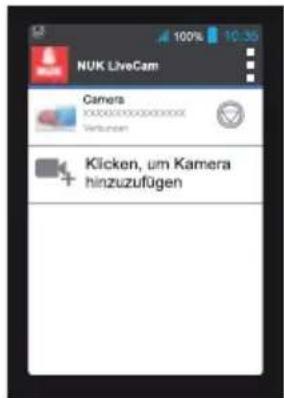
-
Halten Sie das Feld für die Kamera gedrückt oder klichen Sie kurz auf das Symbol ganz rechts im Kamerafeld. Es erscheint ein Popup-MENU.
-
Wahlen Sie „Kameraändern". Es erscheint das Kameramenü
-
Klichen Sie auf den Namen der Kamera. Die Daten der Kamera werden ausgegeben. Dies kann einige Momente dauern. Danach entscheidt die Schaltfläche „Erweitert".
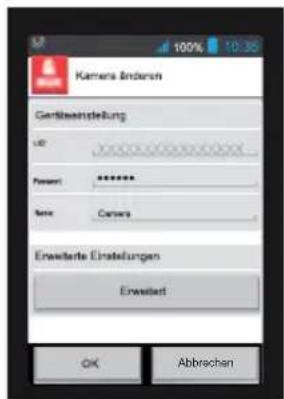
- Drücken Sie die Schaltfläche „Erweitert". Es erscheint das Einstellungenmenü für die Kamera.
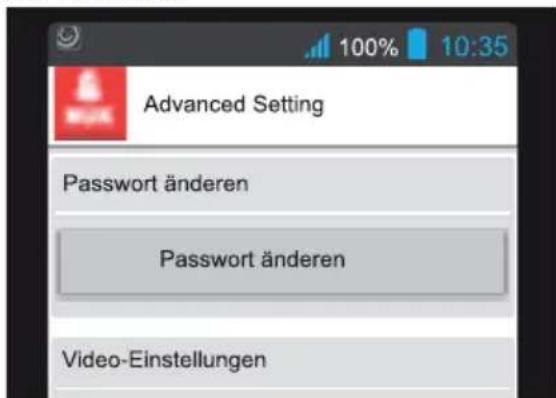
In diesen Menu können Sie nach unter blättern, um alle Einstellmöglichkeiten aufzurufen.
- Um Einstellungen zuändern, klichen Sie auf das betreffende Feld und wahren in dem aufgehenden Popup-MENU die gewünschte Einstellung.
- Bestätigen Sie die Einstellungen mit „OK".
Passworteinstellungen:

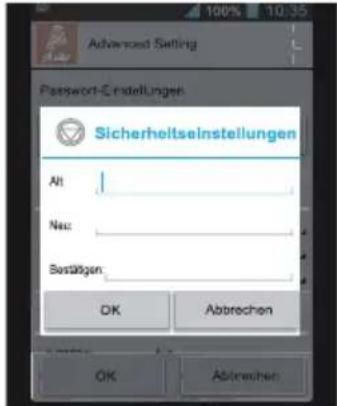
Das werkssheit eingestellt Password lautet 888888. Dieses sollen den Sie andern, damit Unbefugte keinen Zugriff auf die Kamera haben:
- Klicken Sie „Passwordändern".
-
Klichen Sie auf das Feld für das alte Password „Alt:" und geben Sie das alte Password ein.
-
Klichen Sie auf das Feld „Neu:" für das neue Password und geben Sie das neue Password ein.
Hinweis: Das neue Password muss zwischen 1 und 15 Zeichen lang sein. Es dürfen keine Sonderzeichen sondern nur Buchstaben und Zahlen verwendet werden.
- Klichen Sie auf das Feld „Bestätigung" und wiederholen Sie das neue Password.
- Klicken Sie „OK".
Sind während dieser Einstellung noch andere Smartphones oder Tablets mit der
Kamera verbunden, bleibt diese Verbindung solange bestehen, bis die App auf dem jeweiligen Gerät geschlossen wird.
Eine neue Verbindung mit der Kamera ist aber nur möglich, wenn auch in dieser Gerät das Password auf das neue Password geändert wird.
Videoinstallungen:
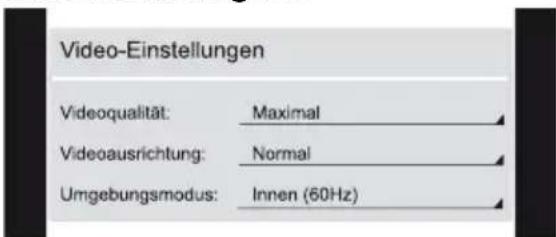
Videoqualität: Hier wird die Auflösung und Datenkompression eingestellt. In der Regel ist die Einstellung „maximal". Nur bei einer langsamen Datenverbindung sollenn Sie eine niedrigere Qualität wahren.
Videoausrichtung: Hier wahlen Sie die Darstellung des Livebildes.
Umgebundsmodus: Damit konnen Sie die Kamera an die Lichtverhältnisse anpassen:
- Inn (50 Hz): bei künstlicher Beleuchtung mit einem 50 Hz Stromnetz.
-Innen (60 Hz): bei künstlicher Beleuchtung mit einem 60 Hz Stromnetz.
-AuBen:Bei natürlichem Licht. - Nacht: Keine Beleuchtung. Es wird die Infrarotfähigkeit der Kamera genutzt.
Gerauscherkennung:
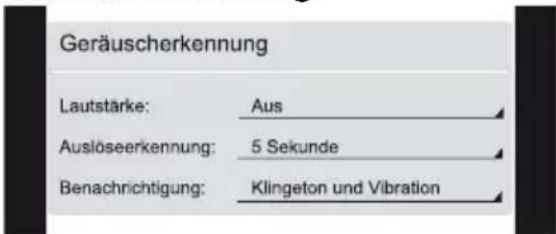
Lautstärke: Hier stellen Sie die Empfindlichkeit der Gerauscherkennung ein, also bei welchem Gerauschpegel sich die Kamera automatisch aktiviert und eine Benachrichtigung an das Smartphone auslõst.
Auslöseerkennung: Hier stellen Sie ein, wie lange ein Gerausch hörbar sein muss, damit sich die Kamera automatisch aktiviert und
eine Benachrichtigung an das Smartphone ausgelöst wird.
Benachrichtigung: Hier stellen Sie ein, wie Sie benachrichtigt werden möchten, wenn sich die Kamera wegen eines Gerausches aktiviert. Zur Auswahl stehen lautlos, Klingelton und Vibrationsalarm.
Ereigniserkennung:
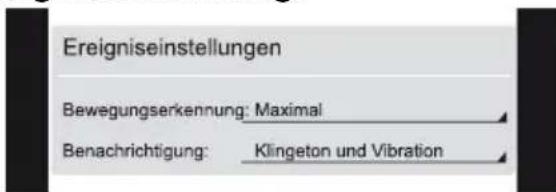
Die Kamera kann nicht nur durch Gerausche aktiviert werden, Sie kann auch durch Bewegungen im Bild aktiviert werden.
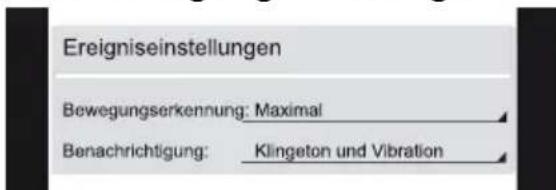
Bewegungserkennung: Hier stellen Sie die Empfindlichkeit der Bewegungserkennung ein, also bei welchen Bewegungen sich die Kamera automatisch aktiviert und eine Benachrichtigung an das Smartphone auslõst.
Benachrichtigung: Hier stellen Sie ein, wie Sie benachrichtigt werden möchten, wenn sich die Kamera wegen eines Gerausches aktiviert. Zur Auswahl stehen lautlos, Klingelton und Vibrationsalarm.
Erhalten von Benachrichtigungsmeldungen:
Je nach Android-Version kann eine Benachrichtigung über einen Benachrichtigungs-Server gesendet werden. Diese Funktion kann in der Anwendungsverwaltung (neuste Versionen von Android) ein oder aus gestellt werden. Standard steht diese auf an. Dies bedeutet, dass wenn die Anwendung geschlossen ist und eine Alarmmeldung erzeugt wird, weil die Kamera eine Bewegung oder Gerausch erkennt, wird eine Benachrichtigungsmeldung eintreffen. Wenn Sie diese Meldung anklichen, wird das Übersichtsbild der Kamera angezeigt und Sie konnen das Live-Bild ansehen.
Läuft die App im Hintergrund und eine Benachrichtigung kommt herein, klichen Sie darauf auf und es erscheint das Fenster mit der Aufnahme. Dies setzen voraus, dass Sie eine SD Karte in die Kamera eingelegt haben.
Aufnahmeeinstellungen:
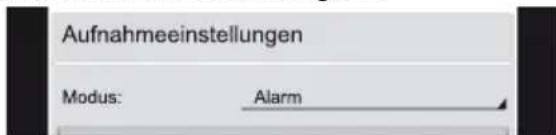
Die Kamera kann mit einer Micro-SD-Karte bestückt werden (siehe "7. Videoaufnahmen" auf Seite 14) und ist dann in der Lage, Videos aufzuzeichnen.
Modus: Hier stellen Sie ein, ob Sie immer (Gesamtzeit), nie (Aus) oder nur nach Gerausch- bzw. Eignerisierung (Alarm) ein Video aufzeichnen möchten.
Wenn Sie „Alarm" einstellen, wird Jedesmal, wenn ein Gerausch oder eine Bewegung erkannt wird ein Video aufgezeichnet. Nach Ende der Aufzeichnung wird eine Benachrichtigung an das Smartphone (Tablet) gesendet und Sie konnen die Videoaufnahme betrachten (siehe „Erhalten von Benachrichtigungsmeldungen:“ auf Seite 12).
SD-Karte formatieren:
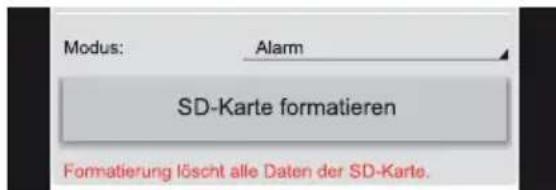
Eine neu eingelegte SD-Karte muss formatiert werden. Dabei werden alle vorhandenen Daten gelöscht.
Sie können diese Funktion auch benutzen, um alle Daten auf der SD-Karte gezielt zu Löschen.
Zeitzone:
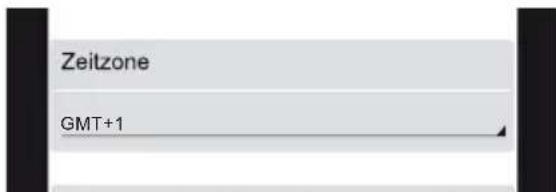
Hier konnen Sie die Zeitzone wahlen, in der Sie sich befinden.
Geräteinformationen:
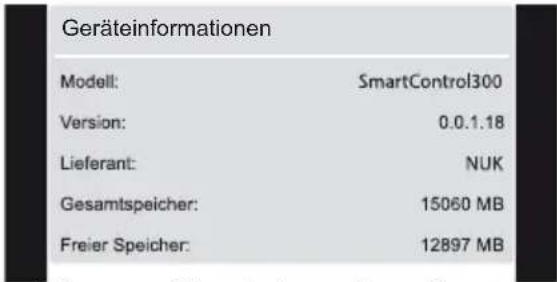
Hier können Sie nichts einstellen sondern die Informationen zur aktuellen Applesen.
6.4 Andern der Verbindung
Wenn die Kamera einmal am Smartphone korrekt angemeldet wurde, sich sich die NUK LiveCam automatisch die günstigste Verbindung:
Wenn sich das Smartphone im Funkbereich des WLAN-Routers befindet, an dem sie angemeldet wurde, wird diese Verbindung gewählt.
Wenn Sie sich außerhalb der Reichweite des WLAN-Routers befinden und sich an einem WiFi-Access-Point angemeldet haben, wird diese Verbindung gewählt.
Wenn kein WiFi-Netzwerk zur Verfügung besteht, nutzt die App das Internet, um eine Verbindung zur Kamera herzustellen. Voraussetzung ist, dass Ihr Smartphone eine ausreichend schnelle Verbindung (mindestens jedoch 3G/UMTS) zum Internet herstellen kann. Hierbei ist zu beachten, dass die Übertragungsqualität eingeschränkt sein kann und dass durch ihren Provider eventuell Kosten anfallen, sofern Sie keine ausreichende Flat-Rate haben.
7. Videoaufnahmen
Die Kamera ist in der Lage, das Livebild aufzuzeichnen. Dazu muss sie mit einer MicroSD-Karte (nicht im Lieferumfang enthalten) bestückt werden.
- Schieber Ben Sie die MicroSD-Karte in den Einsatz für MicroSD-Karte 2.
Hinweise:
- Der SD-Karten-Slot ist so konstruiert, dass die SD-Karte nur in einer Position korrekt eingesetzt werden kann.
-
Schieben Sie die SD-Karte so welt in den Einsatzub 2, dass sie mit einem leisen Klick verriegelt und vollständig im Kameragehäuse verschwindet.
-
Starten Sie die Kamera neu, indem Sie den Netzstecker des Kamerakabelsziehen und danach die Verbindung erneut herstellen.
- Formatieren Sie die SD-Karte (siehe „SD-Karte formatieren:“ auf Seite 13).
- Stellen Sie die gewünschten Aufnahmeeinstellungen ein (siehe „Aufnahmeeinstellungen:" auf Seite 13).
- Um die Videoaufnahmen zu betrachten, drücken Sie im Startbildschirm „Aufnahme ansehen".
Hinweis: Die Aufnahmen können Sie nur dann auf Ihr Smartphone/Tablet betrachten, wenn ihr Gerät mit der Kamera verbunden und diese aktiv ist.
Es erscheint eine Liste mit den Aufnahmen.
- Um eine Aufnahme zu betrachten, drücken Sie auf die entsprechende Zeile.
- Wenn Sie „Suchen" drücken, erscheint ein neuen Menu, in dem Sie den Suchzeitraum festlegen können.
Wenn Sie „Custom period" wahlen, konnen Sie mit Datum und Zeit einen Suchzeitraum vorgegeben.
-
Um die Videoaufnahmen an einem PC zu betrachten, benötigen Sie:
-
einen USB-Adapter, um die MicroSD-Karte mit dem PC zu verbinden oder ein Lesegerät oder einen MicroSD Einsatzub an Ihrm PC;
-
eine Video-Wiedergabesoftware, die das kameraeigene Format HD264lesen und wiedergeben kann (ggf. ist das Nachrusten eines passenden Codecnotwendig) oder eine Videokonverter-software, die das Format der Videokamera HD264 auf ein gängiges Format wie z.B.mp4 umwandeln kann.
-
Um alle Videoaufnahmen zu loschen, muss die MicroSD-Karte neu formatiert werden (siehe „SD-Karte formatieren:" auf Seite 13). Das Loschen einzeln Videoaufnahmen ist nicht möglich.
8. Funktion des Powerline Netzwerkes (Powerline Communication)
8.1 Grundlegende Funktionen
Ein Powerline Adapter 17 wird über eine Steckdose in Ihr Stromnetz integriert. Per Netzwerkkabel wird es zusammen über ihren vorhandenen Router oder Modem mit dem Internet verbunden.
In der Kamera befindet sich ebenfalls ein eingebauter Powerline Adapter, der nun
über ihre Stromleitung Daten mit dem Powerline Adapters 17 austauscht.
Der Powerline Adapter 17 stellt nun ein eigene WiFi/WLAN Netzwerk her, über das Ihr Smartphone auch von unterwegs auf bis zu 4 angeschlossene Kameras zugreifen kann (siehe „5.3 Smartphone/TabletVBorbereiten" auf Seite 8).
Das Powerline Netzwerk ist mit einer Standard-Verschlüsselung versehen.
8.2 Zweites Netzwerk einrichten
Im Normalfall (mit nur einer Kamera 11 und einem Powerline Adapter 17) ist die werkseitig eingestellte Standardverschlussung unkritisch. Diese ist bei Kamera und Powerline Adapter 17 identisch, sodass sich beiden verstehen können.
Nur bei einer sehr aufwändigen Installation mit mehreren Kameras und Powerline Adaptern, die getrennt voneinander arbeiten sollen, muss ein zweites Netzwerk installiert werden.
Da bereits Netzwerk mit denselben Stromleitungen arbeiten, müssen sie verschiedene Verschlüsselungen haben.
Um eine neue Verschlussung für das zweite Netzwerk einzurichten, gehen Sie so vor:
-
Trennen Sie die Kameras und Powerline Adapter des ersten Netzwerkes vom Stromnetz.
-
Richten Sie das zweite Netzwerk, bestehend aus einer oder mehreren Kameras und einem Powerline Adapter mit der Standardverschlusselung ein (siehe ,5.Gerät in Betrieb halten" auf Seite 7).
-
Drücken Sie den Knopf auf der Unterseite des Powerline Adapters 17 zwischen 1 und 3 Sekunden lang.
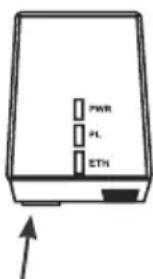
-
Der Powerline Adapter erzeugt nun eine neue Verschlussung.
-
Drücken Sie innerhalb von 120 Sekunden bei allen Kameras des zweiten Netzwerks die Taste Netzwerksicherheit 5.
Die Kameras übernehmen den neuen Schlüssel vom Powerline Adapter und arbeiten nun mit diesen zusammen.
Aus Sicherheitsgründen ist die Zeitdauer der Übernahme auf 120 Sekunden begrenzt. Schaffen Sie es nicht auf
Anhieb, innerhalb dieser Zeit alle Kameras auf den neuen Schlüssel einzustellen, fangen Sie erneut bei Punkt 3. an.
- Schließen Sie Powerline Adapter und Kameras des ersten Netzwerkes wieder an die Stromleitung an.
Da beiden Netzwerke nun mit entsprechlicher Verschlussung arbeiten, können sie getrennt voneinander betrieben werden.
8.3 Verschlussung zurücksetzen
Um die Verschlussung des zweiten Netzwerkes wieder auf den Standardschlusszurückzusetzen, gehen Sie so vor:
- Drücken Sie den Knopf auf der Unterseite des Powerline Adapters 17 mindestens 15 Sekunden lang.
Die Verschlussung des Powerline Adapters ist auf den Standardschlusszurückgesetzt.
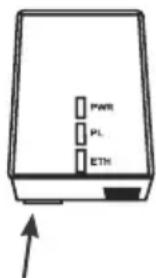
- Drücken Sie bei den Kameras die Taste Netzwerksicherheit 5 mindestens 15 Sekunden lang.
Die Verschlussung der Kamera ist auf den Standardschluss zurückgesetzt.
9. Anschlieben eines externen Laufsprechers
Damit Sie über Ihr Smartphone zu ihrem Baby sprechen konnen, muss an der Videokamera ein externer Laufsprecher angeschlossen werden. Gut geeignet dafür sind PC-Laufsprecher.
Hinweis: Aufgrund der schwankenden Datenübertragungsrate beim WLAN oder der Mobilfunkübertragung ist die Sprache unter Umständen zeitverzögert zu horen.
Der Laufsprecher wird mit einem 3,5 mm Klinkenstecker an der Buchse 3 angeschlossen.
Technische Daten:
- Impedanz: 8 Ohm oder Aktivlautsprecher
- Anschluss: 3,5 mm Stereo-Klinkenstecker
10. Reinigung und Pflege des Gerätes
10.1 Reinigung

Warning! Um die Gefahr eines elektrischen Schlages, einer Verletzung oder einer Beschädigung zu vermeiden:
- Ziehen Sie immer die Netzanschlussleitung der Kamera aus der Netzsteckdose, bevor Sie das Gerät reinigen.
Die Einzelteile niemals in Wasser tauchen.
Vorsicht! Verwenden Sie keinesfalls scheuernde, atzende oder kratzende Reinigungsmittel. Dadurch konnte das Gerät beschädigt werden.
- Wischen Sie, falls erforderlich, die Einzel-teile mit einem feuchten Tuch ab.
- Benutzen Sie das Babyphone erst wieder, wenn alle Teile vollständig getrocknet sind.
-
Säubern Sie bei Bedarf vorsichtig die Kameralinse mit einem weichen Tuch, z.B. einem Brillenreinigungstuch.
-
Störungen und deren Beseitigung
| Störung Ursache Beseitigung | ||
| Kamera zeigt kein Bild oder überträgt keinen Ton | Kamera ist nicht angeschlossen „5. | 1 Kamera anschließen" auf Seite 7 |
| Powerline Adapter ist nicht korrekt angeschlossen | „5.2 WLAN-Router anschließen" auf Seite 7 | |
| Kamera ist nicht am Smartphone (Tablet) angemeldet | „5.3 Smartphone/Tablet vorbereiten" auf Seite 8 | |
| Software der Kamera reagiert nicht | Kamera vom Netz trennen, 10 Sekunden warten und erneut verbinden | |
| Passport ist nicht korrekt „Passport" einstellungen:" auf Seite 11 | ||
| Verschlüsselung der Kamera ist gestört | Verschlüsselung zurücksetzen (siehe „8.3 Verschlüsselung zurücksetzen" auf Seite 15). | |
| Software im Smartphone ist abgestürzt | SmartPhone aus- und wieder einschalten. Verbindung zur Kamera erneut herstellen (siehe „6.1 App starten und Livebild betrachten" auf Seite 9) | |
| WiFi/WLAN Verbindung Funktioniert nicht | WiFi/WLAN Verbindung herstellen (siehe Bedienungsanleitung Ihres Smartphones/Tables). | |
| Mobilfunk-Ubertragung Funktioniert nicht | Mobilfunk-Ubertragung herstellen (siehe Bedienungsanleitung Ihres Smartphones/Tables). | |
| Kamera und Powerline-Adapter sind nicht an derselben Stromphase angeschlossen | Ggf. muß ein Elektriker die verwendeten Steckdosen auf thiselbe Stromphase umklemen (diesarf nur von einem Fachmann durchgeführt werden). | |
| Bild flimmert Beleuchtung im überwachten Raum ist ungodnstag | Beleuchtung erhöhen oder verringn | |
| Bild ist schwarz/weiß | Beleuchtung ist so schwach, dass sich automatisch die Infrarotbeleuchtung einschaltet. | Das Infrarotbild ist immer schwarz/weiß. Falls unerwänscht, muss der überwachte Raum beleuchtet werden (siehe „Infrarotbetrieb" auf Seite 7). |
| Bild oder Ton sind unsauber | Die verwendete Datenübertragung ist zu langsam | Bildaufösung reduzieren (siehe „Aufnahmeeinstellungen:" auf Seite 13) |
| Bild und Ton kommt verzögert am Smartphone an | Die Codierung und Decodierung der Videosignale kosten immer etwas Zeit | Lässt sich nicht beseitigen, da systembedingt. |
| Der Datenverbrauch ist bei Zugriff über das Internet zu hoch | Zu hohe Bildaufösung Bildaufösung | reduzieren (siehe „Aufnahmeeinstellungen:" auf Seite 13) |
| Falls möglich, WiFi-Netzwerk nutzen. | ||
12. Technische Daten
| Kamera | |
| Bildsensor 1/4" Progressive scan CMOS sensor | |
| Linse F1.2 6.0mm | |
| Bildwinkel Min. 56 Grad diagonal | |
| Beleuchting Video 2 Meter Abstand IR-Beleuchting | |
| Komprimierung H.264 | |
| Auflösung 640X480 | |
| Audio Zwei-Wege-(Vollduplex) über Mikrofon und Audio Out über Kamera | |
| Kamera Speicher Micro-SD / SDHC-Karten-Slot (bis zu 32GB) | |
| Benutzer 4 gleichzeitige Benutzer | |
| Standards Powerline AV | |
| Netzwerkschnittstelle Ein RJ-45 (10/100BASE-T Ethernet) über PN928-EB 200MbpsStromleitung Port auf PN928-EB und PC10g jeder 128-Bit-AES-Link-Verschlüsselung mit Schlüsselmanagement | |
| Modulationsverfahren OFDM Symbol Modulation auf Zeilensynchronisation 1024/256/64/16/8 - QAM, QPSK, BPSK, ROBO Trägermodulation | |
| Frequenzband | 2 ~ 28 MHz |
| Betriebsbereich | Geschätzte Reichweite von 300 Metern in Putzleitungen |
| Verkabelung | 100Base-T, Cat. 5 UTP-Kabel auf PN928-EB zum Router |
| Betriebstemperatur | 0°C bis 40°C Umgebungstemperatur |
| Temperatur Lagerung -20 °C bis 70 °C Umgebungstemperatur | |
| Luftfeuchtigkeit | Maximal 10 bis 90% (nicht kondensierend) |
| Power Input | 100 ~ 240V 50/60Hz Innen |
| Netzanschluss | EU-Vorgaben |
| Zertifizierung | Homeplug-AV Powerline Zertifizierung / CE 0680 Zertifizierung /ROHS-, ECO-Design-, REACH-, WEEE-Zertifizierung |
| dLAN AV-Adapter (Powerline Adapter) | |
| Spannungsvorsorgung | 100 - 240V / 50/60Hz |
| Hauptchipsatz | Broadcom BCM60321 |
| Computer Interface | IEEE802.3 IEEE802.3u |
| Standards | Powerline AV |
| Netzwerkschnittstelle 1x RJ-45 | (10/100BASE-T Ethernet) 1x Stromleitung 200 Mbps-Anschluss unterstützt die Koexistenz mit HomePlug 1.0 (14/85mbps) |
| Sicherheit 128-Bit-AES-Link-Verschlüsselung mit Schlüsselmanagement | |
| PHY-Datenrate | 200 Mbps über Powerline und Ethernet 10/1000Mbps auf OFDM Symbol |
| Modulationsverfahren | Modulation auf Zeilensynchronisation 1024/256/64/8. QAM, QPSK, BPSK, ROBO Trägermodulation |
| Frequenzband | 2 - 28 MHz |
| Zusatzprotokolle | Mix von TDMA und CSMA / CA-Kanalzugriffsschema, CO Gerätegenerationen eine periodische Beacon Träger für Kanalzugriffsschema |
| Betriebsbereich Maximal 300 Meter in Putzleitungen | |
| Verkabelung 100Base-T, Cat. 5 Kabel | |
| Betriebstermperatur 0 °C bis 40 °C Umgebungstemperatur | |
| Temperatur Lagerung -20 °C bis 70 °C Umgebungstemperatur | |
| Relative Luftfeuchtigkeit Maximal 10 bis 90% (nicht kondensierend) | |
| Typ PN928-EBg | |
| AV 1-Port nano Broadcom BQ | M60321 |
| Ultrakompakt (64x46,5x24,5 mm) | |
| Optimiert für Satelliten- und IPTV-Installationen, DVR-Vernetzung | |
| Sicherheitsdruckknopf für softwarefreie Konfiguration | |
| 128-bit AES security | |
| CSMA/CA, TDMA | |
| QoS | |
| 2 - 28 MHz | |
| Zertifizierung Homeplug-AV Po | werline Zertifizierung / CE 0680 Zertifizierung / ROHS-, ECO-Design-, REACH-, WEEE-Zertifizierung |
13. Entsorgung
13.1 Gerät
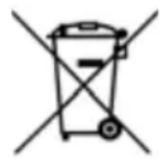
Das Symbol der durchgestri-chenen Abfalltonne auf Rädern bedeutet, dass das Produkt in der Europäischen Union einer getrennten Müllsammlung
zugeführrt werden muss. Dies gilt für das Produkt und alle mit diesen Symbol gekennzeichneten Zubehörteile. Gekenn-zeichnete Produkte dürfen nicht über den normalen Hausmüll entsorgt werden, sondern müssen an einer Annahmestelle für das
Recycling von elektrischen und elektronischen Geräten abgegeben werden. Recycling hilft, den Verbrauch von Rohstoffen zu reduzieren und die Umwelt zu entlasten.
13.2 Verpackung
Wenn Sie die Verpackung entsorgen möchten, achten Sie auf die entsprechenden Umweltvorschriften in Ihr dem Land. Entsorgen Sie die Verpackung in Deutschland über eine Sammlung des Dualen Systems (Grüner Punkt).
14. Garantie
Neben den Gewährleistungsverpflichtungen des Verkäufers aus dem Kaufvertrag gewähren wir als Hersteller bei sachgemäßer Handhabung des Gerätes und unter Bechtung der Bedienungsanleitung 24 Monate Garantie ab Kauf des Gerätes. Das Kaufdatum und der Gerätotyp sind durch eine Kaufquittung zu belegen.
Die gesetzlichen Rechte des Käufers werden durch diese Herstellergarantie nicht eingeschrankt.
Wir verpflichten uns, innerhalb der Garantiezeit alle Mängel zu beseitigen, die auf Material- oder Herstellungsfehlern berufen. Verschleibeile sind von der Garantie ausgenommen.
Geringfugige Abweichungen von der Soll-Beschaffenheit, die für Wert und Gebrauchs-tauglichkeit des Gerätes unherblich sind, lösEN die Garantiepflicht nicht aus. Ebenso kann keine Garantie übernommen werden, wenn die Mängel am Gerät auf Transportschäden, die nicht von uns zu vertreten sind, auf Fehlgebrauch oder man
gelnde Pflege zusückzuführen sind oder wenn am Gerät Eingriffe von Personen vorgenommen werden, die hierfür von uns nicht ermächtigt sind.
Die Garantieleistung erfolgt nach unserer Wahl durch Reparatur, Austausch von Teilen oder Austausch des Gerätes. Die Ausführung von Garantieleistungen bewirkt weder eine Verläufigung noch einen Neubeginn der Garantiezeit. Die Garantiefrist für eingebaute Ersatzteile endet mit der Garantiefrist für das ganze Gerät.
Weitergehende oder andere Ansprüche, insbesondere solche auf Ersatz außerhalb des Gerätes entwickelten Schäden sind - soweit eine Haftung nicht zwingend gesetzlich angeordnet ist - ausgeschlossen.
Transportkosten und -risiken werden von uns nicht übernommen.
Die Einsendung eines Gerätes ohne Nachweis des Kaufdatumswird als Reparaturfall behandelt. Eine Reparatur des Gerätes erfolgt erst nach Rücksprache mit dem Kunden.
Für eventuelle Rückfragen bewahren Sieitte Anschrift und Artikel-Nummer auf.
These Garantiebedingungen gelten für in Deutschland gekaufte Geräte.
Für nicht in Deutschland gekaufte Gerätekommen die für das jeweilige Land geltenden Garantiebedingungen zur Anwendung.
MAPA GmbH, Industriestraße 21-25, 27404 Zeven, Germany
14.1 Service-Center
Die Service-Adressen finden Sie in (siehe, "Contact addresses" auf Seite 57).
Articlel-Nr.:10.256.351
14.2 Lieferant
Bitte beachten Sie, dass diese Anschrift keine Serviceanschrift ist. Kontaktieren Sie ein offen benannten Service-Center.
MAPA GmbH
Industriestraße 21-25
27404 Zeven
Germany
www.nuk.com
15. Konformitätserklarung
Das Gerät erfüllt alle anwendbaren europäischen Richtlinien sowie deren nationalen Umsetzungen. Diese sind aus der EU-Konformitäserklärung ersichtlich, die beim Hersteller angefordert werden kann. Die Konformitäserklärung finds den Sie unter www.nuk.de.
Contents
Industriestraße 21-25
27404 Zeven
Germany
www.nuk.com
1. Description de l'ordinateil
1.1 Usage prévu
Industriestraße 21-25
27404 Zeven
Allemagne
www.nuk.com
Industriestraße 21-25
27404 Zeven
+491801627246
(0,04 EUR/Min. aus dem Festnetz,
Mobilfunk max. 0,42 Euro/Minute)
AL - ALBANIA
FloriFarma
Bul Zog 1
Tirane - Albania
Phone: 00 0355 42 267 703
Fax:00 035542233157
florifarma2000@yahoo.com
BY-BELARUS
ODo «DerpnuMei»
yI.Фa6pnuHa 22,23
220033 r. MuHcK
ten:298-22-78
BiH-BOSNIA AND
HERCEGOVINA
Industriestraße 21-25
D-27404 Zeven
+491801627246
EE-ESTONIA
Industriestraße 21-25
D-27404 Zeven
Germania
e-mail: nuk-italia@mapa.de
LT-LITHUANIA
UAB Sabinos sandeliai
Europos pr. 36
46369 Kaunas
+370 37 39 11 38
LV-LATVIA
Deutschland
Bitte kontaktieren Sie im Reklamationsfall folgende Helpline:
021635940
(Lokale Festnetzkosten)
Österreich
Bitte kontaktieren Sie im Reklamationsfall folgende Helpline:
004921635940
(Auslandsanruf Deutschland, max. EUR 0,45/min)
CH Schweiz
Bitte kontaktieren Sie im Reklamationsfall folgende Helpline:
004921635940
(Auslandsanruf Deutschland, max. EUR 0,10/min)
Magyarország
Ein Unternehmen der Jarden Corporation (NYSE: JAH)