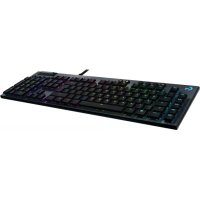
G815 - Clavier de jeu LOGITECH - Notice d'utilisation et mode d'emploi gratuit
Retrouvez gratuitement la notice de l'appareil G815 LOGITECH au format PDF.



| Type de produit | Clavier de jeu mécanique |
| Marque | Logitech |
| Modèle | G815 |
| Catégorie | Clavier de jeu |
| Connexion | USB filaire |
| Rétroéclairage | RVB avec effets intégrés (vague, cycle, ondulation, pulsation, etc.) |
| Touches programmables | 5 touches G avec 3 modes (M1, M2, M3), jusqu'à 15 fonctions par jeu |
| Commandes multimédia | Roulette de volume, retour, lecture/pause, avance, sourdine |
| Mode Jeu | Désactive les touches Windows et Menu |
| Mémoire intégrée | 3 profils (M1, M2, M3) accessibles sans logiciel |
| Port USB relais | Port USB supplémentaire pour connecter d'autres périphériques |
| Logiciel de personnalisation | Logitech G HUB |
| Compatibilité | Windows (et Mac via logiciel G HUB) |
| Entretien et nettoyage | Nettoyer avec un chiffon doux et sec. Éviter les liquides. |
| Garantie | 2 ans (selon pays) |
FOIRE AUX QUESTIONS - G815 LOGITECH
Questions des utilisateurs sur G815 LOGITECH
0 question sur cet appareil. Repondez a celles que vous connaissez ou posez la votre.
Poser une nouvelle question sur cet appareil
Téléchargez la notice de votre Clavier de jeu au format PDF gratuitement ! Retrouvez votre notice G815 - LOGITECH et reprennez votre appareil électronique en main. Sur cette page sont publiés tous les documents nécessaires à l'utilisation de votre appareil G815 de la marque LOGITECH.
MODE D'EMPLOI G815 LOGITECH
RGB Mechanical Gaming Keyboard Clavier de jeu mécanique RVB
English 3 Français. 10 Espagnol 17 Portugais 24
LIGHTSPEED CONNECTION
www.logitech.com/support/g815
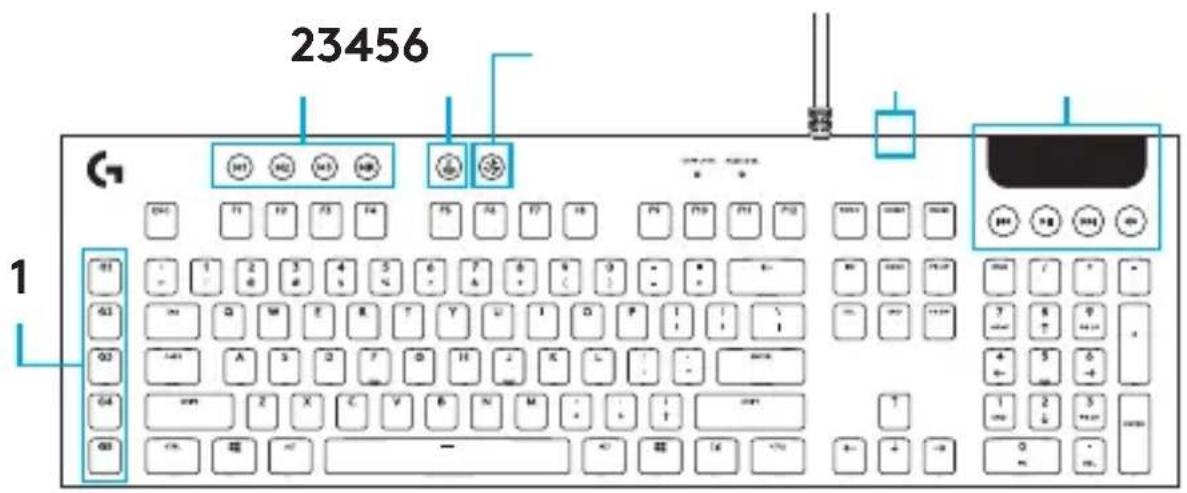
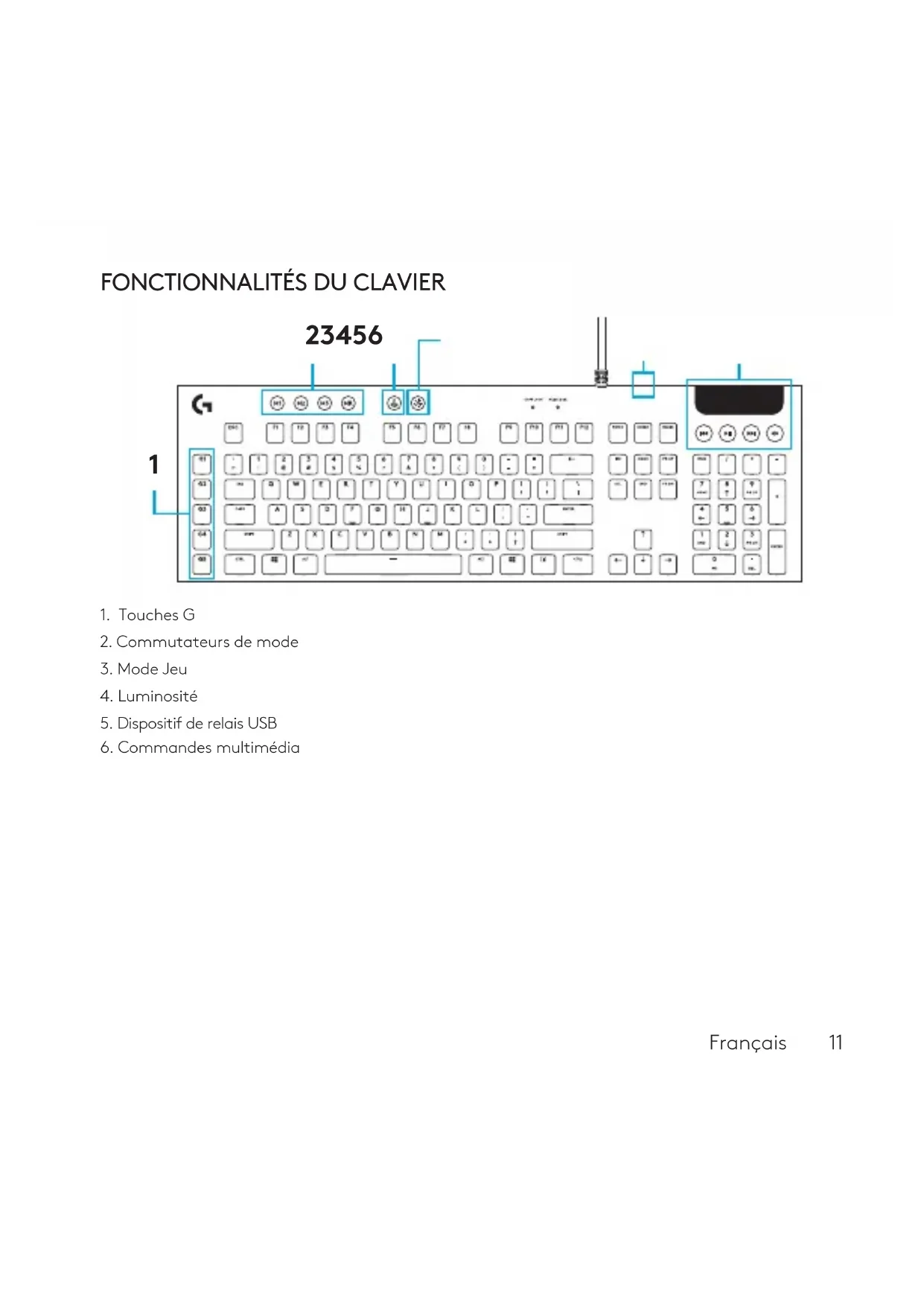
- Touches G
- Commutateurs de mode
- Mode Jeu
- Luminosité 5. Dispositif de relais USB
- Commandes multimédia
Fonctionnalités du clavier - éclairage
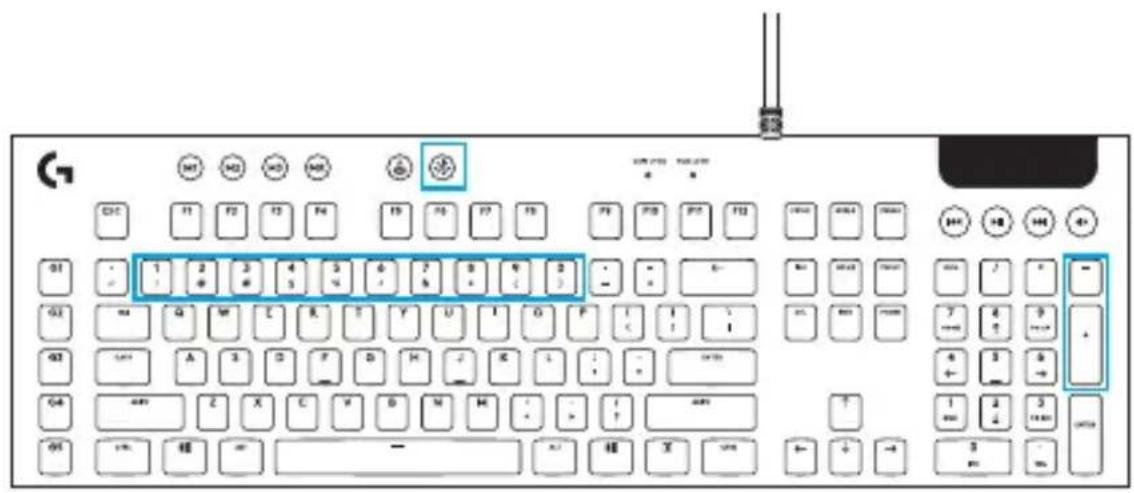
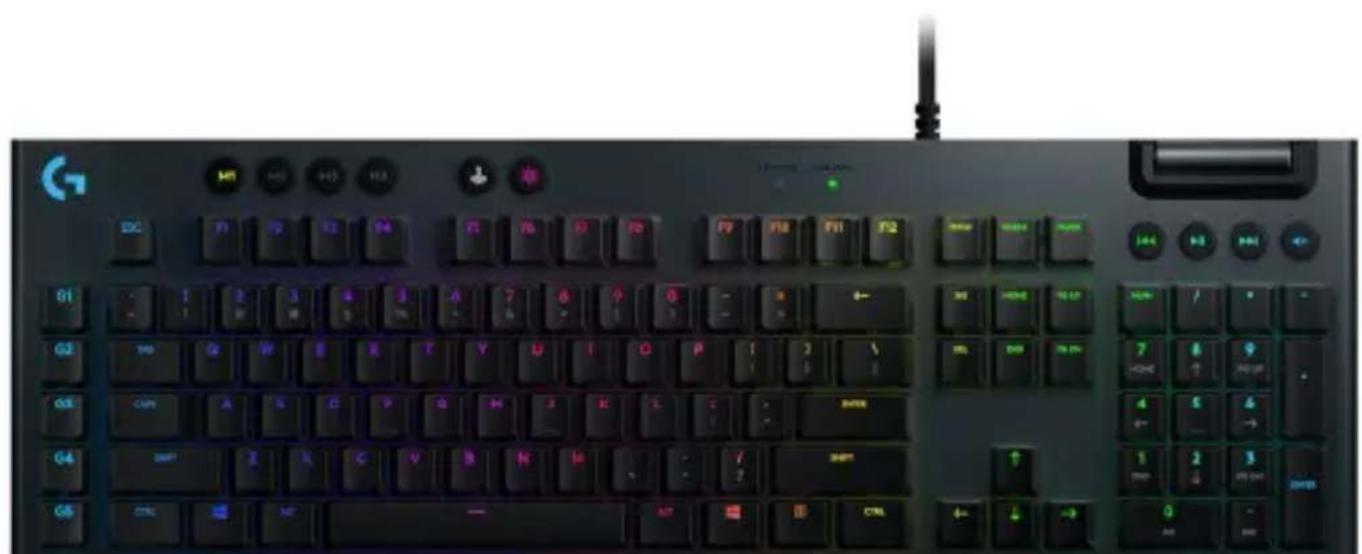
En plus des fonctionnalités d’éclairage disponibles via le logiciel G HUB, le clavier G915 offre des effets d’éclairage intégrés. Pour sélectionner ces effets, maintenez appuyé le bouton de luminosité tout en appuyant sur les touches numériques du clavier pour sélectionner un effet:
- Luminosité + touche 1: Vaque de couleur (de gauche à droite)
- Luminosité + touche 2: Vaque de couleur (de droite à gauche)
- Luminosité + touche 3: Vague de couleur (du centre vers l'extérieur)
- Luminosité + touche 4: Vague de couleur (de bas en haut)
- Luminosité + touche 5: Cycle de couleur Luminosité + touche 6: Ondulation Luminosité + touche 7: Pulsation Luminosité + touche 8: Éclairage sauvegardé par l'utilisateur Luminosité + touche 9: Éclairage sauvegardé par l'utilisateur Luminosité + touche 0: Cyan Luminosité + touche -: Diminue la vitesse de l'effet Luminosité + touche +: Augmente la vitesse de l'effet
Les effets sauvegardés par l'utilisateur sont enregistrés sur le clavier par le logiciel GHUB.
Fonctionnalités du clavier - touches g
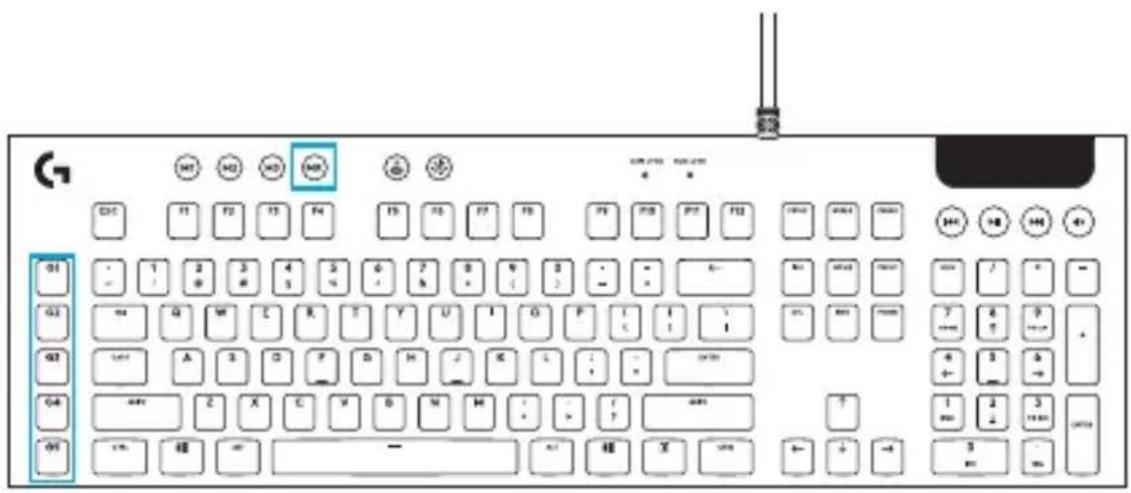
- Grâce aux 5 touches G programmables et aux 3 touches M, configurez jusqu'à 15 fonctions uniques par jeu.
- Personnalisez les touches G à l'aide du logiciel Logitech G HUB.
- Pour enregistrer une macro:
- Appuyez sur la touche MR.
- Appuyez sur une touche G.
- Appuyez sur les touches à enregistrer.
- Appuyez sur la touche MR.
Pour enregistrer une deuxième macro sur la même touche G, appuyez sur M2 et répétez les étapes 1 à 4. Pour une troisième macro, appuyez sur M3 et répétez les étapes 1 à 4.
Téléchargez et installez l'Assistant pour quelques vidéos de Logitech disponibles sur www.logitech.com/support/g815.
Bouton du mode JEU

Ce bouton désactive les touches Menu et Windows standard afin d’empêcher l’activation du menu Démarrer de Windows en pleine partie pour ne pas perturber votre jeu. Le témoin lumineux du mode Jeu est allumé lorsque ce mode est activé.
Rétroéclairage du clavier

Réglez la luminosité du clavier à l'aide du bouton de luminosité du clavier.
Mémoire intégrée



Vous pouvez enregistrer trois profils intégrés sur le clavier G915. Les profils sont téléchargés sur le clavier G915 via le logiciel G HUB et sont accessibles en sélectionnant M1, M2 ou M3 lorsque le clavier est en mode intégré (sélectionné depuis le logiciel G HUB) ou lorsque le logiciel G HUB est désactivé ou n'est pas installé.
Fonctionnalités du clavier - commandes multimédia
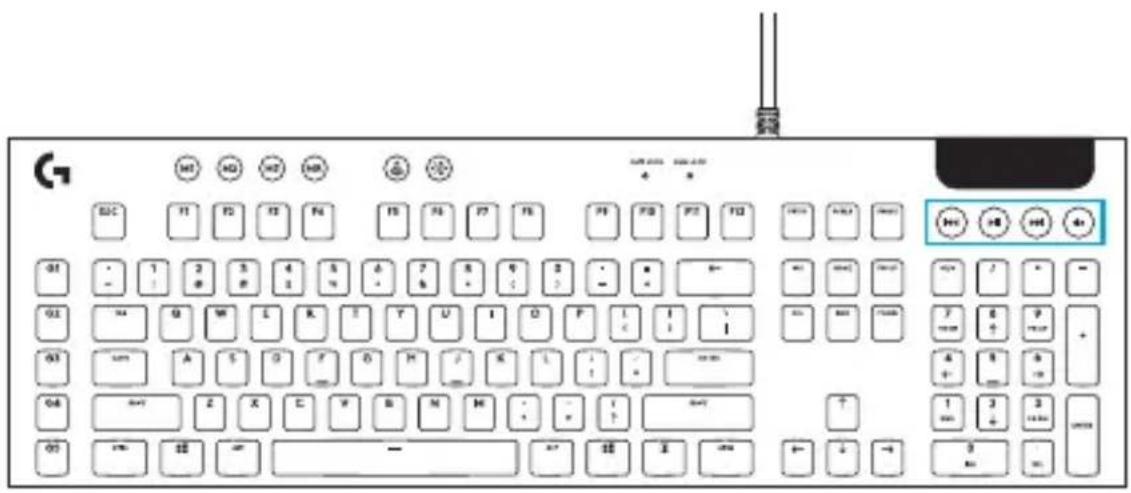
Le clavier G815 est doté de commandes multimédia situées dans le coin supérieur droit.
- Roulette de volume : contrôle le volume de la sortie audio active de votre PC.
- Retour rapide: permet de revenir au début d’une piste ou à la piste précédente en fonction de l’application.
- Lecture/Pause: démarre ou arrête la lecture de la source audio ou vidéo.
- Avance rapide : permet d'avancer à la fin de la piste ou à la piste suivante en fonction de l'application. Sourdine : arrête la sortie audio.
Fonctionnalités du clavier - dispositif de RELAIS USB
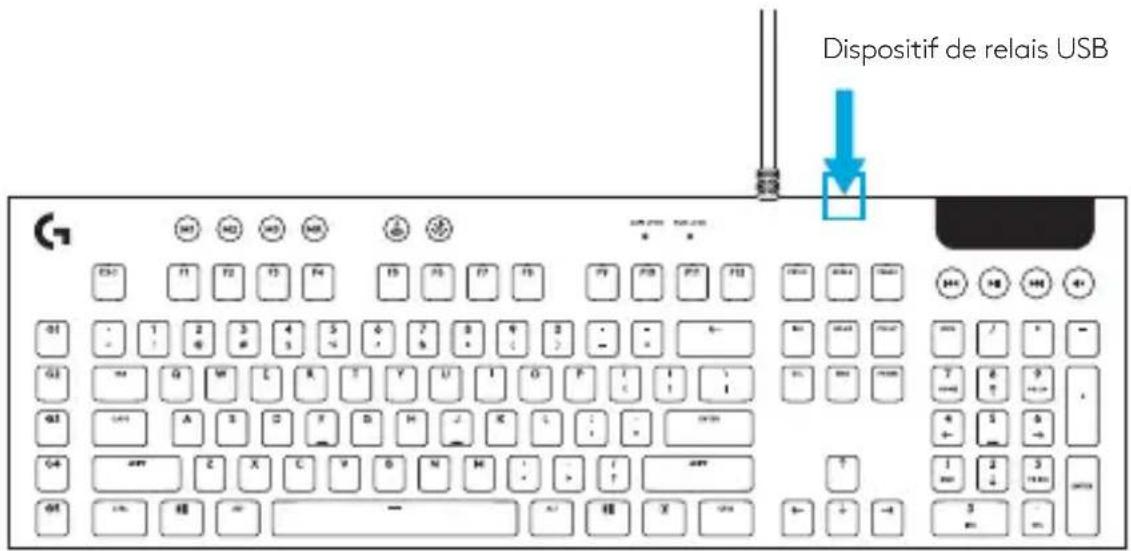
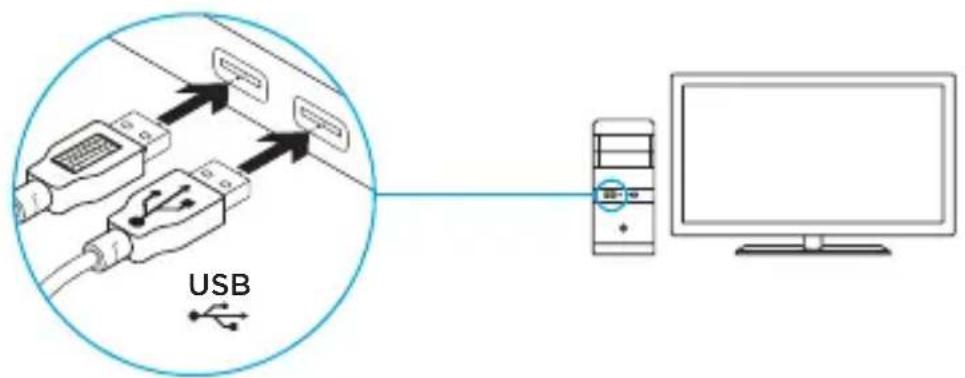
- Le clavier G815 possède un port USB situé à côté du cable qui peut être utilisé pour connecter d'autres dispositifs USB de manière plus pratique.
www.logitech.com/support/g815
© 2019 Logitech. Logitech, Logi et les autres marques Logitech sont la propriété de Logitech et sont susceptibles d'être déposées. Toutes les autres marques sont la propriété exclusive de leurs détenteurs respectifs. Logitech décline toute responsabilité en cas d'erreurs susceptibles de s'être glissées dans le présent manuel. Les informations énoncées dans ce document peuvent faire l'objet de modifications sans préavis.
WEB-621-001401.002





Marque : LOGITECH
Modèle : G815
Catégorie : Clavier de jeu