MultiPad 4 PRO QUAD 8.0 3G - Tablette PRESTIGIO - Notice d'utilisation et mode d'emploi gratuit
Retrouvez gratuitement la notice de l'appareil MultiPad 4 PRO QUAD 8.0 3G PRESTIGIO au format PDF.



| Type de produit | Tablette tactile |
| Marque | Prestigio |
| Modèle | MultiPad 4 PRO QUAD 8.0 3G |
| Processeur | Quad Core ARM Cortex A7 1,3 GHz |
| Processeur graphique | Mali 400 MP à 500 MHz |
| Mémoire interne | 16 Go eMMC + 1 Go DDR3 |
| Mémoire extensible | Micro SD jusqu'à 32 Go |
| Système d'exploitation | Android 4.2 |
| Écran | 8 pouces IPS, format 4:3, capacitif multipoints (5 points max), résolution 1024 x 768 pixels |
| Réseau mobile | WCDMA 900/2100 MHz, GSM 850/900/1800/1900 MHz |
| Interfaces | Micro USB 2.0, prise casque, logement micro SD, logement carte SIM standard |
| Capteurs | Accéléromètre, GPS |
| Appareil photo avant | Oui |
| Appareil photo arrière | Oui |
| Batterie | Li-Polymer 5300 mAh |
| Poids | 450 g (avec batterie) |
| Alimentation | Chargeur de voyage 5V via câble USB |
| Entretien et nettoyage | Nettoyer avec un chiffon doux et sec. Ne pas utiliser de produits abrasifs ou de solvants. |
| Sécurité | Ne pas exposer à l'humidité ou à des températures extrêmes. Éviter les chocs. |
| Pièces détachées et réparabilité | Batterie intégrée non remplaçable par l'utilisateur. Carte mémoire et carte SIM accessibles. |
FOIRE AUX QUESTIONS - MultiPad 4 PRO QUAD 8.0 3G PRESTIGIO
Questions des utilisateurs sur MultiPad 4 PRO QUAD 8.0 3G PRESTIGIO
0 question sur cet appareil. Repondez a celles que vous connaissez ou posez la votre.
Poser une nouvelle question sur cet appareil
Téléchargez la notice de votre Tablette au format PDF gratuitement ! Retrouvez votre notice MultiPad 4 PRO QUAD 8.0 3G - PRESTIGIO et reprennez votre appareil électronique en main. Sur cette page sont publiés tous les documents nécessaires à l'utilisation de votre appareil MultiPad 4 PRO QUAD 8.0 3G de la marque PRESTIGIO.
MODE D'EMPLOI MultiPad 4 PRO QUAD 8.0 3G PRESTIGIO
Guide de démarrage rapide
Prestigio MultiPad

Prestigio
Ouvrez votre emballage
- Prestigio MultiPad - Chargeur de voyage
Housse de transport Cable USB
Cable OTG Guide de demarrage rapide - Mentions Legales et Consignes de Sécurité - Carte de garantie
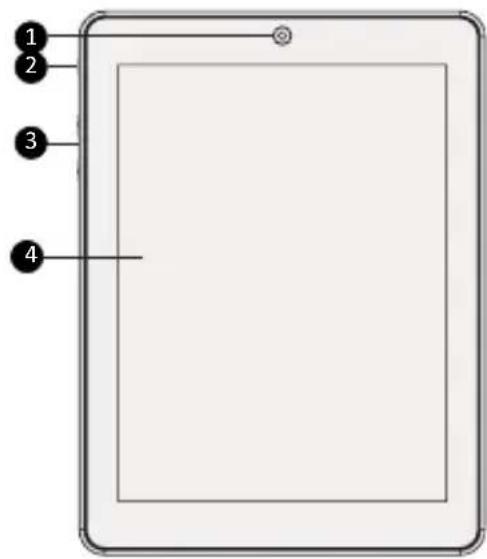
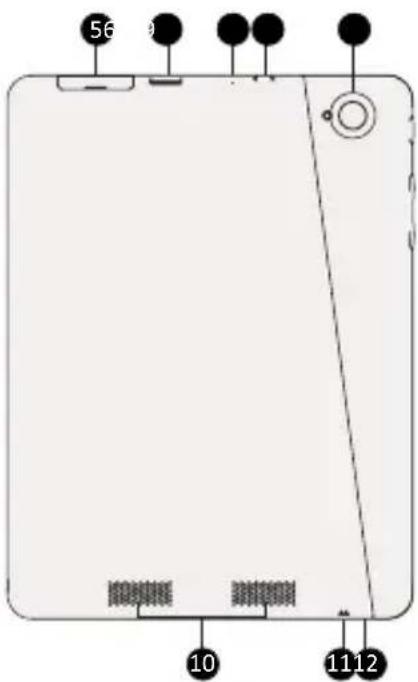
Votre tablette au premier coup d'oeil
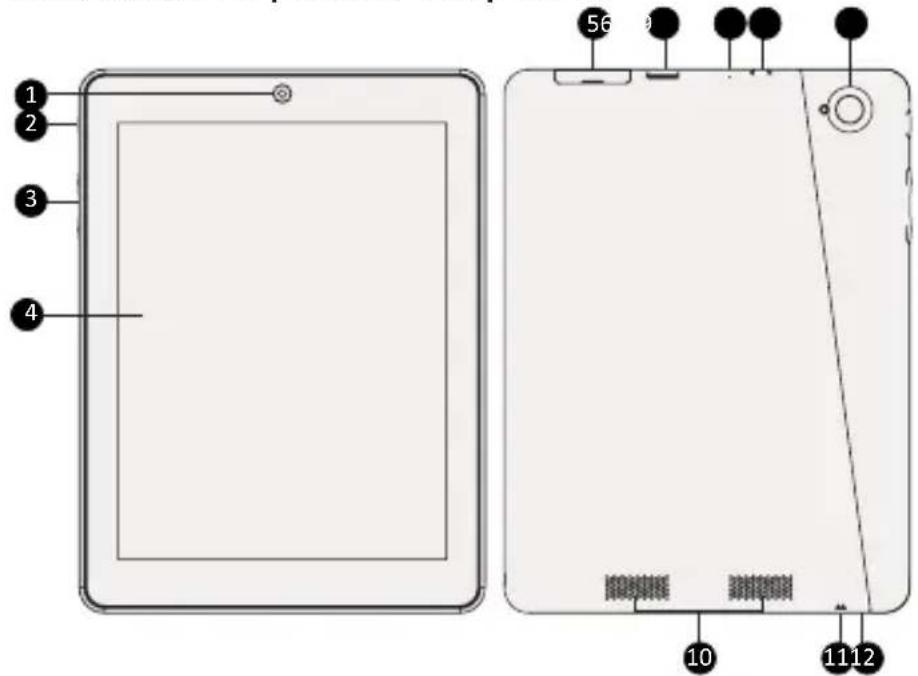
1 Camera avant
7 Microphone
2 Touche d'alimentation
8 Port micro USB
3 Touche de volume
9 Camera arrriere
4 Écran tactile
10 Haut-parleur
5 Logement pour carte memoire
11 Prise casque
6 Logement pour carte SIM
12 Trou de Reinitialisation

Prestigio
Guide de démarrage rapide
Prestigio MultiPad
Boutons
Bouton Definition Fonction

Alimentation
- Appuyez et maintenez enforcé pour allumer ou éteindre votre tablette.
- Appuyez pour verrouiller ou déverrouiller l'écran.

Volume
- Appuyez pour régler le volume.

Retour
- Appuyez pour revenir à l'écran précédent.
- Appuyez pour masquer le clavier à l'écran quand il est ouvert.

Accueil
- Appuyez pour revenir à l'écran d'accueil.

Applications
récentes
- Appuyez pour ouvrir la liste des applications récentes.

Menu
Appuyez pour ouvrir le menu.
Mise en marche
-
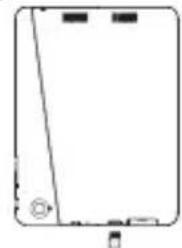
Insérez la carte mémoire.
-
Insérez votre carte SIM.
(N'utilize qu'une carte SIM standard)

- Appuyez et maintenez enforcé le bouton d'alimentation pour allumer votre tablette.
Chargez votre tablette
Connectez votre tablette à une prise de courant en utilisant le cable USB fourni et le chargeur de voyage.
Effectuer un appel
Utiliser l'une des méthodes suivantes :
- Toucher pour ouvrir le pavé numérique et saisir le numéro directement. Toucher

- Toucher pour ouvrir la liste des contacts et seLECTIONner un contact. Toucher le numéro pour effectuer un appel.
Ecran d'accueil
Votre Ecran d'accueil est le point de depart pour acceder a toutes les fonctionnalités de la tablette. L'ecran d'accueil peut avoir plusieurs panneaux. Pour voir d'autres panneaux, faites glisser vers la gauche ou la droite.
Ajouter une icône d'application à l'écran d'accueil
Sur l'écran d'accueil, appuyez sur pour ouvrir le menu, appuyez et maintenez enforcée une icône d'application, puis faites-la glisser dans un panneau d'aperçu.
Modifier le fond d'écran
- Appuyez et maintenez enfoncée la zone vide sur l'écran d'accueil.
- Sélectionnez une des options suivantes: Galerie, Fonds d'écran animés, Fond d'écran de la video ou Fonds d'écran.
- Sélectionnez une image et appuyez sur Modifier le fond d'écran. Ou Sélectionnez une image, redimensionnéz-la en déplacant le cadre, puis appuyez sur OK.
Utilisation de vos applications
Ouvrir une application
- Sur l'écran d'accueil ou dans le menu principal, Sélectionnez l'icone d'une application pour l'ouvrir.
Se connecter à Internet
Votre tablette se connecte à Internet en cas de besoin, à l'aide d'une connexion Wi-Fi (si disponible) ou la connexion de données de votre opérateur mobile.
Activer ou désactiver la connexion de données
Vouss pouvez utiliser la connexion de données de votre opérateur mobile. Certaines applications et services peuvent transférer des données sur le réseau cellular de votre opérateur mobile, ce qui peut entraîner des frais supplémentaires. Contactez votre opérateur mobile pour plus de détails.
- Sur l'écran d'accueil ou le menu, cliquez sur Paramétres.
- Appuyez sur Plus...>Réseaux mobiles>Données activées.
- Appuyez pour activer ou désactiver la connexion de données.
Se connecter à un réseau sans fil
Connectez l'apparéil à un réseau Wi-Fi pour utiliser Internet ou partager des fichiers multimédia avec d'autres apparèils. Pour utiliser le Wi-Fi, vous devez avoir un accès à un point sans fil ou hotspot.
- Sur l'écran d'accueil ou dans le menu, appuyez sur Paramétres, puis appuyez sur Wi-Fi pour l'activer.
- Les reseaux Wi-Fi déteçés seront listed dans la section des reseaux Wi-Fi.
- Appuyez sur le réseau Wi-Fi désire vous voulez vous connecter.
Si vous scélectionné un réseau sécurisé, vous serez invite à entrer la clé de réseau ou le mot de passée.
Élement Spécification
Proceseur Quad Core ARM Cortex A7
Mémoire 16 Go eMMC + 1 Go DDR3, logement Micro SD (32 Go maximum)
Système d'exploitation Android 4.2
Frequence 1,3GHz
Proceseur graphique Mali 400 MP, 500MHz
Écran 8" rapport 4:3 IPS, dalle capacitive multipoints (5 points maximum)
Résolution 1024*768 pixels
Bande WCDMA + GSM (WCDMA : 900/2100 ; GSM : 850/900/1800/1900)
Interfaces Micro USB 2.0, Micro SD (compatible micro SDHC)
Capteur d'accelération Pris en charge
GPSPris en charge
Batterie Batterie Li-Polymer 5300 mAh
Poids 450g (avec batterie)

Car les produits Prestigio sont constamment mis à jour et améliorés, le logiciel de votre apparéil peut avoir une appearance légèrement différente ou avoir des fonctionnalités modifiées par rapport à celles qui sont représentées dans ce Guide de démarrage rapide.
Prestigio déclare que ce Multipad fait face aux exigences de base et d'autres règlesdonées par la directive de l'Union Européenne 1999/5/ES. La version complète de la déclaration est disponible sur
http://www.prestigio.com/compliance.

Pour éviter tout risque de dommages auditifs ne pas écouter pendant une longue période avec un volume élevé.
AvoiEto naketo oac
Prestigio MultiPad Optiotc taIsiou
- Θκημεταφορας - Kaλωδιo USB
Kaawdio OTG Odyoc ypyopnc Ekkvno
NojkeavakovwoeiKai aoeiaa Kaptaeyyunong
To tablet oac iα μatia
1 Mnpoovn kαερa
2 Koupi λειτουργίας
3 Koupiévtaaonc
Oeyna
5 YnOdoxn KApTac mVnHnC
6 YnOdoxn kaprac SIM
MukpóΦwvo
8 Upua Micro USB
9 Iioivn kαερa
Hxieio
YnOdoxn aKouoTikwv
12 Otn n eavapopac

Prestigio
Odbvoc ynpnyopnc Ekkivnong Prestigio MultiPad
Kouptia
Niktpo Aetoupyia Oipos
