MultiPad 4 PRO QUAD 8.0 3G - Planšetinis kompiuteris PRESTIGIO - Nemokama naudojimo instrukcija
Raskite įrenginio instrukciją nemokamai MultiPad 4 PRO QUAD 8.0 3G PRESTIGIO PDF formatu.



| Produkto tipas | Liečiama planšetė |
| Prekės ženklas | Prestigio |
| Modelis | MultiPad 4 PRO QUAD 8.0 3G |
| Procesorius | Quad Core ARM Cortex A7 1,3 GHz |
| Grafikos procesorius | Mali 400 MP 500 MHz |
| Vidinė atmintis | 16 GB eMMC + 1 GB DDR3 |
| Išplečiamoji atmintis | Micro SD iki 32 GB |
| Operacinė sistema | Android 4.2 |
| Ekranas | 8 colių IPS, 4:3 formatas, talpinis multi-touch (iki 5 taškų), raiška 1024 x 768 pikseliai |
| Mobilusis tinklas | WCDMA 900/2100 MHz, GSM 850/900/1800/1900 MHz |
| Sąsajos | Micro USB 2.0, ausinių lizdas, micro SD lizdas, standartinė SIM kortelės lizdas |
| Jutikliai | Akselerometras, GPS |
| Priekinė kamera | Taip |
| Galinė kamera | Taip |
| Baterija | Li-Polymer 5300 mAh |
| Svoris | 450 g (su baterija) |
| Maitinimas | Kelioninis 5V įkroviklis per USB kabelį |
| Priežiūra ir valymas | Valyti minkšta, sausa šluoste. Nenaudoti abrazyvinių priemonių ar tirpiklių. |
| Sauga | Nelaikyti drėgnoje aplinkoje ar esant ekstremalioms temperatūroms. Vengti smūgių. |
| Atsarginės dalys ir remontas | Integruota baterija, kurios vartotojas negali pakeisti. Atminties kortelė ir SIM kortelė pasiekiamos. |
Dažnai užduodami klausimai - MultiPad 4 PRO QUAD 8.0 3G PRESTIGIO
Naudotojų klausimai apie MultiPad 4 PRO QUAD 8.0 3G PRESTIGIO
0 klausimas apie šį prietaisą. Atsakykite į tas, kurias žinote, arba užduokite savo.
Užduokite naują klausimą apie šį prietaisą
Atsisiųskite instrukciją savo Planšetinis kompiuteris PDF formatu nemokamai! Raskite savo instrukciją MultiPad 4 PRO QUAD 8.0 3G - PRESTIGIO ir vėl perimkite savo elektroninį įrenginį. Šiame puslapyje skelbiami visi dokumentai, reikalingi jūsų įrenginio naudojimui. MultiPad 4 PRO QUAD 8.0 3G prekės ženklo PRESTIGIO.
NAUDOJIMO INSTRUKCIJA MultiPad 4 PRO QUAD 8.0 3G PRESTIGIO
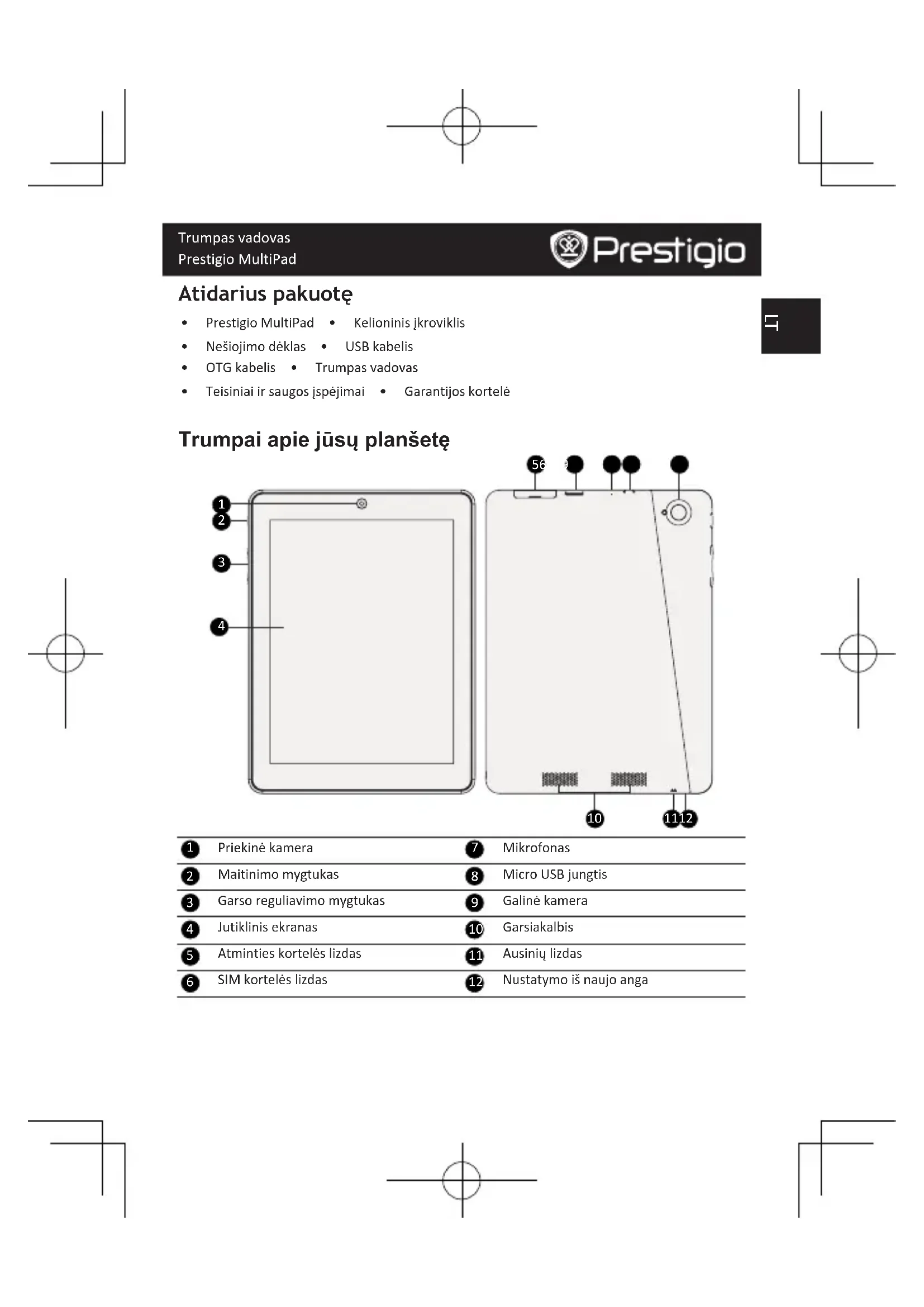
Prestigio MultiPad Kelioninis jkroviklis
- Nesiojimo déklas - USB kabelis
OTG kabelis Trumpas vadovas
Teisiniai ir saugos jspejimai Garantijos kortelé
与
Trumpai apie jusu plansete
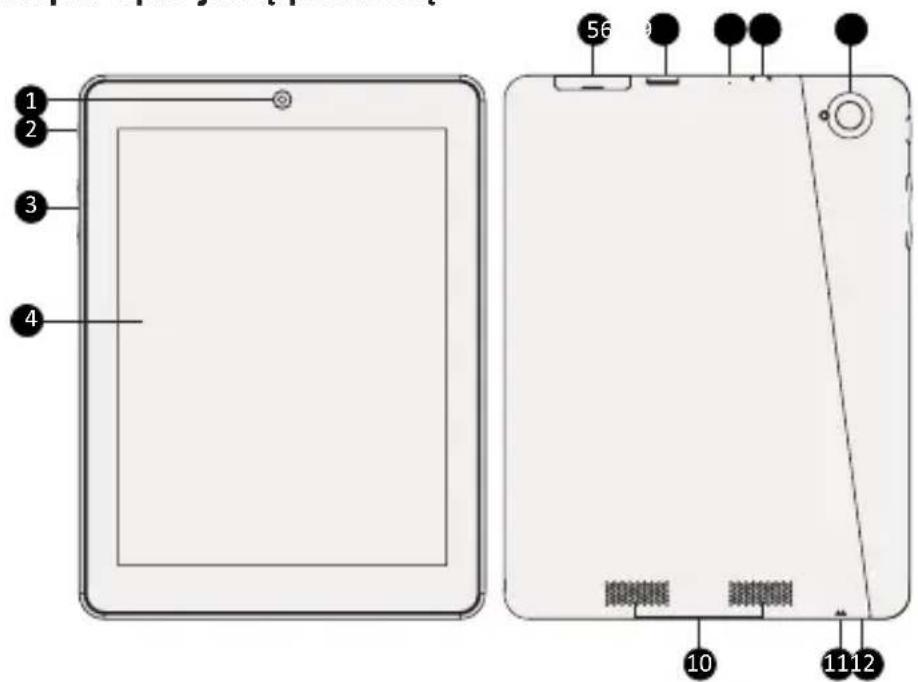
Priekinékamera
7 Mikrofonas
2 Maitinimo mygtukas
8 Micro USB jungtis
3 Garso reguliavimo mygtukas
9 Galiné kamera
4 Jutiklinis ekranas
10 Garsiakalbis
5 Atminties korteles lizdas
11 Ausiniu lizdas
6 SIM kortelés lizdas
12 Nustatymo is naujo anga

Prestigio
Trumpas vadovas
Prestigio MultiPad
Mygtukai
Mygtukas Apibrezimas Funkcija
| I | Maitinimas | • Norédami jjungti arba išjungti planşete, paspauskite ir palaikykite. • Paspauskite, norédami užrakinti arba atrakinti ekranç. |
| I | Garsas | • Paspauskite, norédami reguliuoti garsa. |
| ← | Atgal | • Bakstelékite, norédami grjžti jANKSTESNJ ekranç. • Bakstelékite, norédami paslěpti ekrane atidarytaj klaviatürç. |
| → | Pagrindinis | • Bakstelékite, norédami grjžti j pagrindinj ekranç. |
| → | Neseniai naudotos programos | • Bakstelékite, norédami atidaryti neseniai naudotu programu sąraša. |
| → | Meniu sąrašas | • Bakstelékite, norédami atidaryti meniu sąraša. |
Darbo pradžia
- Idekite atminties korteleg. 2. Idekite SIM korteleg.
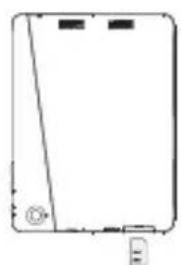
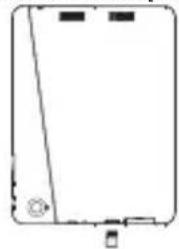
(Naudokite tik standartine SIM kortele)
- Paspauskite ir palaikykite plansetes maitinimo mygtuka.
Plansetes jkrovimas
Prijunkite plansete prie maitinimo lizdo, naudokite pridedama USB kabelj ir kelioninj jkroviklj.
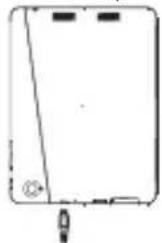
Trumpas vadovas
Prestigio MultiPad

Prestigio
Skaminimas
Skambinti galima siais budais:
Bakstelékite, noredami jjungti numero rinkimo fungcija, ir tiesiogiaj jveskite numerj.
Bakstelékite
» Bakstelékite, noredami atidaryti kontaktu saraša, ir pasirinkite kontakta. Bakstelékite numerj, noredami skambinti.
Pagrindinis ekranas
Pagrindinis ekranas yra pradinis prieigos taskskas prie visu plansetes funkciju. Pagrindinis ekranas gali tureti keleta skydeliu. Noredami perziuretti skydelius braukite j kaire arba j desine.
Programos piktogramos padejimas ant pagrindinio ekrano
Pagrindiniame ekrane bakstelékite atsidarys menui saraas, bakstelékite ir laikykite
programos piktograma, tada tempkite j perziuros skydelj.
Ekrano paveikslélio nustatymas
- Tuschioje pagrindinio ekrano vietoje bakstelékite ir palaikykite.
- Pasirinkite vienq is: galerija, judantys ekrano paveiksliai, vaizdo paveiksliai arba ekrano paveiksliai.
- Pasirinkite vaizdār ibakstelékite „nustatyi ekrano paveiksléj". Arba pasirinkite paveiksléj, vilkdamiremelj nustatykite dydjir bokstelékite OK.
Programu naudojimas
Programos paleidimas
Noredami paleisti programa, pagrindiniame menui arba pagrindiniame ekrane pasirinkite programos piktograma.
Prisijungimas prie interneto
Su savo plansetiniu kompiuteriu galite prisijungti prie interneto, kai tik to reikia, naudokite Wi-Fi rysj (jeigu yra) arba savo mobiliojo ryso operatoriaus duomeny rysj.
Duomenyrsio jungimas ir isjungimas
Galite naudotis savero mobilio royio operatoriaus duomenu ryiu. Kai kurios programos ir paslaugos gali perduoti daug duomenu per jusu mobilio royio operatoriaus tinkla, todel gali reiketi moketi papildomus mokescius operatoriui. Issamesne informacija gausite susisiek su savero operatoriumi.
- Pagrindiniame ekrane arba menui saraše bakstelěkite „Nustatymai".
- Bakstelekite Daugiau... > Mobilieji tinklai > Duomeny perdavimas.
- Bakstelékite, noredami jjungti arba isjungti.
Prisijungimas prie bevilio tinklo
Prijunkite jrenginj prie Wi-Fi tinklo ir naudokites internetu arba dalinkites skaitmeniniais failais su kitais prietaisais. Noredami naudotis Wi-Fi turite tureti prieiga prie bevielio tinklo arba kito bevielio prietaiso.
- Pagrindiniame ekrane arba menui saraše bakstelěkite „Nustatymai“, tadakbakstelěkite Wi-Fi, galésite jjungti arba išjungti.
- Aptikti Wi-Fi tinklai bus jtraukti j Wi-Fi tinklu skyriu.
- Bakstelekite Wi-Fi tinkla, pri kurio norite prisijungti.
Jeigu pasirinkote apsaugot ainkla, jusu paprays jvesti tinklo raktarba slaptzodj.

Prestigio
Trumpas vadovas
Prestigio MultiPad

Techniques specifikacijos
G-jutiklis Palaikomas
GPSPalaikomas
Baterija 5300mAh liio polymer baterija
Matmenys 203.8153.59.9 mm
Svoris 450g (su baterija)


Kadangi Prestigio gaminiai yra nuolatos tobulinami ir atnaujinami, jusu prietaiso programine ir aparatine jranga gali siek tiek skirtis saver isvaizda arba pakeistomis funkcjomis nuo tu, kurios nurodytos siame trumpame pradzios vadove.
Prestigio pareiskia, kad sis Multipad atitinka pagrindinius reikalavimus ir kitus atitinkamus reglamentus, iśdystytus ES direktyvoje 1999/5/EB. Pilnā atitikties deklaracijos versija galite rasti Čià:
http://www.prestigio.com/compliance.

Siekiant i'svengti galimu pakenkimu klausai, neklausykyite dideliu garsu ilga laika.
Atveriet iepadokjumu
Prestigio MultiPad Celojuma Iadetajs
- Somina - USB kabelis
OTG kabelis Isa pamaciba
Tiesiskie und drošibas pazinojumi Garantijas karte
Iss plansetdatora apskats
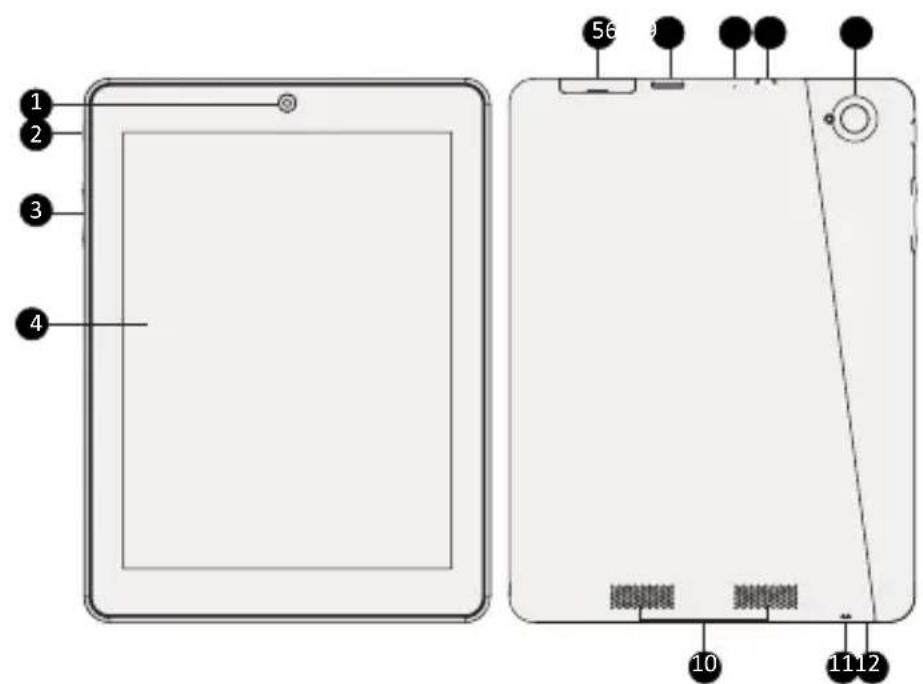
| 1 | Priekšëjã kamera | 7 | Mikrofons |
| 2 | Strāvas poga | 8 | Mikro USB pieslëgvieta |
| 3 | Skajuma poga | 9 | Aizmugures kamera kamera |
| 4 | Skärienegrãns | 10 | Skajrunis |
| 5 | Atmiŋas kartes ligzda | 11 | Austiŋu ligzda |
| 6 | SIM kartes ligzda | 12 | Atiestates atvere |


Prestigio
Isa pamaciba
Prestigio MultiPad
Pogas
Poga Definicija Funkcija
