MultiPad 4 PRO QUAD 8.0 3G - Tablet PRESTIGIO - Bezplatný návod na obsluhu
Nájdite návod k zariadeniu zdarma MultiPad 4 PRO QUAD 8.0 3G PRESTIGIO vo formáte PDF.



| Typ produktu | Dotykový tablet |
| Značka | Prestigio |
| Model | MultiPad 4 PRO QUAD 8.0 3G |
| Procesor | Quad Core ARM Cortex A7 1,3 GHz |
| Grafický procesor | Mali 400 MP pri 500 MHz |
| Vnútorná pamäť | 16 GB eMMC + 1 GB DDR3 |
| Rozšíriteľná pamäť | Micro SD až 32 GB |
| Operačný systém | Android 4.2 |
| Displej | 8 palcový IPS, formát 4:3, kapacitný viacdotykový (max. 5 bodov), rozlíšenie 1024 x 768 pixelov |
| Mobilná sieť | WCDMA 900/2100 MHz, GSM 850/900/1800/1900 MHz |
| Rozhrania | Micro USB 2.0, konektor pre slúchadlá, slot na micro SD, slot na štandardnú SIM kartu |
| Senzory | Akcelerometer, GPS |
| Predná kamera | Áno |
| Zadná kamera | Áno |
| Batéria | Li-Polymer 5300 mAh |
| Hmotnosť | 450 g (s batériou) |
| Napájanie | Cestovná nabíjačka 5V cez USB kábel |
| Údržba a čistenie | Čistite jemnou suchou handričkou. Nepoužívajte abrazívne prostriedky ani rozpúšťadlá. |
| Bezpečnosť | Nevystavujte vlhkosti ani extrémnym teplotám. Vyhýbajte sa nárazom. |
| Náhradné diely a opraviteľnosť | Vstavaná batéria nie je vymeniteľná používateľom. Pamäťová karta a SIM karta sú prístupné. |
Často kladené otázky - MultiPad 4 PRO QUAD 8.0 3G PRESTIGIO
Otázky používateľov k MultiPad 4 PRO QUAD 8.0 3G PRESTIGIO
0 otázka o tomto zariadení. Odpovedzte na tie, ktoré poznáte, alebo položte vlastnú.
Položte novú otázku o tomto zariadení
Stiahnite si návod pre váš Tablet vo formáte PDF zadarmo! Nájdite svoj návod MultiPad 4 PRO QUAD 8.0 3G - PRESTIGIO a vezmite svoje elektronické zariadenie späť do rúk. Na tejto stránke sú zverejnené všetky dokumenty potrebné na používanie vášho zariadenia. MultiPad 4 PRO QUAD 8.0 3G značky PRESTIGIO.
NÁVOD NA OBSLUHU MultiPad 4 PRO QUAD 8.0 3G PRESTIGIO
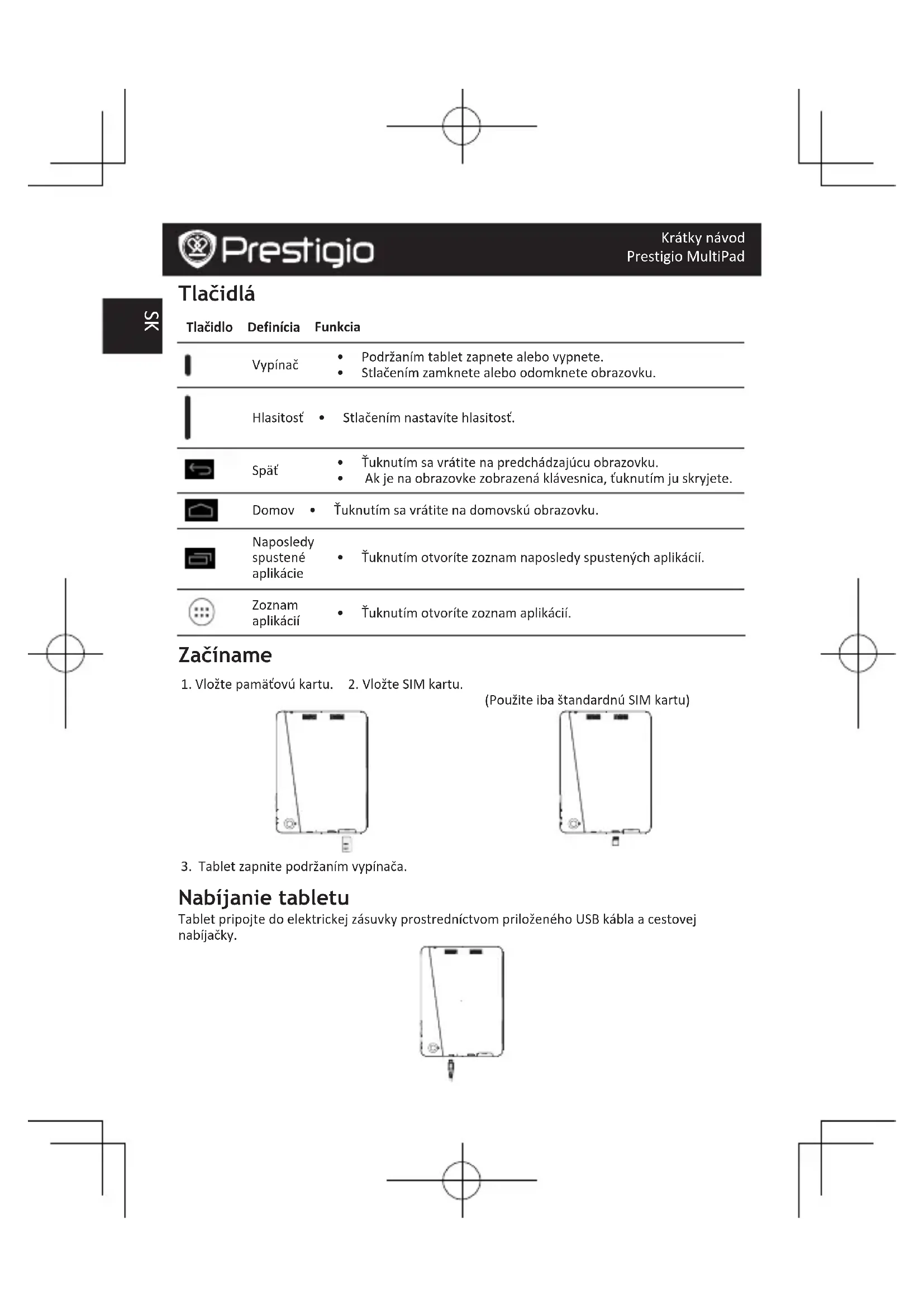
| Vypínač | Podržaním tablet zapnete alebo vypnete. Stlačením zamkete alebo odomkete obrazovku. |
| Hlasitost' | Stlačením nastavíte hlasitost'. |
| Spát' | Štuknutím sa vrátite na predchádzajúcu obrazovku. Ak je na obrazovke zobrazená klávesnica, tuknutím ju skryjete. |
| Domov' | Štuknutím sa vrátite na domovskú obrazovku. |
| Naposledy spustenié aplíkácie | Štuknutím otvoríte zoznam naposledy spustených aplíkácí. |
| Zoznam aplíkácí | Štuknutím otvoríte zoznam aplíkácí. |
Zacíname
- Vlozte pamatovku kartu. 2. Vlozte SIM kartu.
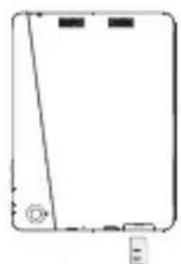
(Použite iba štandardnu SIM kartu)
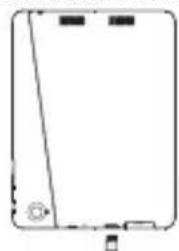
- Tablet zapnite podržanim vypinača.
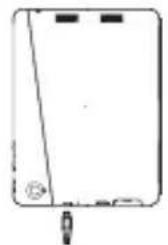
Nabijanie tabletu
Tablet pripoje do elektricnej zasuvky prostrednictvom prilozeneho USB kábla a cestovej nabíjacky.
Uskutočnenie hovoru
Použite jeder z nasledujúcích spôsobov:
Tuknutim na zobrazite ciselnik, na ktorom mozte priamo zada'telefonne cislo.
Tuknite naikonu
» Šūkutim na Šōtvorite zoznam kontaktov, z ktorého možete priamo vybrat' kontakt.
Tuknutim na cislo uskutocnite hovor.
Domovska obrazovka
Domovska obrazovka je startovaci bod, z ktorého možete pristupovat ku vsetkým funkciámtelefónu. Domovska obrazovka moze byt Rozdelena na viacero panelov. Ak chcete zobrazitostatné panely, potiahnite prstom dolava alebo doprava.
Pridanie ikony aplikácie na domovskú obrazovku
Na domovskej obrazovke tuknite na ikonu Otvor sa zoznam aplikaci. Tuknite na ikonu pozadovanje aplikacie, podrzte ju a nasledne presunte na pozadovany panel.
Nastavenie tapety
- Tuknite na prazdne miesto na domovskej obrazovke a podrzte na hon prst.
- Vyberte jegnu z nasledujucich moznosti: Galeria, Zive tapety, Video tapeta alebo Tapety.
- Vyberte obrazok a tuknite na polozku Nastavit tapetu. Alebo vyberte obrazok, tahanim za okraj ramu upravte jeho vel'koist a tuknite na polozku OK.
Používanie aplíkácii
Otvorenie aplikácie
- Na domovskoj obrazovke alebo v hlavnom menu vyberte ikonu aplikacia o tvorteju.
Pripojenie k internetu
Tablet sa bude pripajat k internetu vzdy, ked'to bude potrebovat - bud' pomocou Wi-Fi priopojenia (ak je dostupné) alebo pomocou datového priopojenia vasho mobilného operátrora.
Zapnutie alebo vypnutie dátového pripojenia
Mozete pouzit datove pripojenie prostrednictvom vasho mobilneho operadora. Niektoré aplicácia a sluzby mozu prostrednictvom mobilnej datovej siete prenašat data, ktoré mozu byt spoplatněne. Dalsie podrobnosti sa dozviète od svojho operadora.
- Na domovskje obrazovke alebo v zozname aplikaci tuknite na položku Nastavenia.
- Tuknite na položku Viac... > Mobilné siete > Aktivované datové prenosy.
- Tuknutim zapnete alebo vypnete datové pripojenie.
Pripojenie k bezdröttovej sieti
Ak chcete pouzivat internet alebo zdie'at medialne subory sinymi zariadeniami, pripojte zariadenie k Wi-Fi sieti. Aby ste mohli pouzivat Wi-Fi, budete potrebovat pristup k bezdrtovemu pristupovembu bodu.
- Na domovské obrazovke alebo v zozname aplikácij tuknite na ikonu Nastavenia. Nasledným tuknutim na položku Wi-Fi zapnite Wi-Fi pripojenie.
- Zobrazí sa zoznam najdenych Wi-Fi sietí.
- Tuknite na Wi-Fi siet, ku ktorej sa chcete pripojit.
Ak ste vybrali zabezpecenu siet, zobrazi sa vyzva na zadanie pristupoveho kluca alebo hesla.

Prestigio
Krátky námod
Prestigio MultiPad
Spoločnost Prestigio týmto prehlasuje,Že tento MultiPad vyhovuje základným poziadavkám a dalsím prislužnám predpisom podla smernice EU 1999/5/ES. Üplné prehlásenie o zhode je dostupné na stránke: http://www.prestigio.com/compliance.

Aby nedoslo k moznému poskodeniu sluchu, nepočúvajte zvuk dlhodobo pri vysokej urovni hlasitosti.