MultiPad 4 PRO QUAD 8.0 3G - Tablet PRESTIGIO - Manual de utilização gratuito
Encontre gratuitamente o manual do aparelho MultiPad 4 PRO QUAD 8.0 3G PRESTIGIO em formato PDF.



| Tipo de produto | Tablet tátil |
| Marca | Prestigio |
| Modelo | MultiPad 4 PRO QUAD 8.0 3G |
| Processador | Quad Core ARM Cortex A7 1,3 GHz |
| Processador gráfico | Mali 400 MP a 500 MHz |
| Memória interna | 16 GB eMMC + 1 GB DDR3 |
| Memória expansível | Micro SD até 32 GB |
| Sistema operacional | Android 4.2 |
| Tela | 8 polegadas IPS, formato 4:3, capacitivo multitoque (5 pontos máx.), resolução 1024 x 768 pixels |
| Rede móvel | WCDMA 900/2100 MHz, GSM 850/900/1800/1900 MHz |
| Interfaces | Micro USB 2.0, conector de fone de ouvido, slot micro SD, slot para cartão SIM padrão |
| Sensores | Acelerômetro, GPS |
| Câmera frontal | Sim |
| Câmera traseira | Sim |
| Bateria | Li-Polymer 5300 mAh |
| Peso | 450 g (com bateria) |
| Alimentação | Carregador de viagem 5V via cabo USB |
| Manutenção e limpeza | Limpar com um pano macio e seco. Não utilizar produtos abrasivos ou solventes. |
| Segurança | Não expor à umidade ou a temperaturas extremas. Evitar choques. |
| Peças de reposição e reparabilidade | Bateria integrada não substituível pelo usuário. Cartão de memória e cartão SIM acessíveis. |
Perguntas frequentes - MultiPad 4 PRO QUAD 8.0 3G PRESTIGIO
Perguntas dos utilizadores sobre MultiPad 4 PRO QUAD 8.0 3G PRESTIGIO
0 pergunta sobre este aparelho. Responda às que conhece ou faça a sua.
Faça uma nova pergunta sobre este aparelho
Baixe as instruções para o seu Tablet em formato PDF gratuitamente! Encontre o seu manual MultiPad 4 PRO QUAD 8.0 3G - PRESTIGIO e retome o controlo do seu dispositivo eletrónico. Nesta página estão publicados todos os documentos necessários para a utilização do seu dispositivo. MultiPad 4 PRO QUAD 8.0 3G da marca PRESTIGIO.
MANUAL DE UTILIZADOR MultiPad 4 PRO QUAD 8.0 3G PRESTIGIO
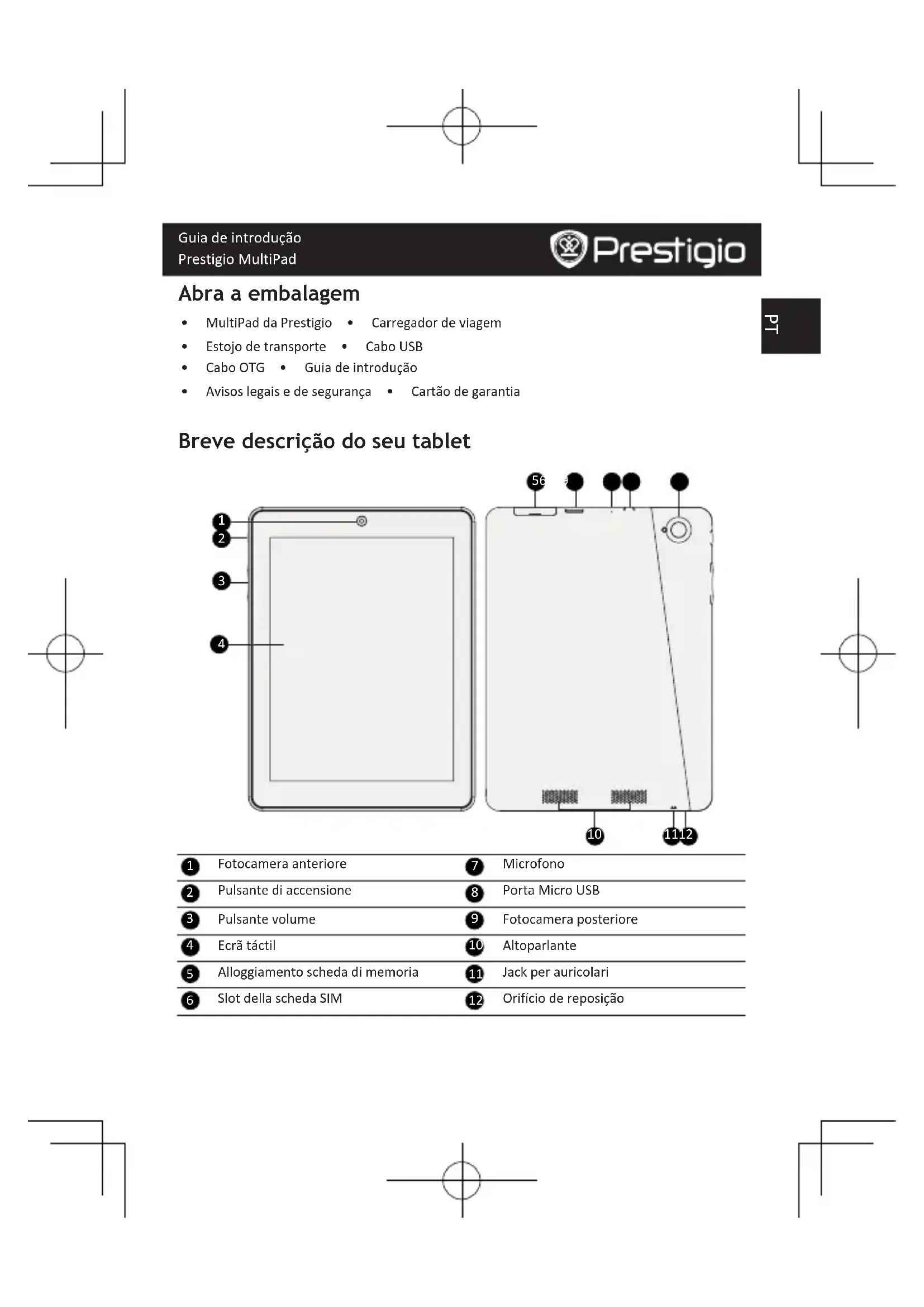
Breve descrição do seu tablet
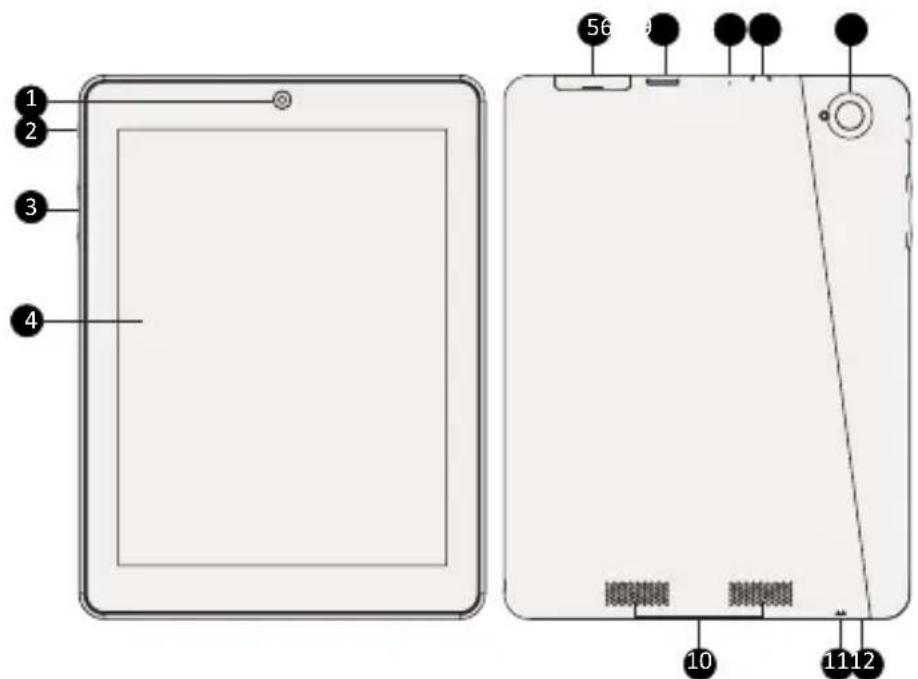
1 Fotocamera anteriore
7 Microfono
Botão Definição Funcão
| I | Alimentação | • Prima e mantenha premido para ligar ou desligar o tablet. • Prima para bloquear ou desbloquear o ecran. |
| I | Volume | • Prima para fazer o volume. |
| ← | Voltar | • Toque para voltar para o ecran anterior. • Toque para ocultar o teclado no ecran quando é aberto. |
| → | Inicio | • Toque para voltar para o ecran inicial. |
| → | Aplicação recente | • Toque para Abrir a lista de aplicações recentes. |
| → | Menu delists | • Toque para Abrir o menu delists. |
Introdução
- Insira um cartão de memória. 2. Insira o cartão SIM.
(Utilizar apenas o cartão SIM padrão)
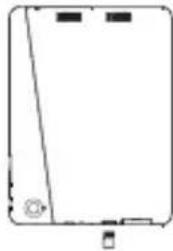
- Prima e mantenha premida a tecla de alimentacao para ligar o tablet.
Carregaro tablet
Ligue o tablet a uma tomada electrica'utilizing o cabo USB e o carregarador de viagem incluidos.
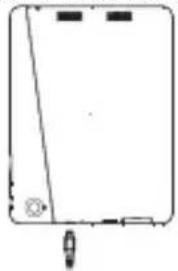
O ecra Inicio e o punto de partir da para aceder a todas as funções do tablet. O ecra Inicio pode ter various paineis. Para ver outweighs, varra para a esquerda ou direita.
Adicional um icone de aplicação ao eça de inicia
No érá Inicio, toque em para Abrir o menu de listas, toque e mantenha premido um icone de aplicação e, em seguida, arraste-o para um panei de pré-visualização.
Definir imagem de fundo
- Toque e mantenha premido na area em branco no ecra Inicio.
- Selecciona una das segunte opciones: Galeria, Imagens de dato em direto, Imagem de dato de video ou Imagens de dato.
- SeLECTIONE uma imagem e toque em Definir imagem de cargo. Temem pode selecionar uma imagem, arrastar a moldura para redimensioná-la e, em seguida, tocar em OK.
No eça Inicio ou no menu principal, seleção um icone de aplicação para abri-lo.
Ligaçao à Internet
O tablet estabelace ligaçao à Internet sempre que necessario,utilizando uma ligaçao Wi-Fi (se disponível) ou a ligaçao de dados do seu operador movable.
Ligar ou desligar a ligaçao de dados
Pode utiliser a ligação de dados do seu operadormour. Algumas aplicações e serviços podem transferir dados atraves da redemour do seu operadormour, o que pode representar taxas adiconais. Contacte o seu operadormour para obter mais informações.
- No eça de inicia ou no menu de listas, toque em Definições.
- Toque em Mais... > Redes moveris > Dados activados.
- Toque para ligar ou desligar a ligaçao de dados.
Ligar a ama rede sem fios
Ligue o disposicao a uma rede Wi-Fi para utilizear a Internet ou partilhar ficheiros multimedia com outros dispositivos. Para utilizear a Wi-Fi, tem de aceder a um punto sem fios ou a um ponto activo.
- No eça de início ou no menu de listas, toque em Definições e, em seguida, toque em Wi-Fi para liga-la.
- As redes Wi-Fi detectadas sãoPRESENTadas na sequção Redes Wi-Fi.
- Toque na rede Wi-Fi a que pretende ligar.
Se seleccionou una rede protegida, sera aparecinta una mensagem para introduzir aPALAVRA-passe ou a chape de rede.





Prestigio
Guia de introducao
Prestigio MultiPad
Especificações tíncicas
Articolo Specifica
Uma vez que os produits da Prestigio está sempre a ser melhorados e realizados, o software e o hardware do seu disposito podem ter um aspecto ou um等功能amento ligeiramente differs dos presentados no Guia de introducao.
A Prestigio informa que este Multipad está em conformidade com os requisitos basicos e outras regulamentacoes relevantes indicadas na directiva UE 1999/5/CE. A versao completenessa da declaracao de conformidade está disponible em:
http://www.prestigio.com/compliance.

Para registrar possíveis danos auditivos, não ouça a vezes de volume elevados durante periodos prolongados.
Scurt ghid deutilizare
Prestigio MultiPad

Prestigio
Deschideti sachetul
Prestigio MultiPad Incarcator de calatorie
Husa Cablu USB
Cablu OTG Scurt ghid deutilizare
- Notificari legale si de siguranta - Certificat de garantie
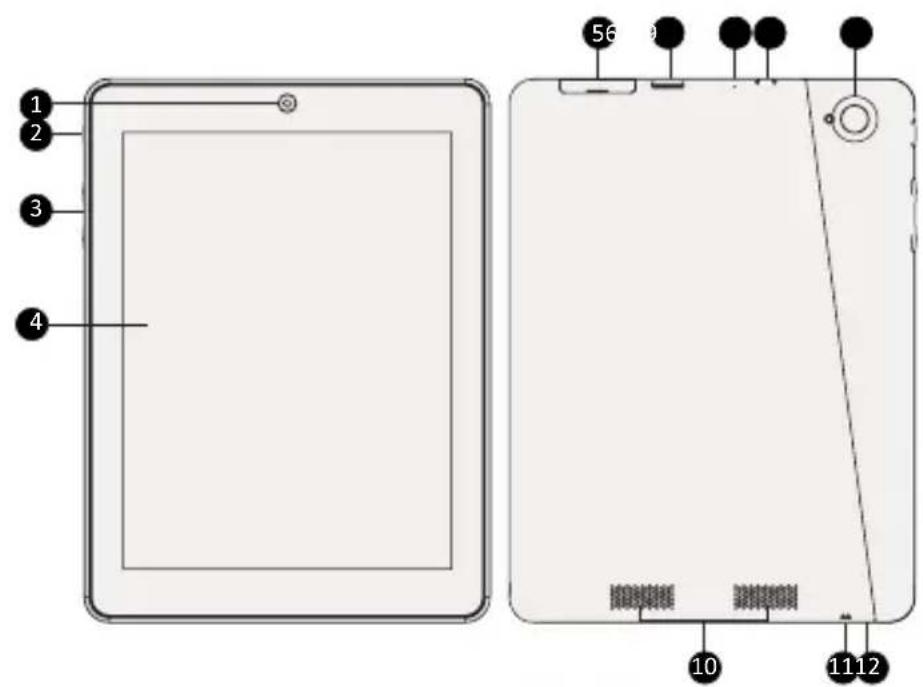
Tableta dumneavoastrape scurt
1 Camera fata
7 Microfon
2 Buton pornire
8 Port Micro USB
3 Buton volum
9 Camera spate
4 Ecran touch
10 Difuzor
Slot card memorie
Mufa casti
Slot card SIM
12 Buton Resetare

Prestigio
Scurt ghid deutilizare
Prestigio MultiPad
