MultiPad 4 PRO QUAD 8.0 3G - Tablet PRESTIGIO - Ücretsiz kullanım kılavuzu
Cihazın kılavuzunu ücretsiz bulun MultiPad 4 PRO QUAD 8.0 3G PRESTIGIO PDF formatında.

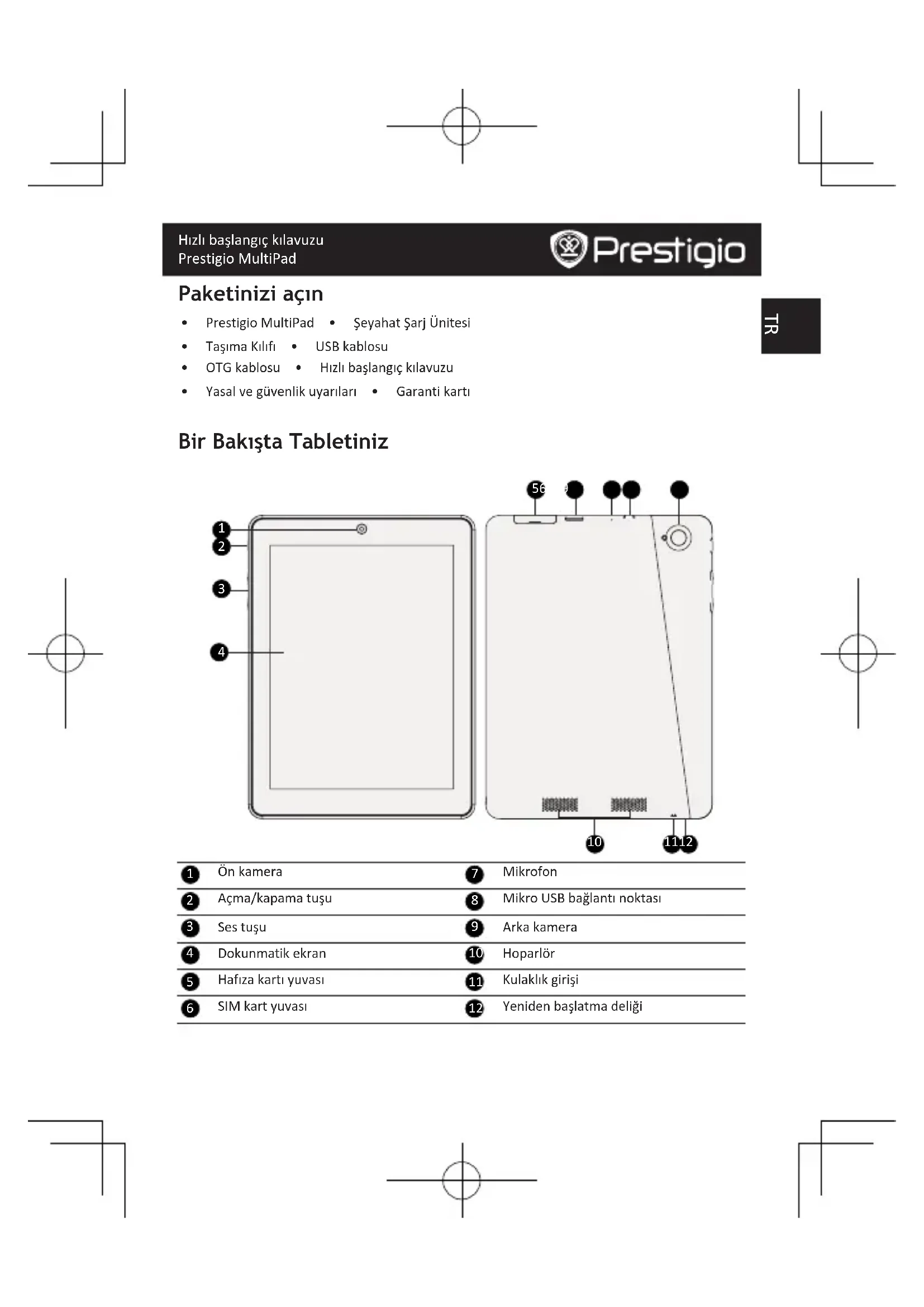


| Ürün Tipi | Dokunmatik Tablet |
| Marka | Prestigio |
| Model | MultiPad 4 PRO QUAD 8.0 3G |
| İşlemci | Quad Core ARM Cortex A7 1.3 GHz |
| Grafik İşlemci | Mali 400 MP 500 MHz |
| Dahili Hafıza | 16 GB eMMC + 1 GB DDR3 |
| Genişletilebilir Hafıza | 32 GB'a kadar Micro SD |
| İşletim Sistemi | Android 4.2 |
| Ekran | 8 inç IPS, 4:3 boyut, kapasitif çoklu dokunma (maksimum 5 nokta), 1024 x 768 piksel çözünürlük |
| Mobil Ağ | WCDMA 900/2100 MHz, GSM 850/900/1800/1900 MHz |
| Arayüzler | Micro USB 2.0, kulaklık girişi, mikro SD yuvası, standart SIM kart yuvası |
| Sensörler | İvmeölçer, GPS |
| Ön Kamera | Evet |
| Arka Kamera | Evet |
| Pil | Li-Polimer 5300 mAh |
| Ağırlık | 450 g (pille birlikte) |
| Güç Kaynağı | USB kablo ile 5V seyahat şarj cihazı |
| Bakım ve Temizlik | Yumuşak ve kuru bir bezle temizleyin. Aşındırıcı veya solvent ürünleri kullanmayın. |
| Güvenlik | Neme veya aşırı sıcaklıklara maruz bırakmayın. Darbelerden kaçının. |
| Yedek Parça ve Onarılabilirlik | Kullanıcı tarafından değiştirilemeyen entegre pil. Hafıza kartı ve SIM kart erişilebilir. |
Sık sorulan sorular - MultiPad 4 PRO QUAD 8.0 3G PRESTIGIO
Kullanıcıların soruları hakkında MultiPad 4 PRO QUAD 8.0 3G PRESTIGIO
0 soru bu cihaz hakkında. Bildiklerinizi cevaplayın veya kendinizinki sorun.
Bu cihaz hakkında yeni bir soru sor
Cihazınız için talimatları indirin Tablet PDF formatında ücretsiz! Kılavuzunuzu bulun MultiPad 4 PRO QUAD 8.0 3G - PRESTIGIO ve elektronik cihazınızı yeniden ele alın. Bu sayfada cihazınızın kullanımı için gerekli tüm belgeler yayınlanmaktadır. MultiPad 4 PRO QUAD 8.0 3G markasının PRESTIGIO.
KULLANIM KILAVUZU MultiPad 4 PRO QUAD 8.0 3G PRESTIGIO
Prestigio MultiPad Seyahat Sarj Unitesi
- Tāṣṭma Kīlifi - USB kablosu
OTG kablosu Hizli baslangic kilavuzu
- Yasal ve güvenlik uyarilari - Garanti kartı
一
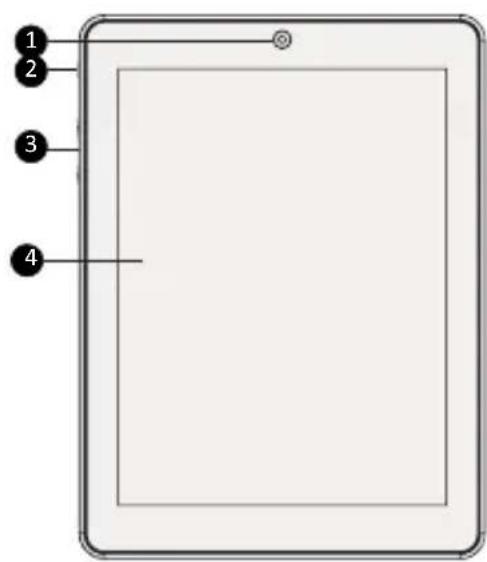
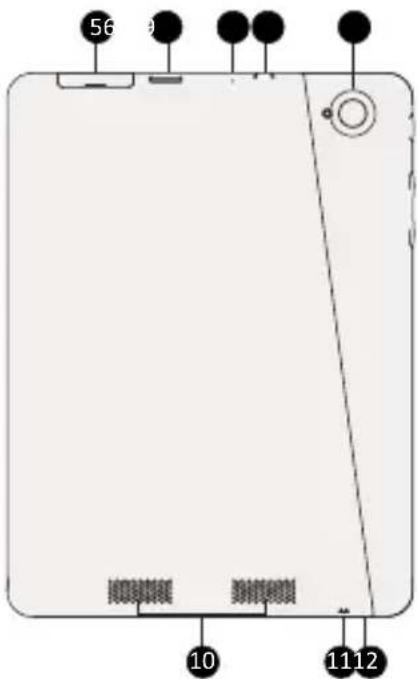
Bir Bakista Tabletiniz
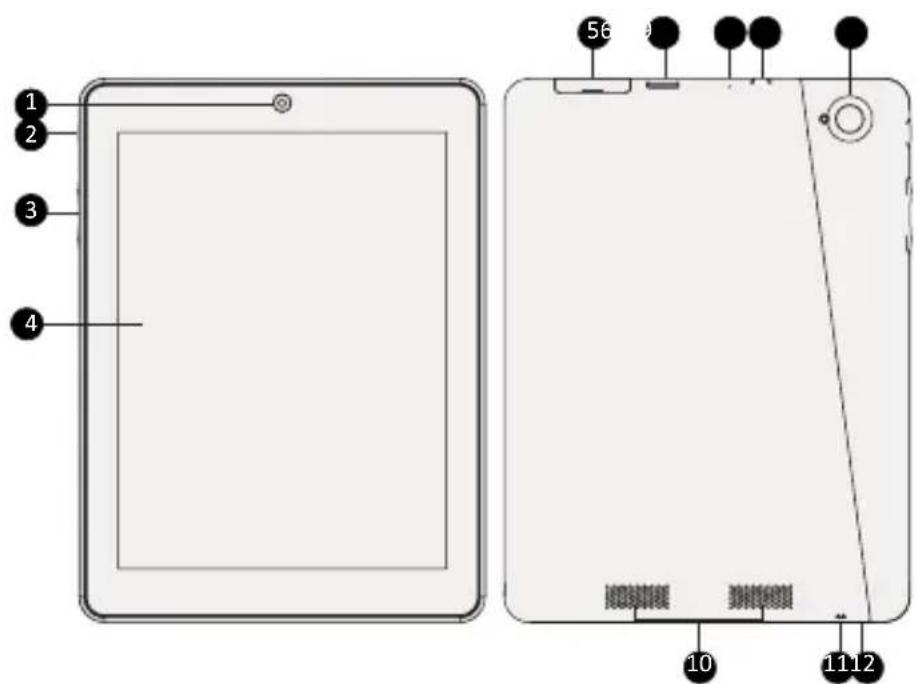
| 1 | Ön kamera | 7 | Mikrofon |
| 2 | Açma/kapama tuşu | 8 | Mikro USB böglanti noktası |
| 3 | Ses tuşu | 9 | Arka kamera |
| 4 | Dokunmatik ekran | 10 | Hoparlör |
| 5 | Hafıza kartı yuvasi | 11 | Kulakkı girişi |
| 6 | SIM kart yuvasi | 12 | Yeniden BAŞlatma deligi |

Prestigio
Hizli baslangiç kilavuzu Prestigio MultiPad
Tuşlar
Tuş Tanim ilev

AÇma / Kapama
- Tabletinizi açmak veya kapatmak icin basili tutun.
- Ekrani kilitlemek veya açmak icin basin.
Sesi ayarlamak icin basin.

Geri
- Bir.Onceki ekrana donmek icin dokunun.
- Aciildigianda ekran üst klavyeyi gizlemek icin dokunun

Ana Ekran
Ana ekrana donmek icin dokunun.

Son kullanilan uygulamalar
- Son kullananan uygulamalar listesini açmak icin dokunun.

Listemenu
- Listemenuaçmakiocindokunun.
Giris
- Bir hafiza kartı yerleşirin. 2. Sim kartınüz yerleşirin.
(Sadece standart SIM kart kullanin)

- Tabletinizi açmak iar acma/kapama tuşuna basili tutun.
Tabletinizin Şarj Edilmesi
Paket icerisinde bulunan USB kablosunu ve seyahat sarj cihazini kullanarak tabletinizi bir guc icikisina baglayin.
Bir arama yapma
Asgidaki yontemlerden birini kullanin:
» Arama tuşlarini açmak icin seçeneğine dokunun, direkt olarak numarayi girin. seçeneğine dokunun.
» Kisi listedini açmak icin seçeneğine dokunun, bir kisi seçin. Arama yapmak icin numaraya dokunun.
Ana Ekran
Kariniza gelen Ana ekraniniz, tablet PC'nin tum özelliklerine erisebileceginiz bir baslangı noktasidir. Ana ekran da birden fazla panel olabilir. Diger panellere ulasmak icin, parmaginizi sola veya saga kaydirarak kolaylik ile erisebilirsiniz.
Ana ekrana bir uygulama simgesi koymak
Ana ekranda, liste, menu listesini açmak icin dokunun bir uygulama simgesine dokunun ve basili tutun, daha sonra simgeyi panel on gorünumune surukleyin.
Duvar Kagidini Ayarlama
- Ana ekranda bos bir alana dokunun ve basili tutun.
- Seçeneklerden bir tanesini seksin: Galeri, Hareketli Duvar Kajitlari, Video duvar kajidi vya Duvar kajitlari.
- Bir resim secin ve Duvar Kagi Di Ayarla seceneigne dokunun. Veya bir resim segin cereveye surukleyerek boyutunu ayarlayin ve Tamam'a dokunun.
Uygulamalarin kullanimi
Bir uygulamayi açmak
Ana ekranda veya ana menüde, bir uygulamayi açmak icin uygulama simgesini seçin.
Internet baglanma
Tabletiniz gerektiginde Wi-Fi baglantisi (varga) veya cep Telefonu operatörunuzün veri baglantisi kullanarak internete baglanir.
Veri baglantisinin acmak veya kapatmak
Cep Telefonu operatörünuzun veri baglantisini kullanabilirsiniz. Bazi uygulamalar ve hizmetler cep Telefonu operatörünun hücresel sebekesi uzerinden veri transferi yapabilir ve bu ek ücretlere sebep olabilir. Ayrntlar icin cep Telefonu operatörünuzle iletisimeGPCIN.
- Ana ekranda veya liste menusände, Ayarlar seçeneğine dokunun.
- Tap Diger... > Mobil sebekeler > Veri Etkin seceneigne dokunun.
- Veri baglantisin acmak veya kapatmak icin dokunun.
Kablosuz bir aga baglanma
internete baglanmak veya medya dosyalarini diger cihazlarla paylasmak icin cihazi bir kablosuz internet agina (Wi-Fi) baglayin. Kablosuz internet agini kullanmak icin bir kablosuz baglanti noktasina veya kablosuz baglanti alanina (hotspot) erismeniz gereklidir.
- Ana ekranda veya liste menusände, Ayarlar'a dokunun ve:daha sonra Wi-Fi özelligini açmak,—ün Wi-Fi seçeneğine dokunun.
- Tespit edilen Wi-Fi aglarli Wi-Fi aglarli bolumunde listelencektir.
- Baglanmak istediiginiz Wi-Fi ağına dokunun.
Güvenli bir aş seçmeniz halinde, sizden bir aş anahtarı veya Şifresi girmeniz istenecekbir.
Teknik Özellikler
Öge Özellik
Islemci 4 cekirdekli ARM Cortex A7
Hafiza 16GB eMMC+1GB DDR3, Mikro SD yuvasi 32GB'a kadar destekler
Isletim sistemi Android 4.2
Frekans 1.3GHz
GPUMali 400 MP, 500MHz
Ekran 8"oran 4:3 IPS, kapasitif coklu dokunmatik panel (5 noktaya kadar destekler
Czunurluk 1024*768 piksel
Bant WCDMA + GSM (WCDMA: 900/2100; GSM: 850/900/1800/1900)
Ara yuzler Mikro USB 2.0, Mikro SD (mikro SDHC uyumlu)
Iletisim WiFi (802.11 b/g/n)
Bluetooth Bluetooth 4.0' destekler
Kamera On 2.0MP, arka 5.0MP
G-sensor Destekler
GPSDestekler
Boyutlar 203.8153.59.9mm
Aigrlik 450gr (pil dahil)
stigio urunleri surekli olarak guncellendiigi ve gelistirildigi icin, cihazinizin anim ve yazilimi bu Hizl Baranglç Kilavuzunda belirtilmis olandan biraz farkiünum vya degistirilmis islevselliige sahip olabilir.
Prestigio bu Multipad'in 1999/5/ECayoili AB Direktifi tarafindan belirtilmis olan temel gereksinimler ve diger ilgili yonetmeliklere uygun oldugunu beman eder. Uygunluk Bemanin tam kopyasi asagidaki adreste bulunulabilir: http://www.prestigio.com/compliance.

Muhtemel bir isitme hasarini onune geçmek icin, uzun sure yuksek ses seviyesinde dinlemyin.
CTNCNI Noci6HnK
Prestigio MultiPad

Prestigio
BikpnTe KOMnIeKT nocTaBKn
Prestigio MultiPad 3apdHn npncpi
- YoXoN - USB-Ka6eNb
OTG-ka6eIb KopoTkn noci6HnK
- NobiDomJIeHHnpoIopHdNHy - IapaHTiHn TaHOB iDnOBiDaIbHicTb i 6e3neKy
3obhihi Bnrgla nlaHweta
1 ΦpoHTaJIbHa KaMepa
Mikpooh
2 KhoNka XnBJIeHHH
8 Mikpo USB-nopt
3 Khonka perynobahnryuhocti
9 3aHKaMepa
4 CeHcOpHnI dncnneI
10 DnHaMIX
5 Cnot dIa Kaptn nam'rti
11 H3do pna niknIOueHHaBvHNIKIB
6 CLOTДЯ SIM-kapTu
OTBip dIe nepe3aBaTaXeHHA

Prestigio
CTncn noci6nK
Prestigio MultiPad
Khonkn
Khonka Onnc FyHKua
