MID700GBT001 - Tablette Bluetech - Notice d'utilisation et mode d'emploi gratuit
Retrouvez gratuitement la notice de l'appareil MID700GBT001 Bluetech au format PDF.



| Type de produit | Tablette tactile |
| Marque | Bluetech |
| Modèle | MID700GBT001 |
| Écran | Environ 7 pouces (estimation d'après le modèle) |
| Système d'exploitation | Android 2.2 (Froyo) |
| Alimentation | Chargeur secteur DC 9V, 1.5A (charge via adaptateur, pas par USB) |
| Batterie | Lithium-ion rechargeable intégrée, temps de charge environ 4 heures |
| Connectivité | Wi-Fi 802.11 b/g/n, option 3G via carte externe, micro USB, prise casque |
| Stockage | Mémoire interne (non précisée), support microSD jusqu'à 32 Go |
| Formats audio supportés | MP2, MP3, WAV, AAC, WMA |
| Formats vidéo supportés | MPEG1/2/4, MJPG, H.263, H.264 (max 720x480 pour H.264, 1280x720 pour autres) |
| Formats photo supportés | JPG, JPEG, BMP, PNG |
| Appareil photo | Oui, avant et/ou arrière (non précisé), avec prise de vue et vidéo |
| Entretien et nettoyage | Nettoyer avec un chiffon doux et sec. Ne pas exposer à l'humidité ou à des températures extrêmes. |
| Sécurité | Éteindre dans les zones réglementées (avion, hôpital, etc.). Ne pas exposer à l'eau. Garder hors de portée des enfants. |
| Pièces détachées et réparabilité | Batterie non remplaçable par l'utilisateur. Réparation par personnel qualifié uniquement. |
| Informations générales | Tablette conçue pour un usage multimédia, navigation Internet, email, applications Android. Livrée avec câble USB et adaptateur secteur. |
FOIRE AUX QUESTIONS - MID700GBT001 Bluetech
Questions des utilisateurs sur MID700GBT001 Bluetech
0 question sur cet appareil. Repondez a celles que vous connaissez ou posez la votre.
Poser une nouvelle question sur cet appareil
Téléchargez la notice de votre Tablette au format PDF gratuitement ! Retrouvez votre notice MID700GBT001 - Bluetech et reprennez votre appareil électronique en main. Sur cette page sont publiés tous les documents nécessaires à l'utilisation de votre appareil MID700GBT001 de la marque Bluetech.
MODE D'EMPLOI MID700GBT001 Bluetech
① ② ③ ④ ⑤ ⑥ ⑦ ⑧

1 Description de l'apparance 4
2 Usage du bouton de démarage 4
3 Utilisation de la micro-carte SD 5
4 Demarage 5
Chargement du dispositif: 5
Demarage du dispositif: 5
Réglage de la connexion Wifi: 5
5 Bureau 7
8 Menu de fonctions du bureau 10
9Gestion des applications 12
Installation d'applications androides 12
Télécharger des applications androides depuis un site web 12
Désinstaller des applications androides 12
10 Météo wmt 12
11 Horloge 13
Alarme. 13
12 Marché d'applications 14
Télécharger des applications 14
Menu de fonctions du marché d'applications 14
Fivogeur: 14
14 Calendrier 15
Ajouter un événement 15
15 Appareil photo 15
Menu de fonction 15
Prendre des photo 15
Prendresvidoes. 16
16 Calculatrice 16
17 Enregistreur 16
18 EMAIL 17
Ajouter un compte mail 17
Boite de réception 17
Editor un compte mail 18
Effacer un compte mail 18
19 Navigateur de fichiers 18
Copier des medias d'un ordinateur à la tablette. 19
Supprimer des fichiers 19
20 Ma musique 19
Ecouter de la musique 19
Opération pour la musique et les listedes d'écoutes 20
21 MaVIDEO 20
Voir une video 20
Opération pour les videos et les playlists 20
22 Ma PHOTO 21
Gribouillage 21
23 CONTACTS 22
Ajouter un nouveau contact 22
Ajouter un contact aux favoris. 22
Editor un contact 22
Effacer un contact 22
24 Prise d'image 23
25Gestionnaire des taches 23
Stopperuneapplication 23
Effacer une application 23
26 YouTube 23
27 Paramétres Wifi 24
28 Paramétres 3G 24
29 Paramètres 24
Questions fréquentes 26
Gestion de la batterie 27
Annexes: Composants et modèles optionels 28
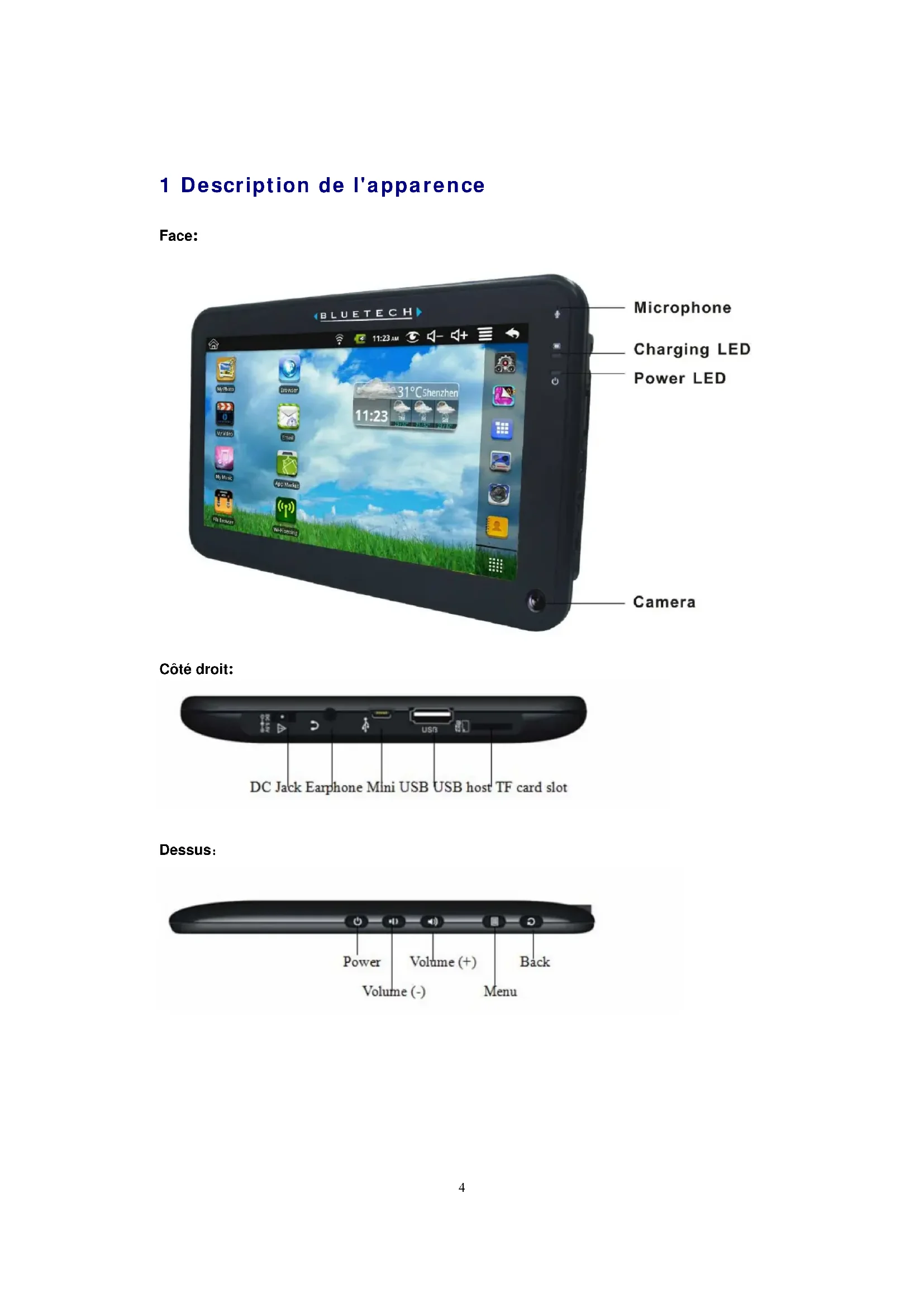
1 Description de l'apparance
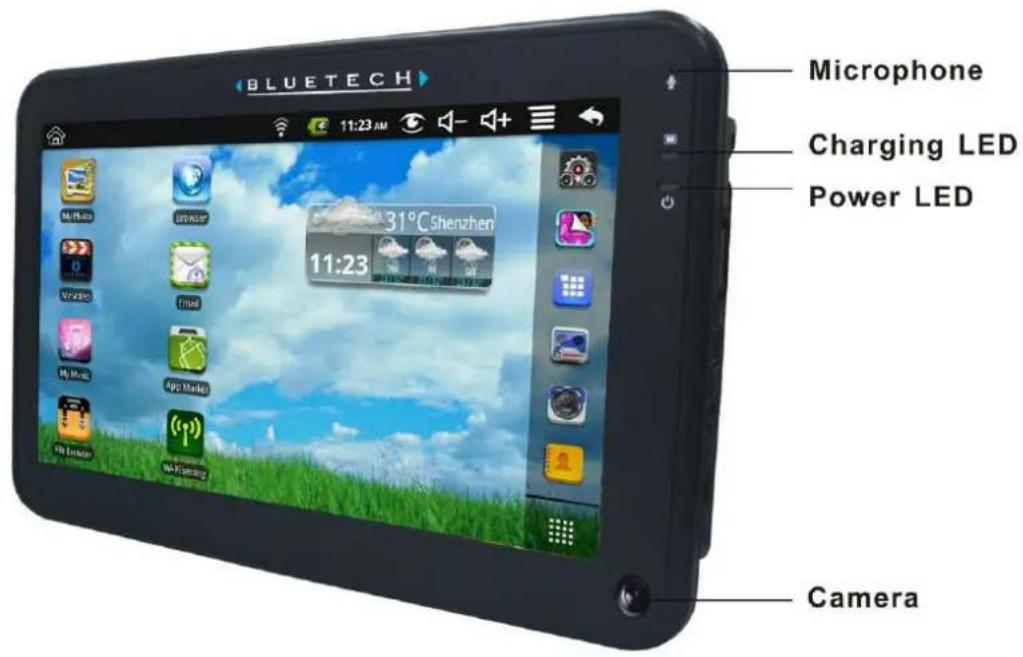
Face:
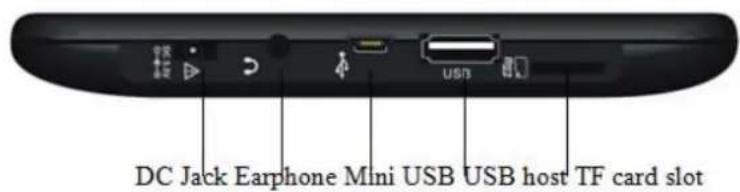
Côté droit:
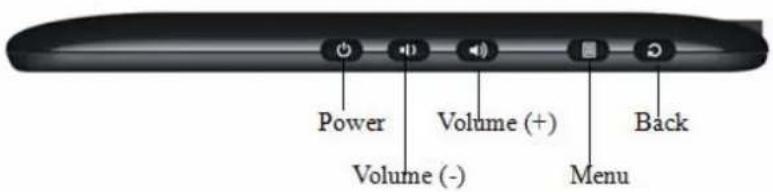
Dessus:
2 Usage du bouton de démarage
Allumer: Pressez le bouton et maintenez deux secondes
Eteindre: Pressez le boutton et maintenez deux secondes, selectionnez eteindre,
séléctionnez OK
Verouiller l'écran: Pressez le bouton rapidement pour vérouiller
Fermetre forcee: Si le disposifit ne repond pas, pressez cinq secondes pour I'eteindre
(Attention: Un arrêt forcé amènera des erreurs imprévisibles du système.)
3 Utilisation de la micro-carte SD
Le dispositif supporte au maximum des micro-carte SD de 32Gigas.
Insérez la carte dans le trou pour la carte SD
Fermez toutes les applications de la carte ouvertes. Pressez paramétres carte SD clé USB et stockage de dispositif retirez la carte SD. Pressez légerement la carte, elle sera partiellement éjectée, ce qui vous permettra de la retirer
Ne pas insérer etsteroler la micro-carte SDplusieurs fois dans un temps court,ckaendommage la carte.
L'usage des grandes marques de cartes est conseilé afin d'éviter les incompatibilités.
4 Demarage
Chargement du dispositif:
Vous ne pouvez pas rechargez la batterie en utilisant un cable USB.
Vous pouvez utiliser le dispositif pendant le chargement, mais le temps de charge est plus long..
Branchez le transformateur dans une prise murale, et connectez le au dispositif pour un changement complet avant l'utilisation (environ 4 heures).
Pendant le chargement, le témoin est rouge. Lorsque le chargement est terminé, il passse au vert..
Démarage du dispositif:
Pressez le bouton de tension et maintenez deux secondes..
Réglage de la connexion Wifi:
Beaucoup d'application nécessite le Wifi, nous vous conseillons donc de l'installer des salariant..
- Pressez paramètres sans fil et réseau
- Sélectionnez Wifi pour le démarrer.
Le dispositif localise et vous donne automatiquement tous les réseaux wifi déetectés.

Le cadenas indique les reseaux sécurisés nécessitant un mot de passer
-
Sélectionnez le réseau que vous désirez utiliser, →entrez le mot de passer si il y en a un, pressez → connexion
-
Presser returner au bureau.
Si vous réseau est masqué, il ne sera pas détecte, pressez ajouter un réseau wifi et suivez les instructions pour ajouter votre réseau.
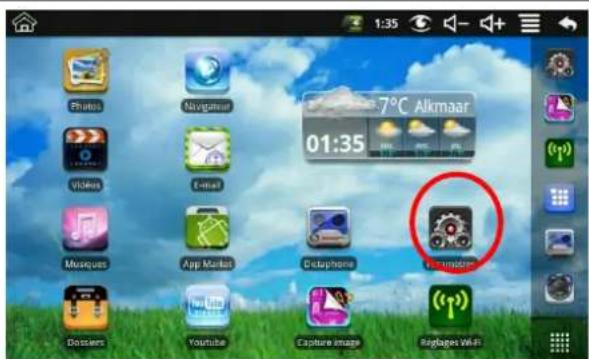
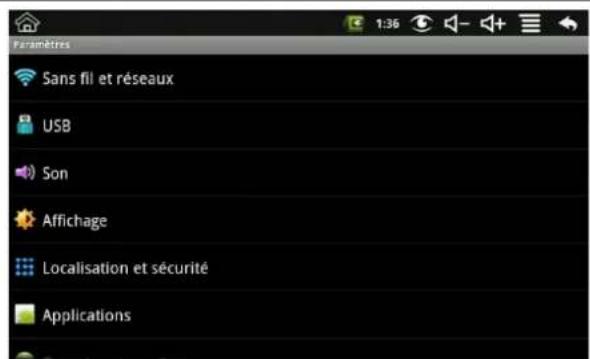
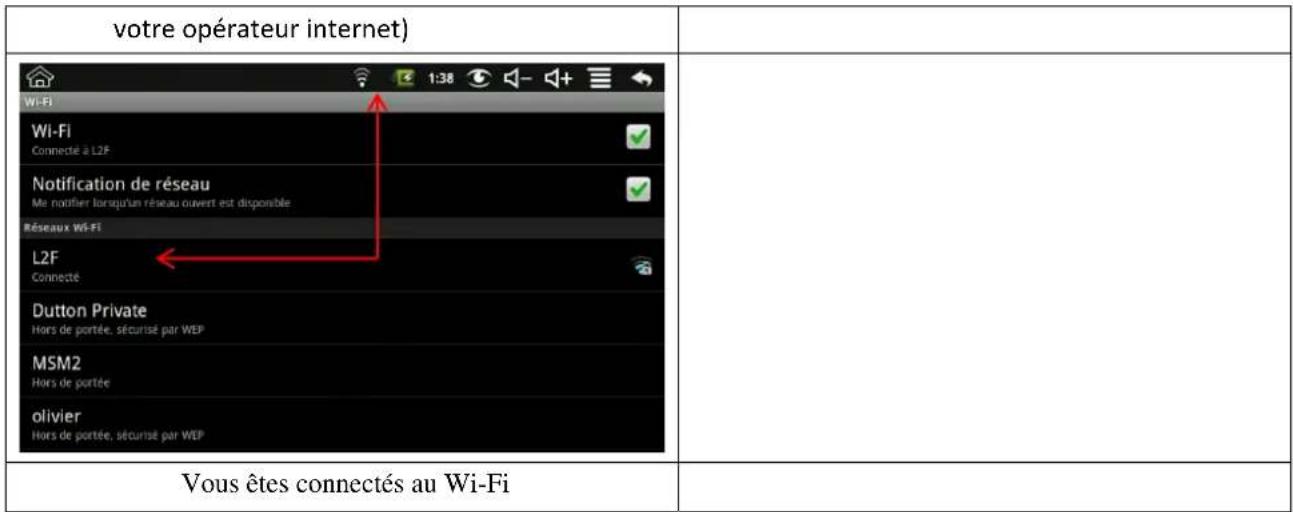
1. Appuyez sur Paramétres
2. Appuyez sur Sans fil et reseaux
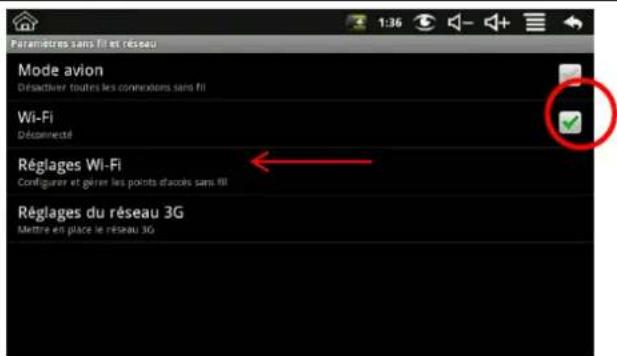
3. Vérifiez que Wi-Fi est cochez et cliquez sur réglages Wi-Fi
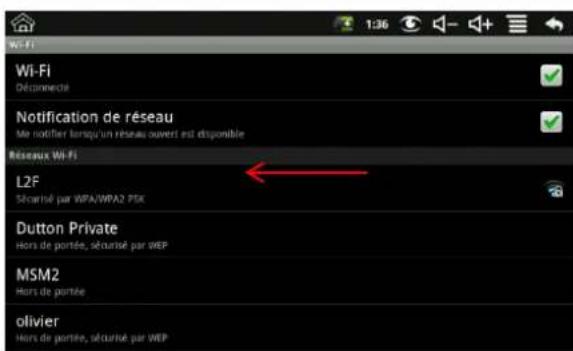
4. Notre accès internet apparait dans la liste. Dans notre exemple, il se nomme L2F. Cliquez dessus
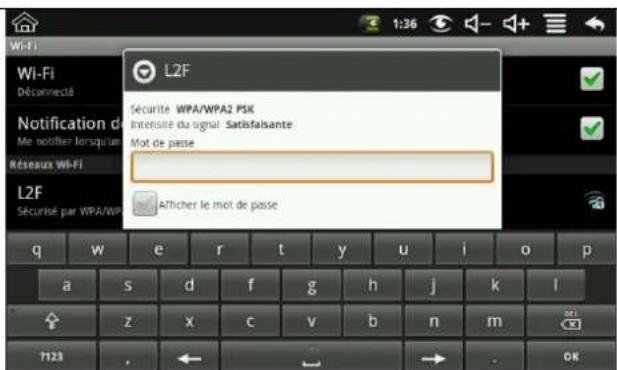
5. Entrez votre clé de sécurité Wi Fi(fourni par
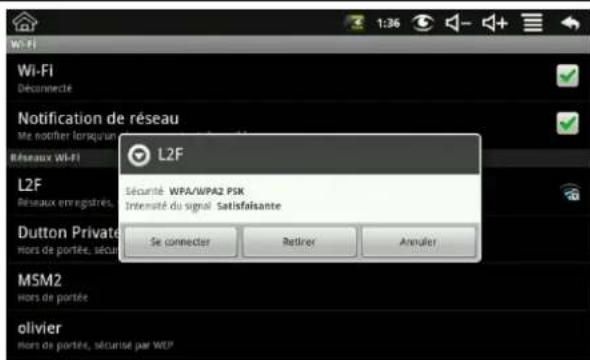
6. Ensuite cliquez sur Se Connecter
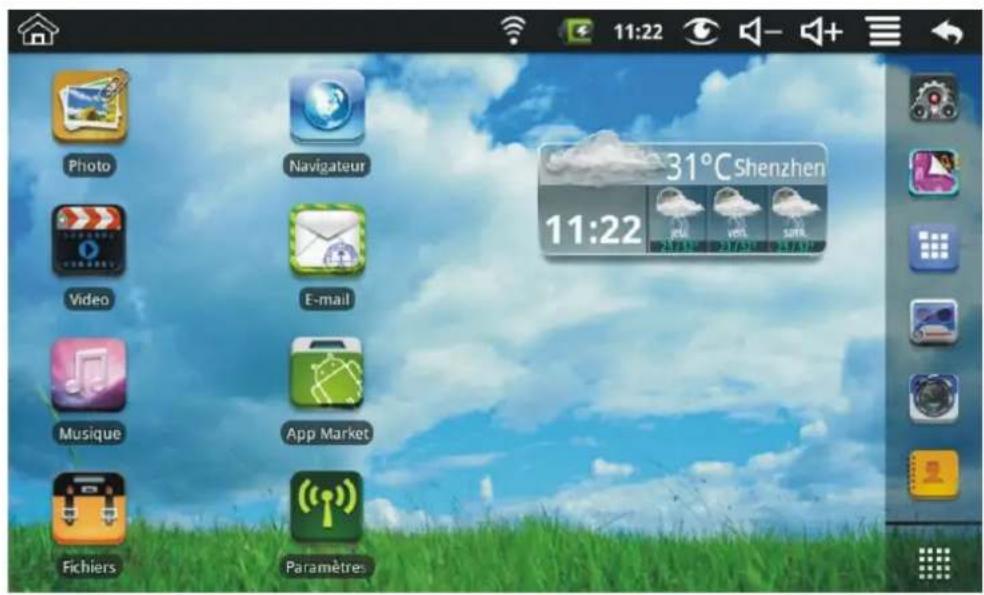
5 Bureau
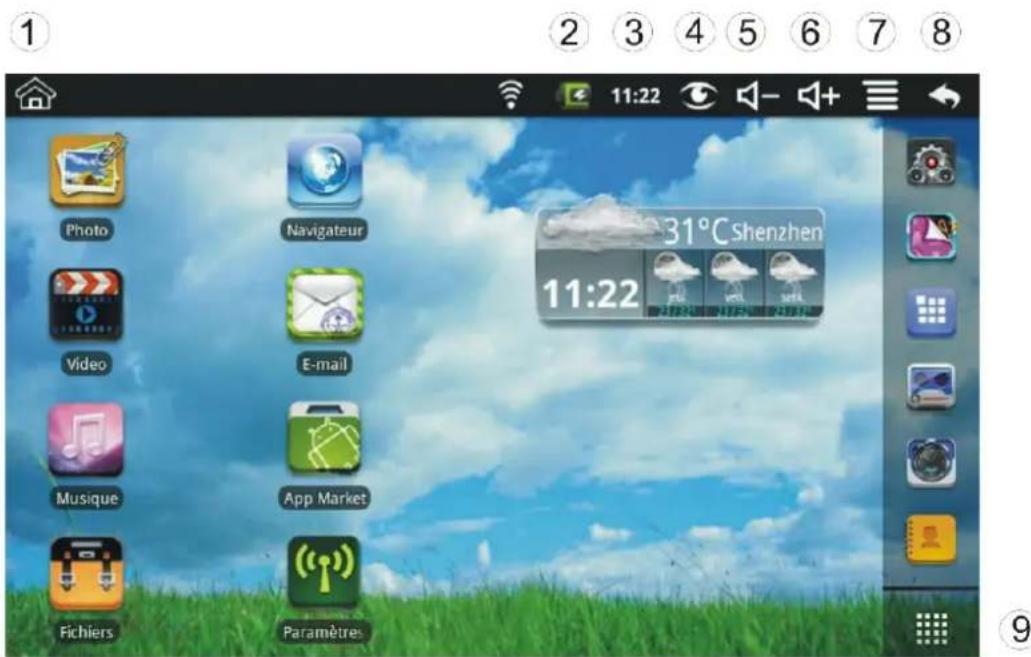
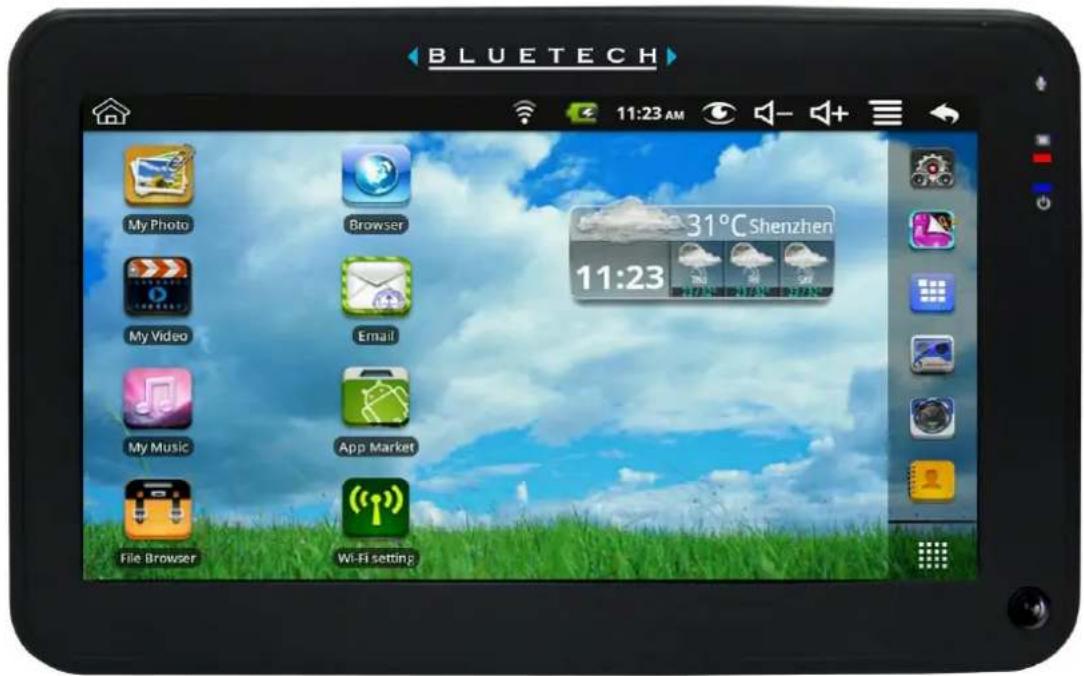
① Retourner au bureau depuis d'autres applications.
② Batterie
③ Horloge
④ Prise d'image
(5) Baisser le volume
(6) Monter le volume
(7) Menu de fonctions
⑧ Revenir
Ecran des applications
Pressez l'icone d'une application pour la lancer.
Touchez et faites glisser une application pour la repositionner sur I'ecran.
Touchez et faites glisser une application sur pour la retirer du bureau.
6 Verouillage de l'écran
Peut se verouiller automatique ou manuellement en pressant brievement le bouton de tension. L'écran verouillage affiche ici:
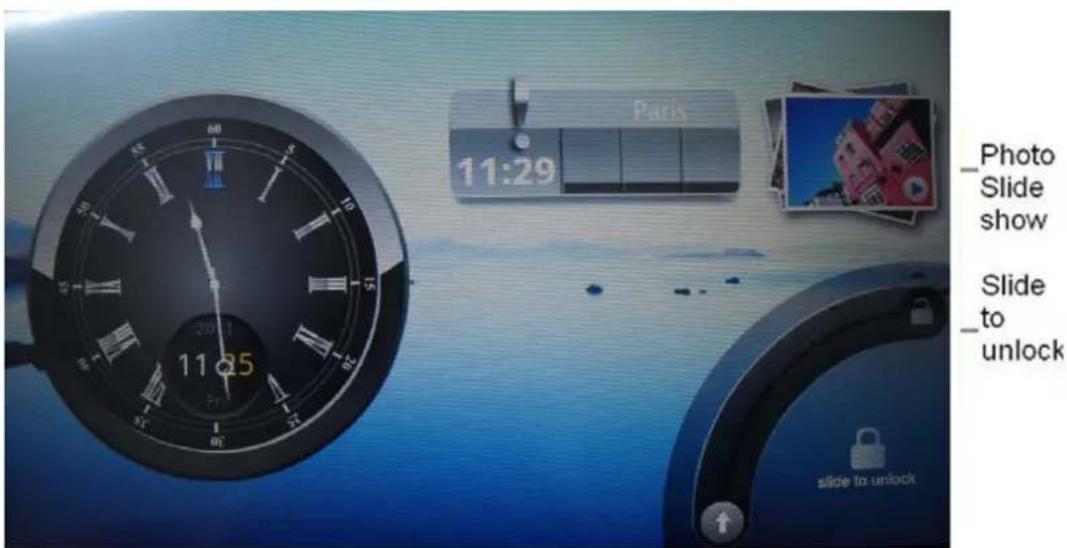
Cliqueur sur I'icone. pour entrer dans le diaporama photo. Glisser sur la piste affichee pour déverouiller I'ecran
7 Applications pré-charge
| 30 | Météo wmt: | Affiche la météo |
| Horloge | Utilisée comme réveil avec des alarmes planifiées. | |
| Marché d'applications | Télécharges des applications simplement et rapidement.. | |
| Navigateur | Accédez à internet et surfez sur le web quand vous le désirez. | |
| 16 | Calendrier | Calendrier avec la capacité d'enregistrer des événements.. |
| Apparil photo | Prend des photos et les enregistre dans la mémoire interne ou sur une carte mémoire.. | |
| Calculatrice | Fait des calculs.. | |
| Envoyez et receivez des e-mails en utilisant vos adresses mails déja existantes.. | ||
| Navigateur de fichiers | Application de gestion des fichiers permettant de voir et:gérer les fichiers et applications. Utilisé pour installer des applications androides et pour sauvegarder des fichiers sur votre carte SD. | |
| Ma musique | Ecoutez et gérez vos fichiers audio. | |
| Ma matériel | Regardez et gérez vos fichiers vidésos | |
| Ma photo | Regardez et gérez vos photos. | |
| Contacts | Créez une liste de contacts personels, qui peut aussi être relier à votre Email. | |
| Capture d'image | Capture l' image de l'écran | |
| Gestionnaire de tâches | Application de gestion des processus de gestions | |
| YouTube | Lancezrapidement youtube.com | |
| Paramètres | De nombreux paramètres pour personneliser et améliorer le dispositif | |
| Paramètres Wifi | Réglez le réseau wifi.. | |
| Paramètres 3G | Réglez le réseau 3G |
Pour déplacer une icone sur le bureau, touche la et restez appuyé dessus, puis relachez lorsqu'elle apparait sur l'écran du bureau.
Touchez et faites glissez l'icone pour la replacer sur I'ecran.
Touchez une icone et glissez la sur pour la retirez du bureau.
8 Menu de fonctions du bureau
Sur l'écran du bureau, vous pouvez pressé pour ouvrir le menu des menu de fonctions
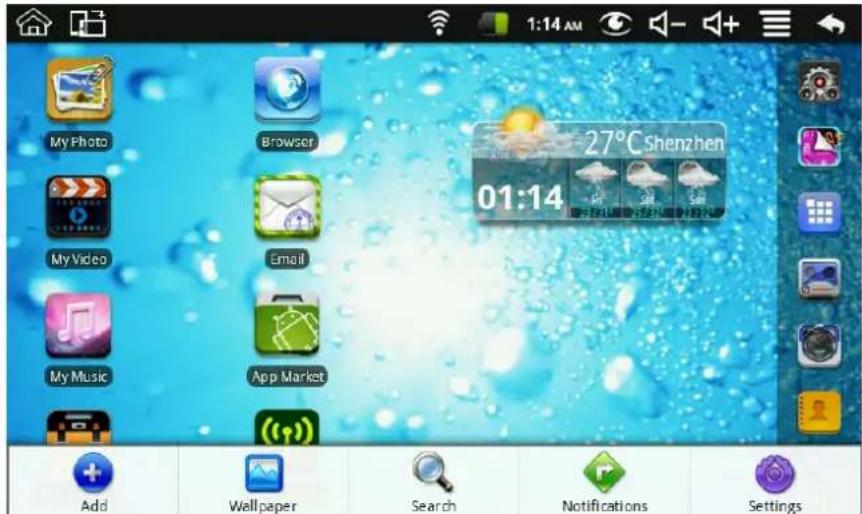
| Ajouter | La portion visible du bureau autourise seulement seized icônes. Pour en ajouter, faite glisser l'écran horizontally pour dévoiler l'espace libre, et pressez l'icône ajouter. Si le bureau est plein, la commande ajouter ne répondra pas. | |
| Raccourcis | Ajoutez des raccourcis sur le bureau pour des applications, signets ou reglages. ★ Si vous selectionnez des objets qui sont déjà des raccourcis sur le bureau, il seront dupliqués et vous aurez plusieurs raccourcis pour le même objet. | |
| Widgets | Horloge analogique: Ajoutez une horloge analogique ronde. Calendrier: Ajoutez un calendrier pour afficher la date et les événements. Lecteur audio: Ajoutez le widget audio pour écouter rapidement de la musique sans ouvrir les applications de musique. | |
| Dossiers | Nouveau dossier: Ajoutez un dossier dans lequel vous pouvezmettre autant d'application que vous le souhaitez. Pour déplacer une application du bureau au dossier, faites la glisser directement sur l'icône du dossier. Pour l'ajouter depuis le menu mes applications, ouvrez d'abord le dossier, puis rendez vous dans le menu mes applications, puis touchez et maintenez l'application. Elle sera copiee dans le dossier | |
| Fond d'écrans | Select wallpaper from Picture and Wallpapers. Choisissez dans les fonds d'écrans ou dans vos photos | |
| Recherche | Recherche rapide sur google Pressez le champs de recherche→rentrez le texte que vous souhaitez rechercher → pressez | |
| Notifications | Liste toutes les notifications en attente (Mails, événement etc...) | |
| Paramètres | Reportez vous au "parameters" page 24 | |
9 Gestion des applications
Installation d'applications androides
Il y a beaucoup d'applications androides intestantes et gratuiteles disponibles sur le net, utilisez votre navigateur internet pour"les rechercher."
Les installations androides que vous avez acheteez ou téléchargez peuvent etre

installer rapidement en utilisant
I'application navigateur de fichiers.
-
Copier le fichier .apk sur une carte SD ou une clé USB, puis insérez ou connectez au dispositif.
-
Pressez l'icone

de l'application navigateur de fichiers.

- Pressez ou et localiser le dossier ou se trouve le fichier .apk.
- Pressez le fichiez.apk installer
L'application est installé et son icône apparait dans l'écran des applications.
- Pressez ouvrir pour lancer immédiatement l'application, ou sure effectué pour revenir au navigateur de fichiers
Télécharger des applications androides depuis un site web
Vous pouvez telecharger des applications androides depuis un site web et les installer facilement et rapidement dans votre dispositif
- Pressez l'icone.

de l'application Web et pour lancer le navigateur internet.
- Entrez l'adresse URL du site, et pressez sur le lien de téléchargement de l'application que vous désirez.
- ÀpRES le téléchargement, restez appuyé sur le fichier télécharge (dans l'écran téléchargement), et presse ouvrir installer
Déinstaller des applications androides
Vouss pouvez aussi rapidement et facilement désinstaller des applications androides que vous avez installe.
- Pressez paramètres applications géné mes applications.
- Appuyez sur l'application que vous souhaitez désinstaller, →sur désinstaller.
- Pressez OK pour confirmer.
10 Météo wmt
Pressez I'icone

de météo wmt.
Paramètres généraux
Vou puez regler l'unité de température, la fréquence et le fond d'écran automatique.
Mes villes
Vous pouvez ajouter des villes et en faire vos villes.
La météo peut apparaitre sur le bureau en utilisant un widget. Pressez → ajoutez → widgets→ météo wmt
11 Horloge
Pressez I'icone

de l'application horloge. Vous pourrez voir l'heure et la date
Alarme
Yououpouvezutiliserledispositif commeréveil en paramétrantplusiaualarmes..
indique au'une ou plusieurs alarmes sont activées.
Ajoutez une alarme
- Pressez l'icone

de l'application horloge.
- Pressez
ajoutez alarme.
- Paramétrer votre alarme comme vous le souhaitez.

Si vous ne sélectionnez pas la répétition, l'alarme est automatiquement supprimée après son activation.
- Pressez activer l'alarme
- Pressez effectué.
Arrêtez la sonnerie
Quand l'alarme s'active, une fenetre avec son titre apparait.
Pressez sieste pour etre prévenu dix minutes plus tard.
Pressez rejoeter pour annuler l'alarme.
Désactiver une alarmé
Pour les alarmes en répétition, vous pouvez préférer les désactivez plutôt que de les effacer
-
Dans l'écran des alarmes, pressez pour l'activer.
-
Pressez

pour la désactiver
Editorunealarme

- Pressez l'icone
de l'application horloge. - Selectionnez l'alarme que vous souhaitez éditez → paramétrrez la comme youlu
Supprimer une alarme
- Pressez l'icone

de l'application horloge.
- Selectionnez l'alarme que vous souhaitez supprimer.
12 Marché d'applications
Le marché d'applications contient de nombreuses applications que vous pouze télécharger et installer dans votre dispositif.
Télécharger des applications

1. Pressez l'icone
du marché d'application.
A la première utilisation, vous serez redirigé vers les informations d'identifiant. Si vous n'étés pas inscrit, pressez inscription.
Dans le cas contraire, pressez ouvrir une session et entrez votre identifiant.
- Vous pouvez télécharger des applications parmis les applications par défaut, par categories, dessus (plus tard les plus populaire, au hasard) ou cherchez par nom
- Pressez l'application telécharger.
- Avec le téléchargement, pressez installer
- Pressez ouvrir pour la lancer, ou effectué pour revenir au marché d'application.
Historique
Après le téléchargement, pressez historique pourGERer vos applications.Vous pouvez ajouter ou voir les commentaires d'autres utilisateurs, la lancer ou la désinstaller
Menu de fonctions du marché d'applications
Pressez pour afficher le menu de fonctions du marché d'applications
Profile:
Pressez pour accederez aux informations sur votre profil. Vous pouvez changer le mot de passer et l'adresse mail. Pressez déconnexion dans le coin en haut à droite pour déconnecter votre session.
A propos de:
Affiche les versions du magasin et les informations d'aide
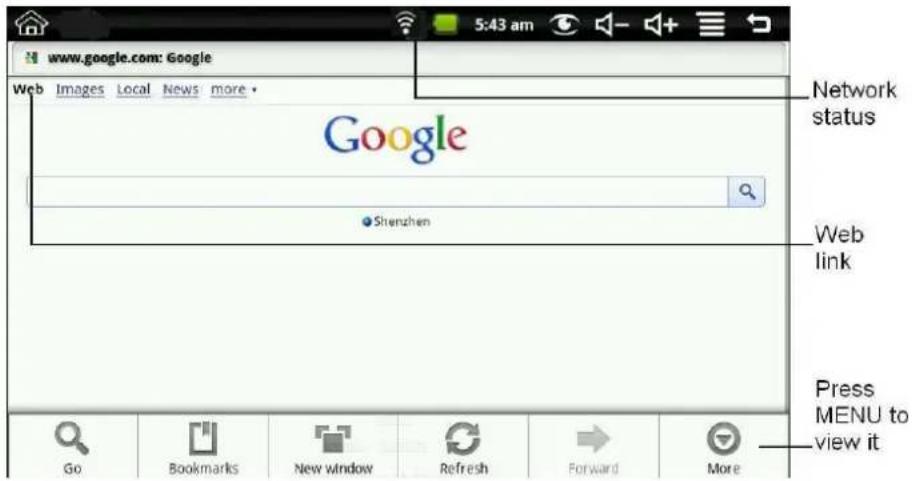
13 Navigateur:
Les utilisateurs peuvent utiliser internet à l'aide d'un navigateur.
Cliquez sur l'icone du navigateur pour ouvrir le navigateur internet
14 Calendrier
Pressez l'icone

du calendrier
Lors de la première UTILIZATION, vous devez ajouter un compte. Entrez l'adresse mail et le mot de passer. Pressez suivant et suivez les instructions pour configurer le compte. Vous pourrez ensuite utiliser le calendrier
Ajouter un événement
- Dans l'écran calendrier, pressez la date à laquelle vous souhaitez ajouter l' événement.
- Pressez l'heure de I'evénement, → entrez les informations relatives à l'evénement.
- Pressez effectué.

pour selectionner I"ecran de calendrier Desired.
Les dates avec des barres vertes indique les événement prévus.
15 Apparel photo
Pressez l'icone

'appareil photo
Menu de fonction
- Presssez le bouton menu pour ouvrir le menu, qui comprend le passage d'appareil photo àamera, ainsi que mes photos et mes vidés.
- Dans apparéil photo, pressez mes photos pour entrer et voir la photo.
- Dansamera, pressez mes videotos pour voir la liste de videotos.
Prendre des photo
- Dans apparel photo , pressez

our prendre une photo.
- La photo sera sauvegardee.
3.Pressez le pouce - Pressez回头 pour revenir à l'appareil photo.
5.Pressez
Prendre des videos
- Pressez et vous pouvez prendre des vidEOS.
2.Presse
pour demarrer et pour stopper.
- La video sera sauvegardee.
4.Presse le pouce
-
Pressez回头 pour revenir à laamera.
-
Pressez pour revenir au mode apparéil photo.
-
Pressez pour revenir au bureau.
raue: Pressez
Remarque: Pressez pourCHOISIR de sauvegarder dans le disposif ou dans une carte SD
16 Calculatrice

- Pressez l'icone de la calculatrice.
- Entre les nombres et les signes d'opérations pour faire le calcul.
- Pressez effacer pour effacer les résultats un par un, maintenez pour tout effacer.
17 Enregistreur

- Pressez l'icone de I'enregistreur.
pour démarrer l'enregistrement.
pour le stopper.
écouter.
18 EMAIL
Les comptes POP3 et SMTP sont supportés..
Ajouter un compte mail
Vou pouve entrer une ou plusieurs adresses mail que vous souhaitez utiliser.

1.Pressez l'icone
de l'application Email.
2. A l'écran votre compte, pressez suivant.
3. Entrez votre adresse mail dans le champ prévu pour entreprises voies adresse e-mail
4. Entrez votre mot de passer dans le champ prévu pour →entrez votre mot de passer
5. Pressez effectué.
6. Paramétrage manuel (optionel): Les reglages sont ceux proposé par votre fournisseur d'adresse mail (i.e., gmail.com etc...). Pressez paramétrage manuel et effectuez les changements désirés.
7. Pressez suivant.
8. Optionel: Entrez un nom pour le compte.
9. Entrez un nom pour les messages sortants →, pressez effectué
Après le réglage, si vous ne pouvez pas vous connecter, contactez votre fournisseur et demandez lui si il supporte les formats POP et SMTP.
Boite de réception

de l'application Email.
- Si vous n'avez qu'un compte, il s'ouvre immédiatement, sinon une liste apparait.
- Pressez le compte désiré, pressez → boîte de récétion.
Ouvrir un mail
- Dans la boite de réception, presse un mail pour le l'ouvrir.
-
Pour les fichiers joints, appuyez sur ouvrir ou pressez sauvegarder pour l'envoyer dans la carte SD.
-
Pour répondre, pressez répondre ou répondre à tous.
a. Allez dans le champ de texte pour composer votre message.
b. Pressez envoyer pour envoyer le mail immédiatement, suavegarder comme brouillon pour le garder en mémoire ou jitterer pour le supprimer.
- Pressez supprimer pour le supprimer immédiatement
Composer un nouvelsmail

composer.
1. Dans la boîte de réception, presse → composer.
2. Allez dans le champ à et entrez l'adresse mail du destinataire.
- Si vous souhaitez insérez des contenus Cc ou Bcc, pressez entrez l'adresse.

Cc/Bcc, et
-
Pressez le champ objet et entrez l'objet de votre mail.
-
Tapez dans la zoneComposer Mail pour entrer votre message personnel.
- Si nécessaire, pressez joindre un dossier pour joindre un fichier.
- Lorsque le mail est prét, pressez → envoyer.
Editor un compte mail
1.Presse l'icone

→ réglages du compte.
-
Sélectionnez vos régles préféres pour personneliser votre compte.
-
Pressez
pour revenir à la boîte de réception
Effacer un compte mail
Si vous avez plusieurs comptes, et que vous supprimez le compte désigné comme compte par défaut, l'e-mail suivant dans la liste est automatiquement définie comme la valeur par défaut

1.Pressez l'icone
de l'application Email.
- Sur l'écran de la boîte de réception., appuyez sur Comptes →
- Restez appuyé sur le compte que vous désirez supprimer.
- Dans la fenêtre option du compte, Sélectionnezzheimer un compte.
- Pressez Ok pour confirmer.
Réglage du compte par défaut:
Vou devez toujours avoir un compte désigné comme compte par défaut, donc si vous avez plusieurs comptes de messagerie, vous pouvezCHOISIR n'IMPORTE qu'elle par défaut

1.Pressez l'icone
de l'application Email.
2.Pressez

→ réglage des comptes.
- Pressez compte par défaut pour le sélectionner.
Si vous le supprimez, le suivant dans la liste sera automatiquement mis comme compte par défaut.
19 Navigateur de fichiers

Pressez l'icone de l'application navigateur de fichier pour voir les fichiers et disposits de stockage (mémoire interne, carte SD, clé USB), et installer rapidement des applications androides dans votre tablette.
Utilisez les icones en haut de I'ecran comme ci-dessous:

Disque local (mémoire interne)

Carte SD

U-disk/USB lecteur flash (en utilisant le cable inclus)

Affiche un dossier

Créer un nouveau dossier

Sélectionnez plusieurs objets
Copier des medias d'un ordinateur à la tablette
Vous pouvez utiliser le navigateur de fichiers pour copier des fichiers depuis votre ordinateur ou des dispositifs de stockage externe, copiez les d'abord sur une carte SD ou une clé USB
La mémoire interne est appelée "disque local", une carte mémoire "carte SD" et une clé USB"disque U".
Les instructions ci-dessous sont pour copier depuis une carte SD ou une clé USB à la tablette, vous pouvez également copiez depuis la tablette aux éléments de stockage externe afin de copier les fichiers sur votre ordinateur



- Pressez pour afficher le content de votre dispositif de stockage.
- Pressez le dossier que vous désirez, → copier.
de mémoire interne, puis sur le dossier dans lequel chier, →sur coller.
Supprimer des fichiers
Restez appuyé sur le fichier à supprimer, pressez →supprimer, → Ok pour confirmer
20 Ma musique
☆ Formats audio的支持者:MP2, MP3, WAW, AAC, WMA..
Ecouter de la musique

- Pressez l'icone de l'application ma musique.
- Sélectionnez un fjichier audio depuis Tous/Albums/Artistes/Répertoires/Mes favorsi/Utilisateur et playlists définies pour les dire.

- Pour stopper la music, pressez l'icone de stop.

pour revenir à l'écran précédent tout en continuant d'éçouter la
musique ou

pour revenir au bureau.
Pressez la photo dans le coin gauche amène à l'interface du lecteur.
Depuis cette interface vous pouvez voir les paroles, dire,mettre en pause, aller à la chanson précédente/suivante,ajouter au favors etc..
Opération pour la musique et les listedes d'écoutes
Ajouter une liste d'écoute
- Pressez l'icone -ajout de listes d'écoutes.
- Entrez le nom de la liste d'écoute.
- Pressez ajouter
Renommer ou supprimer une liste d'écoute
Restez appuyé sur la liste, Sélectionnez renommer ou supprimer
Ajouter de la musique
1.Restez appuyé sur la musique à ajouter, →presse

- Cliquez sur l'objet pour ajouter la musique dedans (si vous ne poulez pas, pressez annuler)
Supprimer de la musique
Restez appuyé sur la musique à supprimer, → pressez

Selection multiple
Pressez

pour tout sélectionner ou tout déselectionner
21 Ma VIDEO
Formats videosupportés:MPEG1/2/4,MJPG,H263,H264,le H264 est supporté en
(720x480), les autres en (1280x720)
Voir une video
- Pressez l'icone. de l'application mes videos.
- Sélectionnez un fichier video depuis Tous/Mes favorsis/Utilisateur et playlists définies pour les dire.
-
Pressez l'écran pour afficher les options (volume, lecture pause, précédent, suivant, luminosite).
-
Presser le bouton retour ou pour revenir à l'écran de mesVIDEOS.
Opération pour les vidés et les playlists
Ajouter une liste de lecture
- Pressez l'icone. + Add New Playlist ajout de listedes de lecture.
- Entrez le nom de la liste d'écoute.
- Pressez ajouter
Renommer ou supprimer une liste de lecture
Restez appuyé sur la liste, Sélectionnez → renommer ou supprimer
Ajouter des videos
1.Restez appuyé sur la video à ajouter, pressez ajouter.
2. Cliquez sur l'objet pour ajouter la video dedans (si vous ne poulez pas, pressez annuler).
Supprimer de la musique
Restez appuyé sur la musique à supprimer, pressez →supprimer
22 Ma PHOTO
☆ Formats photo supportés: JPG, JPEG, BMP et PNG.

- Pressez l'icone de l'application mes photos, → pressez un groupe de photos.
- Pour voir une seule photo, Sélectionnez la.
- Pressez le bouton retour pour revenir à la gallery.
- Presse pour faire un diaporama, il y a lecture normale, réminiscente, activité, romantique, tranquille ou fraîche.
- Pressez pour trier les photos par couleur.
- Pressez pour trier les photos par date.
- Pressez. pour trier les photos par nom
Dans un groupe de photo, restez appuyé pour tout seLECTIONner, afin de les supprimer ou de creer un fond d'écran dynamique.
lectionner tout.
Supprimer.
—Ajouter une photo au groupe
Gribouillage
Dans mes photos, vous pouvez faire du gribouillage.
Pressez l'icone pour entrer dans l'interface de griboillage. Vous pouvez désiré differentes opérations, comme les ballons, les titres, les autocollants ou les brosses
23 CONTACTS
Voussouvez创建工作 un carnet d'adresse de vos contacts, avec des remarques personelles autant que vous le souhaitez
Ajouter un nouveau contact
- Pressez l'icone

des contacts.
- Pressez.

nouveau contact.
- Entrez le nom du contact dans le champ prévu pour.

Presse à droite des options pour voir les可以选择 supplémentaires.
5. Pressez le nom de l'option pour faire apparaitre le choix.
6. Entrez l'information du contact dans le champ prévu pour.
7. Pressez effectué
Ajouter un contact aux favors
- Sélectionnez le contact souhaïte.

Presse dans le coin en haut à droite.

Presse. pour returner à l'écran des contacts.

Presse favors pour voir la liste
Editor un contact
- Sélectionnez le contact souhaïte.
- Effectuez les changements désirés, →pressez effectué
Effacer un contact
- Sélectionnez le contact souhaité et pressez effacer le contact OU
Restez appuyé sur le contact souhaite et pressez effacer le contact.
- Pressez Ok pour confirmer
24 Prise d'image

Yououpouzefairoeprise d'imagede I'écran en pressant

Pressez l'icône. de prise d'image pour paramétre la prise d'image.
- Sélectionnez une durée pour qu'elle soit automatiquement effectue dans le nombre désiré de seconde.
- Sélectionnez le dispositif par défaut pour sauvegarder.
Les images captures peuvent etre vues dans l'application mes photos

25 Gestionnaire des tâches
Utilisez le gestionnaire PK pourGER les applications et widgets.
Stopperuneapplication
Les androides ne stoppe pas les applications automatiquement après utilisation, vous pouze cependant les stopper manuellement.
1.Presse l'icone. de l'application gestionnaire PK. La liste des applications en cours s'affichera.
2. Pressez l'application désirée forcer l'arrêt.
Effacer une application
1.Presse z l'icone. de l'application gestionnaire PK. La liste des applications en cours s'affichera.
2.Pressez. troisieme partie ou tout pour avoir une liste de plus d'applications.
3. Pressez l'application désirée, pressez désinstaller.
4. Pressez Ok pour confirmer
26 YouTube
- Pressez l'icone de l'application youtube pour acceder à youtube.com.
- Pressez une video pour la lancer.
- Pressez l'écran pour afficher le contrôle video (volume, lecture, pause, précédente, suivante, luminosité).
- Pressez le bouton retour pour revenir à l'écran youtube
27 Paramètres Wifi
Pressez l'icone.

des paramètres Wifi
- Selectionnez la boîte devant pour ouvrir le wifi.
- Tous les réseau proches seront listedes, selectionnez celui que vous voulez.
- Les réseau déjà utilisés seront sauvégardé dans le pop-up. Choisissez connecter pour démarrer la connexion ou oublier pour effacer les informations du réseau.
- Si le réseau n'est pas codé, Sélectionnez directement connecter.
- Si il est codé, entre d'abord le mot de passer, puis seLECTIONnez connecter.
- Un indice de connexion apparait lorsque vous etes connectés.
28 Paramètres 3G
Nous recommendons vivement d'acheter une carte reseau 3G, pour assurer un acces normal a internet, et d'inserer l'adaptateur dans la boite. La carte 3G se mettra a clignoter, signifiant que la connexion au reseau 3G peut etre effectuée.
de l'application paramètres 3G.
Pressez ajouter un réseau 3G
Nom: Dans la fenêtre pop-up, entrez le nom que vous désirez.
Dispositif, Numéro de dispositifs et APN, D'utilisateur et Mot de passage: Remplissez les informations selon la commande utilisé,
Remplissez puis cliquez sur le lien, l'icone de 3G apparaitra sur I'écran, signifiant que la connexion est établie, vous pouvez vous connecter.
29 Paramètres
| Sans fil et réseau | Wi-Fi activer le wifi.. | |
| Paramètres wifi | régler et:gérer les points d'accès sans fil. | |
| Mode avion | Désactive toutes les connexions sans fil. | |
| Paramètres réseau 3G | Mettre en place le réseau 3G. | |
| USB | Stockage de masse | Configure l'USB comme stockage de masse. |
| Son | Mode silence | Annule tous lessons en dehors des médias et des alarmes |
| Volume | Pour ajuster le volume des médias, faites glisser puis pressez Ok | |
| Sonnerie de notification | Selectionnez la sonnerie de votrechoix. | |
| Sélection d'audibles | Permet de desactiver le son lors de la navigation sur l'écran. | |
| Sons de vérouillages | Emet un son lors du verouillage ou déverouillage.. | |
| Affichage | Luminosite | Faites glisser. pour ajuster la luminosité de l'écran comme vous le désirez, puis pressez Ok |
| Rotation automatique de l'écran | En inclinant l'écran, ce dernier passage automatiquement du mode portrait à paysage. | |
| Mise en veille de l'écran | Ajuste le début avant que l'écran ne s'éteigne automatiquement. | |
| Mise en veille | Ajuste le début aubout duquel le dispositif s'éteint après que l'écran se soit étient. | |
| Sécurité | Réglages du verouillage de l'écran | Mettez un code pin ou un mot de passer pour le déverouillage.. |
| Mot de passer visible | Voir le mot de passer lorsque vous le tapez. | |
| Sélectionnez les administrateurs | Choisir les administrateurs du dispositif. | |
| Utiliser des accréditions sécurisées | Permet aux applications d'accéder aux accréditions sécurisées.. | |
| Installation depuis carte SD | Installe un certificat codé pour les cartes SD | |
| Réglage du mot de passer | Permet de changer le mot de passer pour les accréditions.. | |
| Effacer le stockage | Néttoie le contenu des accréditions et conserve son mot de passer.. | |
| Applications | Source inconue | Permet des applications ne provenant pas du marché.. |
| Gérer les applications | Gérez et supprimez vos applications. | |
| En cours d'exécution | Permet de voir et contrôles les opérations en cours. | |
| Développement | Paramétrer les options de développement des applications.. | |
| Protection des informations | Réinitialisation: | Permet de réinitialiser le dispositif, effaçant tous les fichiers et les applications téléchargées, pressez réinitialiser le dispositif, ou pressez poursuivir |
| annuler. Attention! Seront effacés: ~Comptes google ~Les applicationd et paramètres. ~ Les applications téléchargeées Ne seront PAS effacés: ~Les logiciels et les applications groupés. ~Le contenu de la carte SD (photo, musique...) | ||
| Carte SD, U-disque et de apparéil de stockage | Espace total, espace libre | Ces valeurs apparaisent au moment de l'insertion dans le dispositif.. |
| Retirer carte SD/clé USB | Permet dePTRirer en toute sécurité la carte SD ou la clé USB. | |
| Format carte SD/clé USB | Non utilisédans ce dispositif. | |
| Language et clavier | Selectionner le language | Selectionnez le language et la région en fonction de votre situation géographique.. |
| Clavier androide | Paramètre du clavier sur l'écran. | |
| Dictionnaire de l'utilisateur | Vous pouvez ajoutez des mots dans le dictionnaire qui ne sont pas dans celui par défaut.. | |
| Date et heures | Date | Réglez la date.. |
| Fuseau horaire | Régler votre fuseau horaire.. | |
| Heure | Régler l'heure | |
| Utiliser le format 24h | Vous pouvez utiliser un format en 12 ou en 24 heures.. | |
| Format de la date | Vous pouvez selectionner le format de la date. | |
| A propos du dispositif | Voir le status (batterie, wifi etc...), informations lécales, numéro de modèle, version androide, version Kernel et le numéro de série.. | |
| Calibration de l'écran | Régler l'écran tactile. | |
Questions fréquentes
Androide
Q: Quelle est la version androide OS de mon dispositif?
R:2.2
Dispositif de base
Q: Dois-je charger la batterie avant l'utilisation?
R: Il faut charger la batterie au moins quatre heures, mais vous pouvez utiliser le dispositif pendant le chargement. Utilisez le transformateur fournit, ce dispositif ne se charge pas par USB.
Q: Puis-je utiliser mes adresse mail personelles pour envoyer et receivevoir des mails?
R: Le dispositif tolère les comptes POP3 et SMTP, renseignez vous auprès de votre fournisseur d'adresse mail.
Carte medias
Q: Quelles cartes medias sont compatible avec le dispositif?
R: Les micro cartes SD
Musique
Q: Quelle format de fichier audio puis-je utiliser?
R: MP2, MP3, WAW, AAC, WMA.
Q: Comment ajouter des musiques dans le dispositifs?
R: Utilisez une carte SD ou une clé USB, et servez-vous du navigateur de fichiers pour les copier.
Photos
Q: Quelle format de photos puis-je utiliser?
R: JPG.JPEG.BMP et PNG
Q: Comment ajouter des photos dans le dispositifs?
R: Utilisez une carte SD ou une clé USB, et servez-vous du navigateur de fichiers pour les copier.
Videos:
Q: Quelle format de fichier video puis-je utiliser?
R: MPEG1/2/4, MJPG, H263, H264, le H264 est supporté en (720x480), les autres en (1280x720).
Q: Puis-je dire les videos YouTube sur mon apparéil?
A: Oui. Vous pouvez appuyer sur l'icone de l'application YouTube des videos pour pouvoir accederrapidement
Q: Comment ajouter des videos dans le dispositifs?
R: Utilisez une carte SD ou une clé USB, et servez-vous du navigateur de fichiers pour les copier..
Wifi
Q: Ai-je besoin d'un adaptateur wifi pour me connecter?
R: L'adaptateur est à l'intérieur du dispositif..
Selon les caractéristiques physiques, la question réelle est la norme
Gestion de la batterie
La batterie n'est pas entiement chargée à la vente, il est recommandé de la charger
quatre heures avant utilisation. Elle est prévu pour être utilisée et rechargée fréquement.
Comme toute batterie, son temps d'autonomie réduit avec le temps, vous pouvez prolonger sa durée de vie ainsi:
Utiliser la tablette au moins une fois parSEMaine.
- Charger la régulièrement et complètement.
- Na la laissez pas complètement décharger pendant longtemps.
La garder éloiger du soleil.
Chargement de la batterie
Branchez la prise dans une prise murale, et connectez le dispositif pour charger entitérement (environ 4 heures)
☆ Vous ne pouvez utiliser un cable USB pour charger.
Quand la charge est complete, le voyant est ainsi:

Une batterie totalement déchargée nécessite cinq heures de chargement
Annexes: Composants et modèles optionels
| Nom du composant | type du composant | |
| Carte réseau 3G sans fil | TD-CDMA | TD368 |
| WCDMA | HUAWEI E220 | |
| HUAWEI E230 | ||
| HUAWEI E160X | ||
| HUAWEI E169G | ||
| HUAWEI E1750 | ||
| Alcatel X060S | ||
| Alcatel X200 | ||
| CDMA2000 | Bora 9380 | |
| AWIT-U8 | ||
Alimentation: DC 9V, 1.5A
Si le cordon d'alimentation du chargeur est endommagé, le faire réparer par le fabricant, son service après-vente ou une personne de qualification similaire afin d'éviter un danger.
Le chargeur n'est pas prévu pour être utilisé par des personnes (y compris les enfants) dont les capacités physiques, sensorielles ou mentalles sont réduites ou des personnes dénuées d'expérience ou de connaissance, sauf si elles ont pu bénéficier, par l'intérimédiaire d'une personne responsable de leur sécurité, d'une surveillance ou d'instructions préalables concernant l'utilisation de l'appareil.
Il convient de surveiller les enfants pour s'assurer qu'ils ne jouent pas avec le chargeur.
Le chargeur doit toujours demeurer aisément accessible.
L'appareil ne doit pas etre exposé à deségouttements d'eau ou des éclaboussures.
Aucun objet rempli de liquide tel que des vases ne doit etre place sur l'appareil.
Laissez toujours une distance minimale de 10 cm ajusté de l'appareil pour une aération suffisante.
Il convient de ne pas placer sur l'appareil de sources de flammes hues, telles que des
bougies allumées.
L'appareil est destiné à être utilisé sous un climat tempéré uniquement.
ATTENTION: Danger d'explosion si la batterie n'est pas replacee correctement. Ne remplacer que par le meme type ou un type equivalenl.
La batterie ne doit pas etre exposée à une chaleur excessive telle que celle du soleil, d'un feu ou d'origine similaire.
Différents types de batteries ou des batteries neuves et usagées ne doivent pas être mélangés.
La batterie doit être mise en place en respectant la polarité.
Si la batterie est usée, elle doit être enlevée du produit.
La batterie doit être mise au rebut de façon sure. La déposer dans des bacs de collecte prévus (renseignez-vous auprès de votre revendeur) afin de protégger l'environnement.
MISE HORS TENSION DANS LES ZONES REGLEMENTÉES
Mettez l'appareil hors tension lorsque l'utilisation de la tablette n'est pas autorisée ou lorsqu'elle risque de provoquer des interférences ou de désenter un danger, par exemple à bord d'un avion, à proximé d'équipements Médicaux, de carburants, de produits chimiques ou de zones où sont utilisés des explosifs
LA SECURITE ROUTIÈRE AVANT TOUT
Vérifiez les lois et règlements en vigueur en matière d'utilisation des dispositifs mobiles tel que cette tablette dans les zones où vous conduisez.
- Ne tenez pas ce dispositif mobile dans votre main alors que vous conduisez.
- Concentrez toute votre attention sur la conduite.
- Les radiofréquences peuvent affecter certains systèmes électroniques de votre vehicule, tels que le système audio stéreo ou les équipements de sécurité.
- Un coussin de sécurité (égardless connus sous le nom d'« Airbag ») se gonfle avec une grande force. Ne stockez pas la tablette, ni aucun de ses accessoires, dans la zone située au-dessus du coussin gonflable ou dans sa zone de déploiement.
INTERFÉRENCES
Tous les apparêls sans fil peuvent subir des interférences susceptibles d'avoir une incidence sur leurs performances
PERSONNEL HABILITÉ
Seul le personnel qualifié est habilité à installer ou réparer ce produit
ACCESSION
N'utilisez que des batteries, chargeurs et autres accessoires compatible pour cet apparéil. Ne connectez pas de produits incompatibles
Votre apparéil n'est pas étanche. Maintenez-le au sec.
ENFANT
Conserve la tablette dans un endroit sur, hors de portée des jeunes enfants. Vote tablette comprend des petites pieces qui peuvent désenter un risque de suffocation.
Précaution d'usage de l'appareil
Cet apparéil mobile est conforme aux directives en matière d'exposition aux fréquences radioélectriques.
Votre apparéil mobile est un émetteur-recepteur radio. Il a été conçu de manière à respecter les limites recommandées par les directives internationales en matière d'exposition aux fréquences radioélectriques. Ces directives ont été développées par une organisation scientifique indépendante, l'ICNIRP ; elles intégrant des marges de sécurité destinées à assurer la protection de tous, indépendamment de l'âge et de l'état de santé.
Les commandations en matière d'exposition applicables aux apparèils mobiles sont fondées sur une unité de mesure appelée le débit d'absorption spécifique ou DAS. La limite DAS définie dans les commandations de l'ICNIRP est de 2,0 watts/kilogramme (W/kg) en moyenne sur un tissu cellulaire de 10 grammes. Lors des tests visant à déterminer le DAS, l'appareil est utilisé dans des positions de fonctionnement standard et fonctionne à son niveau de puissance certifié le plus élevé dans toutes les bandes de fréquences testées. Le niveau de DAS réel d'un apparèil en cours d'utilisation peut être inférieur à la valeur maximale car l'apparèil est conscience pour utiliser uniquement la puissance nécessaire pour atteindre le réseau. Cette valeur change en fonction d'un certain nombre de facteurs tels que la distance par rapport à une station de base du réseau.
Interférences de radiofréquence
Les émissions de radiofréquence des apparciels électroniques peuvent perturber le fonctionnement d'autres apparciels électroniques et engendrer des dysfonctionnements. Bien que ce téléphone ait été concu, testé et fabriqué en accord notamment avec les raglementations sur les émissions de radiofréquence de l'Union Européenne, les transmetteurs sans fil et circuits électriques de du téléphone peuvent cause des interférences avec d'autres équipements électroniques. Nous vous recommendons donc de prendre les précautions suivantes :
Avion: Les apparèils sans fil peuvent générer des interférences dans les avions.
- Éteignez la tablette avant d'embarquer dans un avion.
- Ne l'utilisez pas sur la piste sans autorisation de l'équipage.
Véhicules : Les émissions de radiofréquence du téléphone peuvent affecter le système électronique des vehicules motorisés. En ce qui concerne votre vehicule, vérifie avec le constructeur ou son représentant.
Implants medicaux :
Les fabricants d'appareils Médicaux recommendant une distance minimale de 15 centimètres entre un apparéil sans fil et un implant Médical tel qu'un stimulator cardiaque ou un défibrillateur, afin d'éviter toute interférence avec l' apparéil Médical. Il est recommandé aux personnes équipées de tels apparéils :
-De toujours veiller à maintenir l'appareil sans fil à une distance de plus de 15 cm de l'appareil Médical.
-De ne pas porter l'appareil sans fil dans une poche de poitrine.
-De placer l'appareil sans fil au niveau de l'oreille opposée à l'appareil Médical.
-D'eteindre l'appareil sans fil si elles pensent qu'une interférence peut se produit.
-De suivre les instructions fournies par le fabricant de leur implantéMedical.
Si vous portez un implantémedical et avez des questions concernant l'utilisation de votre apparéil sans fil, consultez cette médecin
Audition :
Avertissement : si vous utilisez des écouteurs, vous risque de ne pas pouvoir entendre correctement les sons extérieurs. N'utilise pas les écouteurs si cela risque de nuire à votre sécurité.
Certsains apparéils sans fil peuvent interférer avec le bon fonctionnement de certaines protheses auditives.
Autres dispositifs médicaux : Les équipements de transmission par fréquences radioélectriques, y compris les dispositifs sans fil tel que tablette, peuvent interférer avec le bon fonctionnement des apparèils Médicaux insuffisamment protégés. Consultez un médecin ou le fabricant de l'appareil Médical pour déterminer s'ils sont protégés correctement des signaux de fréquences radioélectriques externes. Éteignez votre apparèil dans les endroits où le règlement l'exige, notamment dans les hôpitaux.
Établissements de santé : Les hôpitaux et établissements de santé peuvent utiliser des équipements particulièrement sensibles aux émissions de radiofréquence extérieures.
Éteignez votre tablette
lorsque le personnel ou des panneaux vous y invitant.
Zones à explosion et sites signalés : Éteignez votre apparéil dans les zones où l'atmosphère est potentiellément explosive. Conformez-vous à toutes les instructions affichées. Des étincelles dans de telles zones peuvent provoquer une explosion ou un incendie, causant des blessures corporelles graves voire mortelles. Éteignez votre apparéil dans les stations-essence, après des pompes à carburant des stations-service. Observe strictement les
restrictions d'utilisation dans les dépôts de carburant, les zones de stockage et de distribution, les usines chimiques ou dans les endroits où sont utilisés des explosifs
Les zones où l'atmosphère est potentiellement explosive sont souvent, mais pas toujours, signalées clairment. Il s'agit notamment des zones où il est habituèlement conseillé de couper le moteur des vehicules, de la zone située en dessous du pont des bateaux, des installations destinées au transfert ou au stockage de produits chimiques et des zones dont l'air contient des produits chimiques ou des particules, par exemple le grain, la poussière ou les poudres métalliques. Vérifiez également auprès des constructeurs de vehicules utilisant des gaz de petrole liquéfiés (teils que le propane ou le butane) si l'appareil peut être utilisé en toute sécurité à proximité de ces vehicules.
Toutes nos tablettes sont conformes aux normes et reglementations internationales et, le cas échéant, nationales visant à limiter l'exposition des utilisateurs aux champes electromagnétiques. Ces normes et reglementations ont été adoptées après la réalisation de recherches scientifiques approfondies. Ces recherches n'établissant aucun lien entre l'utilisation d'un téléphone mobile et tout effet nocif sur la santé si l'appareil est utilisé conformément aux normes et reglementations applicables.
Cependant, si vous poulez réduire le niveau d'exposition aux rayonnements radiofréquences vous pouvez limiter votre temps d'utilisation de la tablette en mode sans fil, car la durée est un facteur dans l'exposition reçue par une personne, et en écartant plus la tablette de votre corps, car le niveau d'exposition diminue de manière considérable avec la distance.
Enlèvement des apparêls menagers usagés
La directive europeenne 2002/96/EC sur les Déchets des Equipements Electriques et Electroniques (DEEE), exige que les apparciels menagers usages ne soient pas jetés dans le flux normal des déchets municipaux. Les apparciels usages doivent être collectés séparément afin d'optimiser le taux de récapération et le recyclage des matérieliaux qui les composent, et réduire l'impact sur la santé humaine et l'environnement.
Le symbole de la poubelle barrée est apposé sur tous les produits pour rappeler les obligations de collecte séparée.
Les consommateurs devront contacter les autorités locales ou leur revendeur concernant la démarche à suivre pour l'enlèvement de leur vieil apparéil
IDCOM-79RN7-69570 DARDILLY-FRANCF
www.mms-support.net

BLUETECH
MID700GBT001
BEDIENUNGSANLEITUNG
CODE:297-50