MID700GBT001 - Tablet Bluetech - Kostenlose Bedienungsanleitung
Finden Sie kostenlos die Bedienungsanleitung des Geräts MID700GBT001 Bluetech als PDF.



| Produkttyp | Tablet-Computer |
| Marke | Bluetech |
| Modell | MID700GBT001 |
| Bildschirm | Etwa 7 Zoll (Schätzung basierend auf dem Modell) |
| Betriebssystem | Android 2.2 (Froyo) |
| Stromversorgung | Netzteil DC 9V, 1.5A (Laden über Adapter, nicht über USB) |
| Akku | Integrierter wiederaufladbarer Lithium-Ionen-Akku, Ladezeit ca. 4 Stunden |
| Konnektivität | Wi-Fi 802.11 b/g/n, 3G-Option über externe Karte, Micro-USB, Kopfhöreranschluss |
| Speicher | Interner Speicher (nicht angegeben), microSD-Unterstützung bis 32 GB |
| Unterstützte Audioformate | MP2, MP3, WAV, AAC, WMA |
| Unterstützte Videoformate | MPEG1/2/4, MJPG, H.263, H.264 (max. 720x480 für H.264, 1280x720 für andere) |
| Unterstützte Fotoformate | JPG, JPEG, BMP, PNG |
| Kamera | Ja, vorne und/oder hinten (nicht genau angegeben), mit Foto- und Videoaufnahme |
| Pflege und Reinigung | Mit einem weichen, trockenen Tuch reinigen. Nicht Feuchtigkeit oder extremen Temperaturen aussetzen. |
| Sicherheit | In regulierten Bereichen (Flugzeug, Krankenhaus usw.) ausschalten. Nicht Wasser aussetzen. Außerhalb der Reichweite von Kindern aufbewahren. |
| Ersatzteile und Reparierbarkeit | Akku nicht vom Benutzer austauschbar. Reparatur nur durch qualifiziertes Personal. |
| Allgemeine Informationen | Tablet für Multimedia-Nutzung, Internet-Surfen, E-Mail, Android-Apps konzipiert. Wird mit USB-Kabel und Netzteil geliefert. |
Häufig gestellte Fragen - MID700GBT001 Bluetech
Benutzerfragen zu MID700GBT001 Bluetech
0 Frage zu diesem Gerät. Beantworten Sie die, die Sie kennen, oder stellen Sie Ihre eigene.
Eine neue Frage zu diesem Gerät stellen
Laden Sie die Anleitung für Ihr Tablet kostenlos im PDF-Format! Finden Sie Ihr Handbuch MID700GBT001 - Bluetech und nehmen Sie Ihr elektronisches Gerät wieder in die Hand. Auf dieser Seite sind alle Dokumente veröffentlicht, die für die Verwendung Ihres Geräts notwendig sind. MID700GBT001 von der Marke Bluetech.
BEDIENUNGSANLEITUNG MID700GBT001 Bluetech
1 Ansichtsbeschreibung 4
2 Verwendung der Ein-/Ausschalttaste 5
3 Verwendung einer microSD-Karte 5
4 Erste Schritte 5
Das Gerät aufladen 5
Das Gerät einschalten 5
WLAN-Netzwerk-Einrichtung 5
5 ARBEITSPLATZ 6
6 Bildschirmspere 7
7 Vorinstallierte Anwendungen 8
8 Arbeitsplatz Funktionsmenü 9
9 Anwendungsverwaltung 11
Android Anwendungen installieren 11
Android Anwendungen direct von einer Website herunterlagen 11
Android Anwendungen deinstallieren 11
VmtWetter 12
11 UHR 12
Wecker 12
12 ANWENDUNGSMARKT 13
Anwendungen herunterlagen 13
Anwendungsmarkt-Funktionsmenu 14
13 BROWSER 14
14 KALENDER 14
Ereignis hinzufugen 14
15 KAMERA 15
Menufunktion 15
Photographieren 15
Videos aufnehmen 15
16 RECHNER. 16
17 REKORDER 16
18 E-MAIL 16
e-mail Konten hinzufugen 16
e-mail Posteingang 16
e-mail Konto bearbeiten 17
e-mail Konten loschen 18
19 DATEIBROWSER 19
Medien zwischen Computer und Tablet kopieren 19
Dateien loschen 19
20 MEINE MUSIK 19
Musik wiedergeben 19
Der Betrieb mit Musik und Wiedergabeliste 19
21 MEIN VIDEO 20
Video wiedergeben 20
Der Betrieb mit Video und Wiedergabeliste 20
22 MEIN PHOTO 21
Zeichnen 21
23 KONTAKTE 22
Neue Kontakte hinzufugen 22
Kontakt zu Favoriten hinzufugen 22
Kontakte bearbeiten 22
Kontakte loschen 22
24 BILDERFASSUNG 22
25 TASK-MANAGER 23
Anwendungen stoppen 23
Anwendungen deinstallieren 23
26 YouTube 23
27WLANEinstellungen 23
28 3G Einstellungen 24
29 EINSTELLUNGEN 24
Häufig gestellte Fragen 27
Akku-Management 28
Wichtige Sicherheitsvorkehrungen 29
Anhang: Die Optionalen Teile und Modelle 30
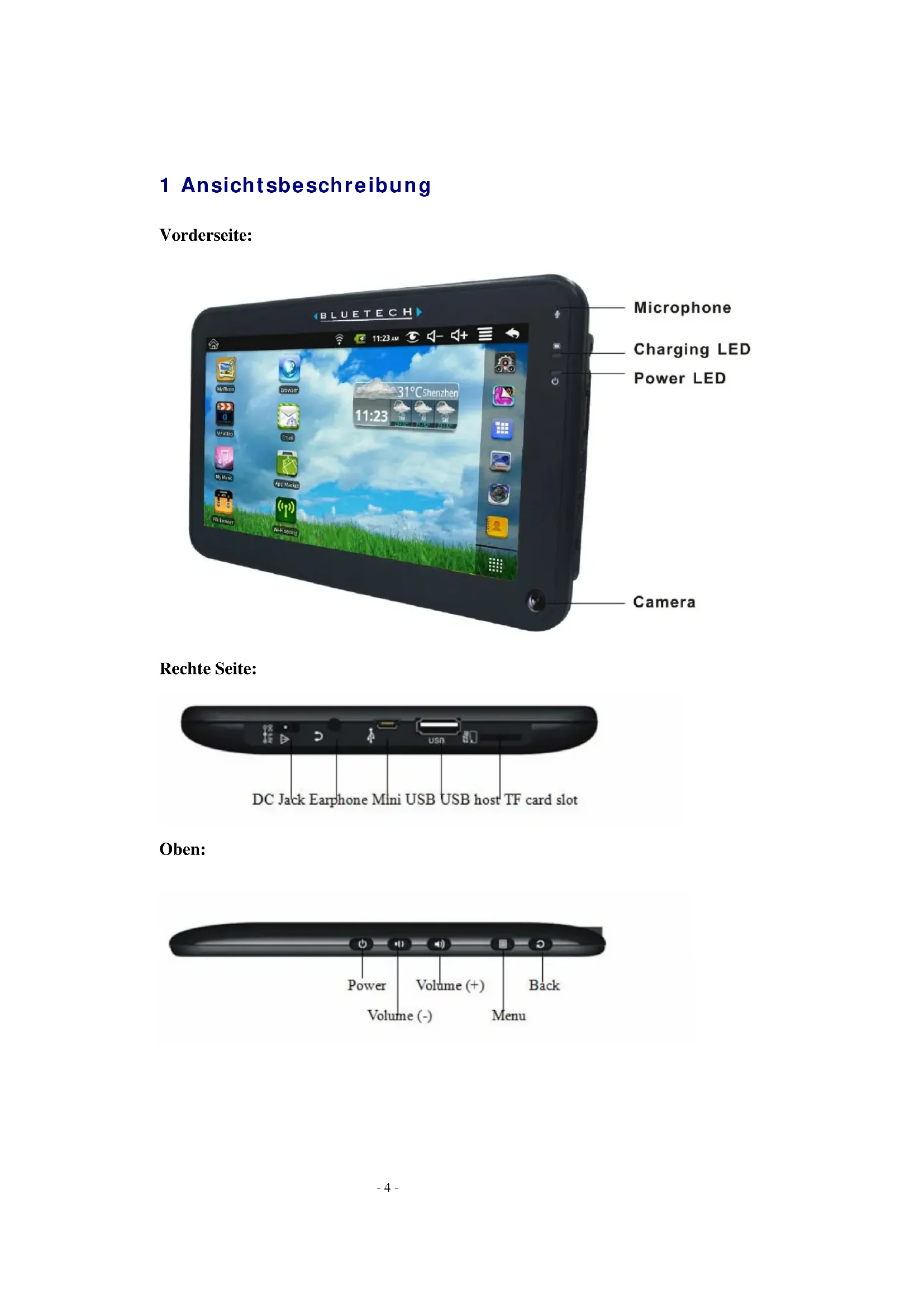
1 Ansichtsbeschreibung
Vorderseite:
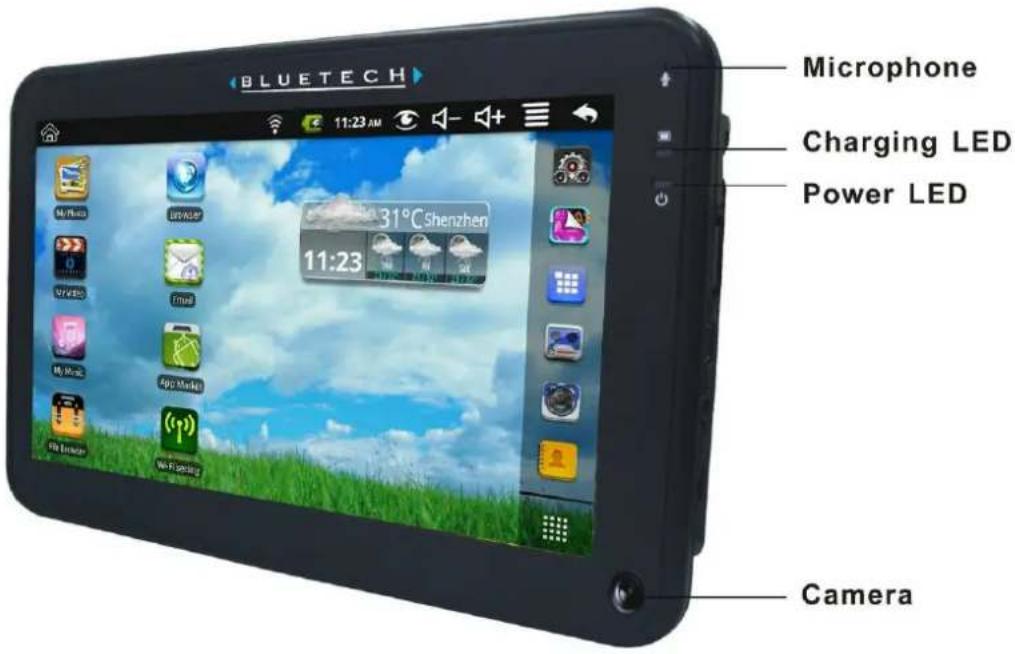
Rechte Seite:
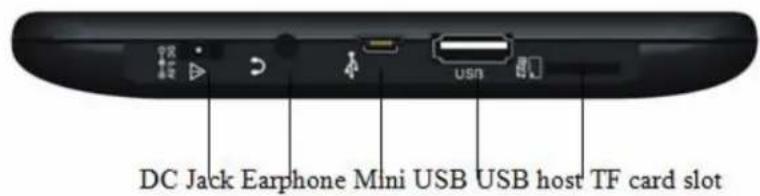
Oben:
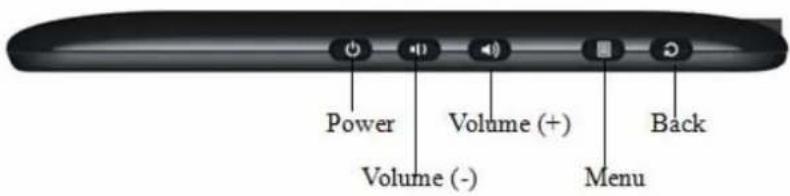
2 Verwendung der Ein-/Ausschalttaste
Einschalten: Drücken Sie die Ein-/Ausschalttaste und halten Sie sie während 2 Sekunden gedrückt.
Ausschalten: Drücken Sie die Ein-/Ausschalttaste und halten Sie sie während 2 Sekunden gedrückt, →drücken Sie auf Ausschalten→drücken Sie auf OK.
Bildschirmspere: Drücken Sie die Ein-/Ausschalttaste kurz um den Bildschirm zu sperren und zu schliessen.
Forciertes Ausschalten: Wenn das Gerät nicht reagiert, drücken Sie die Ein-/Ausschalttaste und halten Sie sie während 5 Sekunden gedrückt.
(Warning: Forciertes Ausschalten kann zu unvorhersehbaren Systemfehlern führen!)
3 Verwendung einer microSD-Karte
Das Gerät Unterstützung maximal eine 32GB microSD-Karte.
Schieber Ben Sie ihre Karte in den microSD Steckplatz ein bis sie einrastet.
Die microSD-Karte entfernen
Schliessen Sie alle von der Karte geöffneten Anwendungen oder Dokumente. Drucken
Sie auf Einstellungen SD-Karte, USB Festplatte & Gerätespeicher SD-Karte absetzen. Drücken Sie leicht auf die Karte; sie wird teilweise ausgestßen, so dass Sie die Karte Herausziehen können.
Die microsd-Karte nicht in kurzer Zeit wiederholt aufstecken und entfernen, da dies die Karte beschädigten können.
Wir empfehlen die Verwendung von Markenspeicherkarten um inkompatibilität zu vermeiden.
4 Erste Schritte
Das Gerät aufladen
Sie konnen den Akku nicht mit einem USB Kabel aufladen.
Sie können das Gerät während dem Aufladen des Akkus verwenden, jedoch dauert die Aufladung länger wenn der Betrieb und die Aufladung zur gleichen Zeit erfolgt.
Steen Sie den Stromadapter in eine Steckdose, dann schliessen Sie das Gerät an, um den Akku vor der Nutzung voll zu laden (etwa 4 Stunden).
Während dem Aufladen leuchtet das Akkuanzeigelicht Rot. Wenn der Akku voll geladen ist, leuchtet das Akkuanzeigelicht Grün.
Das Gerä einschalten
Drücken Sie die Ein-/Ausschalttaste und halten Sie sie während 2 Sekunden gedrückt.
WLAN-Network-Einrichtung
Da viele der Funktionen eine WLAN-Verbindung erfordern, empfehlen wir Ihnen, dass Sie Ihr WLAN-Netzwerk jetzt einrichten.
- Drücken Sie auf Einstellungen, Drahtlos & Netzwerk.
- WLAN auswahlen um es einzuschalten.
Das Gerät scannt automatisch alle lokalen WLAN-Netzwerke und listet die gefundenen
auf. Ein zeigt an, dass es sich um ein sicheres Netzwerks handelt, das Name und Password zur Anmeldung für die Herstellung der Verbindung erfordert.
-
Drücken Sie auf das gewünschte Netzwerk, zu welchem Sie eine Verbindung aufbauen möchten, → geben Sie wenn nötig das Netzwerk password ein, → drückern Sie auf Verbinden.
-
Drücken Sie auf um zum Arbeitsplatz-Bildschirm zusückzukehren.
Wenn Ihr WLAN-Netzwerks als verborgen eingestellt ist, wird es vom Auto-Scan nicht gefunden werden. Drücken Sie auf WLAN-Netzwerk hinzufugen und folgen Sie den Aufforderungen um Ihr Netzwerk hinzuzufugen.
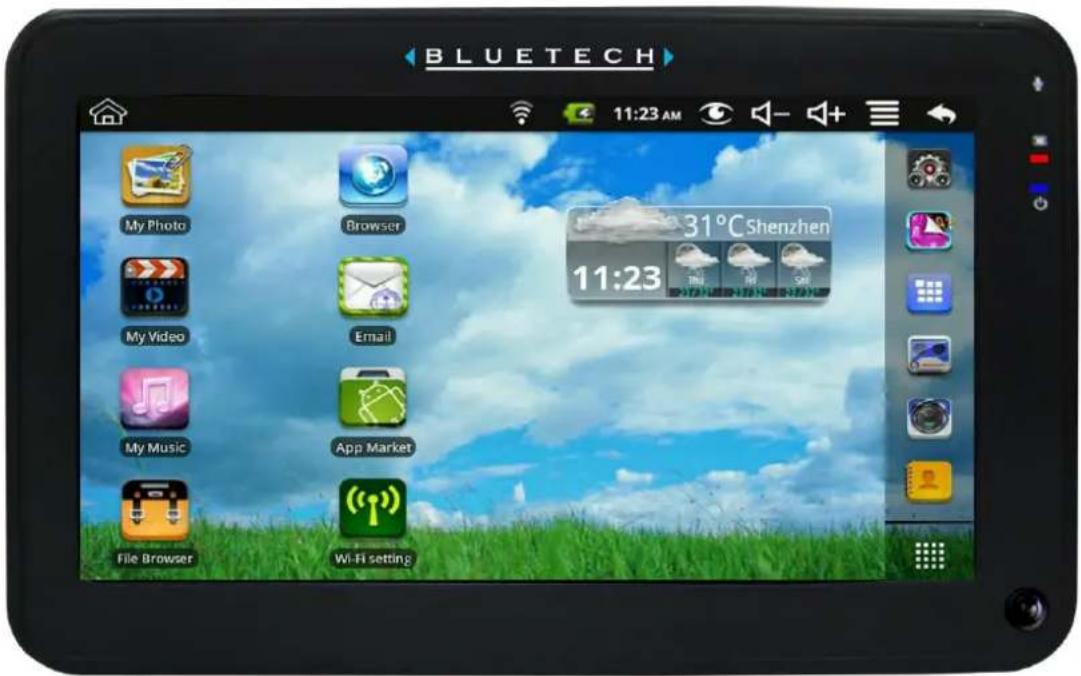
5 ARBEITSPLATZ
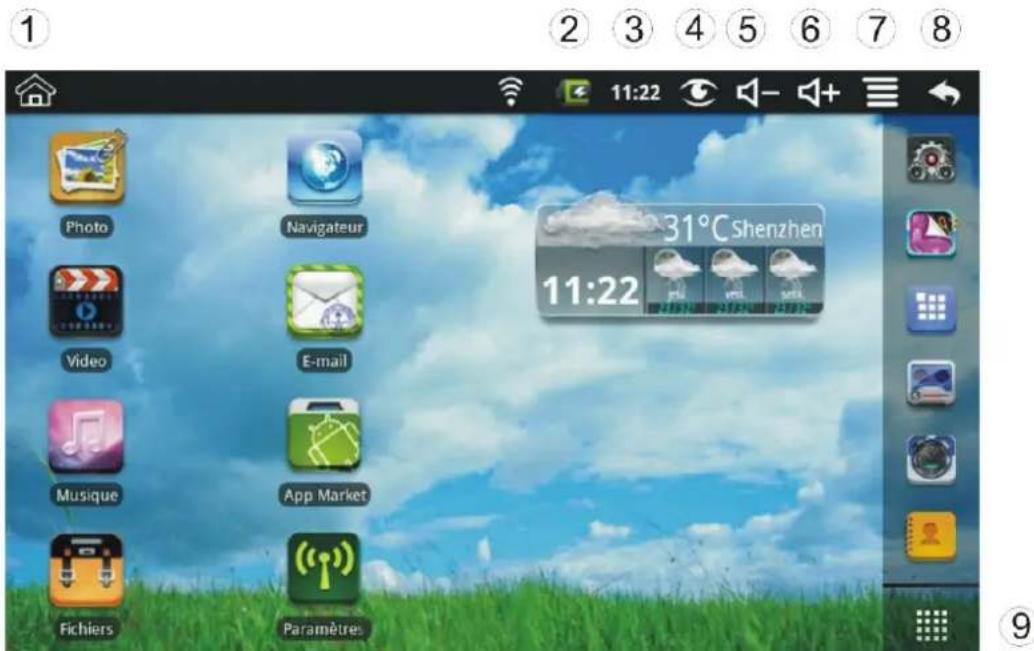
① Aus anderen Anwendungen zum Arbeitsplatz zurückkehren
② Akku-Aufladezustand
③ Aktuelle Zeit
④ Bilderfassung-Icon
⑤ Lautstärkeverminderung-Icon
⑥ Lautstärkczunahme-Icon
⑦ FunktionsmENU-Icon
⑧ Zurück-Icon
⑨ Drücken um den Anwendungsbildschirm anzuzeigen
Drucken Sie auf das Icon der Anwendung, um die Anwendung zu starten.
Icons berühren, halten und dann schieben um sie auf dem Bildschirm neu zu positionieren.
Icons berühren, halten und auf schieben um Sie vom Arbeitsplatz zu verschieben.
6 Bildschirmspere
Automatische Bildschirmspere kann eingestellt warden oder die Ein-Ausschalttaste kurz drücken um den Bildschirm manuell zu sperren. Ein gesperrer Bildschirm zeigt folgenden an:
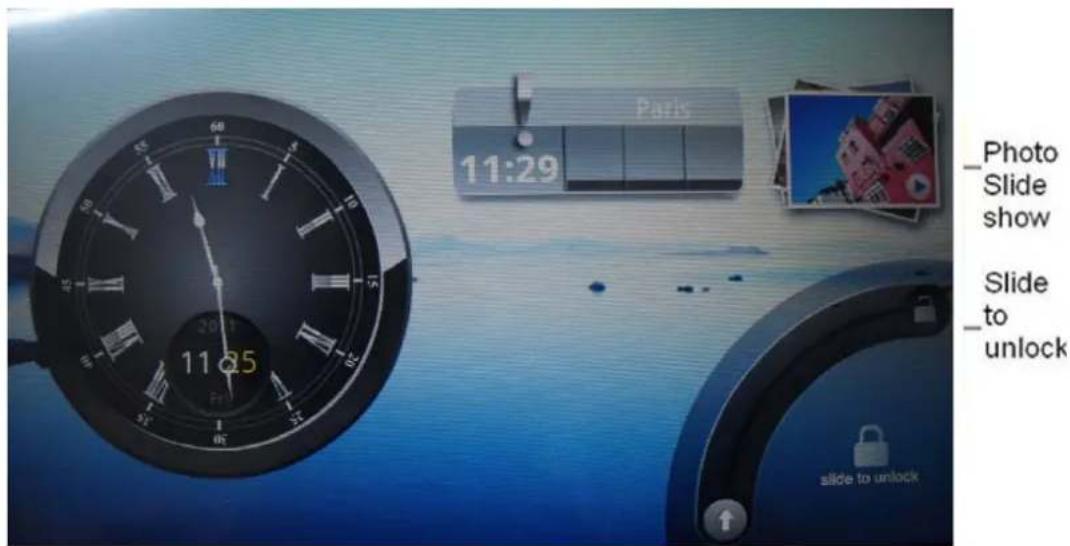
Drücken Sie auf das Icon um Mein Photo zu öffnen und eine Bildschirmpräsentation anzuzeigen. Schieber den Pfeil auf der Spur wie im Bild dargestellt um die Sperrung aufzuheiten.
7 Vorinstallierte Anwendungen
| Wmtwetter | Zeigt das Wetter an. | |
| Uhr | Als Wecker mit geplanten Weckern verwenden. | |
| Anw.-Markt | Anwendungen schnell & einfach herunterlagen. | |
| Browser | Auf das Internet zugreifen und wann immer gewünscht “auf dem Web surfen”. | |
| 16 | Kalender | Kalender mit der Möglichkeit, Ereignisse festzulegen. |
| Kamera | Photographieren und Photos im internen Speicher oder auf ihrem Speicherverät speichern. | |
| Rechner | Rechnen. | |
| e-mails Ihrer vorhandenen e-mail Adressen senden/empfangen. | ||
| Dateibrowser | Dateiverwaltungsanwendung, um Datcien und Anwendungen anzuzeigen und zu verhalten. Verwenden Sie den Dateibrowser um Android Anwendungen zu installieren und um Datien auf ihre SD-Karte zu sichern. | |
| Meine Musik | Audio-Dateien wiedergeben und verhalten. | |
| Mein Video | Video-Dateien wiedergeben und verhalten. | |
| Mein Photo | Photo-Dateien anzeigen und verhalten. | |
| Kontakte | Erstellen Sie eine Liste von persönlichen Kontakten, die auch mit Ihrem e-mail verknüpft werden können. | |
| Bilderfassung | Ein Bild des Bildschirms erfassen. | |
| Task Manager | Anwendungsmanager für die Verwaltung von Prozessen. | |
| YouTube | Schnellstart zu YouTube.com Videos. | |
| Einstellungen | Mehrere Einstellungen, um Ihr Gerät zu personalisieren und aufzuwerten. | |
| WLAN Einstellungen | WLAN Netzwerk festlegen. | |
| 3G Einstellungen | 3G Netzwerk festlegen. |
Um ein Icon auf den Arbeitsplatz zu verschiben, berühren & halten Sie das Icon, dann setzen Sie es los wenn es auf dem Arbeitsplatz erscheint.
Berühren, halten und schieben Sie Icons um sie auf dem Bildschirm neu zu positionieren.
Berühren, halten und schiben Sie Icons auf um sie vom Arbeitsplatz zu entfernen.
8 Arbeitsplatz FunktionsmENU
Auf dem Arbeitsplatz können Sie auf drücken, um das Funktionsmenü anzuzeigen.
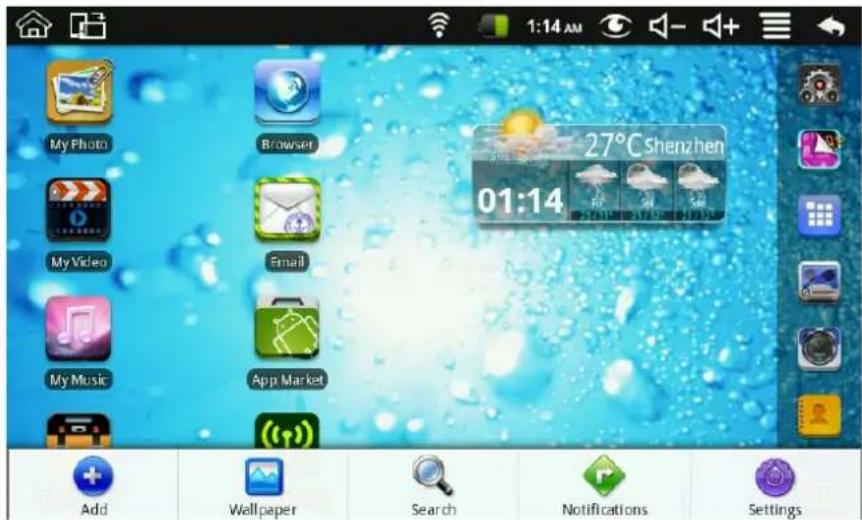
| Hinzufügen | Der sichbare Bereich des Arbeitsplatz Bildschirms erlaubt nur 16 Icons. Um mehr Elemente hinzuzufügen, schiben Sie den Bildschirm horizontal mit dem Finger um verfügbarbaren Platz anzuzeigen, dann drücken Sie wieder auf das Hinzufügen Icon. Das Hinzufügen Icon wird nicht reagieren, wenn der Bildschirm voll ist. | |
| Verknüpfungen | Fügen Sie auf dem Arbeitsplatz den Anwendungen, Lesezeichen oder Einstellungen Schnellstartverknüpfungen hinzu. Wenn Sie Elemente auswahlen, deren Verknüpfung bereits auf dem Arbeitsplatz vorhanden sind, dann warden diese dupliziert, was in mehreren Icons für das selbst Element resultiert. | |
| Widgets | Analoguhr: Eine runde Analoguhr hinzufügen. Kalender: Ein Kalender-Widget hinzufügen, um das aktuelle Datum & Ereignisse anzuzeigen. Musik-Player: Ein Musik-Widget hinzufügen, um schnell mit der Musikwiedergabe zu beginnen, ohne die Musik-Anwendung zu starten. | |
| Ordner | Neuer Ordner: Einchen Ordner hinzufügen, zu dem Sie Anwendungen wie gewünscht hinzufügen können. Um Anwendungen auf dem Arbeitsplatz in den Ordner zu verschiben, berühren, halten &ziehen Sie die Icons direkt auf das Ordner-Icon. Um Anwendungen aus dem Alle Anwendungen Bildschirm hinzuzufügen, drucken Sie zuerst auf den Ordner umihn zu öffnen, öffnen Sie den Alle Anwendungen Bildschirm, dann berühren & halten Sie ein Anwendungs-Icon. Es wird in den Ordner kopiert. | |
| Hintergrundbild | Wahlen Sie das Hintergrundbild aus Bild und Hintergrundbilder aus. | |
| Suchen | Führten Sie einechnelle Google-Suche aus. Drücken Sie auf das Eingabefeld, → geben Sie den geqündsten Text ein, → drucken Sie auf. | |
| Benachrichtigungen | Listen Sie ausstehende Benachrichtigungen (z.B., neues e-mail, Kalenderereignisse, etc) auf. | |
| Einstellungen | Siehe “Einstellungen” auf Seite 26. | |
9 Anwendungsverwaltung
Android Anwendungen installieren
Es gibt viele interessante und kostenlose Android Anwendungen, die auf dem Web gefunden warden können. Starten Sie einfach ihren Web Browser und führen Sie eine Suche nach "Android Anwendungen" aus.
Erworbene oder kostenloase Android Anwendungen, die Sie auf ihren Computer
heruntergeladen haben, können Schnell & einfach auf Ihrtem Tablet mit der Daticibrowser Anwendung installiert werden.

- Kopieren Sie die .apk Dateien, die Sie installieren möchten, auf eine SD-Karte oder ein USB Gerät, →stecken Sie Ihr Gerät auf oder schliessen Sie es an.

- Drucken Sie auf das
Datebrowser Anwendungs-Icon.
- Drucken Sie auf

oder und

suchen Sie den Ordner, in welchem
die .apk Anwendungsdateien gespeichert wurden.
- Drucken Sie auf eine .apk Datei Installieren.
Die Anwendung wird installiert und das Anwendungs-Icon wird dem Anwendungen Bildschirm hinzugefügt.
- Drücken Sie auf Öffnen, um die Anwendung jetzt zu starten, oder drücken Sie auf Fertig, zum Dateibrowser Bildschirm zurückzukehren.
Android Anwendungen direct von einer Website herunterlagen
Sie können Android Anwendungen direkt von Websites herunterlagen und sie dann Schnell und einfach auf Ihr Gemät installieren.

Web Anwendungs-Icon, um den Internet Browser zu
-
Drucken Sie auf das starten.
-
Geben Sie die gewünschte Website URL ein und drücken Sie auf den Download Link für die Anwendung, die Sie auf Ihr Gemät installieren möchten.
-
Nachdem das Hernuterladen abgeschlossen ist, drücken & halten Sie die heruntergeladene Datci (im Downloadverlauf Bildschirm), → drücken Sie auf Öffnen → Installieren.
Android Anwendungen deinstallieren
Sie können die installierten Android Anwendungen auch schnell und einfach
deinstallieren.
- Drücken Sie auf Einstallungen Anwendungen Anwendungen verwalten.
- Drücken Sie auf die Anwendung, die Sie deinstallieren möchten, → Deinstallieren.
- Drücken Sie auf OK, um die Deinstallation zu bestätigen.
10 WmtWetter
Drucken Sie auf das

WmtWetter Anwendungs-Icon.
Allgemeine Einstellung
Sie können die Temperatureinheit (^) , Aktualisierungshäufigkeit und das automatische Hintergrundbild festlegen.
Meine Städte
Sie konnen eine Stadt hinzufugen und sie als Meine Stadt festlegen.
Sie konnen durch hinzufugen des Widgets dass Wetter auf dem Arbeitsplatz anzeigen{lassen.
Wie folgt: drücken Sie auf Hinzufügen Widgets WmtWetter.
11 UHR
Drucken Sie auf das

Uhr Anwendungs-Icon. Zeit und Datum werden angezeigt.
Wecker
Sie konnen Ihr Gerät als Wecker verwenden und mehrere Wecker festlegen.
Dieses am oberen Rand des Bildschirms angezeigte Uhr-Icon

zeigt an, dass ein oder mehrere Wecker gesetzt wurden
und aktiv sind.
Wecker hinzufugen

Uhr Anwendungs-Icon.
- Drucken Sie auf das

Wecker hinzufügen.
2. Drucken Sie auf
3. Richten Sie ihren Wecker wie gewünscht ein.
Wenn Sie keine Wiederholung auswahlen, dann wird der Wecker nach dessen Aktivierung automatisch gelöscht.
- Drücken Sie auf Wecker einschalten.
- Drucken Sie auf Fertig.
Den Wecker-Alarm ausschalten
Wen nein geplanter Wecker aktiviert wird, erscheint ein Popupfenster mit dem Weckertitel.
Drücken Sie auf Schlummern wenn Sie in 10 Minuten erneut erinnert warden mochten.
Drücken Sie auf Schliessen, um den Alarm aufzuheben.
Den Alarm einschalten
Wecker, die Sie als wiederholte festgelegt haben, möchten Sie möglicherweise vorübergehend einschalten, anstatt sie zulöschen.
- Im Wecker-Bildschirm, drücken Sie auf einschalten möchten.

auf den Weckern, die Sie
- Drucken Sie auf
, um sie wieder einzuschalten.
Wecker bearbeiten

Uhr Anwendungs-Icon.
1. Drucken Sie auf das
2. Drücken Sie auf den Wecker, den Sie bearbeiten möchten, →führten Sie die gewünschten Bearbeitungen aus.
Wecker loschen
- Drucken Sie auf das

Uhr Anwendungs-Icon.
- Drucken Sie auf den
Vecker, den Sie loschen möchten.
- Drucken Sie auf

Wecker loschen.
Drucken Sie auf

um zum Arbeitsplatz Bildschirm zurückzukehren.
12 ANWENDUNGSMARKT
Der Anwendungsmarkt verfügbar über die Anwendungen, die Sie schnell und einfach auf Ihr Tablet herunterlagen können.
Anwendungen herunterladen
- Drucken Sie auf das

Anwendungsmarkt Anwendungs-Icon.

Das erste
mal
werden
sie
aufgefordert, Ihre
Anwendungsmarkt-Anmeldeinformationen einzugeben. Wenn Sie noch kein Konto registriert haben, dann drücken Sie auf Registrieren.
Ansonsten drücken Sie auf Anmelden und geben ihre Anmeldungsinformationen ein und drücken dann erneut auf Anmelden.
- Sie können Anwendungen aus der Standard Highlights Grupppe, nach Kategorien, Top (neuste, heisseste, zufällig) auswahlen, oder nach Namen suchen.
- Drücken Sie auf eine Anwendung, Herunterladen.
- Nachdem die Anwendung heruntergladen wurde, drücken Sie auf Installieren.
- Drücken Sie auf Öffnen um die Anwendung jetzt zu starten, oder auf Fertig, um zum Anwendungsmarkt Bildschirm zusückzukehren.
Verlauf
Nach dem Sie Anwendungen heruntergeladen haben, drücken Sie auf Verlauf, um die installierten Anwendungen zu verwalten. Sie konnen Kommentare hinzufugen oder Kommentare anderr Benutzer anzeigen, Anwendungen starten, und sie
deinstallieren.
Anwendungsmarkt-Funktionsmenü
Drücken Sie auf um das Anwendungsmarkt-Funktionsmenu anzuzeigen.
Profil
Drucken, um auf ihre Profilinformationen zuzugreifen. Sie konnen das Password ändern, die e-mail Adresse ändern und das Password speichern. Drucken Sie auf Abmelden auf der Ecke oben rechts des Profils um Ihr Konto zu verlassen.
Uber
Zeigt die Version und Supportinformationen vom App Store.
13 BROWSER
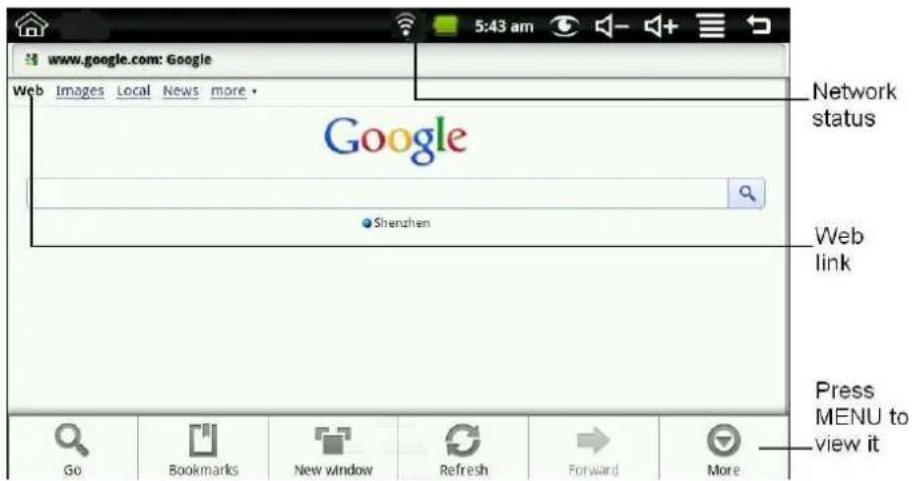
Benutzer konnen sich durch einen Browser mit dem Internet verbinden.
Klicken Sie auf das Browser-Icon auf dem Arbeitsplatz, und dann können Sie den Web-Browser öffnen.
14 KALENDER
16 Drucken Sie auf das Kalender Anwendungs-Icon.
Für die erste Naturzungs des Kalenders müssen Sie ein Exchange-Konto hinzufugen. Geben Sie die e-mail Adresse und das Password des Kontos ein. Klichen Sie auf Weiter und folgen Sie den Aufforderungen, um die Konfiguration des Kontos abzuschliessen. Dann können Sie den Kalender nutzen.
Ereignis hinzufügen
- Auf dem Kalender Bildschirm, drücken Sie auf ein Datum, zu welchem Sie ein Ereignis hinzufugen möchten.
- Drücken Sie auf die Ereigniszeit, → drücken Sie auf jeder Ungabefeld, um die gewündten Ereignisinformationen einzugeben.
-
Drücken Sie auf Fertig.
-
Drücken Sie auf um den gewünschten Kalender Bildschirm auszuwahlen.
Daten mit grünen Balken zeigen geplante Ereignisse an.
15 KAMERA
Drücken Sie auf das

hera Anwendungs-Icon.
Menüfunktion
- Drücken Sie auf die Menu-Taste um das Menu aufzuklappen, inklusive: Auf Video wechseln /Auf Kamera wechseln und Mein Photo/Mein Video.
- In Kamera, drücken Sie auf Mein Photo, Sie können es öffnen um die Bilder anzusehen.
- Im Camcorder, drucken Sie auf Mein Video, dies öffnet die Liste der Videos.
Photographieren
- In Kamera drucken Sie auf

, um zu photographieren.
-
Das Bild wird gespeichert.
-
Drucken Sie auf das Miniaturbild zu betrachten.

um Mein Photo zu öffnen und das Bild
-
Drücken Sie auf Zurück um zur Kamera zurückzukehren.
-
Drucken Sie auf

um die Kamera zu verlassen und zurückzukehren zum
Arbeitsplatz
Videos aufnehmen

- Drücken Sie auf um auf Video zu wechseln und Sie konnen Videos aufnehmen.
- Drücken Sie auf um die Aufnahme zu beginnen und drücken Sie auf um zu stoppen.
- Das Video wird gespeichert.
- Drücken Sie auf das Video Miniaturbild um das Video wiederzugeben.
- Drücken Sie auf Zurück um zur Kamera zurückzukehren.
- Drucken Sie auf um auf die Kamera zu wechseln.
- Drücken Sie auf um die Kamera zu verlassen und zurückzukehren zum Arbeitsplatz.
Hinweis: Sie können auf drücken, um die Dateien auf der lokalen Disk oder der SD-Karte zu speichern.
16 RECHNER

Rechner Anwendungs-Icon.
- Drücken Sie auf die Nummern und Operationszeichen, um die Rechnung auszuführen.
- Drücken Sie auf LÖSCHEN um das Resultat eines nach dem anderen zulöschen, drücken und halten Sie LÖSCHEN um alles zu verbesshen.
17 REKORDER
1.Drucken Sie auf das

Rekorder-Icon.
- Drucken Sie auf das

Aufnahme-Icon, um mit der Aufnahme zu beginnen.
- Drucken Sie auf das

Aufnahme-Icon, um die Aufnahme zu stoppen.
- Drucken Sie auf die

Wiedergabe-Taste, um die Aufnahme wiederzugeben.
18 E-MAIL
POP3 und SMTP Konten werden untersitzt.
e-mail Konten hinzufügen
Sie können eine oder mehrere persönliche e-mail Adressen, auf die Sie mit dem Tablet zugreifen möchten, eingeben.

e-mail Anwendungs-Icon.
-
Drucken Sie auf das
-
Auf dem ihre Konten Bildschirm, drucken Sie auf Weiter.
-
Drücken Sie auf das e-mail Adresse Eingabefeld, →geben Sie ihre e-mail Adresse ein.
-
Drucken Sie auf das Password Eingabefeld, Geben Sie Ihr e-mail Password ein.
-
Drucken Sie auf Fertig.
-
Manuelle Einrichtung (optional): Die Servereinstellungen werden basierend auf Ihrlem e-mail Konto Provider automatisch ausgefüllt (z.B., gmail.com, etc). Allerdings, wenn Sie die Servereinstellungen ändern müssen, drücken Sie auf Manuelle Einrichtung und nehmen Sie notwendige Änderungen vor.
-
Drucken Sie auf Weiter.
-
Optional: Geben Sie für das Konto einen Namein.
-
Geben Sie den Namen für die ausgehende Nachricht ein, → drücken Sie auf Fertig.
Nach der Einrichtung, wenn keine Verbindung zu einem Kostenlosen e-mail Konto hergestellt werden kann, dann erfundigen Sie sich bei ihrem e-mail Provider um sicherzustellen, dass deren Server kostenlosten Konten auf Post Office Protocol (POP) oder Simple Mail Transfer Protocol (SMTP) unterstützen.
e-mail Posteingang

e-mail Anwendungs-Icon.
1. Drucken Sie auf das e-mail Anwendungs-Icon.
2. Wenn Sie nur ein e-mail Konto eingerichtet haben, dann wird es sofort geöffnet. Wenn Sie mehrere Konten eingerichtet haben, dann warden diese auf dem Konten Bildschirm aufgelistet.
3. Drücken Sie auf das gewünschte e-mail Konto, → drücken Sie auf Posteingang.
e-mail Nachricht öffnen
- Auf dem Posteingang Bildschirm, drücken Sie auf ein e-mail um es zu öffnen.
- Für Anhänge, drücken Sie auf Öffnen um die entsprechende Anwendung zu starten, oder drücken Sie auf Speichern um den Anhang auf eine SD-Karte zu speichern.
- Um zu Antwerten, driucken Sie auf Antowrten oder Allen anteitren.
a. Drücken Sie auf das e-mail verfassen Eingabefeld um ihre Antwort-Nachricht einzugeben.
b. Drücken Sie auf Senden um die Nachricht sofort zu senden, Als Entwurf speichern um zu speichern ohne zu senden oder Verwerfen um zu verwerfen ohne zu speichern oder zu senden.
- Um das e-mail(sofort zu löschen,drucken Sie auf Löschen.
Neue e-mail Nachricht verfassen
- Auf dem Posteingang Bildschirm, drücken Sie auf 目 Verfassen.
- Drücken Sie auf das An Eingabefeld und geben Sie dann die e-mail Adresse des Empfängers ein.
- Optional, wenn Sie Cc oder Bcc Empfänger hinzufugen möchten, drücken Sie auf Cc/Bcc hinzufugen und geben Sie dann die e-mail Adresse des Empfängers ein.
- Drücken Sie auf das Betreff Eingabefeld, um die gewünschte Betreffzeile einzugeben.
- Drücken Sie auf den e-mail verfassen Bereich, um ihre persönliche Nachricht einzugegeben.
- Wenn gewünscht, drücken Sie auf Anhang hinzufügen um eine Datei anzuhängen.
- Wenn Sie bereits sind, um das e-mail zu setzen, drücken Sie auf Senden.
e-mail Konto bearbeiten
-
Drucken Sie auf das e-mail Anwendungs-Icon.
-
Auf dem Posteingang Bildschirm, drücken Sie auf Kontoeinstellungen.
-
Legen Sie ihre gewünschten Einstellungen fest, um Ihr e-mail Konto anzupassen.
-
Drucken Sie auf

um zum Posteingang Bildschirm zurückzukehren.
e-mail Konten loschen
Wenn Sie mehrere Konten haben, und das Konto, das als Standard Konto festgelegt wurde, löschen, dann wird das{nachste aufgelistete Konto automatisch als Standard festgelegt.
- Drucken Sie auf das

e-mail Anwendungs-Icon.
- Auf dem Posteingang Bildschirm, drücken Sie auf Konten.
- Drücken & halten Sie das Konto, das Sie loschen wollen.
- Im Kontooptionen Popupfenster, drucken Sie auf Konto entfernen.
- Drucken Sie auf OK um die Lösung zu bestätigten.
Standard-e-mail Konto festlegen
Sie müssen immer ein Konto als Standard-Konto zugewiesen haben, wenn Sie mehrere e-mail-Konten haben, können Sie eines als Standard auswahlen.
- Drucken Sie auf das

e-mail Anwendungs-Icon.
- Auf dem Posteingang Bildschirm, drücken Sie auf

Kontoeinstellungen.
- Drucken Sie auf Standard-Konto um es auszuwahlen.
Wenn Sie das Konto löschen. Das als Standard-Konto festgelegt war, dann wird das nächste aufgelistete Konto automatisch als Standard festgelegt.
19 DATEI BROWSER
Drücken Sie auf das Dateibrowser Anwendungs-Icon, um die Dateien auf allen Speicherveräten anzuzeigen (internet Speicher, SD-Karte, USB Gerät), und um schnell & einfach Android Anwendungen auf Ihrtem Tablet zu installieren.
Verwenden Sie die folgenden Icons oben auf dem Bildschirm:

Lokale Disk (internet Speicher)

Ohre SD-Karte

USB Festplatte/USB Stick (Verwendung mit dem mitgelieferten Kabel)

Vorherigen Ordner anzeigen

Neuen Ordner erstehen

Erlaubt es Ihnen, mehrere Elemente auszuwahlen
Medien zwischen Computer und Tablet kopieren
Sie können den Dateibrowser verwenden, um Dateien zwischen einem externen Speichergerät und Ihr dem Computer zu kopieren. Sie können die gewünschten Dateien zuerst auf eine SD-Karte oder einem USB Gerät kopieren.
Der interne Gerätespeicher ist mit "LokaleDisk", eine Speicherkarte mit "SDKarte" und ein USB Speicherverät mit "udisk" betitelt.
Die unterstehenden Anweisungen sind für das Kopieren von einer SD-Karte oder USB Speicherverät auf das Gerät. Sie können die selbst Methode verwenden, um vom Gerät auf eine SD-Karte oder ein USB Speicherverät zu kopieren und dann das Speicherverät an ihren Computer anzuschliessen, um die Dateien in den gewünschten Ordner auf Ihrtem Computer zu transferieren.
- Drücken Sie auf coden um den Inhalt Ihres Speichergeräts anzuzeigen.
-
Drücken und halten Sie den Ordner/die Datei, die Sie kopieren möchten, → drücken Sie auf Kopieren.
-
Drücken Sie auf Internet Speicher, →drücken Sie auf den Ordner, in welchen Sie die Datei kopieren möchten, → drücken Sie auf Einfügen.
Dateien loschen
Drücken und halten Sie den Ordner/die Datei, die Sie loschen möchten, → drücken Sie auf Löschen → OK um die Lösung zu bestätigten.
20 MEINE MUSIK
Unterstztzte Audio Dateiformate: MP2, MP3, WAV, AAC, WMA.
Musik wiedergeben

- Drucken Sie auf das Meine Musik Anwendungs-Icon.
-
Wahlen Sie eine Audio Datei aus Alle/Alben/Interpreten/Verzeichnisse/Meine Favoriten/Benutzerdefinierte Wiedergabelisten aus, um sie wiederzugeben.
-
Um die Musik anzuhalten, drucken Sie auf das Pause Icon.
- Um die Musikwiedergabe zu verlassen und zum vorherigen Bildschirm zurückzukehren, drücken Sie auf oder um zum Arbeitsplatz Bildschirm zurückzukehren.
Drücken auf das Photo in der linken Ecke öffnet die Musikplayer Benutzeroberfläche. Auf dieser Benutzeroberfläche konnen Sie: die Songtexte anzeigen, Wiedergabe / Pause, auf den vorherigen /{nachsten Titel wechseln, zu Favoriten hinzufugen, Schleifen- und Zufallsbetrieb etc.
Der Betrieb mit Musik und Wiedergabeliste
Wiedergabeliste hinzufugen
- Drücken Sie auf Benutzerdefinierte Wiedergabeliste
- Add New Playlist.
- Geben Sie den Name der Wiedergabeliste ein.
- Dritten Sie auf Hinzufugen.
Wiedergabeliste umbenennen oder loschen
Drücken und halten in der Wiedergabeliste, → drücken Sie auf Umbenennen oder Löschen.
Musik hinzufügen
- Drücken und halten Sie die Musik, die Sie hinzufugen möchten, → drücken Sie auf +.
- Klichen Sie auf das folgende Element, um Dort Musik hinzuzufügen (wenn Sie nicht hinzufügen möchten, drücken Sie auf Abbrechen).
Musik loschen
Drücken und halten Sie die Musik, die Sie loschen möchten, → drücken Sie auf
Mehrfachauswahl
Drücken und halten einer Musikdatei und Sie konnen eine Mehrfachauswahl ausführten, drücken Sie auf um alle auszuwahlen oder die gesamte Auswahl aufzuheiten.
21 MEINVIDEO
Untersitzütte Video Dateiformate: MPEG1/2/4、MJPG、H263、H264.
Zusätzlich zum H264 Format, welches die Auflösung von (720×480) unterstützt, unterstützen die anderen Videoformate die Auflösung von (1280×720).
Video wiedergeben

Mein Video Anwendungs-Icon.
-
Drucken Sie auf das
-
Wahlen Sie eine
Videodatei aus
Alle/Verzeichnisse/Meine
Favorite/Benutzerdefinierte Wiedergabelisten aus um sie wiederzugegeben.
- Drücken Sie auf den Bildschirm um die Videosteuierung anzuzeigen (Lautstärke anpassen, Pause/Wiedergabe, vorheriges/nachstes, Helligkeit anpassen).

um zum Mein Video Bildschirm
- Drücken Sie auf die Zurück Taste oder zurückzukehren.
Der Betrieb mit Video und Wiedergabeliste
Wiedergabeliste hinzufügen
- Drücken Sie auf Benutzerdefinierte Wiedergabeliste

Add New Playlist.
- Geben Sie den Name der Wiedergabeliste ein.
- Drücken Sié auf Hinzufügen.
Wiedergabeliste umbenennen oder loschen
Drücken und halten in der Wiedergabeliste, → drücken Sie auf Umbenennen oder Löschen.
Video hinzufugen
- Drücken und halten Sie das Video, das Sie hinzufugen möchten, → drücken Sie auf Hinzufügen.
- Klichen Sie auf das folgende Element, um Dort das Video hinzuzufügen (wenn Sie nicht hinzufugen möchten, drücken Sie auf Abbrechen).
Video löschen
Drücken und halten Sie das Video, das Sie loschen möchten, → drücken Sie auf Löschen.
22 MEIN PHOTO
Unterstützte Photo Dateiformate: JPG, JPEG, BMP, and PNG.

Mein Photo Anwendungs-Icon, → drücken Sie auf eine
Gruppe von Fisotos.
- Um ein Einzelbild anzuzeigen, drücken Sie auf das gewünschte Photo.
-
Drucken Sie auf die Zurück Taste um zum Photogalerie Bildschirm zurückzukehren.
-
Drücken Sie auf um eine Bildschirmpräsentation auszuführen. Es gibt Normale Wiedergabe, Erinnerung, Aktivität, Romantik, Ruhig und Frisch.

um eine Bildschirmpräsentation auszuführen. Es gibt Normaleg, Aktivität, Romantik, Ruhig und Frisch.
- Drücken Sie auf um die Bilder nach Farbe zu sortieren.
- Drücken Sie auf um die Bilder nach Zeit zu sortieren.
- Drucken Sie auf um die Bilder nach Namen zu sortieren.
Nachdem Sie eine Gruppe von Photos hinzugeführten haben, drücken und halten Sie ein Bild um in den Mehrfachauswahlzustand zu wechseln. Im Merhfachauswahlzustand können Sie Photos loschen und dynamische Hintergrundbilder einstellen.
- Mehrfachauswahl.
- Löschen.
- — Bild zur Gruppe hinzufugen
Zeichnen
In Mein Photo konnen Sie zeichnen.
Klichen Sie auf das Icon um die Zeichnen Benutzeroberfläche zu öffnen. Sie können verschiedene Zeichnenvorgänge auswahlen, inklusive: Sprechblasen, Titel, Aufkleber und Pinsel.
23 KONTAKTE
Sie können ein Adressbuch ihrer persönlichen Kontakte erstellen, inklusive persönlicher Notizen wenn erwünscht.
Neue Kontakte hinzufugen

Kontakte Anwendungs-Icon.
-
Drücken Sie auf das
-
Drucken Sie auf

Neuer Kontakt.
-
Drücken Sie auf die Namefelder um Vor- & Nachnamen des Kontakts einzugegeben.
-
Drücken Sie auf

auf der rechten Seite der Optionen um zusätzliche
- Drücken Sie auf den Name der Option um die Auswahl anzuzeigen.
- Drücken Sie auf die Optioneingabefelder um die Kontaktinformationen einzugeben.
- Drücken Sie auf Fertig.
Kontakt zu Favoriten hinzufügen
-
Auf dem Kontakte Bildschirm, drücken Sie auf den gewülsenchen Kontakname.
-
Drucken Sie auf

in der rechten oberen Ecke.
- Drucken Sie auf

um zum Kontakte Bildschirm zurückzukehren.
- Drücken Sie auf Favoriten um die Liste der favorisierten Kontakte anzuzeigen.
Kontakte bearbeiten
-
Auf dem Kontakte Bildschirm, drücken Sie auf den gewünschten Kontaktname, den Sie bearbeiten möchten.
-
Drucken Sie auf

Kontakt bearbeiten.
- Führn Sie die gewünschten Änderungen aus, → drücken Sie auf Fertig.
Kontakte loschen
- Auf dem Kontakte Bildschirm, drücken & halten Sie den Kontakt, → drücken Sie auf Kontaktlöschen.
ODER
Auf dem Kontakte Bildschirm, drucken Sie auf den Kontakt, den Sie loschen
mochten, drücken Sie auf Kontakt loschen.
- Drücken Sie auf OK um die Lösung zu bestätigten.
24 BILDERFASSUNG
Sie konnen jederzeit ein Bild des Bildschirms erfassen durch drucken auf


Drücken Sie auf das Bilderfassung Anwendungs-Icon um die Optionen für die Bilderfassung festzulegen.
Wahlen Sie eine Verzögerungszeit aus um den Bildschirm in gewünschten Anzahl Sekunden automatisch zu erfassen.
Wahlen Sie das Standardspeichergerät für die Speicherung ihrer Bilder aus.

Mein Photo
Nachdem die Bilder gespeichert wurden, können sie mittels der Mein Photo Anwendung angezeigt werden.
25 TASK-MANAGER
Verwenden Sie den PK Manager, um Anwendungen und Widgets zu verwalten.
Anwendungen stoppen
Android stoppt nicht automatisch Anwnendungen nachdem diese geladen wurden, also konnen Sie die Anwendungen, wenn gewünscht, manuell stoppen.

- Drucken Sie auf das
PK Manager Anwendungs-Icon. Die Listeder werden, wird angezeigt.
- Drücken Sie auf eine Anwendung, die Sie stoppen möchten, → drücken Sie auf Stoppen forcieren.
Anwendungen deinstallieren

- Drücken Sie auf das
PK Manager Anwendungs-Icon. Die Listeder werden, wird angezeigt.
2.Drucken Sie auf
drücken Sie auf Drittani bieter oder Alle um mehr - Drücken Sie auf eine Anwendung, die Sie deinstallieren möchten, → drücken Sie auf Deinstallieren.
- Drücken Sie auf OK um die Deinstallation zu bestätigten.
26 YouTube

- Drücken Sie auf das anzuzeigen.
YouTube Anwendungs-Icon um YouTube.com Videos
- Drücken Sie auf ein Video um es zu starten.
- Drücken Sie auf den Bildschirm um die Videosteuerung anzuzeigen (Lautstärke anpassen, Pause/Wiedergabe, vorheriges/nachstes, Helligkeit anpassen).
- Drücken Sie auf die Zurück Taste um zum YouTube Bildschirm zurückzukehren.
27 WLAN Einstellungen
Drucken Sie auf das

WLAN Einstellungen Anwendungs-Icon.
- Aktivieren Sie das Kästchen um WLAN zu öffnen;
- Alle AP in der Umgebung warden aufgelistet, klichen Sie um den Namen auszuwahlen, den Sie zum AP verbinden möchten;
- Wenn das AP Verbindung vorher erfolgreich aufgebaut worden war, dann werden die AP Informationen im Popupfenster gespeichert wein, asuwahlen von "Verbinden" baut die Verbindung auf, wahren Sie "Vergessen" um die AP Informationen zu entfernen;
- Wenn das AP nicht verschlüsselt ist, im Popupfenster, wahren Sie "Verbinden" aus und die Verbindung wird aufgebaut;
- Wenn das AP verschlüsselt ist, geben Sie im Popupfenster das Password ein und klichen Sie auf "Verbinden" um die Verbindung aufzubauen;
- Wenn die Internetverbindungen erfolgreich sind, dann erscheint das Drahtlosverbindung-Icon in der Zustandsleiste.
28 3G Einstellungen
Wir empfehlen die Anschaffung einer 3G Netzwerkkarte sehr, um 3G Internetzugriff zu gewährleisten.itte verwenden Sie die Prepaid-Karte fur den Kauf der 3G-Netzwerk-Karte, und stecken Sie dann die umgesetzte 3G-Karte in die Box. Zu dieser Zeitpunkt werden Lichter auf der 3G Netzwerkkarte aufleuchten, was aneigt dass es anfangen konnte, zum 3G Netzwerk zu verbinden.

Drücken Sie auf das
3G Einstellungen Anwendungs-Icon.
Drücken Sie auf "3G Netzwerk hinzufugen":
Name: Im Popupdialogfeld, Namenfeld, geben Sie einen Name ein.
Gerät, Gerätenummer und APN, Benutzer und Password:itte füllen Sie die von Netzbetreibern zur Verfugung gestellten Informationen ein.

Ausfullen und dann auf den Link klichen und das 3G Symbol wird auf dem Bildschirm über der Statusleiste erschinen, was aneigt dass die 3G Verbindung aufgebaut ist.
29 EINSTELLUNGEN
| Drahtlos & Netzwerke | WLAN | WLAN einschalten. |
| WLAN Einstellungen | Drahtloszugriffspunkte einrichten & verwalten. | |
| Flugzeugmodus | Alle Drahtlosverbindungen deaktivieren. | |
| 3G Netzwerk Einstellungen | 3G Netzwerk einrichten. | |
| USB | Massenspeicher | USB als Massenspeicher konfigurieren. |
| ADB | USB als ADB konfigurieren. | |
| Audio | Stummschaltung | Schaltet alle Töne stumm ausser Medien & Wecker. |
| Lautstärke | Um die Lautstärke des mediums, des Weckers und der Benachrichtigung anzupassen. Drücken & schiben Sie und drucken dann auf OK. | |
| BenachrichtigungKlingelton | Wählen Sie den gewünschten Klingelton-Sound aus. | |
| Hörbare Auswahr | Auswähen um einen Ton zu aktivieren wenn eine Bildschirmauswahl getätigt wird. | |
| Bildschirmspersound | Sounds wiedergeben wenn der Bildschirm gesPERT und entsprört wird. | |
| Anzeige | Helligkeit | drücken & schiben um die Helligkeit wie gewünscht einzustellen und dann OK drücken. |
| Bildschirmautomatisch drehen | Wenn ausgewählt, wird die Bildschirmausrichtung automatisch zwischen Hochformat und Querformat gewechselt wenn Sie das Gerätdreten. | |
| Bildschirm Zeitlimite | Passen Sie die Verzögerung an bevor der Bildschirm automatisch abschaltet. | |
| Standby Zeitlimite | Passen Sie die Verzögerung an bevor das Gerätmautomatisch in den Standbymodus schaltet nach dem der Bildschirm ausgeschaltet ist. | |
| Sicherheit | Bildschirmspereinrichten | Bildschirm mit Muster, PIN oder Password spieren. |
| Sichtbare Passwörter | Passwörter während der Eingabe anzeigen. | |
| Geräte-Administratorenauswähen | Geräte-Administratoren hinzufügen oder entfernen. | |
| SichereAnmeldeinformationenverwenden | Zugriff von Anwendungen auf Sicherheitszertifikate und andereAnmeldeinformationen zulassen. | |
| Von SD-Karteinstallieren | Verschlüsselte Zertifikate von SD-Karteinstallieren. | |
| Password festlegen | Das Anmeldungspasswort festlegen oder ändern. | |
| Speicherlöschen | Alle gespeicherten Inhalte derAnmeldungsinformationen ausser dem Passwordlöschen. | |
| Anwendungen | Unbekannte Quellen | Installation von Anwendungen zulassen, die nicht vom Markt sind. |
| Anwendungenverhalten | Installierte Anwendungen verhalten und entfernen. | |
| Ausgeführte Dienst | Ausgeführte Dienste anzeigen und steuern. | |
| Entwicklung | Optionen für die Anwendungsentwicklung festlegen. | |
| Datenschutz | Betriebsdatenzurücksetzen | Drücken um das Gerät auf seine ursprünglichen Werkeinstellungen zurückzusetzen, was alle Daten und heruntergeladene Anwendungen loseucht. Drücken Sie auf Gerät zurücksetzen um mit dem |
| Zurücksetzen fortzufahren, oder drücken Sie auf um abzubrechen und zum vorherigen Bildschirm zurückzukehren. WARNING! Die folgenden Daten werden beim zurücksetzen auf Werkeinstellungen gelöscht: ~ Google Konto ~ System- und Anwendungsdaten und Einstellungen ~ Herculergeladene Anwendungen Das zurücksetzen auf Werkeinstellungen wird folgenden NICHTlöschen: ~ Aktuelle Systemsoftware und Standardprogramme ~ Dateien auf der SD-Karte, wie Musik oder Photos | ||
| SD-Karte, USB Festplatte & Gerätespeicher | Gesamter Speicherplatz, Verfügbarer Speicherplatz | These Werte erscheinen, wenn Sie eine SD-Karte/USB Festplatte an das Gerät anschliessen. |
| SD-Karte/USB Festplatte absetzen | Wenn die SD-Karte/USB Festplatte angeschlossen ist, drücken Sie dies um die SD-Karte/USB Festplatte sicher zu entfernen. | |
| SD-Karte/USB Festplatte formatieren | Für these Garöt nicht verfügbar. | |
| Sprache & Tastatur | Sprache auswahlen | Wählen Sie die Sprache und Region entsprechend Ihrrem Standort aus. |
| Android Tastatur | Bildschirmtastatureinstellungen. | |
| Benutzerwörterbuch | Sie können einem persönlichen Wörterbuch Wörter hinzufügen, Wörter die möglicherweise nicht im Standardwörterbuch enthalten sind. | |
| Datum & Zeit | Datum festlegen | Das Datum festlegen. |
| Zeitzone auswahlen | Die Zeitzone auswahlen. | |
| Zeit festlegen | Die Zeit festlegen. | |
| 24-Stunden Format verwenden | Sie konnen die Verwendung vom 24-Stunden Format oder 12-Stunden Format auswahlen. | |
| Datumformat auswahlen | Sie konnen das Datumformat auswahlen. | |
| Über das Gerät | Ansicht des Zustands (Akku, WLAN, etc), Akkustand, Rechtliche Hinweise, Modellnummer, Android Version, Kernel Version und Buildnummer. | |
| Touchpanel-Kalibrierung | Den Touchscreen kalibrieren. |
Häufig gestellte Fragen
Android
Q: Welche Android Version ist auf meinem Gerät?
A: 2.2
Grundlegende Gerätefunktionen
Q: Muss ich vor der Verwendung den Akku laden?
A: Sie sollen den Akku während mindestens 4 Stunden aufladen, aber Sie konnen während dem Aufladen das Gerät verwenden. Verwenden Sie zum Aufladen den mitgelieferten Stromadapter;这点 Gerät kann nicht über ein USB Kabel aufgeladen werden.
Q: Kann ich irgendene mehrer persönlichen e-mail Adressen verwenden um e-mails zu senden/empfangen?
A: Das Gerät unterstützt POP3 und SMTP Konten. Einige kostenlose e-mail Konten sind auf mobile Geräten nicht unterstützt. Kontaktieren Sie ihren e-mail Provider um zu prüfen ob Ihr Konto unterstützt wird.
Media-Karten
Q: Welche Media-Karten sind mit seinem Gerät kompatibel?
A: micro SD-Karten.
Musik
Q: Welchen Typ von Musikdateien kann ich auf meinem Gerät wiedergeben?
Q: Wie füge ich meinem Gerät Musikdateien hinzu?
A: Kopieren Sie die Musikdatcien von Ihrem Computer auf eine SD-Karte oder ein USB Speichergerät und dann verwenden Sie die Dateibrowser Anwendung, um die Dateien auf das Gerät zu kopieren.
Photos
Q: Welchen Typ von Photodateien kann ich auf meinem Gerät anzeigen?
A: JPG, JPEG, BMP und PNG.
Q: Wie füge ich meinem Gerät Photodateien hinzu?
A: Kopieren Sie die Photodateien von Ihr Computer auf eine SD-Karte oder ein USB Speichergerät und dann verwenden Sie die Dateibrowser Anwendung, um die Dateien auf das Gerät zu kopieren.
Video
Q: Welchen Typ von Videodateien kann ich auf meinem Gerät wiedergeben?
A: MPEG1/2/4、MJPG、H263、H264. Zusammenhang zu H264, was in einer Auflösung von (720 × 480) )、unterstützt wird, sind andere Videoformate in einer Auflösung von (1280 × 720) )、unterstützt.
Q: Kann ich YouTube Videos auf meinem Gerät wiedergeben?
A: Ja. Sie können auf das YouTube Anwendungs-Icon drücken um Schnell auf Videos zuzugreifen.
Q: Wie füge ich meinem Gerät Videodateien hinzu?
A: Kopieren Sie die Videodateien von Ihr Computer auf eine SD-Karte oder ein USB Speichergerät und dann verwenden Sie die Dateibrowser Anwendung, um die Dateien auf das Gerät zu kopieren.
WLAN
Q: Benötige ich einen WLAN Adapter, um eine Verbindung zum Internet aufzubauen?
A: Nein. Der WLAN Adapter ist im Gerät eingebaut.
Bei Widerspruch zu den physikalischen Spezifikationen ist das entsprechende
Element dir Norm.
Akku-Management
Der Akku ist nicht vollständig geladen, also ist es empfohlen, dass Sie den Akku während mindestens 4 Stunden aufladen, bevor Sie das Gerät zu verwenden beginnen.
Der Akku wurde entworfen und hergestellt, um früig verwendet und wieder aufgeladen zu werden. Wie bei allen Akkus, reduziert sich die Kapazität der Akkus mit jeder Ladung/Entladung. Allerdings konnen Sie immer noch versuchen, die Lebensdauer des Akkus zu verlangern, indem Sie die unterstehenden Vorschläge beachten:
- Verwenden Sie Ihr Tablet mindestens einzel proWoche.
- Laden Sie den Akku regelmässig und voll auf.
- Lassen Sie den Akku niemals voll entladen für eine lange Zeit.
- Halten Sie das Gerät und den Akku immer fern von Hitze.
Akku aufladen
Stecken Sie das Netzteil an eine Steckdose und schliessen Sie dann das Gerät an um den Akku vor der Nutzung vollständig aufzuladen (ca. 4 Stunden).
Sie können den Akku nicht mit dem USB Kabel aufladen.
- Wenn vollständig aufgeladen, wird das Akku-Icon wie folgt angezeigt?

Ein vollständig entladener Akku braucht ca. 5 Stunden um vollständig aufgeladen zu werden, aber Sie konnen das Gerät verwenden während es eingesteckt ist, wenn gewünscht.
Wichtige Sicherheitsvorkehrungen
Lesen Sie diese Sicherheitschinweise vor der Inbetriebnahme Ihres Gerätsitte sorgfältig durch und bewahren sie für eine zukünftige Bezugnahme an einem gute Ort auf.
Befolgen Sie diese grundlegende Sicherheitsvorkehrungen, wenn Sie Ihr Tablet verwenden. Dies reduziert das Risiko von Branden, Stromschlagen und Verletzungen.
- Netzen Sie体系建设 Produkt nicht Regen oder Feuchigkeit aus.
- Halten Sie das Gerät fern von direkter Sonneneinstrahlung und Hitzequellen.
- Schützen Sie das Stromkabel. Verlegen Sie Stromkabel so, dass man nicht leicht darauf steht oder es von Gegenständen gequetsch wird. Achten Sie auf den Punkt, wo das Kabel an das Gerät angeschlossen wird.
- Verwenden Sie nur den mitgelieferten AC-Adapter. Die Verwendung irgendines anderen Stromadapters erlischt ihre Garantie.
- Entfernen Sie nicht das Gehäuse. Es gibt im Inneren keine vom Anwender zu wartenden Teile.
- Falls das Stromkabel des Aufladegerats Schäden aufweist, halten Sie es vom Hersteller, dem Kundendienst oder einer ähnlich qualifizierten Fachperson auswechseln, um Gefahren zu vermeiden.
- Dieses Aufladegerät ist nicht damit bestimmt, dass sie von Personen (einschließlich Kinder) mit eingeschrankten physischen, sensorischen oder geistigen Fähigkeiten oder mangels Erfahrung und/oder mangels Wissen benutzt zu werden, es sei dann, sie werden durch eine für ihre Sicherheit zuständige Person beaufsichtigt oder erhielten von ihr Anweisungen, wie das Gerät zu benutzen ist.
- Kinder sollen beaufsichtigt werden, um sicherzustellen, dass sie nicht mit dem Gerät spielen.
Das Aufladegerat muss jederzeit keinigzanglich sein. - Halten Sie das Gerät vor Wassertropfen oder Schmutz stets gut geschützt.
- Stellen Sie niemals mit Wasser gefüllte Gegenstände, z.B. Blumenvasen, auf das Gerät.
- Lassen Sie stets einen Abstand von mindestens 10cm rund ums Gerät, um eine ausreichende Belüfung saferzustellen.
- Stellen Sie niemals Gegenstände mit offenen Flammen aufs Gerät, z.B. brennende Kerzen.
- Nehmen Sie das Gerät nur bei einer gemäßigen Temperatur in Betrieb.
- ACHTUNG: Explosionsgeschahr, falls die Batterie nicht richtig ersetzt wird. Ersetzen Sie sie nur mit dem gleichen oder einem gleichwertigen Batterietyp aus.
Die BatteriearfakinenextemenhohenTemperaturenausgesetzwerden,z.B. unterdirekterSonneneinstrahlung,FeueroderahnlichenHitzequellen. - Mischen Sie keine entsprechliche Batterietypen oder neue und verbrauchte miteinander.
- Setzen Sie die Batterie unter Beachtung der Polaritäten ein.
- Eine verbrauchte Batterie muss aus dem Gerät herausgenommen werden.
Die Batterie muss sicher entsorgt werden. Bringen Sie sie aus Umweltschutzgründen an darauf vorgesehenen Sammelstellen (erkundigen Sie sich
bitbeimVerkaufer).
Reinigen Ihres Geräts
Behandeln Sie den Bildschirm vorsichtig. Zur Entfernung von Fingerabdrücken oder Staub auf dem Bildschirm empfehlen wir die Verwendung eines weichen, nicht scheuernden Tuchs, wie ein Kameralinse-Tuch.
Anhang: Die Optionalen Teile und Modelle
| Name des Teils | Typ des Teils | |
| 3G Drahtloss-Netzwerkkarte | TD-CDMA | TD368 |
| WCDMA | HUAWEI E220 | |
| HUAWEI E230 | ||
| HUAWEI E160X | ||
| HUAWEI E169G | ||
| HUAWEI E1750 | ||
| Alcatel X060S | ||
| Alcatel X200 | ||
| CDMA2000 | Bora 9380 | |
| AWIT-U8 | ||
Macht: DC 9V, 1.5A
Falls das Stromkabel des Aufladgerats Schaden aufweist, setzen Sie es vom Hersteller, dem Kundendienst oder einer ähnlich qualifizierten Fachperson auswechseln, um Gefahren zu vermeiden.
Dieses Aufladegerät ist nicht damit bestimmt, dass sie von Personen (einschließlich Kinder) mit eingeschrankten physischen, sensorischen oder geistigen Fähigkeiten oder mangels Erfahrung und/oder mangels Wissen benutzt zu werden, es sei dess, sie werden durch eine für ihre Sicherheit zuständige Person beaufsichtigt oder erhielten von ihr Anweisungen, wie das Gerät zu benutzen ist.
Kinder sollen den beaufsichtigt werden, um sicherzustellen, dass sie nicht mit dem Gerät speien.
Das Aufladegerät muss jederzeit keinigzanglich sein.
Halten Sie das Gerät vor Wassertropfen oder Schmutz stets gut geschützt.
Stellen Sie niemals mit Wasser gefüllte Gegenstände, z.B. Blumenvasen, auf das Gerät.
Lassen Sie stets einen Abstand von mindestens 10cm rund ums Gerät, um eine ausreichende Belüfung sicherzustellen.
Stellen Sie niemals Gegenstände mit offenen Flammen aufs Gerät, z.B. brennende Kerzen.
Nehmen Sie das Gerät nur bei einer gemäßigen Temperatur in Betrieb.
ACHTUNG: Explosionsgesfahr, falls die Batterie nicht richtig ersetzt wird. Ersetzen Sie sie nur mit dem gleichen oder einem gleichwertigen Batterietyp aus.
Die Batteriearfarkinen extremen hohen Temperaturen ausgesetzt werden, z.B. unter direkter Sonneneinstrahlung, Feuer oder ahnlichen Hitzequellen.
Mischen Sie keine entsprechliche Batterietypen oder neue und verbrauchte miteinander.
Setzen Sie die Batterie unter Beachtung der Polaritäten ein.
Eine verbrauchte Batterie muss aus dem Gerät herausgenommen werden.
Die Batterie muss sicher entsorgt werden. Bringen Sie sie aus Umweltschutzgründen an darauf vorgesehenen Sammelstellen (erkundigen Sie sichitte beim Verkäufer).
IN SPERRGEBIETEN AUSSCHALTEN
Schalten Sie das Gerät aus, wenn der Gebrauch des Tablets untersagt ist oder wenn es Störungen bzw. Gefährdungen wie beispielsweise an Bord eines Flugzeuges, in der Höhe von medizinischen Geräten sowie Standorten mit chemischen, explosiven oder Kraftstoffen verursachen können.
VERKEHRSSICHERHEIT GEHT VOR
Prüfen Sie die aktuellen Gesetze und Vorschriften für das Gebiet, in dem Sie fahren bezüglich der Verwendung von Mobil-Geräten wie Tablets.
- Halten Sie das Mobil-Gerät während des Fahrens nicht in der Hand
- Konzentrieren Sie sich voll und ganz auf das Fahren
- Die Radio-Frequency (RF) kann bestimmte elektronische Systeme in Ihr dem Auto wie das Audi-Stereo-System oder Sicherheitseinrichtungen beeinträchtigen.
- Ein Airbag entfaltet sich mit erheblicher Wucht. Bewahren Sie das Tablet oder dessen Zubehör nicht im Bereich oberhalb des Airbags oder in dessen Entfaltungsbereich auf.
STÖRUNGEN
Alle Drahtlos-Geräte sind anfällig für Störungen, die ihre Leistung beeinträchtigen können.
AUTORISIERTES PERSONAL
Nur qualifiziertes Personal ist autorisiert, die Installation oder Reparatur these Produkte vorzunehmen.
ZUBEHÖR
Verwenden Sie nur Batterien, Ladegeräte und Zubehörteile, die mit thisem Gerät kompatibel sind. Schließen Sie keine inkompatiblen Produkte an.
GERÄT VOR FEUCHTIGKEIT SCHÜTZEN
Ihr Gerät ist nicht wasserdicht. Halten Sie es trocken.
KINDER
Bewahren Sie das Tablet außerhalb der Reichweite von Kindern an einem sicheren Ort auf. Ihr Tablet beinhaltet Kleinteile, die bei Verschlucken Erstickungsgefahr in sich bergen.
Vorsichtsmaßnahmen bei Gebrauch
Dieses Mobil-Gerät stimmt mit den Richtlinien für Funkwellen überein.
Ihr Mobil-Gerät ist ein Transmitter und Empfänger von Funkwellen. Es wurde unter Einhaltung der von internationalen Richtlinien empfohlenen Grenzwerte für Funkwellen konstruiert. Diese Richtlinien wurden von der unabhängigen wissenschaftlichen Organisation ICNIRP festgelegt und umfassen Sicherheitsmargen, die der Sicherheit aller dieren, unabhängig von Alter oder Gesundheitszustand.
Die Empfehlungen nach dem Strahlenbelastungs-Richtlinien für Mobil-Geräte basieren auf einer Maßeinheit, die als Spezifische Absorptions-Rate oder SAR bezeichnet wird. Der SAR-Grenzwert, wie in den ICNIRP-Empfehlungen definiert, liegt bei 2,0 Watt/Kilogramm (W/Kg) pro durchschnittlich 10 Gramm Zellgewebe.
In den Tests zur SAR-Bestimmung wurde das Gerät unter Standard-Betriebsbedingungen und der zugelassenen Höchstleistung in allen getesteten Frequenzbändern überprüft. Das tatsächliche SAR-Niveau des Geräts im Betrieb kann unter dem Maximalwert liegen, da das Gerät so konstruiert wurde, dass es lediglich die Energiemenge nutzt, die für die Netzanbindung notwendig ist. Thiser Wert schwankt in Abhängigkeit von mehreren Faktoren wie dem Abstand zu einer Netzwerk-Basisstation.
Störungen durch Funkwellen
Funkwellen-Emissionen von elektronischen Geräten können andere elektronische Geräte stären und Fehlfunktionen verursachen. Obgleich these Tablet in Übereinstimmung mit den EU-Richtlinien für Funkwellen-Emissionen entworfen, getestet und konstruiert wurde, konnen der Drahtlos-Transmitter und der elektrische Stromkreis des Tablets andere elektronische Geräte stären. Wir empfehlen, folgende Vorsichtsmaßnahmen zu treffen:
Flugzeug: Drahtlos-Geräte konnen Störungen im Flugzeug verursachen.
Schalten Sie das Tablet aus, bevor Sie ins Flugzeug steigen.
- Verwenden Sie es während des Starts nicht ohne die Erlaubnis des Board-Personals.
Fahrzeuge: Funkwellen-Emissionen von Telefonen können die elektronischen Systeme eines Fahrzeugmotors beeinträchtigen. Erkundigen Sie sich Ihr Fahrzeug betreffend beim Hersteller oder Verkauf.
Medizinische Implantate:
Um jegliche Störung medizinischer Produkte zu vermeiden, empfehlen Hersteller von medizinischen Geräten einen Mindestabstand von 15 cm zwischen einem Drahtlos-Gerät und einem medizinischen Implantat wie einem Schrittmacher oder einem Defibrillator. Personen mit solchen Implantaten wird Folgendes empfohlen:
- Wahren Sie immer einen Abstand von über 15 cm zwischen dem Drahtlos-Gerät und dem medizinischen Produkt.
-
Führn Sie das Drahtlos-Gerät nicht in einer Brusttasche mit.
-
Halten Sie das Drahtlos-Gerät an das Ohr, das dem medizinischen Produkt gegenüber liegt.
- Schalten Sie das Drahtlos-Gerät aus, wenn etwas Verdächtegiges oder eine Störung auftritt.
- Halten Sie sich an die Anweisungen des Herstellers des medizinischen Implantats.
Falls Sie ein medizinisches Implantat tragen und Fragen bezüglich der Verwendung eines Drahtlos-Gerätes haben, wenden Sie sichitte an ihren Arzt.
Gehör:
Warnhinweis: Wenn Sie Kopfhörer verwenden, besteht die Gefahr, dass
Umgebungsgeräutsche nicht klar vermommen werden können. Verwenden Sie keine Kopfhörer, wenn dadurch ein Sicherheitsrisiko entstehen.
Einige Drahtlos-Geräte können das einwandfrei Funktionieren von Hörgeräten beeinträchtigen.
Andere medizinische Geräte:
Funk übertragende Geräte, einschließlich Drahtlos-Geräte wie diese Tablet, können den Betrieb unzulänglich geschützter medizinischer Produkte beeinträchtigen. Fragen Sie einen Arzt oder den Hersteller des medizinischen Produkts, ob ein ausreichender Produkt-Schutz vor externer Funkwellenergie besteht. Schalten Sie Ihr Gerät an Orten, an denen Einschränkungen Anwendung finden, insbesondere in Krankenhäusern, aus.
Gesundheitseinrichtungen:
Krankenhäuser und Gesundheitseinrichtungen konnten Geräte verwenden, die besondere empfindlich auf externe Funkwellen-Emissionen reagieren. Schalten Sie Ihr Tablet aus, wenn Sie durch Personal oder Hinweisschildern dazu aufgefordert werden.
Standorte mit Explosionsgefahr und gekennzeichne Bereiche:
Schalten Sie Ihr Gerät in Bereichen mit explosiver Umgebungsluft aus. Halten Sie sich an alle officiellen Anweisungen. Funken konnen in diesen Bereichen Explosionen oder Brände auslösen, die ernsthafte Verletzungen oder den Tod nach sichziehen konnen. Schalten Sie Ihr Gerät an Tankstellen und insbesondere in der Nähe von Gaspumpen aus. Beachten Sie sorgfältig die Anweisungen bezüglich der Verwendung in Bereichen, in denen Treibstoffe gelagert und vertrieben werden, in Chemie-Anlagen oder in Bereichen, in denen Sprengstoffe zum Einsatz kommt.
Bereiche mit explosiver Umgebungsluft sind oft, aber nicht immer klar gekennzeichnet. Hierbei sind Bereiche mit eingeschlossen, in denen es generell ratsam ist, Motoren auszuschalten sowie Bereiche unter Deck eines Bootes, Einrichtungen, in denen Chemikalien transferiert oder gelagert werden sowie Bereiche, in denen die Luft Chemikalien oder Partikel wie Mehl, Staub oder metallisches Pulver enthalt. Erkundigen Sie sich bei den Herstellern von Fahrzeugen, die LPG (wie Butan oder Propan) nutzen, ob das Gerät in deren Höhe ohne Sicherheitsrisiko verwenden werden kann.
Alle unsere Tablets entsprechen den internationalen Normen und Vorschriften sowie deren Entsprechungen auf nationaler Ebene, um die Risiken durch elektron-magnetische Felder für den Anwender zu begrenzen. Diese Normen und Vorschriften wurden nach umfassender wissenschaftlicher Forschung verabschiedet. Diese Forschung ordnet dem Gebrauch von Mobiletelefonen keine unerwänschten Auswirkungen auf die Gesundheit zu, sofern das Gerät in Übereinstimmung mit den Normen und Vorschriften verwendet wird.
Wenn Sie jedoch das Ausmaß an Funkwellenstrahlung reduzieren möchten, können Sie den Drahtlos-Gebrauch Ihres Tablets zeitlich begrenzen, da der Zeitfaktor entscheidend zur Strahlenbelastung einer Person beiträgt. Ähnlich ist die Aufbewährung des Tablets fern des Körpers ein weiterer Faktor, da die Strahlenbelastung mit zunehmendem Abstand deutlich abnimmt.
Entsorgung von Elektroaltgeräten
Gemass der Europäischen Richtlinie 2002/96/EC über Elektro-und-Elektronik-Algerate (WEEE) dürfen Elektrohaushalts-Algeräte nicht über den herkömmlichen Haushaltsmullkreislauf entsorgt werden. Algeräte müssen separat gesammelt werden, um die Wiederverwertung und das recycling der beinhalteten Materialien zu optimieren und die Einflüsse auf die Umwelt und die Gesundheit zu reduzieren. Das symbol „durchgestrichene Mülltone" auf jedem Produkt erinnert Sie an ihre Verpflichtung, dass Elektrohaushaltsgeräte gesondert entsorgt werden müssen.
Endverbraucher können sich an Abfallämter der Gemeinden wenden, um mehr Informationen über die korrekte Entsorgung ihrer Elektrohaushaltsgeräte zu erhalten.
IDCOM-79RN7-69570 DARDILLY-FRANCF
www.mms-support.net


BLUETECH
MID700GBT001
GEBRUIKSAANWIJZING
Inhoudstafel
Lokale disk (Intern geheugen)

Uw SD-kaart