MID700GBT001 - Tablet Bluetech - Gratis gebruiksaanwijzing en handleiding
Vind de handleiding van het apparaat gratis MID700GBT001 Bluetech in PDF-formaat.



| Producttype | Tablet |
| Merk | Bluetech |
| Model | MID700GBT001 |
| Scherm | Ongeveer 7 inch (schatting op basis van model) |
| Besturingssysteem | Android 2.2 (Froyo) |
| Voeding | Netstroomadapter DC 9V, 1.5A (oplaad via adapter, niet via USB) |
| Batterij | Ingebouwde oplaadbare lithium-ionbatterij, oplaadtijd ongeveer 4 uur |
| Connectiviteit | Wi-Fi 802.11 b/g/n, optioneel 3G via externe kaart, micro USB, koptelefoonaansluiting |
| Opslag | Intern geheugen (niet gespecificeerd), ondersteunt microSD tot 32 GB |
| Ondersteunde audioformaten | MP2, MP3, WAV, AAC, WMA |
| Ondersteunde videoformaten | MPEG1/2/4, MJPG, H.263, H.264 (max 720x480 voor H.264, 1280x720 voor andere) |
| Ondersteunde fotovormen | JPG, JPEG, BMP, PNG |
| Camera | Ja, voor en/of achter (niet gespecificeerd), met foto- en video-opname |
| Onderhoud en reiniging | Reinigen met een zachte, droge doek. Niet blootstellen aan vocht of extreme temperaturen. |
| Veiligheid | Uitschakelen in gereguleerde zones (vliegtuig, ziekenhuis, enz.). Niet blootstellen aan water. Buiten bereik van kinderen houden. |
| Reserveonderdelen en repareerbaarheid | Batterij niet vervangbaar door gebruiker. Reparatie alleen door gekwalificeerd personeel. |
| Algemene informatie | Tablet ontworpen voor multimedia gebruik, internet surfen, e‑mail, Android‑apps. Wordt geleverd met USB‑kabel en netadapter. |
Veelgestelde vragen - MID700GBT001 Bluetech
Gebruikersvragen over MID700GBT001 Bluetech
0 vraag over dit apparaat. Beantwoord die u kent of stel uw eigen vraag.
Stel een nieuwe vraag over dit apparaat
Download de handleiding voor uw Tablet in PDF-formaat gratis! Vind uw handleiding MID700GBT001 - Bluetech en neem uw elektronisch apparaat weer in handen. Op deze pagina staan alle documenten die nodig zijn voor het gebruik van uw apparaat. MID700GBT001 van het merk Bluetech.
GEBRUIKSAANWIJZING MID700GBT001 Bluetech
1 Beschrijving van het Uitzicht 4
2 Gebruik van de Aan/Uit-knop. 5
3 Een micro SD-Kaart Gebruiken 5
4 Beginnen 5
Het toestel opladen 5
Het toestel aanschakelen 5
WiFi-Netwerkinstellungen 5
5 DEsKTOP 6
6 Schermvergrendeling 7
7 Geprogrammeerde Applications 8
8 Functiemenu van de Desktop 9
9 Applicatiebeheer 11
Android Applications Installeren 11
Android Applications Rechtstreeks van een Website Downloaden 12
Android Applications Deinstalleren 12
VmtWeer 12
11 KLOK. 12
Alarm 13
12APPLICATIEMARKT 13
Applications Downloaden 13
Functienu van de Applicatiemarkt 13
Rowser 14
14 KALENDER 14
Gebeurtenis Toevoegen 14
15CAMERA 15
Menufungtie 15
Foto's Nemen 15
Video's Opnemen 15
EKENMACHINE 16
17 REORDER 16
18 EMAIL 16
Emailaccounts Tocvoegen 16
Emailinvak 16
Een Emailaccount Bewerken 17
Een Emailaccount Wissen 17
19 BESTANDBROWSER 18
Media Kopierten van de Computeraar het Tablet en Omgekeerd 18
Bestanden Wissen 19
IIJN MUZIEK 19
Muziek Afspelen 19
De Muzick en de Afspeellijst Bedienen 19
21 MIJNVIDEO'S 20
Een Video Afspelen 20
De Video's en de Afspeellijst Bedieren 20
22 MIJN FOTO'S 21
Doodlen 21
23 CONTACTEN 21
Nieuwe Contacten Toevoegen 21
Contacten Toevoegen aan de Favorieten 22
Contacten Bewerken 22
Contacten Wissen 22
24 FOTO'S TREKKEN 22
25 TAAKBEHERDER 22
Applications Stoppen 22
Applications Deinstalleren 22
26 YouTube. 23
27WiFi-Installingen 23
28 3G-Installingen 23
29 INSTELLINGEN 24
Veelegestelde Vragen 26
Batterijgebruik 27
Belangrijke Veiligheidsvoorschriften 28
Bijlage: Optionele onderdelen en modellen 29
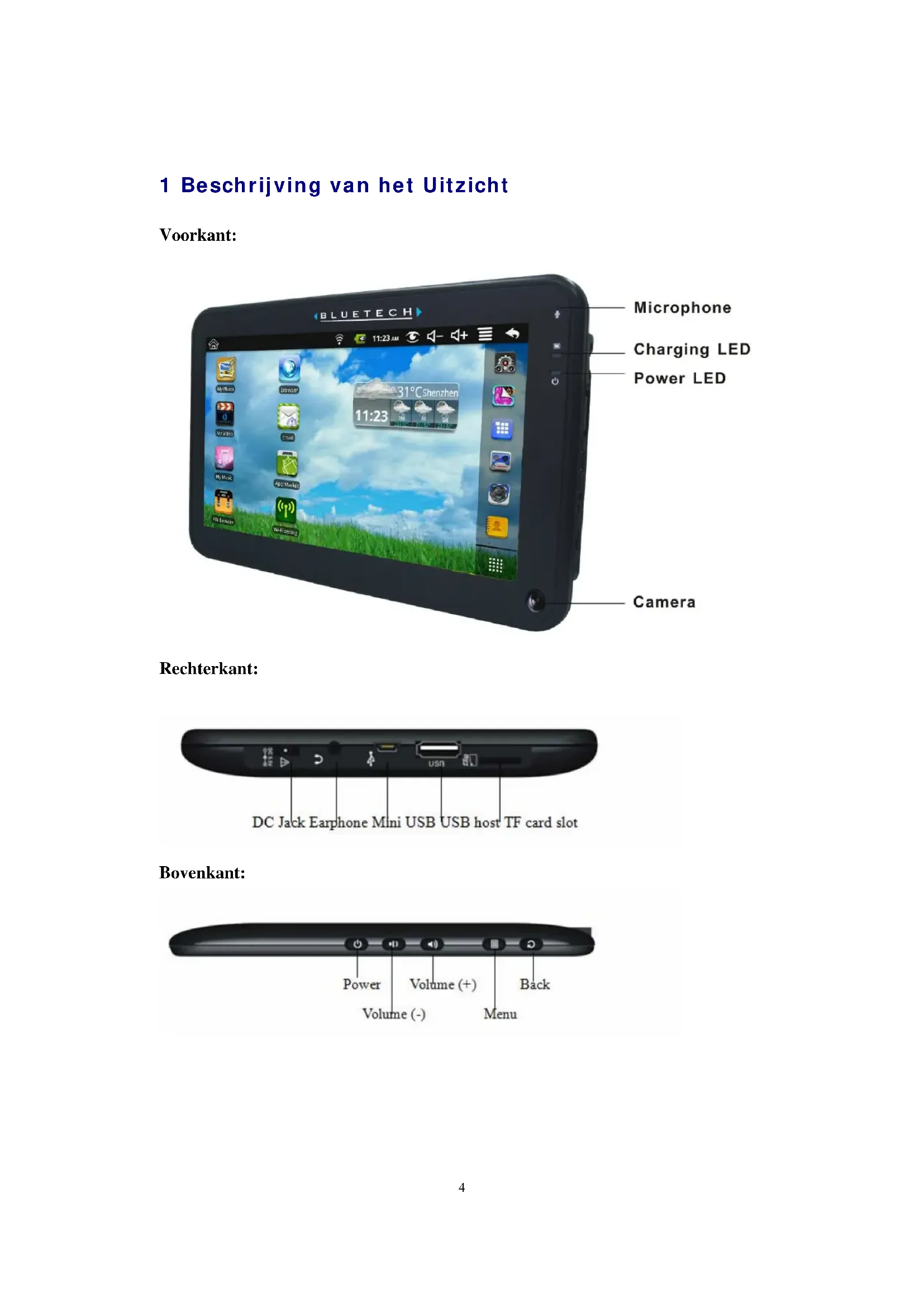
1 Beschrijving van het Uitzicht
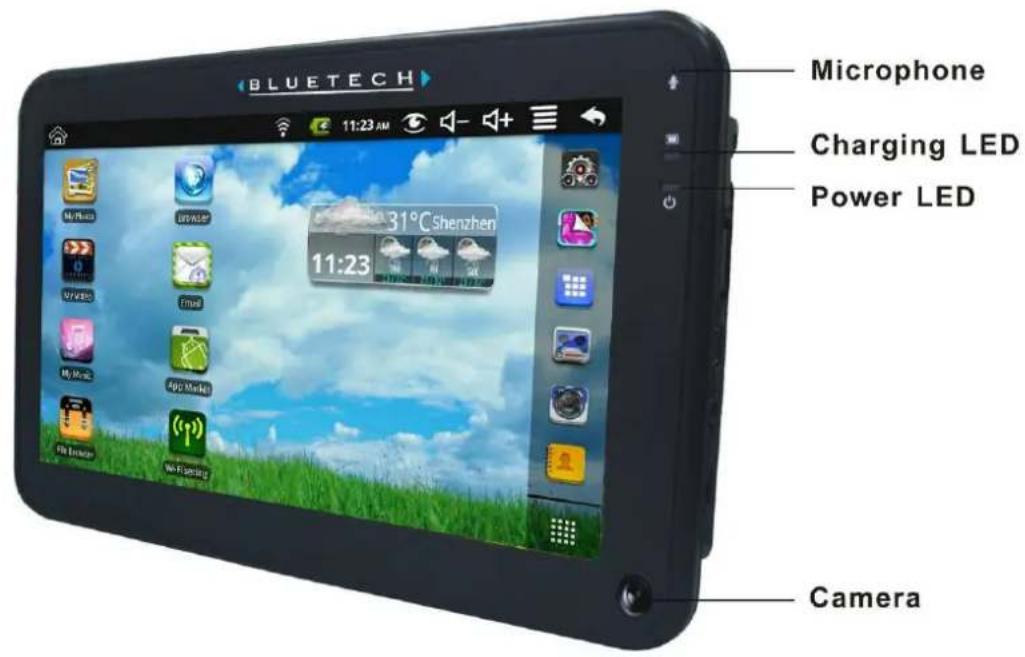
Voorkant:
Rechterkant:
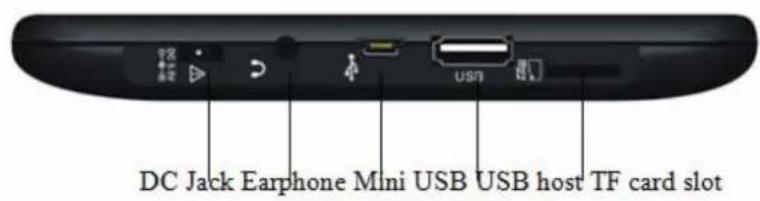
Bovenkant:
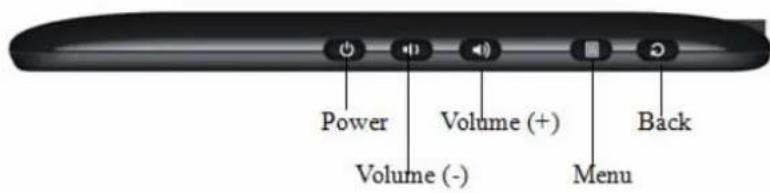
2 Gebruik van de Aan/ Uit-knop
Aanschakelen: Druk op de aan/uit-knop en hou hem 2 secondes ingedrukt.
Uitschakelen: Druk op de aan/uit-knop en hou hem 2 secondes ingedrukt, druk op Uitschakelen druk op OK.
Schemvergrendeling: Druk kort op de aan/uit-knop om het scherm te vergrendelen en af te sluiten.
Geforceerd Afsluiten: Als het toestel nicht reageert, druk op de aan/uit-knop en hou hem 5 secondes ingedrukt.
(Waarschuwing: Geforceerd aflsuiten kan onvoorspelbare systemfouten veroorzaken!)
3 Een micro SD-Kaart Gebruiken
Het toestel ondersteunt micro SD-kaarten met een maximum capaciteit van 32GB.
Voer uw kaart in in de micro SD-sleuf totdat de kaart vastklikt. OK.
De micro SD-kaart Verwijdersen
Sluit alle applications of documenten die u geopend heeft op de kaart. Tik op Instellingen SD-kaart, U-disk & opslagtoestel SD-kaart Loskoppelen. Druk zachtjes op de kaart; het toestel za de kaart gedeelrijk uitstoten, zodat u de kaart eruit kan trekken.
U mag de U-disk Niet herhaaldelijk over een korte tijdspanne invoeren of loskoppelen, aangezien dit de U-disk kan beschadigen..
Wij raden u aan een geheugenkaart van een bekend merk te gebruiken om incompatibilititeit te vermijden.
4 Beginnen
Het toestel opladen
U kan de batterij Niet opladen met de USB-kabel.
U kan het toestel gebruiken als de batterij aan het opladen is, maar de opplaadtijd zal langerং als het toestel tegelijkertijd gebruikt en opgeladen worden.
Steek de vermogensadapter in een elektrisch stopcontact en sluitervolgens het toestel aan, zodate der Batterij volledig kan opgeladen worden voor gebruik (ong. 4 uren).
Tijdens het opladen zal het batterijindicatielampje rood oplichten. Als het toestel volledig opgeladen is, zal het batterijindicatielampje groen oplichten.
Het toestel aanschakelen
Druk op de aan/uit-knop en hou hem 2 secondes ingedrukt.
WiFi-Netwerkinstellungen
Aangezien vele functies een WiFi-aansluiting vereisen, raden wij u aan uw WiFi-networku in te stellen.
- Tik op Installingen, Draadloos & network.
- Selecteer WiFi om het aan te schakelen.
Het toestel zal automatisch alle gezonden lokale WiFi-Netwerken scannen en in een lijst
zetten. Het symbol geeft aan dat het netwerk beveiligd is en dat u een inlognaam/wachtwoord nodig hebft om een verbinding te konnen make.
-
Tik op het netwerk, waarmee u een verbinding wenst te make, voer het Netwerkwachtwoord in, indien dit van toepassing is, tik op Verbinden.
-
Tik op om'erug te gaan maar het Desktopschemr.
Als uw WiFi-network ingesteld is als verborgen, za het Niet gezonden+kennen worden bij het automatisch scanden. Tik op WiFi-Network Toevoegen en volg de aanwijzingen om uw network toe te voegen.
5 DESKTOP
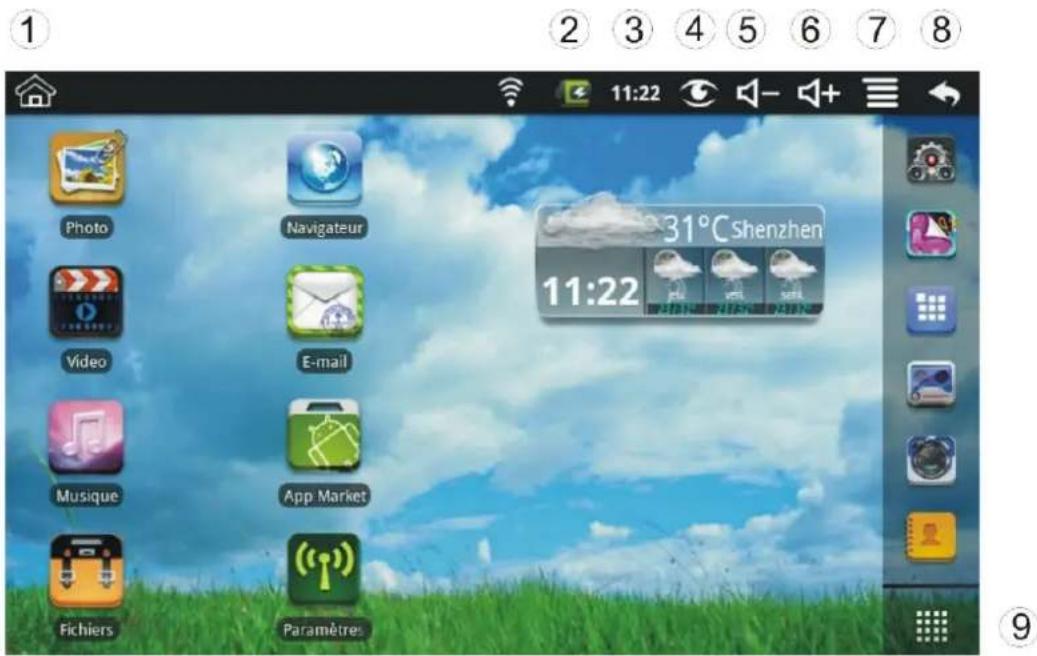
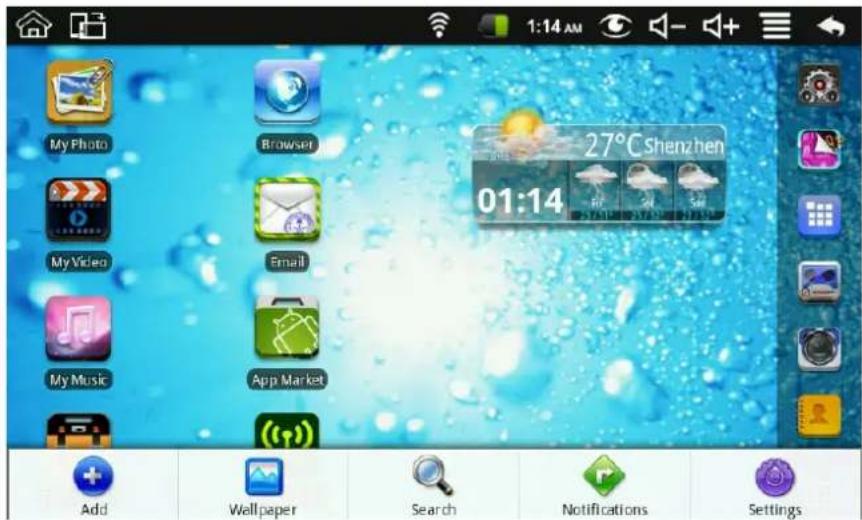
① Teruggaan maar de Desktop vanaf andere applications
② Oplaadstatus van de batterij
③ Huidige Tijd
④ Icoontje voor het trekken van Foto's
⑤ Icoontje voor volumeverlaging
⑥ Icoontje voor volumeverhoging
⑦ Icoontje voor het Functienu
⑧ Icoontje om Terug tc gaan
⑨ Tik om het applicatieschem te bekijken
Tik op een willekeurig applicatie-icoontje om de applicatie te starten.
Als u een icoontje wenst te verplaatsen op het scherm, raak het aan, hou het vast en verschuif het cervolgens.
Als u een icoontje van het Desktopschemn wenst te verwijderen, raak het aan, hou het
vast en schuif het verwolgens maar

6 Schermvergrendeling
De schermvergrendeling kan automatisch ingesteld worden, of u kan ook kort op de aan/uit-knop drukken om de schermvergrendeling handmatig in te stellen. Als u het scherm vergrendelt, zal het er als volgt uitzien:
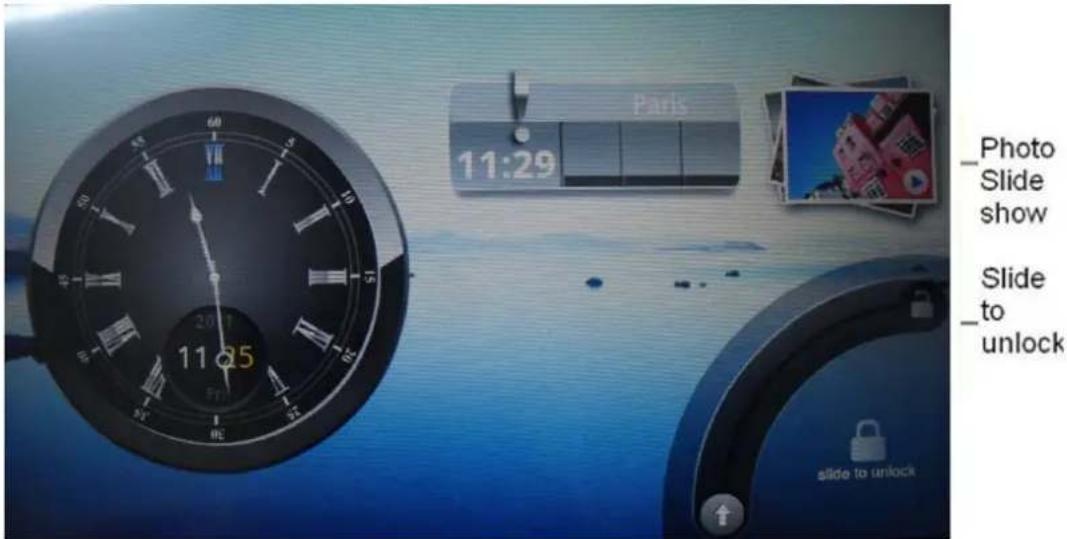
Tik op het icoontje om Mijn Foto's te openen en een slideshow te starten. Schuif het pijltje in het spoor, zoals afgebeeld, om te ontgrendelen.
7 Geprogrammeerde Applications
| Wmtweer | Weergave van het werk. | |
| Klok | U kan de klok als alarm gebruiken met ingestelde alarms. | |
| Applicatiemarkt | Download applications nsl & gemakkelijk. | |
| Browser | Open het Internet en “surf op het web” wonneer u maar wilt. | |
| 16 | Kalender | Kalender met möglichkeheid om gebeurtenissen in te stellen. |
| Camera | Trek Foto's en sla hen op in het intern geheugen of op uw gheugcentoestel. | |
| Rekenmachine | Voer berekeningenuit. | |
| Verzend/Ontvang emails via uw bestaande emailadressen. | ||
| BestandsBrowser | Een applicatie voor het beheren van bestanden waarmee u uw bestanden en applicaties kan bekijken en beheren. U kan het ook gebruiken om Android applicaties te installereren en een back-up te makev van uw bestanden op uw SD-kaart. | |
| Mijn Muziek | Om audiobestanden af te spelelen en te beheren. | |
| Mijn Video's | Om videobestanden af te spelelen en te beheren. | |
| Mijn Foto's | Om fotobestanden te bekijken en te beheren. | |
| Contacten | Creëer een lijst met persoonlijke contacten, die ook aan uw email gelinktijken worden. | |
| Foto's Trekken | Trek een Foto van de afbeelding op het scherm. | |
| Taakbeheerder | Applicatiebeheerder voor het beheren van processen. | |
| YouTube | Snelle koppeling maar YouTube.com video's. | |
| Instellingen | Verscheidene instillingen voor het personaliseren en verbeteren van uw Toestel. | |
| WiFi Instellingen | Om het WiFi-network in te stellen. | |
| 3G-Instellingen | Om het 3G-network in te stellen. |
Om een icoontje waar het Desktopschemt te verplaatsen, raak het aan & hou het vast en LAST het los wonneer het op het Desktopschemm verschijnt.
Als u een een icoontje wenst te verplaatsen op het scherm, raak het aan, hou het vast en verschuif het cervolgens.
Als u een icoontje van het Desktopschem wenst te verwijderen, raak het aan, hou het vast en schuif het verrolgens maar
8 Functiemenu van de Desktop
Op het Desktopschem, kan u op tikken om het Functiemnu wee ter geven.
| Toevoegen | Het bekijkbare gedeelte van het Desktopschemm heeft enkel plaats voor 16 icoontjes. Om meer items toe te voegen, verschuift het scherm met uw vinger in horizontalerichting om beschikbare ruimte waar te geziven, en tik verzolgens opnieuw op hetToevoegen icoontje. Als het scherm vol is, zal het Toevoegen icoontje Niet reageren. | |
| Snelkoppelingen | Voeg snelkoppelingen toe aan de Desktop om applications, bladwijzers of instellingen snel te kutnen starten. Als u items selecteert, die alsnelkoppelingen hebben op hetDesktopschem, za er sowieso een tweede snelkoppeling geplaatst worden, waardoor erverschillende icoontjes zullen zich voor hetzelfde item. | |
| Widgets | Analoge klok: Voeg een Ronde analogue klok toe. Kalender: Voeg een kalenderwidget toe om de huidige datum &gebeurtenissen wee ter given. Muzickspeler: Voeg een muziekwidget toe om snel muziek te kuren afspelen, zonder de muziekapplicatie te hoeven starten. | |
| Folders | Nieuwe Folder: Voeg een folder toe, waaraan u de gewenste applicatie kan toeovoegen. Om de applicatie vanop hetDesktopschemaar de folder te verplaatsen, raak de icoontjes aan, hou hen vast & sleep hen recktstreeksaar het foldericoontje. Om applicatie van het Alle Applicatie scherm toe tc voegen, tik eerst op de folder om hem te openen, open het AlleApplications scherm, raak een applicatie-icoontje aan & hou het vast. Het zar aan der folder gekopieerd worden. | |
| Wallpaper | Selecteer wallpaper uit Foto's en Wallpapers. | |
| Zoeken | Voer een snelle zoekopdracht met Google uit. Tik op het invoerveld, → voer de gewenste tekst in, → tik op | |
| Mededelingen | Geeft een lijst waar van openstaande mededelingen (dwz. nieuwe emails, kalendergeburtenissen, enz.). | |
| Instellingen | Zie "Instellingen" op pagina 25. | |
9 Applicatiebeheer
Android Applications Installeren
Er kuren vele interessante en gratis Android applicaties gezonden worden op het Internet. Start gewoon uw webbrowser en voer een Zoekopdrachtuit maar "Android applicaties".
Aangekochtete of gratis Android applications, die u op uw computer gedownload heeft, können snel & gemakkelijk geinstalleerd worden op uw Tablet met behulp van de

Bestandsbrowser applicatie.
- Kopieer de .apk-bestanden die u wenst te installereren aan een SD-kaart of een USB-toestel, voer de kaart in of verbind de USB met uw Toestel.

- Tik op het
Bestandsbrowser applicatie-icoontje.
- Tik op

of

xaliseer
de
folder,
waarin
de .apk-applicatiebestanden opgeslaan�n.
- Tik op een .apk-bestand Installereren.
De applicatie is geinstalleerd en het applicatie-icoontje is toegevoegd aan het Applicatieschem.
- Tik op Opensen om de applicatie te starten, of tik op Klaar om谈起 gaan maar het scherm van de Bestandsbrowser.
Rechtstreeks Android Applications Downloaden van een Website
U kan Android applicationsrechtstreeks downloaden van websites, en hen verwolgens ncl en gemakkelijk installeren op uw toestel.

Web applicatie-icoontje om de internetbrowser te starten.
- Voer de gewenste URL-website in, en tik op de downloadlink van de applicatie die u wenst te installereren maar uw toestel.
- Als de download beënig is, raak het gedownloade bestand aan & hou het vast (op het scherm van de Downloadgeschiedenis), tik op Openen Installeren.
Android Applications Deinstalleren
U kan ook op een snelle en gemakkelijke manier de Android applications die u geinstalleerd heeft, deinstalleren.
-
Tik op Installingen Applicabies Applicabies beheren.
-
Tik op de applicatie die u wenst te deinstalleren, Deinstalleren.
- Tik op OK om de Deinstallatie te bevestigen.
10 WmtWeer
Tik op het

WmtWeer applicatie-icoontje.
Algemene Instellingen
U kan de Temperatuurenheid (^) instellen, de Frequentie en het Automatische Wallpaper updater.
Mijn steden
U kan een stad toevoegen en die stad instellen alsIRST.
U kan het weer lately weergeven op de Desktop door een widget toe te voegen. U kan dit als
volgt doen: tik op Toevoegen Widgets WmtWeer.
11 KLOK
Tik op het

Klok applicatie-icoontje. U kan deijd en de datum zien.
Alarm
U kan uw toestel gebruiken als een alarmklok en u kan er verschidene alarms op instellen.
Dit klokicoontje, weergegeven aan de bovenkant van deschermen, geeft aan dat er een of meerere alarm(s) ingesteld zich en dat ze actief zich.
Alarm Toevoegen
- Tik op het

Klok applicatie-icoontje.
- Tik op
Alarm toevoegen.
- Stel uw alarm in zoals gewenst.
Als u geen herhaling geseleerd heeft, zal het alarm automatisch gewist worden, nadat het geactiveerd is. - Tik op Alarm aanschakelen.
- Tik op Klaar.
Alarm Uitzetten
Als er een ingesteld alarm geactiveerd worden, zal er een pop-upvenster verschijnen met de titel van het alarm.
Tik op Snooze als u opniew herinnerd wenst te worden na 10 minutes.
Tik op Stoppen om het alarm te annuleren.
Het Alarm Aanschakelen
Alarms die u ingesteld—heeft om te herhalen, kan u tijdelijk aanschakelen, inplaats van hen te wissen.
- Op het Alarmschemm, tik op

op de alarm(s) die u wenst aan te schakelen.
- Tik op om hen opniewa an te schakelen.
Alarm Bewerken

Klok applicatie-icoontje.
-
Tik op het
-
Tik op het alarm dat u wenst te bewerken, voer de gewenste bewerkingenuit.
Alarm Wissen
- Tik op het

Klok applicatie-icoontje.
-
Tik op het alarm dat u wenst te wissen.
-
Tik op

Alarm Wissen.
Tik op

omteringtegaannahrhetDesktopschemr.
12 APPLICATIEMARKT
De Applicatiemarkt bevat vele applications die u snel en gemakkelijk kan downloaden maar uw Tablet.
Applicatiemarkt applicatie-icoontje.
De ersten keer zal er u gevraagd worden maar uw aanmeldinformatie voor de Applicatiemarkt. Indien u nog geen account geregisteerd heeft, tik op Registreren.
Indien u al geregisteerd bent, tik op Inloggen, voer uw aanmeldinformatie in en tik verrolgens opniew op Inloggen.
- U kan applications selecteren uit de standard Speciale groep, naargelang Categorieën, uit de Top (nieuwste, populairste, willekeurig), of u kan zoeken op naam.
- Tik op een applicatie, Downloaden.
- Nadat de applicatie gedownload is, tik op Installereren.
- Tik op Opensen om de applicatie te starten of tik op Klaar om terug te gaan maar het Applicatiemarkt scherm.
Geschiedenis
Nadat u applicaties gedownload—heft, tik op Geschiedenis om de geinstalleerde applicaties te beheren. U kan er commentaren toevoegen en/of commentaren van andere gebruikers bekijken, applicaties starten en hen deinstalleren.
Functienu van de Applicatiemarkt
Tik op om het Functiemen van de Applicatiemarkt waar te geben.
Profiel
Tik hierop om toegang te krijgen tot de informatie in uw profiel. U kan er het Wachtwoord Wijzigen, Email Wijzigen en Wachtwoord Opslaan. Tik op Uitloggen in de rechterbovenhoek van het Profiel om uw account te verlaten.
Aangaande
Hier worden de winkelversie van de Applicatie en de ondersteunende informatie weergegeven.
13 BROWSER
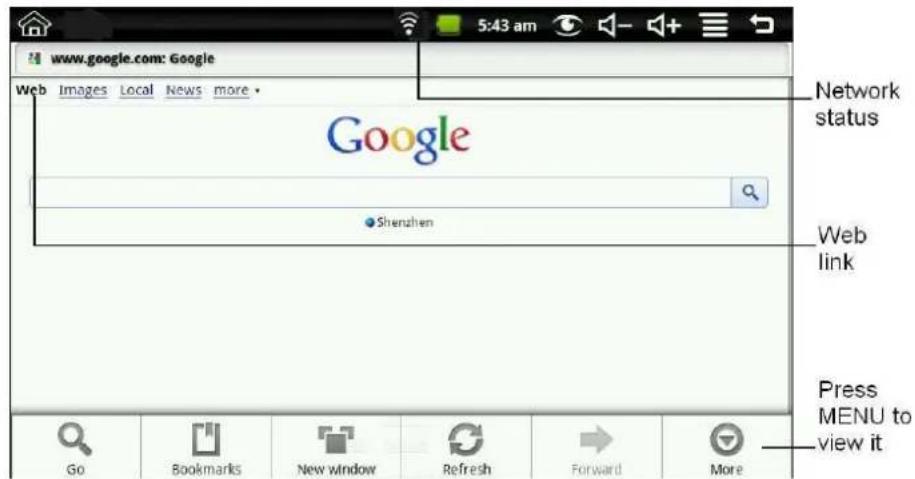
Gebruikers können een verbinding make met het Internet via een browser.

Klik op het browsericoontje op de Desktop, en de Webbrowser zar geopend worden.
14 KALENDER

Kalender applicatie-icoontje.
Als u de Kalender voor de eerste keer gebruikt, dient u een Uitwisselingsaccount toe te voegen. Voer het emailadres en het wachtwoord van de account in. Klik op Volgende en volg de hints om de account configuratie te beeindigen. U kan nu de Kalender gebruiken.
Gebeurtenis Toevoegen
- Op het Kalender scherm, tik op de datum, waaraan u een gebeurtenis wenst toe te voegen.
- Tik op dearend van de gebeurtenis, tik in elk invoerveld om de gewenste informatie over de gebeurtenis in te voeren.
-
Tik op Klaar.
-
Til

om het gewenste Kalender scherm te selecteren.
☆
Datum met groene balken geben aan dat er gebeurtenissen gepland zich op die datum.
15 CAMERA
Tik op het

Camera applicatie-icoontje.
Menufunctie
- Druk op de Menu knop om de menulijst te latent verschijnen, die de volgende items bevat: Overgaanaar video/Overgaanaar camera en Mijn Foto's/Mijn Video's.
- In Camera, tik op Mijn Foto's om de lijst met foto's te openen en door de foto's te zoeken.
- In Camcorder, tik op Mijn Video's om de lijst met video's te openen.
Foto's Trekken
- In Camera tik op

om een Foto te trekken.
-
De Foto zal opgeslaan worden.
-
Tik op de thumbnail van de fotofoto's te zoeken.

om Mijn Foto's te openen en door de
-
Druk op Terug omtering te gaan maar de Camera.
-
Tik op

om de Camera te verlaten entering te gaan maar de Desktop.
Video's Opnemen
- Tik op

om over te gaan maar de video, waar u video's kan opnemen.
- Tik op

om de opname te starten en op

om de opname te stoppen.
-
De video zar opgeslaan worden.
-
Tik op de thumbnail van de video

om de video af te spelen.
-
Druk op Terug omtering te gaan maar de Camera.
-
Tik op

om terug te gaan maar de camera.
- Tik op

om de Camera te verlaten entering te gaan maar de Desktop.
Opmerking: U kan op disk of op de SD-kaart.

tikken als u de bestanden wenst op te slaan op de Lokale
16 REKENMACHINE
- Tik op het

Rekenmachine applicatie-icoontje.
-
Tik op de cijfers en derekentekens om berekeningen te make.
-
Tik op WISSEN om het resultaat cijfer per cijfer te wissen. Tik op WISSEN en hou het ingedrukt om alles te wissen.
17 REORDER
- Tik op het

recorderoontje.
- Tik op het

opname-icoontje om de opname te starten.
- Tik op het

opname-icoontje om de opname te stoppen.
4.Tik op dc
afspeelknop om de opname af te spelen.
18 EMAIL
POP3 en SMTP accounts়n ondersteund.
Emailaccounts toevoegen
U kan een of meerere persoonlijke emailadressen invoeren, die u wenst te gebruiken op uw Tablet.

Email applicatie-icoontje.
-
Tik op Volgende op het scherm met Uw Accounts.
-
Tik in het invoerveld voor het Emailadres, voer uw emailadres in.
-
Tik in het invoerveld voor het Wachtwoord, voer het wachtwoord van uw email in.
-
Tik op Klaar.
-
Handmatige Instelling (optioneel): De serverinstellungen worden automatisch aangepast, afhangende van uw emailaccountprovider (dwz. gmail.com, enz.). Indien u darüber de serverinstellungen waren te wijzigigen, tik op Handmatige Instelling en voer de nodige wijzigingen uit.
-
Tik op Volgende.
-
Optioneel: Voer een naam in voor de account.
-
Voer een naam in voor het uitgaand bericht, tik op Klaar.
Als u na het instellen, geen verbinding kan make met eengratis emailaccount, gn a of de servers van uw emailprovider gratis accounts op Post Office Protocol (POP) of Simple Mail Transfer Protocol (SMTP) ondersteunt.
Emailinvak

Email applicatie-icoontje.
-
Tik op het Email applicatie-icoontje.
-
Als u enkel een emailaccount ingesteld heeft, za het invak onmiddelijk openen. Indien u meerdere accounts ingesteld heeft, zullen ze in een lijst verschijnen op het Accounts scherm.
- Tik op de gewenste emailaccount, tik op Invak.
Een Emailbericht Openen
- Op het Invakschem, tik op een email om hem te openen.
- Voor bijlages, kan u op Opensen tikken om de gegaste applicatie te starten, of op Opslaan tikken om de bijlage op te slaan op de SD-kaart.
- Om een email te beantwoorden, tik op Antwoorden of Iedereen Antwoorden.
a. Tik in het invoerveld voor Mail Samenstellen om uw antwoord in te voeren.
b. Tik op Verzenden om de mail onmiddelijk te verzenden, tik op Opslaan als Klad om de mail op te slaan zonder te verzenden of tik op Verwijderen om de mail te verwijderen+zonder hem op te slaan of te verzenden.
- Om de email onmiddelijk te wissen, tik op Wissen.
Een Nieuw Emailbericht Samenstellen
- Op het Invakschem, tik op

Samenstellen.
-
Tik in het Maar invoerveld en voer verwolgens het emailadres van de ontvanger in.
-
Indien u dit wenst, kan u Cc of Bcc ontvangers toevoegen. Tik op

Cc/Bcc Toevoegen, en voer verwolgens het emailadres van de ontvanger in.
-
Tik in het Onderwerp invoerveld om de gewenste onderwerpstitel in te voeren.
-
Tik in het Mail Samenstellenvak om uw persoonlijk bericht in te voeren.
-
Indien u dit wenst, tik op de email te voegen.

Bijlage Toevoegen om een bestand bij
- Als u klaar bent om de email te verzenden, tik op Verzenden.
Een Emailaccount Bewerken
- Tik op het

Email applicatie-icoontje.
- Op het Invakschem, tik op

Accountinstallingen.
-
Stel uw gewenste voorkeuren in, om uw emailaccount aan te passen.
-
Tik op

omteringtegaannahrhetInvakschemr.
Emailaccounts Wissen
Als u mehrere accounts heeft, en u de account die u ingesteld heeft als standard account, wist, zal de volgende emailaccount in de lijst automatisch ingesteld worden als de standard account.

Email applicatie-icoontje.
- Tik op het

Accounts.
-
Op het Invakschemm, tik op
-
Raak de account die u wenst te wissen aan & hou het vast.
-
Tik op Account Wissen in het pop-upvenster van de Accountopties.
-
Tik op OK om het wissen te bevestigen.
De Standaard Emailaccount Instellen
Er dient alkijd een account ingesteld zich als de standard account. Indien u meerere accounts heegt, kan u een ervan selecteren als de standard account.
- Tik op het

Email applicatie-icoontje.
- Op het Invakschem, tik op

Accountinstallingen.
- Tik op Standaard Account om het te selecteren.
Als u de account die u ingesteld—heeft als standard account wist, zal de volgende emailaccount in de lijst automatisch ingesteld worden als de standard account.
19 BESTANDSBROWSER
Tik op het

Bestandsbrowser applicatie-icoontje om de bestanden op alle
opsgląctoystellen (Intern geheugen, SD-kaart, USB-toestel) te bekijken; en om snel & gemakkelijk Android applications op uw Tablet te installereren.
Gebruik de icoontjes aan de bovenkant van het scherm, zoals volgt:

U-disk/USB-flashdrive (gebruik de bijgeleverde kabel)

Om de vorige folder wee te gehen

Om een neue folder te creeren

Om verscheidene items te selecteren
Media Kopiernen van de Computeraar het Tablet en Omgekeerd
U kan de Bestandsbrowser gebruiken om bestanden van enaar externe opslagtoestellen en uw computer te kopieren. U kan eerst de gewenste bestanden kopierenaar een SD-kaart of een USB-toestel.
Het interne opslagtoestel noemt "Lokale Disk", een geheugenkaart "SD-kaart" en een USB-opslagtoestel "U-disk".
De onderstaande instructies geen aan hoe te kopiernen van een SD-kaart of USB-opsgląestel maar het toestel. U kan bezelfde methode gebruiken om te kopiernen van het toestel�aar een SD-kaart of een USB-opsgląestel. Vervolgens kan u het opsgląestel aansluiten op uw computer om de bestanden
aar de gewenste folder op uw computer over te dragen.
- Tik op of om de inhoud van uw opslagtoestel weer te geben.
-
Tik op de folder/het bestand, dat u wenst te kopiernen, en hou hen vast, tik op Kopiernen.
-
Tik op het Intern Geheugen, tik op de folder waarnaar u het bestand wenst te kopieren, tik op Plakken.
Bestanden wissen
Tik op de folder/het bestand dat u wenst te wissen, tik op Wissen OK om het wissen te bevestigen.
20 MIJN MUZIEK
Ondersteunde audiobestandsformaten: MP2, MP3, WAV, AAC en WMA.
Muziek Afspelen

-
Tik op het Mijn Muziek applicatie-icoontje.
-
Selecteer een audiobestanduit Alles/Albums/Artiesten/Directories/Mijn Favorieten/Afspeellijsten van de Gebruiker om een bestand af te spelen.

-
Om de muziek te stoppen, tik op het Pauzeren icoontje.
-
Om de muziek te LATIN afspelen en terug te gaan maar een vorig scherm, tik op

of op omtering te gaan hier Desktopschemr.
Als u op de Foto in de linkerhoek tikrt, zal het interface van de Muziekspeler geopend worden.
In dit interface kan u het volgende doeen: de lyrics bekijken, de muziek afspelen/pauzeren, overgaan maar het vorige/volgende nummer, muziek toevoegen aan de favorieten, muziek herhalen en andere operatiesuitvoeren, enz..
De Muziek en de Afspeellijst Bedieren
Een afspeellijst toevoegen
- Tik op de Afspeellijsten van de Gebruiker + Add New Playlist. Nieuwe Afspeellijst Toevoegen
- Voer een naam in voor de afspeellijst.
- Tik op Toevoegen
Een Afspeellijst Hernoemen of Wissen
Tik op de afspeellijst en hou vast, tik op Hernoemen of Wissen.
Muziek Toevoegen
- Tik op de muziek die u wenst toe te voegen en hou vast, tik op

- Klik op het volgende item om de muziek toe te voegen (als u de muziek nicht wenst toe te voegen, tik op Annuleren).
Muziek Wissen
Tik op de muziek die u wenst te wissen en hou vast, tik op

Verscheidene Items Selecteren
Tik op een muziekbestand om verschidene items te selecteren en tik op om alles te selecteren of alles te wollen.
21 MIJN VIDEO'S
Ondersteunde videobestandsformaten: MPEG1/2/4、MJPG、H263、H264. De videoformaten zijn ondersteund door de (1280× 720) resolutie, behalve H264, die ondersteund is door de (720× 480) resolutie,.
Een Video Afspelen
- Tik op het

Mijn Video applicatie-icoontje.
- Selecteer een videobestand uit Alles/Directories/Mijn Favorieten/Afspeelijsten van de Gebruiker om het bestand af te spelen.
-
Tik op het scherm om de knappen voor de video waar te gehen (volume aanpassen, pauzeren/afspelen, vorige/volgende, helderheid aanpassen).
-
Tik op de Terug knop of op om terug te gaan maar het Mijn Video scherm.
De Video's en de Afspeellijst Bedienen
Een Afspeellijst Toevoegen
-
Tik op de Afspeellijsten van de Gebruiker + Add New Playlist. Nieuwe Afspeellijst Toevoegen
-
Voer een naam in voor de aftspeellijst.
- Tik op Toevoegen.
Een Afspeellijst Hernoemen of Wissen
Tik op de afspeellijst en hou vast, tik op Hernoemen of Wissen.
Een Video Toevoegen
- Tik op de video die u wenst toe te voegen en hou vast, tik op Toevoegen.
- Klik op het volgende item om de video toe te voegen (als u zich wenst toe te voegen, tik op Annuleren).
Een Vidco Wissen
Tik op de video die u wenst te wissen en hou vast, tik op Wissen.
22 MIJN FOTO'S
Ondersteunde fotobestandsformaten: JPG, JPEG, BMP, en PNG.

Mijn Foto's applicatie-icoontje, tik op een groep Foto's.
- Om een individuele foto te bekijken, tik op de gewenste Foto.
-
Tik op de Terug knop om'erug te gaan naar het scherm van de fotogallerij.
-
Tik op om een slideshow te make. U kan kiezen uit: Normale afpeling, Herinneringen, Activiteit, Romantisch, Rustig en Vers.
-
Tik op om de Foto's naargelang hun kleur te sorteren.
- Tik op om de Foto's naargelang hunijd te sorteren.
- Tik op om de Foto's naargelang hun naam te sorteren.
Nadat u een groep Foto's geopend heeft, tik op een Foto en hou hem vast om de status waarin u verschcheidene selecties kan make, te openen. In deze status kan u Foto's worden, en de wallpaperinstellung dynamisch veranderen.
-
Verscheidene selecties make.
-
Wissen.
Een Foto aan een groep toevoegen
Doodlen
In Mijn Foto's kan u doodlen.
Klik op het cicoontje om het doodlen interface te openen. U kan verschcheidene doodle-bewerkingen selecteren, waaronder: tekstbalonnen, titels, stickers en vegen.
23 CONTACTEN
U kan een adresboek creeren met uw persoonlijke contacten en indien u dit wenst, kan u persoonlijke boodschappen toevoegen.
Nieuwe Contacten Toevoegen

-
Tik op het Contacten applicatie-icoontje.
-
Tik op Nieuw Contact.
-
Tik in de naamvelden om de voornaam en familienaam van het contact in te voeren.
-
Tik op aan de rechterkant van de opties om extra opties te lately verschijnen.
-
Tik op de optie Naam om de opties te latent verschijnen.
-
Tik in de optie invoervelden om de informatatie van het contact in te voeren.
- Tik op Klaar.
Contacten Toevoegen aan de Favorieten
-
Tik op de gewenste contactnaam op het Contactenschemr.
-
Tik op

in de rechterbovenhoek.
- Tik op

om terug te gaan maar het Contactenschemr.
- Tik op Favorieten om de lijst met de favoriete contacten te bekijken.
Contacten Bewerken
-
Op het Contactenschem, tik op de contactnaam die u wenst te bewerken.
-
Tik op

ContactBewerken.
- Voer de gewenste wijzigingen uit, tik op Klaar.
Contacten Wissen
- Op het Contactenschem, raak het contact aan & hou het vast, tik op Contact Wissen.
OF
Op het Contactenschem, tik op het contact dat u wenst te wissen en tik op

Contact Wissen.
- Tik op OK om het wissen te bevestigen.
24 FOTO'S TREKKEN
U kan een Foto trekken van het beeld op het scherm door om het even wonneer optikken.

Tik op het Foto Trekken applicatie-icoontje om de opties voor het fototrekken in te stellen.
- Selecteer een vertragingstimer, zodate het beeld op het scherm automatisch na het aantal ingestelde secondes getrokken worden.
- Selecteer het standard opstagtoestel om uw afbeelingen op op te slaan.
Nadat de afbeeldingen opgeslaan zich, kan u hen bekijken via de applicatie.

Mijn Foto's
25 TAAKBEHERDER
Gebruik de PK-Beheerder om de applicaties en widgets te beheren.
Applications Stoppen
Android stopt applications nicht automatisch nadat ze geladen zich, dus dient u hen handmatig te stoppen.

-
Tik op het PK-Beheerder applicatie-icoontje. De lijst met applicaties die gestart zich, za weergegeven worden.
-
Tik op de applicatie die u wenst te stoppen, tik op Geforceerd stoppen.
Applications Deinstalleren

- Tik op het PK-Beheerder applicatie-icoontje. De lijst met applicaties die gestart zich, za weergegeven worden.
- Tik op [3], tik op Derde Partij of Alles om meer applications in de lijst te zetten.
- Tik op de applicatie die u wenst te deinstalleren, tik op Deinstalleren.
- Tik op OK om de deinstallatie te bevestigen.
26 YouTube

- Tik op het YouTube applicatie-icoontje om YuTube.com video's te bekijken.
- Tik op een video om hem te starten.
- Tik op het scherm om de videoknuppen (volume aanpassen, pauzeren/afspelen, vorige/volgende, helderheid aanpassen) wee te gezven.
- Tik op de Terug knop om'erug te gaan maar het YouTube scherm.
27WiFi-Installingen
Tik op het WiFi-Installingen applicatie-icoontje.
-
Selecteer hetvakje achteraan omWiFi te openen;
-
Alle inbelpunten in de nabijheid zullen in een lijst weergegeven worden. Klik om de naam te selecteren, die u wilt verbinden met een inbelpunt;
- Als er voordien een verbinding gemaakt is met een inbelpunt, zal de informatie over het inbelpunt opgeslaan zijn in het pop-upvenster. Selecteer "Verbinden" om de verbinding te starten of kies "vergeten" om de informatie over het inbelpunt te verwijderen;
- Als het inbelpunt nicht gecodeerd is, selecteer "Verbinden" in het pop-upvenster om de Verbinding te Starten;
- Als het inbelpunt gecodeerd is, voer het wachtwoord in in het pop-upvenster en klik op "Verbinden" om de Verbinding te Starten;
- Als het gelukt is een verbinding met het Internet te makesen, za het icoontje van de draadloze verbinding in de statusbalk verschijnen.
28 3G-Installingen
Wij raden u sterk aan een 3G-Networkkaart aan te kopen, zodate de 3G-Internettoegang normal verloopt. Gieveve de prepaidkaart te gebruiken bij de aankoop van een 3G-networkkaart en voer verwolgens de aangepaste 3G-kaart in in de doos. De 3G-networkkaart za holder oplichten, wat betekent dat het een verbinding kan make met het
3G-network.

Tik op het 3G-Instellingen applicatie-icoontje.
Tik op "3G-networktoevoegen":
Naam: In het pop-updialoogvenster kan u de gewenste naam invoeren in het naamveld.
Toestel, Toestelnummer en APN, Gebruiker en Wachtwoord: Gelingve de informatatie in te vullen, waarvan de provider u voorzien heeft..
3G-symbool schijnen, wat aangeeft dat de verbinding met 3G gelukt is en dat u nu online kan gaan.
29 INSTELLINGEN
| Draadloze & netwerken | WiFi | WiFi aanschakelen. |
| WiFi-Installingen Draadloze | e inbelpunten instellen &beheren. | |
| Vluchtmodus Alle draadloze | e verbindingen deactiveren. | |
| 3G-networkinstallingen | Het 3G-network instellen. | |
| USB Massaopslag USB maar massaopsslag configureren. | ||
| Geluid | Stille modus Zet alle gelud | en uit, behalve de media & de alarms. |
| Volume | Om het Mediavolume, Alarmvolume en het Medelingsvolume aan te passen. Tik op & verschuif en klik verwolgens op OK. | |
| Mededelingsbeltoon Selecter het gewenste beltoongeluid. | ||
| Geluid bij selectie | Selecteer dit om een geluid te activieren, dat weergegeven worden als u een selectie maakt op het scherm. | |
| Schermvergrendclings-geluiden | Voor het activieren van geluiden bij het vergrendelen ontgrendelen van het scherm. | |
| Weergave | Helderheid | Tik op & verschuif om de helderlandid van het scherm, zoals gewenst, aan te passen en tik verwolgens op OK. |
| Automatische schermrotatie | Als dit geselecteerd is, zal de oriëntatie van het scherm automatisch overgaan van Portretaar Landschap en omgekeerd, wanner u het toestel draait. | |
| Schemuitschakeling | Om deijd aan te passen, waarna het scherm automatisch uitschakelt. | |
| Uitschakelingstijd | Om deijd aan te passen, waarna het toestel automatisch zar uitschakelen, nadat het scherm uitgeschakeld is. | |
| Beveiliging | Schermvergrendeling instellen | Vergrendel het scherm met een profiel, PIN-code of wachtwoord. |
| Zichtbare wachtwoorden | Om het wachtwoord te tonen, wanner u het aan het typen bent. | |
| Toestelbecheerders instellen | Toestelbecheerders toevoegen of verwijderen. | |
| Beveiligde identificaties gebruiken | De applications toegang verlenen tot beveiligde certificaten en andere identificaties. | |
| Installeren vanaf SD-kaart | Gencodeerde certificaten van de SD-kaart installeren. | |
| Wachtwoord instellen | Het identificatie-opslagwachtwoord instellen of wijzigen. | |
| Opslag wissen | Alle opgeslane identificatie-inhouden wissen en het wachtwoord herinstellen. | |
| Applications | Onbekende bronnen | De installmentie van applications die nicht op de Markt voorkomen, toelaten. |
| Applications beheren Geinstelle | Alleerde applications beheren en verwijderen. | |
| Gestarte Diensten | De diensten die momenteel aan het werkken+zijn, bekijken en beheren. | |
| Ontwikkeling De opties voor de ontwikkeling van applications instellen. | ||
| Privacy | Fabrickgegevens herinstellen | Tik om het toestel te herinstellen op de originele fabrieksstatus, waardoor alle geevens en gedownloade applications gewist zullen worden. Tik op Toestel Herinstellen om verder te gaan met de herinstelling, of tik op om te annuleren en terug te gaan maar het vorige scherm.WAARSCHUWING! De volgende items zullen gewist worden bij het herinstellen van de fabrieksstatus:~ Google account~ Systeel- en applicatiegegevens en instelleningen~ Gedownloade applicationsDe herinstelling van de fabrieksstatus zal de volgende items NIET wissen:~ De huidige systemsoftware en degrepragrammeerde applications~ SD-kaartbestanden, zoals muziek of Foto's |
| SD-kaart , U-disk & opslagtoestel | Totale ruimte, Beschikbare ruimte | De waarden zullen verschijnen wanner er een SD-kaart/U-disk ingenoor dit in het toestel. |
| SD-kaart/U-disk loskoppelen | Als er een SD-kaart/U-disk ingenoor is, tik hierop om de SD-kaart/U-disk veilig los te koppelen. | |
| SD-kaart/U-disk formatteren | Niet van toepassing op dit toestel. | |
| Taal & toetsenbord | Taal selecteren Selecteer de Android toetsenbord Instellen | taal en regio naargelang uw lokatic.ingen voor het toetsenbord op het scherm.U kan worden, die het standardaar wordenboek net bevat, toevoegen aan een persoonlijk wordenboek. |
| Gebruikerswoordenboek | ||
| Datum &ijd | Datum instellen | De datum instellen. |
| Tijdszone selecteren De tijdszone selecteren. | ||
| Tijd instellen Deijd instellen. | ||
| Het 24-uren formaat gebruiken | U kan kiezen uit het 24-uren of het 12-uren formaat. | |
| Datumformaat selecteren | Hier kan u het datumformaat selecteren. | |
| Aangaande het toestel | Om de Statussen (Batterij, Wi-Fi, enz.), Batterijverbruik, Legale informatie, het Modelnummer, de Android versie, de Kernel versie en het Productnummer te bekijken. | |
| Kalibratie van het aanraakschem | Het aanraakschem kalibreren. | |
Veelgestelde Vragen
Android
Q: Welk Android besturingsystem staat er op myn toestel?
A: 2.2
Basisfuncties van het Toestel
Q: Moet ik de batterij opladen alvorens het toestel te gebruiken?
A: U dient de batterij voor tenminste 4 uren op te laden, maar u kan het toestel gebruiken verwijl het aan het opladen is. Gebruik de bijgeleverde vermogensadapter om het toestel op te laden. Dit toestel kan nicht met een USB-kabel opgeladen worden.
Q: Kan ikIRST persoonlijke emailadressen gebruiken om emails te verzenden/ontvangen?
A: Het toestel ondersteunt POP3- en SMTP-accounts. Sommige gratis emailaccounts zichn Niet ondersteund op mobiele toestellen. Raadpleeg uw emailprovider om te weten te komen of uw account ondersteund is.
Mediakaarten
Q: Welke mediakaarten zijn compatibel met mijn Toestel?
A: Micro SD-kaarten.
Muziek
Q: Welke types muziekbestanden kan ik afspelen op mijn toestel?
A: MP2, MP3, WAV, AAC en WMA
Q: Hoe kan ik muziekbestanden toevoegen aanIRST toestel?
A: Kopieer de muziekbestanden van uw computer maar een SD-kaart of
USB-opslagtoestel, en gebruik verwolgens de Bestandsbrowser applicatie om de bestanden maar het toestel te kopiernen.
Foto's
Q: Welk type fotobestanden kan ik bekijken op是我的 toestel?
A:JPG,JPEG,BMP en PNG.
Q: Hoe kan ik Foto's toevoegen aanIRST toestel?
A: Kopieer de fotobestanden van uw computer maar een SD-kaart of USB-opslagtoestel, en gebruik verwolgens de Bestandsbrowser applicatie om de bestandenaar het toestel te kopieren.
Video
Q: Welk type videobestanden kan ik afspelen op mijn toestel?
A: MPEG1/2/4, MJPG, H263, H264. De videoformaten zijn ondersteund door de (1280 × 720) resolutie, behalte het HD264 formaat, dat ondersteund is door de (720 × 480) resolutie.
Q: Kan ik YouTube video's afsplen op mijn toestel?
A: Ja. U kan op het YouTube applicatie-icoontje tikken om snel toegang te verkrijgen tot de video's.
Q: Hoe kan ik videobestanden toevoegen aanIRST toestel?
A: Kopieer de videobestanden van uw computer maar een SD-kaart of USB-opslagtoestel, en gebruik verwolgens de Bestandsbrowser applicatie om de bestanden maar het toestel te kopieren.
Wi-Fi
Q: Heb ik een Wi-Fi-adapter nods om een verbinding te make n het Internet?
A: Nee. De Wi-Fi-adapter is ingebouwd in het toestel.
Als het toestel Niet overeenkomt met de fysieme specificaties, is het eigenlijke item de standard.
Batterijgebruik
De batterij werdenijdens de productie Niet volledig opgeladen, dus is het aangeraden de batterij voor tenminste 4 uren op te laden, alvorens u het toestel begint te gebruiken.
De heroplaadbare batterij is zodanig ontworpen en geproduecerd dat ze regelmatig gebruikt en opgeladen kan worden. Zoals bij alle andere batterijen, za de capacititeit van de batterij verminderen, iedere keer dat ze opgeladen/ontladen worden. U kan darüber proberen de levensduur van de batterij te verlengen door de onderstaande suggesties op te volgen:
- Gebruik uw Tablet tenminste een keer per week.
- Laad de batterij regelmatig en volledig op.
-
Laat de batterij nooit voor langearend volledig ontladen.
-
Hou het toestel en de batterij algijd buiten het bereik van但它.
De batterij opladen
Steck de vermogensadapter in een elektrisch stopcontact, en sluit er verrolgens het toestel op aan, zodate de batterij volledig kan opgeladen worden alvorens gebruik (ong. 4 uren).
U kan de batterij Niet opladen met een USB-kabel.
Als de batterij volledig opgeladen is, zal het batterij-icoontje er als volgt uitzien:

Het neemt ongeveer 5 uren in beslag om een volledig ontladen batterij volledig op te laden, maar u kan het toestel gebruiken tijdens het opladen van de batterij.
Belangrijke Veiligheidsvoorschriften
Gelieve deze veiligheidsinstrumenties te lezen, alvorens uw toestel te gebruiken en hen te bewaren voor referentie in de tockomst.
Volg deze basisveiligheidsmaatregelen alkijd op bij het gebruik van uw Tablet. Deze zullen het risico op brand, elektrische schokken en verwondingen verkleinen.
Stel dit product Niet bloot aan regen of vochtigheid.
- Hou het toestel buiten het bereik van direct zonlicht en warmtebronnen.
- Bescherm het voedingssnoer. Plaats het voedingssnoer zodanig dat er nicht op gestapt kan worden en dat het Niet geklemd kan geraken door voorwerpen die crop of ertegen geplaatst zich. Wees vooral voorzichtig aan deplaats waar het snoer verbonden is met het toestel.
- Gebruik enkel de AC-adapter die bij dit toestel geleverd is. Indien u andere vermogensadapters gebruikt, za de garantie ongeldig verklaard worden.
- Haal de behuizing Niet van het toestel. Het toestel bevat geen onderdelen die door de gebruiker hersteld können worden.
- Als het oplaadsnoer beschadigd is, maar het herstellen door de producent, de klantendienst of een gelijkaardig gekwalificierde person, om gevaarlijke situatives te vermijden.
- De oplader mag nicht gebruikt worden door Personen (met inbegrip van kinderen) met verminderde fysieke, zintuiglijke of mentale capacititeiten. Personen die deze handleiding nicht gelezen haben,ogens dit toestel nicht gebruiken,tenzij ze uitleg gekregen hebben en onder toezicht staan van een persoon die instaat voor hun veriligheid.
- Kinderen dieren onder toezicht te staan om ervoor te zorgen dat ze nicht met de oplader spelen.
- De oplader dient alkijt doegankelijk te zich.
- Het toestel mag Niet blotgesteld worden aan waterdruppels of waterstralen.
- Voorwerpen, gebuld met vloeistoffen, zoals vazen,ogens nicht op het toestel geplaatst worden.
- Laat.altijd een ruimte van tenminste 10cm vrij rond het toestel, om ervoor te zorgen dat het toestel voldoende geventileerd worden.
- Open vlambronnen, zoals kaarsen, mogen nicht op de bovenkant van het toestel geplaatst worden.
- Het toestel mag enkel in een gematigd klimaat gebruikt worden.
- OPGELET: Er is gevaar op ontploffing, als de batterij Niet correct verwangen is of nicht verwangen is door een batterij van hetzelfde of een gelijkkaardig type.
- De batterij mag Niet blootgesteld worden aan extreme hitte, zoals zonlicht, vuur of dergelijke.
- Gebruik geen verschillende types batterijen of oude en weitere batterijen samen.
- De batterij dient naargelang de polariteiten geinstalleerd te worden.
- Als de batterij leeg is, dient hij verwijderd te worden uit het product.
- U dient de batterij op een veilige manier weg te gooien. Gebruik.altijd de inzamelingsbakken (raadpleeg uw verdeler), zodat het milieu beschermd worden.
Uw Toestel Reinigen
Wees voorzichtig met het scherm. Om vingerafdrukken of stof van het scherm te halen, raden wij u aan een zachte, Niet-schurende doeK, zoals een doeK voor cameralzen, te gebruiken.
Bijlage: De Optionele onderdelen en modellen
| Naam van het Onderdeel | Type Onderdeel | |
| 3G Draadloze Netwerkkaart | TD-CDMA | TD368 |
| WCDMA | HUAWEI E220 | |
| HUAWEI E230 | ||
| HUAWEI E160X | ||
| HUAWEI E169G | ||
| HUAWEI E1750 | ||
| Alcatel X060S | ||
| Alcatel X200 | ||
| CDMA2000 | Bora 9380 | |
| AWIT-U8 | ||
Als het oplaadsnoer beschadigd is, maar het herstellen door de producent, de klantendienst of een gelijkaardig gekwalificierde persoon, om gevaarlijke situatuies te vermijden.
De oplader mag nicht gebruikt worden door Personen (met inbegrip van kinderen) met verminderde fysieke, zintuiglijke of mentale capaciteiten. Personen die deze handleiding Niet gelezen hebben,ogens dit toestel Niet gebruiken, tenzij ze uitleg gekregen hebben en onder toezicht staan van een person die instaat voor hun veriligheid.
Kinderen dienen onder toezicht te staan om ervoor te zorgen dat ze Niet met de oplader spelen.
De oplader dient alkijd toegankelijk te zich.
Het toestel mag Niet bloatgesteld worden aan waterdruppels of waterstralen.
Voorwerpen, gemuld met vloeistoffen, zoals vazen, mogen nicht op het toestel geplaatst worden.
Laat altijd een ruimte van tenminste 10~cm vrij rond het toestel, om ervoor te zorgen dat het toestel voldoende geventileerd worden.
Open vlambronnen, zoals kaarsen, mogen nicht op de bovenkant van het toestel geplaatst worden.
Het toestel mag enkel in een gematigd klimaat gebruikt worden.
OPGELET: Er is gevaar op ontploffing, als de batterij Niet correct verrangen is of Niet verrangen is door een batterij van hetzelfde of een gelijkaardig type.
De batterij mag Niet blotgesteld worden aan extreme但它, zoals zonlicht, vuur of dergelijk.
Gebruik geen verschillende types batterijen of oude en neue batterijen samen.
De batterij dient naargelang de polariteiten geinstalleerd te worden.
Als de batterij leeg is, dient hij verwijderd te worden uit het product.
U dient de batterij op een veilige manier weg te gooien. Gebruik altijd de inzamelingsbakken (raadpleeg uw verdeler), zodate het milieu beschermd worden.
UITSCHAKELEN IN GEREGLEMENTEERDE GEBIEDEN
Schakel de tablet uit wanner het gebruik ervan nicht is geauthoriseerd of wanner het tot interferentie of gevaar kan leiden, bijvoorbeeld; in vliegtuigen, nabij medische apparatuur, brandstof, chemicalien of waar springstoffen worden gebruikt.
VERKEERSVEILIGHEID KRIJGT VOORRANG
Controleer de huidige wetten en regelgevingen in het gebied waar u rijdt m.b.t. het gebruik van mobiele apparatuur zoals deze tablet.
- Houd dit mobiele apparaat Niet in de handijdens het rijden
- Concentreer u volledig op het rijden
- Radiofrequentie (RF) kan bepaalde elektronische systemen in uw auto aantasten, zoals het radiostereo systeem of de beveiligingsapparatuur.
- Even airbag zet met enorme kracht uit. Berg de tablet of accessoires ervan nicht op in de zone boven de airbag of in de uitzettingzone.
INTERFERENTIE
Alle draadloze apparaten zijn gevoelig voor interferentie waardoor hun prestatie kan worden aangetast.
GEAUTORISEERD PERSONEEL
Uitsluitend gekwalificeerd personeel is geauthoriseerd dit product te installeren of repareren
ACCESSIONS
Gebruik uitsluitend batterijen, opladers en andere accessoires die compatibel zich met dit apparaat. Sluit geen incompatibile producten aan.
HOUD UW APPARAAT DROOG
Uw apparatus is nicht watervast, houd het dus droog.
KINDEREN
Houd de tablet op een veilige plek buiten bereik vanjonge kinderen. Uw tablet bevatkleine stukjes die een risico op verstikking vormen.
Voorzorgsmaatregelen voor gebruik
Dit mobiele apparaat voldoet aan de richtlijn voor bootstelling aan radiofrequentie.
Uw mobiele apparaat is een radiozender en -ontvanger. Het was dusdanig ontworpen dat het voldoet aan de limieten aanbevolen door internationale richtlijnen m.b.t. blootstelling aan radiogolveren. Deze richtlijnen waren bepaald door een onafhankelijk wetenschappelijk organise, de ICNIRP, en bevatten verilgheidmarges bepaald om de bescherming te garanderen van iedereen, ongeacht hun leeftijd of gezondheidstatus.
De aanbevelingen m.b.t. bloatstellingrichtlijnen voor mobiele apparatuur gebruiken een meeteenheid genoemd Specifieke Absorptie Rate of SAR. De SAR limiet, zoals vastgesteld in de ICNIRP aanbevelingen is 2,0 watt/kilogram (W/Kg) gemiddeld genomen over 10 gram celweefsel.
In tests om de SAR te bepalen, worden het apparaat gebruikt in posities van standarder werkung op het hoogste gecertificierde vermogenniveau in alle geteste freiendiebanden. De actuele SAR limiet van een apparaat tijdens gebruik kan lager dan de maximum waarde, onder dat het apparaat ontworpen is om slechts het vermogen te gebruiken vereist om het netwerk te bereiken. Deze waarde verandert op basis van een aantal factoren zoals de afstand vanaf een networkbasisstation.
Interferentie door Radiofrequentie
Uitstraling van radiofrequentie vanuit elektronische apparatuur kan interferentie veroorzaken met andere elektronische apparatuur en storingen veroorzaken. Al is deze tablet ontworpen, getest en gefabriciezerd in overeenstemming met de EU richtlijnen m.b.t.uitstraling van radiofrequentie, de draadloze zender en elektrische circuits van de tablet konnen interferentie veroorzaken met andere elektronische apparatuur. Wij raden aan dat u de volgende voorzorgsmaatregelen treft:
Vliegtuig: Draadloze apparatuur kan interferentie veroorzaken in vliegtuigen.
-
Schakel de tablet uit voordatu een vliegtuig instapt.
-
Niet op de landingsbaan gebruiken zonder toestemming van de bemanning.
Voertuigen: Uitstraling van telefonradiofrequentie kan de elektronische systemen van een motorvoertuig aantasten. Vraag de fabrikant of dealer om informatie over uw voertuig.
Fabrikanten van medische apparatusur raden een minimum afstand aan van 15cm:tussen draadloze apparatusur en een medische implantaat, zoals een pacemaker of defibrillator, om eventuele interferentie met het medische apparatusaat te voorkomen. Hier volgen enkele aanbevelingen voor personen die dergelijkke apparatusur gebruiken:
- Houd het draadloze apparaat algid op een afstand van minstens 15cm vanaf het medische apparaat.
Draag het draadloze apparaat Niet in een borstzakje. - Houd het draadloze apparaat gegen hetoor aan de tegenovergestelde kant van het medische apparaat.
- Schakel het draadloze apparaat uit wanner u meent dat er interferentie optreedt.
- Volg de instructies verstrekt door de fabrikant van het medische implantaat.
Raadpleeg uw arts als u een medisch implantaat gebruikt en vragen hebt over het gebruik van draadloze apparatuur.
Gehoor:
Waarschuwing: Als u een hoofdtelefoon gebruikt, loopt u het risico geluiden om u heben nicht duidelijk te horen. Gebruik geen hoofdtelefoon als dit een gevaar voor uw verilgheid vormt. Sommige draadloze apparaten können de correcte werkig aantasten van gehoorapparaten. Andere medische apparatuur:
Apparatuur met een radiozender, waaronder draadloze apparatuur zoals deze tablet, kan de werkking aantasten van medische apparatuur met ontoreiekende afterschering. Raadpleeg een arts of de fabrikant van de medische apparatuur om te bepalen of de apparatuur voldoende beveiligd is谈起 de energia van externe radiofrequentie. Schakel uw apparaat uit inplaatsen waar regelgevingen van.kracht+zijn, voornamelijk in ziekenhuizen.
Gezondheidszorginstellingen:
Ziekenhuizen en gezondheidszorginstellungen können apparaten gebruiken die voornamelijk gevoelig zijn voor externe radiofrequentie. Schakel uw tablet uit wanner personeel of borden die aangeven.
Gebieten met springstoffen en geidentificierde gebieden:
Schakel uw apparatuur uit in zones waar de atmoseer möglichk ontplofbaar is. Volg alle officièle instructies. Vonken in deze gebieden+kunnen een ontploffing of brand veroorzaken, wat tot ernstig of fataal letsel kan leiden. Schakel uw apparaat uit nabij pompstations, voornamelijk in de buurt van gaspompen. Volg nauwgezet de instructies m.b.t. gebruik in brandstofdepots, opslag- en distributiegebieden, chemische fabrieken of gebieden waar springstoffen worden gebruikt.
Gebieden met een möglichk ontplofbare atmosefer zich vaak, maar nicht algid gemarkeerd. Dit zich o.a. gebieden waar het gewoonlijk raadzaam is motors uit te schakelen, de zone onderdeks op schepen, facilitieten waar chemicalien worden getransporteerd of opgeslagen en gebieden waar de lucht chemicalien bevat of deeltjes zoals graan, stof of metaalpoeder. Vraag de fabrikanten van voertuigen die LPG gebruiken (zoals butaan of propaan) of het apparaat veilig in hun nabijheid kan worden gezruikt.
All once tablets voldoen aan internationale normen en richtlijnen, en landelijkke richtlijnen wanneer van toepassing, om bloostelling van gebruikers aan elektromagnetische velden te beperken. Deze normen en richtlijnen zijn van kracht gekomen na uitgebrecht wetenschappelijk onderzoek. Dit onderzoek ziet geen verband:tussen het gebruik van mobiele telefoons en negatieve invloed op gezondheid, vooropgesteld dat de apparatuur worden gebruikt in overeenstemming met de normen en richtlijnen.
Als u de mate van bloatstelling aan uigestraalde radiofrequentieECHter wilt reduceren, kunt u de tijd beperken waar u de tablet in draadloze modus gebruikt, omdat de tijsduur een van de factoren is voor de bloatstelling ontvangen door een persoon. Een andere factor is de tabletuit de buurt van het lichaam houden, omdat de mate van bloatstelling drasticisch met afstand verlaagt.
Vernietiging van oude electrische apparaten
De Europese Richtlijn 2002/96/EC over Vernietiging van Electrische en Electroniche Apparatuur (WEEE, vereist dat oude huishoudelijkke electrische apparaten nichtogensvernetigd via de normale ongesorteerde afvalstroom. Oude apparaten moeten apart worden ingezameld om zo het hergebruik van de gebruike materialen te optimaliseren en de negatieve invloed op de gezondheid en het milieu te reduceren. Het symbol op het product van de „afvalcontainer met een kruis erdoor" herinnert u aan uw verplichting, dat wanner u het apparat vermietigt, het apparaat apart moot worden ingezameld.
Consumen moeten contact opnemen met de locale autoriteiten voor informatie over de juiste wijze van vernietiging van hun oude apparaat