
GPS Navigator 6 - Navigateur Bluetech - Notice d'utilisation et mode d'emploi gratuit
Retrouvez gratuitement la notice de l'appareil GPS Navigator 6 Bluetech au format PDF.

| Type de produit | Navigateur GPS pour véhicule |
| Marque | Bluetech |
| Modèle | GPS Navigator 6 |
| Écran | Tactile couleur |
| Dimensions | Environ 120 × 80 × 20 mm |
| Poids | Environ 150 g |
| Alimentation | Adaptateur 12V allume-cigare |
| Batterie interne | Lithium-ion rechargeable |
| Fonctions principales | Navigation routière, recherche d'adresse, points d'intérêt (22 catégories), guidage vocal, planification d'itinéraire, mode jour/nuit, zoom automatique, alerte de vitesse |
| Cartes préchargées | Europe (45 pays) |
| Récepteur GPS | Intégré, démarrage à froid 2-3 min, à chaud 1-3 min |
| Langues disponibles | 12 langues (interface et vocale) |
| Options d'itinéraire | Choix rapide/court, éviter autoroutes/péages/ferries |
| Carnet d'adresses | Jusqu'à 100 entrées |
| Enregistrement d'itinéraire | Oui (journal GPS) |
| Entretien | Nettoyer avec un chiffon doux et sec. Éviter l'humidité. |
| Sécurité | Ne pas utiliser en conduisant. Respecter le code de la route. |
| Pièces détachées incluses | Câble d'alimentation, support de fixation |
| Informations générales | Notice de 40 pages disponible en téléchargement |
FOIRE AUX QUESTIONS - GPS Navigator 6 Bluetech
Questions des utilisateurs sur GPS Navigator 6 Bluetech
0 question sur cet appareil. Repondez a celles que vous connaissez ou posez la votre.
Poser une nouvelle question sur cet appareil
Téléchargez la notice de votre Navigateur au format PDF gratuitement ! Retrouvez votre notice GPS Navigator 6 - Bluetech et reprennez votre appareil électronique en main. Sur cette page sont publiés tous les documents nécessaires à l'utilisation de votre appareil GPS Navigator 6 de la marque Bluetech.
MODE D'EMPLOI GPS Navigator 6 Bluetech
Manuel de l'utilisateur
Ver 0.1
Table des matiè res
Table des matieres I
- Bienvenue sur GPS Navigator6 1
1.1 Precautions 1
1.2 Presentation de GPS Navigator6 1
- Mise en route 1
2.1 Reference rapide 1
2.2 Mise en route 1
2.3 Cartes de navigation route et libre 3
2.4 Claviers 5
- Selection d'une destination - Aller à 6
3.1 Rechercher la destination par adresse 7
3.2 Rechercher une destination par PI 10
3.2.1 Rechercher les PI dans les villes 10
3.2.2 Recherche de PI pres de la position courante 12
3.2.3 Recherche de PI par numero de téléphone 13
3.3 SeLECTIONNER une destination parmi les Destinations récentes 14
3.4 Selectionner un point sur une carte comme destination 15
3.5 Rechercher une destination par coordonnées 16
3.6 SeLECTIONnez une destination dans le Carnet d'adresse 17
3.7 Rentrer chez soi 18
- Plan de l'itinétaire 19
4.1 Gestion des destinations 19
4.1.1 Ajouter ou supprimer une ou des destinations 19
4.1.2 Changer la sequence de destination 19
4.1.3 Afficher la destination sur la carte 20
4.2 Options d'itinétaire 20
4.3 Selectionner le mode de navigation 21
- Navigation 23
5.1 Options de carte 23
5.2Infos d'itinéraire 25
5.3 Plan de l'itinétaire 25
5.4 Detour 26
5.5 Aller à 26
5.6Terminer 26
5.7 Itinétaire auto 26
- Reglages 27
6.1 Langue 27
6.2 Alerte de sécurité 28
6.3 Enregistrement d'itinétaire 28
6.4 Gestion du carnet d'adresse 29
6.5 Bascule de Mode Jour/Nuit 30
6.6 D'finir son adresse personnelle 30
6.7 Statut GPS 31
6.8 Volume 31
6.9 Unité de mesure 32
6.10 A propos de 32
7Annexe 33
7.1 Attention 33
7.2 Icônes de PI 35
1. Bienvenue sur GPS Navigator6
Merci d'avoir choisi GPS Navigator6 comme système de navigation embarqué global. Le présente manuel constitue une description détaillée du logiciel de navigation. Bien que vous puissiez apprendre à vous en servir de façon intuitive, nous vous recommendons de dire le présente manuel afin de comprendre les écran et les procédures de GPS Navigator6.
1.1 Précautions
Pour votre sérucité, nous vous recommendons d'utiliser GPS Navigator6 avant de commencerer votre voyage. N'utilisez pas GPS Navigator6 pendant que vous étés en train de conduire car vous risqueriez un accident. Si nécessaire, demande à votre passager de l'utiliser.
Le code de la route local doit etre respecte,et yous devez preter attention aux conditions de conduite a tout moment. Cela doit e tre prioritaire par rapport aux instructions de conduite donne es par GPS Navigator6.
Bien que toutes les considérations de sécurité aient ete prises en compte pendant la conception de GPS Navigator6, l'utilisation de ce logiciel « fourni par GPS Navigator6 » ne constitue aucune garantie contre quelque accident que ce soit et ses consed quences e ventuelles.
1.2 Pré sentation de GPS Navigator6
Facile et rapide a apprendre --- yours pouvez apprendre a vous en servir facilement, en moins de trois minutes.
✓ Gestion multi-cartes intelligente --- GPS Navigator6 n'exige pas que vous changiez de carte lorsque vous voyagez d'une carte à l'autre ou d'un pays à l'autre. Vous pouvez facilement déplacer l'écran de carte dans n'importe qu'elle direction et consulter les informations de PI sur la carte.
Affichage rapide de la localisation --- vous pouvez rapidement localiser votre position actuelle et obtenir des informations concernant le prochain changement de direction.
Défilément fluide de la carte --- Pendant que vous conduisez, la carte défile vers le haut ou vers le bas sur l'écran de façon à ce que vous ayez en permanence votre localisation (ou position).
Saisie intelligente --- Seules les touches du clavier qui sont susceptibles d'être valables sont activées.
Code postal --- GPS Navigator6 prend en charge le code postal et pemet à l'utilisateur de définir comme destination la zone correspondant à un code postal.
Zoom avant/ariere --- L'echelle de la carte s'ajuste en fonction de la vitesse de conduite. Cela vous permet d'avoir une vue adapté e de la carte.
✓ Basculde mode jour/nuit---Le retroeclairage de la carte et la couleur de l'indicateur de position neuvent etre changes manuellement.Cela yous permet de meux voir la carte la nuit.
Deux étapes --- permet de définir au maximum deux étapes, pour vous guider à votre destination étape par étape.
22 catégories de PI --- GPS Navigator6 vous permet de chercher des restaurants, des aéroports, des stations d'essence, etc., et cela de faç on très conviviale et facile.
Planification d'itinétaire rationnelle --- tient compte des différentes règes de traffic lors de la planification de l'itinétaire, comme par exemple les sens-Uniques, les interdictions de tourner, etc.; en plus, l'utilisateur peut seLECTIONner des options d'itinétaire en fonction de ses préférences et des conditions de conduite.
Informations sur les changements de direction --- fournit des informations détaillées sur chacun des changements de direction sur un itinéraire proposé ; vous pouvez voir tous les changements de direction sur l'ensemble du trajet.
✓ Carte schématique de chaque croisement --- L'illustration schématique claire de tous les croisements vous permet de voir les croisements à l'avance et de garantir que vous restez toujours sur la bonne route pour aller vers votre destination.
Informations à propos des satellites GPS --- Vous pouvez visualiser l'etat et le nombre des signaux reçus à partir des satellites GPS.
Journal d'itinétaire GPS --- GPS Navigator6 enregistre les informations concernant votre voyage. Ces informations
peuvent étrerelues et réutilisées pour vos futurs voyages.
√ Localisation de PI multiples --- Affichez deux PI ou plus sur le même emplacement ou sur des emplacements voisins.
Navigation dans les tunnels --- L'appareil calcule la position du vehicule et met a jour l'affichage de la carte lorsque vous voyageez dans un tunnel sans signal GPS.
√ Signalisation autoroutière --- permet d'afficher la distance et la durée de conduite à partir de votre position actuelle jusqu'à la prochaine sortie.
Support multilingue --- 12 voix et langues prises en charge.
Alarme de sécurité --- Le système émet un bip pour vous alerter lorsque vous dépassez les limitations de vitesse. En plus, vous pouvez définir une tolérance de vitesse de 0 à 20% de plus que la limitation de vitesse légale.
2. Mise en route
GPS Navigator6 constitute an excellent choice for the navigation embarquée. You could use it to implement in tapant sur l'écran ou en faisant glisser la carte avec vos doigs.
2.1 Ré fé rence rapide
Ce chapitre vous donne une brève description de l'utilisation de GPS Navigator6. Avant d'explorer les fonctions détaillées propose es par cette application, veuillez vous assurer que :
GPS Navigator6 recherche les informations de localisation a partir d'au moins trois satellites, et un point fixe est fait sur votre position lorsque l'application demarre.
Lorsque vous utilisez le recepteur GPS pour la première fois, il faut deux à trois minutes pour se curisser les informations satellite et obtenir la position précise (Demarrage à froid). Le point fixe de votre position est enregistré en mémoire. Les prochains fais que vous utiliserez le recepteur GPS, il ne faudra qu'une à trois minutes pour avoir toute localisation (Dé marrage à chaud). Une fois que votre position a été tablie par le recepteur GPS, le système me lance la navigation immé diatement sans que vous ayez besoin de faire quoi que ce soit de plus lorsque vous dé marrez l'application.
2.2 Mise en route
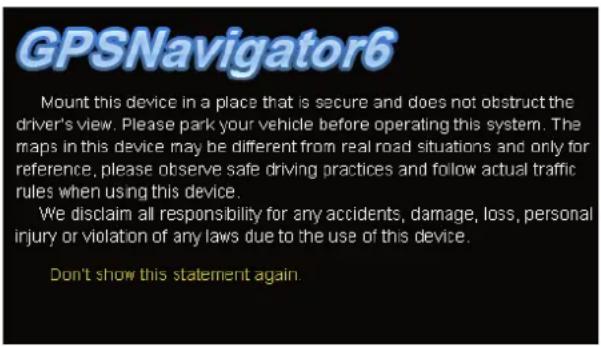
Figure 2.1 Écran de mise en garde du système me
Lorsque vous dé marrez GPS Navigator6 pour la première fois, le système accede à l'écran "Mise en garde système".
Figure 2.2 Écran de bienvenue
Il faut environ 15 secondes pour basculer automatiquement de l'écran "Mise en garde système" sur l'écran "Bienvenue" puis passer sur l'écran "Carte de navigation libre" (Figure 2.3).
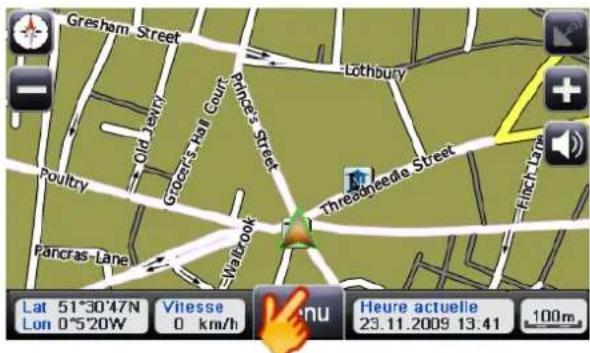
Figure 2.3 Carte de navigation libre
Pour les icônes et les détails concernant Free Navi Map (Carte de navigation libre), veuillez vous reporter au Chapitre 2.3.
Sur la carte Free Navi Map (Carte de navigation libre), vous pouvez laisser le système me fonctionner sans agir sur lui, il suit votre parcours.
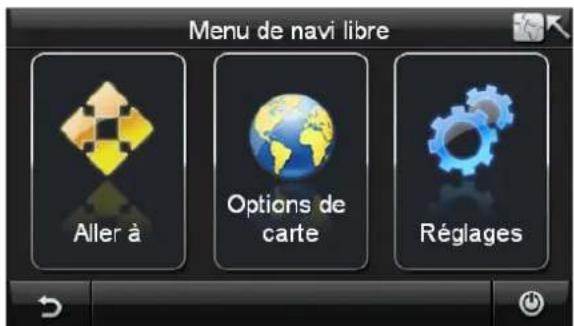
Figure 2.4 Free Navigation Menu (Menu de navigation libre)
Si vous voulez acceder à d'autres fonctions, touchez l'écran principal sur Carte de navigation libre; le système me accede au menu Menu de navigation libre.

tapez ici pour returner sur la Carte delibre.

: tape iz ici pour quitter la navigation.

tapez ici pour returner sur la Carte de route/libre.
Dans le Menu de navigation libre, vous pouze acceder aux principales fonctions de GPS Navigator6 en procé dans de la façon on suivante :
tapez sur "Aller à" pour définir la ou les destinations. (Veuillez vous reporter au Chap. 3 pour les détails).
tapez sur "Options de carte" pour modifier les paramétres de carte. (Veuillez vous reporter au Chap. 5.1 pour les détails).
tapez sur "Réglages" pour modifier tous les paramètres de réglage. (Veuillez vous reporter au Chap. 6 pour les détails).
Lorsque you utilisez GPS Navigator6 pour la premiere fois, you pouvez changer la langue utilisée par le système. Veuillez you reporter au Chantitre 6.1. pour les détails.
2.3 Cartes de navigation route et libre
L'écran Carte de navigation route/libre est l'écran le plus utilisé dans GPS Navigator6. L'écran Carte de navigation libre s'affiche lorsque vous démarrez GPS Navigator6 à froid, tandis que l'écran Carte de navigation route s'affiche lorsque vous poursuivez la navigation précédente lorsque vous redémarrez le système. Pour ce qui est des différences entre la navigation sur itiné raire et la navigation libre, veillez vous reporter au Chapitre 4.3.
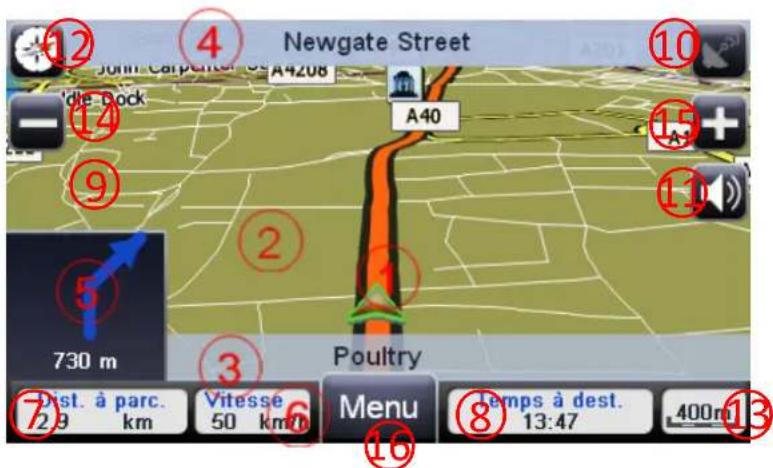
Figure 2.5 Carte de navigation route
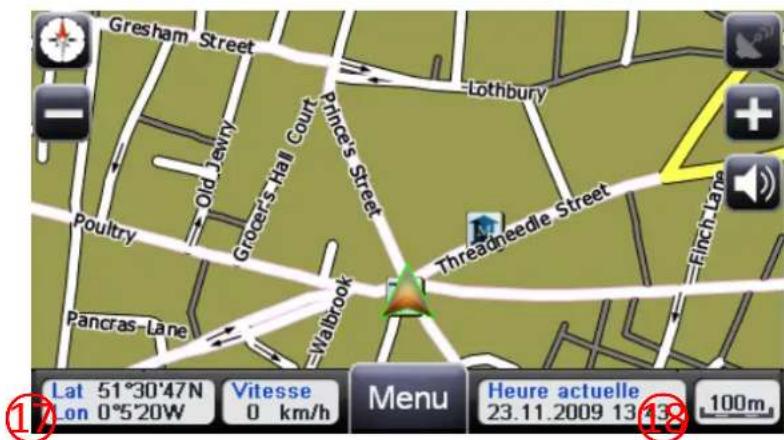
Figure 2.6 Carte de navigation libre
- Icô ne de voiture --- indique la position actuelle et la direction de conduite.
- Symbole de changement de direction - La flèche argentée indique le chemin que vous devez prendre sur la prochaine intersection.
- Rue actuelle --- le champ reste vide s'il n'y a pas de nom pour la rue.
- Prochaine rue --- le nom de la prochaine rue de laquelle vous vous approchez.
- Schema de changement de direction--- montre la structure de la route au prochain changement de direction.
- Vitesse actuelle --- affiche la vitesse de conduite actuelle.
- Distance à parcourir --- Distance qui reste entre le point de départ et la destination ou la prochaine étape.
- Arrive) --- Estimation de l'heure d'arrivée à destination.
- Alerte de se curite --- vous montre le prochain radar et sa limitation de vitesse
- Statut GPS --- tapez ici pour voir l'etat du GPS.
- Volume --- tapez ici pour regler le volume des instructions vocales.
-
Boussole --- indique la direction du nord sur la carte.
-
Barre d'échelle --- indique l'échelle de la carte.
- Bouton Zoom avant --- tapez ici pour faire un zoom avant sur la carte.
- Bouton Zoom arriré re --- tapez ici pour faire un zoom arriré re sur la carte.
- Menu principal --- tapez ici pour acceder au Menu navigation route (veuillez vous reporter au Chap. 5 pour les détails).
- Longitude /Latitude --- indique la longitude et la latitude du centre actuel de la carte.
- Heure courante
2.4 Claviers
Le clavier GPS Navigator6 possède une fonction de saisie intelligente qui permet de n'activer que les touches du clavier qui sont susceptibles de donner une saisie valable. Cela permet d'améliorer sensiblement l'efficacité des recherches et l'expérience de l'utilisateur.
Vous pouvez saisir des lettres, des chiffres et des signes de ponctuation. Pour changer de clavier, tapez sur 123 ou ABC sur
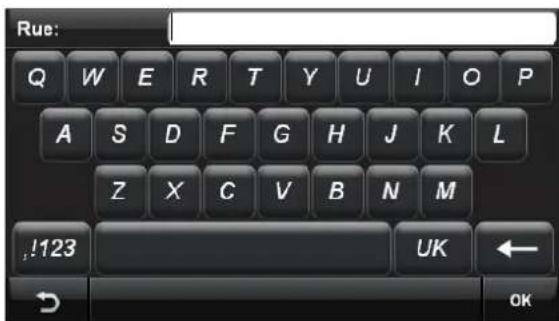
Figure 2.7 Clavier alphabetique
123 : tapez ici pour basculer sur le clavier numé rique et
ponctuation.
: touche Espace.
: tapez ici pour supprimer le dernier caracte re saisi.
: tapez sur le bouton retour pour aller sur l'écran du
niveau supé rieur.
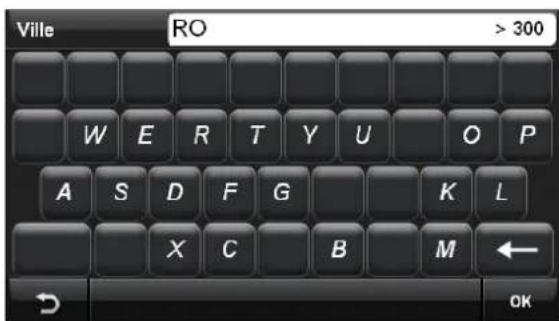
Figure 2.8 Saisie intelligente
OK:Confirmez l'entrée au clavier et le contrôle selectionné.
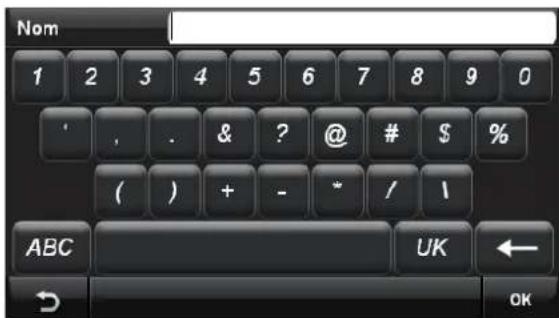
Figure 2.9 Clavier numé rique
3. Sélection d'une destination - Aller à
Pour naviguer avec GPS Navigator6 ou planifier un itinétaire, vous devez d'abord saisir une destination, puis calculer un itiné raire.
Dans "Carte de navigation libre" (Figure 3.1) tapez sur "Menu Principal" pour acceder à "Menu de navigation libre" (Figure 3.2), puis tapez sur "Aller à" pour acceder à "Menu de recherche" (Figure 3.3).
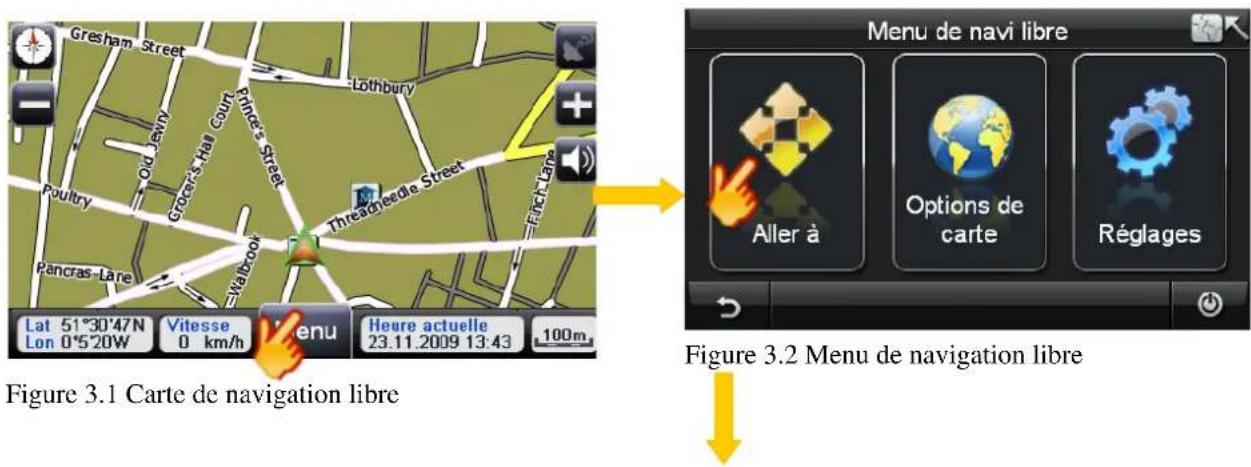
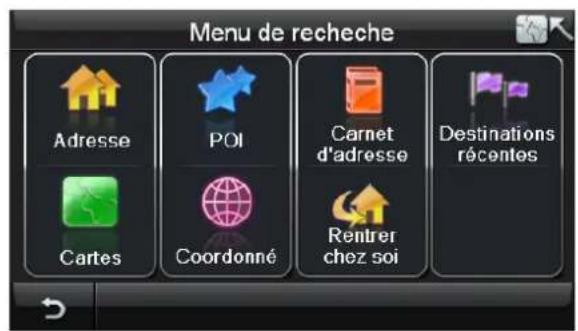
Figure 3.3 Menu de recherche
Dans le Menu de recherche, GPS Navigator6 propose six métodes différentes pour spé ciifier une adresse, une ville, un PI (Point d'intérêt) et d'autres emplacements que vous pouvez selectionner comme point de départ ou de destination. Ce chapitre vous donna le dé tail des opé rations pas à pas.
3.1 Rechercher la destination par adrresse
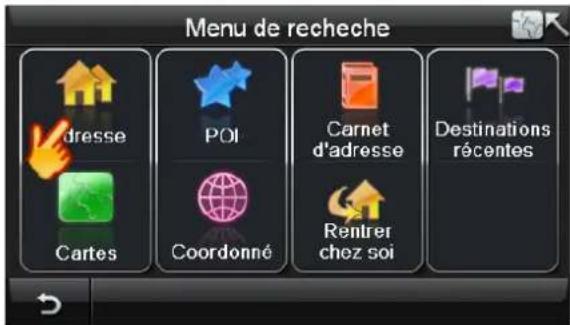
Figure 3.4 Menu de recherche
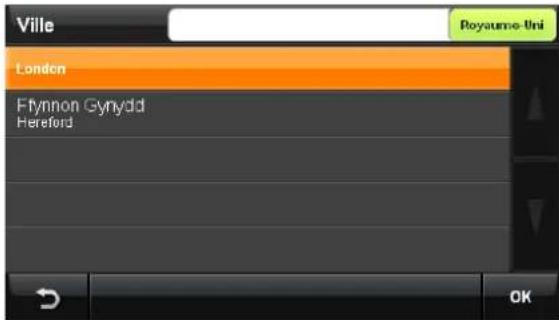
Figure 3.5 Ville et pays
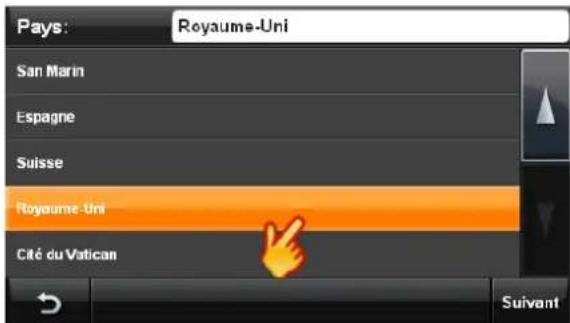
Figure 3.6 Listes des pays
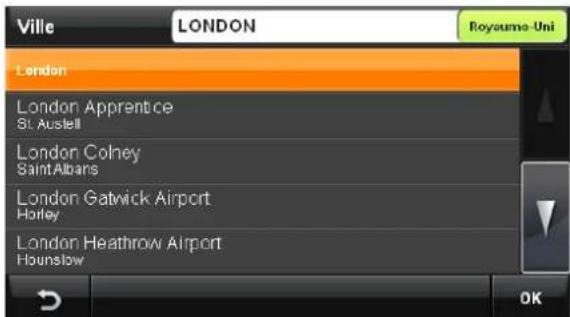
Figure 3.7 Nombre des villes
-
Tapez sur "Recherche d'adresse" sur l'écran "Menu de recherche";
Le système passée sur l'écran "Ville et pays" (Figure 3.5). -
Changer de pays;
Sur l'écran "Ville et pays", la ville par défaut est "London" (Londres) sur laquelle vous avons fait une recherche la première re
fois.Ici,vous pouvez tapez sur Ville
Pour change de ville ou tapez sur Rovatoire-Uni pour change
de pays et acceder à l'écran "Liste des pays" (Fig. 3.6).
- Faites vousCHOIS parmi les pays europé ans;
Sur l'écran "Liste de pays", le pays par défaut est celui sur lequel vous avons fait la première re recherche "Royaume Uni". Vous
pouvez taper sur sur pour parcourir la liste des
pays et se lectionner le pays de votrechoix parmi pays europe ens
- Pour spécifique la destination, veuillez d'abord saisir le nom de la ville ou le code postal, puis seLECTIONnez la ville de siré e;
© Vous pouvez saisir le nom de la ville, ou les premières lettres, et le système donne automatiquement la liste de toutes les villes correspondant aux lettres saisies.
Tapez sur la ville voulue et tapez sur "OK" pour confirmer la sélection de la ville. Le système returne sur l'écran "Recherche d'adresse" (Figure 3.8)
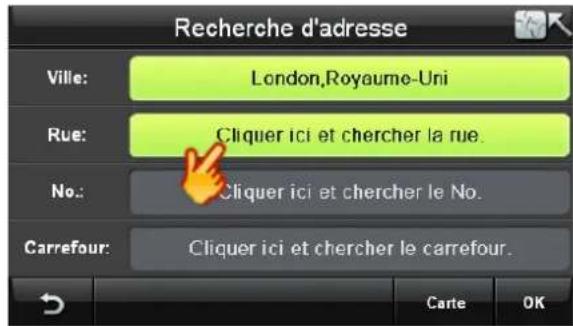
Figure 3.8 Recherche d'adresse
- Saisissez maintainant le nom de la rue et se lectionnez la rue voulue ;
Sur l'écran "Recherche d'adressse", tapez sur le champ de saisie Rue, vous acceder à l'écran "Recherche de rue".
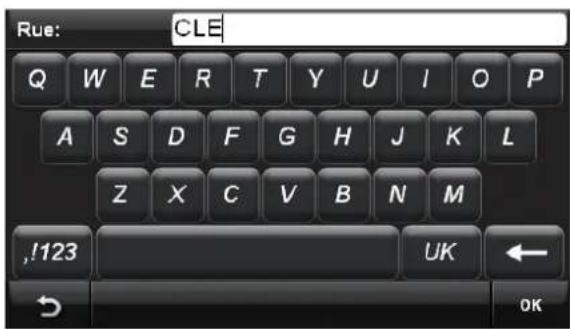
Figure 3.9 Recherche de rue
Recherche de rue prend en charge la saisie intelligente et lorsque vous saisissez une partie du nom de la rue, le syste me affiche automatiquement la liste de tous les ré sultats correspondants.
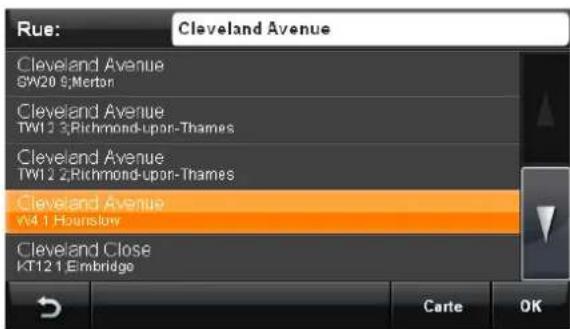
Figure 3.10 Listes des rues
Une fois la rue seLECTIONnée, tapez sur "OK", vous retournez alors sur l'écran "Recherche d'adresse" (Figure 3.11).
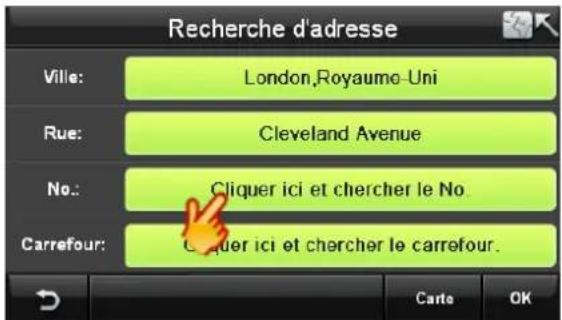
Figure 3.11 Recherche d'adresse
- Tapez le numero de l'adresse.
Àpè s avoir spé cifié la rue, tapez sur le champ “cliquer ici et chercher le No.” pour acceder à l'écran No..
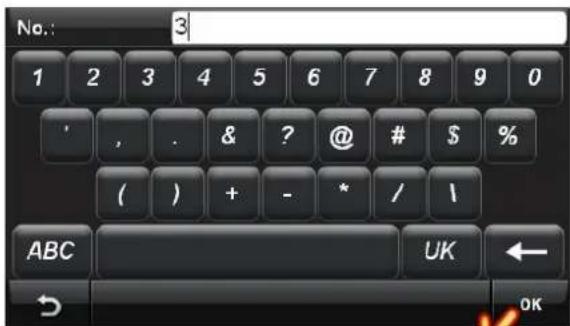
Figure 3.12 Saisie du No.
Saisissez le nombre au clavier et tapez sur "OK" pour returner sur l'écran "Recherche d'adresse".
Si le numero que vous avez saisi n'existe pas, le syste me de finira une position par dé faut comme destination.
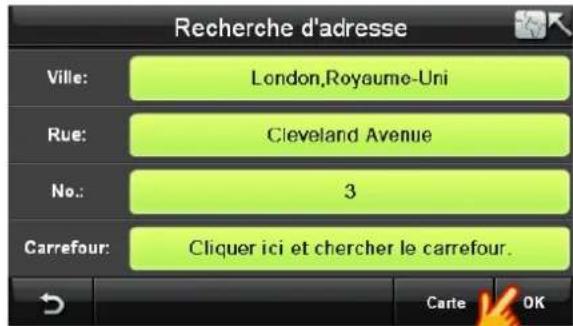
Figure 3.13 Recherche d'adresse
- Tapez sur "Carte" pour vérifier l'emplacement de l'adresse saisie ou bien tapez directement sur "OK" pour aller sur "Plan de l'itinétaire".
© Vous pouvez maintainant taper sur "Carte" pour vérifier l'emplacement sur l'adresse spécifique sur la carte.
Puis tapez sur "OK", le système passse sur l'ecran "Plan de l'itinéraire" pour lancer la navigation.
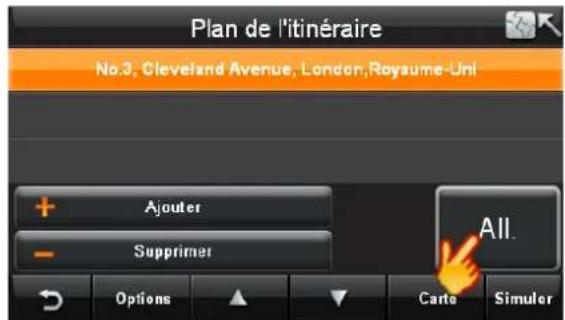
Figure 3.14 Plan de l'itinétaire
Sur l'écran Plan de l'itinéraire, vous pouvez taper sur "All." Pour lancer la navigation, ou bien lancer la simulation de la navigation en tapant sur "Simuler".
Pour le détails de la procédure pour "Plan de l'itinétaire", veuillagez vous reporter au chapitre 4.
Dans certains cas, il se peut que vous deviez spécifique le carrefour de l'emplacement. Il faut noter que la recherche de carrefour dé sactive la recherche du numé ro, et vice versa.
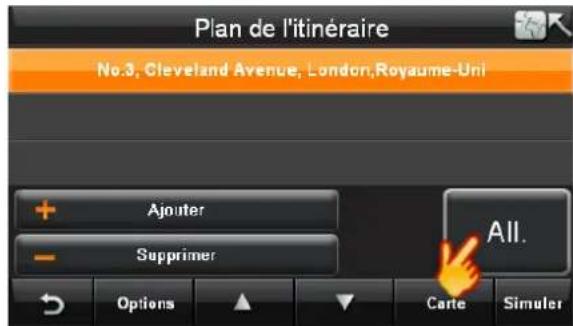
Figure 3.15 Recherche de carrefour
Options: après s avoir spé cifié la rue, sé lectionnez directement le carrefour.
Sur l'écran "Recherche d'adressse", tapez sur le champ de saisie Carrefour, vous accédez à l'écran "Recherche de carrefour". Le système affiche la liste des carrefours disponibles en spécifique "Via Bruxelles". Sélectionnez le carrefour voulu et tapez sur "Carte" pour voir l'emplacement possible de la rue.
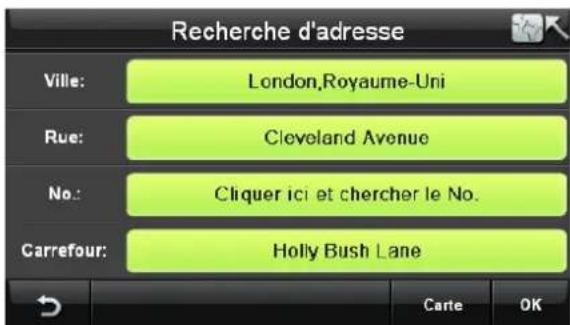
Figure 3.16 Recherche d'adresse
© Vous pouvez aussichercher le carrefour en saisissant le nom ou le dé but du nom, et le syste me affiche automatiquement toutes les rues correspondant aux critères de recherche.
Sélectionné le nom de la rue désirée et tapez sur "OK" pour returner sur l'écran "Recherche d'adresse" (Figure 3.16).
3.2 Rechercher une destination par PI
Un point d'intérêt (PI) est un endroit qui peut se révérer utile ouMLSistant pour l'utilisateur. Les emplacements de PI sont signalisé s sur la carte par des ico nes spe ciales.
GPS Navigator6 propose 22 catégories de PI, comme par exemple hébergement, stations d'essence, restaurants, sites touristiques, etc. (Voir le Chapitre 7.2). Les PI de la même catégorie partagent la même icône. Sous vous enregistrez votre propre PI, ou un lieu favori ou une adresse, vous pouvez se lectionner une icô ne personnelisé e.
GPS Navigator6 propose trois méthodes pour rechercher les PI : rechercher un PI après de la position courante, recherche un PI dans une ville et rechercher un PI par nombre ro de telé phone.
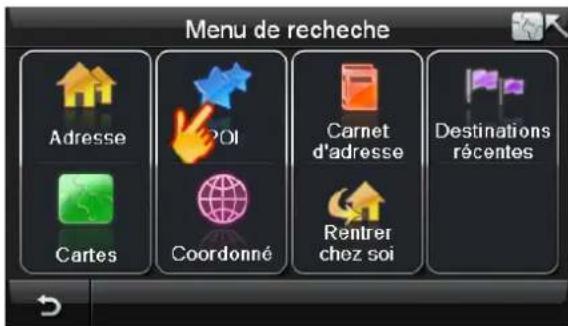
Figure 3.18 Menu de recherche
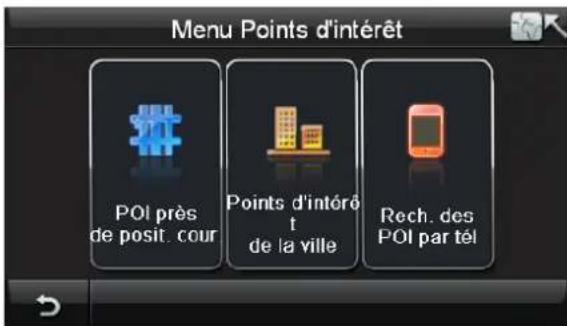
Figure 3.19 Menu Points d'intérêt
3.2.1 Rechercher les PI dans les villes
Par exemple : Castel Sant'Angelo, Roma
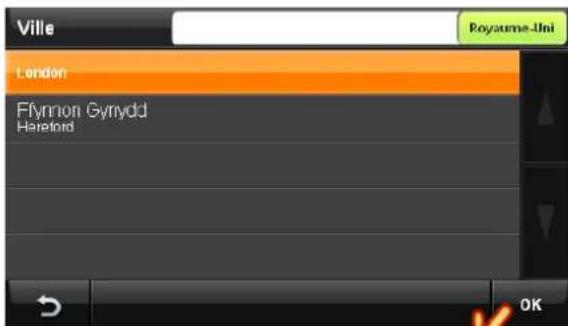
Figure 3.20 Spé ciifier le pays
- Tapez sur “Point d'intérêt de la ville” sur l'écran “Menu Points d'intérêt”;
Le système passse sur 1'ecran "Recherche de pays" (Figure 3.20).
Sur 1'ecran "Recherche de pays", le pays par défaut est celui sur lequel vous avez fait la dernie re recherche "Royaume
Uni".Vous pouvez taper sur ou sur pour parcourir la.
liste des pays et se lectionner le pays de votrechoix parmi 45
pays europe ans.
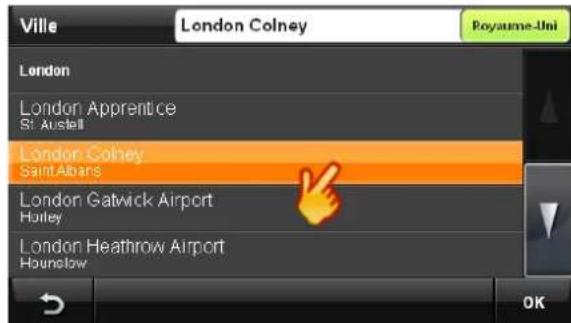
Figure 3.21 Spécifier la ville
- Puis saisissez la ville et seLECTIONnez une ville parmi les ré sultats ;
Recherche de ville prend en charge la saisie intelligente et lorsque vous saisissez une partie du nom de la ville, le syste me affiche automatiquement la liste de tous les résultats correspondants.
© Tapez sur "OK" pour acceder à l'écran " Sélection Catég. de Point d'intérêt".
Si vous voulez changer de ville, tapez sur returner sur l'écran "Recherche de ville".

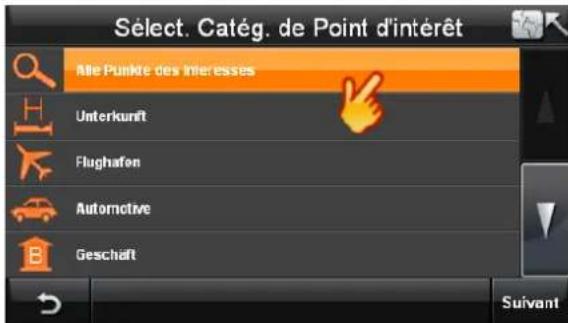
Figure 3.22 Select. Catég. de Point d'intérêt
- Maintenant, sé lectionnez la caté gorie de PI;
Une fois que vous avez confirmé la catégorie de PI, tapez sur "Suivant" pour acceder à l'écran "Rcherche de PI".
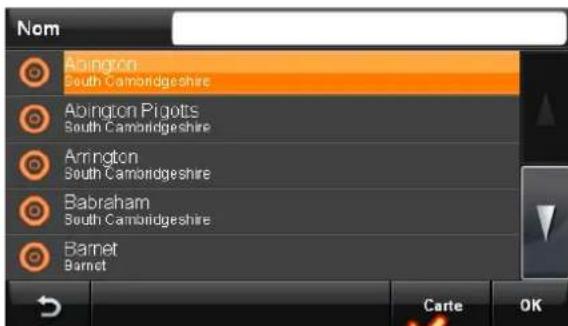
Figure 3.23 Recherche de PI dans la
- Sé lectionnez un PI parmi les ré sultats ou saisissez le nom du PI qui vous intéresse ;
Sur l'écran "Recherche de PI", le système donne automatiquement la liste des PI autour de la position par dé faut dans la ville. Vous pouvez se lectionner le point de siré ou saisir l nom au clavier.
lorsque le PI est spécifique, vous pouvez taper sur "Carte" pour ve rifier la position du PI.
- Vé rifiéz la position du PI;
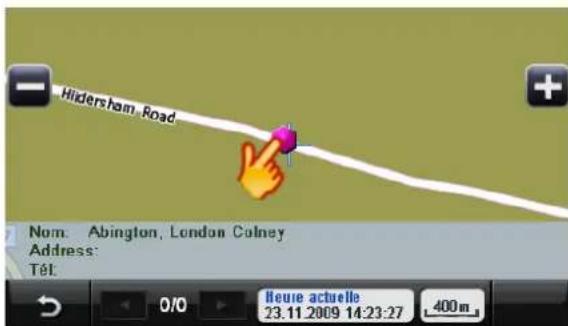
Figure 3.24 PI de la ville sur Carte
tapez sur pour returner sur l'écran "Recherche d'adresse".
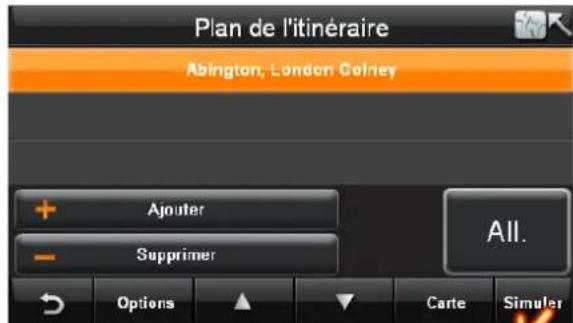
Figure 3.25 Écran Plan de l'itinéraire
- Tapez sur "OK" pour confirmer la sélection du PI et acceder à l'écran "Plan de l'itinétaire".
Une fois que vous avez fini la recherche de PI, tapez sur "OK" et le système returne automatiquement sur l'écran "Plan de l'itinéraire" (Figure 3.25) et le PI est affché dans la liste de destination.
3.2.2 Recherche de PI près de la position courante
"PI pres de la position courante" affiche jusqu'à 300 PI à proximite de votre position actuelle, plus ou moins proches.
Veuillez noter que :
Lorsque le point fixe GPS est etabli, "position courante" signifie l'endetroit ou se trouve votre vehicule.
Lorsque le point fixe GPS n'est pas etabli, la "position courante" est la position du dernier point fixe GPS.
Par exemple : Macleay College, Sydney
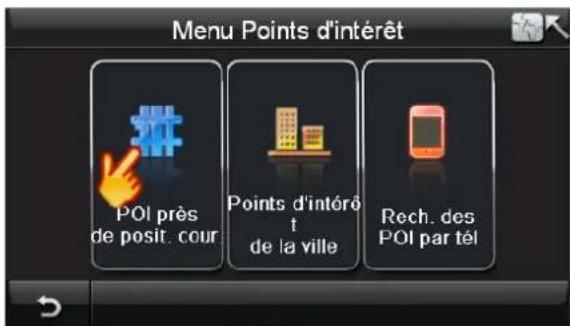
Figure 3.26 Menu Points d'intérêt
- Sélectionnez un PI près de la position courante;
Sélectionnez "PI pres de la position courante" dans le Menu Points d'intérêt et vous accédez à l'écran "SeLECTIONNER la catégorie de point d'intérêt".
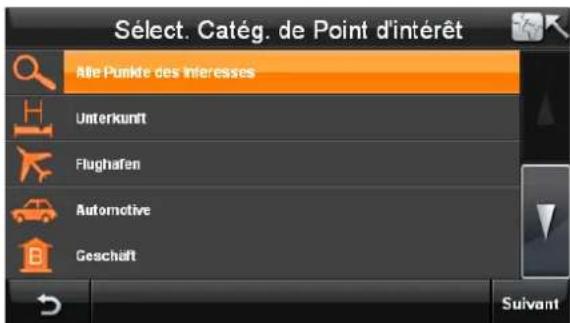
Picture 3.27 Sélectionner la catégorie de point d'intérêt
- Sélectionnez une catégorie de point d'intérêt;
© Vous pouvez taper sur ou sur pour afficher des catégories supplémentaires. Lorsque vous avez confirmé votre的选择, tapez sur "Suivant" et le système passse sur la "Liste de PI les plus proches". Si vous n'êtes pas sur de la catégorie, vous pouvez selectionner "Tous PI", le système affiche alors tous les PI de toutes les catégories proches de la position courante.
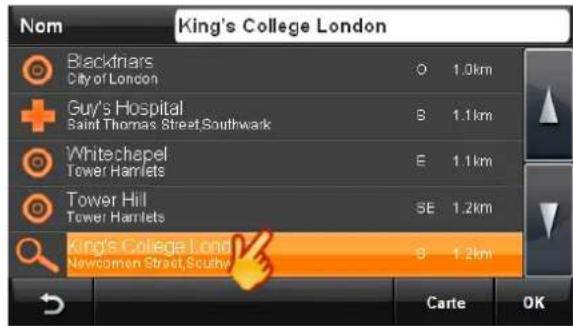
Figure 3.28 LiTe des Pi les plus proches
- Sélectionnez un PI parmi les résultats, et tapez sur "OK" pour acceder à l'écran "Plan de l'itinétaire";
Sur l'écran "Liste des PI les plus proches", vous pouvez :
a. sé lectionner un PI (voir Fig. 3-28)
b. taper sur le clavier pour saisir le nom ou le dé but du nom du PI (voir Fig. 3-29).
c. vérifier l'emplacement du PI sur la carte (voir Fig. P3-30).
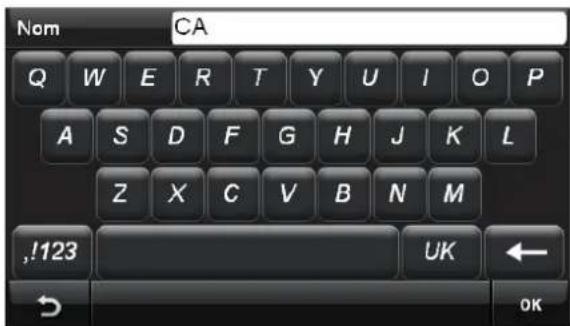
Figure 3.29 Saisir un nom de PI
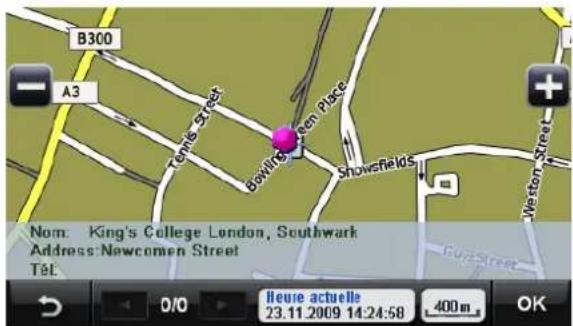
Figure 3.30 PI le plus proche sur la carte
3.2.3 Recherche de PI par numé ro de telé phone
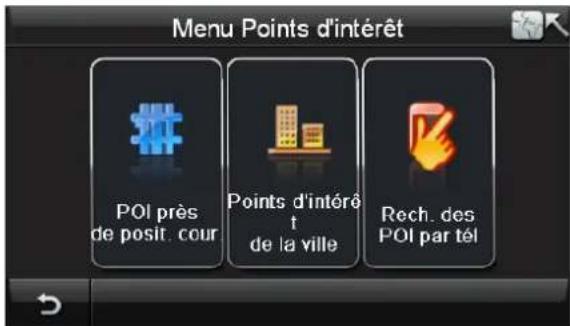
Figure 3.31 Menu Points d'intérêt
- Tapez sur "Rech. des PI part tel." sur l'écran "Menu Points d'intérêt";
Le systèmeonneasyesurI'ecran“Selectionde pays"(Figure 3.32).
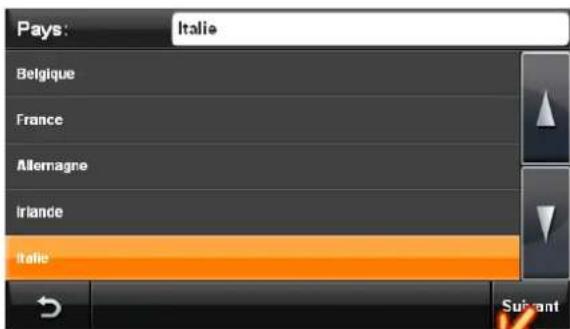
Figure 3.32 Menu Points d'intérêt
- Se lectionnez un pays;
Sur l'écran "Recherche de pays", le pays par défaut est celui sur lequel vous avons fait la dernière recherche "Italie".
Vous pouvez taper sur sur pour parcourir la liste
des pays et selectionner le pays de votrechioix parmi 40 pays europé ens.
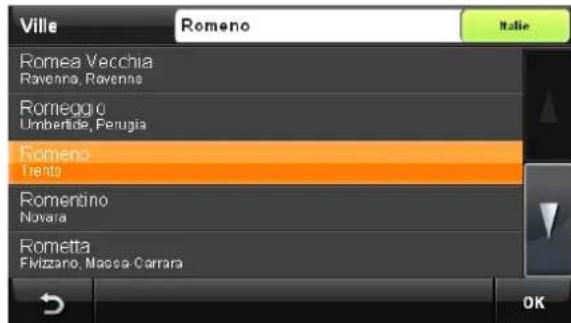
Figure 3.33 Écran Recherche de ville
- Saisissez le nom de la ville et choisissez la ville voulue;
You pouvez saisir le nom ou le dé but du nom de la ville, le syste me affiche automatiquement tous les ré sultats correspondants.
© Sélectionnez la ville désirée et tapez sur “OK” pour acceder au menu “Recherche par numéro de téléphone”.
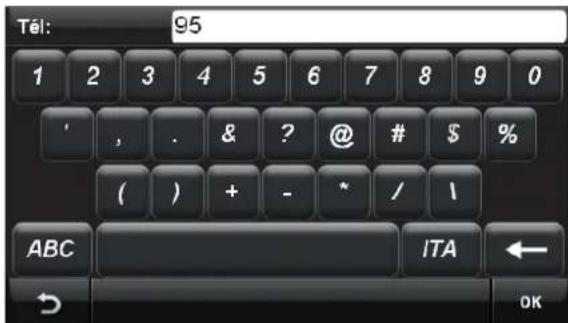
Figure 3.34 Saisir le PI par numé ro de telé phone
- Saisissez le numé ro de telé phone et sé lectionnez un PI parmi les ré sultats.
Le système affiche automatiquement le code de ville et les PI près du centre ville par dé haut.
Saisissez le nombre de téléphone au clavier et tapez sur "OK" pour acceder à l'écran "Plan de l'itinéaire".
3.3 Se lectionner une destination parmi les Destinations ré centes
GPS Navigator6 peut enregistrer jusqu'à 50 destinations récentes afin de vous permettre d'y accederrapidement une prochaine fois.
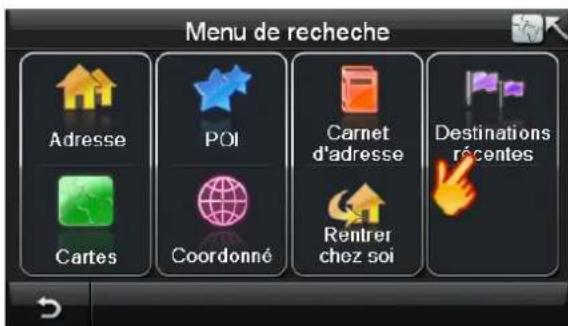
Figure 3.35 É cran du Menu de recherche
- Tapez sur "Destinations récente" sur l'écran "Menu de recherche";
Sur l'écran "Menu de recherche" (Figure 3.35), tapez sur "Destinations récentes" pour acceder à l'écran "Destinations récentes" (Figure 3.362).
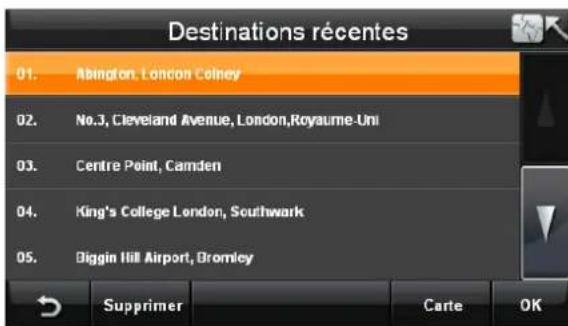
Figure 3.36 List des Destinations ré centes
- Sélectionnez la destination que vous voulez;
© Sé lectionnez la destination ré cente que vous voulez utiliser comme destination et tapez sur "OK".
Options : Tapez sur “Carte" pour vérifier le lieu de la destination
- Tapez sur "OK" pour acceder à l'écran "Plan de l'itinéraire". Si tout fonctionne normalement, le système me returne automatique sur l'écran "Plan de l'itinéraire" et affiche la destination sé lectionné e dans la liste.

: Retourner sur 1'ecran precedent.
Supprimer
Supprimer une destination.

: Touchez cc bouton pour afficher la destination choise sur la carte.

: Confirmer la destination se lectionné e.

: tapez ici pour returner sur Carte de navigation route/libre.

: tapez ici pour acceder au dernier é cran. Lorsque le bouton est grisé, cela signifie que cette fonction est de sactivé e.

: tapez ici pour acceder à l'écran suivant.
3.4 Se lectionner un point sur une carte comme destination
GPS Navigator6 prend en charge la definition de la destination en faisant defiler la carte jusqu'au lieu désire.
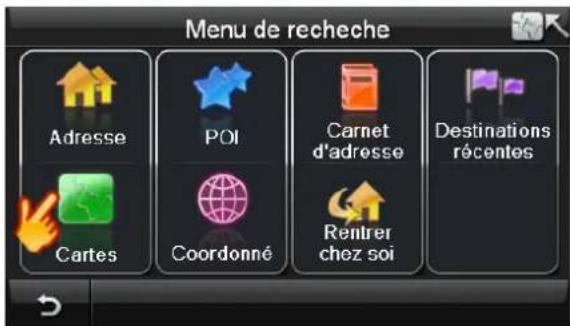
Figure 3.37 É cran du Menu de recherche
- Tapez sur "Carte" sur l'écran "Menu de recherche";
Le système passé sur l'écran "Recherche de carte" (Figure 3.37).
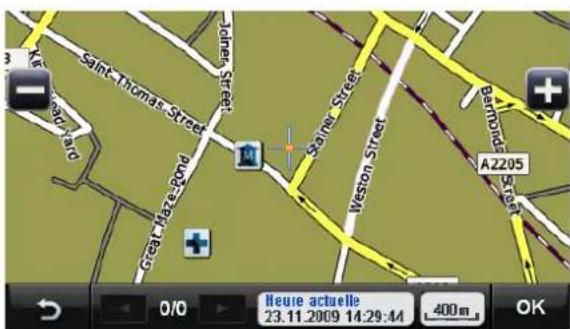
Figure 3.38 Recherche de la destination sur la carte
- Faites dé filer la carte et tapez sur un point de la carte;
Sur 1'écran "Recherche de carte" (Figure 3.38), vous pouvez rechercher les lieux qui vous interèssent en faisant un zoom avant ou arrêt re ou en dé plaç ant la carte;
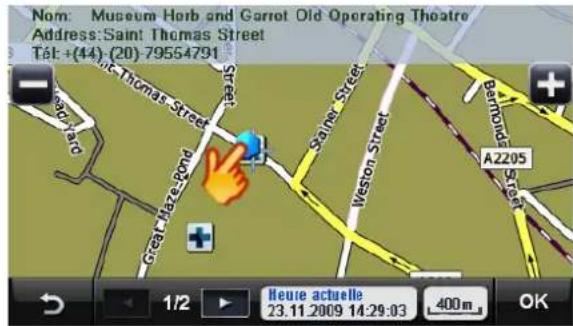
Figure 3.39 Vérifier les informations de PI sur la carte
Vos pouvez aussi taper sur le PI ou sur une rue pour afficher ses informations (Figure 3.39).

informations sur les autres PI lorsque plusieurs PI sont situés s au même endroit.
- Tapez sur "OK" pour acceder à l'écran "Plan de l'itinénaire".
Àpè s avoir troué votre destination, cliquez sur “OK” pour l'ajouter comme destination.
3.5 Rechercher une destination par coordonné es
Si vous connaissiez les coordonnées géographiques de votre destination, vous pouvez naviguer jusqu'àu lieu désiré en saississant ses coordonnée es.
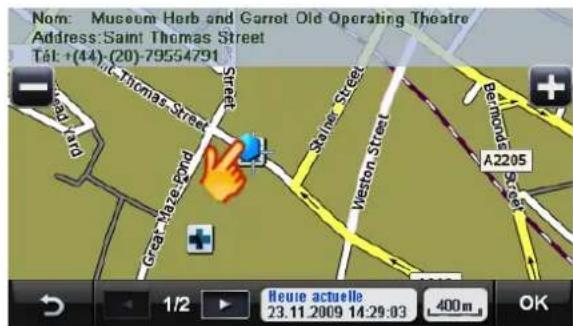
Figure 3.40 É cran du Menu de recherche
- Tapez sur "Coordonnées" sur l'écran "Menu de recherche"; Sur l'écran "Menu de recherche" (Figure 3.40),
sLECTIONnez "Coordonnées" pour acceder à l'écran "Saisie des coordonnées" (Figure 3.41).
- Tapez sur "Format" pour changer de type de coordonnées ;
GPS Navigator6 prend en charge deux types de format des coordonnées: Format en Degres (Figure 3.41) et Format Numérique (Figure 3.42). Vous pouvez taper sur le bouton "Format" pour basculer entre ces deux formats.
- Saisissez les coordonnées et tapez sur "OK".
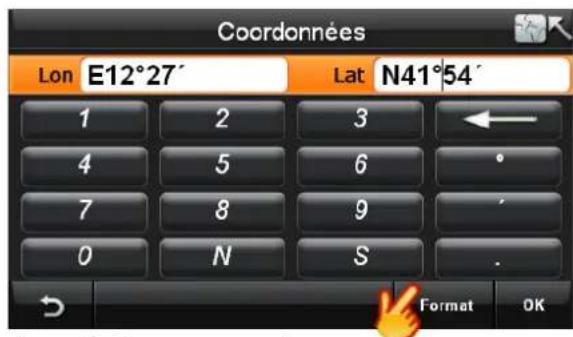
Figure 3.41 Format Degre s
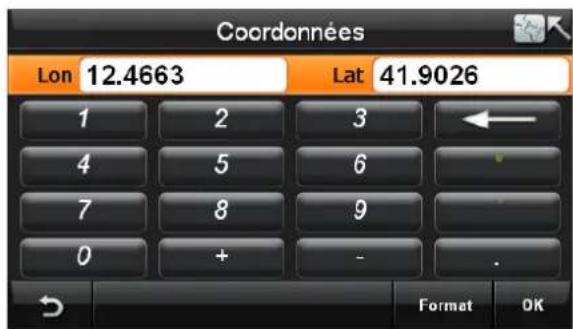
Figure 3.42 Format Numé rique
Dans le Format Degres, tapez sur la zone de saisie "Lon" (Longitude) (Figure 3.41). Vous doivent saisir "E" (longitude Est) ou "O" (longitude Ouest) avant de saisir le nombre de degrés pour la longitude. Avant de saisir le nombre de degrés de latitude, vous doivent saisir "N" (latitude Nord) ou "S" (latitude Sud).
Pour le format Numérique, vous devez saisir “-” (Longitude ouest/Latitude sud) avant de saisis la valeur numérique de la longitude ou de la latitude.
3.6 Sé lectionnez une destination dans le Carnet d'adresse
Vouss pouvez enregistrer votre adresse personnelle et d'autres lieux favors dans le Carnet d'adresse (Veuillez vous reporter au Chapitre 6.4).
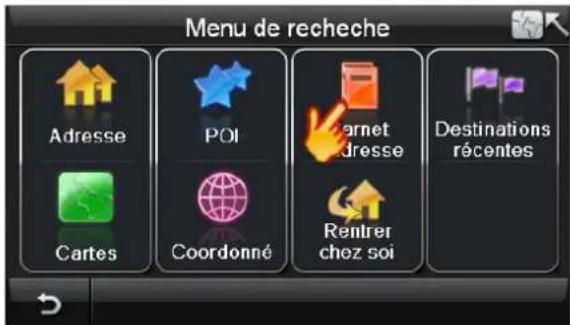
Figure 3.43 Écran du Menu de recherche
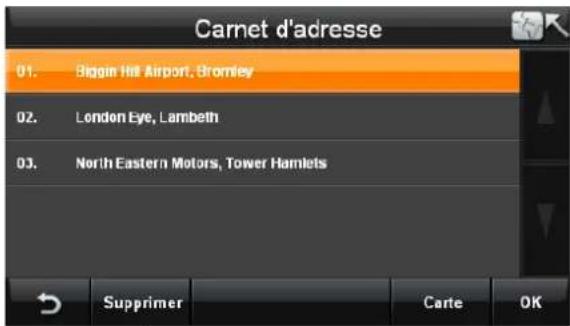
Figure 3.44 Écran Carnet d'adresse
- Tapez sur "Carnet d'adresse" sur l'écran du "Menu de recherche";
Sur l'écran "Menu de recherche" (Figure 3.43), sclectionnez "Carnet d'adresse" pour acceder à l'écran "Carnet d'adresse" (Figure 3.44).
- Sélectionnéz une adresse ou un PI et tapes sur "OK".
Sélectionnez l'adresse que vous poulez utiliser comme destination et tapez sur "OK".
Si tout fonctionne normalement, le syste me returne automatiquement sur l'écran "Plan de l'itinétaire" et affiche la destination sé lectionné c dans la liste.
3.7 Rentrer chez soi
A-Navi System you permit de naviguer directement vers une adresse personnelle définie, facilement et efficacement. Dans le "Menu Principal" (Figure 4.2), Sélectionnez "Rentrer chez soi" et le système lance automatiquement la navigation jusqu'àu lieu de Chez soi.
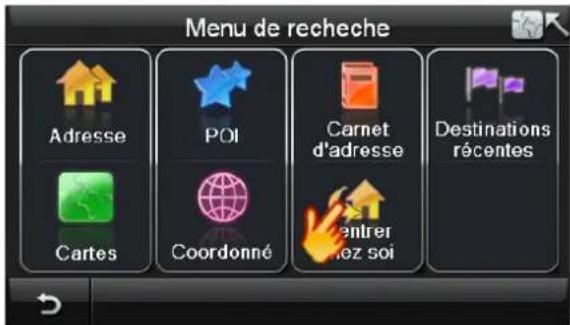
Figure 3.45 É cran du Menu de recherche
© Si le lieu Chez soit n'a pas encore etédéfi, le système affiche l'écran produit à la Figure 3.46.
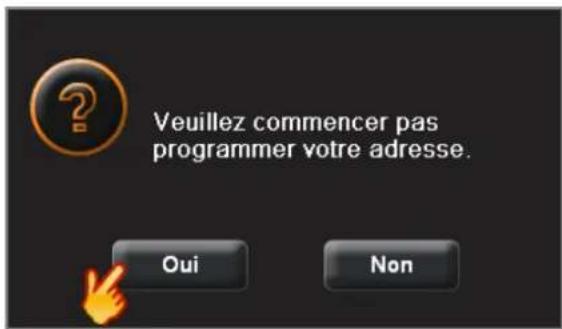
Figure 3.46 Invite du système me
© Tapez sur “Oui”, le système entre dans l'écran du “Menu de recherche” où vous pouvez définir votre adresse personnelle.
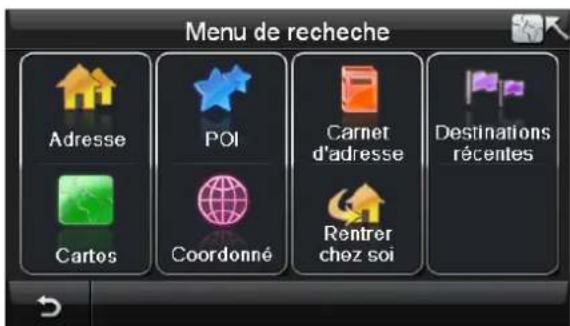
Figure 3.47 Dé finir son adresse personnelle
Pour le dé tail de la procédure, veuilles vous reporter au chapitre 3.1.
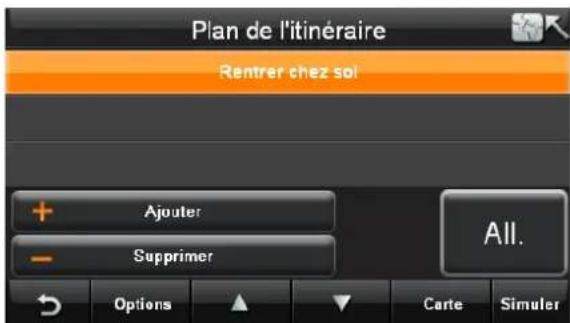
Figure 3.48 Écran Plan de l'itinétaire
Àpèsqueyouaveszéciévotreadressepersonnelle,lesystèmeme accedéà l'écran"Plan del'itinéraire".
Pour le détaill de la procédure concernant le "Plan de l'itinéraire" veuillagez vous reporter au Chapitre 4.
4. Plan de l'itinétaire
Avec GPS Navigator6 vous pouvez saisir la destination de votrechioix (ainsi que décrit dans le Chapitre 3) et aussi spécifique le mode de calcul de l'itinétaire.
GPS Navigator6 permet d'avoir trois étapes en cours de navigation. Le système calcule un itinéraire proposé en fonction de la séquence que vous spécifie pour les étapes, et vous guide jusqu'à la destination finale.
Une fois que vous avez défini les étapes et la destination, le système passse sur l'écran "Plan de l'itinéraire". Le présent chapitre dé crit toutes les fonctions de cet é cran.
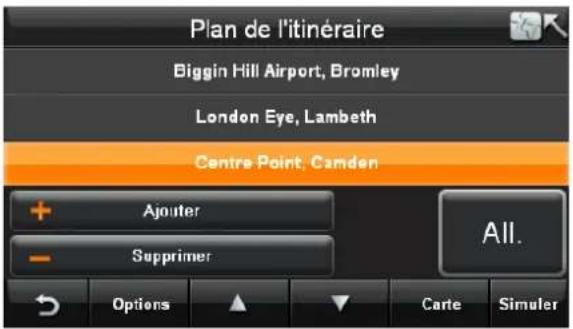
Figure 4.1 Plan de l'itinétaire
4.1 Gestion des destinations
4.1.1 Ajouter ou supprimer une ou des destinations
GPS Navigator6 you permit d'ajouter jusqu'à trois étapes et destinations. Habituellement, le point de départ est le point fixe GPS actuel.
Ajouter: tapez ici pour acceder au "Menu de recherche" afin de rechercher une etape ou une destination (voir le Chapitre 3). Supprimer: tapez ici et l'etape ou la destination sur lignée en jaune est supprimée.
4.1.2 Changer la séquence de destination
: tapez ici pour déplacer l' étape ou la destination sur lignée vers le haut.
: tapez ici pour déplacer l' étape ou la destination sur lignée vers le bas.
Lorsque le bouton est grise cette signifie que la fonction est de sactive e.
4.1.3 Afficher la destination sur la carte
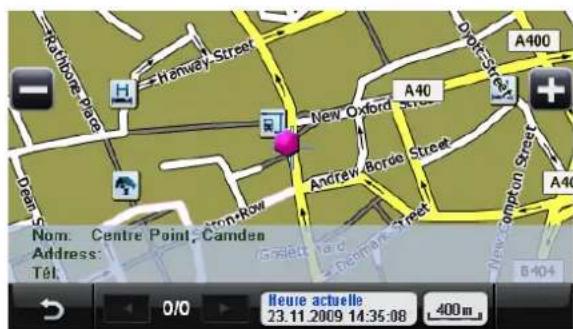
Figure 4.2 Destination sur la carte
Sur l'écran "Plan de l'itinéraire", tapez sur Carte et entrez la position sur la carte de l'étape ou de la destination en surbrillance. Ici vous pouvez :
a. Verrouiller la carte et afficher les informations concernant l'objet ou la destination.
b. Faire un zoom arrêt re ou avant ;
c. Dé placer la carte dans toutes les directions.
4.2 Options d'itinétaire
GPS Navigator6 you propose des paramétres d'optimisation pour la navigation. Ces réglages constituent les paramétres de base du calcul de l'itiné raire.
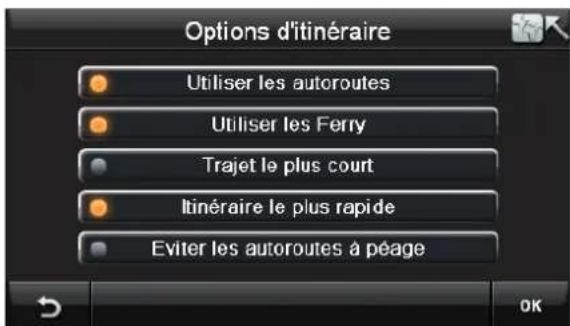
Figure 4.3 Options d'itinéraire
Sur l'écran "Plan de l'itinéraire", tapez sur Options pour acceder à l'écran "Options d'itinéraire" (Figure 4.3).
GPS Navigator6 permet à l'utilisateur de sélectionner le type de route et le style de navigation en fonction des différentes situations de navigation.
Le réglage par défaut est le suivant : mode Voiture rapide, Itinéraire le plus rapide et Préférer les autoroutes, les ferrys et les pé ages. Vous pouvez taper sur chaque paramètre pour changer de mode ou de style.
(1) Type de route :
Utiliser les autoroutes : les autoroutes sont utilisé es au maximum
Utiliser les ferry : les ferrys sont utilise s au maximum
: Éviter les autoroutes à pé age
Utiliser les autoroutes : les autoroutes sont utilisé es au minimum
Utiliser les ferry : les ferrys sont utilisé s au minimum
Éviter les autoroutes à pé age : autoriser les autoroutes à pé age
(2) Style de navigation :
Itinétaire le plus rapide : pour calculer l'itinétaire le plus rapide possible et que vous pouvez parcourir à la vitesse limite maximum ou à une vitesse approchante.
Itinétaire le plus court: vous amène à votre destination en utilisant l'itinétaire le plus rapide possible. Le nombre de kilomè tres parcours est donc ré duit au minimum.

:activer

: dé sactiver

tapez ici pour returner sur l'écran "Plan de l'itinéraire".

tapez ici pour confirmer les paramètres des options d'itinétaire et returner sur l'écran "Plan de l'itinétaire".
4.3 Sélectionner le mode de navigation
GPS Navigator6 propose au total les trois modes de navigation ci-dessous :
Navigation d'itinétaire : navigation en temps réel du point de départ à la destination en passant par les étapes.
Simulation de navigation: simulation réalisée de l'itinétaire du point de départ à la destination en passant par les étapes. Vous permet de voir les PI et les informations concernant l'itinétaire sur votre itinétaire. Le mode de simulation est utilisé principalement lorsque vous n'avez pas la localisation GPS.
Navigation libre : navigation en temps ré el sans destination alors que la localisation GPS est disponible.
Navigation d'itinétaire : navigation en temps réel entre le point de départ et la destination alors que la localisation GPS est disponible.
Sur l'écran "Plan de l'itinétaire" vous avez le besoin entre deux modes: Navigation itinéraire (Navigation) (Figure 4.4) ou Simulation (Figure 4.5).
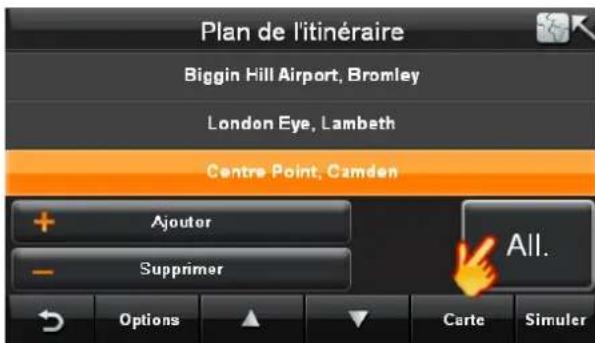
Figure 4.4 Plan de l'itinétaire - Aller
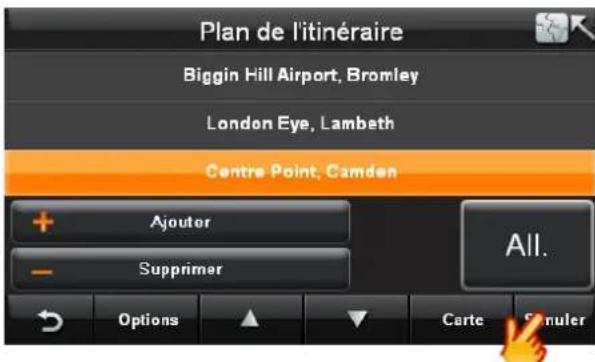
Figure 4.5 Plan de l'itinétaire - Simulation
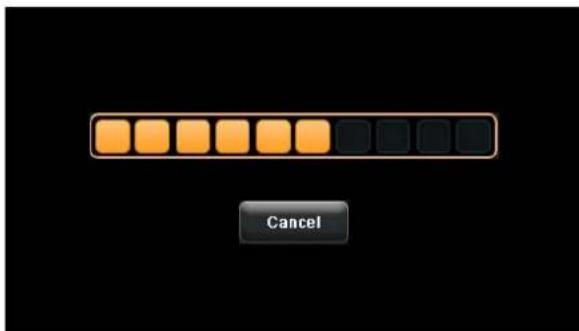
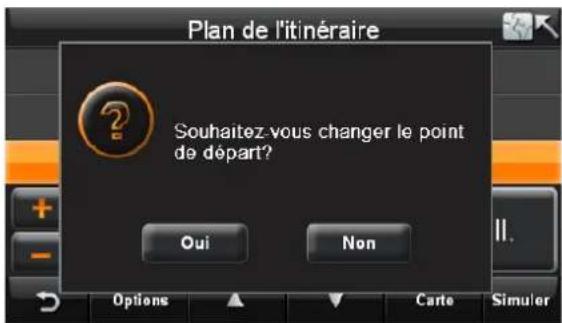
Figure 4.6 Calcul de l'itinétaire
Figure 4.7 Invite du système me
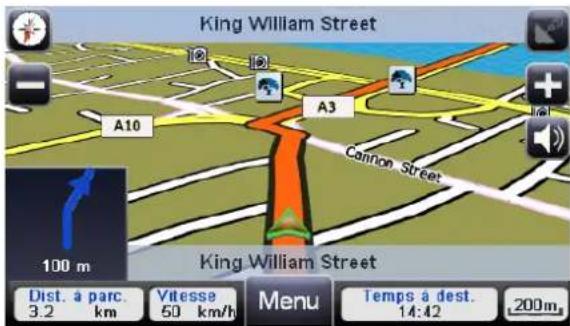
Figure 4.8 Lancer la navigation
tapez sur "All." pour selectionner le mode de navigation d'itinéraire. Le système passée alors automatiquement sur l'écran "Calcul de l'itinéraire" et attend le signal GPS (Figure 4.6).
Avant que le calcul de l'itinéraire ne soit terminé, vous pouvez
taper sur le bouton Canceloment pourmettre fin à l'opération.
Sur l'écran Plan de l'itinéraire, tapez sur "Simuler" et le système me vous demande si vous voulez changer le point de dé part. Si vous tapez sur Oui, le système accede au "Menu de recherche" (voir le Chapitre 3).
Si vous tapez sur Non, le système me passse sur la Figure 4.6.
Une fois l'itinéraire calculé et le point fixe GPS trouve, le système me lance la navigation.
Lancez la navigation.
5. Navigation
Aprs la selection de la destination et le calcul de l'itinereire, le systeme calcule l'itinereire optimise et lance la navigation.
Toutes les informations dont vous avez besoin pour la conduite sont données de façon claire et exhaustive sur la Carte de navi route, veuillez vous reporter au Chapitre 2.3. Vous pouze aussi definir des parametes de navigation supplémentaires et effectuer d'autres opérations concernant la navigation sur le Menu de navi route.
Sur 1'ecran "Carte de navi route", tapez sur Menu principal pour acceder au Menu de navi route.
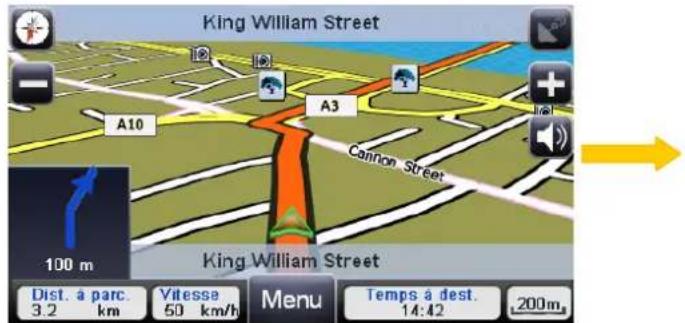
Figure 5.1 Carte de navi route
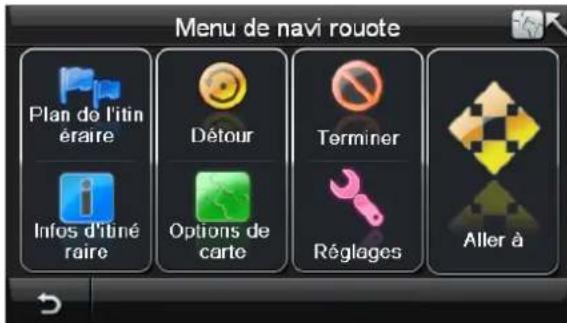
Figure 5.2 Menu de navi route
5.1 Options de carte
Vou puez acced er aux Options de carte a la fois a partir du Menu de navi libre et du Menu de navi route.
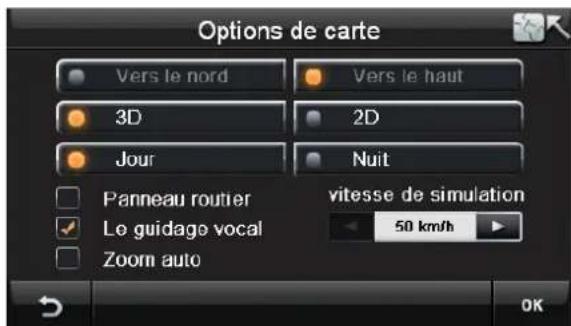
Figure 5.3 Options de carte
Les fonctions Options de carte disponibles sont les suivantes :
- Rotation auto de la carte
"Cap en haut": La carte est tournée en fonction de la direction de déplacement.
"Nord en haut": La carte est verrouillée avec le nord en haut et vous permet de voir les conditions de conduite devant vous.
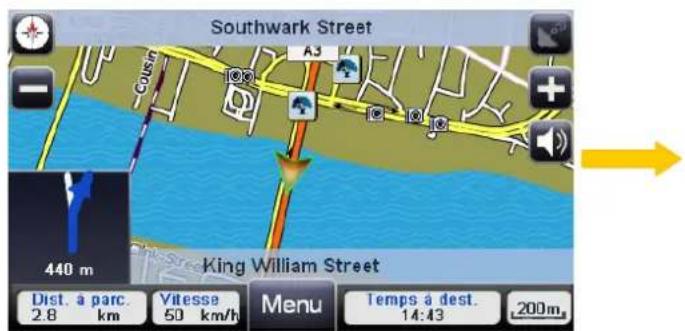
Figure 5.4 Nord en haut
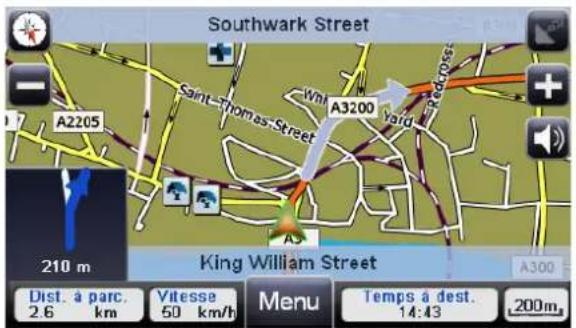
Figure 5.5 Cap en haut
- 2D/3D : pour basculer entre les cartes en 2D et en 3D
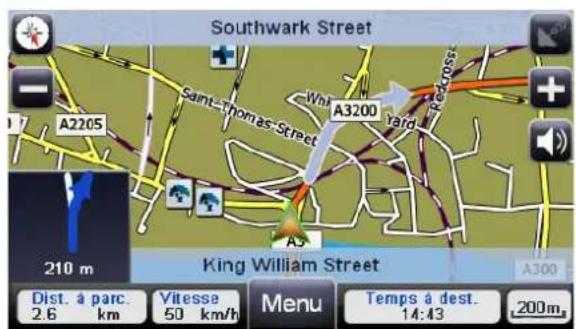
Figure 5.6 Carte en 2D
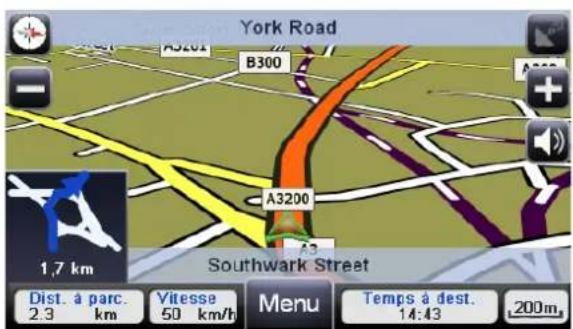
Figure 5.7 Carte en 3D
- Jour/Nuit : pour faire basculer l'arriere-plan de la carte entre les modes jour et nuit.
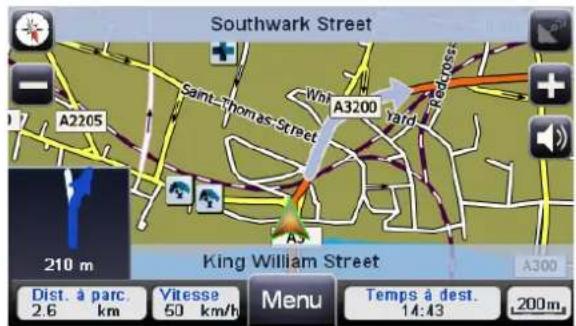
Figure 5.8 Mode Jour
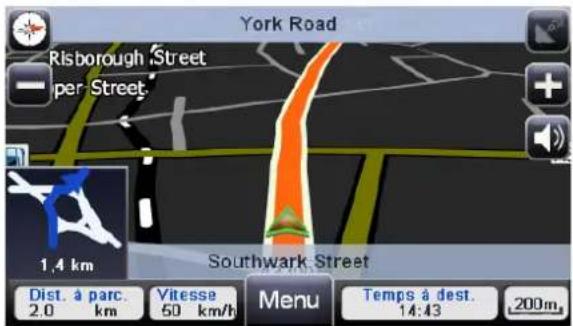
Figure 5.9 Mode Nuit
-
Signalisation autoroutire: activez/desactivez cette fonction d'affichage de la signalisation autoroutiere sur la carte.
-
Guidage vocal :

"Guidage vocal": PAS de guidage vocal pour vous informer à chaque changement de direction.

"Guidage vocal": le guidage vocal vous informe à chaque changement de direction.
6. Zoom auto

"Zoom auto": L'échelle de la carte est ajustée automatiquement en fonction de la vitesse de conduite et vous une meilleure vue de la carte.

"Zoom auto": Ajustez manuellement l'échelle de la carte.
7. Vitesse simulé e
Cette option vous permet deCHOISIR LA VITesse DE CONDUITE PENDANT UNE SIMULATION D'ITINRAIRE. Les vitcasses simulées possibles sont : 50km/h(mph), 100 km/h(mph), 150 km/h(mph), 200 km/h(mph), 250 km/h(mph) et 300 km/h(mph).
5.2Infosd'itinéraire
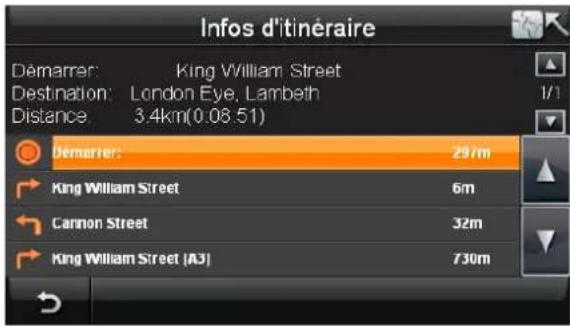
Figure 5.10Infosd'itinéraire
Sur l'écran "Menu de navi route" (Figure 5.4), tapez sur "Infos d'itinétaire" pour afficher l'itinétaire sous forme de texte (Figure 5.11).
LesInfos d'itinérairecomprént :Demarrer,Destination, Distance,nomde la prochaine rue,distanceentre deux changements de direction,et type de changement de direction. Parexample:parcourir“GoulburnStreet”pendant683métres puisprendrègauche sur"DarlingDrive".
5.3 Plan de l'itinétaire
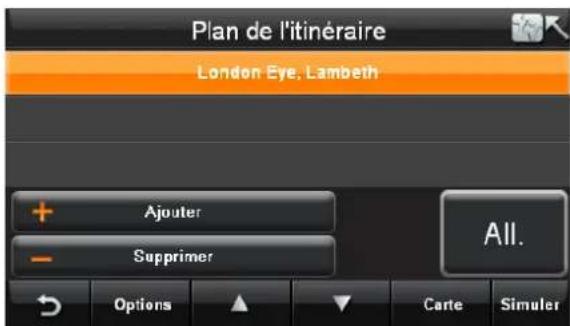
Figure 5.11 Plan de l'itinétaire
GPS Navigator6 you permit de changer de destination ou d'ajouter des destinations supplémentaires en cours de navigation.
tapez sur Plan de l'itinéraire sur l'écran Menu de navi route.
Veuillez you reporter au Chantitre 4 pour les détails.
5.4 Détour
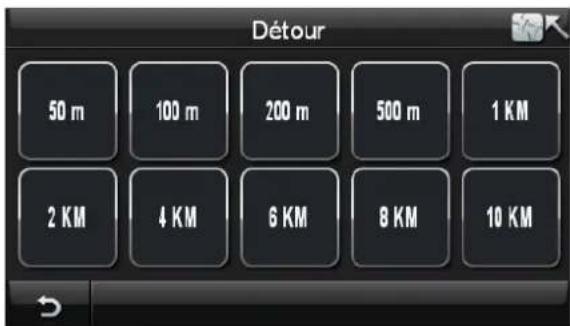
Figure 5.12 Détour
Sur l'écran "Menu de navi route", tapez sur "Détour" (Figure 6.3) pour acceder à l'écran "Détour" (Figure 5.13).
En cas d'embouteillage ou de bouchon, vous pouvez estimer la distance qui vous sépare de l'endroit qui est bouché et se lectionner un dé tour approprié, GPS Navigator6 calculera un itiné raire de dé viation.
5.5 Aller à
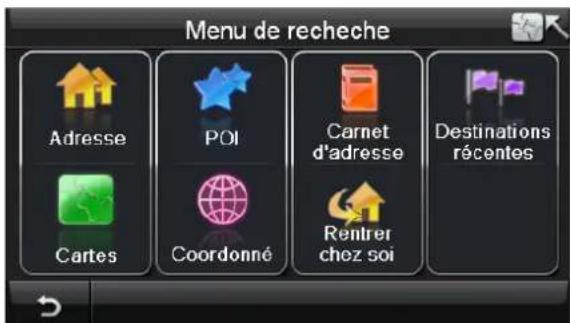
Figure 5.13 Recalculator
Lorsque vous foulez changer de destination ou é viter une ou des étapes, cliquez sur "Aller à" pour acceder du Menu de recherche (veuillez vous reporter au Chapitre Chapitre 3).
5.6 Terminer
Lorsque you tapez sur le bouton "Terminer", le système arrête la navigation et passé sur la Carte de navigation libre.
5.7 Itiné raire auto
Pour des raisons de sécurité, GPS Navigator6 propose une fonction d'itinéraire automatique qui est utilisé dans deux circonstances :
Demarrage auto de la navigation : Apre s avoir defini une destination, tapez sur "Aller a" sur 1'ocran "Plan de l'itinereaire" et GPS Navigator6 lance automatiquement la navigation. La procedure est decrite ci-dessous :
- Passez à l'étape suivante si vous receivez les signaux GPS. Sinon, attendez de recevoir les signaux GPS;
- Définissez la position GPS courante comme point de départ, utilisez l'itinétaire optimal et lancez la navigation.
Réacheminement auto: Si vous avez accidentellement rate un changement de direction recommandé, au bout d'une centaine de metres, GPS Navigator6 active le module de réacheminement pour calculer un nouvel itinéraire. Cela permet de vous assurer que vous n'êtes jamais perdu.
6. Ré glages
Réglages permet d'acceder à une selection d'options qui vous permettent de personneliser GPS Navigator6 en fonction de vos besoins.
L'écran "Réglages" vous permet d'acceder à 11 régles dans le Menu de navigation libre et dans le Menu de navigation route.
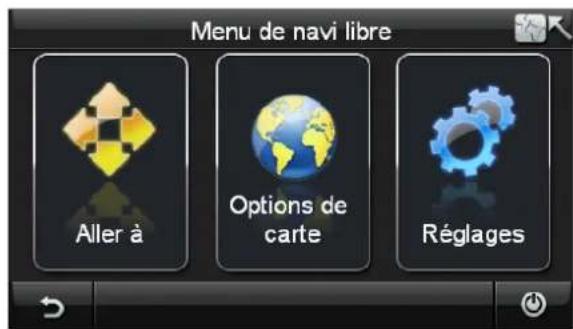
Figure 6.1 Menu de navigation libre
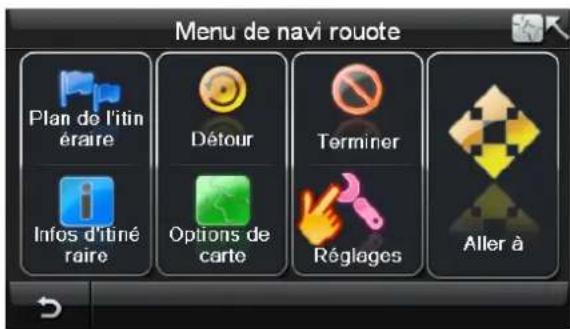
Figure 6.2 Menu de navi route
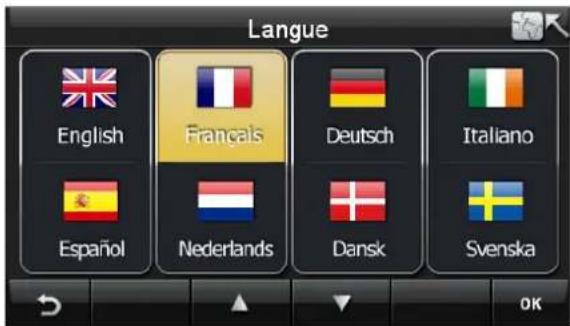
Figure 6.5 Se lectionner la langue
© vous pouvez se lectionner la langue des messages vocaux ou du programme en tapant sur l'icone de la langue. Il y a 12 langues disponibles, ainsi qu'illustré dans les Figures 6.5 et 6.6.
© tapez sur "Ok" pour returner aux Réglages.
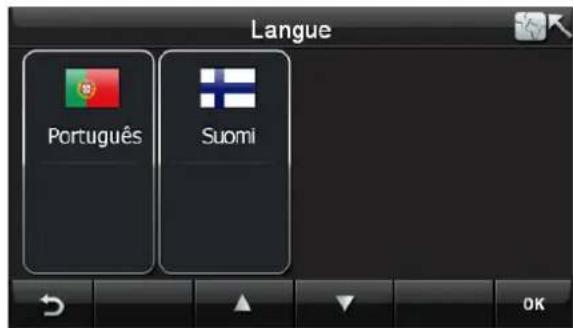
Figure 6.6 Sé lectionner la langue_2

lorsque le bouton est e claire en orang
cela signifie que la langue est se lectionné e.

: lorsque le bouton est grisé cela signifie que
la langue est de sactive e.
L'Alerte de sécurité vous alerte lorsque vous dépassez la limitation de vitesse locale. Ce réglage vous permet de decide si vous pouze ou non étre pre venu par une alerte en cas de dé passement de vitesse.
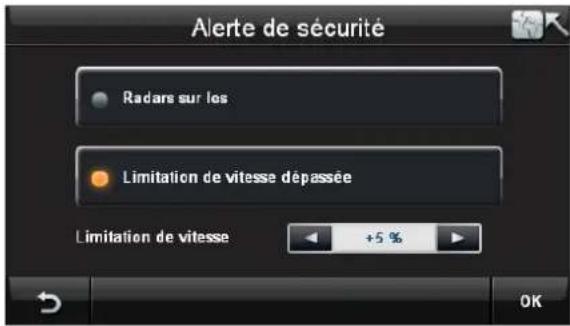
Figure 6.7 Alerte de sé crité
© tapez sur "Alerte de sécurité" sur l'écran "Réglages" (Figure 6.3) pour acceder à l'écran "Alerte de sécurité" (Figure 6.7).
:alertede depassement de vitesse dé sactive e.

alerte de dé passage de vitesse activé e.
Lorsque l'alerte de dépassement de vitesse est activé e, vous pouvez dé finir une valeur de tolérance de 0% , 5% , 10% , 15% ou 20% .
6.3 Enregistrement d'itinétaire
GPS Navigator6 enregistre toutes les informations de localisation reçues par le récepteur GPS pendant la navigation. Le trace de votre itinéraire est portée sur la carte, ce qui vous permet de revoir les informations concernant vos anciers itinéaires la prochaine fois que vous lancez le système de navigation. Cette fonction est très utile lorsque vous conduisez dans des zones rurales comme des dé serts ou des fore ts.
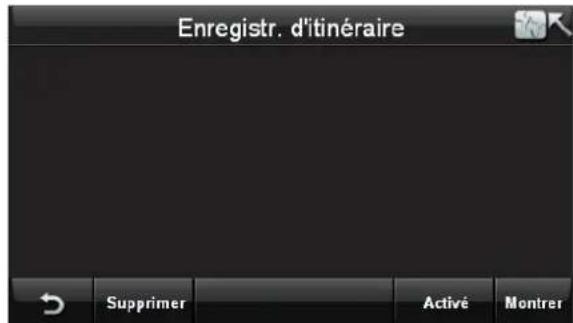
Figure 6.8 Enregistrement d'itinéraire
Active Lorsque you tapez sur, you activez la fonction d'enregistrement d'itinéraire; pour dé sactiver la fonction Désactiver d'enregistrement d'itinéraire, tapez sur
Les itinéaires enregistrés seront affichés à l'écran. Lorsque Montrer
vous se lectionnez un itiné raire et tapez su, laira c est affché sur la carte.
6.4 Gestion du carnet d'adresse
GPS Navigator6 peut enregistrer jusqu'à 100 addresses ou PI.
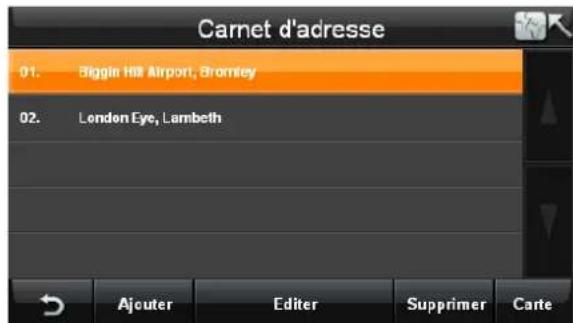
Figure 6.9 Gestion du carnet d'adressc
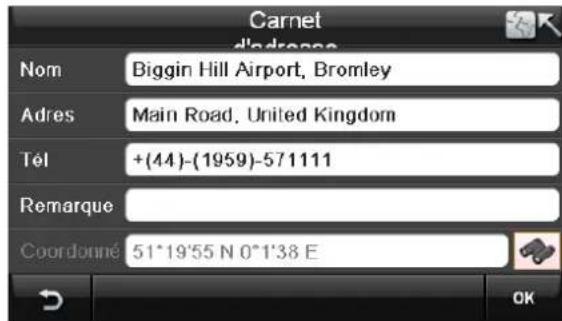
Figure 6.10 Édition du carnet d'adresse
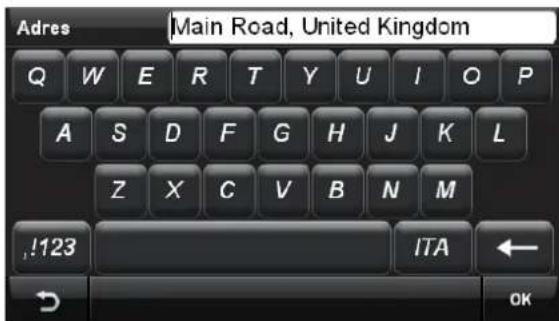
Figure 6.11 Édition du carnet d'adresse
Ajouter
© tapez sur cr au "Menu de recherche" pour rechercher/ajouter une adresse ou un PI sur le Carnet d'adresse.
tapez sur Supprimer er un
enregistrement du Carnet d'adresse.
Carte
© tapez sur pour afficher la position de l'adresse sur la carte.
© tapez sur Editor pour acceder à l'écran "Édition du carnet d'adresse".
tapez sur le champ que vous voulez modifier, puis tapez sur le clavier une fois que le curseur est dans le champ. Vous pouvez taper sur ,123 pour changer de format de saisie.
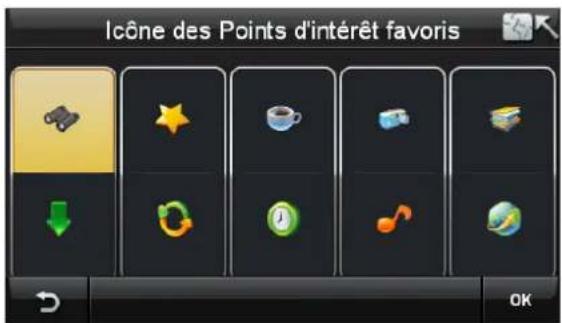
Figure 6.12 Icônes des points d'intérêt favoris

sur la figure 6.10 pour acceder à ts d'intérêt favoris".
Lorsque vous vous approchez d'un PI qui se trouve dans le carnet d'adressc, le système émet un bip pour vous le signaler.
6.5 Bascule de Mode Jour/Nuit
GPS Navigator6 propose des sché mas de couleurs de carte à ré glage manuel ou automatique pour diffé rentes luminosités en journe e ou la nuit.
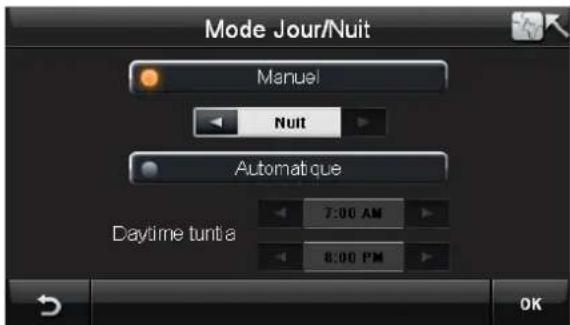
Figure 6.13 Bascule de Mode Jour/Nuit
Lorsque "Manuel" est activé, vous pouvez basculer entre les mode Jour et Nuit. La fonction Manuel dé sactive la fonction automatique, et vice-versa.
Lorsque "Automatique" est activé, vous devez définir les heures du jour.
Les heures de jour peuvent commencer entre
"1:00AM-12:00AM" et se terminer entre "1:00PM-12:00PM".
6.6 Dé finir son adresse personnelle
© tapez sur “Définir l'adresse personnelle” pour acceder à l'écran “Menu de recherche”; pour les autres procédures, voir le chapitre 3.
6.7 Statut GPS
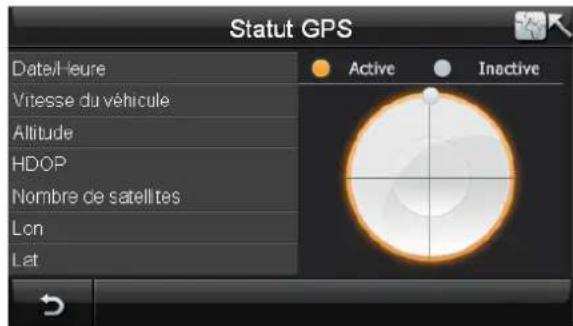
Figure 6.15 Statut GPS
Sur l'écran "Réglages" (Figure 6.3), tapez sur "Statut GPS" pour afficher l'écran "Statut GPS" (Figure 6.15).

Vous pouvez aussi taper sur la décran "Carte de navi route" ou "Carte de navi libre" pour acceder à Statut GPS.
Sur l'écran "Statut GPS", vous pouvez obtenir les informations ci-dessous:
- Le GPS est actif : le GPS a un point fixe.
Le GPS est inactif: le GPS n'a pas de point fixe.
- La position des satellites : l'orientation relative des satellites par rapport au point fixe courant ;
Informations de localisation :
- Date : la date d'un point fixe GPS, p.ex. 01-03 ;
- Heure: 1'heure (toujours affichee au format GMT) d'un point fixe GPS, p.ex. 14:03:37
- Vitesse du véhicule: la vitesse d'un point fixe GPS.
- Altitude: l'altitude d'un point fixe GPS.
5.HDOP:60.0 - Nombre de satellites : 4
- Longitude : la longitude d'un point fixe GPS, p.ex. 121°27'1E
- Latitude : la latitude d'un point fixe GPS, p.ex. 31°16'44S
6.8 Volume
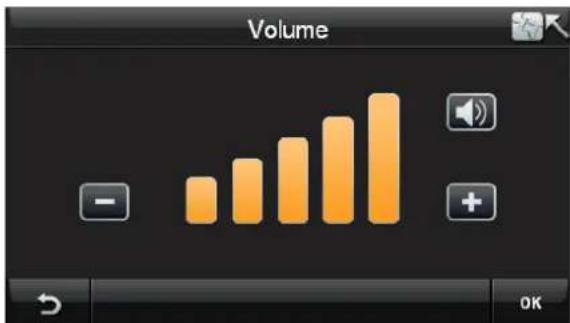
Figure 6.16 Volume

© tapez sur "..." sur l'écran "Carte de navigation libre" ou sur "Carte de navigation route" (Figure 6.3) pour acceder à l'écran "Volume" (Figure 6.16).
tapez sur duire le volume, tapez sur pour augmenter le volume.

tapez sur pour réduire le son au silence.
Une fois que vous avez procédé aux réglages, tapez sur "OK" et le système enregistrvre vos réglages avant de returner sur l'écran "Réglages".
6.9 Unité de mesure
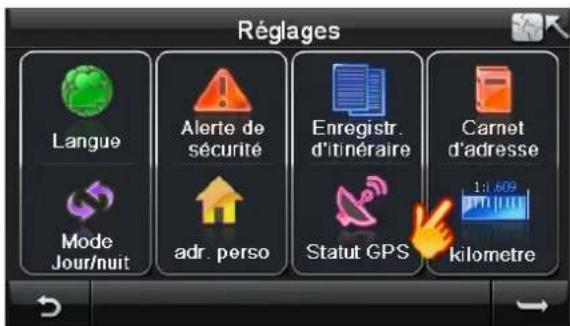
Figure 6.17 Ré glages
© Vous pouvez désirir les kilomè tres ou les miles comme unité de distance.
Si vous voyagez, Kilomètre fie que l'unité de distance est Kilomètre, appuyez ici pour basculer sur mile et vice versa.
6.10 A propos de
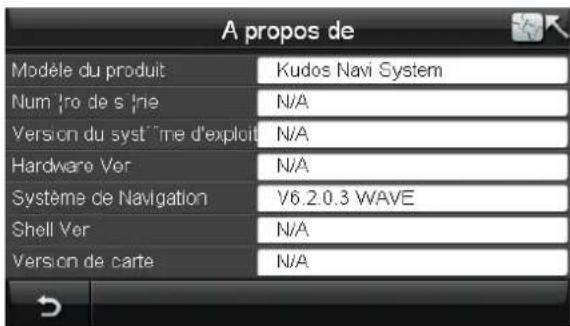
Figure 6.18 A propos de
L'écran "A propos de" donne les informations de base concernant le système me GPS Navigator6, ce qui peut étre utile pour la mise à niveau du logiciel ou la maintenance de l'appareil.
a. Modèle du produit
b. Numé ro de sé rie
c. Version du système d'exploitation
d. Hardware Ver
e. Système de navigation
f.Shell Ver
g. Version de carte
7 Annexe
7.1 Attention
Les situations ci-dessous ne constituent pas des dé faillances du système me :
Situations qui affectent la localisation GPS :
Parfois, lorsque vous condusiez sur une autoroute ou un viaduc, le point flottant fluctue.
Lorsque youes sur un pente tres forte.
Lorsque you roulez sur une route en spirale, you constaterez que le point flottant fluctue. Cela n'a rien a voir ni avec le rayon de la route ni avec la vitesse du vehicule. Il se peut que ce soit parce que les conditions réelles de la route sont diffé rentes des informations de la carte é lectronique.
Lorsque you prenez a gauche ou a droite pour acceder a une route et qu'ils y a des routes paralleles a proximite (a moins de 50 m de distance), il se peut que le point flottant aille sur l'autre route.
Lorsque you conducisez sur une route large en zigzagant, il se peut que le point flottant fluctue en raison d'une différence par rapport à la distance ré elle.
Avant de returner sur une voie en surface lorsque vous sortez d'un parking sous-terrain ou sur la rampe en spirale d'un parking a plusieurs etages, il se peut que vous constatiez que le point flottant fluctue. Lorsque votre voiture est dans un ascenceur tournant, il se peut que la flèche du point flottant n'indique pas le bonnc direction.
■ Indication audio d'un embranchement devant.
Il est possible que la distanceannoncée soit différente de la distance reelle.
Dans toutes les situations dé crites ci-dessus, le satellite GPS ajustera automatiquement le point fixe courant si vous continue à conduire.
Problé mes cause s par les fichiers de cartes :
Lorsque you revenez d'une route qui a ete construite il y a peu et que you arrivex sur une route enregistrree dans le fichier de carte, il se peut que you constatiez que le point flottant fluctue car le fichier de carte ne reflte pas les conditions reelles de la route. Apre s un peu de conduite, le syste me rajustera le point a la position correcte avec les informations des signaux GPS.
Pas possible de passer en raison d'une fermetre de la route ou d'un passage pour pietons.
Ouverture d'une nouvelle route ou fermetre d'une route ancienne;
Guidage vers une route non accessible;
Itinétaire recalculé sans changement de l'itinétaire proposé ;
Guidage sur une route normale au lieu d'un viaduc et vice versa;
S'il n'y a que de petits chemins sans route normale pres de la destination, le systeme ne vous guidera que jusqu'à un endroit proche de votre destination ;
Instruction pour faire demi-tour ;
Pas d'indication d'un embranchement ;
Les instructions de changement de direction ne correspondant pas aux conditions réelles de la route;
Pas d'indication de la direction ou absence de message vocal lors du guidage sur l'autoroute ou sur une sortie ;
La carte schématique ne correspond pas aux conditions réelles de la route.
Lieux où il est difficile de receivevoir les signaux GPS
Dans les tunnels;
Entre bâ timentes é levés s;
Sous les viaducs;
Dans les bosquets ou les forets;
Si vous utilisez une antennpe GPS externe, nous you recommandons de la placer sur le toit de toute voiture. Si une galerie est installed sur le toit de toute voiture, veiliez bien a ce que l'antenne et la galerie ne se touchent pas.
Le GPS estgé ré par le ministé re amé ricain de la dé fense. La pré cision des signaux GPS peut étre réduite à dessin, aussi est-il possible que le positionnement du vé hicule soit fluctuant.
Notes sur l'utilisation
Il se peut que le point flottant fluctue lorsque vous allumez l'unité et tant que les signaux GPS ne sont pas reçus.
Il se peut que le point flottant fluctue lorsque vous utilisez le systeme pour la première fois après I'avoir installe.
Le système ajuste automatiquement sa position et sa direction avec les signaux GPS lorsque le point flottant ne correspond pas à la situation réelle.
7.2 Icônes de PI
| Icô ne | Nom | Icô ne | Nom |
| H | Hé bergement | X | Aé report |
| Automobile | B | Entreprise | |
| É tablissement | Société | ||
| Finances | Gouvernement | ||
| + | Services mé dicaux | M | Musée |
| Centre mé dical | Y | Vie nocturne | |
| P | Parking | R | Station d'essence |
| P | Poste de police | 可 | Gare ferroviaire |
| Loisirs | Restaurant | ||
| Service | Shopping | ||
| Site touristique | Zoo |

- TABLE DES MATIÈ RES
- BIENVENUE SUR GPS NAVIGATOR6
- 1.1 PRÉCAUTIONS
- 1.2 PRÉ SENTATION DE GPS NAVIGATOR6
- MISE EN ROUTE
- 2.1 RÉ FÉ RENCE RAPIDE
- 2.2 MISE EN ROUTE
- 2.3 CARTES DE NAVIGATION ROUTE ET LIBRE
- 2.4 CLAVIERS
- SÉLECTION D'UNE DESTINATION - ALLER À
- 3.1 RECHERCHER LA DESTINATION PAR ADRRESSE
- 3.2 RECHERCHER UNE DESTINATION PAR PI
- 3.2.1 RECHERCHER LES PI DANS LES VILLES
- 3.2.2 RECHERCHE DE PI PRÈS DE LA POSITION COURANTE
- 3.2.3 RECHERCHE DE PI PAR NUMÉ RO DE TELÉ PHONE
- 3.3 SE LECTIONNER UNE DESTINATION PARMI LES DESTINATIONS RÉ CENTES
- SUPPRIMER
- 3.4 SE LECTIONNER UN POINT SUR UNE CARTE COMME DESTINATION
- 3.5 RECHERCHER UNE DESTINATION PAR COORDONNÉ ES
- 3.6 SÉ LECTIONNEZ UNE DESTINATION DANS LE CARNET D'ADRESSE
- 3.7 RENTRER CHEZ SOI
- PLAN DE L'ITINÉTAIRE
- 4.1 GESTION DES DESTINATIONS
- 4.1.1 AJOUTER OU SUPPRIMER UNE OU DES DESTINATIONS
- 4.1.2 CHANGER LA SÉQUENCE DE DESTINATION
- 4.1.3 AFFICHER LA DESTINATION SUR LA CARTE
- 4.2 OPTIONS D'ITINÉTAIRE
- STYLE DE NAVIGATION
- 4.3 SÉLECTIONNER LE MODE DE NAVIGATION
- NAVIGATION
- 5.1 OPTIONS DE CARTE
- ZOOM AUTO
- VITESSE SIMULÉ E
- 5.2INFOSD'ITINÉRAIRE
- 5.3 PLAN DE L'ITINÉTAIRE
- 5.4 DÉTOUR
- 5.5 ALLER À
- 5.6 TERMINER
- 5.7 ITINÉ RAIRE AUTO
- RÉ GLAGES
- 6.3 ENREGISTREMENT D'ITINÉTAIRE
- 6.4 GESTION DU CARNET D'ADRESSE
- 6.5 BASCULE DE MODE JOUR/NUIT
- 6.6 DÉ FINIR SON ADRESSE PERSONNELLE
- 6.7 STATUT GPS
- 6.8 VOLUME
- 6.9 UNITÉ DE MESURE
- 6.10 A PROPOS DE
- 7 ANNEXE
- 7.1 ATTENTION
- LIEUX OÙ IL EST DIFFICILE DE RECEIVEVOIR LES SIGNAUX GPS
- NOTES SUR L'UTILISATION
- 7.2 ICÔNES DE PI
Marque : Bluetech
Modèle : GPS Navigator 6
Catégorie : Navigateur