
Track 8x4M CSeries - Equipement DJ M-AUDIO - Notice d'utilisation et mode d'emploi gratuit
Retrouvez gratuitement la notice de l'appareil Track 8x4M CSeries M-AUDIO au format PDF.


| Marque | M-Audio |
| Modèle | M-Track 8X4M (CSeries) |
| Type de produit | Interface audio USB 8 entrées / 4 sorties |
| Alimentation | Adaptateur secteur externe (inclus) |
| Connectivité | USB-C, entrées combo XLR/TRS (1-4), entrées instrument TS (5-6), entrées ligne TRS (7-8), sorties principales TRS (1-2), sorties ligne TRS (3-4), sorties casque 2x TRS 6,35 mm, entrée/sortie MIDI (adaptateurs inclus) |
| Entrées | 4 combo (XLR/TRS) avec préampli et alimentation fantôme +48V, 2 instrument (haute impédance), 2 ligne TRS |
| Sorties | 2 principales (moniteur) avec contrôle de volume, 2 ligne supplémentaires, 2 casque indépendants |
| Alimentation fantôme | +48V commutable par paires (entrées 1-2 et 3-4) |
| Monitoring direct | Oui, avec contrôle de mix Direct/USB et sélecteur Mono/Stereo |
| Résolution audio | Jusqu'à 24 bits / 48 kHz (qualité CD) en driver Windows, native macOS |
| Fonctions principales | Enregistrement multipiste, lecture, monitoring direct sans latence, routage MIDI, contrôle par logiciel |
| Systèmes d'exploitation supportés | Windows et macOS (pilotes spécifiques Windows requis) |
| Entretien et nettoyage | Nettoyer avec un chiffon sec et doux ; ne pas utiliser de produits abrasifs ou liquides |
| Sécurité | Ne pas exposer à l'humidité, aux températures extrêmes ; débrancher avant nettoyage ; utiliser uniquement l'adaptateur fourni |
| Pièces détachées et réparabilité | Contacter le support M-Audio ; aucune pièce remplaçable par l'utilisateur |
| Contenu de la boîte | Interface M-Track 8X4M, adaptateur secteur, câble USB-C à USB-C, câble USB-C à USB-A, 2 adaptateurs MIDI 3,5 mm, cartes de téléchargement logiciel, guide d'utilisation |
FOIRE AUX QUESTIONS - Track 8x4M CSeries M-AUDIO
Questions des utilisateurs sur Track 8x4M CSeries M-AUDIO
0 question sur cet appareil. Repondez a celles que vous connaissez ou posez la votre.
Poser une nouvelle question sur cet appareil
Téléchargez la notice de votre Equipement DJ au format PDF gratuitement ! Retrouvez votre notice Track 8x4M CSeries - M-AUDIO et reprennez votre appareil électronique en main. Sur cette page sont publiés tous les documents nécessaires à l'utilisation de votre appareil Track 8x4M CSeries de la marque M-AUDIO.
MODE D'EMPLOI Track 8x4M CSeries M-AUDIO
Guide d'utilisation (Français)
Présentation
Merci d'avoir fait l'acquisition du M-Track 8X4M. Chez M-Audio, nous savons à quel point la musique est importante pour vous. C'est pourquoi nous concevons nos produits avec une seule chose en tête — faire de votre performance la meilleure qui soit.
Contenu de la boîte
M-Track 8X4M
Adaptateur d'alimentation
Câble USB-C à USB-C
Câble USB-C à USB-A
(2) Adaptateurs MIDI à 3,5 mm (1/8 po)
Cartes de téléchargement de logiciel
Guide d'utilisation
Consignes de sécurité et informations concernant la garantie
Assistance
Pour les toutes dernières informations concernant la documentation, les spécifications techniques, la configuration requise, la compatibilité et l'enregistrement du produit, veuillez visiter m-audio.com.
Pour de l'assistance supplémentaire, veuillez visiter m-audio.com/support.
Démarrage
Paramètres audio
Utilisateurs Windows : Avant de brancher le M-Track 8X4M à votre ordinateur pour la première fois, vous devez installer le pilote :
- Veuillez visiter m-audio.com/drivers et télécharger la dernière version du pilote M-Track 8X4M pour votre système d'exploitation.
- Ouvrez le fichier téléchargé, puis double-cliquez sur le fichier d'installation du pilote.
- Veuillez lire le contrat de licence, cocher « J'accepte » et cliquer sur Suivant.
- Cliquez sur Installer pour lancer l'installation. Il se peut que vous soyez invité à brancher le M-Track 8X4M à votre ordinateur durant l'installation. Cliquez sur Installer sur tous les autres messages système pendant l'installation.
- Lorsque l'installation est terminée, cliquez sur Terminer.
Pour utiliser le pilote Windows, ouvrez le Control Panel du M-Track 8X4M de M-Audio. Vous pouvez définir la taille de la mémoire tampon et la fréquence d'échantillonnage à partir de cette fenêtre.
Pour définir le M-Track 8X4M comme périphérique de lecture par défaut, veuillez suivre les instructions ci-dessous, selon le système d'exploitation de votre ordinateur.
Windows :
- Utilisez le câble USB inclus pour brancher le M-Track 8X4M à votre ordinateur. Appuyez sur l'interrupteur d'alimentation pour mettre le M-Track 8X4M sous tension.
- Dans la barre des tâches, recherchez l'icône de la commande de volume (haut-parleur). Faites un clic droit sur l'icône du haut-parleur et sélectionnez Périphériques de lecture.
Vous pouvez également cliquer sur Démarrer > Panneau de configuration (ou Paramètres > Panneau de configuration en Affichage classique) > Matériel et audio > Son. - Dans le panneau de configuration Son, sélectionnez l'onglet Lecture, puis sélectionnez M-Track 8X4M comme le périphérique par défaut.
- Cliquez sur l'onglet Enregistrement et sélectionnez M-Track 8X4M comme appareil par défaut.
- Cliquez sur Propriétés dans le coin inférieur droit.
- À partir de la nouvelle fenêtre, cliquez sur l'onglet Advancé et sélectionnez l'option 2 canaux, 24 bits, 48 000 Hz (Qualité CD) comme le format par défaut.
- Décochez les deux options sous Mode exclusif.
- Cliquez OK pour fermer la fenêtre Propriétés.
- Cliquez OK pour fermer le panneau de configuration Son.
macOS :
- Utilisez le câble USB inclus pour brancher le M-Track 8X4M à votre ordinateur. Appuyez sur l'interrupteur d'alimentation pour mettre le M-Track 8X4M sous tension.
- Allez à Applications > Utilitaires > Configuration audio et MIDI.
- Dans la fenêtre Périphériques audio qui s'affiche, sélectionnez M-Track 8X4M dans la fenêtre de gauche.
- Faite un clic droit sur M-Track 8X4M et sélectionnez Utiliser ce périphérique pour l'entrée audio.
- Faite un clic droit sur M-Track 8X4M et sélectionnez Utiliser ce périphérique pour la sortie audio.
- Quitter le menu de Configuration audio et MIDI.
Configuration du M-Track 8X4M pour votre logiciel
Assurez-vous d'abord que le logiciel est configuré de manière à pouvoir recevoir un signal audio via M-Track 8X4M. Vérifiez dans les paramètres Préférences, Configuration des périphériques ou Options du logiciel. Pour de plus amples informations, veuillez consulter le guide d'utilisation du logiciel.
Pour configurer le M-Track 8X4M pour Pro Tools | First :
- Utilisez le câble USB fourni pour brancher le M-Track 8X4M à votre ordinateur. Appuyez sur la touche d'alimentation afin de mettre le M-Track 8X4M sous tension.
- Lancez le logiciel Pro Tools | First.
- Ouvrez le menu Setup > Playback Engine....
- Ouvrez le menu déroulant Playback Engine et sélectionnez M-Audio M-Track 8X4M.
Remarque : Il se peut que vous ayez à sauvegarder et à relancer votre projet. - Sélectionnez la fréquence d'échantillonnage, puis cliquez sur OK pour fermer la fenêtre Setup.
Vous pouvez maintenant ajouter des pistes et recevoir de l'audio des sources branchées aux entrées du M-Track 8X4M et transmettre en continu des fichiers via les sorties du M-Track 8X4M.
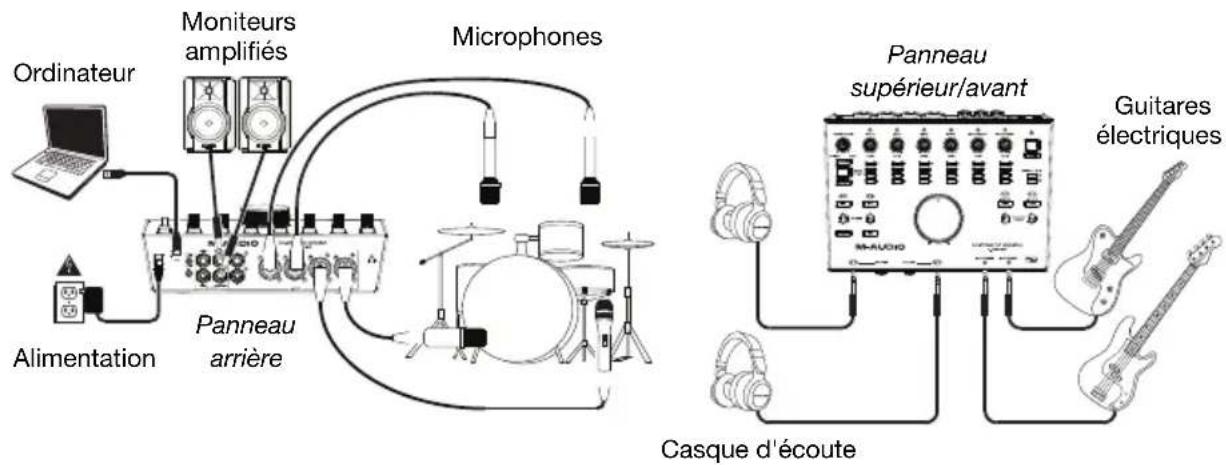
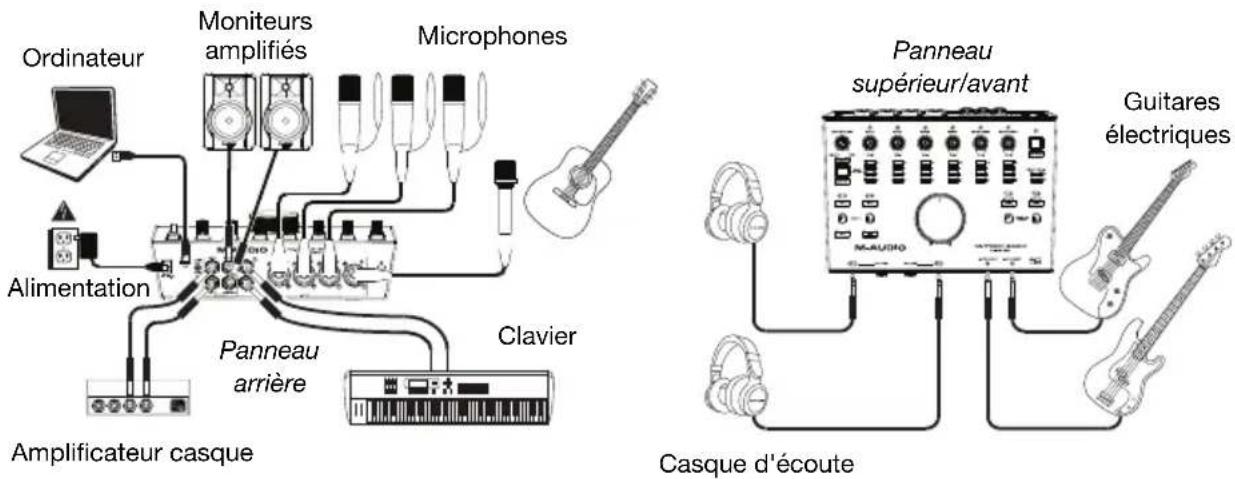
Schéma de connexion
Les éléments qui ne figurent pas dans Présentation > Contenu de la boîte sont vendus séparément.
Exemple 1
Exemple 2
Exemple 3

Caractéristiques
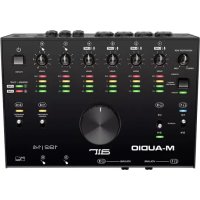
Panneau supérieur
- Touche d'alimentation: Cette touche permet de mettre le M-Track 8X4M sous et hors tension. La DEL d'alimentation située sous cette touche s'allume lorsque l'appareil est sous tension.
- Gain d'entrée : Ces boutons permettent d'ajuster le niveau de gain du signal d'entrée. Réglez ce bouton afin que le vumètre à DEL (sous le bouton) correspondant affiche un niveau raisonnablement élevé (DEL jaune allumée), mais sans que le vumètre indique de l'écrétage (DEL rouge allumée) afin de ne pas ajouter de distorsion dans le signal.
- Vumètres DEL (entrées 1-6) : Ces DEL indiquent le niveau du signal d'entrée des entrées combo et des entrées d'instrument.
- Vumètres à DEL (entrées 7–8) : Ces DEL indiquent le niveau du signal d'entrée des entrées ligne. Ces DEL sont vertes lorsqu'un signal au-dessus de 20 dBFS est présent et deviennent rouges en présence d'écrêtage.
- Sélecteurs +48 V (Phantom Power) : Ces sélecteurs permettent d'activer et de désactiver l'alimentation fantôme des entrées combo 1-2 et 3-4. Lorsqu'elle est activée, l'alimentation fantôme fournit +48 volts aux entrées sélectionnées. Veuillez noter que la plupart des microphones électrodynamiques et microphones à ruban ne nécessitent pas d'alimentation fantôme, alors que les microphones à condensateur en ont besoin. Veuillez consulter la documentation fournie avec votre microphone pour savoir si vous devez utiliser l'alimentation fantôme.
- Bouton moniteur : Ce bouton permet de régler le volume des sorties principales reliées à des moniteurs amplifiés ou à un système d'amplification.
- Monitor Mix : Ce bouton permet d'ajuster le mélange du signal des entrées (Direct) et de la sortie audio de l'ordinateur (USB) qui sera transmis aux sorties principales et à la sortie casque.
Remarque : En mode Direct, le canal gauche sera un mix des entrées 1, 3, 5 et 7 et le canal droit sera un mix des entrées 2, 4, 6 et 8. Vous pouvez combiner les canaux gauche et droit afin d'entendre toutes les entrées comme un seul signal mono en enfonçant la touche Direct Monitor.
Ce bouton est utile afin de régler des problèmes de latence lors de l'enregistrement sur votre logiciel audionumérique. La latence est définie comme le délai entre le signal entrant (lorsque vous jouez d'un instrument, vous chantez, etc.) et le signal sortant (que vous entendez dans votre logiciel audionumérique).
La latence est souvent reliée au réglage de la taille de la mémoire tampon, qui se trouve habituellement dans le menu des préférences, des options ou des paramètres de votre logiciel. Généralement, plus la taille de la mémoire tampon est grande, plus grande sera la latence. Dans certains cas, une taille de mémoire tampon plus petite peut consommer une grande partie des ressources du processeur et causer des problèmes audio. Pour éviter ces problèmes audio, vous devrez utiliser une taille de mémoire tampon plus élevée, et cela pourrait produire de la latence.
Si vous éprouvez des délais de latence lors de l'enregistrement, essayez d'ajuster le réglage du bouton vers la position Direct afin d'augmenter la quantité du signal audio non traité transmis des entrées vers les sorties principales et la sortie casque. Cela vous permettra d'entendre le signal audio sans latence provenant des entrées tout en pouvant entendre l'audio de votre logiciel. Lors de la lecture, réglez le bouton sur la position USB.
Si votre ordinateur est assez puissant, vous pourriez peut-être diminuer le réglage de la taille de la mémoire tampon de votre logiciel de manière à ne jamais avoir besoin d'écouter le signal audio directement des entrées. Si tel est le cas, réglez le bouton Monitor Mix à la position USB afin de contrôler uniquement la sortie audio de votre logiciel audionumérique.
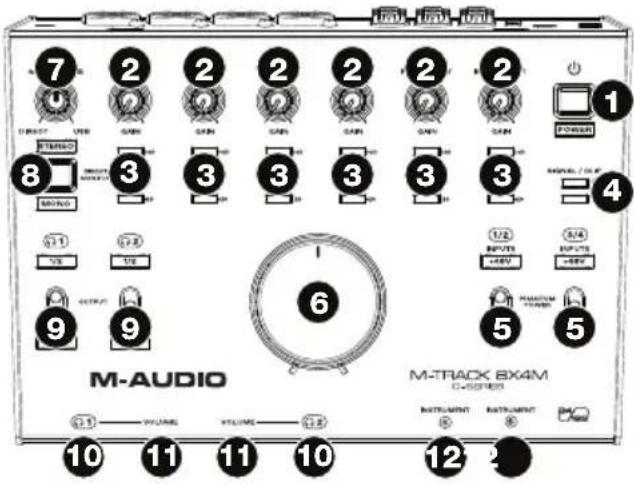
- Sélecteur Direct Monitor : Laissez cette touche désactivée (DEL Stereo bleue sera allumée) pour contrôler le signal d'entrée direct des entrées 1, 3, 5 et 7 du canal gauche et des entrées 2, 4, 6 et 8 du canal droit. Ceci est utile lorsque vous souhaitez contrôler directement un signal microphone stéréo, comme un signal stéréo provenant d'un clavier ou de microphones stéréo suspendus pour batterie. Activez cette touche (DEL Mono verte sera allumée) afin de contrôler le signal d'entrée direct de toutes les entrées combinées reparti également entre les deux canaux. Ceci est utile lorsque vous souhaitez contrôler un signal provenant d'une guitare avec micros ou d'un microphone pour voix. Ce sélecteur n'affecte pas la lecture du logiciel audionumérique, ou comment le son est enregistré par le logiciel, il affecte uniquement la façon dont le son est acheminé aux sorties casque (lorsque le sélecteur de source casque est réglé sur 1/2 et que le bouton Monitor Mix n'est pas réglé sur USB) et les sorties moniteur.
- Sélecteur de source casque : Ces sélecteurs permettent de choisir quelles sorties (du panneau arrière) sont également envoyées à la sortie casque : Sorties moniteur 1-2 (1/2) ou sorties 3-4 (3/4).
- Sorties casque (panneau avant) : Ces sorties permettent de brancher un casque d'écoute TRS 6,35 mm stéréo. Le mix que vous entendez via ces sorties est déterminé par le sélecteur de source casque, le bouton Monitor Mix, le sélecteur Direct Monitor et le bouton volume casque correspondant.
- Volume casque (panneau avant) : Ces boutons permettent d'ajuster le niveau des sorties casque.
- Entrées instrument (5–6) (panneau avant): Ces entrées permettent de brancher une guitare avec micros passifs ou un autre instrument à haute impédance avec un câble TS 6,35 mm. Vous pouvez vérifier le niveau du signal d'entrée sur les vumètres à DEL (entrées 5–6).
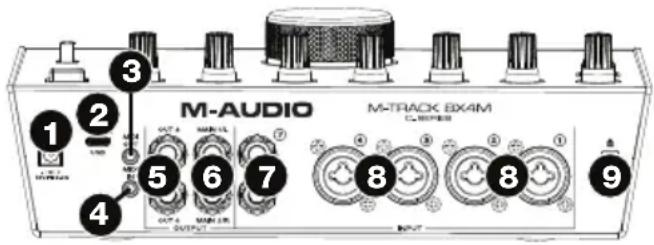
Panneau arrière
- Entrée d'alimentation : Cette entrée permet de brancher l'adaptateur secteur fourni. Utilisez la touche d'alimentation afin de mettre le M-Track 8X4M sous et hors tension.
- Port USB (type C) : Cette connexion permet de transmettre et de recevoir des signaux audio et des données MIDI vers et depuis un ordinateur. Utilisez le câble USB-C-vers-USB-C ou USB-C-vers-USB-A fourni pour brancher le M-Track 8X4M à un ordinateur. Le M-Track 8X4M requiert une connexion USB 2.0 (ou version ultérieure).
- Sortie MIDI : Vous pouvez brancher l'adaptateur MIDI à 3,5 mm inclus et un câble MIDI à cinq broches standard à cette sortie et à l'entrée MIDI d'un appareil MIDI externe, comme un synthétiseur, un séquenceur, un module de percussion, etc.
Important : Ne pas brancher les appareils audio (p. ex., casque d'écoute, moniteur, etc.) à cette sortie. Utilisez l'adaptateur MIDI à 3,5 mm pour brancher les appareils MIDI seulement.
- Entrée MIDI : Vous pouvez brancher l'adaptateur MIDI à 3,5 mm inclus et un câble MIDI à cinq broches standard à cette entrée et à la sortie MIDI d'un appareil MIDI externe, tel un contrôleur MIDI.
Important : Ne pas brancher les appareils audio (p. ex., casque d'écoute, moniteur, etc.) à cette entrée. Utilisez l'adaptateur MIDI à 3,5 mm pour brancher les appareils MIDI seulement.
- Sorties (3–4) : Utilisez des câbles TRS de 6,35 mm standards pour raccorder ces sorties ligne aux entrées d'un amplificateur de casque, un processeur de signaux externe comme un compresseur, etc. Le niveau de ces sorties est de +4 dBu.
- Sorties principales (1–2) : Utilisez des câbles TRS 6,35 mm standards pour relier ces sorties à vos moniteurs amplifiés, à un système d'amplification, etc. Le mix que vous entendez via ces sorties est déterminer par les boutons Monitor Mix et Direct Monitor. Le niveau de ces sorties est commandé par le bouton du volume moniteur.
- Entrées ligne (7–8) : Ces entrées permettent de brancher des consoles de mixage et autres appareils à niveau ligne à l'aide d'un câble TRS 6,35 mm. Vous pouvez vérifier le niveau du signal d'entrée sur les vumètres à DEL (entrées 7–8).
- Entrées combo (1–4) : Ces entrées permet de brancher un microphone, une guitare ou une basse avec un micro actif, ou un appareil à niveau ligne. Pour brancher un microphone, utilisez un câble XLR ou TRS 6,35 mm. Pour une guitare ou une basse dotée d'un micro actif, utilisez un câble TS 6,35 mm standard. Pour brancher un appareil à niveau ligne, utilisez un câble TRS 6,35 mm. Vous pouvez vérifier le niveau du signal d'entrée sur les vumètres à DEL (entrées 1–4).
- Verrou Kensington : Cet emplacement permet d'utiliser un verrou Kinsington pour sécuriser le M-Track 8X4M sur une table ou autre surface.


Marque : M-AUDIO
Modèle : Track 8x4M CSeries
Catégorie : Equipement DJ