
Track 8x4M CSeries - DJ-Ausrüstung M-AUDIO - Kostenlose Bedienungsanleitung
Finden Sie kostenlos die Bedienungsanleitung des Geräts Track 8x4M CSeries M-AUDIO als PDF.


| Marke | M-Audio |
| Modell | M-Track 8X4M (CSeries) |
| Produkttyp | USB-Audiointerface 8 Eingänge / 4 Ausgänge |
| Stromversorgung | Externes Netzteil (im Lieferumfang enthalten) |
| Konnektivität | USB-C, Combo-Eingänge XLR/TRS (1-4), Instrumenteneingänge TS (5-6), Line-Eingänge TRS (7-8), Hauptausgänge TRS (1-2), Line-Ausgänge TRS (3-4), Kopfhörerausgänge 2x TRS 6,35 mm, MIDI-Ein-/Ausgang (Adapter enthalten) |
| Eingänge | 4 Combo (XLR/TRS) mit Vorverstärker und Phantomspeisung +48V, 2 Instrument (hohe Impedanz), 2 Line TRS |
| Ausgänge | 2 Hauptausgänge (Monitor) mit Lautstärkeregelung, 2 zusätzliche Line-Ausgänge, 2 unabhängige Kopfhörerausgänge |
| Phantomspeisung | +48V paarweise schaltbar (Eingänge 1-2 und 3-4) |
| Direct Monitoring | Ja, mit Direct/USB-Mixregelung und Mono/Stereo-Wahlschalter |
| Audioauflösung | Bis zu 24 Bit / 48 kHz (CD-Qualität) unter Windows (Treiber), nativ unter macOS |
| Hauptfunktionen | Mehrspuraufnahme, Wiedergabe, latenzfreies Direct Monitoring, MIDI-Routing, Softwaresteuerung |
| Unterstützte Betriebssysteme | Windows und macOS (Windows-Treiber erforderlich) |
| Pflege und Reinigung | Mit einem trockenen, weichen Tuch reinigen; keine scheuernden oder flüssigen Reinigungsmittel verwenden |
| Sicherheit | Nicht Feuchtigkeit oder extremen Temperaturen aussetzen; vor Reinigung vom Netz trennen; nur das mitgelieferte Netzteil verwenden |
| Ersatzteile und Reparierbarkeit | M-Audio-Support kontaktieren; keine vom Benutzer austauschbaren Teile |
| Lieferumfang | M-Track 8X4M Interface, Netzteil, USB-C auf USB-C Kabel, USB-C auf USB-A Kabel, 2 MIDI-Adapter 3,5 mm, Software-Download-Karten, Bedienungsanleitung |
Häufig gestellte Fragen - Track 8x4M CSeries M-AUDIO
Benutzerfragen zu Track 8x4M CSeries M-AUDIO
0 Frage zu diesem Gerät. Beantworten Sie die, die Sie kennen, oder stellen Sie Ihre eigene.
Eine neue Frage zu diesem Gerät stellen
Laden Sie die Anleitung für Ihr DJ-Ausrüstung kostenlos im PDF-Format! Finden Sie Ihr Handbuch Track 8x4M CSeries - M-AUDIO und nehmen Sie Ihr elektronisches Gerät wieder in die Hand. Auf dieser Seite sind alle Dokumente veröffentlicht, die für die Verwendung Ihres Geräts notwendig sind. Track 8x4M CSeries von der Marke M-AUDIO.
BEDIENUNGSANLEITUNG Track 8x4M CSeries M-AUDIO
Benutzerhandbuch (Deutsch)
Einführung
Vielen Dank für den Kauf des M-Track 8X4M. Wir von M-Audio wissen, wie wichtig Ihnen die Musik ist. Darum entwerfen wir unsere Geräte stets nur mit einem einzigen Ziel vor Augen: Ihre Performance so gut wie möglich zu unterstützen.
Lieferumfang
M-Track 8X4M
Netzteil
USB-C zu USB-C Kabel
USB-C zu USB-A Kabel
(2) 3,5 mm zu MIDI-Adapter
Software Download-Karten
Benutzerhandbuch
Sicherheitshinweise und Garantieinformationen
Kundendienst
Für die neuesten Informationen zu diesem Produkt (Dokumentation, technische Daten, Systemanforderungen, Informationen zur Kompatibilität etc.) und zur Produktregistrierung besuchen Sie bitte: m-audio.com.
Für zusätzlichen Produkt-Support besuchen Sie m-audio.com/support.
Setup
Audio-Setup
Windows-Benutzer: Installieren Sie die Treiber bevor Sie M-Track 8X4M mit Ihrem Computer verbinden:
- Besuchen Sie m-audio.com/drivers und laden Sie die neuesten M-Track 8X4M-Treiber für Ihr Betriebssystem herunter.
- Öffnen Sie die heruntergeladene Datei und doppelklicken Sie auf die Treiber-Installationsdatei.
- Lesen Sie die Endbenutzer-Lizenzvereinbarung, aktivieren Sie das Kontrollkästchen "Zustimmung" und klicken Sie auf Weiter, um fortzufahren.
- Klicken Sie auf Installieren, um die Installation zu starten. Sie werden während der Installation möglicherweise aufgefordert, M-Track 8X4M an Ihren Computer anzuschließen. Bei möglichen weiteren Systemmeldungen während der Installation klicken Sie auf Installieren.
- Sobald die Installation abgeschlossen ist, klicken Sie auf Fertigstellen.
Um den Windows-Treiber zu verwenden, öffnen Sie das M-Audio M-Track 8X4M Control Panel. Hier können Sie Ihre Bevorzugte Puffergröße und Sample-Rate einstellen.
Um M-Track 8X4M als Standard-Wiedergabegerät einzustellen, folgen Sie den nachstehenden Anweisungen je nach Betriebssystem Ihres Computers.
Windows:
- Schließen Sie Ihr M-Track 8X4M mit dem mitgelieferten USB-Kabel an Ihren Computer an. Drücken Sie Netzschalter, um M-Track 8X4M einzuschalten.
- Suchen Sie das Lautsprechersymbol für die Lautstärke in der Taskleiste. Klicken Sie mit der rechten Maustaste auf den Lautsprecher und wählen Wiedergabegeräte.
Klicken Sie auf Startmenü > Systemsteuerung (oder Einstellungen > Systemsteuerung in der klassischen Ansicht) > Hardware und Sound > Sound. - In der Windows-Systemsteuerung für Sound wählen Sie die Registerkarte Wiedergabe und wählen M-Track 8X4M als Standard-Gerät aus.
- Klicken Sie auf die Registerkarte Aufnahme und wählen Sie M-Track 8X4M als Standard-Gerät aus.
- Klicken Sie in der rechten unteren Ecke auf Eigenschaften.
- Klicken Sie im neuen Fenster auf die Registerkarte Erweitert und wählen Sie 2-Kanal, 24 Bit, 48000 Hz (Studio-Qualität) als Standardformat aus.
- Deaktivieren Sie beide Kontrollkästchen unter Exklusivmodus.
- Klicken Sie auf OK, um das Fenster Eigenschaften zu schließen.
- Klicken Sie auf OK, um das Fenster Sound zu schließen.
macOS:
- Schließen Sie Ihr M-Track 8X4M mit dem mitgelieferten USB-Kabel an Ihren Computer an. Drücken Sie Netzschalter, um M-Track 8X4M einzuschalten.
- Wählen Sie Anwendungen > Dienstprogramme > Audio-MIDI-Setup.
- Wählen Sie im Fenster Audiogeräte die Option M-Track 8X4M in der linken Spalte aus.
- Klicken Sie mit der rechten Maustaste auf M-Track 8X4M, und wählen Sie Dieses Gerät für Soundeingabe verwenden.
- Klicken Sie mit der rechten Maustaste auf M-Track 8X4M und wählen Sie Dieses Gerät für Soundausgabe verwenden.
- Schließen Sie das Fenster Audio-MIDI-Setup.
Einrichten von M-Track 8X4M mit Ihrer Software
Achten Sie darauf, dass Ihre Audio-Software so eingestellt ist, dass sie Audiodaten über M-Track 8X4M empfangen kann. Dies kann üblicherweise in den Einstellungen oder im Geräte-Setup oder in den Optionen festgelegt werden. Weitere Informationen finden Sie in Ihrem Software-Handbuch.
So richten Sie den M-Track 8X4M mit Pro Tools | First ein:
- Schließen Sie Ihr M-Track 8X4M mit dem mitgelieferten USB-Kabel an Ihren Computer an. Drücken Sie den Netzschalter, um das M-Track 8X4M einzuschalten.
- Öffnen Sie Pro Tools | First.
- Navigieren Sie zu Setup > Playback-Engine....
-
Öffnen Sie das Dropdown-Menü der Playback-Engine und wählen Sie M-Audio M-Track 8X4M.
Hinweis: Möglicherweise müssen Sie Ihr Projekt speichern und neu starten. -
Wählen Sie Ihre Abtastrate aus und klicken Sie auf OK, um das Setup-Fenster zu schließen.
Sie können nun Audiospuren hinzufügen, um Audiosignale von den mit den M-Track 8X4M-Eingängen verbundenen Quellen zu empfangen und die aufgenommenen Signale zurück an die M-Track 8X4M-Ausgänge zu streamen.
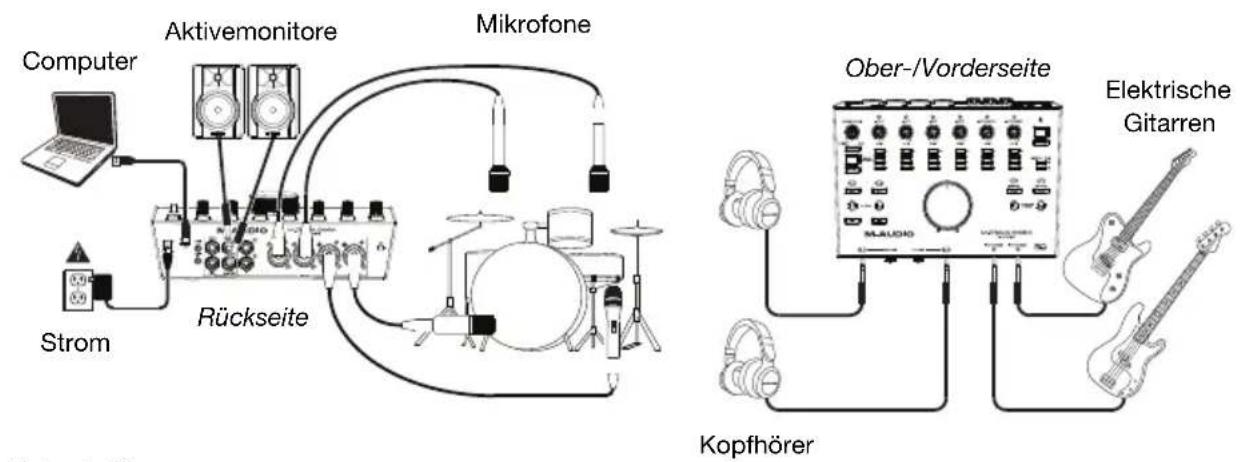
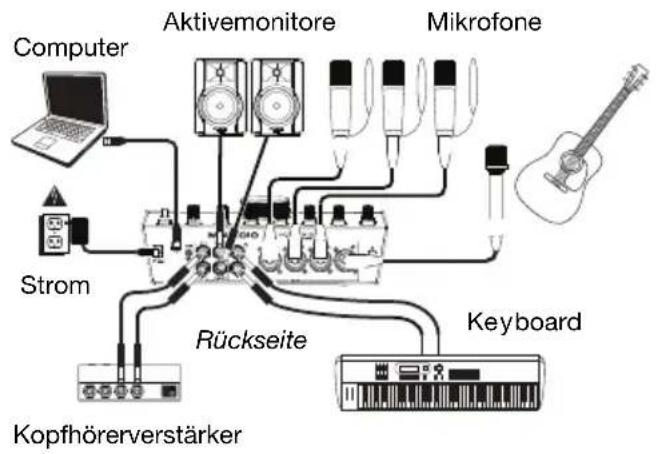
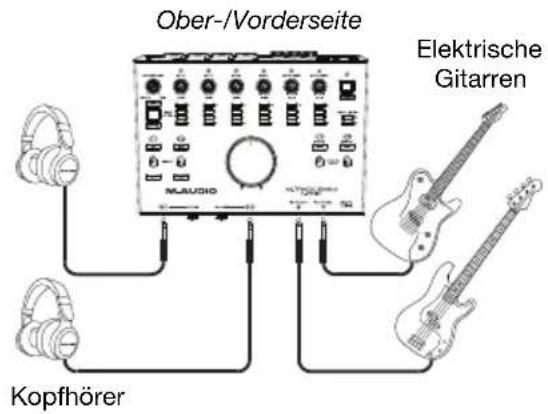
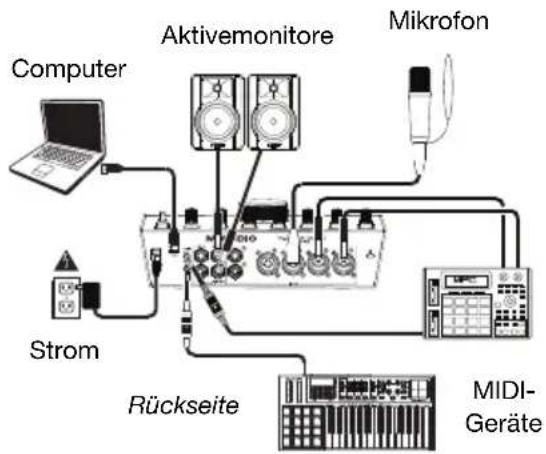
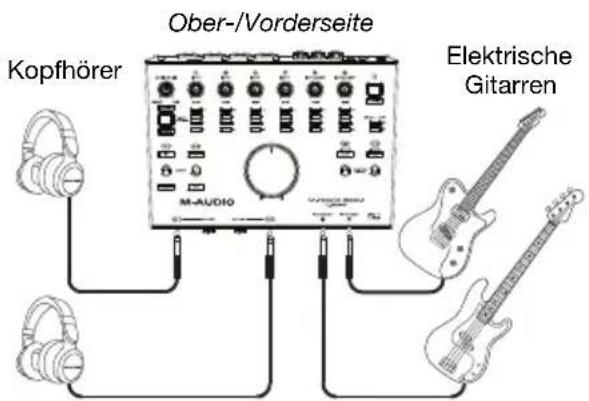
Anschlussdiagramm
Teile, die nicht unter Einführung > Lieferumfang angegeben sind, sind separat erhältlich.
Beispiel 1
Beispiel 2
Beispiel 3
Funktionen
Oberseite
- Power-Taste: Drücken Sie diese Taste, um den M-Track 8X4M ein- oder auszuschalten. Die Power-LED unter dieser Taste leuchtet auf, wenn das Gerät eingeschaltet ist.
- Input Gain: Passt den Verstärkungsfaktor des Eingangs an. Stellen Sie diesen Regler so ein, dass die entsprechende LED-Anzeige (unterhalb des Reglers) während der Performance einen „gesunden“ Pegel anzeigt (gelbe LED leuchtet). Der Pegel sollte jedoch nicht so hoch sein, dass die Anzeige „clippt“ (rote LED) und Pegelspitzen erreicht werden, die das Audiosignal verzerren.
- LED-Anzeigen (Eingänge 1-6): Zeigt den Eingangssignalpegel aus den Combo-Eingängen und Instrumenten-Eingängen.
- LED-Anzeigen (Eingänge 7-8): Zeigt den Eingangssignalpegel aus den Line-Eingängen an. Diese LEDs leuchten grün, wenn ein Signal über -20 dBFS vorhanden ist bzw. leuchten rot, wenn das Signal „clippt“ oder Spitzenwerte aufweist.
- +48 V (Phantom Power) Schalter: Diese Schalter aktivieren und deaktivieren die Phantomspeisung für Combo-Eingänge 1–2 oder 3–4. Bei Aktivierung liefert die Phantomspeisung +48 Volt an die ausgewählten Eingänge. Bitte beachten Sie, dass die meisten dynamischen Mikrofone und Bändchenmikrofone keine Phantomspeisung benötigen. Die meisten Kondensatormikrofone tun dies jedoch. Schlagen Sie im Handbuch Ihres Mikrofons nach, um herauszufinden, ob es eine Phantomspeisung benötigt. Beachten Sie, daß Phantomspeisung manche Bändchenmikrofone beschädigen kann! Konsultieren Sie das Handbuch des Mikrofons.
- Monitorpegel: Passt die Ausgangslautstärke der Hauptausgänge an, welche mit den Aktivboxen oder dem Verstärker verbunden sein sollten.
- Monitor Mix: Passt den Mix aus dem Audiosignal von Ihren Eingängen (Direct) und dem Audio-Ausgang des Computers (USB) an, der an die Hauptausgänge und die Kopfhörerausgänge gesendet wird.
Hinweis: Bei der Einstellung Direct summiert der linke Kanal die Eingänge 1, 3, 5 und 7 und der rechte Kanal die Eingänge 2, 4, 6 und 8. Sie können diese Kanäle links und rechts summieren (um alle Eingänge als einziges summiertes Monosignal zu hören), indem Sie die Taste Direct Monitor in die heruntergedrückte Position bringen.
Dieser Regler eignet sich für den Umgang mit der „Latenz“, wenn Sie in Ihrer DAW aufnehmen. Die Latenz ist eine Signalverzögerung, die zwischen dem eingehenden Signal (wenn Sie Ihr Instrument spielen, singen usw.) und dem ausgehenden Signal (wenn Sie den Ton in Ihrer DAW hören) auftreten kann.
Die Latenz ist oft das Ergebnis der eingestellten „Puffergröße“. Diese Einstellung befindet sich in der Regel im Einstellungen- oder Optionenmenü Ihrer DAW oder im Geräte-Setup. Höhere Puffergrößen führen generell zu größerer Latenz. In manchen Fällen kann eine niedrigere Puffergrößeneinstellung die CPU-Kapazität Ihres Computers stark in Anspruch nehmen und Tonstörungen verursachen. Um diese Tonstörungen zu vermeiden, müssen Sie eine höhere Puffereinstellung verwenden. Diese kann zu Latenz führen.
Wenn es beim Aufnehmen zu Latenzzeiten kommt, drehen Sie den Regler in die Position Direct, um den Mix von nicht verarbeiteten Audiosignalen von Ihren Eingängen direkt an Ihre Hauptausgänge und Ihre Kopfhörerausgänge zu erhöhen. Auf diese Weise können Sie die eingehenden Audiosignale von Ihren Eingängen ohne Latenz hören und dabei trotzdem das Audiosignal von Ihrer DAW hören. Wenn Sie sich die Aufnahme anhören, stellen Sie den Regler ganz auf die Position USB.
Wenn Ihr Computer über die nötige Rechenleistung verfügt, können Sie die Puffergrößeneinstellung in Ihrer DAW eventuell so niedrig einstellen, dass Sie die direkten Audiosignale von Ihren Eingängen nie verwenden müssen. In diesem Fall stellen Sie den Regler Monitor Mix ganz auf die Position USB, um nur die Audioausgabe Ihrer DAW zu überwachen.
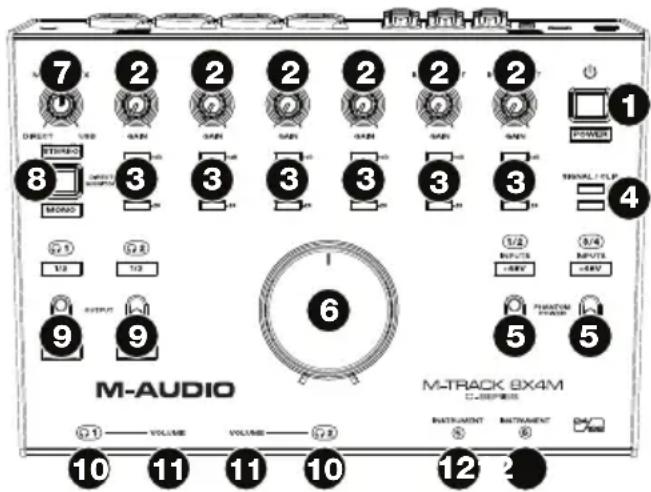
- Direct Monitor-Wahlschalter: Belassen Sie diesen Schalter in der angehobenen Position (blaue Stereo-LED leuchtet), um das direkte Eingangssignal mit den Eingängen 1, 3, 5 und 7 am linken Kanal und die Eingänge 2, 4, 6 und 8 am rechten Kanal zu überwachen. Dies ist nützlich, wenn Sie ein Stereomikrofon-Setup, wie ein Stereosignal von einem Keyboard oder Overhead-Drum-Mikrofonen direkt überwachen möchten. Bringen Sie diesen Schalter in die heruntergedrückte Position (grüne Mono-LED leuchtet), um das direkte Eingangssignal mit allen Eingängen in Summe und gleichmäßig auf beiden Seiten zu überwachen. Dies ist nützlich für die Überwachung eines Gitarren- oder Gesangsmikrofonsignals. Dieser Schalter hat keinen Einfluss auf die DAW-Wiedergabe oder darauf, wie Ihre Audiosignale in Ihrer DAW aufgezeichnet werden; er hat lediglich einen Einfluss darauf, wie Sie das Eingangssignal über die Kopfhörerausgänge und die Monitor-Ausgängehören (wenn der Source-Schalter der Kopfhörer auf 1/2 und der Monitor Mix auf eine andere Einstellung als USB eingestellt ist).
- Source-Schalter der Kopfhörer: Mit diesem Schalter wählen Sie, welche Ausgänge (auf der Rückseite) an die Kopfhörerausgänge gesendet werden: Hauptausgänge 1–2 (1/2) oder Ausgänge 3–4 (3/4).
- Kopfhörerausgänge (Vorderseite): Schließen Sie 6,35 mm TRS-Kopfhörer an diese Ausgänge an. Der Mix, den Sie von diesen Ausgängen hören, wird vom Source-Schalter der Kopfhörer, Monitor Mix-Regler, Direct Monitor-Wahlschalter und dem zugewiesenen Kopfhörerpegelregler bestimmt.
- Kopfhörerlautstärke (Vorderseite): Regelt die Lautstärke des Kopfhörerausgangs.
- Instrumenteneingänge (5-6) (Vorderseite): Schließen Sie eine Gitarre mit einem passiven Tonabnehmer oder einem anderen hochohmigen Signal an diese Eingänge mit einem 6,35 mm TS-Kabel an. Prüfen Sie den Eingangspegel mit der LED-Anzeige (Eingänge 5–6).
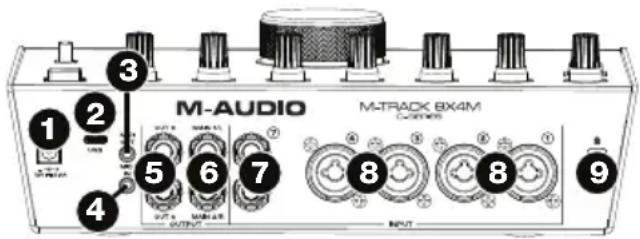
Rückseite
- Stromversorgung: Schließen Sie das mitgelieferte Netzteil an diesen Eingang an. Verwenden Sie den Netzschalter, um das M-Track 8X4M ein- oder auszuschalten.
- USB-Port (Typ C): Über diesen Anschluss können Sie Audio- und MIDI-Daten an und vom Computer senden. Verwenden Sie die im Lieferumfang enthaltenen USB-Cauf-USB-C oder USB-C-auf-USB-A-Kabel, um Ihr M-Track 8X4M an einen Computer anzuschließen. M-Track 8X4M benötigt einen USB 2.0-Anschluss (oder höher).
- MIDI-Ausgang: Verwenden Sie den mitgelieferten 3,5 mm-MIDI-Adapter und ein handelsübliches, fünfpoliges MIDI-Kabel, um diesen MIDI-Ausgang mit dem MIDI-Eingang eines externen MIDI-Geräts zu verbinden (z. B. einem Synthesizer, Sequenzer, Drum-Computer etc.).
Wichtig: Schließen Sie keine Audio-Geräte (z.B. Kopfhörer, Monitore etc.) an die 3,5 mm MIDI-Ausgang oder MIDI-Eingang Buchsen an. Verwenden Sie ausschließlich die mitgelieferten 3,5 mm-MIDI-Adapter, um die MIDI-Geräte zu verbinden.
- MIDI-Eingang: Verwenden Sie den mitgelieferten 3,5 mm-MIDI-Adapter und ein handelsübliches, fünfpoliges MIDI-Kabel, um diesen MIDI-Eingang mit dem MIDI-Ausgang eines externen MIDI-Geräts zu verbinden (z. B. einem anderen MIDI-Controller).
Wichtig: Schließen Sie keine Audio-Geräte (z.B. Kopfhörer, Monitore etc.) an die 3,5 mm MIDI-Ausgang oder MIDI-Eingang Buchsen an. Verwenden Sie ausschließlich die mitgelieferten 3,5 mm-MIDI-Adapter, um die MIDI-Geräte zu verbinden.
- Ausgänge (3-4): Verwenden Sie standardmäßige 6,35 mm TRS-Kabel, um diese Line-Ausgänge mit einem Kopfhörerverstärker, externen Signalprozessoren wie einem Kompressor usw. zu verbinden. Ihre Pegel sind automatisch +4 dBu.
- Hauptausgänge (1-2): Verwenden Sie handelsübliche 6,35 mm TRS-Kabel, um diese Ausgänge an Aktivmonitore, ein Verstärkersystem oder Ähnliches anzuschließen. Der Mix, den Sie von diesen Ausgängen hören, wird vom Monitor Mix-Regler und der Direct Monitor-Taste bestimmt. Die Lautstärke dieser Ausgänge wird über den Monitorpegelregler kontrolliert.
- Line-Eingänge (7-8): Schließen Sie Mixer und andere Line-Level-Geräte an diese Eingänge an, indem Sie standardmäßige 6,35 mm TRS-Kabel verwenden. Prüfen Sie den Eingangspegel mit der LED-Anzeige (Eingänge 7–8).
- Combo-Eingänge (1-4): Schließen Sie ein Mikrofon, eine Gitarre, einen Bass mit einem aktiven Pickup oder ein Line-Level-Gerät an diese Eingänge an. Für Mikrofone verwenden Sie ein XLR- oder 6,35 mm TRS-Kabel. Verwenden Sie ein 6,35 mm TS-Kabel für eine Gitarre oder einen Bass mit einem aktiven Pickup. Für Line-Signale verwenden Sie ein 6,35 mm TRS-Kabel.) Prüfen Sie den Eingangspegel mit der LED-Anzeige (Eingänge 1–4).
- Kensington Lock Slot: Sie können diesen Kensington Lock Sicherheits-Slot verwenden, um das M-Track 8X4M an einem Tisch oder einer anderen Oberfläche zu befestigen.
Appendix (English)


Marke : M-AUDIO
Modell : Track 8x4M CSeries
Kategorie : DJ-Ausrüstung