Notice Facile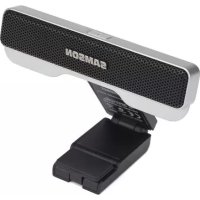
Go Mic Connect - Microphone SAMSON - Notice d'utilisation et mode d'emploi gratuit
Retrouvez gratuitement la notice de l'appareil Go Mic Connect SAMSON au format PDF.



| Caractéristiques techniques | Microphone à condensateur USB, directivité cardioïde, réponse en fréquence de 20 Hz à 20 kHz, résolution audio jusqu'à 24 bits/96 kHz. |
|---|---|
| Utilisation | Idéal pour les enregistrements vocaux, les podcasts, les vidéos YouTube et les conférences en ligne. |
| Maintenance et réparation | Nettoyer régulièrement la grille du microphone avec un chiffon doux. Éviter l'exposition à l'humidité et aux températures extrêmes. |
| Sécurité | Ne pas exposer le microphone à des chocs violents. Utiliser uniquement avec des appareils compatibles pour éviter les dommages. |
| Informations générales | Compatible avec Windows et Mac, alimentation par USB, design compact et portable, inclut un support de bureau. |
FOIRE AUX QUESTIONS - Go Mic Connect SAMSON
Questions des utilisateurs sur Go Mic Connect SAMSON
0 question sur cet appareil. Repondez a celles que vous connaissez ou posez la votre.
Poser une nouvelle question sur cet appareil
Téléchargez la notice de votre Microphone au format PDF gratuitement ! Retrouvez votre notice Go Mic Connect - SAMSON et reprennez votre appareil électronique en main. Sur cette page sont publiés tous les documents nécessaires à l'utilisation de votre appareil Go Mic Connect de la marque SAMSON.
MODE D'EMPLOI Go Mic Connect SAMSON
Le present dispositif est conforme à la partie 15 des règles FCC (Interférences des radiofréquences). Le fonctionnement est soumis aux deux conditions suivantes:
(1) Ce dispositif ne doit pas cause d'interférences nocives, et
(2) Ce dispositif doit accepter toute interférence reçue y compris des interférences qui peuvent provoquer un fonctionnement inopportun.
Etre adapté à un usage domestique ou professionnel.

A u cas où vous souhaiteriez éliminer ce produit, ne le mélangez pas aux ordures menagères. En conformité à la législation, pour les produits électroniques usages, il y a un système séparé de collecte exigeant traitement, récapération et recyclage corrects.
Les résidences privées dans les 28 états membres de l'UE et en Suisse et Norvège peuvent notamment renvoyer leur produit électronique usage à certains services de collecte désignés ou à un détaillant (si vous rachatez un produit neuf similaire).
Pour ce qui est des pays autres que ceux mentionnés ci-dessus, pour obtaining la méthode correcte de mise au rebut, veuillez contacter vos autorités locales.
Vouss you assurerz aisi que le prodit que you eliminez, subit le traitement, la recuperation et le recyclage necessaires et donc que you evitez ses effets potentiels négatifs sur l'environnement et sur la santhe humaine.

Introduction
Le microphone USB portable stéris Go Mic Connect de Samson est une étape successive parmi les solutions avances de communication numérique pour le son, y compris la VoIP [voix sur IP], la radiodiffusion numérique et le logiciel de dictée pour la saisie de la voix en texte. À la base de cette conception, il y a deux microphones ajustés de grande qualité et des convertisseurs audio perfectionnés produitant une prestation sonore très améliorée, comparée à celle des microphones standards d'ordinateurs. Le microphone présente une conception unique, compacte; se met en place dans la partie supérieure de votre écran d'ordinateur portable ou d'ordinateur fixe et possède également une sortie casque pour un contrôle sans aucune latence.
De plus, le Go Mic Connect présente un traitement numérique de technologie de pointe qui prévoit une technologie à directivité concentrée et une suppression active du bruit. La technologie à directivité concentrée create un type concentré de captage qui bloque lessons au-delà de la zone focale. Ce qui est parfait pour les environnements bruyants de bureaux tels que les centres d'applé ou les conversations se poursuivient tout autour de vous et où vous doivent garantir que seule votre voix est capturée. La suppression active du bruit sur les signaux d'entrée et de sortie améliore l'intel-
ligibilité du son entendu à travers une communication VoIP. Les caractéristiques perfectionnées du Go Mic Connect (disponible en téléchargement gratuite sur www.samsontech.com) fonctionnent grâce au logiciel Sound Deck de Samson.
Le Go Mic Connect de Samson coordonne un son de qualité studio pour une écoute audio exceptionnelle via Skype™, FaceTime®, Google Hangouts™ et plus. Que vous conduisiez un webinaire, enregistriez un podcast, ou restiez simplement en contact avec votre famille, le Go Mic Connect est la solution la plus exhaustive pour des enregistrements de grande qualité. Il vous suffit de le brancher et vous pouvez commencer à communiquer!
Caracteristiques du microphone
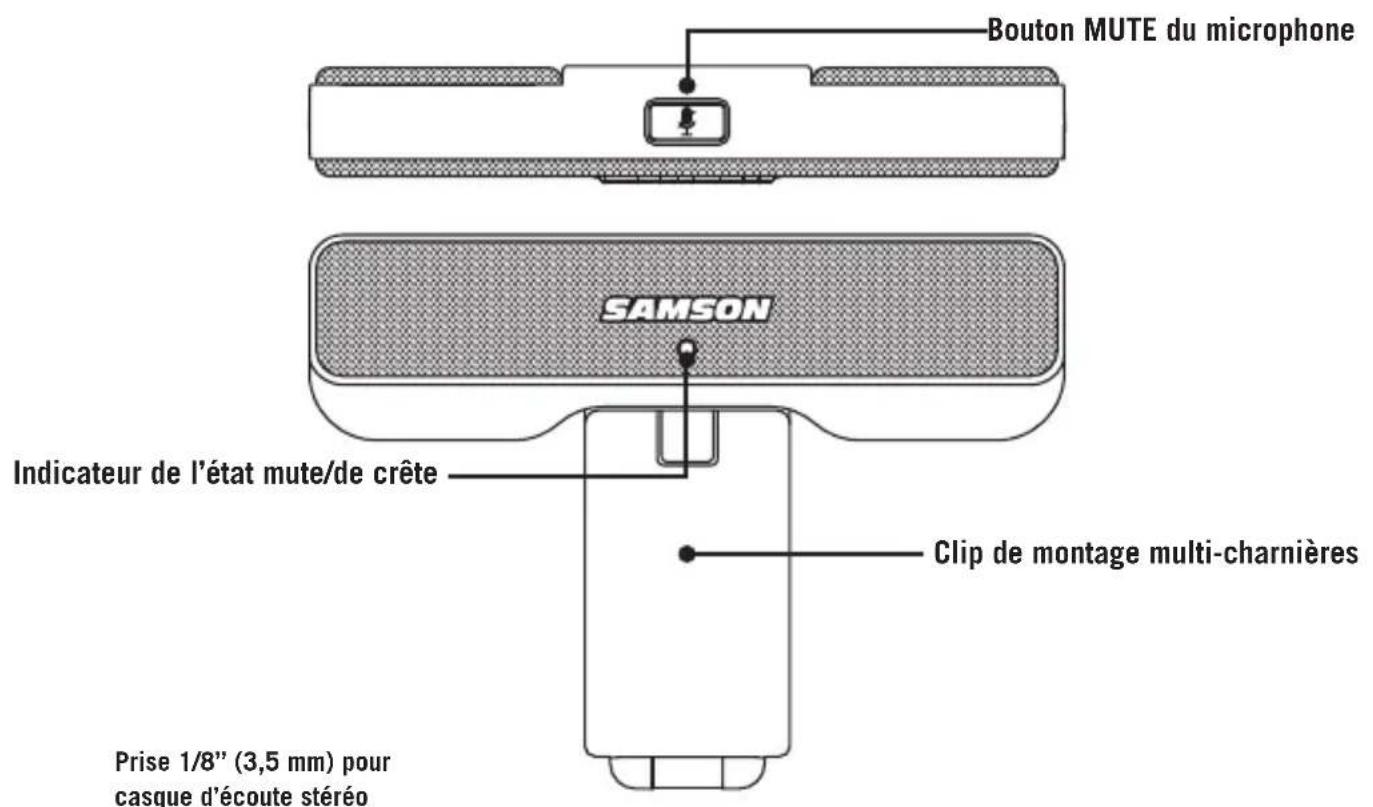
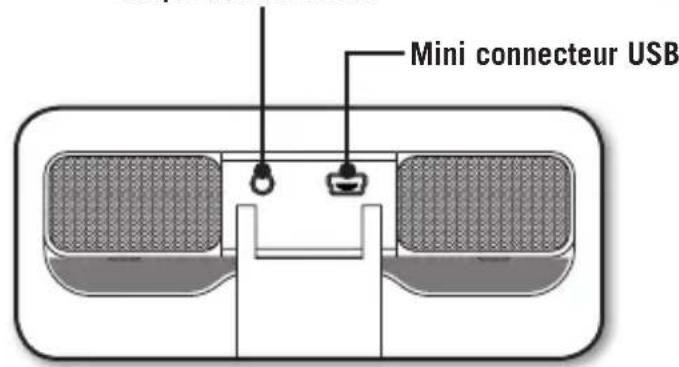
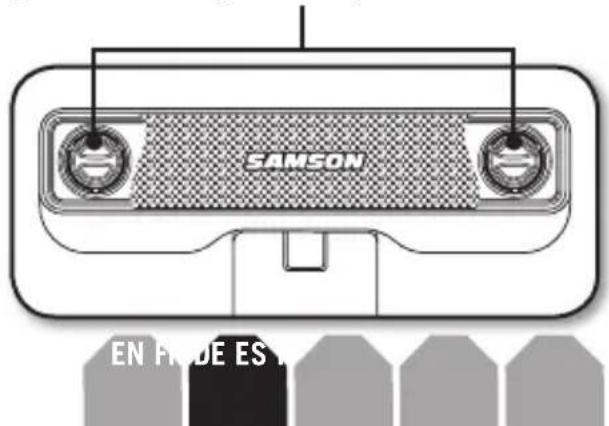
Capsules de microphone de qualité deux studios
Démarrage rapide
-
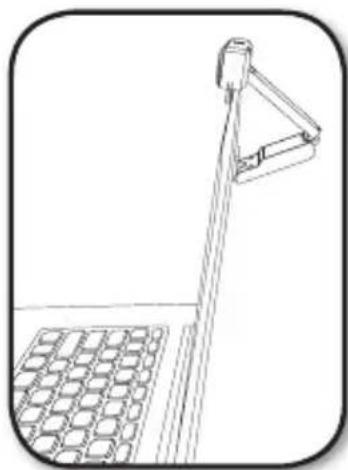
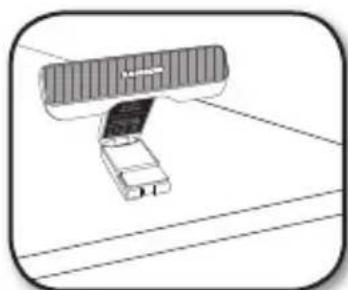
Etablissez le Go Mic Connect sur un écran de contrôle ou arrangez-le dans un branchement privé d'appointement.
-
Positionnez le microphone de manière à ce qu'il soit place en face de la source sonore.
-
Connectez le cable USB fourni du microphone sur un port USB disponible de votre ordinateur.
-
Si vous utilisez des écouteurs, connectez vos écouteurs ou haut-parleurs à la sortie des écouteurs situés à l'arrière du Go Mic Connect.
-
Lancez votre logiciel audio et selectionnez le Go Mic Connect comme dispositif d'entrée et de sortie audio.
-
Reglez le niveau du Go Mic Connect en augmentant lentement le niveau du microphone tout en parlant ou en chantant dans le microphone au niveau de performance. Si vous voyagez l'indicateur de crête s'illuminer en rouge, votre signal sera fausse. Baissez le contrôle de niveau du microphone jusqu'à ce qu'il ne clignote plus en rouge.
-
Les écouteurs produit unmelonde du signal direct que le microphone capte et du retour audio de votre logiciel. Si vous ne poulez entendre que le son en retour de votre logiciel, il vous faut arreter le contrôle direct.
-
Si vous trouvez que dans votre son il y a beaucoup de bruits de fond, activez dans le logiciel Sound Deck, la fonction d'annulation du bruit actif.
-
Si vous utilisez le microphone dans un environnement agite, essayez de mettre en service dans le logiciel Sound Deck, la technologie de directivite concentree dans le but de vous assurer que vous n'enregistrez que le son de votre voix.
-
Pressez sur RECORD (enregisterr) et démarrez la prise de votre prestation!
Paramétrage de l'ordinateur
Il ne faut que quelques minutes pour réaliser la procEDURE simple d'installation du Go Mic Connect. Il vous suffit de connecter le cable USB joint et de commencer à enregistrer. Les sections ci-après duprésent manuel fournissant des instructions détaillées sur la mise en place de votre Go Mic Connect dans Windows ou dans MAC OS.
Windows
- La première fois que vous insérez le Go Mic Connect dans un port USB, Windows installe les pilotes USB universels de ce port.
- Pour configurer le Go Mic Connect pour en faire votre dispositif de saisie/ d'enregistrement par défaut, ou pour modifier ses réglages, ouvrez les réglages du tableau de commande matériel & son, puis cliquez sur SON. Dans la liste des dispositifs de l'onglet enregistrement, vous pouvez selectionner le Go Mic Connect de Samson et presser le bouton de configuration par défaut pour configurer le microphone comme dispositif d'entrée et de sortie audio par défaut.
- Pour configurer le degré d' amplification du microphone, cliquez sur le bouton propriétés, et seLECTIONnez ensuite l'onglet niveaux. Si le réglage du niveau du microphone est affiché en pourcentage, effectuez un clic droit sur le curseur et modifiez le réglage pour les afficher en décibels. Faites glisser la commande jusqu'à ce que le niveau souhaité soit atteint. Un point de départ efficace consiste à régler le curseur sur 0 dB. Si vous trouvez que la LED témoin rouge du microphone s'allume trop féquèment, réduisez la capacité de cette commande jusqu'à ce que la LED ne clignote plus en rouge.
- Téchéchargez et installez le logiciel Sound Deck de Samson sur le site www.samsontech.com
- Lancez le logiciel Sound Deck (situé dans la barre des tâches de Windows) et écoutez l'effect de chaque algorithme.

Paramétrage de l'ordinateur
Apple MAC OSX
- Pour commencer à utiliser le Go Mic Connect de Samson, il vous suffit de le connecter. La LED s'illuminera pour indiquer qu'elle recoit l'alimentation USB. Le MAC reconnaît le dispositif audio USB et installe automatiquement un pilote universal.
- Pour selectionner le Go Mic Connect en tant qu'entree audio de l'ordinateur, ouvre les prevalences du systeme dans le dock ou menu principal dApple.
- Ensuite, ouvre les préférences sonores, choisissez l'onglet d'entrée et seLECTIONnez Go Mic Connect. Pour configurer le degré d' amplification du microphone, reglez le coulisseau du volume d'entrée en bas de la boîte de dialogue Son. L'indicateur de niveau d'entrée indique le niveau d'enregistrement.
- Télechargez et installez le logiciel Sound Deck de Samson sur le site www.samsontech.com
- Dans les préférences du système, cliquez sur l'icone du Sound Deck de Samson dans le but de lancer le logiciel et activez les algorithmes disponibles.
Le logiciel Sound Deck de Samson
Le logiciel d'ordinateur Sound Deck de Samson amplifie le fonctionnement du Go Mic Connect en fournissant une technologie à directivité concentrée et des algorithmes de réduction du bruit actif. Le logiciel Sound Deck fonctionne dans les systèmes d'exploitation Windows et Mac OSX et peut être télécharge sur le site Web de Samson: www.samsontech.com/gomicconnect.
Focused Pattern Technology™ augmente la directivité du type de captage du microphone. Si elle est activée, tout son provenant de l'extérieur du secteur de concentration est significativement réduit, ce qui rend le Go Mic Connect idéal pour les communications dans un environnement bruyant.
L'algorithm de réduction du bruit actif renforce les applications de la parole en réduisant le bruit ambient dans votre environnement comme par exemple celui des ventilateurs d'ordinateurs et celui des climatiseurs. Le bruit continu et repétit est efficacement supprimé de l'entrée microphone, ce qui assure un son plus propre pour la reconnaissance vocale, la video conférence, le jeu en ligne, et la voix dans les communications internet.
Le Sound Deck pour les systèmes d'exploitation Windows comprehend Echo Erase qui est un algorithme d'annulation des échos acoustiques. Ceci permet une conversation bidirectionnelle avec le Go Mic Connect tout en minimisant tout écho ou rétroaction causés par le contrôle du son par l'utilisation de haut-parleurs.
Capsules. . . . . . . . . . . . . . . . . . . . . . . . . . . . . . . . . . . . . . . . . . . . . . . . . . . . . Deux, capsule de condensateur de 10 mm
Réponse en fréquence 20 Hz - 20 kHz
AlGORITHM du filtré du logiciel . . . . Réduction du bruit numérique, technologie à directivité concentrée, Echo Stop (Windows seulement)
Fréquence d'échantillonnage 44,1/48 kHz
Débit binaire 16 bit
Exigences de courant. 5V 50 mA
SPL max. 130 dB
Dimensions 4.3" x 0.6" x 3.2" / 110 mm x 16 mm x 82 mm
Poids 0,3 Ib / 139 g
Configuration minimale requise
Windows (PC)
- Windows XP / Vista / Win 7 / Win 8 / Win 10
- 800 MHz ou supérieur, 256 MB de RAM ou plus, port USB
Mac OS
Mac OS X 10.4.9 ou supérieur
- 733 MHz ou supérieur, 512 MB de RAM ou plus, port USB
Chez Samson, nous améliorons continuèment nos produits, c'est la raison pour laquelle les spécifications et images font l'objet de modifications sans préavis.