EinfachAnleitung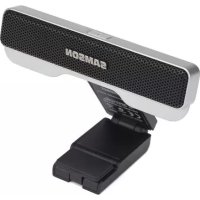
Go Mic Connect - Mikrofon SAMSON - Kostenlose Bedienungsanleitung
Finden Sie kostenlos die Bedienungsanleitung des Geräts Go Mic Connect SAMSON als PDF.



Benutzerfragen zu Go Mic Connect SAMSON
0 Frage zu diesem Gerät. Beantworten Sie die, die Sie kennen, oder stellen Sie Ihre eigene.
Eine neue Frage zu diesem Gerät stellen
Laden Sie die Anleitung für Ihr Mikrofon kostenlos im PDF-Format! Finden Sie Ihr Handbuch Go Mic Connect - SAMSON und nehmen Sie Ihr elektronisches Gerät wieder in die Hand. Auf dieser Seite sind alle Dokumente veröffentlicht, die für die Verwendung Ihres Geräts notwendig sind. Go Mic Connect von der Marke SAMSON.
BEDIENUNGSANLEITUNG Go Mic Connect SAMSON
Dieses Gerät entspricht Teil 15 der FCC Bestimmungen. Der Betrieb unterliegt folgenden zwei Bedingungen:
(1) Dieses Gerätarfkeine schädlichen Störungen verursachen,und
(2) Dieses Gerät muss alle empfangenen Störungen vertragen, einschließlich Störungen, die unerwänschte Funktionen verursachen können.
Geeignet fur den Einsatz zu Hause und im Buro.

Wenn Sie das Produkt entsorgen möchten, geben Sie es nicht in den Hausmüll. In Übereinstimmung mit der Gesetzgebung existiert ein separates Sammelsystem für elektrische und elektronische Produkte. Diese Gesetze fordern eine angemessene Behandlung, Verwertung und Wiederaufbereitung solcher Geräte.
Private Haushalte in den 28 Mitgliedsstaaten der EU, in der Schweiz und Norwegen können ihre elektronischen Produkte kostenlos an eine Sammelstelle oder den Handler abgeben (wenn Sie ein ähnliches Produkt wieder erwerben).
Verbraucher in Ländern, die nicht oben genannt werden, kontaktierenitte ihre lokalen Behörden, um Informationen über eine korrekte Entsorgung zu erhalten.
Sie werden so sicherstellen, dass Ihr Produkt der notwendigen Behandlung, Verwertung und Wiederaufbereitung unterzogen wird und eventuelle negative Auswirkungen auf die Umwelt und die Gesundheit vermieden werden.

Einführung
Das tragbare Go Mic Connect Stereo USB Mikrofon ist ein weiterer Schritt in die Zukunft moderner Audio Lösungen für digitale Kommunikation, einschließlich VoIP, digitalem Rundfunk und Speech-To-Text Diktiersoftware. Grundlage des Designs bilden zwei angepasste qualitativ hochwertige Mikrofone und erweiterte Audio Konverter, die eine erheblich verbesserte Audio Performance über Standardcomputer Mikrofone liefern. Das Mikrofon verfügbar über eine einzigartige, kompakte Bauform. Es wird an die Oberkante Ihres Laptops oder Computer Monitors montiert und besitz到底是某个 Kupfhörerausgang zur Null-Latenz Überwachung.
Zusätzlich ist das Go Mic Connect mit einem digitalen State-of-the-art Processing ausgestattet, das Focused Pattern Technology und Active Noise Cancellation / aktive Gerauschunterrückung bietet. Die Focused Pattern Technology erzeugt eine fokussierte Richtcharakteristik, die Gerautsche und Klange hinter dem fokalen Bereich blockiert / ausblendet. Dies ist ideal für Laute Buroumgebungen, wie z. B. Call-Center, wo überall um Sie herum Geschäfts geführt werden und Sie sicherstellen müssen, dass nur ihre Stimme aufgezeichnet wird. Die aktive Gerauschunterrückung bei den Input- und Output Signalen verbessert die Verständlichkeit des über VoIP Kommunikation übertra
genen Tons. Die Samsons Sound Deck Software (als kostenloser Download unter www.samsontech.com verfügbar) bringt die Technik des Go Mic Connect zum Leben.
Das Samson Go Mic Connect verbindet Studio Klangqualität für außergewöhnliche Audio Erfahrung via Skype™, FaceTime®, Google Hangouts™ und viel mehr. Ob Sie führt ein Webinar oder ein Podcast aufnahmen, oder einfach mit ihrer Familie in Kontakt bleiben möchten, das Go Mic Connect ist die umfassendste und Beste Lösung für qualitativ hochwertige Aufnahmen. Einfach ein-steincken und loslegen!
-
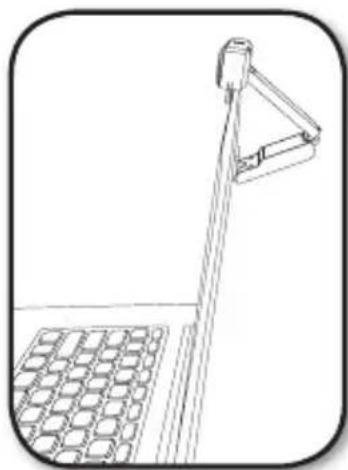
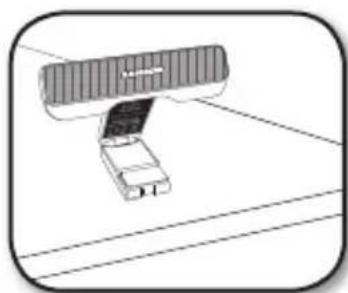
Befestigen Sie das Go Mic Connect an einen Monitor oder stellen Sie es auf einer flachen Ebene auf.
-
Drehen Sie das Mikrofon so, dass es der Schallquelle zugewandt ist.
-
Verbinden Sie das im Lieferumfang enthaltene USB Kabel des Mikrofons an einen freien USB Anschluss Ihr's Computers.
-
Wenn Sie Kopfhörer verwenden, verbinden Sie ihren Kopfhörer oder die Laufsprecher an den Kopfhörerausgang auf der Rückseite des Go Mic Connect.
-
Starten Sie ihre Audio Software und wahlen Sie das Go Mic Connect als Audio-Ein- und Ausgabegerät.
-
Stellen Sie den Aufnahmepegel des Go Mic Connect ein, indem Sie beim Singen oder Sprechen in das Mikrofon in der gewünschten Lautstärke den Pegel des Mikrofons anpassen. Wenn Sie sehen, dass die Peak Anzeige rot leuchtet, wird das Signal verzerrt. Drehen Sie den Regler des Mikrofoneingangs nach unten, bis die Peak Anzeige nicht mehr rot blinkt.
-
Der Kopfhörer wird eine Mischung aus dem direkten Signal, vom Mikrofon direkt aufgenommen den Ton und dem Audio Signal ihrer Software wiedergeben. Wenn Sie nur den Ton von ihrer Software aus horen möchten, müssen Sie das direkte Monitoring ausschalten.
-
Wenn Sie weitere / starke Hintergrundgeräusche in Ihr dem Audio Signal feststellen, aktivieren Sie die Active Noise Cancellation / aktive Geraschunterrückung Funktion in der Sound Deck Software.
-
Wenn Sie das Mikrofon in einer geschäftigen / lautstarken Umgebung verwenden, schalten Sie die Focus Pattern Technology in der Sound Deck Software ein um sicherzustellen, damit Sie nur ihre Stimme aufnehmen.
-
Betätigen Sie den RECORD/AUFNAHME Knopf und beginnen Sie die Aufnahme ihrer Performance!
Computer Setup
Die Installation des Go Mic Connect ist sehr einfach. Sie nimmt nur weitere Minutes in Anspruch. Verbinden Sie einfach das mitgelieferte USB Kabel und beginnen Sie die Aufnahme ihrer Performance. In den folgenden Abschnitten theses Handbuch's bieten wir eine细节ierte Anweisungen zum Einrichten Ihres Go Mic Connect in Windows oder MAC OS.
Windows
- Wenn Sie das ersten Mal das Go Mic Connect an eine USB Schnittstelle anschließen, installiert Windows die universellen USB Treiber für diesen Port.
- Um das Go Mic Connect als Ihr Standard Eingabe- / Aufnahmegerät zu definieren oder die Einstellungen zu ändern, öffnen Sie Systemsteuerung, Hardware & Sound / Klang Einstellungen, und klichen Sie auf SOUND / KLANG. Unter der Registerkarte „Aufnahme“ konnen Sie aus der Liste der Geräte das Samson Go Mic Connect auswahlen. Klichen Sie dann den „Als Standard definieren" Knopf, um das Mikrofon als Standard Audio Eingabegerät einzustellen.
- Um die Verstärkung des Mikrofons einzustellen, klichen Sie auf Eigenschaften und wahren Sie dann die Registerkarte Pegel. Wenn die Einstellung der Mikrofonempfindlichkeit als Prozentwert angegeben wird, klichen Sie mit der rechten Maustaste auf den Regler undändern Sie die Einstellung auf Dezibel. Verschieben Sie den Regler, bis der gewünschte Pegel erreicht ist. EinGreater Ausgangspunkt ist, den Schieberegler auf OdB einzustellen. Wenn Sie feststellen sollen, dass die rote Clip LED halten aufleuchtet, drehen Sie diesen Regler etwas herunter, bis die LED nicht mehr rot blinkt.
- Laden und installmenten Sie die Software Samson Sound Deck über den Link www.samsontech.com
- Starten Sie die Sound Deck Software (in der Windows Taskleiste zu finden) und horen Sie sich den Effekt eines jeder Algorithmus an.

Computer Setup
Apple MAC OSX
- Um das Samson Go Mic Connect zu verwenden, stecken Sie es einfach ein. Die LED leuchtet auf und zeigt damit an, dass es über USB mit Strom versorgt wird. Der MAC erkennt das USB Audio Gerät und installiert den universellen Treiber automatisch.
- Wahlen Sie das Go Mic Connect als das Audio Eingabegerät des Computers. Öffnen Sie die Systemeinstellungen aus dem Dock oder aus dem Apple Hauptmenu.
- Öffnen Sie als nachsten Schritt die Sound Einstellung, wahlen Sie die Registerkarte Input / Eingabe und dann das Go Mic Connect. Um die Verständung des Mikrofons einzustellen, passen Sie den Eingangs- Lautstärkeregler am unteren Rand der Dialogbox Sound entsprechend an. Die Anzeige des Eingangspegels zeigt den Aufnahmepegel an.
- Laden und installmenten Sie die Software Samson Sound Deck über den Link www.samsontech.com
- Klichen Sie in der Systemsteuerung auf das Samson Sound Deck Symbol, um die Software zu starten, und schalten Sie die verfügbarbaren Algorithmen ein.
Samson Sound Deck Software
Samsons Sound Deck Computer Software erweitert durch aktive Gerauschunterrückungs-Algorithmen und die Focused Pattern Technology™ den Einsatz des Go Mic Connect. Sound Deck Funktioniert mit Windows und Mac OSX Betriebssystemen. Die Software kann unter www.samsontech.com/gomicconnect heruntergeladen werden.
Die Focused Pattern TechnologyTM erhoht die Richtungsabhängigkeit der Aufnahmecharakteristik des Mikrofons. Wenn diese Technologie aktiviert wird, wird der gesamte Sound, dessen Ursprung außerhalb des Fokusbereichs liegt, erheblich verringgert. Dadurch ist das Go Mic Connect ideal für die Kommunikation in einer lauten Umgebung.
Der Active Noise Reduction Algorithmus verbessert Sprachanwendungen durch die Reduzierung der Umgebungsgeräutsche in ihrer Umgebung, etwa Computer Ventilatoren und Klimaanlagen. Kontinuierliche und sich wiederholende Gerausche werden effektiv vom Mikrofoneingang entfernt. Somit wird für Spracherkennung, Videokonferenzen, Spieler und Voice-over Internet Kommunikation ein sauberes Audio Signal erzeugt.
Die Sound Deck Software für Windows Betriebssysteme beinhaltet Echo Erase, ein Algorithmus zur akustischen Echo Annullierung. Dies ermöglicht in Verbindung mit dem Go Mic Connect ein akustisch verständliches Geschäft bei gleichzeitiger Minimierung von Echo oder Rückkopplungen, die durch die Überwachung von Audio über Lautsprecher verursacht werden.
Kapseln . Zwei, 10mm Kondensator Kapsel
Frequenzgang 20Hz-20kHz
Software Filter Algorithmus. Digital Noise Reduction, Focus Pattern Technology, Echo Stop (nur Windows)
Abtastrate 44,1/48kHz
Bit Rate 16 Bit
Erforderlich Stromversorgung 5V 50mA
Max SPL. 130 dB
Abmessungen 4.3" x 0.6" x 3.2" / 110mm x 16mm x 82mm
Gewicht 0.31b/139g
Mindest-Systemanforderungen
Windows (PC)
- Windows XP / Vista / Win 7 / Win 8 / Win 10
- 800MHz oder hoher, 256MB RAM oder mehr, USB Port
Mac OS
Mac OS X 10.4.9 oder hoher
- 733MHz oder hoher, 512MB RAM oder mehr, USB Port
Wir bei Samson verbessern ständig unsere Produkte. Daher können Spezifikationen und Bilder ohne vorherige Ankündigung geändert werden.