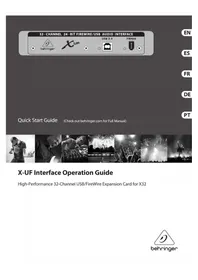
XUF Interface - Système hifi BEHRINGER - Notice d'utilisation et mode d'emploi gratuit
Retrouvez gratuitement la notice de l'appareil XUF Interface BEHRINGER au format PDF.

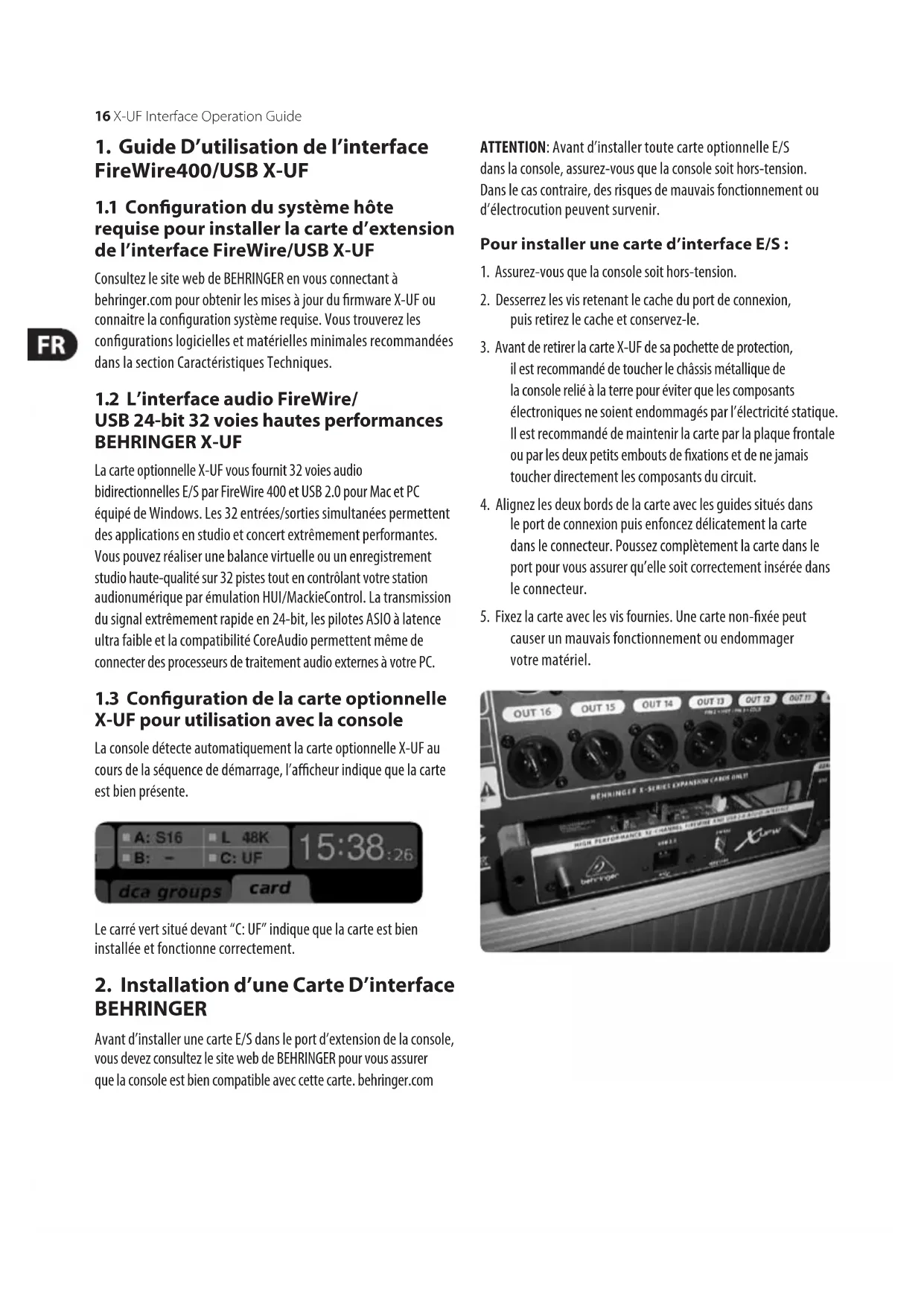


| Marque | Behringer |
| Modèle | X-UF Interface |
| Type de produit | Carte d'extension audio FireWire/USB pour console de mixage |
| Catégorie | Système hifi |
| Fonctions principales | 32 entrées/sorties audio bidirectionnelles via FireWire 400 et USB 2.0, contrôle DAW avec émulation HUI/Mackie Control, compatibilité ASIO et CoreAudio |
| Résolution audio | 24 bits, 44.1/48 kHz |
| Latence aller-retour minimale (FireWire) | < 7 ms |
| Latence aller-retour minimale (USB) | < 12 ms |
| Configuration minimale recommandée (Windows) | Processeur Core 2 Duo 2 GHz, 1 Go RAM, port USB 2.0 ou FireWire 400 |
| Configuration minimale recommandée (Mac) | Processeur 1.5 GHz, 512 Mo RAM, port USB 2.0 ou FireWire 400 |
| Systèmes d'exploitation pris en charge | Windows XP 32-bit SP2+, Windows 7 32/64-bit ; Mac OS X 10.5, 10.6, 10.7 |
| Alimentation | Via la console hôte |
| Entretien et nettoyage | Nettoyer avec un chiffon sec, ne pas utiliser de liquide |
| Sécurité | Attention à l'électricité statique : décharger le corps en touchant le châssis métallique avant manipulation ; ne pas toucher les broches ; confier toute réparation à un professionnel qualifié |
| Pièces détachées et réparabilité | Aucune pièce réparable par l'utilisateur ; réparation exclusivement par un technicien agréé |
FOIRE AUX QUESTIONS - XUF Interface BEHRINGER
Questions des utilisateurs sur XUF Interface BEHRINGER
0 question sur cet appareil. Repondez a celles que vous connaissez ou posez la votre.
Poser une nouvelle question sur cet appareil
Téléchargez la notice de votre Système hifi au format PDF gratuitement ! Retrouvez votre notice XUF Interface - BEHRINGER et reprennez votre appareil électronique en main. Sur cette page sont publiés tous les documents nécessaires à l'utilisation de votre appareil XUF Interface de la marque BEHRINGER.
MODE D'EMPLOI XUF Interface BEHRINGER
- Guide d'utilisation de la carte X-UF 16
2.Installation 16 - Configuration de la carte X-UF 17
- Caracteristiques Techniques 18
Deutsch
FR Consignes de sécurité

CAUTION RISK OF ELECTRIC SHOCK! DO NOT OPEN! ATTENTION RISQUE D'LECTROUION! NE PAS OUVIR!

Les points repérés par ce symbole portent une tension électrique
suffi sante pour constituer un risque d'electrocution. Utilisez uniquement des cables d'enceintes professionnels de haute qualite avec fi ches Jack mono 6,35mm ou fi ches a verrouillages déjà installees. Toute autre installation ou modifi cation doit etre effectuee uniquely par un personnel quali e.
Ce symbole avertit de la presence d'une tension dangereuse et non isolée à l'intérieur de l'appareil -
elle peut provoquer des chocs électriques.

Attention
Ce symbol signale les consignes d'utilisation et d'entre! Tien importantes dans la documentation fournie. Lisez les consignes de sécurité du manuel d'utilisation de l'ordinateil.

Attention
Pour eviter tout risque de chic electrique, ne pas ouvrir le capot de l'appareil ni démonter le panneau arrière. L'intérieur de l'appareil ne possede aucun élément réparable par l'utilisateur. Laisser toute réparation à un professionnel qualifié.

Attention
Pour réduire les risques de feu et de chic électric,
n'exposez pas cet apparéil à la pluie, à la moissure, aux gouttes ou aux éclaboussures. Ne posez pas de recipient contenant un liquide sur l' apparéil (un vase par exemple).


Attention
Ces consignes de sécurité et d'entretien sont destinées
a un personnel qualifié. Pour éviter tout risque de chocoléctrique, n'eff ectuez aucune réparation sur l'appareil qui ne soit décrite par le manuel d'utilisation. Les évventuelles réparations doivent être effectuees uniquement par un technicien spécialisé.
- Lisez ces consignes.
- Conservez ces consignes.
- Respectez tous les averissements.
- Respectez toutes les consignes d'utilisation.
- N'utilisez jamais l'appareil a proximé d'un liquide.
- Nettoyez l'appareil avec un chiff on sec.
- Veillez à ne pas empêcher laonne ventilation de l'appareil via ses ouies de ventilation. Respectez les consignes du fabricant concernant I'installation de I'appareil.
- Ne placez pas l'appareil à proximé d'une source de chaleur telle qu'un chauff age, une cuisinière ou tout apparéil dégageant de la chaleur (y compris un ampli de puissance).
- Ne supprimez jamais la sécurité des prises bipolaires ou des prises terre. Les prises bipolaires possèdent deux contacts de largeur différente. Le plus large est le contact de sécurité. Les prises terre possèdent deux contacts plus une mise à la terre servant de sécurité. Si la prise du bloc d'alimentation ou du cordon d'alimentation fournir ne correspond pas a celles de votre installation électrique, faites appel à un électricien pour effectuer le changement de prise.
- Installé le cordon d'alimentation de telle façon que personne ne puisse marcher dessus et qu'il soit protégé d'arêtes coupantes. Assurez-vous que le cordon d'alimentation est suffisamment protégé, notamment au niveau de sa prise électrique et de l'endroit où il est relié à l'appareil;
cela est également valable pour une eventuelle rallonge electrique.
- Utilisez exclusivement des accessoires et des appareils supplémentaires recommendés par le fabricant.

- Utilisez exclusivement des chariots, des diables, des presentoirs, des pieds et des
surfaces de travail recommendés par le fabricant ou livrés avec le produit. Déplacez précautionneusement tout chariot ou diable charge pour éviter d'eventuelles blessures en cas de chute.
- Debranchez l'appareil de la tension secteur en cas d'orage ou si l'appareil reste inutilisé pendant une longue période de temps.
- Les travaux d'entretien de l'appareil doivent etre effectues uniquement par du personnel qualifie. Aucun entretien n'est nécessaire sauf si I'appareil est endommagé de quelque façon que ce soit (dommages sur le cordon d'alimentation ou la prise par exemple), si un liquide ou un objet a pénétré à l'intérieur du chassin, si I'appareil a ete exposé à la pluie ou à l'humidité, s'il ne fonctionne pas correctement ou à la suite d'une chute.
- L'appareil doit être connecté à une prise secteur dotée d'une protection par mise à la terre.
- La prise électrique ou la prise IEC de tout apparéil dénué de bouton marche/ arrêtdoitresteraccessible en permanence.
DENI LÉGAL
CHARACTERISTIQUES TECHNIQUES ET APPARENCE SUJETTES A MODIFICATIONS SANS PREAVIS. PRECISION NON GARANTIE. BEHRINGER, KLARK TEKNIK, MIDAS, BUGERA, ET TURBOSOUND
FONT PARTIE DU MUSIC GROUP (MUSIC-GROUP.COM). TOUTES LES MARQUES DEPOSEES SONT LA PROPRIÉTE DE LEURS PROPRIÉTAIRES RESPECTIFS. LA SOCIÉTÉ MUSIC GROUP N'ACCEPTE AUCUNE RESPONSABILITE DANS LES ÉVENTUELS DOMMAGES OU PERTES SUBIS PAR UN TIERS EN SE BASANT EN ENTIER OU EN PARTIE SUR LES DESCRIPIONS, PHOTOGRAPHIES OU DÉCLARATIONS CONTENUES DANS CE DOCUMENT. LES COULEURS ET CARACTERISTIQUES PEUVENT VARIOIRE LÉGÉRÉMENT DE CELLES DU PRODUIT. LES PRODUITS MUSIC GROUP NE SONT VENDUS QUE PAR LE BIAIS DE REVENDEURS AGRÉES. LES DISTRIBUTeurs ET LES REVENDEURS NE SONT PAS AGENTS DE MUSIC GROUP ET N'ONT ABSOLUMENT AUCUNE AutorITE POUR ENGAGER OU REPRESENTER LA SOCIÉTÉ MUSIC GROUP DE FAÇON IMPLICITE, EXPLICITE OU INDIRECTE. CE MODE D'EMPLOI EST PROTEGE PAR DROITS D'AUTEURS. IL EST INTERDIT DE TRANSMETTRÉ OU DE COPIER CE MODE D'EMPLOI SOUS QUELLE FORME QUE CE SOIT, PAR QUEL MOYEN QUE CE SOIT, ÉLECTRONIQUE OU MÉCANIQUE, CE QUI COMPREND LES MOYENS DE PHOTOCOPIE ET D'ENREGISTREMENT DE QUELLE FAÇON QUE CE SOIT, QUEL QUE SOIT LE BUT, SANS LA PERMISSION ÉCRITE EXPRESSE DE MUSIC GROUP IP LTD.
TOUS DROITS RÉSERVÉS.
Iles Vierges Britanniques
GARANTIE LIMITEE
Pour connaître les termes et conditions de garantie applicables, ainsi que les informations supplémentaires et détaillées sur la Garantie Limitée de MUSIC Group, consultez le site Internet www.music-group.com/warranty.
DE
Wichtige
Sicherheitshinweise
CAUTION
RISK OF ELECTRIC SHOCK!
DO NOT OPEN
ATTENTION
1. Guide D'utilisation de l'interface FireWire400/USB X-UF
1.1 Configuration du système hote requise pour installer la carte d'extension de l'interface FireWire/USB X-UF
Consultez le site web de BEHRINGER en vous connectant à behringer.com pour obtenir les mises à jour du firmware X-UF ou connaître la configuration système requise. Vous trouvez les configurations logicielles et matérielles minimales recommaneades dans la section Caracteristiques Techniques.
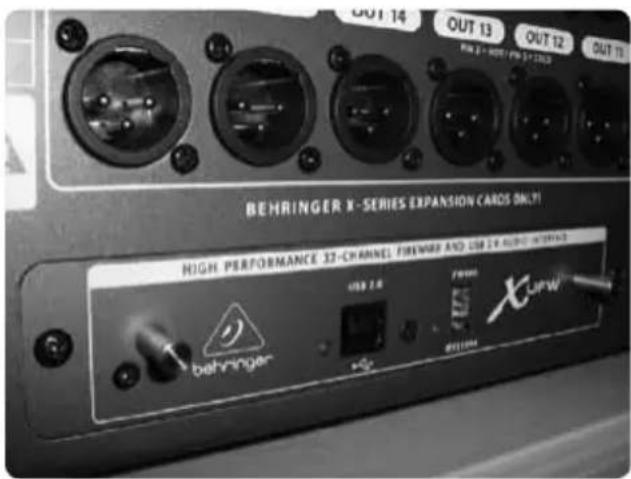
1.2 L'interface audio FireWire/ USB 24-bit 32 voies haute performances BEHRINGER X-UF
La carte optionnelle X-UF vous fournit 32 voies audio bidirectionnelles E/S par FireWire 400 et USB 2.0 pour Mac et PC équipé de Windows. Les 32 entrées/sorties simultanées permettent des applications en studio et concert extrémement performantes. Vous pouze réaliser une balance virtuelle ou un enregistrement studio haute-qualité sur 32 pistes tout en contrôlevant votre station audionumérique par émulation HUI/MackieControl. La transmission du signal extrémement rapide en 24-bit, les pilotes ASIO à latence ultra faible et la compatibilité CoreAudio permettant même de connecter des proceseurs de traitement audio externes à votre PC.
1.3 Configuration de la carte optionnelle X-UF pour'utilisation avec la console
La console détecte automatiquement la carte optionnelle X-UF au cours de la séquence de démarrage, l'afficheur indique que la carte est bien présente.
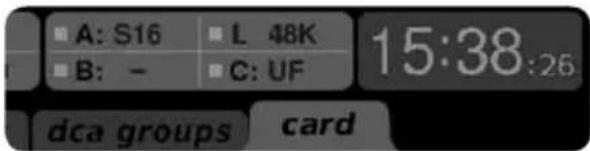
Le carre vert situé devant "C: UF" indique que la carte est bien installée et fonctionne correctement.
2. Installation d'une Carte D'interface BEHRINGER
Avant d'installer une carte E/S dans le port d'extension de la console, vous doivent consulçez le site web de BEHRINGER pour vous assurer que la console est bien compatible avec cette carte. behringer.com
ATTENTION: Avant d'installer toute carte optionnelle E/S dans la console, assurez-vous que la console soit hors-tension. Dans le cas contraire, des risques de mauvais fonctionnement ou d'électrocution peuvent survenir.
Pour installer une carte d'interface E/S :
-
Assurez-vous que la console soit hors-tension.
-
Desserrez les vis retenant le cache du port de connexion, puis retirez le cache et conserveze-le.
-
Avant de retirer la carte X-UF de sa pochette de protection, il est recommandé de toucher le chassis métallique de la console relié à la terre pour éviter que les composants électroniques ne soient endommages par l'électricité statique. Il est recommandé de maintainir la carte par la plaque frontale ou par les deux petits embouts de fixations et de ne jamais toucher directement les composants du circuit.
-
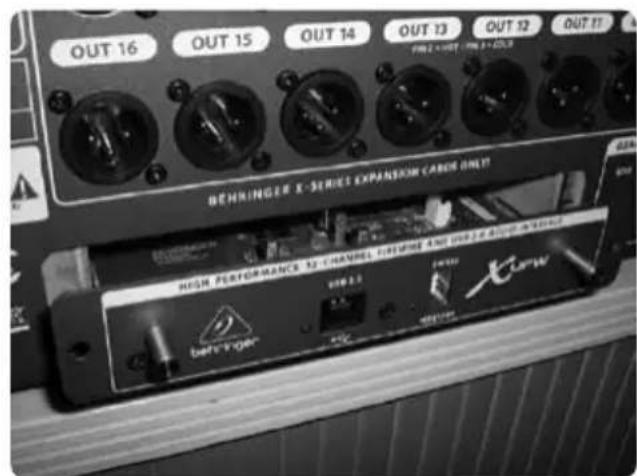
Alignez les deux bords de la carte avec les guides situés dans le port de connexion puis offensez delicatement la carte dans le connecteur. Poussez complètement la carte dans le port pour vous assurer qu'elle soit correctement insérée dans le connecteur.
-
Fixez la carte avec les vis fournies. Une carte non-fixée peut causeur un mauvais fonctionnement ou endommager votre matériel.

3. Configuration du PC
Consultez le site behringer.com pour de plus amples informations sur la configuration logicielle de la carte d'interface X-UF.
Windows: Un pilote ASIO haute-performances est disponible en téléchargement. Il est essentiel pour permettre une latence ultra-faible du signal audio.
Mac OS: La carte X-UF est compatible CoreAudio.
Aucun pilote n'est donc nécessaire pour qu'elle fonctionne avec une latence très faible.
Pilote ASIO Windows
Téléchargez le fjichier d'Installation du pilote ASIO X32 depuis le site behringer.com. Vous trouvez une archive zip pour l'installation du pilote USB et une pour le pilote FireWire. Décompresssez l'archive dont vous avez besoin ou les deux sur votre disque dur. Double-cliquez sur Setup.exe dans le fjichier que vous venez de décompresser puis suivez les instructions à l'écran.
Panneaux de contrôle du pilote
Une fois le pilote installé, vous pouvez ouvrir le panneau de contrôle en double-cliquant sur l'icone. Ces différents écrons vous permettent de configurer la carte d'extension X-UF dans la X32 en tant qu'interface audio pour votre ordinateur.
Pour plus de détails, téléchargez le mode d'emploi complet de la X32 sur le site behringer.com et lisze le chapitre 'Guide d'utilisation de la X-UF'.

Avertissement
Le non-respect des averissements suivants peut causer la mort ou de graves blessures par ou brûture.
Avant d'insteller la carte, referez-vous au mode d'emploi de l'appareil hote ou à behringer.com pour vous assurer que l'appareil hote soit compatible avec cette carte et pour vérifier le nombre de cartes pouvant être installées en combinaison avec d'autres cartes BEHRINGER ou d'un autre constructeur.
N'essayez pas de démonter ou de modifier la carte. N'exercez pas de force trop importante sur les connecteurs de la carte ou sur les autres composants de celle-ci. Une mauvaise manipulation de la carte peut cause des risques d'électrocution, d'accidie ou déterminer l'appareil.
- Déconnectez le cable d'alimentation de l'appareil principal avant d'instructor cette carte pour éliminer tout risque d'électrocution.

Attention
Le non-respect des précautions suivantes peut cause des blessures physiques ou endommager votre équipement ou vos autres biens.
- Ne touche pas les broches de la cartes lorsque vous la manipuez. Les broches sont tranchantes et peuvent cause des blessures.
- La carte est sensible à l'électricité statique. Avant de manipuler la carte, il est conseilé de toucher à main ne le boitier métallique de l'appareil principal de manière à décharger votre corps de son électricité statique. BEHRINGER ne peut être tenu responsable de toute perte de données, dépréciation de matériel ou blessure causés par une mauvaise manipulation ou utilisation.

4. Caracteristiques Techniques
Caracteristiques de la Carte D'extension :
| Interface MIDI | Entrées audio 24-Bit, 44,1/48 kHz | Sorties audio 24-Bit, 44,1/48 kHz | |
| IEEE1394/FireWire 1 entrée x 1 sortie 32, 16 ou 8 32, 16 ou 8 | |||
| USB 2.0 grande vitesse 1 entrée x 1 sortie 32, 16 ou 8 32, 16 ou 8 | |||
| Contrôle à distance du DAW MIDI générique, émulation HUI ou Mackie Control (par USB ou FireWire) | |||
Performances de la Carte D'extension (voies):
| Interface Latence aller-retour minimale | |
| IEEE1394/FireWire | <7 ms* |
| USB 2.0 grande vitesse | <12 ms* |
- dépend de l'utilisation et des performances du système
Configuration minimale recommende:
Windows PC - Proceseur Core 2 Duo, 2 GHz
- Port USB 2.0 ou IEEE1394 FireWire 400
-1Go de RAM
Mac - Proceseur 1,5 GHz
- Port USB 2.0 ou IEEE1394 FireWire 400
-512Mo de RAM
Systèmes d'exploitation recommends :
Windows: Windows XP 32-Bit SP2 ou supérieur, Windows 7 32-bit, Windows 7 64-bit
(pilotes X-UF ASIO fournis)
Mac OS X: 10.5 Leopard, 10.6 Snow Leopard, 10.7 Lion
(compatible CoreAudio)
- Deutsch
- FR Consignes de sécurité
- CAUTION RISK OF ELECTRIC SHOCK! DO NOT OPEN! ATTENTION RISQUE D'LECTROUION! NE PAS OUVIR!
- Attention
- DENI LÉGAL
- GARANTIE LIMITEE
- Guide D'utilisation de l'interface FireWire400/USB X-UF
- Configuration du système hote requise pour installer la carte d'extension de l'interface FireWire/USB X-UF
- L'interface audio FireWire/ USB 24-bit 32 voies haute performances BEHRINGER X-UF
- Configuration de la carte optionnelle X-UF pour'utilisation avec la console
- Installation d'une Carte D'interface BEHRINGER
- Pour installer une carte d'interface E/S :
- Configuration du PC
- Pilote ASIO Windows
- Panneaux de contrôle du pilote
- Avertissement
- Caracteristiques Techniques
- Configuration minimale recommende:
- Systèmes d'exploitation recommends :
Marque : BEHRINGER
Modèle : XUF Interface
Catégorie : Système hifi