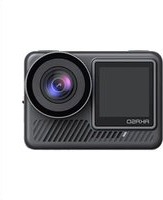
V50 X - Sportscam Akaso - Notice d'utilisation et mode d'emploi gratuit
Retrouvez gratuitement la notice de l'appareil V50 X Akaso au format PDF.



| Type de produit | Caméra sport |
| Marque | Akaso |
| Modèle | V50 X |
| Résolution vidéo | Jusqu'à 4K30fps, 1080P90fps, 720P120fps |
| Résolution photo | 20MP, 12MP, 8MP, 5MP, 3MP |
| Modes vidéo | Vidéo normale, ralenti, time-lapse, photo fixe |
| Modes photo | Photo, retardateur, rafale, time-lapse |
| Stabilisation d'image | Oui (électronique, activable/désactivable) |
| Encodeur vidéo | H.264 / H.265 |
| Angle de vue | 170°, 140°, 110°, 70° |
| Écran | LCD intégré |
| Wi-Fi intégré | Oui |
| Application mobile | AKASO GO (iOS/Android) |
| Télécommande | Incluse (pile CR2032) |
| Batterie | Rechargeable intégrée |
| Alimentation | Batterie lithium-ion, charge via port Mini USB |
| Stockage | Carte microSD (UHS-III, jusqu'à 512Go, FAT32) |
| Résistance à l'eau | Étanche jusqu'à 30m avec boîtier étanche inclus |
| Dimensions (approx.) | Non spécifié, format compact |
| Poids (approx.) | Non spécifié |
| Contenu de la boîte | Camera, poignée, étui étanche, supports, télécommande, dragonne, chiffon de lentille, bandages, chargeur de batterie, câble USB |
| Entretien et nettoyage | Nettoyer l'objectif avec un chiffon doux non pelucheux ; souffler sur le micro pour enlever les débris |
| Sécurité | Ne pas démonter, ne pas exposer à des températures extrêmes, ne pas utiliser si endommagé |
| Pièces détachées et réparabilité | Pièces détachées disponibles sur demande ; support client par email |
| Informations générales | Contact : cs@akasotech.com |
FOIRE AUX QUESTIONS - V50 X Akaso
Questions des utilisateurs sur V50 X Akaso
0 question sur cet appareil. Repondez a celles que vous connaissez ou posez la votre.
Poser une nouvelle question sur cet appareil
Téléchargez la notice de votre Sportscam au format PDF gratuitement ! Retrouvez votre notice V50 X - Akaso et reprennez votre appareil électronique en main. Sur cette page sont publiés tous les documents nécessaires à l'utilisation de votre appareil V50 X de la marque Akaso.
MODE D'EMPLOI V50 X Akaso
Qu'y A-t-il Dans la Boite 83
Votre V50X 84
Mise en Route 86
Vue D'ensemble Des Modes 87
Personnalisation de Notre V50X 92
Connexion à L'application 100
Lecture de Notre Contenu 101
Supprimer Notre Contenu 101
Transférer Notre Contenu 102
Entretien de Voitre Camera Sport 102
Maximiser la Durée de Vie de la Batterie 103
Stockage et Manipulation de la Batterie 103
Télécommande 104
Monter Voitre Caméra 106
Contactez Nous 108
QUIY A-T-IL DANS LA BOITE
| AKASO V50X Poignée | Étui Étanche | M | Support 1 |
| Support 2 | Support 3 Support 4 | ||
| Support 6 Support 7 Support 8 | √ | Support de Casque | |
| Protection Backdoor | Chargeur de Batterie | ||
| Télécommande | Bandages | 1 | Chiffon de LentilleTe |
| Dragonne pour La Télécommande | Guide de Référence Rapide | ||
VOTRE V50X
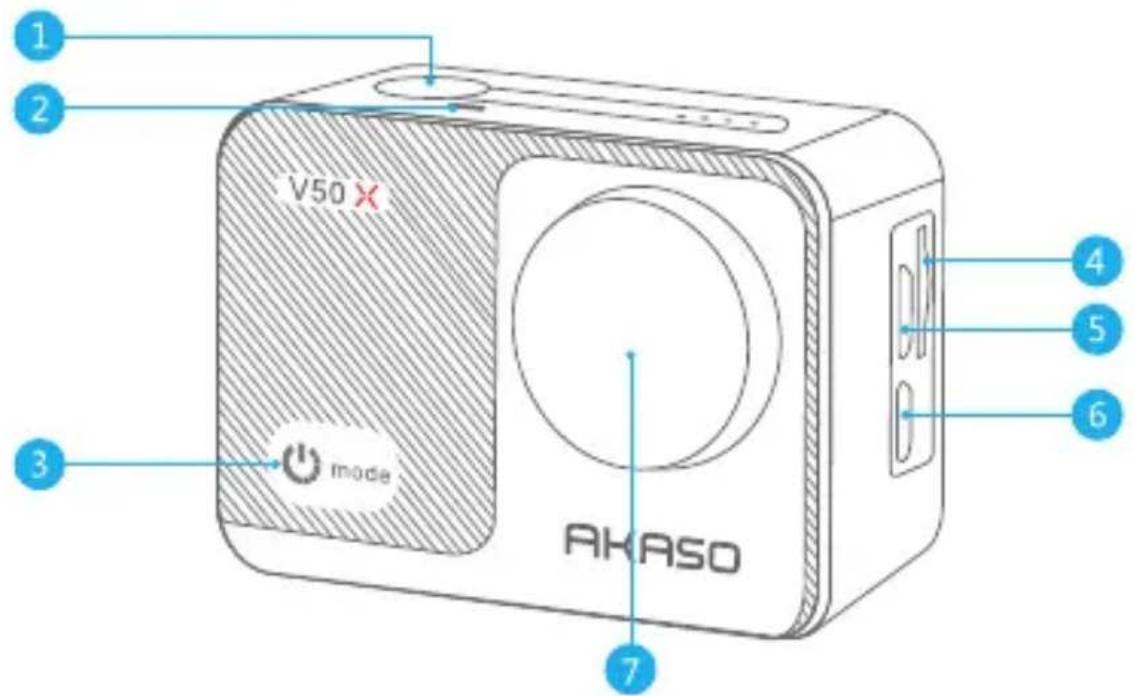
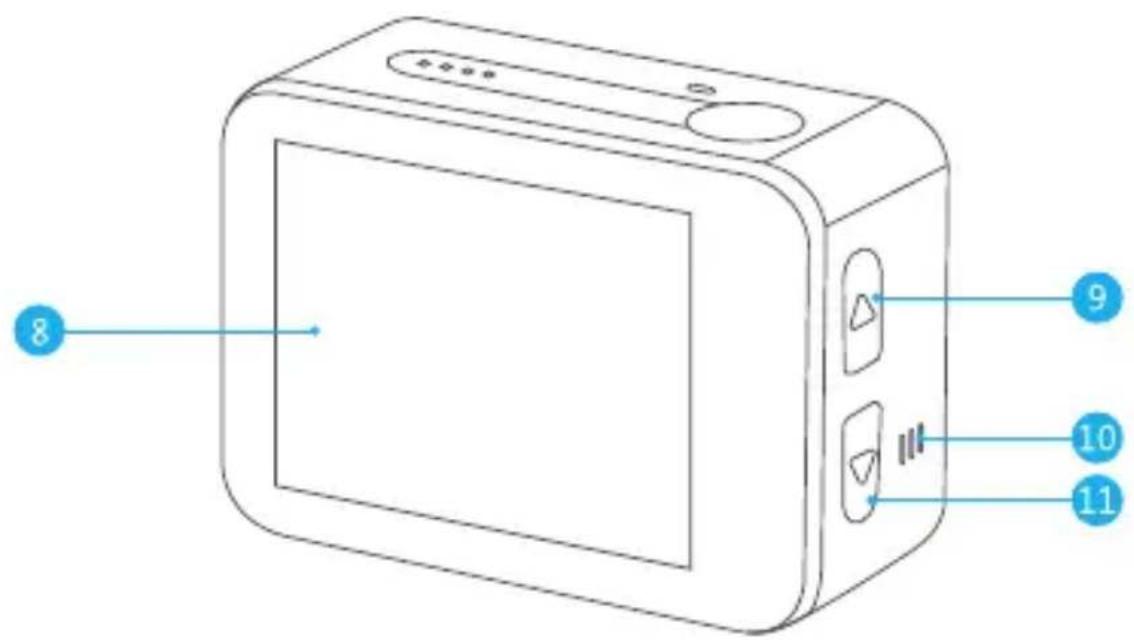
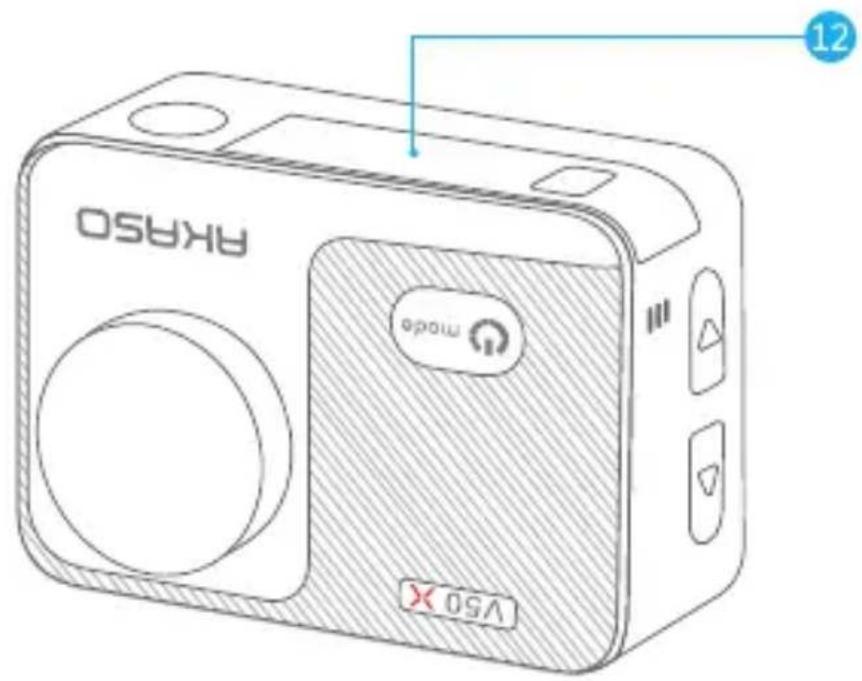
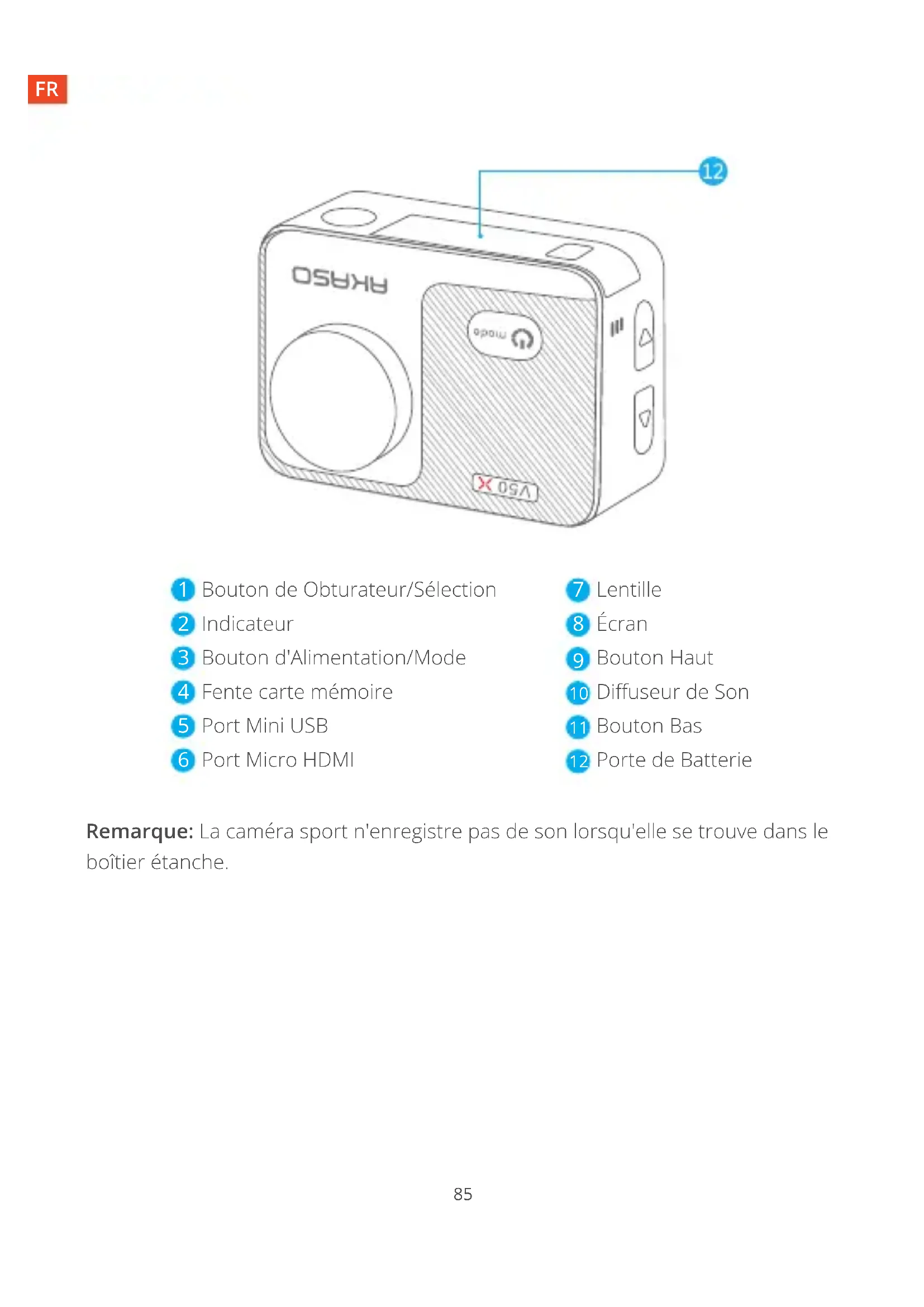
1 Bouton de Obturator/Sélection
2 Indicateur
3 Bouton d'Alimentation/Mode
4 Fente carte mémoire
5 Port Mini USB
6 Port Micro HDMI
7 Lentille
8 Écran
9 Bouton Haut
10 Diffuseur de Son
11 Bouton Bas
12 Porte de Batterie
Remarque: Laamera sport n'enregistre pas de son lorsqu'elle se trouve dans le boîtier étanche.
MISE EN ROUTE
Merci pour votre achat de notre Caméra Sport AKASO V50X. Pour capturer des photos et des photos, vous avez besoin d'une carte mémoire (vendue séparation).
Cartememoire
Utilisez des cartes mémoire de marque répondant à ces exigences:
- Classe UHS-III
- Capacité jusqu'à 512Go (FAT32)
Remarque:
- Formatez d'abord la carte mémoire dans cetteamera sport avant de l'utiliser. Pourmaintenirvoirecartemémoireenbonétat,reformatez-la régulierement. Le reformatage efface tout voitrer contenu,donc assurez-vousde sauvegarderd'abord vos.
- La carte mémoire de format FAT32 arrêté l'enregistrement lorsque le stockage de chaque fichier dépasse 4Go et recommence à enregistrer sur un nouveau fichier.
Allumer + Éteindre
Appuyez sur le bouton Mode pendant trois secondes. Laamera sport émet un signal sonore tandis que levoyant d'etat de laamera sport est allumé. Lorsque des informations apparaissent sur l'écran LCD ou le voyant d'etat de laamera sport, votreamera sport est allumé. Lorsque l'appareil photo est allumé, maintenez à nouveau enforcé le bouton d'alimentation pour l'éteindre.
Commutation de Mode
Allumez l'appareil photo, appuyez sur le bouton Mode ou appuyez sur la zone du mode de prise de vue sur l'écran pour changer de mode.
Allumez laamera, appuyez sur le bouton Haut pour activer le Wifi, le nom et le mot de passer Wifi apparaitront à l'écran. Appuyez à nouveau sur le bouton Haut pour désactiver le Wifi.
Menu des Rraccourcis
Faites glisser vous doigt depuis le haut de l'écran pour activer rapidement le Wifi, verrouiller l'écran ou éteindre.
VUE D'ENSEMBLE DES MODES
Il y a 9 modes: Photo, Retardateur, Photo en Rafale, Photo Time-Lapse, Video, Mode Ralenti, Video Time-Lapse, Photo Fixe and Mode de Conduite.
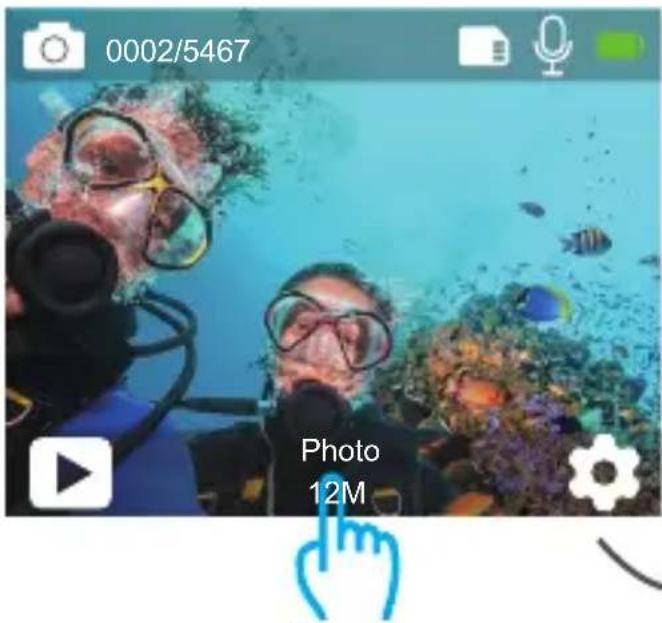
Cliquei ci
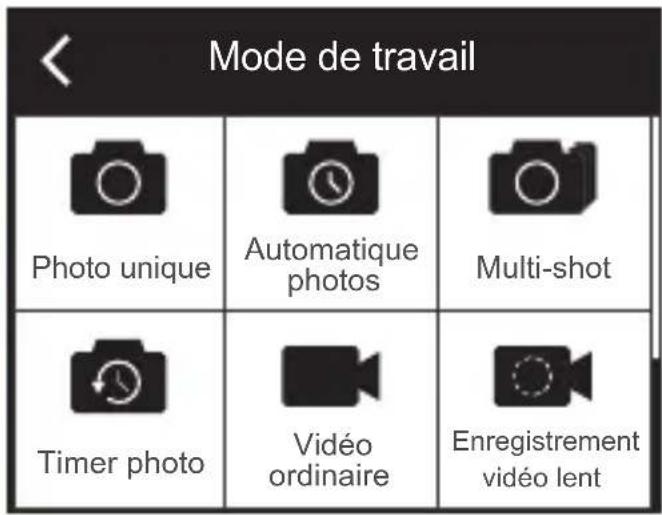
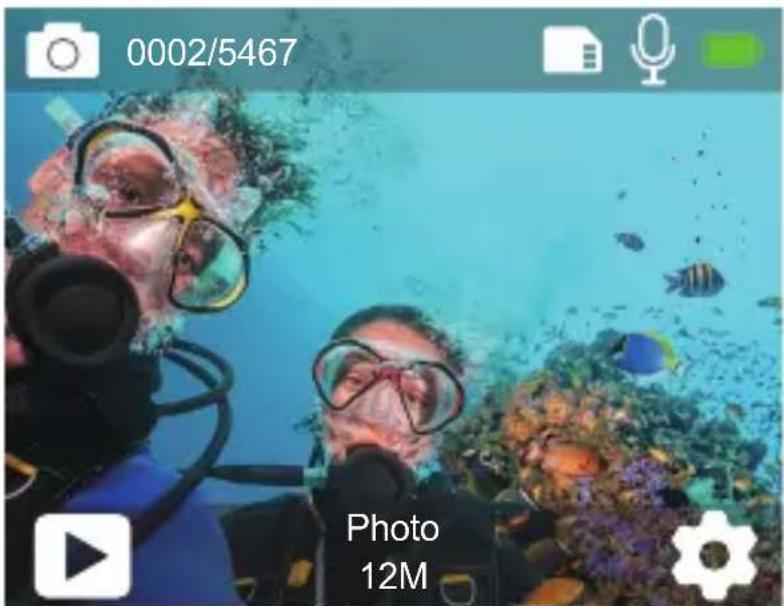
Mode de Photo
Appuyez une fois sur le bouton Mode pour passer en mode Photo après avoir allumé laamera.
En mode photo, appuyez sur le déclencheur, laamera prend une photo.
Mode de Retardateur
Allumez l'appareil photo, appuyez sur le bouton de mode ou appuyez sur la zone du mode de prise de vue sur l'écran pour passer en mode retardateur.
En mode de retardateur, appuyez sur le bouton de obturator pour prendre un photo avec retardateur. Appuyez et maintenez le bouton haut ou bas pour régler le niveau de zoom.
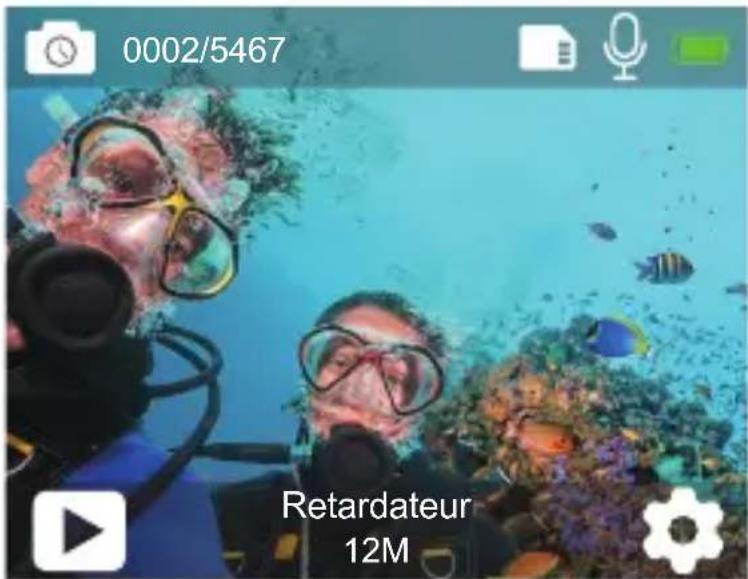
Photo en Rafale
En mode Photo en Rafale, appuyez sur le bouton de l'obturator, plusieurs photos sont capturées en succession rapide, il est donc parfait pour capturer des activités en mouvement rapide. Appuyez sur le bouton Haut ou Bas et maintenez-le,enforcé pour régler le niveau de zoom.
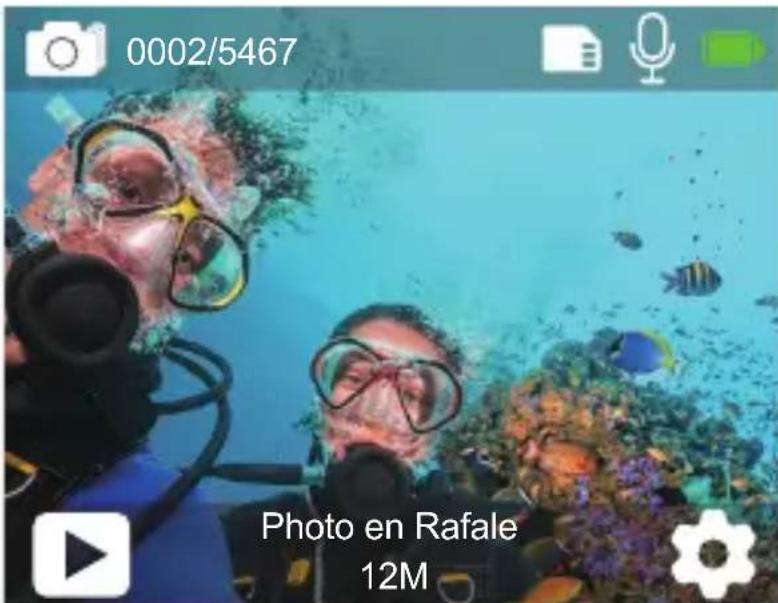
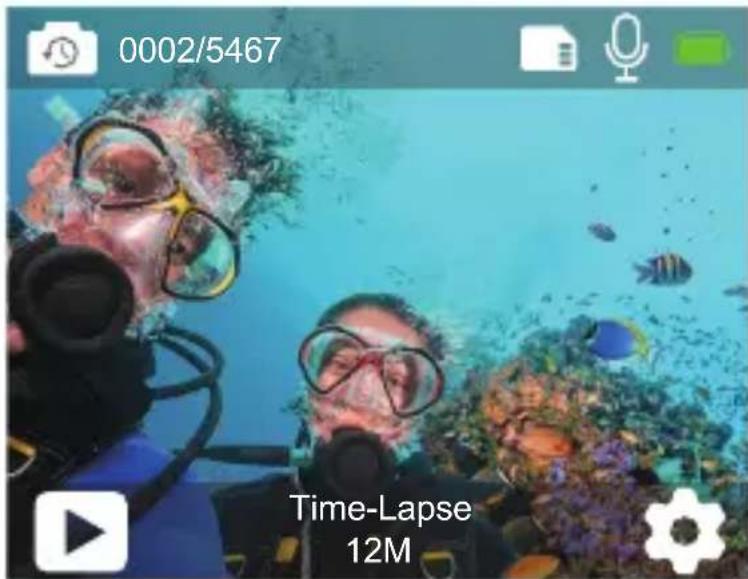
Photo Time-Lapse
En mode Photo Time-Lapse, appuyez sur le bouton de l'obturateur, il capture une série de photos à des intervalles spécifique. Utilisez ce mode pour prendre des photos de n'importe qu'elle activité, puis choisissez les valeurs plus tard.
Appuyez sur le bouton Haut ou Bas et maintenez-le enforcé pour régler le niveau de zoom.
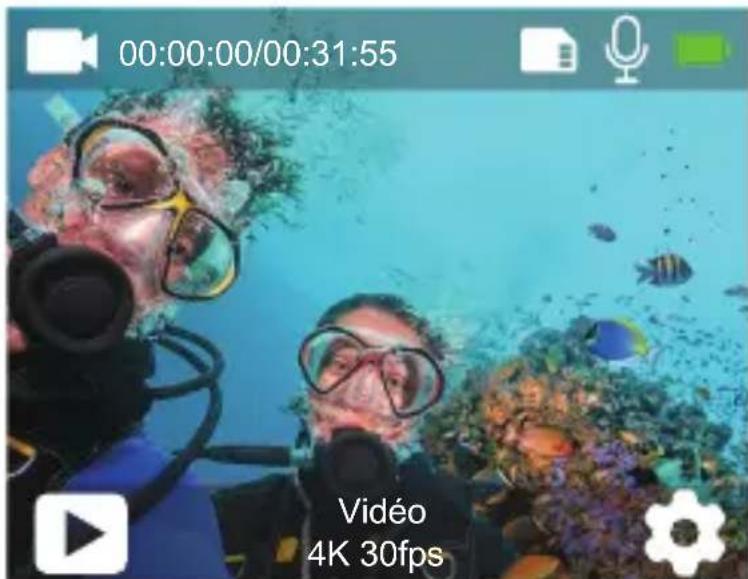
Mode Video
Le mode video est le mode par défaut lorsque vous allumez laamera sport. En mode video, appuyez sur le déclencheur, laamera commence à enregistrer la video. Appuyez sur le bouton de l'obturator pour arrêtier l'enregistrement video.
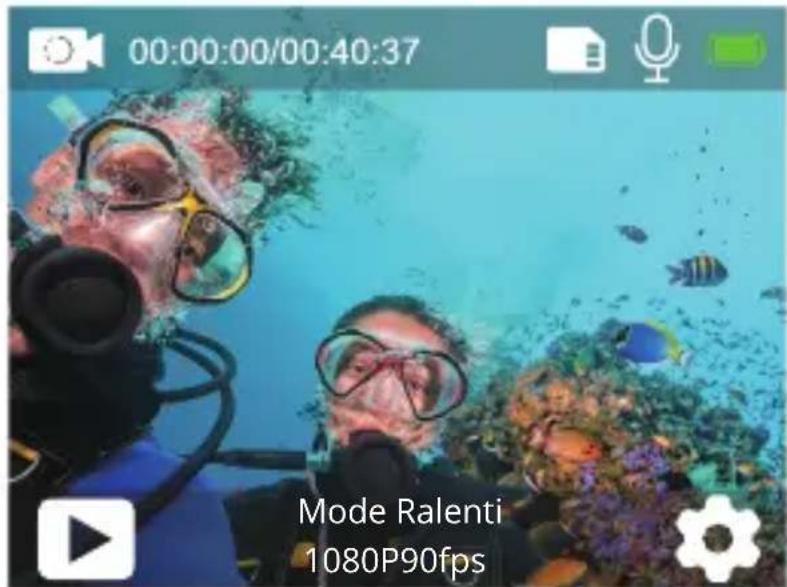
Mode Ralenti
En mode Ralenti, appuyez sur le bouton de l'obturateur, laamera prend des vidés au ralent. Appuyez sur le bouton Haut ou Bas et maintenez-le enforcé pour régler le niveau de zoom.
Mode Video Time-Lapse
En mode Video Time-Lapse, appuyez sur le bouton de l'obturator, laamera enregistre la video à partir d'images capturées à des intervalles spécifique. Appuyez sur le bouton Haut ou Bas et maintenez-le,enforcé pour régler le niveau de zoom.
Remarque: La video Time-Lapse est capturée sans audio.
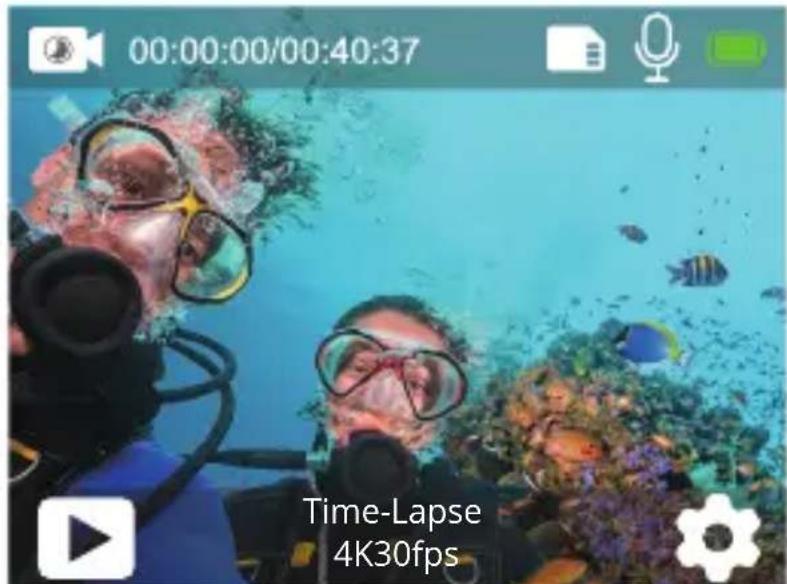
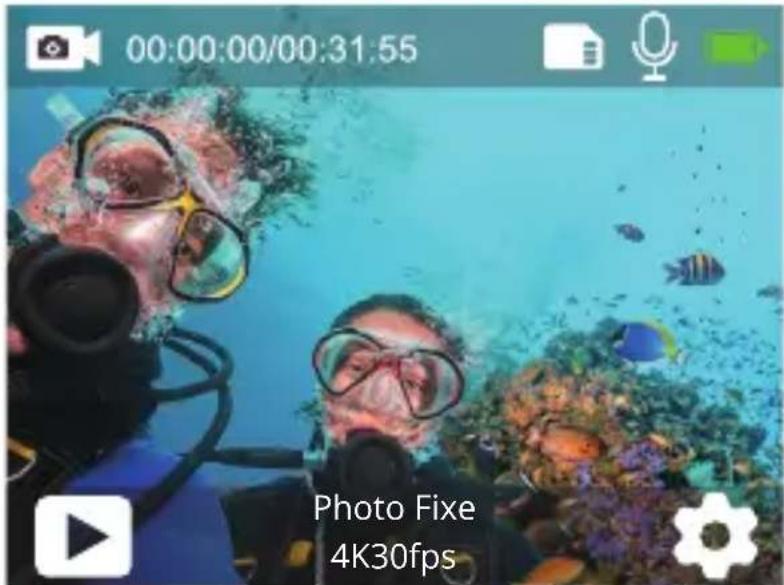
Photo Fixe
En mode Photo Fixe, appuyez sur le bouton de l'obturateur, l'appareil photo commence à enregistrer la video et il prend automatiquement des photospendant l'enregistrement. Appuyez sur le bouton Haut ou Bas et maintenez-le,enforcé pour régler le niveau de zoom.
Mode de Conduite
En Mode de Conduite, vous connectez laamera à l'allume-cigare de voiture, laamera s'allumera automatiquement si vous démarrez votre voiture et s'eteindra si vous arrêtez votre voiture.

PERSONNALISATION DE VOTRE V50X
Réglage Video
Le réglage par défaut est 4K30fps.
Remarque: Lors de la capture video à des résolutions élevées ou à des taux de trame élevés à des températures ambantes chaudes, laamera peutCHAuffer et utiliser plus d'énergie.
2. Stabilisation d'image: Ouvert/Fermé
Le réglage par défaut est Fermé.
3. Gyroscope: Ouvert/Fermé
Le réglage par défaut est Fermé.
Ce paramètre ajusté le lentille pour arrêter le mouvement pendant la capture. Le résultat est des images plus fluides, en particulier dans les activités avec des relativement petits mais rapides, notamment le cyclisme, la moto et les utilisations portables.
4. Encodeur Video: H.264/H.265
Le réglage par défaut est H.264.
Un code videotéo est un circuit électronique ou un logiciel qui compresse ou décompressse une videoto numérique. Il convertit la videoto non compressée en un format compressé ou inversement.
Selon de nombreuses études, HEVC, le codage video à haute efficacité (H.265) devrait offrir une compression jusqu'à 50% supérieure à celle du H.264 dans les applications de video à la demande (VOD), ce qui signifie une qualité qualité à la moitié du début binaire. Dans le codage en direct, qui doit évidemment être effectué en temps réel, les attentes initiales sont une réduction de la bande passante de 35% à des niveaux de qualité similaires. HEVC peut également activer des films de résolution supérieure, en 2K ou 4K. En outre, le codage de contenu SD et HD existant avec HEVC只不过 que H.264 contribuera à réduire les coûts et/ou à permettre de diffuser des videos de qualité qualité sur des connexions à faible début.
- Ralenti: 1080P90fps/720P120fps
Le réglage par défaut est 1080P 90fps.
Le ralenti est un effet de la production de films par lequel le temps semble être ralenti.
Remarque: Si vous souhaitez enregistrer une video au ralenti, veuillez d'abord désactiver la stabilisation d'image.
- Photo Fixe: 4K30fps
Le réglage par défaut est 4K30fps.
- Temps de Photo Fixe: 3 Sec/5 Sec/10 Sec/30 Sec
Le réglage par défaut est 3 Sec.
En mode Photo Fixe, l'appareil photo prend automatiquement une photo toutes les 3s/5s/10s/30s pendant l'enregistrement video.
- Interval deTime-Lapse: 0.2 Sec/0.3 Sec/0.5 Sec/1 Sec/2 Sec/5 Sec/10 Sec/30 Sec/1 Min Le réglage par défaut est 0.5 Sec.
La video en acceléré cree une video a partir d'images capturées à des intervalles spécifiques. La video en acceléré est capturée sans audio. Sélectionner 2 secondes signifie enregistrer 2 secondes pour obtenir une image par seconde. Par exemple, si vous sélectionnez 4K30fps et 2 secondes, vous devez enregistrer 60 secondes, puis vous pouvez obtenir 1 seconde video pour 4K30fps.
- Enregistrement en Boucle: Fermé/3 Min/5 Min/7 Min
Le réglage par défaut est Fermé.
L'enregistrement en boucle permet à votre apparéil photo d'écraser d'anciens fichiers par de nouveaux fichiers. Une fois que la carte mémoire est pleine, laamera supprimera le premier fichier video pour faire de la place pour le dernier fichier. Par exemple, si le réglage de l'enregistrement en boucle est «1 minute», laamera créera des clips video d'une durée d'une minute, et un clip d'une minute sera supprimé lorsque laamera aura besoin de plus de mémoire.
- Microphone Externe: Ouvert/Fermé
Le réglage par défaut est Fermé
11. Enregistrement audio: Ouvert/Fermé
Le réglage par défaut est Ouvert.
Désactivez l'enregistrement audio, laamera n'enregistre pas le son lorsque vous enregistrez une vente.
12. Valeur d'exposition: -2/-1.7/-1.5/-1.3/-1/-0.5/-0.3/0/+0.3/+0.5/+1/+1.3/+1.5/+1.7/+2
Le réglage par défaut est 0.
Par défaut, votre apparéil photo utilise l'image entière pour déterminer le niveau d'exposition approprié.
Cependant, l'exposition vous permet de selectionner une zone que vous souhaitez que l'appareil photo priorise lors de la détermination de l'exposition. Ce paramètre est particulièrement utile dans les prises de vue où une région importante pourrait autrement être surexposée ou sous-exposée.
13.ISO:Auto/100/200/400/800
Le réglage par défaut est Auto.
ISO déterminé la sensibilité de l'appareil photo à la lumière et créé un compromis entre luminosité et bruit de l'image. Le bruit de l'image fait ↔reference au degré de grain de l'image.
14. Balance des blancs: Auto/Lumière du jour/Nuageux/Lampe à incandescence/ Fluorescent
Le réglage par défaut est Auto.
La balance des blancs vous permet de régler la température de couleur des vidés et des photos afin de l'optimiser par temps froid ou chaud.
15. Metre: Centre/Moyenne/Spot
Le réglage par défaut est Moyenne.
En photographie, le mode de mesure fait-reference à la manière dont un apparéil photo déterminé l'exposition. Les caméras permettent généralement à l'utilisateur de désirir entre les modes de mesure centrale, moyenne ou spot. Les différents modes de mesure permettent à l'utilisateur de sélectionner le plus approprié pour une utilisation dans diverses conditions d'éclairage.
- Couleur: Naturel/Noir & Blanc/Sépia
Le réglage par défaut est Naturel.
Réglage Photo
- Résolution: 20MP/12MP/8MP/5MP/3MP
Le réglage par défaut est 20MP. - Format de Sortie: JPEG/JPEG+PNG
Le réglage par défaut est JPEG.
L'extension de fichier DNG fait-reference à un format d'image brut. Les données d'image sont décompressées et conservées dans un état sans perte. L'appareil photo ne prend pas en charge l'étalonnage de la distorsion et le format DNG à une résolution de 20MP.
- Retardateur: 1 Sec/3 Sec/5 Sec/10 Sec/30 Sec
Le réglage par défaut est 3 Sec.
Un retardateur donne un déali entre la pression du déclencheur et le déclenchement de l'obturator. Il est le plus souvent utilisé pour permettre aux photographes de prendre une photo d'eux-mêmes.
- Photo Time-Lapse: 3 Sec/5 Sec/10 Sec/30 Sec/1 Min
Le réglage par défaut est 3 Sec.
Il capture une série de photos à des intervalles spécifique.
Le réglage par défaut est 3shots/1s.
En mode Rafale, plusieurs photos sont capturées en succession rapide, il est donc parfait pour capturer des activités rapides.
- Scène: Auto/Peinture Claire
Le réglage par défaut est Auto.
- Valeur d'exposition: -2/-1.7/-1.5/-1.3/-1/-0.5/-0.3/0/+0.3/+0.5/+1/+1.3/+1.5/+1.7/+2 Le réglage par défaut est 0.
Par défaut, votre apparéil photo utilise l'image entière pour déterminer le niveau d'exposition approprié. Cependant, l'exposition vous permet de sélectionner une zone que vous souhaitez que l' apparéil photo priorise lors de la détermination de l'exposition. Ce paramètre est particulièrement utile dans les prises de vue où une région importante pourrait autrement être surexposée ou sous-exposée.
- Temps d'exposition: Auto/2 Sec/5 Sec/10 Sec/30 Sec
Le réglage par défaut est Auto.
Le temps d'exposition, respectivement la période d'exposition, désigne l'intervalle de temps pendant lequel le film d'un apparéil photo traditionnel ou un capteur d'un apparéil photo numérique moderne est réellement exposé à la lumière pour enregistrer une image.
9.ISO:Auto/400/800/1600/3200
Le réglage par défaut est Auto.
La sensibilité ISO détermine la sensibilité de l'appareil photo à la lumière et create un compromis entre la luminosité et le bruit de l'image qui en résultat. Le bruit de l'image fait ↔reference au degré de granularité de l'image. En basse lumière, des valeurs ISO plus ↑elevées donnent des images plus lumineuses, mais avec un bruit d'imagé plus important. Des valeurs inférieures entraîennent un bruit d'imagé plus faible, mais des images plussons.
- Balance des Blancs: Auto/Lumière du jour/Nuageux/Lampe à incandescence/ Fluorescent
Le réglage par défaut est Auto.
La balance des blancs vous permet d'ajuster la température de couleur des vidés et des photos afin d'optimiser les conditions d'éclairage froides ou chaudes.
11. Metre: Centre/Moyenne/Spot
Le réglage par défaut est Moyenne.
En photographie, le mode de mesure fait reférence à la manière dont un apparéil photo déterminé l'exposition. Les caméras permettent généralement à l'utilisateur de désirir entre les modes de mesure centrale, moyenne ou spot. Les différents modes de mesure permettent à l'utilisateur de sélectionner le plus approprié pour une utilisation dans diverses conditions d'éclairage.
12. Nettete: Forte/Normale/Douce
Le réglage par défaut est Normale.
La nettété contrôle la qualité des détails capturés dans vos séquences video ou vos photos.
13. Couleur: Naturel/Noir & Blanc/Sépia
Le réglage par défaut est Nature
14. Qualité Photo: Fine/Normal/Economie
Le réglage par défaut est Fine.
Paramètres du Système
- Son: Volume/Tonalité des Touches/Tonalité Tactile/Tonalité de Demarrage
Vous pouvez régler le volume de laamera et activer/désactiver la tonalité des touches, la tonalité tactile ou la tonalité de demarrage.
2. Étalandage de la Distorsion: Ouvert/Fermé
Le réglage par défaut est Fermé.
Activez le calibrage de la distorsion, il peut corriger la distorsion de l'image.
Remarque : en mode videoo, le calibrage de la distorsion ne fonctionne que lorsque la stabilisation d'image est activée en meme temps, et l'angle d'ouverture du calibrage de la distorsion en mode video est légèrement inférieur à celui du mode photo.
- Angle: 170^ / 140^ / 110^ / 70^
Le réglage par défaut est 170^
L'angle fait reférence à la partie de la scene (mesurée en degrés) pouvant être capturée à travers l'objectif de laamera. L'angle de 170^ capture la plus grande partie de la scene, tandis que l'angle de 70^ capture le moins.
- Mode de plongée: Ouvert/Fermé
Le réglage par défaut est Fermé.
Activez le mode plongée, il peut compenser le manque de lumière rouge dans les scènes sous-marines. Le mode plongée est concu pour être utilisé dans les eaux tropicales et bleues, optimisé pour une utilisation entre 10 et 80 pieds.
- WDR: Ouvert/Fermé
Le réglage par défaut est Fermé.
La plage dynamique étendue (WDR) conserve un plus grand niveau de détaill dans les zones sombres et lumineuses d'une image. Le résultat est une photo correctement exposée pour ces deux extrêmes. Ce paramètre est particulièrement utile pour les scènes qui sont en arrêté-plan ou qui ont de grandes régions lumineuses et un premier planASFRE
- Arrêt Automatique: Fermé/1 Min/3 Min/5 Min/10 Min
Le réglage par défaut est Fermé.
L'appareil photo s'éteindra après une période d'inactivité pour economiser la batterie.
- Économiseur d'écran: Fermer/30S/1 Min/3 Min
Le réglage par défaut est 1 Min.
L'écran s'eteindra après une période d'inactivité pour economiser la batterie.
Pour rallumer l'écran, appuyez sur n'importe quel bouton de l'appareil photo.
-
Langue: English/ français/Deutsch/Espanol/Italiano/日本语/Portugues
Le réglage par défaut est English. -
Format de Date: YYYY/MM/DD, MM/DD/YYYY, DD/MM/YYYY
Le réglage par défaut est MM/DD/YYYY
- Régler la Date: MM/DD/YYYY
You pouvez régler la date de laamera.
- Régler le Temps: HH/MM
You pouvez régler le temps de laamera.
- Horodateur: Fermer/Date et heures/Date
Le réglage par défaut est Date et heures.
Si vous sélectionnez Date et heures, cet apparéil photo ajoute la date et l'heure aux photos et aux photos que vous prenez.
- Fréquence d'alimentation: 50Hz, 60Hz
Le réglage par défaut est 50Hz.
- Formater la Carte: Formater SD? Annuler/Confirmer
Pour garder votre carte mémoire en bon état, reformatez-la régulièrement.
Le reformatage efface tout votre contenu, alors assurez-vous de délester d'abord vos photos et vosVIDEOS.
- Format de Date: YYYY/MM/DD, MM/DD/YYYY, DD/MM/YYYY
Le réglage par défaut est MM/DD/YYYY.
- Régler la Date: MM/DD/YYYY
You pouvez régler la date de laamera.
- Réinitialiser: Réinitialiser à l'usine? Annuler/Confirmer
Cette option réinitialise tous les paramètres à leurs valeurs par défaut.
18.À propos:Modèle/Version
Vous pouvez vérifier le modele et la version de votre V50X.
CONNEXION À L'APPLICATION
Veuillez d'abord télécharger et installer l'application AKASO GO sur l'App Store ou Google Play. L'application AKASO GO vous permit de contrôler votreamera à distance à l'aide d'un smartphone ou d'une tablette. Les fonctionnalités incluent le contrôle de laamera, l'aperçu en direct, la lecture, le téléchargement et les paramètres.
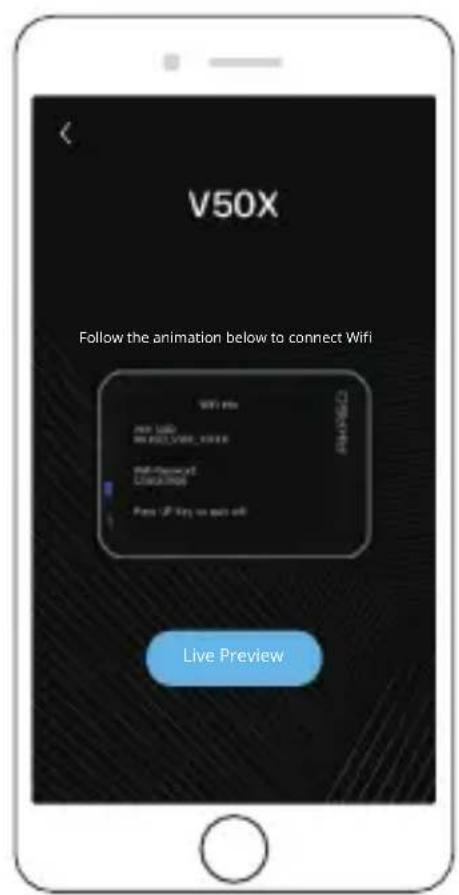
- Allumez laamera, appuyez sur le bouton Haut pour activer le Wifi.
Le nom et le mot de passer de Wifi sont affichés sur l'écran de laamera. - Connectez le Wifi «V50X» et entrez le mot de passer sur le paramètre WLAN de votre smartphone.
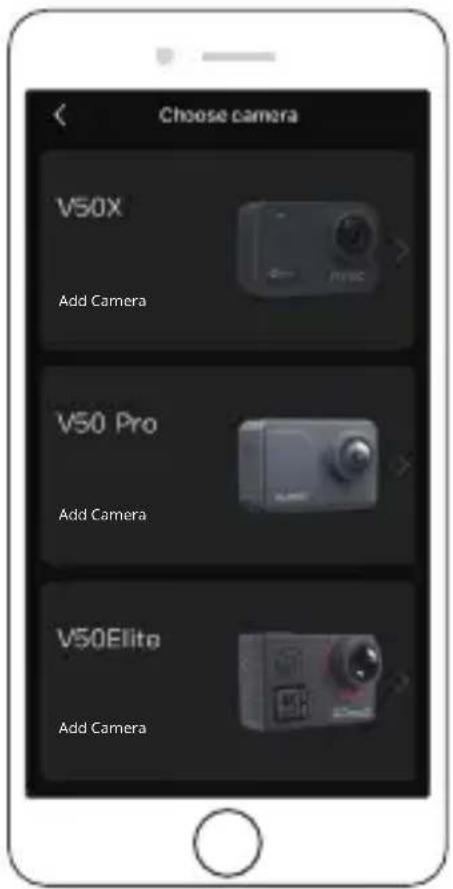
- Ouvrez l'application AKASO GO, appuyez sur l'icone «+» dans le coin supérieur droit. Ajoutez «V50X» et cliquez sur «Aperçu en direct».
- Notreamera sera connectee à l'application AKASO GO.
LECTURE DE VOTRE CONTENU
Vous pouvez dire toute contenu sur l'ordinateil photo, votre ordinateur, votre télévisueur, votre smartphone ou votre tablette. Vous pouvez également dire du contenu en insérant la carte mémoire directement dans unurreille, tel qu'un ordinateur ou un télévisueur compatible. Avec cette methode, la résolution de lecture dépend de la résolution de l'ordinateil et de sa capacité à dire cette résolution.
Remarque: Pour lire vos videos et photos sur un ordinateur, vous doivent transférer ces fichiers sur un ordinateur. Le transfert peut également libérer de l'espace sur votre carte mémoire pour le nouveau contenu.
Lecture sur votre V50X
Allumez l'appareil photo, appuyez sur l'icone Lecture sur le côté gauche de l'écran ou appuyez sur le bouton Bas pour acceder au mode Lecture. En mode lecture, faites glisser votre doigt sur l'écran pour faire défilier les fichiers.
SUPPRIMER VOTRE CONTENU
Suppression de Fichiers sur Notre V50X
- Entre en mode lecture. Si vous carte de mémoire contient beaucoup de contenu, le chargement peut prendre une minute.
- Faites glisser votre doigt sur l'écran pour faire défiler les fichiers video ou photo.
- Appuyez sur l'icone Supprimer sur l'écran, puis sélectionnez les fichiers que vous souhaitez supprimer. Appuyez à nouveau sur l'icone de suppression pour confirmer la suppression des fichiers sélectionnés ou de tous les fichiers.
- Pour quitter le mode Lecture, appuyez sur l'icone Retour ou appuyez sur le bouton Mode.
Suppression de Fichiers sur l'application AKASO
- Ouvrez l'application AKASO GO. Connectez laamera à l'application.
- Appuyez sur l'icone de lecture pour voir toutes les vidés et photos.
- Sélectionnez la photo ou la video que vous souhaitez supprimer, puis appuyez sur l'icone Plus dans le coin supérieur droit, puis désissez Supprimer.
TRANSFERER VOTRE CONTENU
Ajoutez de Notre Contenu à un Ordinateur
Pour supprimer des fischiers sur un ordinateur, vous avez besoin d'un lecteur de carte (vendu séparément). Insérez une carte mémoire dans votre lecteur de carte, puis connectez le lecteur de carte à l'ordinateur via un port USB. Vous pouvez ensuite transférer des fischiers sur votre ordinateur ou supprimer la sélection fischiers en utilisant l'explorateur de fischiers.
Ajoutez de Notre Contenu sur Smartphone
- Ouvrez l'application AKASO GO. Connectez laamera à l'application.
- Appuyez sur l'icone de lecture pour voir toutes les vidEOS et photos.
- Sélectionnez la photo ou la video que vous souhaitez télécharger, puis appuyez sur l'icone Plus dans le coin supérieur droit, puis désissez Télécharger.
Remarque:
- Si vous ne pouvez pas afficher de photos ou de photos sur iPhone ou iPad, veuillez entrer Paramètres Confidentialité Photos, recherche «AKASO GO» et Sélectionnez «Lire et Écrire».
- iPhone et iPad ne vous permettent pas de télécharger des videos 4K ou 2.7K via l'application. Veuillez désactiver les videos 4K ou 2.7K via un lecteur de carte.
ENTRETIEN DE VOTRE CAMÉRA SPORT
Veuillez suivre ces consignes pour obtenir les valeurs performances de votreamera:
- Pour deailles performances audio, secouez laamera ou soufflez sur le micro pour éliminer les débris des trous du microphone.
- Pour nettoyer l'objectif, essuyez-le avec un chiffon doux non pelucheux. N'insérez pas d'objets étrangers autour de l'objectif.
- Ne touchez pas l'objet avec les doigts.
- Gardez l'appareil photo à l'écart des chutes et des chocs, qui peuvent endommager les pieces à l'intérieur.
- Gardez l'appareil photo à l'écart des températures élevées et des rayons du soleil pour éviter d'être endommagé.
MAXIMISER LA DUREE DE VIE DE LA BATTERIE
Si la batterie atteint 0% pendant l'enregistrement, l'appareil photo sauvegarde le fichier et s'estint.
Pour maximiser la durée de vie de la batterie, suivez ces instructions lorsque cela est possible:
- Désactivez les connexions Wireless.
- Capturez des videos à des fréquences d/images et des résolutions inférieures.
- Utilisez le paramètre d'économiseur d'écran.
STOCKAGE ET MANIPULATION DE LA BATTERIE
L'appareil photo contient des composants sensibles, y compris la batterie. Évitez d'exposer votre apparéil photo à des températures très froides ou très chaudes. Des conditions de température basse ou élevé peuvent raccourcir temporairement la durée de vie de la batterie ou empêcher temporairement l' apparéil photo de fonctionner correctement. Évitez les changements dramatiques de température ou d'humidité lors de l'utilisation de l' apparéil photo, car de la condensation peut se former sur ou à l'intérieur de l' apparéil photo.
- Ne séchez pas l'appareil photo ou la batterie avec une source de chaleur externe telle qu'un four à micro-ondes ou un séche-cheveux. Les dommages à l'appareil photo ou à la batterie causés par un contact avec un liquide à l'intérieur de l'appareil photo ne sont pas couverts par la garantie.
- Ne stockez pas votre batterie avec des objets métalliques, tels que des pièces de monnaie, des clés ou des colliers. Si les bornes de la batterie entrent en contact avec des objets métalliques, ce peut provoquer un incendie.
- N'apportez aucune modification non autorisée à l'appareil photo. Cela pourrait comprometter la sécurité, la conformité réglementaire, les performances et annuler la garantie.
AVENTISSEMENT: Ne laissez pas tomber, ne pas démonter, ouvrir, écraser, plier, déformer, performer, déchiqueter, micro-ondes, incinérer ou peindre laamera sport ou la batterie. N'insérez pas d'objets étrangers dans l'ouverture de la batterie de laamera sport. N'utilisez ni laamera sport ni la batterie si elle a été endommagée, par exemple si elle est fissurée, perforée ou endommagée par l'eau. Le démontage ou la perforation de la batterie peut provoquer une Explosion ou un incendee.
Résistant aux éclaboussures seulement,
pas à l'eau
VIDEO
Pour enregistrer une video, vérifie que laamera est en mode Video.
Pour Commencer l'Enregistrement:
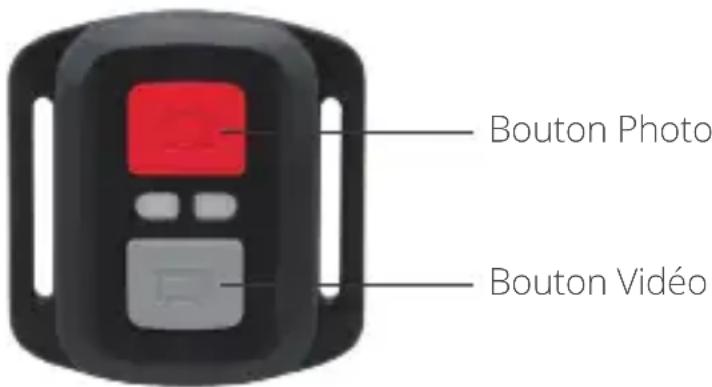
Appuyez sur le bouton video gris. L'appareil photo émet un bip et levoyant de l'appareil photo clignote pendant l'enregistrement.
Pour Arrête l'Enregistrement:
Appuyez à nouveau sur le bouton video gris. L'appareil photo émet un bip et le voyant d'etat de l'appareil photo)cesse de clignoter.
PHOTO
Pour capturer une photo, vérifie que l'appareil photo est en mode Photo.
Prendre une Photo:
Appuyez sur le bouton photo rouge. L'appareil photo émettra un son d'obturator.
REPLACEMENT DE LA BATTERIE CR2032 POUR LA TELÉCOMMANDE
- Retirez les 4 vis du capot arrêté de la télécommande à l'aide d'un tournevis cruciforme de 1,8 mm.
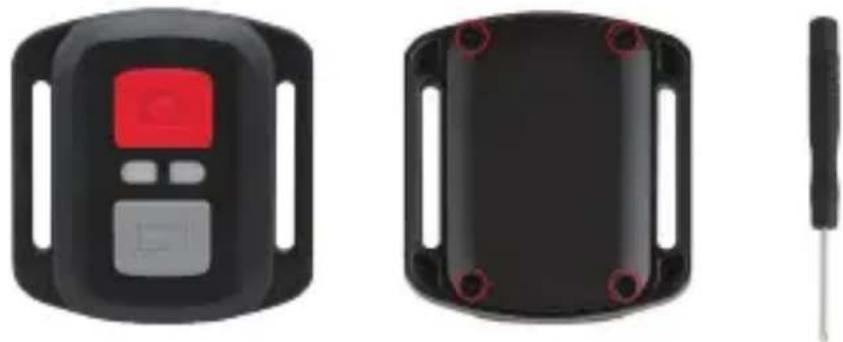
- Retirez 4 autres vis sur la carte PCB.
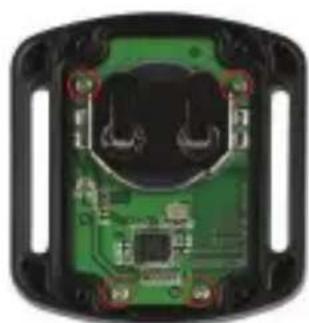
- Soulevez la carte PCB et faites glisser la batterie, comme indiqué sur l'image.
Remarque: NE faites PAS tourner la carte PCB pour éviter d'inverser les fonctions de laamera et des boutons video.
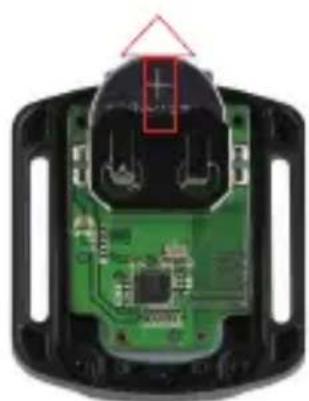
- Installez la nouvelle pile, en gardant le pole «+» vers le haut.
- Reposez les 4 vis sur la carte PCB.
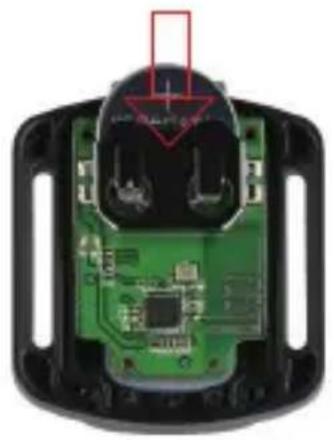
- Remettez les 4 vis dans le couvercle.
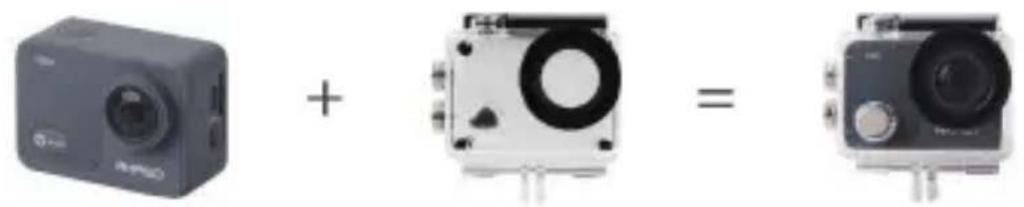
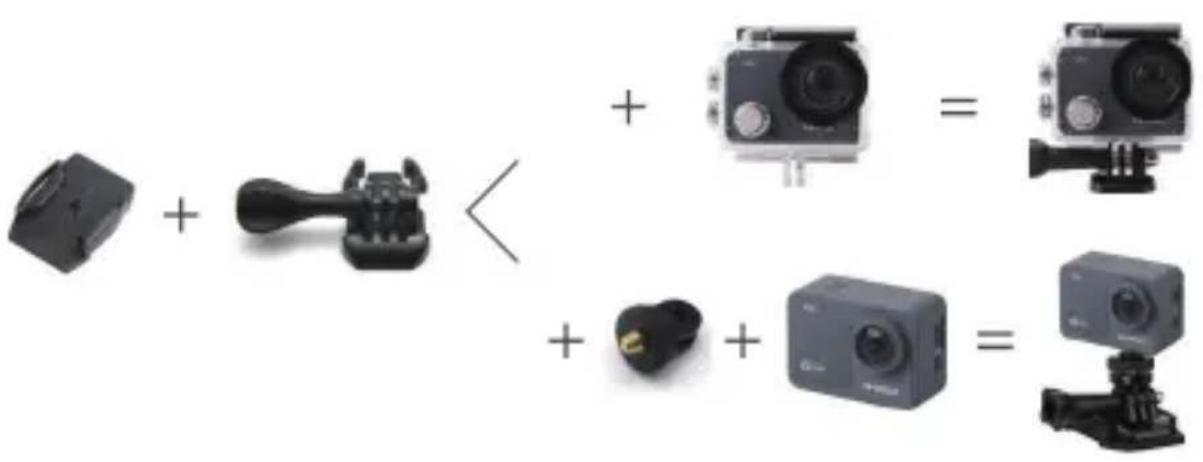
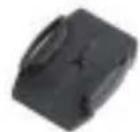
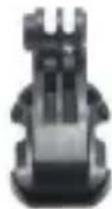
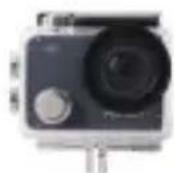
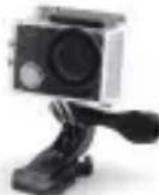
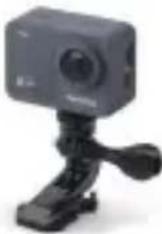
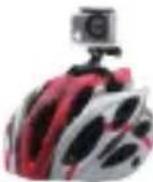
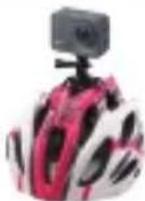
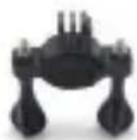
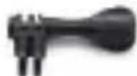
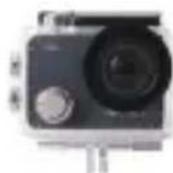
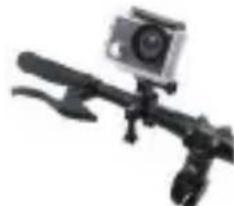
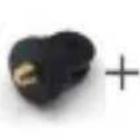
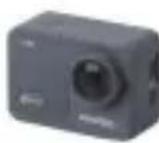
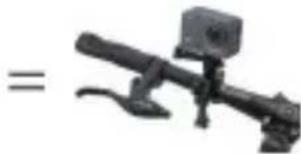
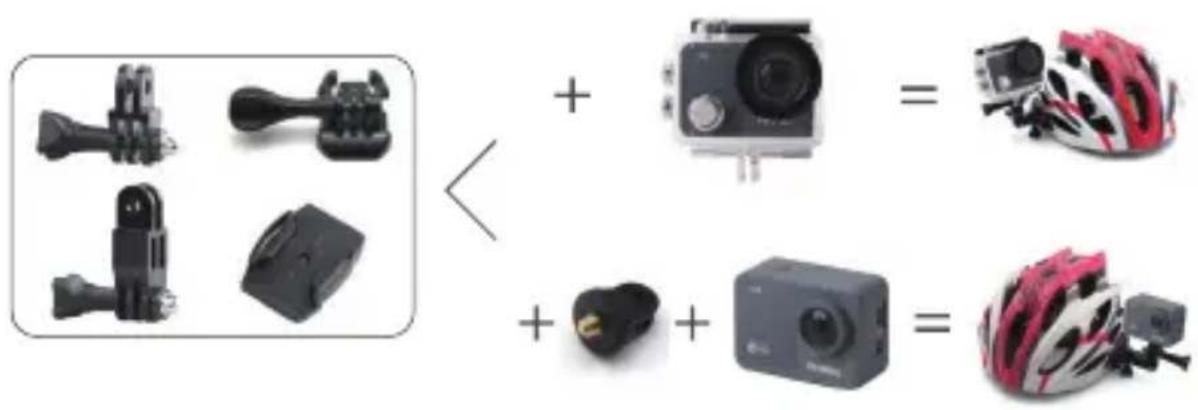
MONTER VOTRE CAMÉRA
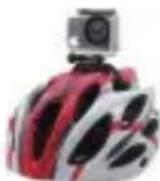
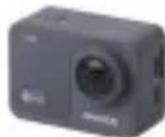
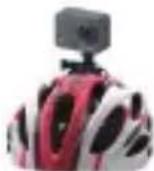
Connectez laamera au casque et aux équipements.
+
+
+
二
B
一
+
一

+
+
一
111
+
一

+
+
+
+
一
+
CONTACTEZ NOUS
Pour toute demande concernant les produits AKASO, n'hésitez pas à nous contacter, nous vous répondrons dans un délais de 24 heures.
E-mail: cs@akasotech.com
Les marques et logos microSD, microSDHC, microSDXC et SD sont des marques commerciales de SD-3C, LLC.