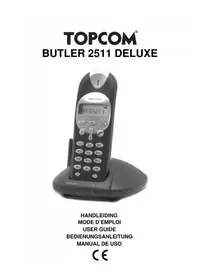
Butler 5750 - Téléphone TOPCOM - Notice d'utilisation et mode d'emploi gratuit
Retrouvez gratuitement la notice de l'appareil Butler 5750 TOPCOM au format PDF.


| Caractéristiques | Détails |
|---|---|
| Type de téléphone | Téléphone sans fil DECT |
| Affichage | Écran LCD rétroéclairé |
| Autonomie en veille | Jusqu'à 100 heures |
| Autonomie en conversation | Jusqu'à 10 heures |
| Portée | Jusqu'à 300 mètres en extérieur, 50 mètres en intérieur |
| Fonctionnalités supplémentaires | Répondeur intégré, identification de l'appelant, sonneries personnalisables |
| Maintenance | Nettoyer avec un chiffon doux, éviter les produits chimiques |
| Sécurité | Cryptage des communications DECT, protection contre les appels indésirables |
| Dimensions | Dimensions compactes pour un rangement facile |
| Poids | Léger, facile à manipuler |
| Garantie | 2 ans |
FOIRE AUX QUESTIONS - Butler 5750 TOPCOM
Questions des utilisateurs sur Butler 5750 TOPCOM
0 question sur cet appareil. Repondez a celles que vous connaissez ou posez la votre.
Poser une nouvelle question sur cet appareil
Téléchargez la notice de votre Téléphone au format PDF gratuitement ! Retrouvez votre notice Butler 5750 - TOPCOM et reprennez votre appareil électronique en main. Sur cette page sont publiés tous les documents nécessaires à l'utilisation de votre appareil Butler 5750 de la marque TOPCOM.
MODE D'EMPLOI Butler 5750 TOPCOM
Pour utiliser la fonction ‘Caller ID/Clip’ (affichage de l’appelant), ce service doit être activé sur votre ligne téléphonique. Généralement, vous avez besoin d’un abonnement séparé de votre compagnie de téléphone pour activer cette fonction. Si vous n’avez pas la fonction ‘Caller ID - Affichage Appellant’ sur votre ligne téléphonique, les numéros de téléphone entrants n’apparaîtront PAS sur l’écran de votre téléphone.
Wichtig
FR Il est destiné à être raccordé au réseau de télécommunication public.
FR Les possibilités décrites dans ce manuel sont publiées sous réserve de modifications.
FR La conformité de l'appareil avec les exigences fondamentales de la directive européenne R&TTE relative aux terminaux, est confirmée par le label CE.
1 Instructions de sécurité ....54
2 Pour commencer ....54
2.1 Comment utiliser ce mode d'emploi ? 54
2.2 Installation de la base 54
2.3 Installation du combiné 55
2.4 Touches/LED....56
2.5 Symboles 56
2.6 Touches d'écran 57
2.7 LED de la base....57
2.8 Navigation dans les menus 57
2.9 Organisation des menus.... 57
3 Utilisation du téléphone....58
3.1 Mise en/hors service du combiné 58
3.2 Modification de la langue des menus 58
3.3 Passer un appel ordinaire.... 59
3.4 Recevoir un appel....59
3.5 Mode mains-libres 60
3.6 Réglage du volume de l'écouteur/haut-parleur mains-libres 60
3.7 Fonction silence (Mute)....60
3.8 Localisation d'un combiné (fonction paging)....60
3.9 Verrouillage du clavier....60
3.10 Utilisation du clavier alphanumérique.... 61
4 Répertoire....61
4.1 Pour ajouter une entrée....61
4.2 Pour composer un numéro....61
4.3 Montre Détail.... 62
4.4 Suppression d'une entrée ou de toutes les entrées 62
4.5 Modification d'un nom ou d'un numéro 62
4.6 Copie d'une entrée du répertoire vers un autre combiné 62
4.7 Copie de toutes les entrées du répertoire vers un autre combiné 63
5 Identification de l'appelant ....63
5.1 Appels entrants RTC ordinaires 63
6 Personnalisation du combiné....64
6.1 Sonnerie et volume 64
6.2 Nom du combiné 65
6.3 Bip Touche 65
6.4 Réglage du contraste.... 65
6.5 Autotalk 66
6.6 Réglage du temps d'éclairage de l'écran.... 66
6.7 Code de préfixe.... 66
6.8 Fonction d'alarme 66
6.9 Réglage de la date et de l'heure 67
6.10 Réglage du format horaire 67
7 Réglage Base....67
7.1 Sonnerie....67
7.2 Vol. Sonnerie 67
7.3 Mode de numérotation.... 68
7.4 Rappel (Flash) 68
7.5 PIN Système 68
8 Outils....69
8.1 Rendez-Vous 69
8.2 Chronomètre 69
9 Combinés et stations de base supplémentaires 69
9.1 Ajout d'un nouveau combiné....69
9.2 Suppression d'un combiné 70
9.3 Sélection d'une base.... 70
9.4 Fonction d'intercom....71
10 Répondeur 72
10.1 Écran....72
10.2 Messages sortants....72
10.3 Allumer/éteindre le répondeur.... 73
10.4 Régler le nombre de sonneries (délai du répondeur).... 74
10.5 Programmer le code VIP 74
10.6 Fonctionnement 74
10.7 Filtrer les appels 75
10.8 Enregistrer un mémo 75
10.9 Lire les messages entrants et les mémos 75
10.10 Effacer des messages.... 76
10.11 Mémoire pleine.... 76
10.12 Commande à distance.... 76
10.13 Allumer le répondeur à distance.... 77
11 Dépannage 78
12 Données et caractéristiques techniques ....78
13 Garantie....79
13.1 Période de garantie 79
13.2 Traitement de la garantie....79
13.3 Exclusions de garantie....79
14 Mise au rebut de l'appareil (environnement)......80
15 Nettoyage 80
16 Mode ECO (faible rayonnement)....80
Deutsch.... 81
1 Instructions de sécurité
- Utilisez uniquement la fiche du chargeur fournie. N'utilisez pas d'autres chargeurs, au risque d'abîmer les éléments de batterie.
- Insérez uniquement des batteries rechargeables du même type. N'utilisez jamais de batteries ordinaires non-rechargeables. Insérez des batteries rechargeables en respectant la polarité (indiquée dans le compartiment à batteries du combiné).
- Ne touchez pas les contacts du chargeur et de la fiche avec des objets pointus ou métalliques.
- Le fonctionnement de certains appareils médicaux pourrait être altéré.
- Le combiné peut provoquer un bourdonnement désagréable dans les prothèses auditives.
- N'installez pas la base dans une pièce humide ou à moins d'1,5 m d'une source d'eau. Veillez à ce que le combiné reste sec.
- N'utilisez pas le téléphone dans un environnement qui présente un risque d'explosion.
- Jetez les batteries et entretenez le téléphone dans le strict respect de l'-environnement.
- Comme ce téléphone est indisponible en cas de coupure de courant, vous devez utiliser un téléphone autonome -pour les appels urgents, un téléphone mobile par exemple.
2 Pour commencer
2.1 Comment utiliser ce mode d'emploi ?
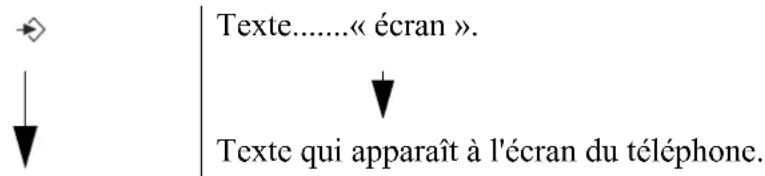
Ce mode d'emploi adopte les règles suivantes pour clarifier les instructions :
text_image
Texte......« écran ». ↓ ↓ Texte qui apparaît à l'écran du téléphone.Touche à enfoncer. Cette touche peut être une touche contextuelle (Voir 2.4 Touches/LED).
Lorsque la touche contextuelle est un symbole, elle est représentée dans la colonne de gauche.
Quand la touche contextuelle correspond à un texte, la touche contextuelle gauche ou droite est représentée dans la colonne de gauche et le texte est représenté entre guillemets dans la colonne de droite.
2.2 Installation de la base
Pour installer la base, procédez comme suit :
1 Branchez une extrémité de l'adaptateur dans la prise de courant et l'autre extrémité dans la prise d'adaptateur à l'arrière de la base.
2 Branchez une extrémité du câble téléphonique dans la prise téléphonique murale et l'autre extrémité en dessous de la base.
3 Placez le câble téléphonique et le câble d'alimentation dans les guides de la base comme indiqué sur la figure 2A.
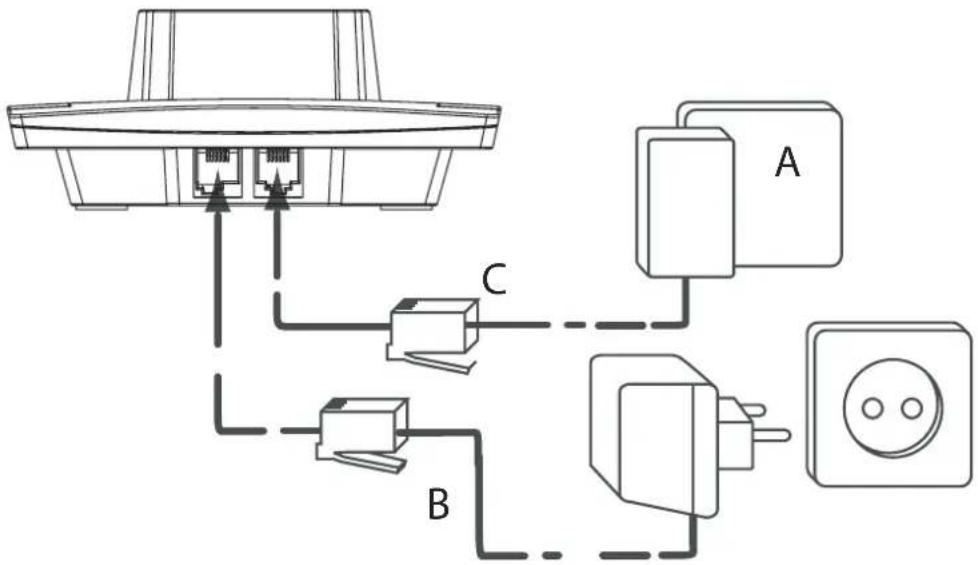
- 2A Vue arrière de la base -
b :A. Prise murale du téléphone
b :B.Câble d'alimentation
b :C.Câble téléphonique
2.3 Installation du combiné
1 Ouvrez le compartiment à batteries comme illustré sur la figure 2B.
2Insérez les batteries en respectant les polarités (+ et -).
3Fermez le compartiment à batteries.
4 Laissez le combiné sur la base pendant 20 heures. L'indicateur Ligne/charge sur la base s'allume.
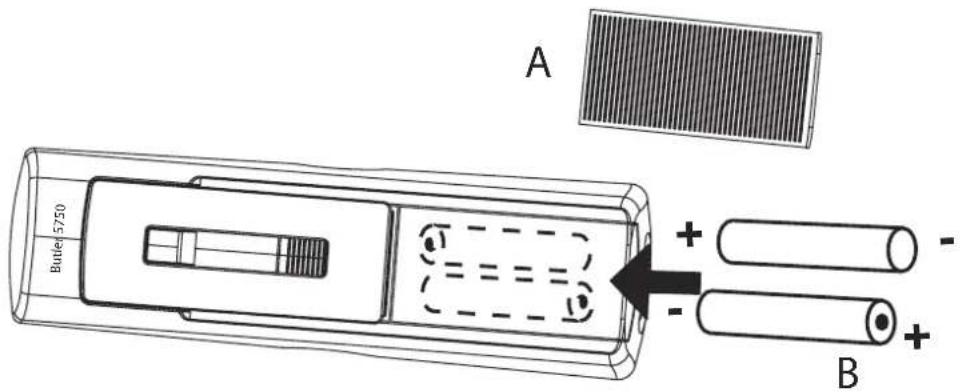
text_image
A 5750 B + - B- 2B Vue arrière du combiné -
b :A.Couvercle
Avant la première utilisation du téléphone, assurez-vous au préalable que les batteries ont pu se charger pendant 20 heures. À défaut, le téléphone ne fonctionnera pas de manière optimale.
2.4 Touches/LED
Combiné
- Écran
- Touche haut/recomposition
- Touche de menu contextuel droite
- Touche droite/flash
- Touche fin d'appel/arrêt
- Touches alphanumériques
- Verrouillage du clavier
- Touche désactivation sonnerie
- Touche arrêt
- Touche avance
- Touche lecture/pause
- Touche recul
- Touche bas/journal des appels
- Touche prise d'appel/mains-libres/marche
- Touche de menu contextuel gauche
- Touche gauche/INT
- Touche OK
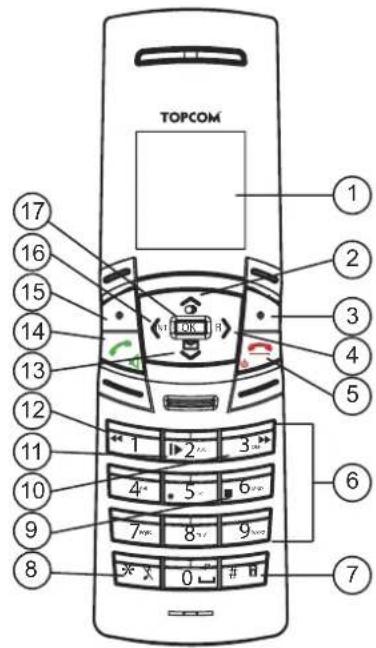
text_image
TOPCOM 17 16 15 14 13 12 11 10 9 8 1 2 3 4 5 6 7 8 9 * X 0 # H ① ② ③ ④ ⑤ ⑥ ⑦- 2C Combiné -
Base
- LED en service/sous tension/combiné sur la base
- Touche paging
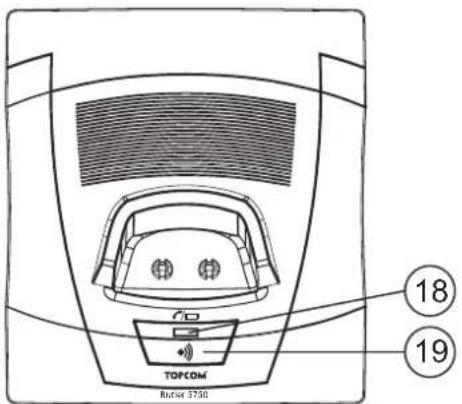
text_image
TOPCOM Rutset 3750 18 19- 2D Base -
2.5 Symboles
Prise d'appel Verrouillage du clavier
Fin d'appel Réglage d'alarme
Appels manqués dans la liste d'appels*
Volume de la sonnerie du combiné éteint
Combiné à portée de la base Batterie faible
Appel interne Batterie à moitié chargée
Mains-libres Batterie pleine
Nouveau message vocal Répondeur allumé/éteint
Combiné non associé à la base ou hors de portée
Batterie vide
2.6 Touches d'écran
Les touches d'écran (touches contextuelles) sont situées juste en dessous de l'écran. Le rôle de ces 2 touches varie suivant le mode de fonctionnement. La fonction en cours est affichée sous forme d'icône ou de texte juste au-dessus de chacune des 2 touches d'écran.
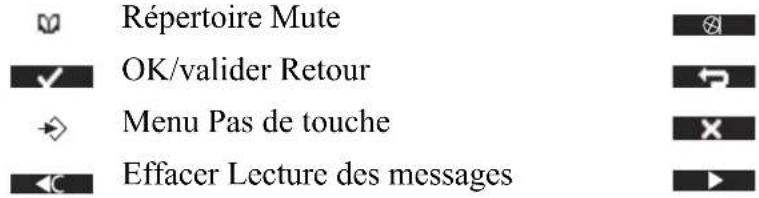
text_image
Répertoire Mute OK/valider Retour Menu Pas de touche Effacer Lecture des messages2.7 LED de la base
La LED (14) indique l'état dans lequel se trouve la base :
- Éteint : la base n'est pas reliée à une prise de courant ou le combiné n'est pas sur la base pour être rechargé.
- Allumé : le combiné est en cours de chargement.
- Clignotement lent : prise d'appel ou sonnerie.
- Clignotement rapide : enregistrement en cours.
2.8 Navigation dans les menus
Le Butler 5750 intègre un système de menus très convivial. Chaque menu aboutit à une série d'options. L'arborescence des menus est illustrée au paragraphe suivant.

1Le combiné étant allumé et en mode de veille, appuyez sur la touche de menu contextuel gauche pour accéder au menu principal.
2Faites défiler l'écran jusqu'à l'option de menu souhaitée.
3Appuyez sur la touche contextuelle pour afficher d'autres options ou pour valider le réglage affiché.
Pour quitter ou remonter d'un niveau dans le menu

Pour revenir au niveau précédent du menu, appuyez sur la touche contextuelle.
Vous pouvez, à tout instant, annuler une action et revenir au mode veille en appuyant sur la touche fin d'appel.
2.9 Organisation des menus
| Menu Sous-menus | |
| Répondeur | Lire les messEffacer mess.Répond. on/offEnregist. mémoMess. sortantRégl. répond. |
Répertoire
| Menu Sous-menus | |
| Combiné | SonnerieVol. SonnerieNom CombinéBip ToucheContrasteAutotalkTps éclairagePrefixChoix BaseLangueEnregistrer |
| Réglage Base | SonnerieVol. SonnerieMode Compos.RappelPIN Système |
| Heure | Régler AlarmeJour & HeureFormat Temps |
| Outils | Rendez-VousChronomètre |
3 Utilisation du téléphone
3.1 Mise en/hors service du combiné
[Non-Text]

1 Appuyez sur la touche arrêt et maintenez-la enfoncée pour éteindre le combiné.
2Appuyez sur la touche prise d'appel ou placez le combiné sur la base pour le rallumer.
3.2 Modification de la langue des menus
→


1Accédez au menu.
2Sélectionnez Combiné et validez.
3 Sélectionnez Langue et validez.
4Sélectionnez la langue de votre choix et validez.
L'écran affiche Mémorisé.
5Appuyez sur la touche fin d'appel pour revenir au mode veille.

Les flèches indiquent que d'autres options sont disponibles dans ce menu.
3.3 Passer un appel ordinaire
Composition directe
1 Appuyez sur la touche Prise d'appel pour lancer l'appel.
2Composez le numéro de téléphone.
3Appuyez sur la touche fin d'appel pour raccrocher ou replacez le combiné sur sa base.
Précomposition
La fonction de précomposition vous permet de saisir et modifier un numéro avant de passer l'appel.

1 Composez un numéro de 24 chiffres maximum.
Appuyez sur la touche 0 et maintenez-la enfoncée pour insérer une pause. L'écran affiche un P.

2Appuyez sur la touche contextuelle pour corriger.
3Appuyez sur la touche prise d'appel pour lancer l'appel.
4Appuyez sur la touche fin d'appel pour raccrocher ou replacez le combiné sur sa base.
Recomposition d'un numéro de la liste
Vous pouvez recomposer un numéro quelconque parmi les 10 derniers numéros appelés. Si vous avez mémorisé un nom dans le répertoire pour l'associer au numéro, c'est le nom qui sera affiché à la place.

1 Appuyez sur la touche recomposition.
2 Sélectionnez un numéro. Si le numéro est dans le répertoire, le nom associé s'affichera.
3Appuyez sur la touche prise d'appel pour lancer l'appel ou sélectionnez Option.
4 Si vous avez sélectionné Option, faites défiler l'écran et sélectionnez : Efface Appel : pour supprimer le numéro de la liste d'appels ; Mémo.Numéro : pour mémoriser le numéro dans le répertoire ; Efface Tout : pour effacer la liste d'appels.
5Confirmez la sélection.
6Appuyez sur la touche fin d'appel pour revenir au mode veille.
3.4 Recevoir un appel
Lorsque vous recevez un appel externe, l'écran affiche Appel Externe.
Pour prendre l'appel :

1 Appuyez sur la touche prise d'appel.
OU
Retirez le combiné de sa base si vous avez activé la fonction Autotalk. (Voir 6.5 Autotalk)
L'icône appel en cours apparaît sur l'écran. La durée de l'appel est affichée après 15 secondes.

2Appuyez sur la touche fin d'appel pour raccrocher ou replacez le combiné sur sa base.

Vous pouvez désactiver le volume de la sonnerie lors d'un appel entrant en sélectionnant Silence.
3.5 Mode mains-libres
Le mode mains-libres vous permet de parler à votre interlocuteur sans tenir le combiné. Il permet aussi à d'autres personnes dans la pièce d'écouter la conversation.

1 Pour basculer en mode mains-libres, appuyez sur la touche Mains-libres pendant l'appel.
3.6 Réglage du volume de l'écouteur/haut-parleur mains-libres


1 Appuyez sur les touches haut ou bas pour régler le volume de 1 à 5 pendant une conversation normale ou en mode mains-libres.
3.7 Fonction silence (Mute)
Cette fonction désactive le microphone de telle façon que la personne à l'autre bout de la ligne ne vous entende pas.

1Au cours d'une conversation, appuyez sur la touche contextuelle pour désactiver le microphone.
Muet Encl. s'affiche à l'écran.

2 Sélectionnez Arrêt pour réactiver le microphone.
3.8 Localisation d'un combiné (fonction paging)

1 Appuyez sur la touche paging de la base.
Tous les combinés enregistrés avec la base se mettent à sonner pendant 30 secondes.

2Appuyez sur une touche quelconque du combiné pour interrompre la fonction paging.
3.9 Verrouillage du clavier
Cette fonction permet de verrouiller le clavier afin d'éviter de composer un numéro par inadvertance lorsque vous vous déplacez avec le combiné dans la main.
En mode veille :

1 Appuyez sur la touche verrouillage du clavier (touche 7 sur la figure 2C) et maintenez-la enfoncée jusqu'à ce que le message "Clavier Verrouillé" et l'icône verrouillage du clavier apparaissent sur l'écran.

2Pour déverrouiller le clavier, sélectionnez Débloc, puis appuyez sur la touche verrouillage du clavier.
3.10 Utilisation du clavier alphanumérique
Avec votre téléphone, vous pouvez également saisir des caractères alphanumériques. Cette fonction peut vous servir pour saisir un nom dans le répertoire, attribuer un nom au combiné, etc. Pour sélectionner une lettre, appuyez sur la touche correspondante autant de fois que nécessaire. Par exemple, pour sélectionner A, appuyez sur 2 une seule fois. Pour écrire un B, appuyez sur 2 deux fois de suite, etc.
Pour écrire A puis B consécutivement, appuyez sur 2 une seule fois, attendez que le curseur avance d'une position, puis appuyez sur 2 deux fois.
Au cours de la saisie de texte, le caractère disponible sous chaque touche apparaît au bas de l'écran. Vous pouvez modifier les caractères de saisie de l'anglais (abc) vers le latin (aàá), le grec (ABΓ) ou le russe (AßB) en maintenant la touche # enfoncée pendant 2 secondes.

text_image
Appuyez sur 0 pour insérer un espace. Appuyez sur la touche * pour basculer entre les minuscules et les majuscules. Appuyez sur la touche # et maintenez-la enfoncée pendant 2 secondes pour changer le jeu de caractères de saisie. Appuyez sur la touche contextuelle pour corriger.4 Répertoire
Chaque combiné peut mémoriser jusqu'à 200 noms et numéros. Les noms peuvent comprendre jusqu'à 16 caractères et les numéros peuvent compter jusqu'à 24 chiffres.
4.1 Pour ajouter une entrée
text_image
1Appuyez sur la touche contextuelle. Si le répertoire est vide, le message Annuaire Vide apparaît sur l'écran. Si des noms ont déjà été mémorisés, ceux-ci sont affichés. 2Sélectionnez Option. 3Sélectionnez Ajoute Entrée et validez. 4Utilisez le clavier pour saisir le nom, puis sélectionnez Mémor. 5Utilisez le clavier pour saisir le numéro, puis sélectionnez Mémor. 6Sélectionnez la mélodie de sonnerie souhaitée et sélectionnez Mémor. 7Revenez au mode veille.4.2 Pour composer un numéro

text_image
1Appuyez sur la touche contextuelle. 2Sélectionnez le nom souhaité ou utilisez le clavier pour saisir la première lettre du nom. 3Appuyez sur la touche prise d'appel pour lancer l'appel. 4Revenez au mode veille.4.3 Montre Détail
| ▽ | 1Appuyez sur la touche contextuelle. |
| ∧∨ | 2Sélectionnez le nom souhaité ou utilisez le clavier pour saisir la première lettre du nom. |
| ▷ | 3Sélectionnez Option. |
| ∧∨ √ | 4Sélectionnez Montre Détail et validez.Le nom, le numéro et la mélodie de sonnerie associée à l'entrée s'affichent sur l'écran. |
| 5Revenez au mode veille. |
4.4 Suppression d'une entrée ou de toutes les entrées
| ∅ | 1Appuyez sur la touche contextuelle. |
| ^∨ | 2Sélectionnez le nom souhaité ou utilisez le clavier pour saisir la première lettre du nom. |
| ∅ | 3Sélectionnez Option.Pour supprimer une seule entrée : |
| ^∨ √ | 4Sélectionnez Efface Entrée et validez.Pour supprimer toutes les entrées : |
| ^∨ √ | 4Sélectionnez Efface Tout et validez. |
| × √ | 5Appuyez sur la touche contextuelle gauche pour annuler ou sur la touche contextuelle droite pour valider. |
| 6Revenez au mode veille. |
4.5 Modification d'un nom ou d'un numéro
| # | 1Appuyez sur la touche contextuelle. |
| ^√ | 2Sélectionnez le nom souhaité ou utilisez le clavier pour saisir la première lettre du nom. |
| ☐ | 3Sélectionnez Option. |
| ^√ | 4Sélectionnez Modif. Entr. et validez. |
| ◀ | 5Appuyez sur la touche contextuelle pour supprimer le nom ou utilisez le clavier pour le modifier. |
| ☐ | 6Sélectionnez Mémor. |
| ☐ | 7Modifiez le numéro et sélectionnez Mémor. |
| ^√ | 8Sélectionnez la mélodie de sonnerie souhaitée et sélectionnez Mémor. |
| 9Revenez au mode veille. |
4.6 Copie d'une entrée du répertoire vers un autre combiné
| ∅ | 1Appuyez sur la touche contextuelle. |
| ∧∨ | 2Sélectionnez le nom souhaité ou utilisez le clavier pour saisir la première lettre du nom. |
| ∅ | 3Sélectionnez Option. |
text_image
^^ ^^ X4 Sélectionnez Copie Entrée et validez.
Les combinés disponibles (tous les combinés qui sont enregistrés sur la base) sont mentionnés.
5 Sélectionnez le combiné souhaité et validez.
Copie vers Combiné x s'affiche à l'écran.
Recevoir Entrée Répertoire? apparaît sur l'écran du combiné de destination.
6 Sur le combiné de destination, appuyez sur la touche contextuelle droite pour confirmer ou sur la touche contextuelle gauche pour annuler le transfert.
7Revenez au mode veille.
4.7 Copie de toutes les entrées du répertoire vers un autre combiné

En recopiant toutes les entrées d'un combiné vers un autre, vous effacez toutes les entrées existantes du combiné de destination.
1 Appuyez sur la touche contextuelle.
2 Sélectionnez le nom souhaité ou utilisez le clavier pour saisir la première lettre du nom.
3 Sélectionnez Option.
4 Sélectionnez Copie Tout et validez.
Les combinés disponibles (tous les combinés qui sont enregistrés sur la base) sont mentionnés.
5 Sélectionnez le combiné souhaité et validez.
Copie vers Combiné x s'affiche à l'écran.
Remplacer Tous Entrées? apparaît sur l'écran du combiné de destination.
6 Sur le combiné de destination, appuyez sur la touche contextuelle droite pour confirmer ou sur la touche contextuelle gauche pour annuler le transfert.
7Revenez au mode veille.
5 Identification de l'appelant
5.1 Appels entrants RTC ordinaires

Cette fonction n'est disponible que si vous avez souscrit au service de présentation du numéro. Au besoin, veuillez prendre contact avec votre compagnie de téléphone.
Lorsque vous recevez un appel sur votre ligne téléphonique fixe, le numéro de téléphone de l'appelant s'affiche sur l'écran du combiné. Le téléphone peut recevoir des appels de type FSK et DTMF. Vous pouvez aussi voir le nom de l'appelant s'il est transmis par le réseau. Si le nom est programmé dans le répertoire, c'est le nom du répertoire qui est affiché.
Le téléphone peut mémoriser 30 appels dans la liste d'appels (reçus et manqués) que vous pouvez consulter ultérieurement. Quand la mémoire est pleine, les nouveaux appels remplacent automatiquement les plus anciens appels conservés en mémoire.

Les appels manqués sont signalés par une icône clignotante sur l'écran. Le nom du combiné est remplacé par cette icône et le nombre d'appels manqués.
Pour consulter les appels reçus

1 Appuyez sur la touche bas.
La liste Appels reçus apparaît à l'écran. Elle regroupe les appels reçus et les appels manqués.

2Sélectionnez le nom ou le numéro souhaité.

3Appuyez sur la touche prise d'appel pour lancer l'appel.
OU

Sélectionnez Option.


Pour supprimer une seule entrée :
4 Sélectionnez Efface Appel et validez.
5Revenez au mode veille.
Pour supprimer toutes les entrées :
5Sélectionnez Efface Tout et validez.
6Revenez au mode veille.
Pour ajouter le numéro au répertoire :
5 Sélectionnez "Enregistrer" et validez.
6Utilisez le clavier pour saisir le nom, puis sélectionnez Mémor.
7Utilisez le clavier pour modifier le numéro, puis sélectionnez Mémor.
8 Sélectionnez la mélodie de sonnerie souhaitée et sélectionnez Mémor.
9Revenez au mode veille.
6 Personnalisation du combiné
6.1 Sonnerie et volume
Sonnerie
Vous pouvez choisir parmi 18 mélodies de sonnerie différentes pour différencier les appels internes et externes.


1 Accédez au menu.
2Sélectionnez Combiné et validez.
3 Sélectionnez Sonnerie et validez.
4 Sélectionnez Externe pour des appels externes ou Interne pour des appels internes, puis validez.
5Sélectionnez la mélodie souhaitée et validez.
La mélodie est diffusée pendant le défilement.
6Revenez au mode veille.
Vol. Sonnerie
Vous pouvez choisir parmi 5 niveaux de volume de sonnerie du combiné, voire même couper totalement le volume.
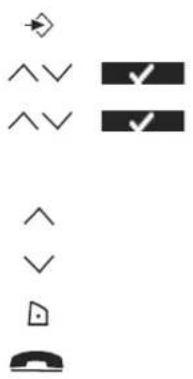
1Accédez au menu.
2 Sélectionnez Combiné et validez.
3 Sélectionnez Vol. Sonnerie et validez.
La valeur en cours est affichée.
4Appuyez sur la touche haut pour augmenter le volume.
5Appuyez sur la touche bas pour diminuer le volume.
6 Sélectionnez Mémor. pour valider.
7Revenez au mode veille.
6.2 Nom du combiné
Vous pouvez modifier le nom affiché sur le combiné pendant le mode veille (max. 9 caractères).
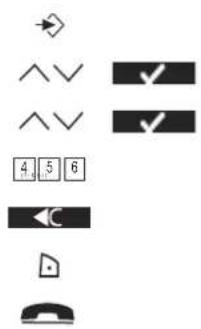
1Accédez au menu.
2 Sélectionnez Combiné et validez.
3 Sélectionnez Nom Combiné et validez.
4Saisissez un nom à votre convenance.
5Appuyez sur la touche contextuelle pour corriger.
6 Sélectionnez Mémor. pour valider.
7Revenez au mode veille.
6.3 Bip Touche
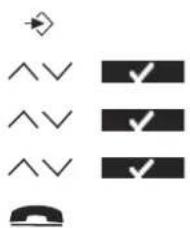
1Accédez au menu.
2 Sélectionnez Combiné et validez.
3 Sélectionnez Bip Touche et validez.
4 Sélectionnez Marche ou Arrêt et validez.
5Revenez au mode veille.
6.4 Réglage du contraste
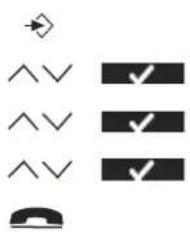
1Accédez au menu.
2Sélectionnez Combiné et validez.
3 Sélectionnez Contraste et validez.
4 Sélectionnez un niveau de contraste à votre convenance (1 à 8) et validez.
5Revenez au mode veille.
6.5 Autotalk
Lorsque vous recevez un appel entrant et que le combiné est sur la base, le téléphone prend automatiquement la ligne dès qu'il est retiré de la base. Cette fonction peut être activée ou désactivée.
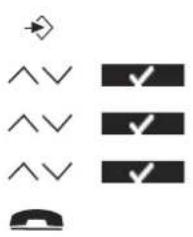
1Accédez au menu.
2Sélectionnez Combiné et validez.
3 Sélectionnez Autotalk et validez.
4Sélectionnez Marche ou Arrêt et validez.
5Revenez au mode veille.
6.6 Réglage du temps d'éclairage de l'écran
Vous pouvez modifier le nombre de secondes durant lesquelles l'écran reste rétroéclairé après la dernière action.
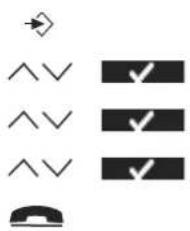
1Accédez au menu.
2 Sélectionnez Combiné et validez.
3 Sélectionnez Tps éclairage et validez.
4Sélectionnez 10, 20, 30 ou 40 secondes et validez.
5Revenez au mode veille.
6.7 Code de préfixe
Il vous est possible d'utiliser votre téléphone avec un code de préfixe. Lorsque vous composez des numéros, vous pouvez faire ajouter automatiquement le code de préfixe avant le numéro.
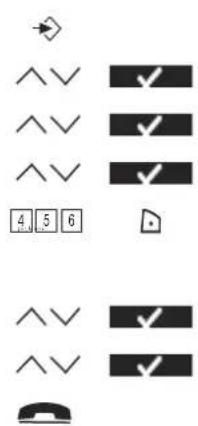
1Accédez au menu.
2 Sélectionnez Combiné et validez.
3 Sélectionnez Prefix et validez.
4Sélectionnez Modifie et validez.
5Saisissez le code de préfixe (par exemple 0) et sélectionnez Mémor. OU
4 Sélectionnez Marche/Arrêt et validez.
5Sélectionnez Marche ou Arrêt et validez.
6Revenez au mode veille.
6.8 Fonction d'alarme
Vous pouvez définir une alarme différente sur chaque combiné enregistré sur votre base. L'alarme ne sonne que sur le combiné concerné, pas sur la base ni sur un autre combiné.
Réglage de l'alarme

1Accédez au menu.
2Sélectionnez Alarme/Horl. et validez.
3 Sélectionnez Regler Alarme et validez.
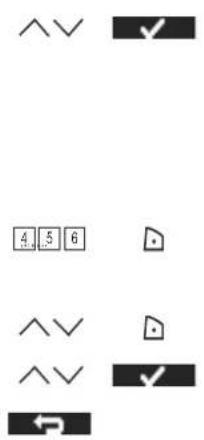
text_image
^^ 4 5 6 ^^ ^^ ←4 Sélectionnez Une Fois, Quotidienne, Lun à Ven ou Arrêt et validez.
Si vous avez sélectionné Une Fois, Quotidienne ou Lun à Ven, l'écran affiche ensuite :
Temps (24h) :
00:00
5Spécifiez l'heure à laquelle vous voulez que le téléphone sonne et validez avec Mémor.
6 Sélectionnez la sonnerie souhaitée et validez avec Mémor.
7 Pour désactiver l'alarme, sélectionnez Arrêt et validez.
8Retournez au menu précédent.
6.9 Réglage de la date et de l'heure
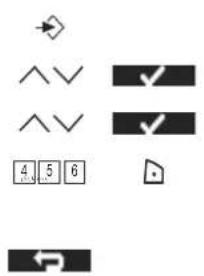
1Accédez au menu.
2Sélectionnez Alarme/Horl. et validez.
3 Sélectionnez Jour & Heure et validez.
4 Saisissez l'année, le mois, le jour, l'heure et les minutes, puis sélectionnez Mémor. pour valider.
5Retournez au menu précédent.
6.10 Réglage du format horaire

1Accédez au menu.
2Sélectionnez Alarme/Horl. et validez.
3 Sélectionnez "Format Temps" et validez.
4 Sélectionnez 12 h ou 24 h et validez.
5Retournez au menu précédent.
7 Réglage Base
7.1 Sonnerie
Vous pouvez choisir parmi 9 mélodies de sonnerie différentes.

1Accédez au menu.
2Sélectionnez "Réglage Base" et validez.
3 Sélectionnez Sonnerie et validez.
4 Sélectionnez la mélodie souhaitée et validez.
Un extrait est diffusé pendant le défilement.
5Revenez au mode veille.
7.2 Vol. Sonnerie
Vous pouvez choisir parmi 5 niveaux de volume de sonnerie de la base.

1Accédez au menu.
2Sélectionnez "Réglage Base" et validez.

3 Sélectionnez Vol. Sonnerie et validez.
La valeur en cours est affichée.
4Appuyez sur la touche haut pour augmenter le volume.
5Appuyez sur la touche bas pour diminuer le volume.
6 Sélectionnez Mémor. pour valider.
7Revenez au mode veille.
7.3 Mode de numérotation
Il existe 2 modes de numérotation :
- Numérotation à tonalités DTMF (la plus courante)
- Numérotation à impulsions (sur les installations plus anciennes)
Pour changer le mode de composition :
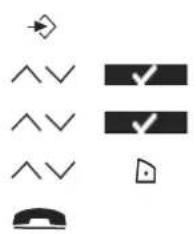
1Accédez au menu.
2Sélectionnez Réglage Base et validez.
3 Sélectionnez Mode Compos. et validez.
4 Sélectionnez Tonalités ou Impulsions et sélectionnez Mémor.
5Revenez au mode veille.
7.4 Rappel (Flash)
Appuyez sur la touche Flash R (touche 4 - Figure 2C) pour utiliser certains services sur votre ligne extérieure, tels que "appel en attente" (si ce service est proposé par votre compagnie de téléphone), ou pour transférer les appels téléphoniques lorsque vous utilisez un autocommutateur privé (PABX). La touche Flash R produit une brève interruption de la ligne. Vous pouvez régler le flash à 100 ms ou 250 ms.
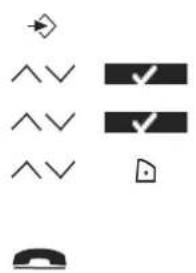
1Accédez au menu.
2 Sélectionnez Réglage Base et validez.
3 Sélectionnez Rappel et validez.
4 Sélectionnez un flash court (100 ms) ou un flash long (250 ms) et sélectionnez Mémor.
5Revenez au mode veille.
7.5 PIN Système
La fonction PIN Système permet d'activer ou supprimer l'enregistrement des combinés et de définir quelques paramètres supplémentaires. Le code PIN Système par défaut est 0000.
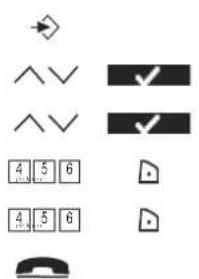
1Accédez au menu.
2Sélectionnez Réglage Base et validez.
3 Sélectionnez PIN Système et validez.
4Saisissez l'ancien code PIN (0000 par défaut) et sélectionnez Mémor.
5Saisissez le nouveau code PIN, sélectionnez Mémor. et répétez l'opération.
6Revenez au mode veille.
8 O u t i l s
8.1 Rendez-Vous
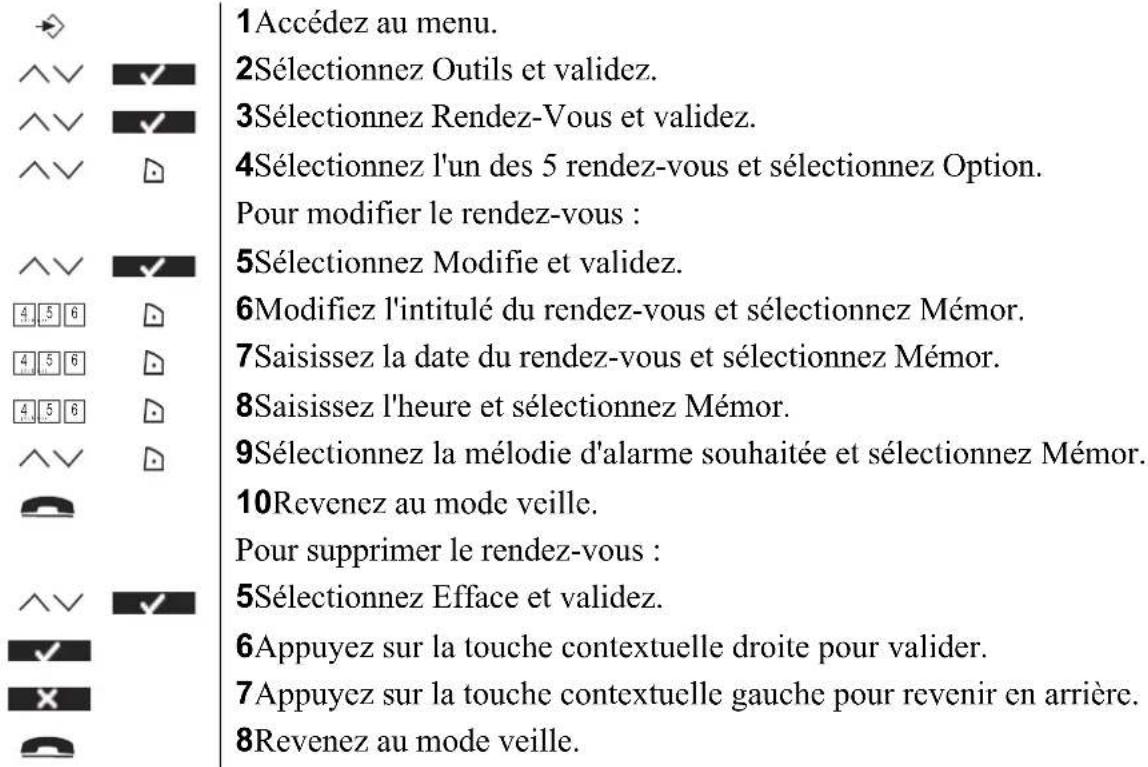
Vous pouvez définir 5 rappels ou rendez-vous auxquels vous pouvez associer un nom et une alarme à déclencher à une date et une heure données.
text_image
Accédez au menu. Sélectionnez Outils et validez. Sélectionnez Rendez-Vous et validez. Sélectionnez l'un des 5 rendez-vous et sélectionnez Option. Pour modifier le rendez-vous : Sélectionnez Modifie et validez. Modifiez l'intitulé du rendez-vous et sélectionnez Mémor. Saisissez la date du rendez-vous et sélectionnez Mémor. Saisissez l'heure et sélectionnez Mémor. Sélectionnez la mélodie d'alarme souhaitée et sélectionnez Mémor. Revenez au mode veille. Pour supprimer le rendez-vous : Sélectionnez Efface et validez. Appuyez sur la touche contextuelle droite pour valider. Appuyez sur la touche contextuelle gauche pour revenir en arrière. Revenez au mode veille.8.2 Chronomètre
text_image
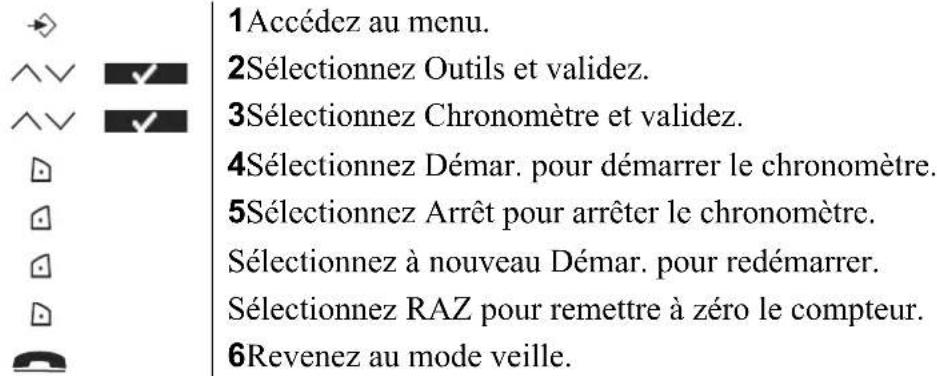
1Accédez au menu. 2Sélectionnez Outils et validez. 3Sélectionnez Chronomètre et validez. 4Sélectionnez Démar. pour démarrer le chronomètre. 5Sélectionnez Arrêt pour arrêter le chronomètre. Sélectionnez à nouveau Démar. pour redémarrer. Sélectionnez RAZ pour remettre à zéro le compteur. 6Revenez au mode veille.9 Combinés et stations de base supplémentaires
Vous pouvez enregistrer jusqu'à 4 combinés sur une seule base. Chaque combiné peut enregistrer jusqu'à 4 stations de base et l'utilisateur peut sélectionner la base qu'il souhaite utiliser.
9.1 Ajout d'un nouveau combiné

Cette opération n'est nécessaire que si vous avez supprimé l'enregistrement d'un combiné ou si vous en avez acheté un nouveau.
Pour placer la base en mode d'enregistrement :

1Maintenez enfoncée la touche paging de la base.
La LED sur la base se met à clignoter pendant 90 secondes. Pendant cette période, la base est prête à enregistrer un combiné.
Sur le combiné :
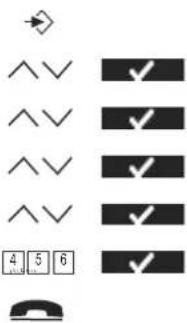
1 Accédez au menu.
2 Sélectionnez Combiné et validez.
3 Sélectionnez Enregistrer et validez.
4 Sélectionnez Enreg. Comb. et validez.
5 Sélectionnez le numéro de la base à associer au combiné (1-4) et validez.
6Saisissez le code PIN système (0000 par défaut) et validez.
7Revenez au mode veille.
9.2 Suppression d'un combiné
Cette procédure doit être réalisée sur un combiné différent de celui que vous souhaitez supprimer.

1Accédez au menu.
2Sélectionnez Combiné et validez.
3 Sélectionnez Enregistrer et validez.
4Sélectionnez Suppr. Comb. et validez.
5Saisissez le code PIN système (0000 par défaut) et validez.
6Saisissez le numéro du combiné qui doit être supprimé et validez.
7Revenez au mode veille.
9.3 Sélection d'une base
Vous pouvez basculer votre combiné d'une base vers une autre. Vous pouvez aussi le régler de façon qu'il sélectionne automatiquement la base offrant le meilleur signal. Le combiné doit, au préalable, être enregistré individuellement sur chaque base.

1Accédez au menu.
2 Sélectionnez Combiné et validez.
3 Sélectionnez Choix Base et validez.
4 Sélectionnez Manuel ou Auto et validez.
Si vous avez sélectionné Manuel :
5 Sélectionnez la base à associer au combiné et validez.

Si vous avez activé la sélection de base automatique et que le combiné se trouve hors de portée de la base actuelle, il ne cherchera à s'associer à la base la plus proche qu'en mode de veille (pas pendant une communication).
9.4 Fonction d'intercom
Appel vers un combiné interne
| INT | 1Appuyez sur la touche gauche INT.L'écran affiche Combiné _. |
| 2Saisissez le numéro interne du combiné que vous souhaitez joindre. | |
| 3Appuyez sur la touche fin d'appel pour raccrocher ou replacez le combiné sur sa base. |
Transfert d'un appel externe vers un autre combiné
Pendant un appel externe :
| INT | 1Appuyez sur la touche gauche INT.L'écran affiche Combiné _. |
| 2Saisissez le numéro interne du combiné que vous souhaitez joindre.Votre correspondant externe est mis en attente. | |
| 3Dès que le correspondant interne répond, appuyez sur la touche Fin d'appel pour transférer l'appel. | |
| OU | |
| INT | 3Si le correspondant interne ne répond pas, appuyez sur la touche gauche INT pour reprendre l'appel du correspondant externe ou pour transférer l'appel à quelqu'un d'autre. |
| 4Appuyez sur la touche fin d'appel pour raccrocher ou replacez le combiné sur sa base. |
Conférence téléphonique
Vous pouvez associer 2 combinés et une ligne extérieure pour mener une conversation à trois. Pendant un appel externe :
| INT | 1Appuyez sur la touche gauche INT.L'écran affiche Combiné _. |
| 2Saisissez le numéro interne du combiné que vous souhaitez joindre.Votre correspondant externe est mis en attente. | |
| 3Dès que le correspondant interne répond, sélectionnez Conf.OU | |
| INT | 3Si le correspondant interne ne répond pas, appuyez sur la touche gauche INT pour reprendre l'appel du correspondant externe. |
| 4Appuyez sur la touche fin d'appel pour raccrocher ou replacez le combiné sur sa base. |
Prise d'un appel externe pendant une communication interne
Lorsque vous êtes en mode intercom avec un autre combiné interne, vous pouvez toujours répondre à un appel externe.
Pour prendre un appel entrant :

1 Appuyez sur la touche fin d'appel. La communication interne est alors interrompue.
2Appuyez sur la touche prise d'appel. Vous êtes à présent en communication avec l'appelant externe.
10 Répondeur
Le Butler 5750 dispose d'un répondeur numérique intégré d'une capacité d'enregistrement de 11 minutes. Ce répondeur peut être commandé depuis le combiné et à distance. Il offre la possibilité d'enregistrer deux messages sortants (annonce 1 et annonce 2) de 2 minutes maximum.
Vous disposez de 2 options :
- Avec l'annonce 1, l'appelant à la possibilité de laisser un message.
- Avec l'annonce 2, le message sortant est simplement diffusé mais ne laisse pas à l'appelant l'occasion de laisser un message.
Le temps d'enregistrement maximum pour chaque message entrant est de 3 minutes.
Une voix interne vous indique diverses informations telles que le jour et l'heure de l'appel ainsi que les réglages (code VIP, sonneries...). La langue de la voix interne est indiquée sur l'emballage !

La lecture des messages se fait en mode haut-parleur. Pour basculer entre l'écouteur et le haut-parleur, appuyez sur la touche prise d'appel .
10.1 Écran
L'écran sur le combiné indique le nombre de messages que vous avez reçus. Si le répondeur est éteint, l'écran affiche l'icône ☒ . S'il est allumé, l'écran affiche l'icône ☒ .
L'écran indique Mém. Pleine quand la mémoire interne est saturée et que plus aucun nouveau message ne peut être enregistré.
Lorsque de nouveaux messages sont arrivés sur votre répondeur, l'écran rétroéclairé clignote pour vous le signaler.
10.2 Messages sortants
Deux messages sortants de 2 minutes peuvent être enregistrés (annonce 1 et annonce 2).
- Le message sortant 1 de la fonction répondeur offre à l'appelant la possibilité de laisser un message.
- Le message sortant 2 de la fonction répondeur ne permet pas à l'appelant de laisser un message sur le répondeur.
Enregistrement d'un message sortant (annonce 1 ou annonce 2)

1Accédez au menu.
2 Sélectionnez Répondeur et validez.
3 Sélectionnez Mess. sortant et validez.
4 Sélectionnez Enreg. mess. et validez.
5 Sélectionnez Répond&Enreg. pour l'annonce 1 ou Répondre pour l'annonce 2.
D
6Commencez à parler après le bip sonore, puis appuyez sur Mémor. pour valider.
Le message enregistré est lu.
7 Pendant la lecture, appuyez sur Efface pour effacer ou sur Arrêt pour interrompre la lecture.
D

L'enregistrement ne peut pas dépasser 2 minutes. Si aucun message sortant n'est enregistré, c'est l'annonce pré-enregistrée qui est utilisée.
Lecture du message sortant
Pour vérifier le message sortant :
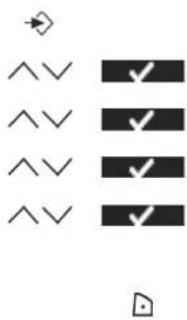
1Accédez au menu.
2Sélectionnez Répondeur et validez.
3 Sélectionnez Mess. sortant et validez.
4 Sélectionnez Lire message et validez.
5 Sélectionnez Répond&Enreg. pour l'annonce 1 ou Répondre pour l'annonce 2.
6Le message est lu. Appuyez sur Efface pour effacer ou sur Arrêt pour interrompre la lecture.
Sélection du message sortant (mode répondeur)

1Accédez au menu.
2Sélectionnez Répondeur et validez.
3 Sélectionnez Régl. répond. et validez.
4 Sélectionnez Mode répondeur et validez.
5 Sélectionnez Répond&Enreg. pour l'annonce 1 ou Répondre pour l'annonce 2.
Effacement du message sortant
Si vous effacez le message sortant, c'est l'annonce par défaut qui sera lue.
Pendant la lecture du message sortant (voir ci-avant), vous pouvez effacer le message en appuyant sur Efface.
10.3 Allumer/éteindre le répondeur
Si le répondeur est éteint, l'écran affiche l'icône 📄. S'il est allumé, l'écran affiche l'icône 📄 et le répondeur se déclenche automatiquement après un certain nombre de sonneries (voir “10.4 Régler le nombre de sonneries (délai du répondeur)”).

1Accédez au menu.
2 Sélectionnez Répondeur et validez.
3 Sélectionnez Répond. on/off et validez.
4 Sélectionnez Marche ou Arrêt.

Même éteint, le répondeur se déclenche automatiquement après 10 sonneries pour permettre l'activation à distance (voir "10.13 Allumer le répondeur à distance").
10.4 Régler le nombre de sonneries (délai du répondeur)
Le nombre de sonneries avant le déclenchement du répondeur en cas d'appel peut être réglé de 2 à 9 et sur TS (Eco. taxes). Le réglage standard est de 5 sonneries. En mode éco. taxes, le répondeur se déclenche après 5 sonneries s'il n'y a pas de nouveau message et après 2 sonneries en cas de nouveaux messages. S'il n'y a pas de nouveau message et que vous consultez votre répondeur pour vérifier vos messages à distance (voir "10.12 Commande à distance"), vous pouvez raccrocher après la 2e sonnerie. Ainsi, vous ne paierez pas de frais de connexion et vous saurez que vous n'avez pas de nouveau message.

1Accédez au menu.
2Sélectionnez Répondeur et validez.
3 Sélectionnez Régl. répond. et validez.
4 Sélectionnez Délai répond. et validez.
5 Sélectionnez une valeur entre 2 et 9 ou Eco. taxes et validez.
10.5 Programmer le code VIP
Le code VIP est un code à trois chiffres servant à commander le répondeur à distance (voir “10.12 Commande à distance”). Par défaut, il est réglé sur 321.
Modification du code VIP
1Accédez au menu.
2Sélectionnez Répondeur et validez.
3 Sélectionnez Régl. répond. et validez.
4 Sélectionnez Cod. sécurité et validez.
5Saisissez l'ancien code PIN (321) et validez.
6Saisissez le nouveau code PIN et validez.
7 Saisissez une seconde fois le nouveau code PIN et validez.
10.6 Fonctionnement
Si un appel est reçu et que le répondeur est allumé, ce dernier se déclenche automatiquement après le nombre de sonneries choisi.
- Si le message sortant 1 a été sélectionné, ce message est lu. À la fin du message sortant, un bip indique à l'appelant qu'il peut laisser un message (de 3 minutes maximum).
- Si le message sortant 2 a été sélectionné, ce message est lu. La ligne est automatiquement coupée après le bip. L'appelant n'a pas la possibilité de laisser un message.

Si, pendant l'enregistrement, aucune parole n'est prononcée pendant 8 secondes, la ligne est automatiquement coupée.
10.7 Filtrer les appels
Pendant la lecture du message sortant ou l'enregistrement d'un message entrant, vous pouvez écouter votre correspondant en appuyant sur la touche prise d'appel. L'écran affiche Filtrage de l'appel et vous pouvez appuyer sur la touche contextuelle droite pour arrêter le répondeur et dialoguer avec l'appelant.

Si vous avez un deuxième combiné enregistré sur la même base du Butler 5750, vous pouvez arrêter le répondeur en appuyant sur la touche # pendant le filtrage des appels.
10.8 Enregistrer un mémo
Le Butler 5750 vous permet d'enregistrer des mémos. Ces mémos sont considérés comme des messages entrants qui peuvent être écoutés ultérieurement par l'utilisateur. Le temps d'enregistrement maximum d'un mémo est de 3 minutes.
1Accédez au menu.
2 Sélectionnez Répondeur et validez.
3 Sélectionnez Enregist. mémo et validez.
4Commencez à parler après le bip sonore, puis sélectionnez Mémor. pour terminer l'enregistrement.
10.9 Lire les messages entrants et les mémos
Lorsque vous avez reçu des nouveaux messages, vous pouvez les lire via la touche contextuelle :

1 Appuyez sur la touche contextuelle droite.
Ou via le menu :

1Accédez au menu.
2 Sélectionnez Répondeur et validez.
3 Sélectionnez Lire les mess et validez.
4 Sélectionnez Lire nouv.mess pour ne lire que les nouveaux messages ou Lire ts mess. pour lire tous les messages, anciens et nouveaux.
Lors de la lecture, vous pouvez :
Supprimer le message en sélectionnant Efface.
Passer au message suivant en sélectionnant Suivant ou en appuyant sur la touche avance.
Revenir au début du message en cours en appuyant une fois sur la touche recul ou revenir au message précédent en appuyant deux fois sur la touche recul.
Suspendre la lecture du message en appuyant sur la touche pause. Appuyez à nouveau sur la touche pause pour continuer.
Arrêter la lecture en appuyant sur la touche arrêt.
10.10 Effacer des messages
Pendant la lecture des messages, vous pouvez effacer les messages un par un comme indiqué ci- avant. Vous pouvez également effacer tous les messages lus :
1Accédez au menu.
2 Sélectionnez Répondeur et validez.
3 Sélectionnez Effacer mess. et validez.
4Confirmez une seconde fois ou sélectionnez Retour pour arrêter l'opération.
10.11 Mémoire pleine
Si la mémoire est saturée, le message "MÉMOIRE PLEINE" apparaît sur l'écran. Si le répondeur est allumé et qu'un appel lui parvient, le répondeur lit automatiquement l'annonce 2 (fonction répondeur sans possibilité pour l'appelant de laisser un message).
Lorsque vous consulterez les messages, la voix interne signalera que la mémoire est pleine avant de lire les messages.
Effacez les messages un par un pendant l'écoute ou tous les messages en une fois via le menu comme indiqué ci-avant.
10.12 Commande à distance

Le répondeur ne peut être commandé à distance qu'à l'aide d'un téléphone à touches (système de sélection à tonalités DTMF).
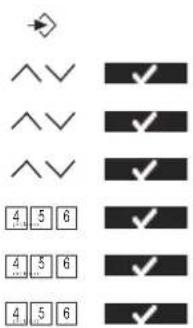
4 5 6
1 Appelez votre répondeur.
Le répondeur se déclenche : vous entendez le message sortant et un bip sonore.
4 5 6
2Composez lentement le code VIP (par défaut : 321).
Vous devez entendre deux petits bips de confirmation.
4 5 6
3 Saisissez les codes suivants pour utiliser la fonction souhaitée :
Écouter les messages
2
4Appuyez sur 2 pour écouter les messages.
Le répondeur vous lit les messages reçus.
Pendant la lecture, vous disposez des options suivantes :
2
5Appuyez sur 2 pour suspendre la lecture.
2
6Appuyez sur 2 pour reprendre la lecture.
3
5Appuyez sur 3 pour passer au message suivant.
1
5Appuyez deux fois sur 1 pour revenir au message précédent.
1
5Appuyez sur 1 pour répéter le message en cours.
6
5Appuyez sur 6 pour arrêter la lecture.
7
5Appuyez sur 7 pour effacer le message en cours.
Effacer tous les anciens messages
0
6Après avoir écouté tous les messages, appuyez sur 0 pour effacer l'ensemble des messages.
Lire le message sortant
4
4Appuyez sur 4 pour lire le message sortant actuel.
Enregistrer le message sortant
9
4Appuyez sur 9 pour sélectionner l'annonce 1 ou l'annonce 2.
5Appuyez sur 5 pour commencer l'enregistrement.
Un bip vous indique que vous pouvez commencer à enregistrer.
6 Prononcez votre message.
7 Appuyez sur 6 pour arrêter l'enregistrement.
5
6

L'enregistrement se termine automatiquement au bout de 2 minutes.
Allumer/éteindre le répondeur
9
4Appuyez sur 9 pour allumer le répondeur.
5Appuyez sur 9 pour basculer entre l'annonce 1 et l'annonce 2.
6Appuyez sur 8 pour éteindre le répondeur.
9
8
Terminer la commande à distance
6
Appuyez sur 6 pour terminer la commande à distance.
10.13 Allumer le répondeur à distance
Si le répondeur est éteint, vous pouvez le mettre en service à distance :
4.56
1 Appelez votre répondeur.
Le répondeur se déclenche automatiquement après 10 sonneries et lit le message sortant 2.
2Composez lentement le code VIP (par défaut : 321) pendant la lecture du message sortant.
3Appuyez sur 9 pour allumer le répondeur.
La voix interne signale que le répondeur a été mis en service.
4Appuyez sur 6 pour terminer la commande à distance.
4 5 6
9
6
11 Dépannage
| Symptôme Cause possible Solution | ||
| Aucun affichage Batteries déchargées Vérifiez la position des | batteries | |
| Rechargez les batteries | ||
| Combiné désactivé Activez le combiné | ||
| Pas de tonalité Câble téléphonique | que mal raccordé Vérifiez la connexion du câbletéléphonique | |
| La ligne est occupée par un autre combiné | Attendez que l'autre combinésoit raccroché. | |
| L'icône clignote | Combiné hors de portée Rapprochez le combiné de labase | |
| La base n'est pas alimentée Vérifiez la connexionélectrique de la base | ||
| Le combiné n'est pas enregistrésur la base | Enregistrez le combiné sur labase | |
| La base ou le combiné ne sonne pas | Le volume de la sonnerie est désactivé ou faible | Réglez le volume de la sonnerie |
| Impossible de transférer un appel sur PABX | Le flash est trop court ou trop long | Modifiez le flash |
| Le téléphone ne répond pas lorsque vous appuyez sur les touches | Erreur de manipulation Retirez les batteries et remettez-les en place. | |
12 Données et caractéristiques techniques
| Norme | DECT(Digital Enhanced Cordless Telecommunications)GAP (Generic Access Profile) |
| Plage de fréquence | 1880 MHz à 1900 MHz |
| Nombre de canaux | 120 canaux duplex |
| Modulation | GFSK |
| Codage de la parole | 32 kbit/s |
| Puissance d'émission | 10 mW (puissance moyenne par canal) |
| Portée | 300 m en zone dégagée ou 50 m maximum à l'intérieur |
| Nombre de combinés | Jusqu'à 4 |
| Alimentation de la base | 230V / 50 Hz/ 6V CC 300 mA |
| Batteries pour le combiné : | 2 batteries rechargeables AAA, NiMh 1,2 V, 600 mA |
| Autonomie du combiné | 110 heures en veille |
| Temps de conversation avec le combiné | 11 heures |
| Conditions normales d'utilisation | +5 °C à +45 °C |
Mode de numérotation Impulsions/tonalités
Durée de flash 100 ou 250 ms
13 Garantie
13.1 Période de garantie
Les appareils de Topcom bénéficient d'une période de garantie de 24 mois. La période de garantie commence le jour de l'achat du nouvel appareil. La garantie sur les batteries est limitée à 6 mois à compter de l'achat. Les accessoires et les défauts qui ont un effet négligeable sur le fonctionnement de l'appareil ne sont pas couverts.
La garantie doit être prouvée par la présentation du ticket original d'achat sur lequel sont mentionnés la date de l'achat et le modèle de l'appareil.
13.2 Traitement de la garantie
Tout appareil défectueux doit être retourné à un centre de service après-vente Topcom accompagné d'un ticket d'achat valable.
Si l'appareil tombe en panne pendant la période de garantie, Topcom ou son centre de service après-vente officiel réparera gratuitement toute panne due à un défaut matériel ou de fabrication.
Topcom assurera, à sa seule discrétion, ses obligations en matière de garantie en réparant ou en remplaçant les appareils ou les pièces défectueux. En cas de remplacement, la couleur et le modèle peuvent être différents de ceux de l'appareil acheté initialement.
La date d'achat initiale détermine le début de la période de garantie. La période de garantie n'est pas prolongée si l'appareil est remplacé ou réparé par Topcom ou par l'un de ses centres de service après-vente officiels.
13.3 Exclusions de garantie
Les dommages et les pannes causés par un mauvais traitement ou une utilisation incorrecte et les dommages qui résultent de l'utilisation de pièces et d'accessoires non recommandés par Topcom ne sont pas couverts par la garantie.
Les téléphones sans fil Topcom ont été conçus pour fonctionner avec des batteries rechargeables uniquement. Les dommages causés par l'utilisation de batteries non rechargeables ne sont pas couverts par la garantie.
La garantie ne couvre pas les dommages causés par des facteurs extérieurs tels que la foudre, l'eau et le feu ni les dommages provoqués par le transport.
Aucune garantie ne peut être invoquée si le numéro de série indiqué sur les appareils a été modifié, enlevé ou rendu illisible.
Aucune garantie ne peut non plus être invoquée si l'appareil a été réparé ou modifié par l'acheteur ou par des techniciens non qualifiés et non agréés par Topcom.
14 Mise au rebut de l'appareil (environnement)

Au terme du cycle de vie de ce produit, ne le jetez pas avec les déchets ménagers ordinaires mais déposez-le dans un point de collecte pour le recyclage des équipements électriques et électroniques. Le symbole indiqué sur ce produit, sur le mode d'emploi et/ou sur la boîte est là pour vous le rappeler.
Certains matériaux qui composent le produit peuvent être réutilisés si vous les
déposez dans un point de recyclage. En réutilisant certaines pièces ou matières premières de produits usagés, vous contribuez fortement à la protection de l'environnement.
Pour toute information supplémentaire sur les points de collecte dans votre région, contactez les autorités locales.
15 Nettoyage
Nettoyez le téléphone à l'aide d'un chiffon légèrement humide ou antistatique. N'utilisez jamais de détergents ni de solvants abrasifs.
16 Mode ECO (faible rayonnement)
- Ce téléphone sans fil (conforme à la norme DECT) permet un fonctionnement à faible rayonnement.
- L'intensité du rayonnement du signal radio entre la station de base et le combiné est réduite au minimum lorsque le combiné se trouve sur la station de base.
- L'intensité du rayonnement du signal radio n'augmente pour atteindre sa puissance normale que lorsque le combiné est retiré de la station de base ou lorsqu'un appel entre.
- Cela ne signifie par pour autant que le rayonnement DECT normal est nocif pour la santé.
- Le mode de faible rayonnement empêche tout rayonnement DECT inutile lorsque aucune communication n'est nécessaire entre la station de base et le combiné.
- Pour des raisons techniques, aucun combiné supplémentaire ne peut être utilisé en mode de rayonnement faible (un combiné supplémentaire situé à proximité immédiate de la station de base « rechercherait » celle-ci en permanence en raison de la faiblesse du signal radio).
- Le mode de faible rayonnement est activé en usine.
- Le mode de faible rayonnement est désactivé automatiquement si vous branchez un combiné supplémentaire.
- Le mode de faible rayonnement est réactivé immédiatement si vous débranchez tous les combinés supplémentaires (un seul combiné peut être connecté à la station de base).
- La procédure de branchement et de débranchement des combinés est expliquée dans le mode d'emploi.