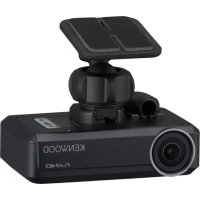
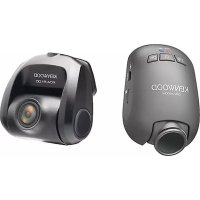
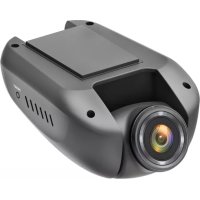
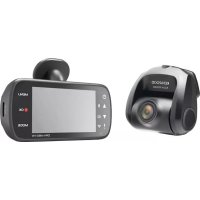
DRVN520 - Caméra de tableau de bord KENWOOD - Notice d'utilisation et mode d'emploi gratuit
Retrouvez gratuitement la notice de l'appareil DRVN520 KENWOOD au format PDF.



| Type de produit | Caméra de tableau de bord |
| Marque | Kenwood |
| Modèle | DRVN520 |
| Dimensions (L×H×P) | 79 mm × 22 mm (avec kit de montage : 66 mm) × 48 mm |
| Poids | Environ 77 g (sans cordon) |
| Alimentation | 14,4 V (8,5 à 16 V), consommation 400 mA |
| Capteur d'image | CMOS couleur 1/3 pouce |
| Angle de vue maximum | Horizontal : env. 117°, vertical : env. 63°, diagonal 128° |
| Résolution d'enregistrement vidéo | Jusqu'à 2304×1296 (3M), 1920×1080, 1280×720 |
| Fréquence d'images | 27 ips |
| Format d'enregistrement vidéo | MOV (H.264), audio PCM linéaire |
| Format d'image fixe | JPEG (max 2304×1296) |
| Support d'enregistrement | Carte microSDHC 8 à 32 Go (Classe 6 ou supérieure) |
| Fonctions principales | Enregistrement continu, événement, manuel, stationnement ; assistance à la conduite (avertissement collision, sortie de voie, retard de départ) ; capture d'images fixes automatique ; enregistrement audio |
| Modes d'enregistrement | Continu, événement, manuel, stationnement, images fixes |
| Durées d'enregistrement (carte 32 Go) | Jusqu'à 210 min en 3M, 280 min en 1080p, 400 min en 720p |
| Plage de température de fonctionnement | -10°C à +60°C |
| Entretien et nettoyage | Essuyer avec un chiffon doux sec ; pour l'objectif, chiffon doux légèrement humide ; ne pas utiliser de solvants |
| Sécurité | Ne pas obstruer l'objectif ; installer sans gêner la visibilité ni les airbags ; débrancher la batterie avant raccordement |
| Pièces détachées et réparabilité | Carte microSDHC 8 Go incluse ; support de montage, cordon d'alimentation, support de câble ; pas de pièces réparables par l'utilisateur |
| Informations générales | Application PC KENWOOD DRIVE REVIEWER ; mise à jour du firmware via site JVCKENWOOD ; garantie annulée en cas de démontage |
FOIRE AUX QUESTIONS - DRVN520 KENWOOD
Questions des utilisateurs sur DRVN520 KENWOOD
0 question sur cet appareil. Repondez a celles que vous connaissez ou posez la votre.
Poser une nouvelle question sur cet appareil
Téléchargez la notice de votre Caméra de tableau de bord au format PDF gratuitement ! Retrouvez votre notice DRVN520 - KENWOOD et reprennez votre appareil électronique en main. Sur cette page sont publiés tous les documents nécessaires à l'utilisation de votre appareil DRVN520 de la marque KENWOOD.
MODE D'EMPLOI DRVN520 KENWOOD
Caméra de tableau de bord
MODE D'EMPLOI
Précautions et mises en garde.....3
Précautions d'utilisation .... 4
Accessoires ....6
Noms et fonctions des pièces......7
Installation 8
Indications des voyants......12
Réglages initiaux ......12
Fonctionnement de base ......13
Affichage de l'écran de la caméra de tableau de bord ....14
Utilisation de la fonction d'assistance à la conduite......16
Enregistrement......19
Protection ou suppression des fichiers....26
Réglages divers....28
Mise à jour du système......31
Utilisation de l'application pour PC......31
Fomatage d'une carte SD......35
Dépannage....36
Spécifications......40
Clause de non-responsabilité
- Veuillez noter que JVC KENWOOD ne pourra être tenu responsable de quelconques dommages subis par le client ou un tiers résultant d'une utilisation incorrecte de ce produit, d'une panne survenant pendant le fonctionnement de ce produit ou de tout autre problème, ou résultant de l'utilisation de ce produit, à moins qu'une telle responsabilité ne soit établie par la loi.
Droits d'auteur
- Les contenus vidéo, d'images et audio enregistrés ne peuvent être utilisés à des fins autres que personnelles sans l'autorisation du détenteur des droits d'auteur ainsi qu'il est spécifié par le Copyright Act des États-Unis.
- Veuillez noter que tout enregistrement d'un événement comme un show, un spectacle ou une exposition peut être soumis à des restrictions, même si l'enregistrement est réalisé à des fins personnelles.
Précautions et mises en garde
- Attention ! Ne manipulez pas l'appareil lorsque vous conduisez. L'utilisation de ce produit ne change en rien le fait que le conducteur soit entièrement responsable de son comportement sur la route. Cette responsabilité inclut le respect de l'ensemble des règles et réglementations de circulation destinées à éviter les accidents, les dommages corporels ou les dégâts matériels.
- Pour votre propre sécurité, ne manipulez pas les commandes du produit lorsque vous conduisez.
- Un support de fenêtre est requis lorsque vous utilisez l'enregistreur dans une voiture. Veillez à placer l'enregistreur dans un endroit approprié afin de ne pas gêner la visibilité du conducteur ou le déploiement des airbags.
- Veillez à ce qu'aucun objet n'obstrue l'objectif de la caméra et à ce qu'aucun matériau réfléchissant ne soit placé près de l'objectif. Veuillez garder l'objectif propre.
- Si le pare-brise de la voiture est muni d'un revêtement teinté, ceci peut avoir un impact sur la qualité d'enregistrement.
- Raccordez le chargeur à une source d'alimentation appropriée. La tension requise est indiquée sur le boîtier et/ou l'emballage du produit.
- N'utilisez pas le chargeur si le cordon est endommagé.
- N'essayez par de réparer vous-même l'appareil. Aucune des pièces contenues ne nécessite d'entretien. Remplacez l'unité si elle est endommagée ou exposée à une humidité excessive.
Entretien de l'appareil
- Un bon entretien de l'appareil est la garantie d'un fonctionnement sans
problème et réduit les risques de détérioration.
- Gardez l'appareil à l'abri d'une humidité excessive et de températures extrêmes.
- Ne laissez pas l'appareil en plein soleil ou exposé à un fort rayonnement ultraviolet pendant de longues périodes.
- Ne placez rien sur l'appareil et ne laissez tomber aucun objet sur celui-ci.
- Ne laissez pas tomber l'appareil et ne le soumettez pas à des chocs importants.
- Ne soumettez pas l'appareil à de brusques et importants changements de température. Ceci pourrait provoquer une condensation d'humidité à l'intérieur de l'unité et endommager l'appareil. Si cela se produit, laissez sécher l'appareil complètement avant de l'utiliser de nouveau.
- Ne nettoyez jamais l'appareil lorsqu'il est sous tension. Utilisez un chiffon doux non pelucheux pour essuyer l'objectif de la caméra et l'extérieur de l'appareil.
- N'utilisez pas de serviettes en papier pour nettoyer l'objectif de la caméra.
- N'essayez jamais de démonter, réparer ou modifier l'appareil de quelque manière que ce soit.
Un démontage, une modification ou toute autre tentative de réparation risquerait d'endommager l'appareil, de provoquer des blessures corporelles ou des dégâts matériels et aura pour effet d'annuler toute garantie.
- Ne rangez, ni ne transportez de liquides inflammables, de gaz ou de matériaux explosifs au même emplacement que votre appareil, ses pièces ou accessoires.
- Pour décourager toute tentative de vol, ne laissez pas l'appareil et les accessoires en évidence dans un véhicule sans surveillance.
- Une surchauffe peut endommager l'appareil.
Note de 'IC (Industrie Canada)
Le présent appareil est conforme aux CNR d'Industrie Canada applicables aux appareils radio exempts de licence. L'exploitation est autorisée aux deux conditions suivantes :
(1) l'appareil ne doit pas produire de brouillage, et
(2) l'utilisateur de l'appareil doit accepter tout brouillage radioélectrique subi, même si le brouillage est susceptible d'en compromettre le fonctionnement.
L'expression "IC:" avant le numéro d'homologation/ enregistrement signifie seulement que les specifications techniques d'Industrie Canada ont été respectées.
▲ ATTENTION
Cet équipement est conforme aux limites d'exposition aux rayonnements énoncées pour un environnement non contrôlé et respecte les règles d'exposition aux fréquences radioélectriques (RF) CNR-102 de l'IC. Cet équipement émet une énergie RF très faible qui est considérée conforme sans évaluation de l'exposition maximale autorisée. Cependant, cet équipement doit être installé et utilisé en gardant une distance de 20 cm ou plus entre le dispositif rayonnant et le corps (à l'exception des extrémités : mains, poignets, pieds et chevilles).
Conformément à la réglementation d'Industrie Canada, le présent émetteur radio peut fonctionner avec une antenne d'un type et d'un gain maximal (ou inférieur) approuvé pour l'émetteur par Industrie Canada. Dans le but de réduire les risques de brouillage radioélectrique à l'intention des autres utilisateurs, il faut choisir le type d'antenne et son gain de sorte que la puissance isotrope rayonnée équivalente (p.i.r.e.) ne dépasse pas l'intensité nécessaire à l'établissement d'une communication satisfaisante.
Précautions d'utilisation
Précautions d'installation
- Installez l'appareil dans une position où il n'obstrue pas la visibilité avant du conducteur (en le dissimulant derrière le rétroviseur).
- Installez l'appareil de sorte qu'il se trouve dans le périmètre de fonctionnement des essuie-glaces.
- Installez l'appareil dans une position qui ne gène pas le mouvement du rétroviseur.
- Veillez à ne pas installer l'appareil en masquant la vignette d'inspection du véhicule ou autre.
- Veillez à installer l'appareil à un endroit où il n'interfère pas avec la conduite ou le fonctionnement des airbags.
- En cas d'installation dans un véhicule doté d'un système d'assistance à la conduite, vérifiez le mode d'emploi du véhicule, puis sélectionnez un emplacement d'installation qui n'interfère pas avec le système d'assistance à la conduite.
- Si l'appareil est installé de façon incorrecte, l'enregistrement des événements ou de stationnement peut ne pas fonctionner correctement. Reportez-vous à la section «Installation» pour en savoir plus sur le desserrage du bouton de fixation, l'orientation d'installation, l'angle d'installation et obtenir d'autres informations, puis installez l'appareil correctement.(P.8)
- N'installez pas l'appareil à proximité d'un composant électrique. Ceci risquerait de provoquer un scintillement et du bruit.
- Utilisez un chiffon de nettoyage disponible dans le commerce ou équivalent afin d'éliminer toute la saleté et la graisse de la surface montage, puis mettez la base du support en place. Si l'appareil est repositionné ou monté, à l'aide d'un adhésif double-face
ordinaire, par exemple, l'adhérence de ce dernier peut diminuer et provoquer une chute de l'appareil.
- Après le montage de l'appareil, laissez-le pendant 24 heures avant toute utilisation afin de permettre la solidification de la fixation du support de montage. Si vous ne respectez pas ce délai, l'adhérence du support de montage peut diminuer et provoquer une chute de l'appareil.
- Fixez le cordon avec de l'adhésif ou équivalent afin d'éviter qu'il n'interfère avec la conduite.
Précautions d'utilisation
- N'obstruez pas l'objectif de la caméra, ne le salissez pas ou ne placez pas d'objet réfléchissant à sa proximité immédiate.
- Lors de l'enregistrement de feux de circulation à LED, ils peuvent sembler vacillants ou clignotants dans la vidéo. JVC KENWOOD décline toute responsabilité concernant la visibilité ou l'enregistrement des feux de circulation.
- Si un revêtement recouvre le pare-brise du véhicule, la qualité d'enregistrement peut être réduite.
- Il n'existe aucune garantie concernant l'enregistrement de vidéos par l'appareil dans toutes les conditions.
Nettoyage de l'appareil
- Lorsque l'appareil est sale, essuyez-le avec un chiffon à base de silicone ou un autre chiffon doux sec. Si l'appareil est très sale, éliminez la saleté avec un chiffon imprégné d'un nettoyant neutre, puis essuyez. Essuyer l'appareil avec un chiffon rêche ou utiliser une substance volatile comme un diluant ou de l'alcool peut provoquer des rayures, une déformation, une détérioration ou d'autres dommages.
- Lorsque l'objectif est sale, essuyez-le délicatement avec un chiffon doux imprégné d'eau. Frotter fortement l'objectif avec un chiffon sec peut provoquer des rayures.
Si vous constatez un problème avec l'appareil
- Si vous constatez un problème avec l'appareil, reportez-vous d'abord à la section «Dépannage»(P.36) et vérifiez s'il existe une façon de résoudre le problème.
- Si vous ne parvenez pas à résoudre le problème, contactez votre revendeur ou un centre de réparation JVC KENWOOD.
Cartes SD
- Cartes prises en charge par cet appareil
| Standard microSDHC | |
| Capacité 8 GO à 32 GO | |
| Classe de vitesse Classe | 6 ou supérieure |
| Système de fichiers FAT32 | |
- Les classes de vitesse jusqu'à la Classe 10 sont prises en charge.
Précautions d'utilisation des cartes SD
- Lors de l'utilisation d'une carte SD disponible dans le commerce, vérifiez également les instructions fournies avec cette dernière.
- Veillez à formater (initialiser) une carte SD avec l'appareil avant toute utilisation.
- Les cartes SD ont une durée de vie limitée, comme le nombre de fois que des enregistrements peuvent être réalisés. Il est recommandé de remplacer la carte SD par une nouvelle carte régulièrement en fonction des conditions d'utilisation.
- Lors de l'insertion et du retrait d'une carte SD, vérifiez le sens, ne la pliez pas et n'exercez ni force, ni choc important(e).
- Ne touchez pas directement les contacts avec votre main ou du métal. Les données stockées peuvent être endommagées ou perdues en raison de l'électricité statique.
- Veillez à sauvegarder (copier) les fichiers requis de la carte SD sur un ordinateur ou un autre appareil. Les données sauvegardées peuvent être perdues en raison des conditions d'utilisation de la carte SD. Veuillez noter que JVC KENWOOD ne peut indemniser aucun dommage découlant de la perte des fichiers sauvegardés.
Informations concernant la mise au rebut ou le transfert de propriété d'une carte SD
- L'utilisation des fonctions de formatage et d'effacement de la carte SD de cet appareil ou le formatage avec un ordinateur modifie uniquement les informations de gestion des fichiers et ne supprime pas complètement les données d'une carte SD. Nous recommandons soit de détruire physiquement la carte SD elle-même, soit d'utiliser un logiciel de suppression des données informatiques ou équivalent pour supprimer complètement les données de la carte SD avant toute mise au rebut ou tout transfert de propriété. La gestion des données des cartes SD vous incombe.
Accessoires
①Cordon d'alimentation x1
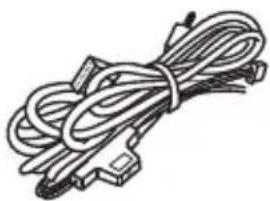
②Support de montage x1
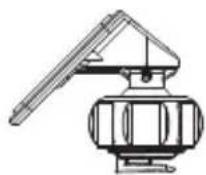
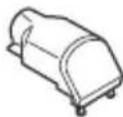
③Support de câble x1
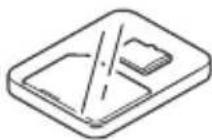
④Carte microSDHC (8 GB) x1
Noms et fonctions des pièces

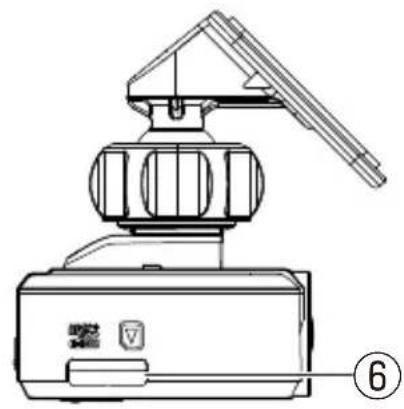
① Objectif de la caméra
② Voyant REC
S'allume (bleu) pendant l'enregistrement.
③ Voyant MIC
S'allume (vert) lorsque l'enregistrement audio est activé.
④ butor
- L'enregistrement audio est activé ou désactivé à chaque pression de cette touche.
- Maintenez cette touche enfoncée pour mettre l'appareil sous ou hors tension.
⑤ AUTO bouton
- Prise d'une photo.
- La fonction de capture d'image fixe automatique s'active automatiquement lorsque cette touche est maintenue enfoncée. La fonction de capture d'image fixe automatique est désactivée lorsque la touche est maintenue enfoncée alors que la fonction est activée.
⑥ fente pour carte microSD
Insérez une carte SD pour l'enregistrement.
⑦ Microphone
Enregistre le son
⑧ Bouton REC
Démarrage de l'enregistrement manuel.
⑨ Haut-parleur
Émet les guidages vocaux, les signaux sonores et le son de lecture des fichiers.
Remarque
- Lorsqu'un fichier enregistré est lu sur le système de navigation, le son est reproduit par le haut-parleur de cet appareil et non par le haut-parleur du système de navigation.
Installation
Procédure d'installation
Vérifiez que le véhicule est stationné sur une surface plane.
1. Fixez l'appareil sur le support de montage (accessoire ②).
Insérez le support de montage dans la fixation du support de l'appareil, puis fixez-le à l'appareil.
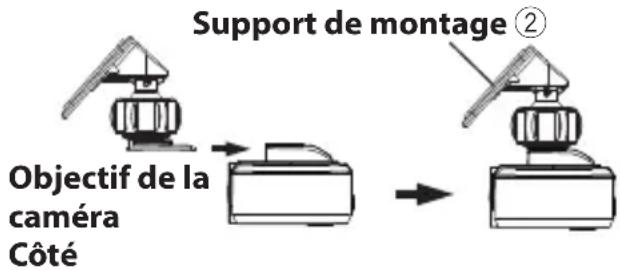
2. Déterminez l'endroit de montage de l'appareil.
Déterminez la position de montage en vous reportant à la section «Position d'installation recommandée».
3. Nettoyez la surface de montage, puis fixez l'appareil sur le pare-brise.
Utilisez un chiffon de nettoyage disponible dans le commerce ou équivalent pour éliminer toute la saleté et la graisse de la surface de montage. Décollez le papier protecteur de l'adhésif double face du support de montage, puis appliquez le support sur le pare-brise pour le coller. Laissez l'appareil pendant 24 heures avant toute utilisation afin de permettre la solidification de la fixation du support de montage.
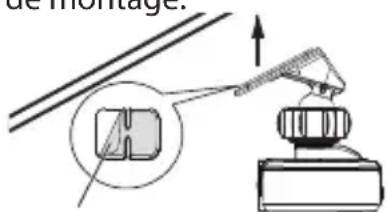
Papier protecteur
4. Procédez aux raccordements.
Reportez-vous à la section «Raccordements», puis raccordez les câbles.(P.10)
5. Ajustez l'angle d'installation de l'appareil, puis mettez l'appareil en place.
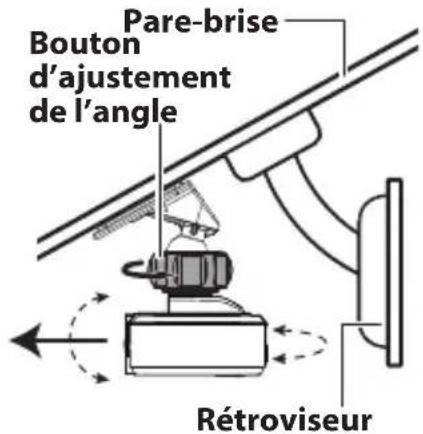
Tournez le bouton d'ajustement de l'angle dans le sens horaire avant l'ajustement. Ajustez le rapport route/ciel à 50/50, comme indiqué sur l'image ci-dessous. Une fois l'angle d'installation ajusté, tournez le bouton d'ajustement de l'angle du support d'ajustement dans le sens antihoraire pour fixer l'appareil en place.
Exemple d'ajustement
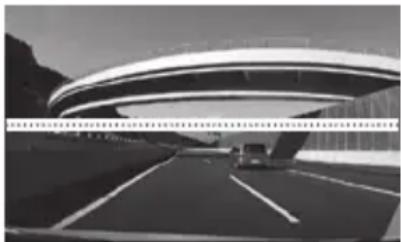
6. Ajustement des réglages en fonction du véhicule
- Des réglages sont nécessaires pour utiliser la fonction d'assistance à la conduite.(P.16) La fonction d'assistance à la conduite ne fonctionne pas si ces réglages n'ont pas été configurés correctement.
-
Configurez la caméra de tableau de bord sur le récepteur auquel l'appareil est connecté. Pour plus d'informations sur la connexion, reportez-vous aux instructions fournies avec ce récepteur.
-
Installez l'appareil dans une position où il n'obstrue pas la visibilité avant du conducteur (en le dissimulant derrière le rétroviseur).
- Installez l'appareil de sorte qu'il se trouve dans le périmètre de fonctionnement des essuie-glaces.
- Le montage de l'appareil au centre du pare-brise derrière le rétroviseur facilitera un enregistrement vidéo optimal.
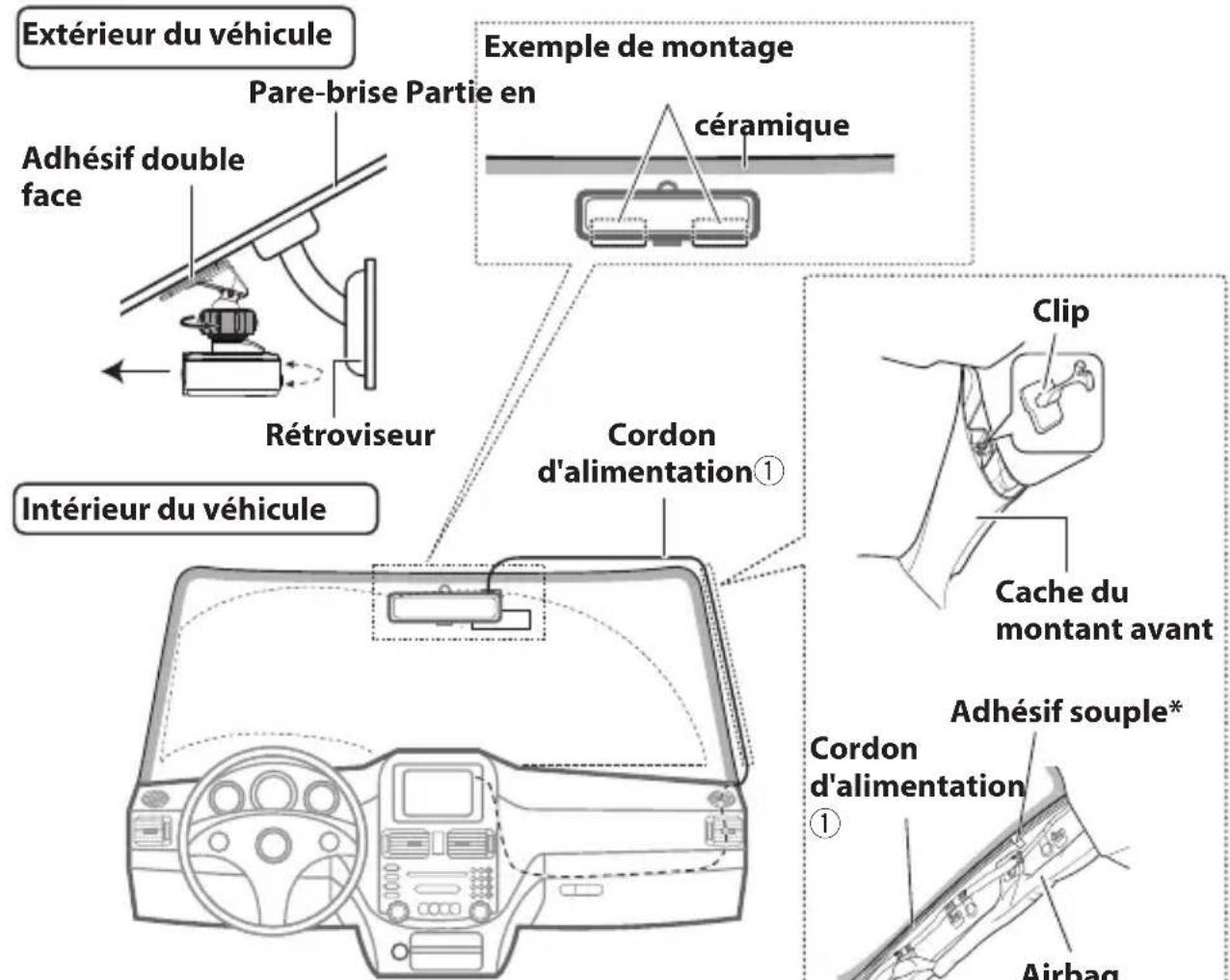
*Fixez le cordon d'alimentation en place avec un adhésif souple disponible dans le commerce ou équivalent.
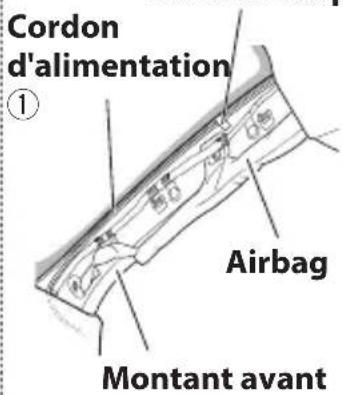
ATTENTION
Lorsque vous faites passer le cordon d'alimentation à travers le montant avant ou un autre élément, respectez les points suivants lors des raccordements.
- Acheminez le cordon d'alimentation à distance de l'airbag (devant ou derrière) afin d'éviter toute interférence avec celui-ci.
- Si le cache du montant avant du véhicule est fixé avec des clips spéciaux ou autres, il se peut qu'il soit nécessaire de remplacer ces derniers après le retrait du cache du montant avant. Pour en savoir plus sur le retrait du cache du montant avant, la disponibilité des pièces de rechange et pour obtenir plus d'informations, contactez votre concessionnaire automobile.
- Fixez le cordon d'alimentation en place avec un adhésif souple disponible dans le commerce ou équivalent de sorte qu'il n'interfère pas avec la conduite.
Raccordements

ATTENTION
Afin d'empêcher tout risque de court-circuit, retirez la clé du contact et débranchez la borne ⊖ de la batterie.
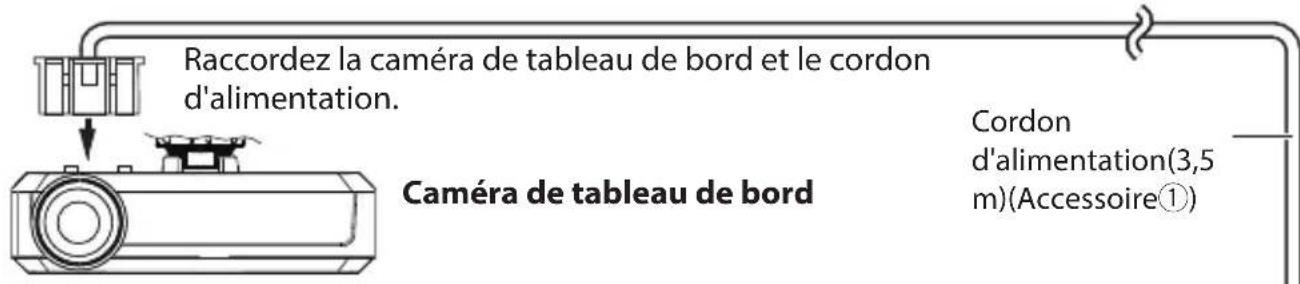
- Reliez le cordon d'alimentation (accessoire ①) à la caméra de tableau de bord.
Cordon d'alimentation ①
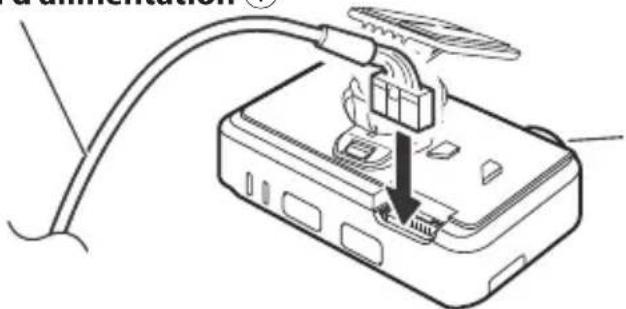
Objectif de la caméra
- Mettez le support de câble (accessoire ③) en place en l'insérant dans la fente située sur la caméra de tableau de bord tout en insérant sa patte dans le connecteur de la caméra de tableau de bord.
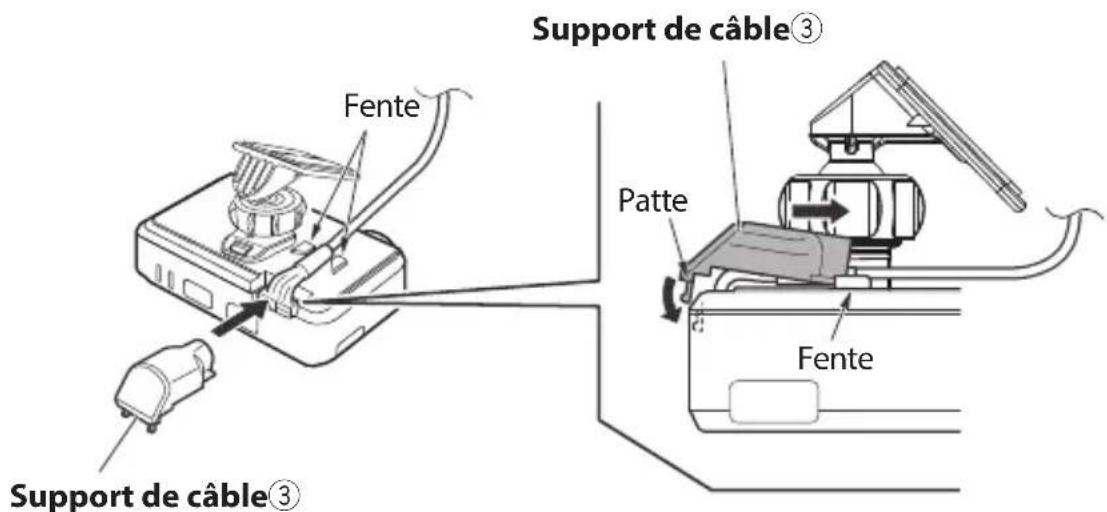
- Effectuez les branchements
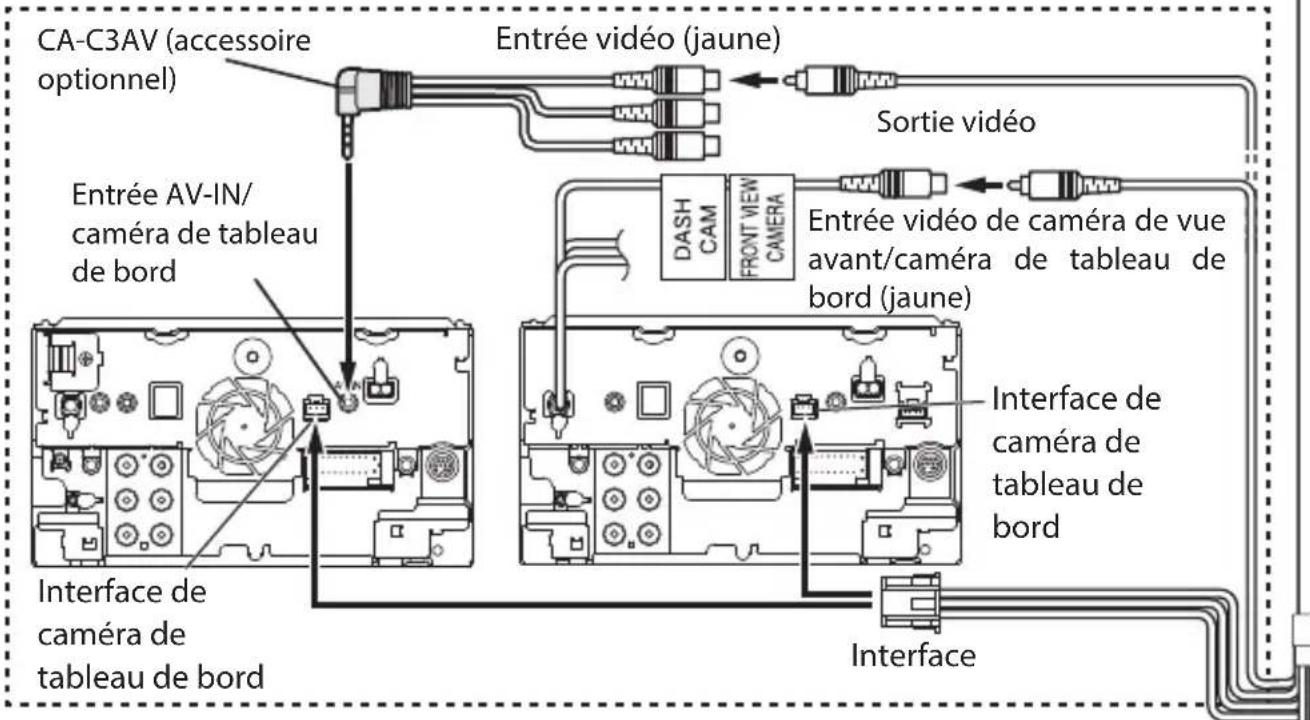
- Des réglages sont nécessaires pour connecter la caméra de tableau de bord. Reportez-vous aux instructions fournies avec le récepteur.
- Pour le modèle doté d'un connecteur d'entrée vidéo avec une balise DASH CAM, reliez la sortie vidéo au connecteur d'entrée vidéo de la caméra de vue avant/caméra de tableau de bord (jaune).
- Pour le modèle qui n'est pas doté d'un connecteur d'entrée vidéo avec une balise DASH CAM, reliez le câble CA-C3AV optionnel au port d'entrée AV-IN du récepteur, puis reliez la sortie vidéo au connecteur d'entrée vidéo (jaune) du CA-C3AV.
SYSTÈME DE NAVIGATION GPS/MONITEUR AVEC RÉCEPTEUR
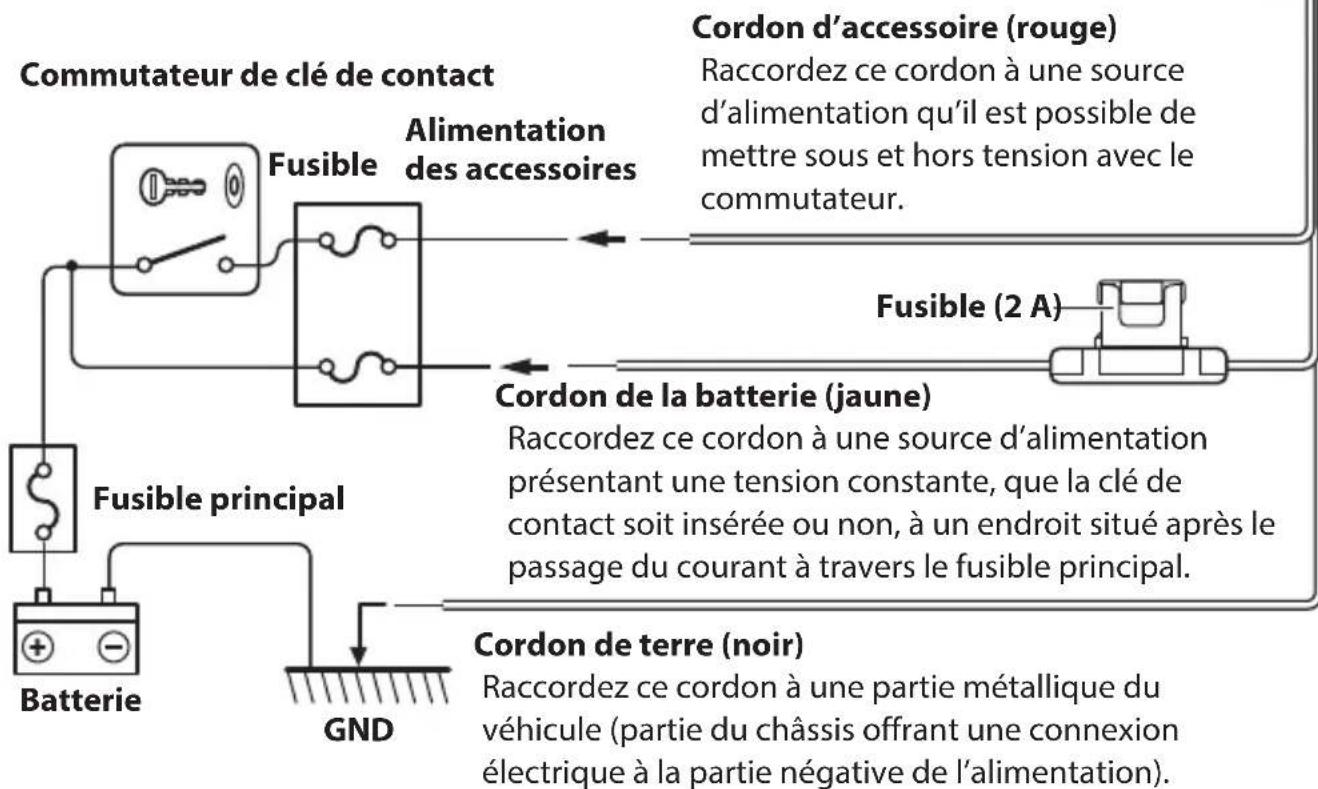
flowchart
graph TD
    A["Commutateur de clé de contact"] --> B["Fusible"]
    B --> C["Alimentation des accessoires"]
    C --> D["Cordon d'accessoire (rouge)"]
    D --> E["Raccordez ce cordon à une source d'alimentation qu'il est possible de mettre sous et hors tension avec le commutateur."]
    E --> F["Fusible (2 A)"]
    F --> G["Cordon de la batterie (jaune)"]
    G --> H["Raccordez ce cordon à une source d'alimentation présentant une tension constante, que la clé de contact soit insérée ou non, à un endroit situé après le passage du courant à travers le fusible principal."]
    H --> I["Cordon de terre (noir)"]
    I --> J["Raccordez ce cordon à une partie métallique du véhicule (partie du châssis offrant une connexion électrique à la partie négative de l'alimentation)."]
    J --> K["Batterie"]
    K --> L["GND"]
    L --> M["Fusible principal"]
    M --> N["Fusible"]
Indications des voyants
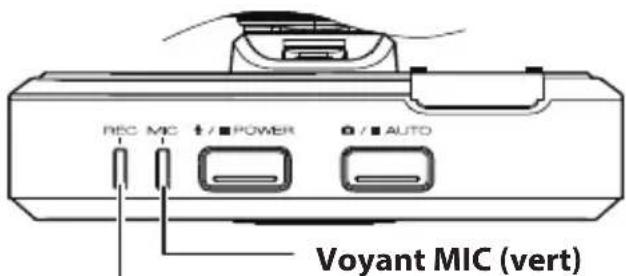
Voyant REC (bleu)
| État | Voyant | |
| REC (Bleu) | MIC (Vert) | |
| Commence l'enregistrement continu | Allumé - | |
| Arrête l'enregistrement continu | Éteint - | |
| Commence l'enregistrement manuel | Allumé - | |
| Commence l'enregistrement d'événement | Allumé - | |
| Commence l'enregistrement de stationnement | Allumé - | |
| Arrête l'enregistrement de stationnement | Éteint - | |
| L'enregistrement audio est activé. | - Allumé | |
| L'enregistrement audio est désactivé. | - Éteint | |
Réglages initiaux
- Réglez le fuseau horaire avant la première utilisation. Si vous utilisez la fonction d'assistance à la conduite, effectuez également les réglages décrits page 16.
-
Configurez préalablement la caméra de tableau de bord en utilisant le récepteur auquel la caméra de tableau de bord doit être reliée.
-
Appuyez sur la touche [MENU] du moniteur.
-
Appuyez sur [Camera].
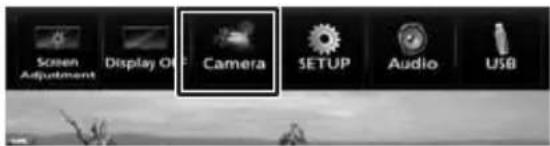
Les touches de fonctionnement s'affichent à l'écran.
- Appuyez sur

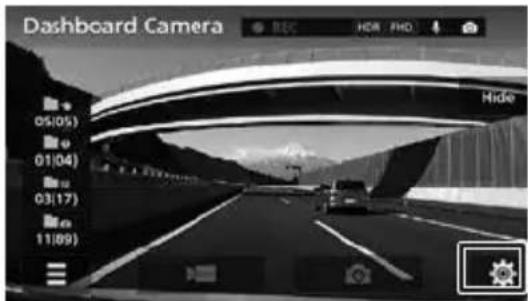
- Appuyez sur [System Settings].
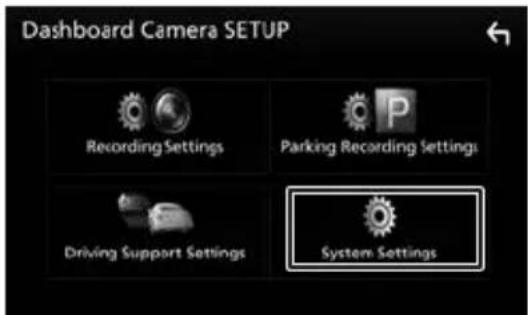
6. Réglez les éléments suivants.
| Élément Explication | |
| Fuseau horaire | Sélectionnez le fuseau horaire.UTC-12:00 à UTC+14:00UTC+0:00* |
| Heure d'été OFF*/+1 hr./+30 minDéfinit le réglage de l'heure d'été. | |
| Format de l'heure | 12-Hour/24-Hour* |
| Format de la date | Month/Day/Year /Day/Month/Year*/Year/Month/Day |
| Volume des notifications | 0/1/2*/3 |
| Sélection des unités | km/h, MPH* |
* Réglages par défaut
Fonctionnement de base
Insertion et retrait d'une carte SD
Mettez l'appareil hors tension, puis insérez une carte SD dans la fente pour carte SD jusqu'au déclic.
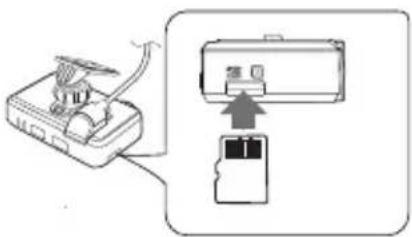
Pour retirer la carte SD, mettez l'appareil hors tension, puis appuyez sur la carte SD pour la faire ressortir et tirez sur la carte SD pour l'extraire.
Remarque
- Assurez-vous que l'appareil est hors tension (voyant éteint) avant d'insérer ou d'extraire une carte SD.
- Seules les données enregistrées par cet appareil doivent être stockées sur la carte SD.
- Cet appareil n'est pas fonctionnel si aucune carte SD n'a été insérée.
- Veillez à formater la carte SD avec l'appareil.
Mise sous/hors tension
Activez le commutateur d'alimentation des accessoires (ACC) ou démarrer le moteur du véhicule met l'appareil sous tension et démarre l'enregistrement continu. Lorsque l'appareil est raccordé à l'aide du cordon d'alimentation(P.10), la mise hors tension de l'alimentation des accessoires (ACC) met l'appareil hors tension et active le mode d'enregistrement de stationnement.
Mise sous/hors tension manuelle
Lorsque l'alimentation des accessoires (ACC) est sous tension, l'alimentation de l'appareil peut être mise sous ou hors tension manuellement.
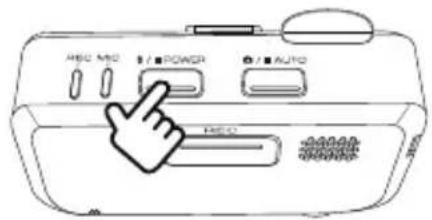
- Maintenez la touche [POWER] enfoncée pendant au moins 1 seconde tandis que l'appareil est sous tension pour le mettre hors tension.
- Maintenez la touche [POWER] enfoncée pendant au moins 1 seconde tandis que l'appareil est hors tension pour le mettre sous tension.
Affichage de l'écran de la caméra de tableau de bord
- Appuyez sur la touche [MENU].
- Appuyez sur [Camera].
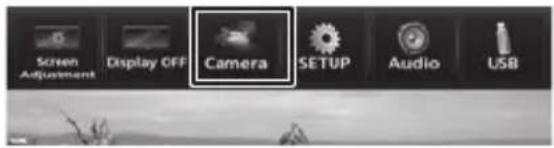
Affichage de l'écran de la caméra de tableau de bord.
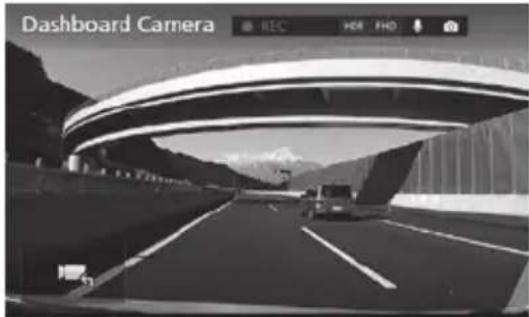
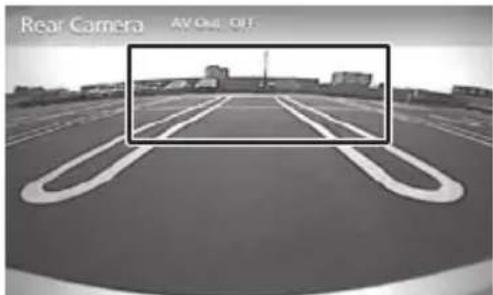
Un écran tactile s'affiche en haut au centre de l'écran de la caméra du tableau de bord lorsque la vue de la caméra de vue arrière est affichée.
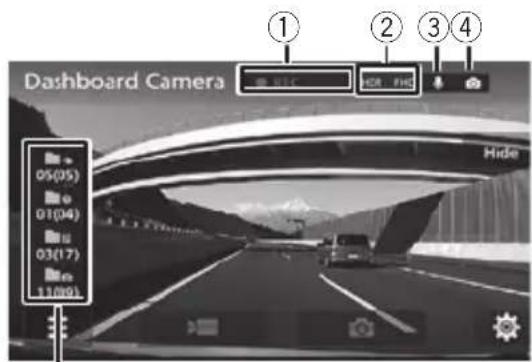
Les touches de fonctionnement s'affichent à l'écran.
⑤
① Mode d'enregistrement/Temps restant d'enregistrement manuel ou d'enregistrement d'événement
② Enregistrement HDR/Résolution
③ Enregistrement audio Marche Arrêt
④ Mode de capture d'image fixe automatique Marche 9Arrêt
⑤ Nombre de fichiers d'enregistrement (nombre de fichiers qui peuvent être enregistrés)
| Touche Explication | |
 | Configure la caméra de tableau de bord.(P.28) |
 | Affiche une liste des fichiers enregistrés. |
| [VWZW] | • Démarrage de l'enregistrement manuel.(P.21)• Appuyer pendant l'enregistrement manuel pour prolonger la durée de l'enregistrement manuel. |
 | • Prise d'une photo.(P.22)• Maintenir enfoncé pour activer la fonction de capture d'image fixe automatique. |
| [Hide] Dissimule les touches de fonctionnement de l'écran. | |
Remarque
- Les touches de fonctionnement s'effacent après une certaine durée.
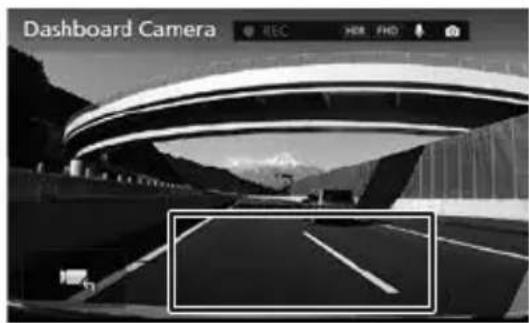
Extinction de l'écran de la caméra de tableau de bord
1. Appuyez sur la partie centrale inférieure de l'écran
Utilisation de la fonction d'assistance à la conduite
ATTENTION
- La fonction d'assistance à la conduite est destinée à aider les conducteurs lors de la conduite et non pas à éviter les accidents. En outre, elle ne fournit pas de notification concernant tous les dangers.
- Veuillez respecter les règles de circulation afin d'adopter une conduite prudente en faisant attention à la distance vous séparant du véhicule situé devant vous, à votre environnement et aux conditions de conduite et en utilisant les freins, si nécessaire. En outre, le fonctionnement n'est pas complètement garanti même lorsque l'appareil est utilisé correctement ainsi qu'il est décrit dans le mode d'emploi. Veuillez noter que JVC KENWOOD décline toute responsabilité en ce qui concerne toute perte subie résultant de cette utilisation.
- En raison des spécifications de l'appareil, un signal sonore retentit également lorsque vous changez de file sur la route car la fonction d'avertissement de changement de file n'est pas liée aux clignotants.
-
La fonction d'assistance à la conduite peut ne pas fonctionner correctement dans les cas suivants :
-
Dans les endroits où les signaux GPS ne peuvent être reçus correctement, comme dans les tunnels où en présence de nombreux bâtiments élevés
- Lorsque les files ne sont pas correctement identifiées en raison de la détérioration du revêtement de la route, de reflet en cas de pluie, etc.
- Lorsque le véhicule situé devant ne peut être identifié comme un véhicule en raison de sa forme ou de la couleur de sa peinture, de variations de la quantité de lumière, etc.
- En raison de changements dus à la météo (pluie, neige, brouillard épais, etc.), à l'heure du jour (tôt le matin, en soirée, la nuit, etc.), à une lumière
provenant de l'arrière et aux conditions de circulation (embouteillages, piétons, etc.)
Ajustement des réglages en fonction du véhicule
Avant d'utiliser la fonction d'assistance à la conduite, réglez la hauteur de montage de l'appareil à partir de la surface de la route et ajustez les réglages de la position de l'horizon et de l'extrémité avant du capot en fonction du véhicule.
- Stationnez le véhicule dans un lieu offrant une bonne visibilité et réglez l'angle et l'orientation de la caméra. Si la caméra dévie de la bonne position, la fonction d'assistance à la conduite ne fonctionnera pas correctement. Une fois le réglage terminé, fixez fermement la caméra.
- Appuyez sur la touche [MENU].
- Appuyez sur [Camera].
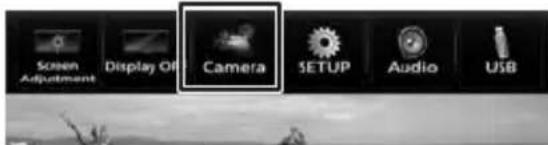
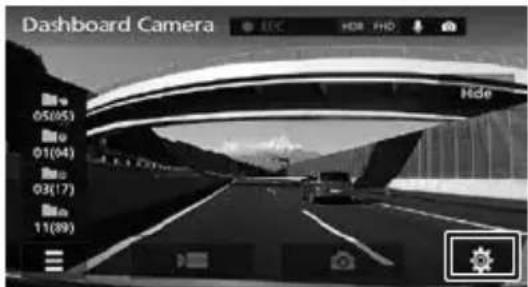
Les touches de fonctionnement s'affichent à l'écran.
- Appuyez sur

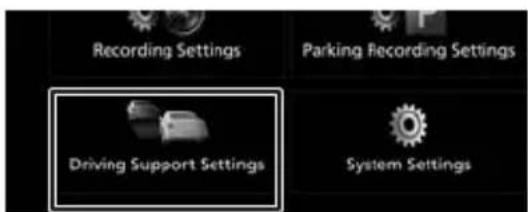
- Appuyez sur [Driving Support Settings].
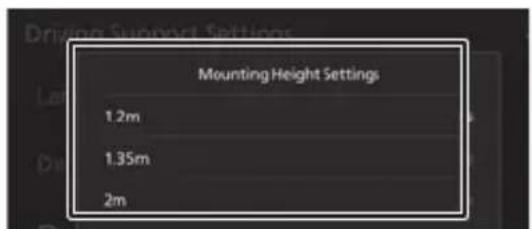
7. Sélectionnez la hauteur de montage de l'appareil à partir de la surface de la route.
8. Appuyez sur [Detection Range Settings].
![KENWOOD DRVN520 - Appuyez sur [Detection Range Settings]. - 1](/content/2026/03/430879/images/5d68e3d0b8ccb2cf98339f88786750a809b0d6529a7aa96a821cceadd38bdc8c.jpg)
9. Réglez l'angle de l'installation. Tournez le bouton d'ajustement de l'angle dans le sens horaire avant l'ajustement. Pour une mise en place correcte, réglez votre appareil de façon à aligner la ligne blanche horizontale avec l'horizon et la ligne rouge verticale avec le centre de la voie de circulation. Le rapport route/ciel de l'image devrait par ailleurs être de 50/50, comme indiqué par l'image ci-dessous.
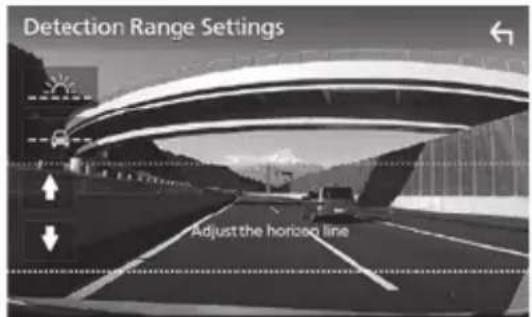
Une fois l'angle d'installation ajusté, tournez le bouton d'ajustement de l'angle du support d'ajustement.
10. Appuyez sur [ ]our ajuster la ligne pointillée bleu sur l'horizon à l'aide de [ ↑]/[ ↓]
![KENWOOD DRVN520 - Appuyez sur [ ]our ajuster la ligne pointillée bleu sur l'horizon à l'aide de [ ↑]/[ ↓] - 1](/content/2026/03/430879/images/bebe57a76facf57d27e44ba3bf57d24e54c639a38583e0be4ba4ddc2e33f0e67.jpg)
Ligne pointillée bleu
11. Appuyez sur [→ pour ajuster la ligne pointillée blanche sur l'extrémité du capot avant à l'aide de [↑]/[↓]
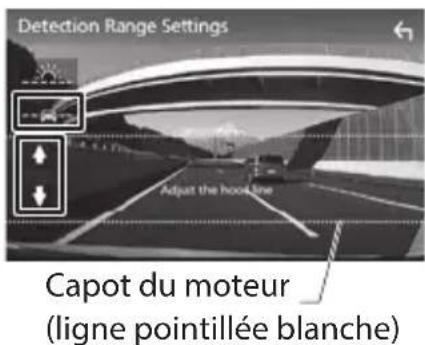
Si l'extrémité du capot avant n'est pas visible, abaissez la ligne pointillée blanche jusqu'en bas de l'écran.
12. Appuyez sur [←].
Réglages de la fonction d'assistance à la conduite
- Appuyez sur

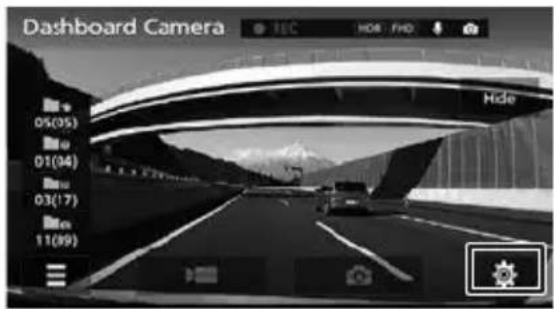
2. Appuyez sur [Driving Support Settings].
![KENWOOD DRVN520 - Appuyez sur [Driving Support Settings]. - 1](/content/2026/03/430879/images/34fd2e3996cf826b5b827651e4a2d9130b98a57a4c447e9d7dd6c67d3e795bb1.jpg)
3. Appuyez sur les éléments à régler.
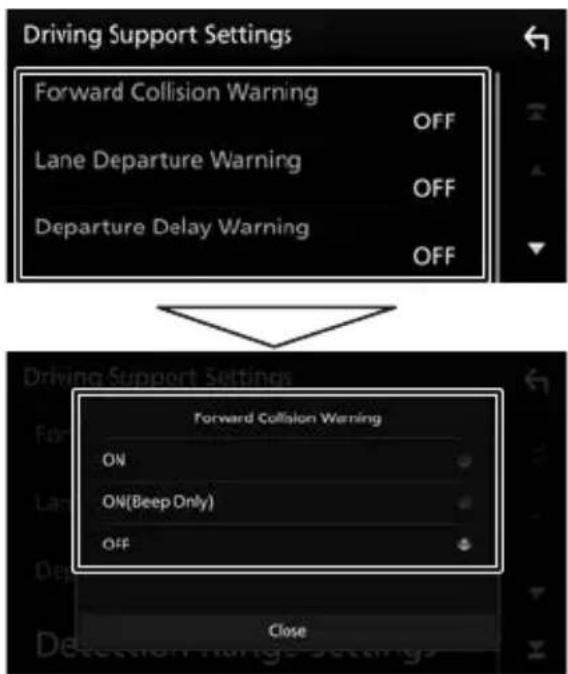
[ON] : Vous êtes informés de l'exécution de cette fonction par un signal sonore et un message d'avertissement.
[ON(Beep Only)]: Vous êtes informés de l'exécution de cette fonction uniquement par un signal sonore.
[OFF] : N'utilise pas cette fonction.
Avertissement de collision avant
Détecte la distance entre votre véhicule et le véhicule vous précédant et vous avertit par un signal sonore et un signal d'avertissement pour éviter une collision si la distance de sécurité est insuffisante. Cette option fonctionne à partir de 30 km/h.
Avertissement de sortie de la voie (sauf pour l'Amérique du Nord)
Détecte la voie dans laquelle votre véhicule circule et vous avertit par un signal sonore et signal d'avertissement lorsque celui-ci quitte cette voie. Cette option fonctionne à partir de 60 km/h.
Avertissement de retard de départ
Lorsque votre véhicule est à l'arrêt derrière le véhicule vous précédant, puis que ce dernier commence à avancer, vous êtes averti par un signal sonore et un signal d'avertissement si votre véhicule est long à avancer.
| Fonction | Signal sonore | Signal d'avertissement |
| Avertissement de collision | DING... DING... DING... | Collision warning (Avertissement de collision) |
| Avertissement de sortie de la voie | DING, DING... DING, DING | Lane departure warning (Avertissement de sortie de la voie) |
| Avertissement de retard de départ | DING, DING, DING... DING, DING, DING... | Departure delay warning (Avertissement de retard de départ) |
Enregistrement
Durées d'enregistrement
| Qualité d'enregistrement | Capacité de carte | ||
| 8 GB 16 GB 32 GB | |||
| 3M (2304 x 1296) 50 minutes 100 minutes 210 minutes | |||
| 1920x1080/1920x1080+HDR 70 minutes 140 minutes 280 minutes | |||
| 1280x720/1280x720+HDR 100 minutes 200 minutes 400 minutes | |||
Remarque
- Si vous souhaitez changer la qualité d'enregistrement, modifiez le réglage de Resolution + HDR Recording.
- Les images fixes sont sauvegardées avec la même résolution que celle définie par [Resolution + HDR recording] (P.29).
- Les durées d'enregistrement ci-dessus sont des totaux (maximums) en cas d'enregistrements continus, manuels, d'enregistrements d'événements et de stationnement.
- Les durées d'enregistrement sont des estimations. Elles peuvent être plus courtes selon la scène d'enregistrement.
- La capacité de stockage ne peut pas changer d'un mode d'enregistrement à l'autre.
Nombre de fichiers d'enregistrement
| Mode d'enregistrement | Capacité de carte | ||
| 8 GB 16 GB 32 GB | |||
| Enregistrement des événements | 5 fichiers 10 fichiers 20 fichiers | ||
| Enregistrement manuel | 10 fichiers 20 fichiers 40 fichiers | ||
| Enregistrement de stationnement | 20 fichiers 40 fichiers 80 fichiers | ||
| Enregistrement d'images fixes | 100 fichiers | 200 fichiers | 400 fichiers |
Paramètres d'écrasement
- Les nouveaux fichier d'enregistrement d'événement, d'enregistrement manuel et d'enregistrement de stationnement sont sauvegardés en écrasant les anciens fichiers si le réglage [Overwrite] a été défini sur [ON].
Effectuez une sauvegarde des fichiers importants sur un ordinateur ou appareil similaire avant toute opération. Lors de l'achat de votre appareil, le paramètre [Overwrite] est réglé sur [OFF] pour les fichiers d'enregistrement d'événement et manuel et sur [ON] pour les fichiers d'enregistrement de stationnement.(P.29)
- Le paramètre [Overwrite] (ON/OFF) n'est pas compatible avec l'enregistrement continu.
Modes d'enregistrement
L'appareil dispose de cinq modes d'enregistrement. La mise sous tension de l'appareil lance l'enregistrement continu. La vidéo est enregistrée sous forme de fichiers sur la carte SD. Les fichiers enregistrés sont classés dans un dossier séparé pour chaque mode d'enregistrement.
Remarque
- Les modes d'enregistrement ne fonctionnent pas dans les situations suivantes :
- Aucune carte SD insérée
- Lecture d'un fichier d'enregistrement
- Les fichiers d'enregistrement manuel, les fichiers d'enregistrement d'événement ou les fichiers d'enregistrement de stationnement ont déjà atteint leur capacité maximale de stockage, ils ne peuvent donc pas être écrasés
- Liste des fichiers d'enregistrement affichée
- Écran de configuration affiché
La mise sous tension de l'appareil lance l'enregistrement continu. En mode d'enregistrement continu, les fichiers sont supprimés, dans l'ordre, à partir du plus ancien lorsqu'il n'y a plus d'espace d'enregistrement restant.
Remarque
- Les données enregistrées sont sauvegardées dans le dossier «NORMAL(Enregistrement continu)».
- La durée d'enregistrement d'un fichier peut être définie dans Continuous Recording File Length.
Enregistrement des événements
La détection d'un choc soudain ou inattendu ou d'un autre événement en cours d'enregistrement continu déclenche l'enregistrement des événements. La durée d'enregistrement d'événement correspond à 12 secondes avant la détection du choc plus la durée définie dans Event Recording Time.
Lorsque l'enregistrement des événements se termine, le mode revient à l'enregistrement continu.
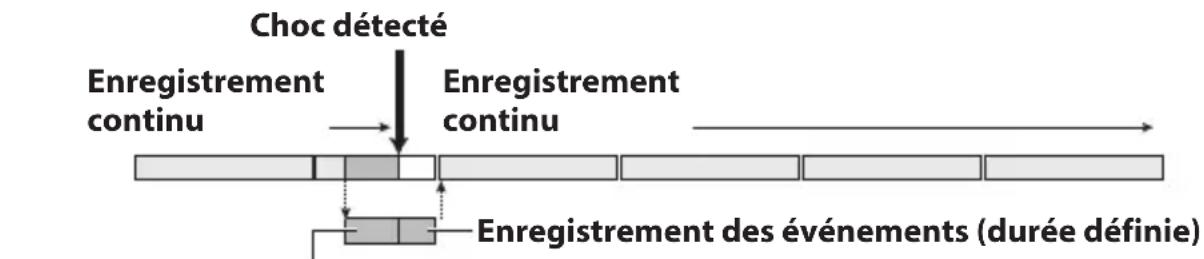
Enregistre 12 secondes avant la détection du choc
Remarque
- Les données enregistrées sont sauvegardées dans le dossier «EVENT (Enregistrement d'événements)».
- La durée d'enregistrement d'un fichier est d'une minute maximum. Si la durée d'enregistrement dépasse une minute, l'enregistrement du fichier est fractionné.
- Si un choc est détecté pendant l'enregistrement des événements, l'enregistrement des événements est prolongé.
Enregistrement manuel
Appuyez sur la touche [REC] de l'appareil ou appuyez sur [ ] écran en cours d'enregistrement continu pour lancer l'enregistrement manuel. La durée de l'enregistrement manuel correspond aux 12 secondes précédant l'enregistrement manuel plus la durée définie dans [Manual Recording Time] (P.29). Si vous souhaitez prolonger la durée d'enregistrement (à la durée prédéfinie), appuyez sur la touche [REC] ou appuyez à nouveau sur [ ] sur l'écran. Lorsque l'enregistrement manuel se termine, le mode revient à l'enregistrement continu.
![Dashboard Camera REC HOR FNO Hide 05(35) 01(34) 03(17) 11(89) Appuyez sur [ la touche [ REC ] de l'appareil Enregistrement continu Enregistrement continu Enregistrement manuel (durée définie)](/content/2026/03/430879/images/e17994cd5f4c2ea5ffe367f1a4b8ddcf3746d681c0d6bb6b44fdbc9f7c08206c.jpg)
Enregistre 12 secondes avant l'enregistrement manuel
Remarque
- Les données enregistrées sont sauvegardées dans le dossier «MANUAL (Enregistrements manuels)».
- La durée d'enregistrement d'un fichier est d'une minute maximum. Si la durée d'enregistrement dépasse une minute, l'enregistrement du fichier est fractionné.
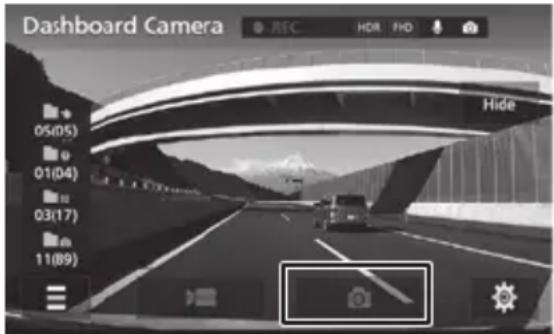
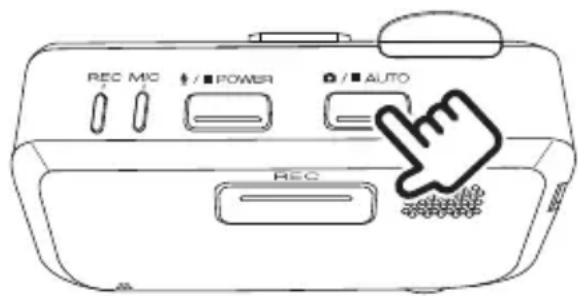
Appuyez sur la touche [AUTO] de l'appareil ou sur [ ] sur l'écran pendant l'enregistrement continu pour prendre une photo à tout moment.
Maintenez la touche [AUTO] enfoncée sur l'appareil pour activer la fonction de capture d'image fixe automatique.
La fonction de capture d'image fixe automatique enregistre les images fixes automatiquement selon le compte et l'intervalle de temps prédéfinis.
Maintenez à nouveau la touche [AUTO] enfoncée sur l'appareil pour désactiver la fonction de capture d'image fixe automatique.
Remarque
- Les données enregistrées sont sauvegardées dans le dossier «PICTURE( Images fixes )».
- L'enregistrement en cours n'est pas interrompu même si des images fixes sont enregistrées.
- Les images fixes sont sauvegardées avec la même résolution que celle définie par [Resolution + HDR Recording].(P.29)
- Le nombre d'images fixes capturées automatiquement et l'intervalle de temps peuvent être modifiés.(P.29)
- Il est impossible de prendre une photo lorsque l'appareil n'enregistre pas comme en cours de lecture ou lors de la configuration des réglages du menu.
-
La fonction de capture d'image fixe automatique est désactivée dans les cas suivants :
-
Appareil hors tension
- Aucune carte SD insérée
- Écran de configuration affiché
- Liste des fichiers d'enregistrement affichée
Enregistrement de stationnement
Couper l'alimentation des accessoires (ACC) met l'appareil hors tension et active le mode d'enregistrement de stationnement pour exécuter la surveillance des chocs occasionnés au véhicule. Si le véhicule subit un choc, l'appareil se met sous tension et l'enregistrement de stationnement commence. Lorsque l'enregistrement de stationnement se termine, la surveillance des chocs occasionnés au véhicule reprend.

La durée de l'enregistrement de stationnement peut être sélectionnée entre 10 secondes (par défaut), 20 secondes et 30 secondes.(P.30)
Remarque
- Les données enregistrées sont sauvegardées dans le dossier «PARKING (Enregistrements de stationnement)».
- L'enregistrement de stationnement démarre quelques secondes après que le véhicule a subi un choc.
- Si un enregistrement de stationnement est effectué, une tonalité de notification (pong) retentit et un message («A Parking Recording has occurred.») s'affiche pour vous informer qu'un enregistrement de stationnement a été effectué depuis la mise sous tension.
- Vous pouvez désactiver la fonction d'alerte sonore et d'affichage de message.(P.30)
- L'enregistrement de stationnement peut être désactivé pendant une certaine durée lorsque vous accédez à votre véhicule ou le quittez. Voir les instructions de réglage page 29.
- L'enregistrement de stationnement n'est pas fonctionnel si vous mettez l'appareil hors tension à l'aide de la touche d'alimentation avant d'avoir coupé le contact de la voiture.
- La sensibilité de la détection de choc peut être réglée. (P.30)
Structure des dossiers et fichiers
Les données enregistrées sont organisées dans un dossier pour chaque élément et les noms de fichiers sont affectés automatiquement dans l'ordre d'après les dates et les numéros de fichiers.
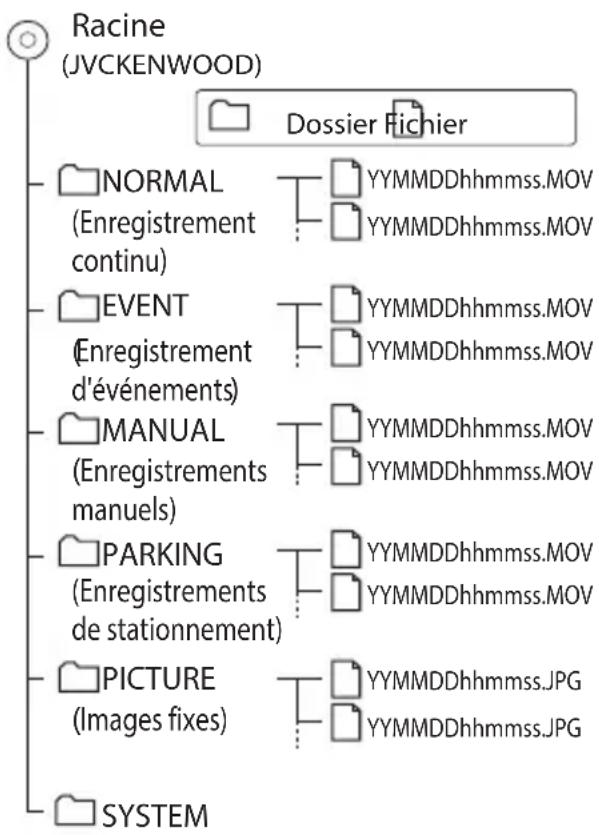
Format du nom de fichier
YYMMDDhhmmss.MOV
YY MM DD hh mm ss .JPG
Année Mois Jour Heure Minute Seconde
Remarque
- Ne modifiez ou ne supprimez pas les fichiers de la carte SD à l'aide d'un ordinateur ou d'un autre appareil. Il se pourrait que la lecture des fichiers ne soit plus possible avec l'appareil ou l'application pour PC.
- Le fuseau horaire ainsi que d'autres réglages n'apparaissent pas dans le nom du fichier ; ils apparaissent en tant que TUC.
Lecture d'un fichier d'enregistrement
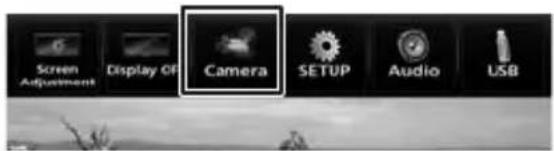
- Appuyez sur la touche MENU
- Appuyez sur [Camera].
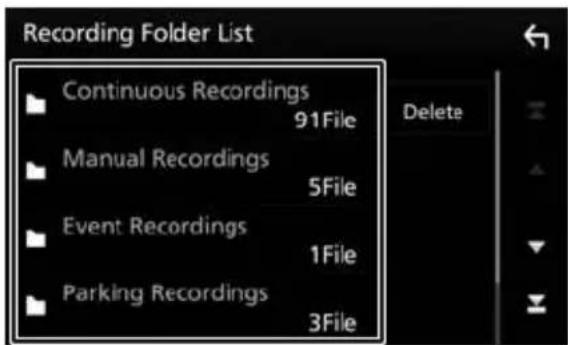
- Sélectionnez le dossier de fichiers d'enregistrement à partir duquel vous voulez lire un fichier d'enregistrement.
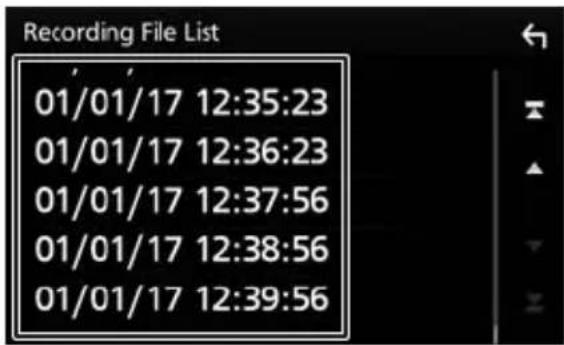
- Sélectionnez le fichier d'enregistrement que vous voulez lire.
La lecture du fichier d'enregistrement démarre.
Remarque
- Les touches de fonctionnement s'effacent après une certaine durée.
- L'enregistrement s'arrête lors de la sélection d'un dossier ou d'un fichier et en cours de lecture. L'enregistrement manuel est également désactivé.
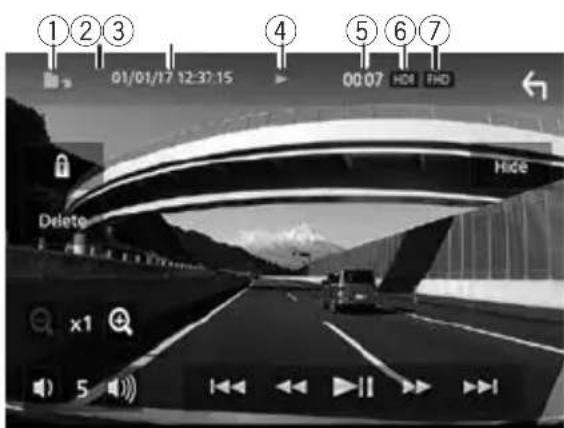
① Dossier
②« 🔍 » s'affiche pour désigner un dossier protégé.
③ Date et heure de démarrage de la prise de vue
④ État de la lecture
⑤ Durée de la lecture
⑥ S'affiche lorsque HDR est [ON].
⑦ Qualité de l'image d'enregistrement
| Touche Explication | |
 |  volume. volume. |
  | Démarre la lecture/pause. |
 | Appuyez pendant la lecture d'un fichier pour faire passer la vitesse de lecture en avance rapide ou en retour rapide.Appuyez lorsqu'un fichier est en pause pour faire avancer ou reculer le fichier image par image.Continuez d'appuyer lorsqu'un fichier est en pause pour lire le fichier au ralenti. |
 | Lit le fichier précédent ou suivant. |
 | Supprime le fichier qui est lu. |
 | Ajoute ou supprime la protection du fichier qui est lu. Un fichier protégé est identifié par « 🔒 » qui s'affiche au début du nom du fichier. |
 | Zoom dans la vidéo qui est lue |
| [Hide] | Dissimule les touches de fonctionnement de l'écran. |
Zoom dans la vidéo qui est lue
La vidéo qui est lue est zoomée.
-
Lisez le fichier que vous voulez zoomer.
-
Appuyez sur
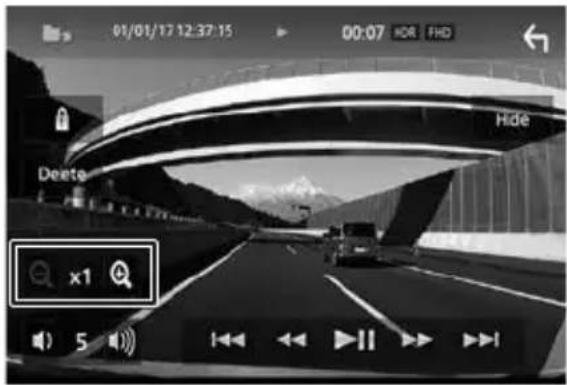
Sélectionnez parmi [x1], [x2] ou [x4].

: Effectue un zoom arrière.
- Appuyez sur la position que vous voulez afficher.
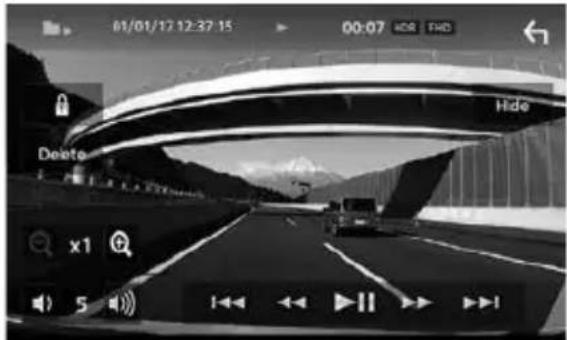
L'affichage est centré autour de la position touchée.
Remarque
- Les touches de fonctionnement s'effacent après une certaine durée.
Protection ou suppression des fichiers
Protection des fichiers
Remarque
- Les fichiers d'enregistrement continu ne peuvent pas être protégés.
- Lisez le fichier que vous voulez protéger.
- Appuyez sur
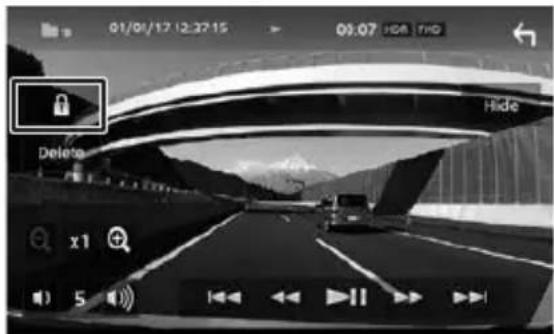
Un message de confirmation s'affiche.
- Appuyez sur [Yes].
Le fichier protégé est identifié par « qui s'affiche au début du nom du fichier.
Supprimer la protection d'un fichier
- Lisez un fichier protégé.
- Appuyez sur
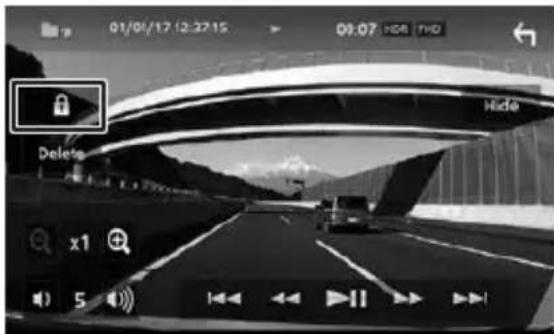
Un message de confirmation s'affiche.
- Appuyez sur [Yes].
La protection du fichier est supprimée.
Suppression de fichiers/dossiers
Suppression d'un fichier
- Lisez le fichier que vous voulez supprimer.
- Appuyez sur [Delete].
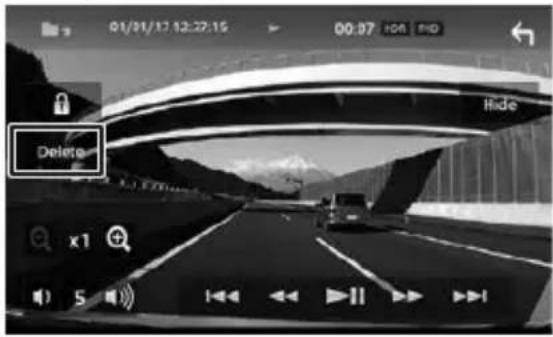
Un message de confirmation s'affiche.
- Appuyez sur [Yes].
Le fichier qui est lu est supprimé.
Suppression d'un dossier entier
- Appuyez sur la touche MENU
- Appuyez sur [Camera.]
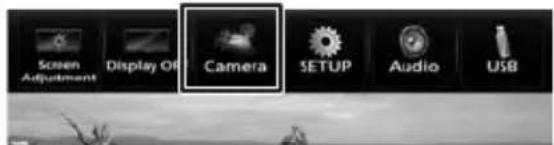
- Appuyez sur [Delete].
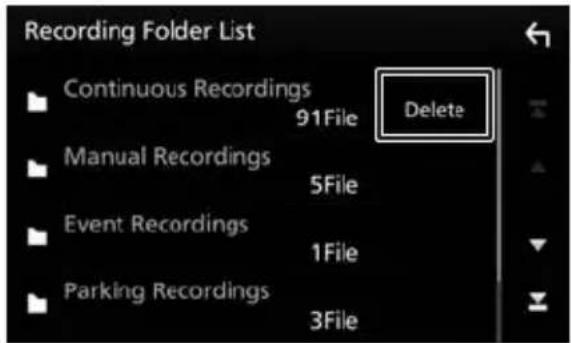
- Sélectionnez le dossier que vous voulez supprimer.
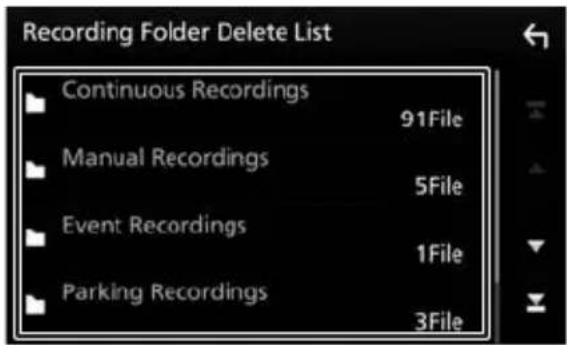
Un message de confirmation s'affiche.
7. Appuyez sur [Yes].
Tous les fichiers du dossier sélectionné sont supprimés.
Remarque
- Vous devez supprimer la protection d'un fichier protégé avant de pouvoir le supprimer.
Réglages divers
Remarque
- L'enregistrement s'arrête lorsque le menu de configuration est affiché. L'enregistrement manuel est également désactivé.
- Appuyez sur la touche MENU.
- Appuyez sur [Camera].
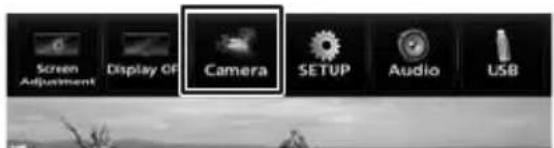
Les touches de fonctionnement s'affichent à l'écran.
- Appuyez sur

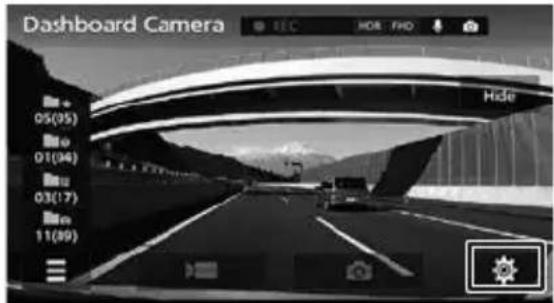
- Sélectionnez les éléments à configurer.
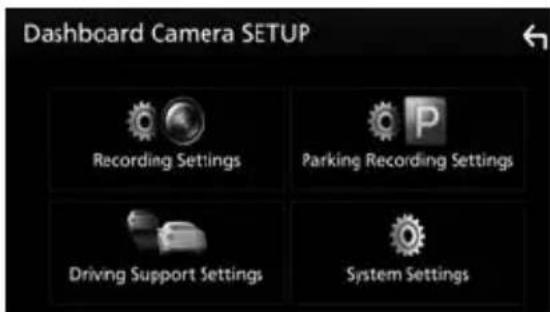
- Réglez chaque élément.
* Réglages par défaut
| Recording Settings | |
| [Resolution + HDR Recording] | [1280 × 720]/[1280 × 720+HDR]/[1920 × 1080]/[1920 × 1080+HDR*]/[3M](2304 × 1296) Définit la résolution de l'enregistrement.Réglez sur (HDR) pour enregistrer un sujet en supprimant la surexposition/sous-exposition même dans les situations présentant de grands écarts de luminosité. (La qualité d'image ne peut pas être réglée par le mode d'enregistrement.) |
| [Audio Recording] ON*/OFF | Définit si vous enregistrez ou non le son avec le microphone pendant l'enregistrement. |
| [Continuous Recording File Length] | 1 min*/2 min/3 minDéfinit la durée d'un enregistrement continu. L'enregistrement est divisé à chaque fois que la durée d'enregistrement s'écoule. |
| [Manual Recording Time] 15 sec | sec*/30 sec/1 minDéfinit la durée d'un enregistrement manuel. La durée d'enregistrement précédant l'enregistrement manuel est réglée sur 12 secondes. |
| [Event Recording Time] 15 sec | c*/30 sec/1 minDéfinissez la durée d'enregistrement après la détection du choc. La durée d'enregistrement précédant la détection du choc occasionné au véhicule est réglée sur 12 secondes. |
| [Overwrite (Manual)] ON/OFF* | Définit si vous souhaitez ou non écraser les anciens fichiers lorsque le nombre maximum de fichiers d'enregistrement est dépassé. |
| [Overwrite (Event)] ON/OFF* | Définit si vous souhaitez ou non écraser les anciens fichiers lorsque le nombre maximum de fichiers d'enregistrement est dépassé. |
| [Sensitivity Settings] | 1(Low)/2/3(Mid)*/4/5(High)Règle la sensibilité de détection d'un choc occasionné au véhicule.1: détecte les chocs importants, 3 : standard, 5 : détecte les petits chocs |
| [Interval of Automatic Still Images Capture] | 1 min/5 min*/15 min/30 minRéglez l'intervalle de capture d'image fixe avec la fonction de capture d'image fixe automatique. |
| [Maximum Number of Automatic Still Images] | 10files(fichiers)/30 files(fichiers)*/50 files(fichiers)Réglez le nombre d'image fixes à capturer avec la fonction de capture d'image fixe automatique. |
| Parking Recording Settings | |
| [Parking Recordings] ON*/OFF[Recording Time] 10 sec*/20 | Active et désactive la fonction d'enregistrement de stationnement.sec/30 secDéfinit la durée d'enregistrement de l'enregistrement de stationnement après la détection d'un choc. |
| [Overwrite] ON*/OFF | Définit si vous souhaitez ou non écraser les anciens fichiers lorsque le nombre maximum de fichiers d'enregistrement est dépassé. |
| [Sensitivity Settings] 1(Low)/ | 2/3(Mid)*/4/5(High)Règle la sensibilité de détection d'un choc occasionné au véhicule pendant le stationnement.1: détecte les chocs importants, 3 : standard, 5 : détecte les petits chocs |
| [Exit Time after ACC OFF] | OFF/30 sec*/1 min/3 minCoupez le contact, puis réglez la durée pendant laquelle l'enregistrement de stationnement est désactivé. |
| [Entry Time before ACC ON] | OFF/30 sec*/1 min/3 minRéglez la durée pendant laquelle l'enregistrement de stationnement est désactivé avant la mise du contact. |
| [Parking Recording Notification] | ON*/OFF(P.22) |
| Driving Support Settings | |
| [Forward Collision Warning] | ON/ON (Beep Only)/OFF* (P.18) |
| [Lane Departure Warning] ON | N/ON (Beep Only)/OFF* (P.18) |
| [Departure Delay Warning] ON | N/ON (Beep Only)/OFF* (P.18) |
| [Detection Range Settings] A | Avant d'utiliser la fonction d'assistance à la conduite, ajustez les réglages de l'horizon et de la position de l'extrémité du capot avant en fonction du véhicule.(P.16) |
| [Mounting Height Settings] | 1.2 m*/1.35 m/2 mRéglez la hauteur de montage de l'appareil à partir de la surface de la route. (P.16) |
| System Settings | |
| [Time Zone] Réglez le fuseau | horaire. (P.12) |
| [Daylight Saving Time] OFF*/ | +1 hr./+30 min Réglez l'heure d'été. (P.12) |
| [Time Format] 12-Hour/24-Hour* (P.12) | |
| [Date Format] Month/Day/Year / Day/Month/Year* / Year/Month/DayRéglez le format d'affichage de la date.(P.12) | |
| [Notification Volume] Réglez | le volume de notification sur l'un des six niveaux (muet à maximum).(P.12) |
| [Select Units] | km/h, MPH*Bascule entre l'affichage en kilomètres ou en miles.(P.12) |
| [System Version] | Affiche la version du micrologiciel de l'appareil. |
| [Update System] | Met à jour l'appareil.(P.31) |
| [Format SD Card] Formate la carte SD.(P.35) | |
| [Factory Reset] | Réinitialise les réglages de l'appareil pour revenir aux réglages par défaut. |
Mise à jour du système
Mettez le micrologiciel système de l'appareil à jour.
Pour plus d'informations sur les mises à jour, rendez-vous sur le site web de JVCKENWOOD à l'adresse suivante http://www.kenwood.com/cs/ce/.
Utilisation de l'application pour PC
KENWOOD DRIVE REVIEWER est une application pour PC permettant d'afficher la vidéo enregistrée avec l'appareil.
L'application peut être téléchargée à partir du site web JVC KENWOOD à l'adresse :http://www.kenwood.com/cs/ce/.
Configuration système requise pour KENWOOD DRIVE REVIEWER
Système d'exploitation : Microsoft Windows 10, Windows 8.1, Windows 7* (sauf Windows 10 Mobile, Windows RT)
* Windows 7 Service Pack 1 doit être installé.
Système d'exploitation : Apple Mac OS X 10.11 (El Capitan) ou ultérieur
- Microsoft et Windows sont des marques commerciales déposées ou des marques commerciales de Microsoft Corporation aux États-Unis et dans d'autres pays.
• Macintosh, Mac sont des marques commerciales de Apple Inc., déposées aux États-Unis et dans d'autres pays.
Installation du logiciel
- Téléchargez l'installateur à partir de l'adresse http://www.kenwood.com/cs/ce/.
- Double-cliquez sur le fichier
du logiciel d'application téléchargé sur l'ordinateur et suivez les instructions à l'écran pour installer KENWOOD DRIVE REVIEWER. - Si une fenêtre d'alerte de contrôle de compte d'utilisateur s'affiche, cliquez sur [Yes].
Lecture de fichiers
- Retirez la carte SD de l'appareil, insérez-la dans l'adaptateur pour carte SD (disponible dans le commerce), puis raccordez ce dernier à l'ordinateur avec un lecteur de carte.
- Lancez KENWOOD DRIVE REVIEWER.
- Sélectionnez le lecteur correspondant à la carte SD.

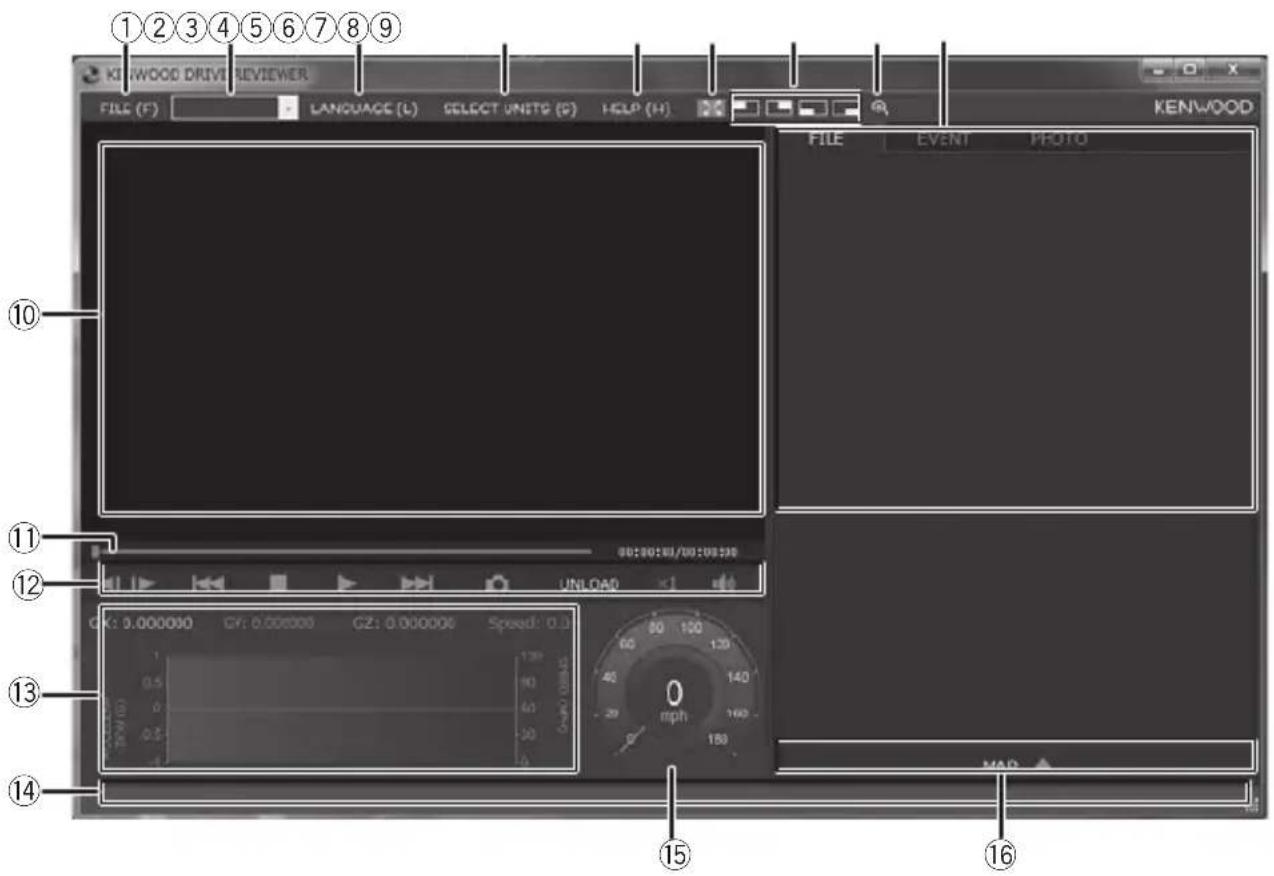
① FILE(FICHIER)
| SELECT FOLDER | Sélectionnez le dossier contenant le fichier qui doit être lu. |
| EXPORT kmz/kml* | Exportez un fichier d'information sur la conduite (kml/kmz) qui peut être utilisé avec le service de cartographie GoogleMapsTM ou GoogleEarthTM. |
| BACKUP | Sauvegardez les données de la carte SD sur le disque dur d'un ordinateur, etc. |
| EXIT Quittez | l'application pour PC. |
*Le fichier kmz ou kml contient les données qui doivent être chargées dans Google Earth.
② Liste de lecteurs
Sélectionnez un lecteur.
③ LANGUAGE(LANGUE)
Sélectionnez la langue d'affichage.
④ SELECT UNITS( SÉLECTION UNITÉS )
Sélectionne l'affichage en kilomètres ou en miles.
⑤ HELP(AIDE)
Vous permet de vérifier la version de l'application.
⑥

Revient d'une vue agrandie à une vue normale.
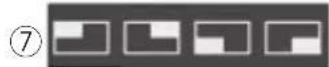
Agrandit les angles supérieur gauche, supérieur droit, inférieur droit et inférieur gauche de l'écran (deux fois).
Déplacez le cadre affiché pour afficher un endroit quelconque agrandi à un maximum de cinq fois la taille. Appuyez sur [RESET] pour afficher la taille réelle (1x).
⑨ Liste de fichiers

1 Liste de tous les films.
2 Liste des fichiers d'enregistrement manuel, d'enregistrement d'événement et d'enregistrement de stationnement.
3 Liste des fichiers d'image fixe et des fichiers d'image fixe enregistrés automatiquement.
⑩ Écran vidéo
⑪ Barre de piste/Durée de lecture/Durée de lecture restante

⑫ Touches de commande
| Affiche l'image précédente ou suivante de la vidéo. | |
| Affiche le fichier précédent ou suivant. | |
| Arrête la lecture. | |
| Appuyez sur cette touche en cours de lecture pour mettre la lecture en pause. Appuyez de nouveau dessus pour reprendre la lecture. | |
| Capture une image à l'endroit où la touche est enfoncée. | |
| Change la vitesse de lecture. | |
| Ajustez le volume. |
⑬ Graphique de l'accéléromètre
Affiche les formes d'onde de l'accélération du mouvement du véhicule dans les directions avant/arrière (X), gauche/droite (Y) et haut/bas (Z).
⑭ Dossier dans lequel stocker le fichier sélectionné
⑮ Compteur de vitesse
Affiche la vitesse du véhicule.
⑯ MAP(CARTE)
Affichez une carte concernant l'emplacement de la vidéo enregistrée. Une connexion Internet est requise pour utiliser MAP.
Extraction d'une image fixe à partir d'une vidéo
Capturez une vidéo en tant qu'image fixe à tout endroit de la vidéo en cours de lecture.
- Sélectionnez et lisez le fichier que vous souhaitez lire.
- Appuyez sur la touche [ ]
- Sélectionnez le dossier de destination de sauvegarde et saisissez un nom de fichier.
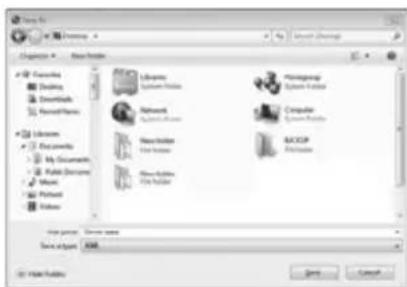
- Appuyez sur la touche [Save]. Extraction d'informations sur la conduite
Exportez un fichier d'information sur la conduite (kml/kmz) qui peut être utilisé avec le service de cartographie GoogleMaps™ ou GoogleEarth™.
- Sélectionnez
à partir de FILE (F). - Sélectionnez le dossier de destination de sauvegarde, sélectionnez le type de fichier (kml/kmz) puis saisissez un nom de fichier.
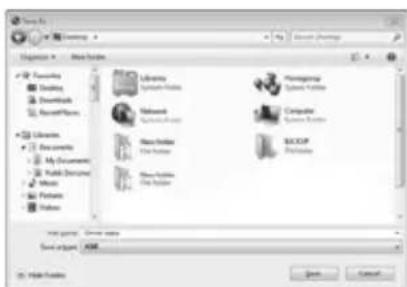
- Appuyez sur la touche [Save].
Remarque
- Pour savoir comment utiliser le fichier, reportez-vous à l'aide du service de cartographie GoogleMaps™ ou GoogleEarth™.
Sauvegarde de fichiers
Sauvegardez les données de la carte SD sur le disque dur d'un ordinateur, etc.
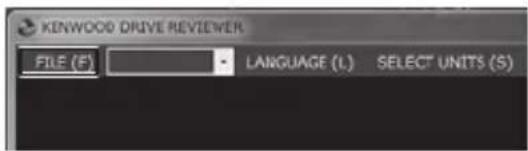
- Sélectionnez
à partir de FILE (F).
-
Sélectionnez le fichier de destination de sauvegarde.
-
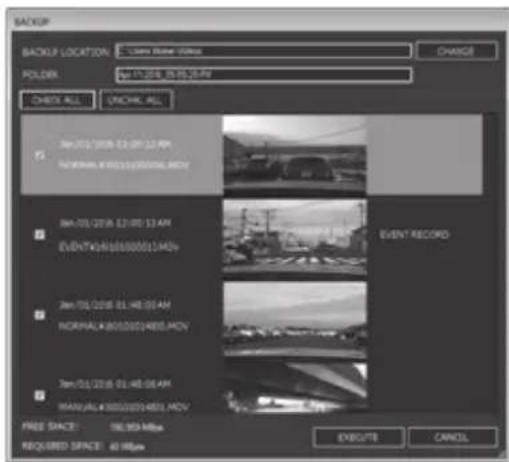
Sélectionnez les fichiers à sauvegarder en sélectionnant les cases à cocher des fichiers que vous souhaitez sauvegarder.
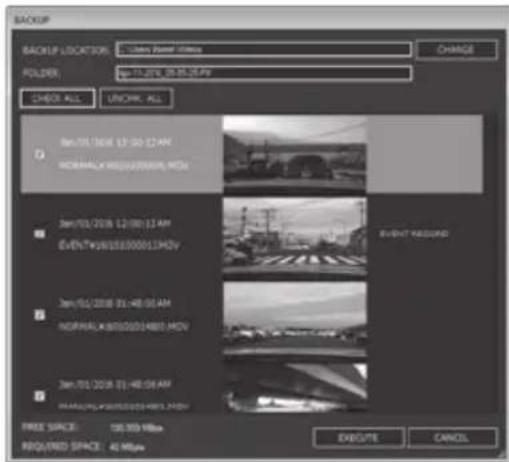
- Appuyez sur la touche [EXECUTE].
Fomatage d'une carte SD
Si une erreur apparaît pendant la lecture d'une vidéo ou la sauvegarde d'un fichier, les données de la carte SD risquent d'être corrompues. Formatez la carte SD.
Remarque
- En général, les cartes SD n'ont pas besoin d'être formatées. Ne formatez une carte SD que si des erreurs se produisent pendant l'écriture ou la lecture à partir de la carte SD.
- N'effectuez pas le formatage des cartes SD sur un autre appareil que celui-ci.
-
Le formatage d'une carte SD efface toutes les données contenues sur cette carte, y compris les fichiers protégés. Si votre carte SD contient des données importantes, enregistrez-les sur un ordinateur ou un autre support avant de la formater.
-
Appuyez sur la touche MENU.
- Appuyez sur [Camera].
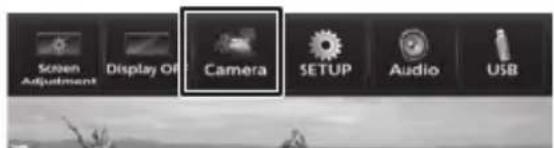
- Appuyez sur [System Settings]
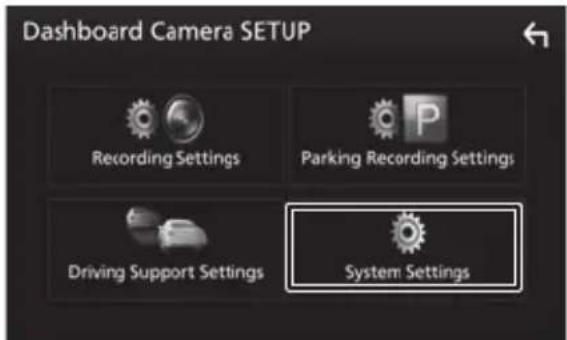
- Appuyez sur [Format SD Card]
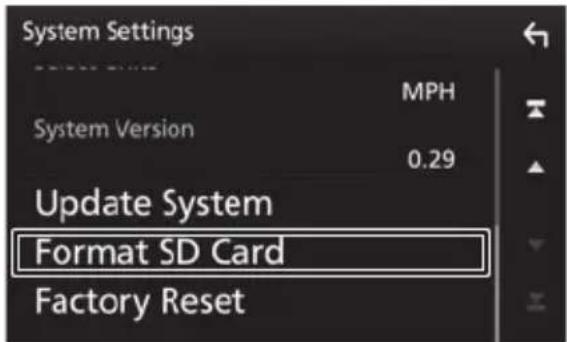
Un message de confirmation s'affiche.
- Appuyez sur[Yes].
Dépannage
Généralités
| Symptôme Cause/Solution | |
| L'appareil ne se met pas sous tension. | ✓ Activez le commutateur d'alimentation des accessoires (ACC) du véhicule ou démarrez le moteur du véhicule.· Le fusible a sauté.✓ Vérifiez l'absence de court-circuit au niveau des cordons, puis remplacez le fusible par un autre fusible de même capacité.· Les raccordements du cordon d'alimentation sont incorrects.✓ Vérifiez les raccordements avec le revendeur. |
| Enregistrement impossible. | · Aucune carte SD n'est insérée.· Une carte SD d'une taille capacité autre que 8 Go à 32 Go est insérée.· Une carte SD non conforme avec les normes SDHC est insérée.· La carte SD n'est pas formatée.✓ Insérez une carte SD qui peut être utilisée avec l'appareil dans la fente pour carte SD.✓ Si nécessaire, formatez la carte SD avec l'appareil.· La température interne de l'appareil est élevée.✓ Réduisez la température dans le véhicule. Le fonctionnement du circuit de protection sera annulé et l'enregistrement deviendra possible. |
| Puis-je lire des vidéos enregistrées sur un programme d'utilisation courante, comme Windows Media Player ? | Les vidéos peuvent être lues ou non selon le logiciel de votre lecteur. D'autres informations, comme la vitesse et la position, risquent de ne pas pouvoir être vérifiées. Veuillez utiliser KENWOOD DRIVE REVIEWER, un programme compatible avec cet appareil (P.31). |
Messages affichés et guidage vocal
Si l'un des messages suivants apparaît, résolvez le problème ainsi qu'il est décrit dans le tableau ci-dessous.
Le guidage vocal fonctionne également pour les messages repérés par le symbole*.
| Message Cause/Solution | |
| No SD card inserted* | L'appareil a été mis sous tension alors qu'aucune carte SD n'était insérée.La carte SD a été retirée en cours d'enregistrement.Réportez-vous à la section « Cartes prises en charge par cet appareil », puis insérez une carte SD qui peut être utilisée avec l'appareil dans la fente pour carte SD. (P.5) |
| SD card error* | Une carte SD qui ne peut pas être identifiée est insérée.Réportez-vous à la section « Cartes prises en charge par cet appareil », puis insérez une carte SD qui peut être utilisée avec l'appareil dans la fente pour carte SD. (P.5) |
| SD card requires formatting* | La carte SD n'est pas formatée dans un format identifiable.√ Si nécessaire, reportez-vous à la section «Fomatage d'une carte SD», puis formatez la carte SD avec l'appareil. (P.35) |
| Formatting failed | La carte SD présente un dysfonctionnement.Remplacez la carte SD par une nouvelle carte. Les cartes SD ont une durée de vie limitée, comme le nombre de fois que des enregistrements peuvent être réalisés. |
| Uncompatible SD card | Une carte SD avec une capacité inférieure à 8 Go ou plus de 32 Go est insérée.Reportez-vous à la section « Cartes prises en charge par cet appareil », puis insérez une carte SD qui peut être utilisée avec l'appareil dans la fente pour carte SD. (P.5) |
| Dashboard camera has stopped recording. Please check the SD card.* | La carte SD a été retirée en cours d'enregistrement.L'enregistrement n'est plus possible en raison d'un dysfonctionnement de la carte SD.L'enregistrement s'est interrompu en raison d'un problème quelconque.L'enregistrement peut s'interrompre si une carte SD d'une classe de vitesse incompatible est utilisée.Reinsérez la carte SD.Remplacez la carte SD par une nouvelle carte.Changez le réglage d'écrasement de [Recording Settings]. (P.29)Remplacez la carte SD par une carte compatible. |
| Dashboard camera has stopped recording due to no space in the SD card. | L'espace libre requis pour commencer l'enregistrement continu n'est pas disponible sur la carte SD.L'espace libre requis pour enregistrer jusqu'au nombre limite de fichiers pour l'enregistrement manuel ou l'enregistrement des événements n'est pas disponible.Reportez-vous à «Protection ou suppression des fichiers» et supprimez les fichiers inutiles. (P.26)Sauvegardez les données importantes sur un PC ou un autre support, reportez-vous à «Fomatage d'une carte SD», puis formatez la carte SD avec l'appareil. (P.35) |
| Event recording failed (file limit exceeded) | [Overwrite (Event)] est réglé sur [OFF] et le nombre limite de fichiers du dossier des enregistrements d'événement a été atteint.lorsque [Overwrite (Event)] est réglé sur [ON], les anciens fichiers sont écrasés.(P.29) |
| Manual recording failed (file limit exceeded) | [Overwrite (Manual)] est réglé sur [OFF] et le nombre limite de fichiers du dossier des enregistrements manuels a été atteint.lorsque [Overwrite (Manual)] est réglé sur [ON], les anciens fichiers sont supprimés pour enregistrer. (P.29) |
| Still image shooting failed (file limit exceeded) | Le nombre limite de fichiers pour les images fixes a été atteint.Reportez-vous à «Protection ou suppression des fichiers» et supprimez les fichiers inutiles. (P.26) |
| Cannot play this file. • Un fichier qui ne peut pas être lu a été enregistré pour une raison quelconque.Les données ne peuvent plus lues en raison d'un dysfonctionnement de la carte SD.Sauvegardez les données importantes sur un PC ou un autre support, reportez-vous à «Fomatage d'une carte SD», puis formatez la carte SD avec l'appareil.(P.35) | |
| Dashboard camera has stopped recording due to high temperature. | L'enregistrement n'a pas été possible en raison de l'augmentation de la température de l'appareil.Réduisez la température dans le véhicule. Le fonctionnement du circuit de protection sera annulé et l'enregistrement deviendra possible. |
| Dashboard camera will turn off due to high temperature. | L'alimentation a été coupée pour des raisons de sécurité en raison de l'augmentation de la température de l'appareil.Réduisez la température dans le véhicule. Le fonctionnement du circuit de protection sera annulé et l'enregistrement deviendra possible. |
| No update file available • La carte SD ne contient aucune donnée de micrologiciel.Insérez les données du micrologiciel de l'appareil dans la carte SD.Le fichier de mise à jour de la carte SD est identique ou antérieur à la version actuelle du micrologiciel.Insérez les données de micrologiciel les plus récentes.Si la carte SD contient les données de micrologiciel les plus récentes, une mise à jour n'est pas nécessaire car le micrologiciel de l'appareil est à jour. | |
| System update failed • Le fichier de mise à jour n'a pas pu être lu correctement à partir de la carte SD.Le fichier de mise à jour est endommagé.Formatez la carte SD dans l'appareil, copiez de nouveau les données de mise à jour vers la carte SD, puis exécutez de nouveau l'opération de mise à jour. | |
| Disconnected | L'appareil n'est pas connecté correctement.L'appareil est mis hors tension.Vérifiez la connexion en consultant les instructions de «Raccordements»(P.10)Mettez l'appareil sous tension. |
KENWOOD DRIVE REVIEWER
| Symptôme Cause/Solution | |
| Les données paraissent plus courtes que la durée d'enregistrement prédéfinie | Si un choc est détecté juste après la mise sous tension ou si l'appareil est mis hors tension juste après qu'un choc a été détecté, la vidéo parait plus courte que la durée prédéfinie. |
| Le programme de la visionneuse a été supprimé | Téléchargez l'installateur sur le site web dédié et réinstallez le programme. |
| Le programme de la visionneuse ne se lance pas. | Vérifiez les conditions de fonctionnement du programme de la visionneuse. Si aucun problème n'est détecté, réinstallez le programme de la visionneuse. |
| La lecture de la vidéo ne démarre pas | Rechargez le fichier. Si le lecture de la vidéo ne commence toujours pas, le fichier est peut-être corrompu. |
| La vidéo est lue, mais le son ne fonctionne pas | [Audio Recording] a peut-être été réglé sur [OFF] dans [Recording Settings] Vérifiez également que le volume du programme de visionneuse de votre PC n'est pas réglé au minimum. |
| Vidéo corrompue ou son perturbé pendant la lecture | Vérifiez que votre PC répond aux exigences d'environnement de fonctionnement recommandé (P.31). La vidéo ou le son risque d'être perturbé si votre PC est fonctionnellement déficient ou si une autre application est en cours d'exécution. |
| Mauvaise position de votre véhicule | Les informations GPS risquent de ne pas être réceptionnées correctement, laissant la position de votre véhicule désynchronisée, en fonction du lieu où le véhicule se déplace, par exemple, dans un tunnel, sous une structure élevée ou le long d'une rue entre des bâtiments et des conditions du satellite GPS. |
| Vitesse inexacte | La vitesse provenant des informations de vitesse du véhicule du système de navigation, elle risque d'apparaître désynchronisée en fonction du statut de l'apprentissage du capteur par le système de navigation ou des conditions du satellite GPS. |
| Lecture erratique | Si une application autre que «KENWOOD DRIVE REVIEWER» est en cours d'exécution, fermez-la. |
| Les informations de position et la vitesse du véhicule affichées ne changent pas. | Pendant la simulation de navigation, l'enregistrement est effectué, mais les informations de position et la vitesse du véhicule ne changent pas. |
Spécifications
Capteur d'image
CMOS couleur 1/3 pouces
Angles de vue maximum d'enregistrement
Horizontal : approx. 117 degrés,
Vertical : Environ 63 degrés
(Diagonale 128 degrés)
Objectif
Grand angle, ouverture du diaphragme :
2.0
Résolution d'enregistrement (maximum)
Vidéo maximum 2,98 millions pixels
2 304 × 1 296 (1 296 P)
1 920 × 1 080 (1 080 P)
1 280 x 720 (720 P)
Fréquence d'images
27 ips
Fichiers d'enregistrement
Vidéo
Format d'enregistrement : MOV
Vidéo : H.264
Audio : PCM linéaire
Image fixe
JPEG (maximum 2 304 x 1 296)
Support d'enregistrement
Carte microSDHC
8 à 32 GB pris en charge (Classe 6 ou
supérieure)
Accéléromètre
Intégré
Sensibilité aux chocs
- 4,0 G à + 4,0 G (par incrément de 0,1 G)
Tension d'alimentation
14,4 V (8,5 à 16 V)
Consommation électrique
400 mA
Plage de températures de fonctionnement
- 10 °C à + 60 °C
L : 79 mm x H : 22 mm (avec kit de
montage : 66 mm) x P : 48 mm
L : 3-1/8 x H : 7/8 (avec kit de montage
2-5/8 pouces) x P : 1-7/8 pouces
Poids
Environ 2,8 oz/77 g (sans le cordon)
- Les spécifications et la conception sont sujettes à modifications en raison des évolutions technologiques.
Avis importants relatifs aux marques et logiciels
À propos des logiciels open source inclus dans le logiciel de la visionneuse
Le logiciel de cette visionneuse comprend certains logiciels open source ou autre provenant de parties tierces qui sont soumis à la Licence publique générale GNU version 3 (GPLv3) et différentes licences, mentions légales et notices de copyright. Le code source des logiciels sous licence GPLv3 et différentes licences, renonciations et avis de copyright est distribué sur le site web ci-dessous, http://www.kenwood.com/gpl
Avis important concernant le logiciel
Ce produit utilise des composants logiciels (logiciel sous licence) conformément aux accords de licence logiciels accordés par des tiers. Pour en savoir plus, consultez les informations sur l'assistance concernant ce produit à l'adresse :
http://www.kenwood.com/cs/ce/.

Information sur l'élimination des anciens équipements électriques et électroniques et piles électriques (applicable dans les pays qui ont adopté des systèmes de collecte sélective)
Les produits et piles électriques sur lesquels le pictogramme (poubelle barrée) est apposé ne peuvent pas être éliminés comme ordures ménagères.
Les anciens équipements électriques et électroniques et piles électriques doivent être recyclés sur des sites capables de traiter ces produits et leurs déchets.
Contactez les autorités locales pour plus de détails sur la localisation du centre de recyclage le plus proche de chez vous.
Un recyclage et une élimination des déchets adéquats contribuent à préserver les ressources tout en évitant les effets néfastes sur notre santé et l'environnement.
Notice : Le signe «Pb» situé sous le symbole pour batteries indique que cette batterie contient du plomb.
Sommario
Déclaration de conformité se rapportant à la directive EMC 2014/30/UE
Déclaration de conformité à l'égard de la directive RoHS 2011/65/UE
Fabricant :
JVC KENWOOD Corporation
3-12, Moriyacho, Kanagawa-ku, Yokohama-shi, Kanagawa, 221-0022, Japon
Représentant pour l'UE :
JVCKENWOOD Europe B.V.
Amsterdamseweg 37, 1422 AC UITHOORN, Pays-Bas
CE
- MODE D'EMPLOI
- Clause de non-responsabilité
- Droits d'auteur
- Précautions et mises en garde
- Entretien de l'appareil
- Note de 'IC (Industrie Canada)
- ▲ ATTENTION
- Précautions d'utilisation
- Précautions d'installation
- Nettoyage de l'appareil
- Si vous constatez un problème avec l'appareil
- Cartes SD
- Précautions d'utilisation des cartes SD
- Informations concernant la mise au rebut ou le transfert de propriété d'une carte SD
- Accessoires
- Noms et fonctions des pièces
- Remarque
- Installation
- Procédure d'installation
- Fixez l'appareil sur le support de montage (accessoire ②).
- Déterminez l'endroit de montage de l'appareil.
- Nettoyez la surface de montage, puis fixez l'appareil sur le pare-brise.
- Procédez aux raccordements.
- Ajustez l'angle d'installation de l'appareil, puis mettez l'appareil en place.
- Ajustement des réglages en fonction du véhicule
- ATTENTION
- Raccordements
- Indications des voyants
- Réglages initiaux
- Réglez les éléments suivants.
- Fonctionnement de base
- Insertion et retrait d'une carte SD
- Mise sous/hors tension
- Mise sous/hors tension manuelle
- Lorsque l'alimentation des accessoires (ACC) est sous tension, l'alimentation de l'appareil peut être mise sous ou hors tension manuellement.
- Affichage de l'écran de la caméra de tableau de bord
- Extinction de l'écran de la caméra de tableau de bord
- Appuyez sur la partie centrale inférieure de l'écran
- Utilisation de la fonction d'assistance à la conduite
- Ajustement des réglages en fonction du véhicule
- Sélectionnez la hauteur de montage de l'appareil à partir de la surface de la route.
- Appuyez sur [Detection Range Settings].
- Réglez l'angle de l'installation. Tournez le bouton d'ajustement de l'angle dans le sens horaire avant l'ajustement. Pour une mise en place correcte, réglez votre appareil de façon à aligner la ligne blanche horizontale avec l'horizon et la ligne rouge verticale avec le centre de la voie de circulation. Le rapport route/ciel de l'image devrait par ailleurs être de 50/50, comme indiqué par l'image ci-dessous.
- Appuyez sur [ ]our ajuster la ligne pointillée bleu sur l'horizon à l'aide de [ ↑]/[ ↓]
- Appuyez sur [→ pour ajuster la ligne pointillée blanche sur l'extrémité du capot avant à l'aide de [↑]/[↓]
- Appuyez sur [←].
- Réglages de la fonction d'assistance à la conduite
- Appuyez sur [Driving Support Settings].
- Appuyez sur les éléments à régler.
- Avertissement de collision avant
- Avertissement de sortie de la voie (sauf pour l'Amérique du Nord)
- Avertissement de retard de départ
- Enregistrement
- Paramètres d'écrasement
- Modes d'enregistrement
- Enregistrement des événements
- Enregistrement manuel
- Enregistrement de stationnement
- Structure des dossiers et fichiers
- Lecture d'un fichier d'enregistrement
- Zoom dans la vidéo qui est lue
- Protection ou suppression des fichiers
- Protection des fichiers
- Supprimer la protection d'un fichier
- Suppression de fichiers/dossiers
- Suppression d'un fichier
- Suppression d'un dossier entier
- Appuyez sur [Yes].
- Réglages divers
- Mise à jour du système
- Utilisation de l'application pour PC
- Configuration système requise pour KENWOOD DRIVE REVIEWER
- Installation du logiciel
- Lecture de fichiers
- Extraction d'une image fixe à partir d'une vidéo
- Sauvegarde de fichiers
- Fomatage d'une carte SD
- Dépannage
- Messages affichés et guidage vocal
- Spécifications
- Capteur d'image
- Angles de vue maximum d'enregistrement
- Objectif
- Résolution d'enregistrement (maximum)
- Fréquence d'images
- Fichiers d'enregistrement
- Vidéo
- Image fixe
- Support d'enregistrement
- Accéléromètre
- Sensibilité aux chocs
- Tension d'alimentation
- Consommation électrique
- Plage de températures de fonctionnement
- Poids
- Avis importants relatifs aux marques et logiciels
- À propos des logiciels open source inclus dans le logiciel de la visionneuse
- Avis important concernant le logiciel
- Sommario
- Fabricant :
- Représentant pour l'UE :
- CE
Marque : KENWOOD
Modèle : DRVN520
Catégorie : Caméra de tableau de bord