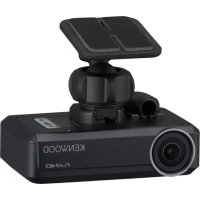
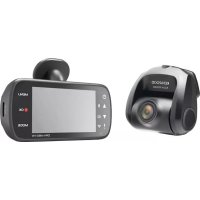
DRVN520 - Telecamera da cruscotto KENWOOD - Manuale utente e istruzioni gratuiti
Trova gratuitamente il manuale del dispositivo DRVN520 KENWOOD in formato PDF.



| Tipo di prodotto | Videocamera da cruscotto |
| Marca | Kenwood |
| Modello | DRVN520 |
| Dimensioni (L×A×P) | 79 mm × 22 mm (con kit di montaggio: 66 mm) × 48 mm |
| Peso | Circa 77 g (senza cavo) |
| Alimentazione | 14,4 V (da 8,5 a 16 V), consumo 400 mA |
| Sensore d'immagine | CMOS a colori 1/3 pollici |
| Angolo di visione massimo | Orizzontale: circa 117°, verticale: circa 63°, diagonale: 128° |
| Risoluzione registrazione video | Fino a 2304×1296 (3M), 1920×1080, 1280×720 |
| Frame rate | 27 fps |
| Formato registrazione video | MOV (H.264), audio PCM lineare |
| Formato immagine fissa | JPEG (max 2304×1296) |
| Supporto di registrazione | Scheda microSDHC da 8 a 32 GB (Classe 6 o superiore) |
| Funzioni principali | Registrazione continua, eventi, manuale, parcheggio; assistenza alla guida (avviso collisione, uscita di corsia, ritardo partenza); acquisizione automatica immagini fisse; registrazione audio |
| Modalità di registrazione | Continua, eventi, manuale, parcheggio, immagini fisse |
| Durate di registrazione (scheda 32 GB) | Fino a 210 min in 3M, 280 min in 1080p, 400 min in 720p |
| Intervallo di temperatura operativa | Da -10°C a +60°C |
| Manutenzione e pulizia | Pulire con un panno morbido asciutto; per l'obiettivo, panno morbido leggermente umido; non utilizzare solventi |
| Sicurezza | Non ostruire l'obiettivo; installare senza ostacolare la visibilità né gli airbag; scollegare la batteria prima del collegamento |
| Ricambi e riparabilità | Scheda microSDHC 8 GB inclusa; staffa di montaggio, cavo di alimentazione, supporto cavo; nessuna parte riparabile dall'utente |
| Informazioni generali | Applicazione PC KENWOOD DRIVE REVIEWER; aggiornamento firmware tramite sito JVCKENWOOD; garanzia annullata in caso di smontaggio |
Domande frequenti - DRVN520 KENWOOD
Domande degli utenti su DRVN520 KENWOOD
0 domanda su questo apparecchio. Rispondi a quelle che conosci o fai la tua.
Fai una nuova domanda su questo apparecchio
Scarica le istruzioni per il tuo Telecamera da cruscotto in formato PDF gratuitamente! Trova il tuo manuale DRVN520 - KENWOOD e riprendi in mano il tuo dispositivo elettronico. In questa pagina sono pubblicati tutti i documenti necessari per l'utilizzo del tuo dispositivo. DRVN520 del marchio KENWOOD.
MANUALE UTENTE DRVN520 KENWOOD
Videocamera da cruscotto
ISTRUZIONI PER L'USO
JVCKENWOOD Corporation
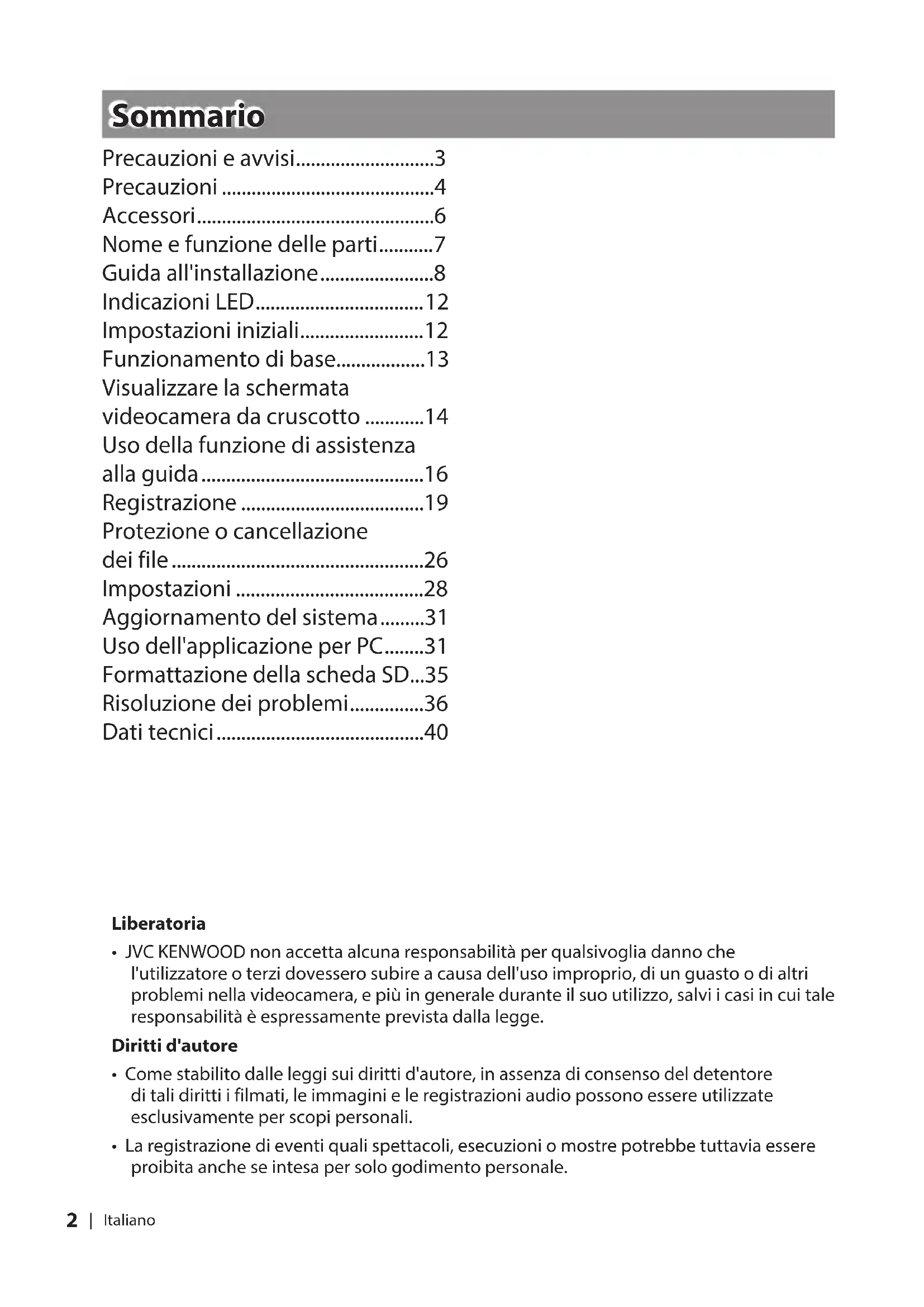
Table des matières
Precauzioni e avvisi......3
Precauzioni 4
Accessori......6
Nome e funzione delle parti......7
Guida all'installazione......8
Indicazioni LED....12
Impostazioni iniziali....12
Funzionamento di base......13
Visualizzare la schermata videocamera da cruscotto .....14
Uso della funzione di assistenza alla guida....16
Registrazione ......19
Protezione o cancellazione dei file....26
Impostazioni ......28
Aggiornamento del sistema......31
Uso dell'applicazione per PC......31
Formattazione della scheda SD...35
Risoluzione dei problemi......36
Dati tecnici....40
Liberatoria
- JVC KENWOOD non accetta alcuna responsabilità per qualsivoglia danno che l'utilizzatore o terzi dovessero subire a causa dell'uso improprio, di un guasto o di altri problemi nella videocamera, e più in generale durante il suo utilizzo, salvi i casi in cui tale responsabilità è espressamente prevista dalla legge.
Diritti d'autore
- Come stabilito dalle leggi sui diritti d'autore, in assenza di consenso del detentore di tali diritti i filmati, le immagini e le registrazioni audio possono essere utilizzate esclusivamente per scopi personali.
- La registrazione di eventi quali spettacoli, esecuzioni o mostre potrebbe tuttavia essere proibita anche se intesa per solo godimento personale.
Precauzioni e avvisi
- Attenzione! Non intervenire in alcuna modo sulla videocamera durante la guida. Il suo uso non fa venir meno la totale responsabilità del conducente al volante. Tale responsabilità comprende la completa osservanza del codice della strada e qualsiasi altra misura atta a evitare incidenti, lesioni personali e danneggiamenti alle cose.
- Per la propria sicurezza non si deve intervenire sulla videocamera durante la guida.
- Per utilizzarla in un veicolo è necessario un supporto di fissaggio al parabrezza. Deve essere inoltre collocata in un punto che non ostacoli la visibilità del conducente né il corretto funzionamento degli airbag.
- Evitare che l'obiettivo venga in qualche modo coperto da altri corpi e che nelle vicinanze non vi siano materiali riflettenti. Deve essere sempre tenuto pulito.
- I parabrezza provvisti di rivestimento colorato possono pregiudicare la qualità della registrazione.
- Collegare la videocamera a una sorgente di alimentazione adeguata. La tensione di alimentazione è riportata sulla videocamera stessa e/o sulla sua confezione.
• Non collegarla se il cavo è danneggiato. - Non tentare di ripararla da sé. Nessuna delle sue parti è riparabile dall'utilizzatore. Non usarla se è danneggiata o in presenza di umidità eccessiva.
Pulizia
- Avere buon cura della videocamera è la premessa fondamentale perché funzioni correttamente, ma anche per ridurre il rischio di danneggiamenti.
- Tenerla lontana dalla temperatura e dall'umidità eccessiva.
- Non esporla per lungo tempo alla luce solare diretta o a forte luce ultravioletta.
- Non usarla come supporto per altri corpi e impedire che, cadendo, la colpiscano.
- Non lasciarla cadere né sottoporla a forti urti.
- Proteggerla da qualsiasi variazione repentina di temperatura. L'eventuale formazione di condensa interna causata da tale variazione potrebbe danneggiarla. In caso di formazione di condensa, prima di utilizzarla attendere che evapori completamente.
- Non pulire la videocamera mentre è accesa. Per pulire l'obiettivo della videocamera e l'esterno del dispositivo usare un panno morbido e senza lanugine.
- Non usare fazzolettini di carta per pulire l'obiettivo della videocamera.
- Non smontarla né tentare di ripararla o modificarla.
Si potrebbe danneggiare con conseguente possibilità di lesioni fisiche o danneggiamento delle cose; la garanzia perderebbe inoltre ogni validità.
- Non conservare la videocamera né sue parti o gli accessori insieme a liquidi infiammabili o gas/materiali esplosivi.
- Per ridurre il rischio di furto non lasciarla in vista quando il veicolo è incustodito.
- Qualsiasi surriscaldamento la può danneggiare.
Precauzioni
Precauzioni per l'installazione
- Installare la videocamera in modo che non ostacoli la visuale anteriore del conducente né che essa stessa sia ostacolata dallo specchietto retrovisore.
- Installarla in modo che il suo campo visivo sia compreso nel raggio d'azione del tergicristallo.
- Installarla in un punto che non interferisca con il movimento dello specchietto retrovisore.
- Non installarla sul tagliando del veicolo né su altre etichette eventualmente da applicare al parabrezza.
- Non installarla in modo che interferisca con la guida e l'azionamento degli airbag.
- Per evitare interferenze, prima d'installarla in un veicolo provvisto di sistema di assistenza alla guida consultare il manuale d'uso di quest'ultimo.
- Se la s'installa in modo non appropriato, la registrazione degli eventi e durante i parcheggi potrebbe non avvenire correttamente. Per istruzioni sull'allentamento della manopola di fissaggio, l'orientamento di installazione, l'angolo di installazione e altre informazioni, fare riferimento alla sezione "Guida all'installazione", quindi installare il dispositivo correttamente. (P.8)
- Non installare il dispositivo in prossimità di un componente elettrico. Farlo potrebbe causare sfarfallio e disturbi.
- Prima di fissare la base di supporto alla superficie d'installazione rimuovere qualsiasi traccia di sporcizia o unto con un comune panno di pulizia. In caso di re-installazione o di prima installazione con del comune nastro biadesivo, nel tempo la forza di adesione potrebbe ridursi e causarne la caduta.
- Per permettere la perfetta adesione della base di supporto, dopo l'installazione lasciarla riposare 24 ore prima di fissarvi la videocamera. In caso contrario si potrebbe distaccare e cadere insieme alla videocamera stessa.
- Fissare in posizione il cavo con del nastro adesivo o in modo analogo in modo che non risulti d'intralcio alla guida.
Precauzioni
- Installare la videocamera in un punto in cui l'obiettivo non sia ostruito da altri corpi, non si sporchi e non sia colpito da riflessi.
- Durante la riproduzione delle immagini le registrazioni contenenti i semafori a LED potrebbero presentare sfarfallii o lampeggi. JVC KENWOOD non assume alcuna responsabilità in relazione alla capacità della videocamera di distinguere o registrare i semafori stradali.
- L'eventuale rivestimento del parabrezza potrebbe ridurre la qualità della registrazione.
- Non si garantisce che la videocamera registri le immagini in qualsiasi condizione.
Pulizia della videocamera
- Se si sporca la si deve pulire con un panno al silicone asciutto o con un tessuto morbido. Se si sporca molto si può usare un panno inumidito con del detergente neutro, asciugandola quindi bene per rimuoverne ogni residuo. Non strofinarla con un tessuto grezzo/rigido né con sostanze volatili quali diluenti o alcol, pena la formazione di graffiature, deformazioni, deterioramenti o altri tipi di danneggiamento.
- Quando l'obiettivo si sporca lo si deve pulire delicatamente con un panno morbido inumidito con acqua. Se lo si sfrega con forza con un panno asciutto lo si graffierebbe.
In caso di problemi
- Se si nota un problema con il dispositivo, innanzitutto fare riferimento alla sezione "Risoluzione dei problemi"(P.36)per tentare di risolvere di risolvere il problema.
- Se non si trova un modo di risolvere il problema, rivolgersi al proprio rivenditore o al più vicino centro di assistenza JVC KENWOOD.
Schede SD
- Schede di memoria compatibili con la videocamera
| Standard microSDHC | |
| Capacità Da 8 a 32 GB | |
| Categoria di velocità 6 | o superiore |
| File system FAT32 |
- Compatibilità garantita con categorie di velocità sino a 10.
Precauzioni per l'uso delle schede SD
- Prima di usare le schede SD si raccomanda di leggerne le istruzioni.
- Prima di usare una scheda SD la si deve formattare con questa stessa videocamera.
- Il numero di operazioni di scrittura nelle schede SD è limitato. Soprattutto quando la si usa molto si raccomanda di sostituirla regolarmente con una nuova.
- Oltre a orientarla correttamente, durante l'inserimento e l'estrazione della scheda non la si deve piegare né sottoporre a forza eccessiva e a urti.
- Non toccare i contatti della scheda con le dita o corpi metallici. I dati in essa contenuti potrebbero danneggiarsi o cancellarsi completamente a causa dell'elettricità statica.
- Si raccomanda di eseguire una copia di backup dei dati in un PC o in altro dispositivo. Con l'uso della scheda, infatti, potrebbero cancellarsi.
JVC KENWOOD non accetta alcuna richiesta di compensazione per gli eventuali danni subiti a causa della perdita dei file salvati nella videocamera.
Eliminazione o trasferimento di proprietà delle schede SD
- L'utilizzo delle funzioni di formattazione e di cancellazione della scheda SD di questo dispositivo con una funzione di un PC modifica soltanto le informazioni di gestione del file e non determina la completa cancellazione dei dati nella scheda SD. Prima di eliminarla o di trasferirne la proprietà si suggerisce pertanto di distruggerla fisicamente o di cancellarne i dati con un apposito programma disponibile in commercio. La gestione delle schede SD avviene totalmente sotto la responsabilità dell'utilizzatore.
Accessori
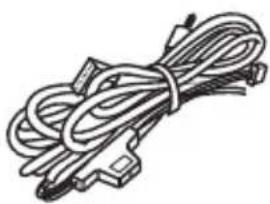
①Cavo di alimentazione x1
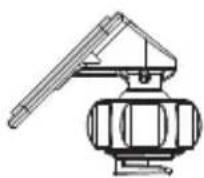
②Staffa di montaggio x1
③Supporto cavo x1
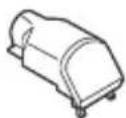
④ Scheda microSDHC (8 GB) x1

Nome e funzione delle parti
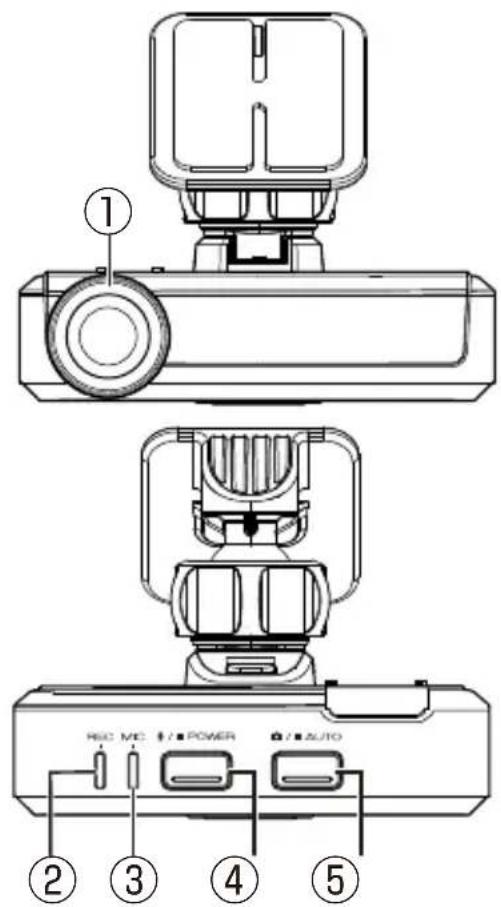
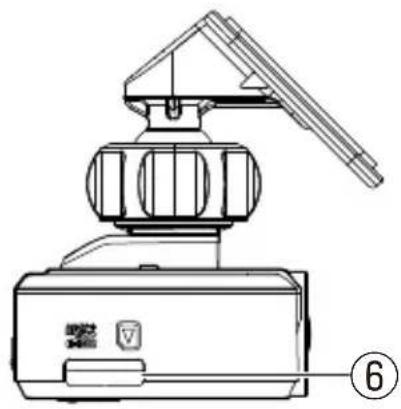
① Obiettivo della videocamera
② LED REC
Si accende (blu) mentre la registrazione è in corso.
③ LED MIC
Si accende (verde) mentre la registrazione audio è attivata.
④ Tasto/■ POWER
- La registrazione audio commuta tra lo stato abilitato e quello disabilitato ogni volta che viene premuto questo tasto.
- Premendolo a lungo si accende o spegne la videocamera.
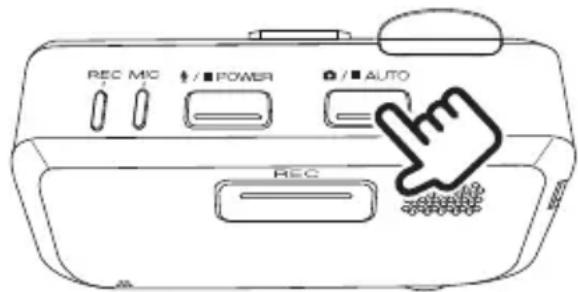
⑤ Tasto / ■ AUTO
- Scattare una foto.
- La funzione automatica di cattura immagine fissa si attiva automaticamente quando questo tasto viene tenuto premuto. La funzione automatica di cattura immagine fissa si disattiva quando il
tasto viene premuto e tenuto premuto mentre la funzione è attivata.
⑥ Alloggiamento scheda microSD
Vi s'inserisce la scheda SD per le registrazioni.
⑦ Microfono
Registra l'audio
⑧ Tasto REC
Avviare la registrazione manuale.
⑨ Diffusore
Emette i messaggi di guida vocale, i segnali acustici di avvertenza e la riproduzione audio.
Nota
- Quando un file registrato viene riprodotto durante la navigazione, l'audio viene emesso dal diffusore di questo dispositivo, non dal diffusore di navigazione.
Guida all'installazione
Procedura d'installazione
Parcheggiare in un luogo piano.
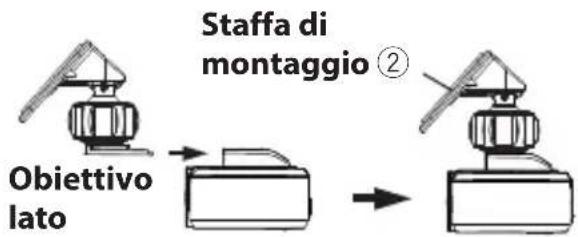
1. Fissare il dispositivo alla staffa di montaggio (accessorio ②).
Innestare la staffa di montaggio nella slitta della videocamera:
2. Stabilire il punto esatto d'installazione.
Individuare la posizione di montaggio facendo riferimento alla sezione "Punto d'installazione raccomandato".
3. Pulire bene la superficie d'installazione sul parabrezza e fissarvi la staffa di supporto.
Con un comune panno di pulizia rimuovere accuratamente ogni traccia di sporcizia o unto dalla superficie d'installazione. Rimuovere quindi la pellicola protettiva dal nastro biadesivo fissato alla staffa di montaggio e premere quest'ultima sul parabrezza nel punto stabilito. Per permetterne la perfetta adesione lasciarla riposare 24 ore prima di montarvi la videocamera.
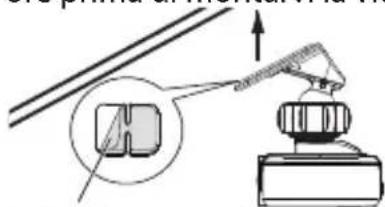
Pellicola protettiva
4. Effettuare il collegamento elettrico.
Fare riferimento alla sezione "Collegamento elettrico", quindi eseguire il lavoro di cablaggio.(P.10)
5. Regolare l'angolo d'installazione e montare la videocamera.
Prima di regolarlo allentare la manopola di montaggio ruotandola in senso orario. Regolare il rapporto della parte del cielo rispetto alla parte della strada a 50:50, come mostrato nella figura sotto. Terminata la regolazione ruotare la manopola in senso antiorario per bloccare bene la videocamera in posizione.
Esempio di regolazione:

6. Impostazioni specifiche per il veicolo in uso
- Sono necessarie le impostazioni per utilizzare la funzione di assistenza alla guida.(P.16) La funzione di assistenza alla guida non opera senza aver configurato correttamente queste impostazioni.
- Configurare la videocamera da cruscotto sul ricevitore al quale il dispositivo è connesso. Per le informazioni di connessione, fare riferimento alle istruzioni fornite con il ricevitore.
- Installare la videocamera in modo che non ostacoli la visuale anteriore del conducente né che essa stessa sia ostacolata dallo specchietto retrovisore.
- Installarla in modo che il suo campo visivo sia compreso nel raggio d'azione del tergicristallo.
- L'installazione al centro del parabrezza dietro lo specchietto retrovisore dovrebbe offrire la condizione di registrazione ottimale.
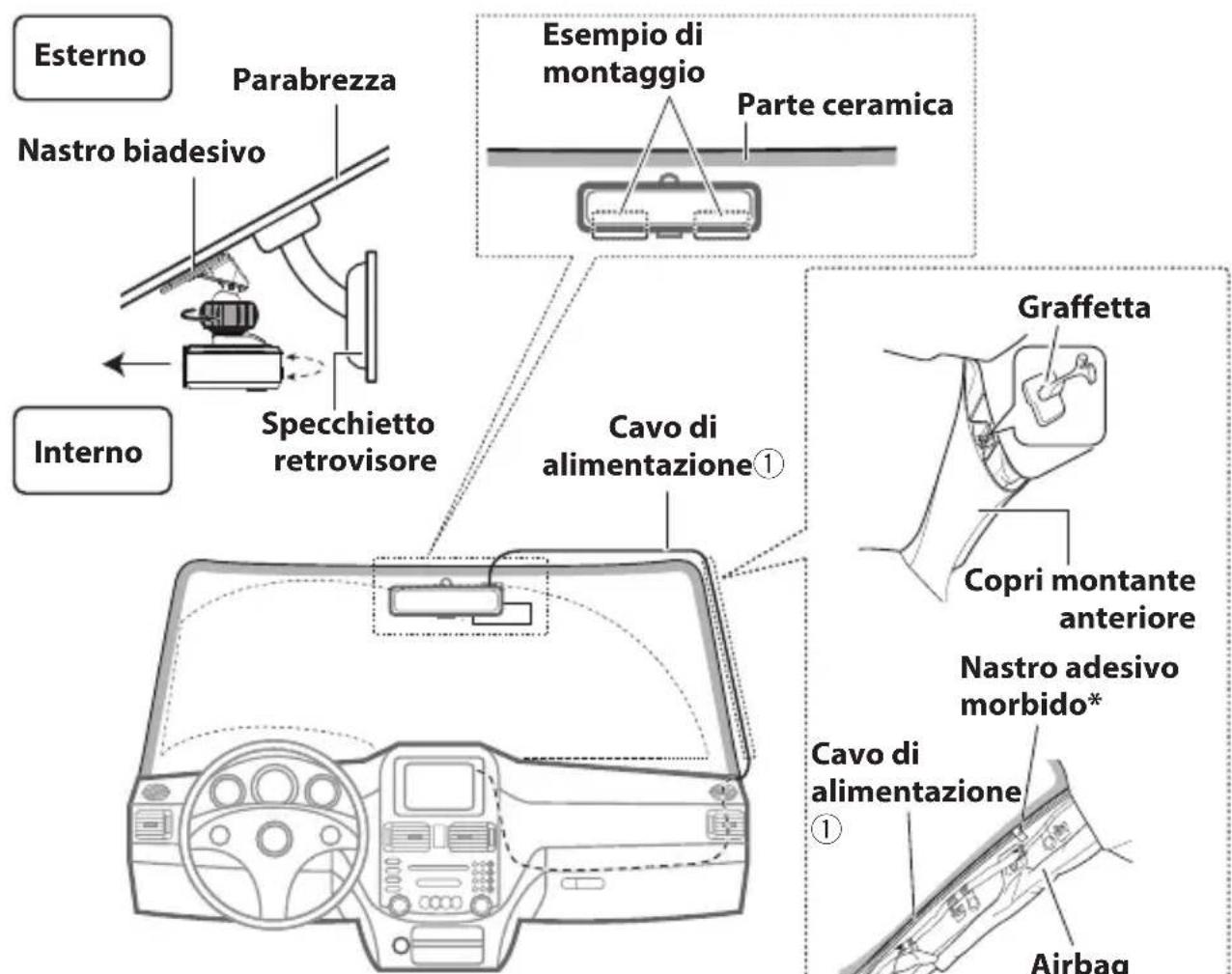
*Fissare in posizione il cavo di alimentazione con del comune nastro adesivo morbido.
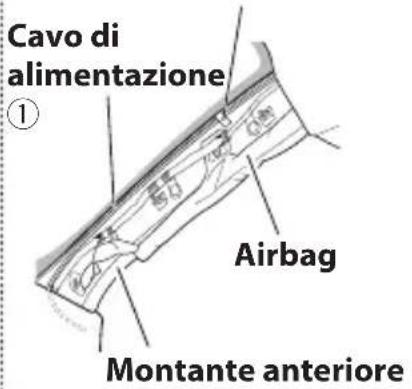
ATTENZIONE
Per la disposizione del cavo di alimentazione lungo il montante anteriore (o altrove) attenersi alle seguenti linee guida:
- Per evitare che interferisca meccanicamente con l'airbag disporre il cavo il più avanti o indietro possibile rispetto a quest'ultimo.
- Se il copri montante anteriore è mantenuto in posizione con graffette speciali, dopo la sua rimozione potrebbe essere necessario sostituirle con altrettante nuove. Per istruzioni sulla rimozione del copri montante e/o la sostituzione delle graffette o di altre parti ancora si prega di rivolgersi al proprio concessionario.
- Fissare in posizione il cavo con del nastro adesivo o in modo analogo in modo che non risulti d'intralcio alla guida.
Collegamento elettrico

ATTENZIONE
Per evitare un corto circuito, togliere la chiave dall'accensione e disconnettere il terminale della batteria ⊖.
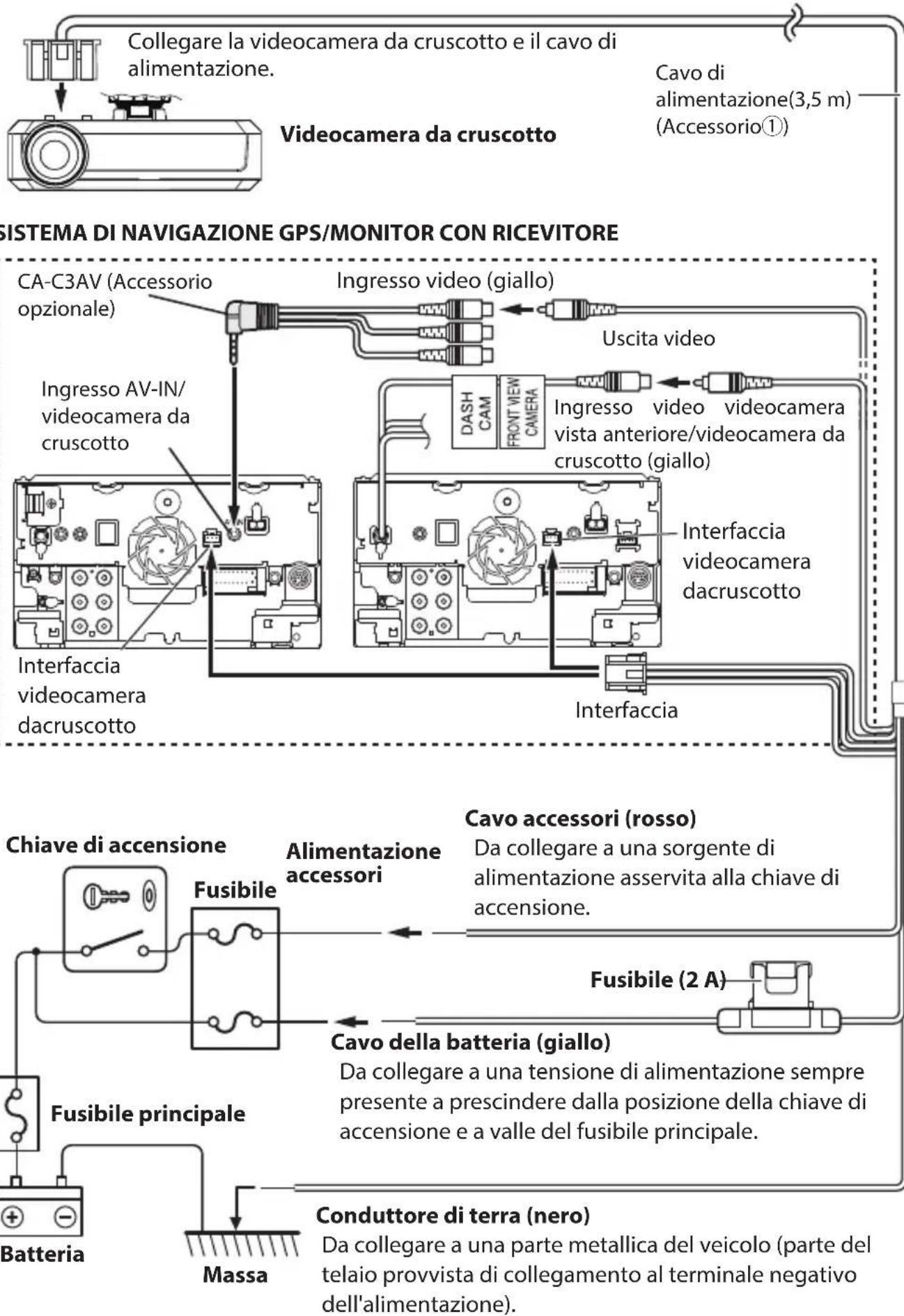
- Collegare il cavo di alimentazione (accessorio ①) alla videocamera da cruscotto.
Cavo di alimentazione ①
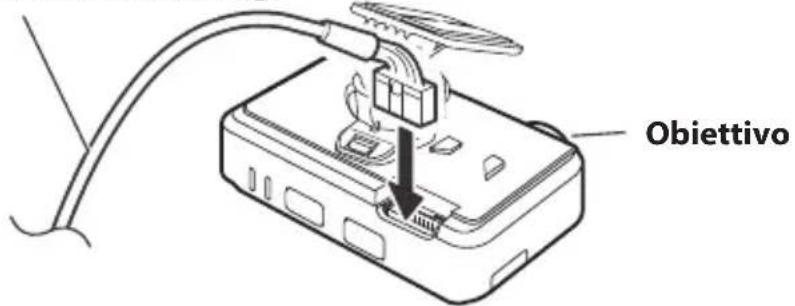
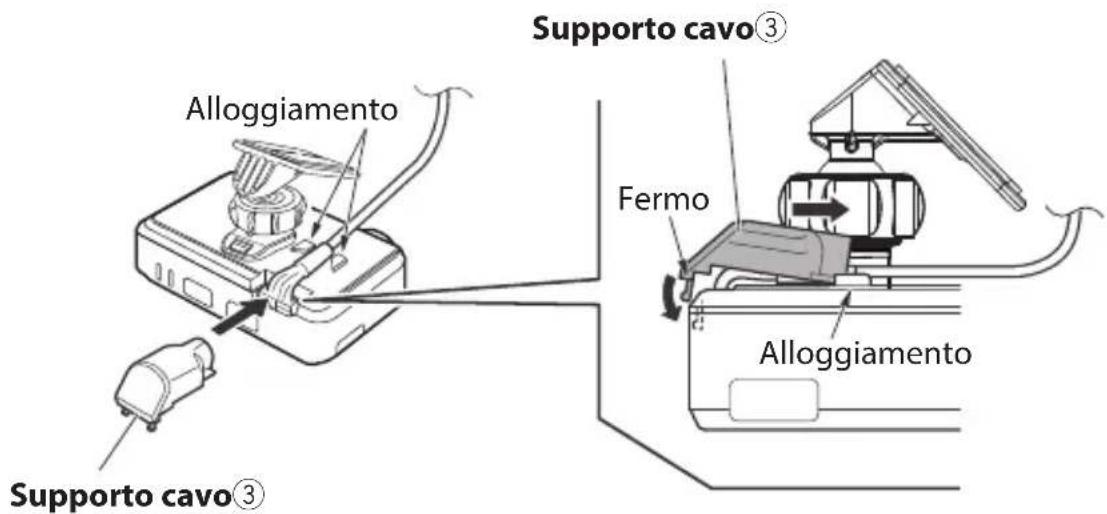
- Montare il supporto cavo (accessorio ③) in posizione inserendolo nell'alloggiamento nella videocamera da cruscotto e inserendo anche il suo fermo nel connettore della videocamera da cruscotto.
3. Eseguire le connessioni
- Sono richieste le impostazioni per connettere alla videocamera da cruscotto. Fare riferimento alle istruzioni fornite con il ricevitore.
- Per il modello che dispone di un connettore ingresso video con un'etichetta DASH CAM, connettere l'uscita video al connettore di ingresso videocamera di visione anteriore/videocamera da cruscotto (giallo).
- Per il modello che non dispone di un connettore di ingresso video con un'etichetta DASH CAM, collegare CA-C3AV disponibile come opzione alla porta di ingresso AV-IN del ricevitore, quindi connettere l'uscita video al connettore di ingresso video (giallo) di CA-C3AV.
flowchart
graph TD
    A["Collegare la videocamera da cruscotto e il cavo di alimentazione."] --> B["Videocamera da cruscotto"]
    B --> C["Cavo di alimentazione(3,5 m) (Accessorio①)"]
    C --> D["SISTEMA DI NAVIGAZIONE GPS/MONITOR CON RICEVITORE"]
    D --> E["CA-C3AV (Accessorio opzionale)"]
    D --> F["Ingresso video (giallo)"]
    D --> G["Uscita video"]
    D --> H["Ingresso video videocamera vista anteriore/videocamera da cruscotto (giallo)"]
    D --> I["Interfaccia videocamera dacruscotto"]
    D --> J["Interfaccia"]
    D --> K["Interfaccia"]
    D --> L["Chieve di accensione"]
    D --> M["Fusibile"]
    M --> N["Fusibile principale"]
    M --> O["Batteria"]
    M --> P["Massa"]
    D --> Q["Cavo accessori (rosso)"]
    Q --> R["Da collegare a una sorgente di alimentazione asservita alla chiave di accensione."]
    Q --> S["Cavo della batteria (giallo)"]
    S --> T["Da collegare a una tensione di alimentazione sempre presente a prescindere dalla posizione della chiave di accensione e a valle del fusibile principale."]
    S --> U["Conduzione di terra (nero)"]
    U --> V["Da collegare a una parte metallica del veicolo (parte del telaio provvista di collegamento al terminale negativo dell'alimentazione)."]
Indicazioni LED
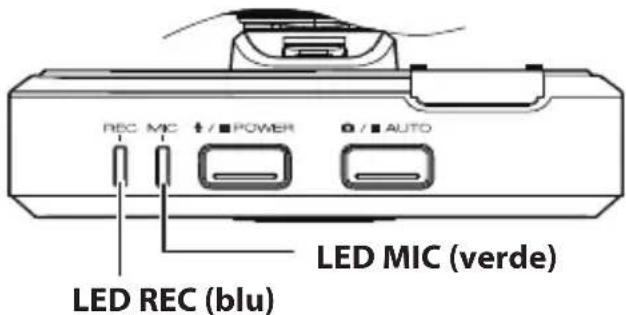
| Stato | LED | |
| REC (blu) | MIC (verde) | |
| avvia la registrazione continua | Acceso - | |
| arresta la registrazione continua | Spento - | |
| avvia la registrazione manuale | Acceso - | |
| avvia la registrazione di eventi | Acceso - | |
| avvia la registrazione di parcheggio | Acceso - | |
| arresta la registrazione di parcheggio | Spento - | |
| La registrazione audio è abilitata. | - Acceso | |
| La registrazione audio è disabilitata. | - Spento | |
Impostazioni iniziali
- Impostare il fuso orario prima dell'uso. Se si usa la funzione di assistenza alla guida, completare inoltre le impostazioni come descritto a pagina 16.
-
Configurare in anticipo la videocamera da cruscotto tramite il ricevitore al quale la videocamera da cruscotto deve essere connessa.
-
Premere il tasto [MENU] sul pannello monitor.
-
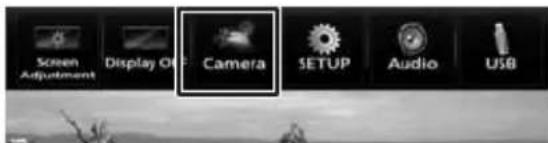
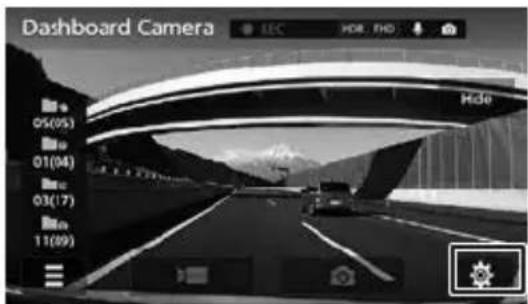
Toccare [Camera].
Visualizza i tasti operativi sullo schermo.
- Toccare
- Toccare [System Settings].
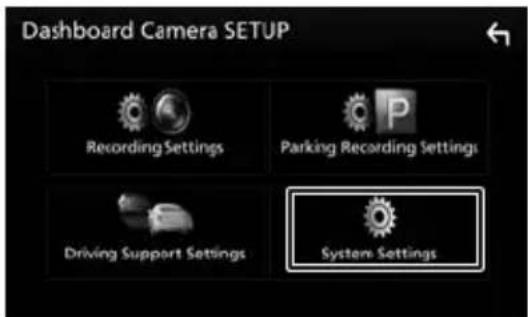
6. Impostare le seguenti voci.
| Voce Spiegazione | |
| Time Zone Selezionare il fuso orario. | |
| Daylight Saving Time | OFF*/+1 hr./+30 minImposta l'ora legale. |
| Time Format 12-Hour/24-Hour* | |
| Date Format Month | th/Day/Year /Day/Month/Year*/Year/Month/Day |
| Notification Volume | 0/1/2*/3 |
| Select Units km/h, MPH* | |
* Impostazione predefinita
Funzionamento di base
Inserimento e rimozione della scheda di memoria
Spegnere la videocamera e inserire la scheda SD nell'alloggiamento sino a udirne lo scatto in posizione.
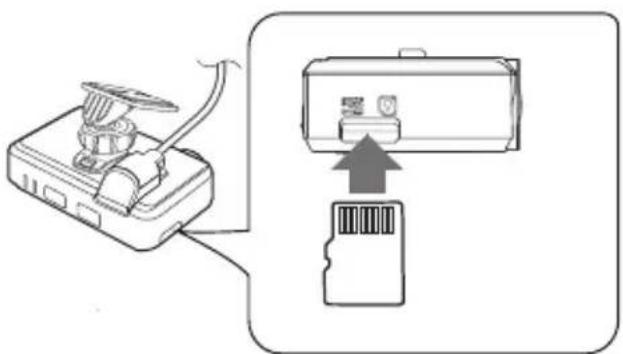
Per rimuovere la scheda, dopo avere spento la videocamera premerla a fondo sino a farla fuoriuscire.
Nota
- Assicurarsi che il dispositivo sia spento (LED spento) prima di montare o smontare una scheda SD.
- Memorizzare solo i dati registrati da questo dispositivo su una scheda SD.
- Questo dispositivo non funziona se non è montata in posizione una scheda SD.
- Per usare la scheda SD la si deve prima formattare con la videocamera.
Accensione e spegnimento della videocamera
L'accensione del veicolo (o la semplice rotazione della chiave di accensione nella posizione ACC) determina l'accensione della videocamera e l'avvio della registrazione automatica. Quando il dispositivo è connesso utilizzando il codice di alimentazione(P.10), lo spegnimento dell'alimentazione degli accessori (ACC) determina lo spegnimento del dispositivo e il passaggio al modo di registrazione di parcheggio.
Per accendere e spegnere la videocamera manualmente
Nella condizione di alimentazione degli accessori (posizione ACC) la videocamera può essere accesa e spenta manualmente.
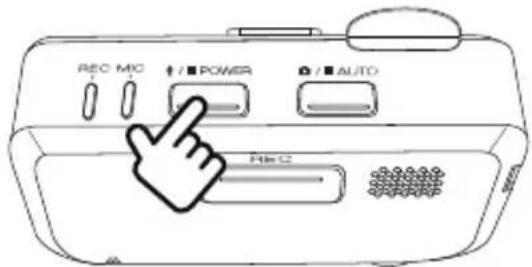
- Mentre il dispositivo è acceso, tenere premuto il tasto [POWER] per almeno 1 secondo per spegnere l'alimentazione.
- Mentre il dispositivo è spento, tenere premuto il tasto [POWER] per almeno 1 secondo per accendere l'alimentazione.
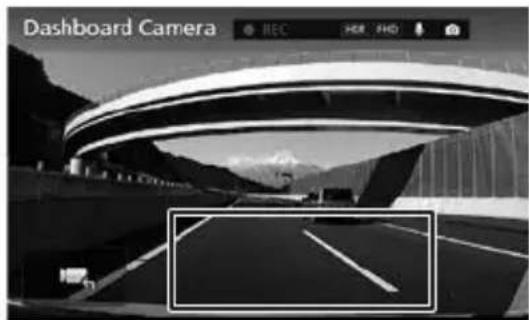
Visualizzare la schermata videocamera da cruscotto
- Premere il tasto [MENU].
- Toccare Camera.
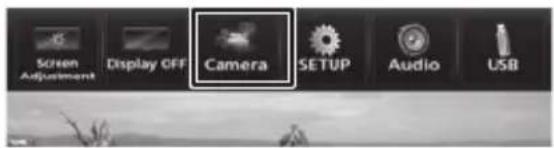
Visualizzare la schermata videocamera da cruscotto.
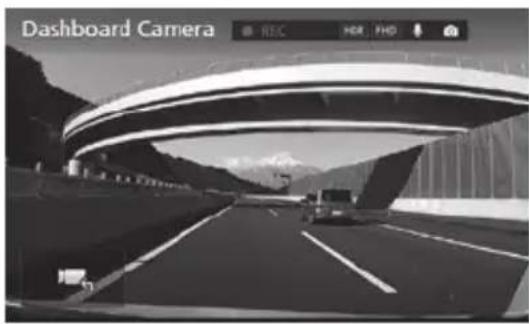
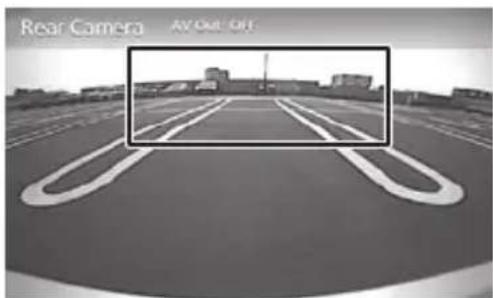
Mentre è visualizzata la vista della videocamera posteriore, viene visualizzato un touch screen nel centro in alto della schermata della videocamera da cruscotto.
Visualizza i tasti operativi sullo schermo.
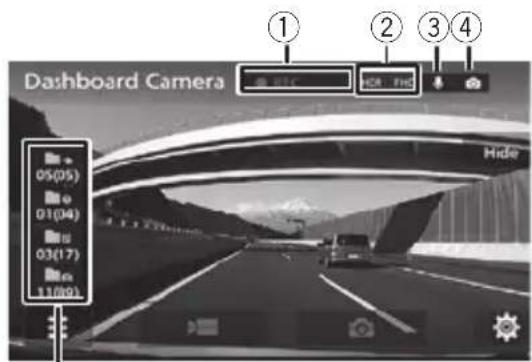
⑤
① Modo registrazione/Durata residua della registrazione manuale o della registrazione di un evento
② Registrazione HDR/Risoluzione
③ Registrazione audio ON OFF
④ Modo automatico di cattura immagine
fissa ON OFF
⑤ Numero di file di registrazione (numero di file che possono essere registrati)
| Tasto Spiegazione | |
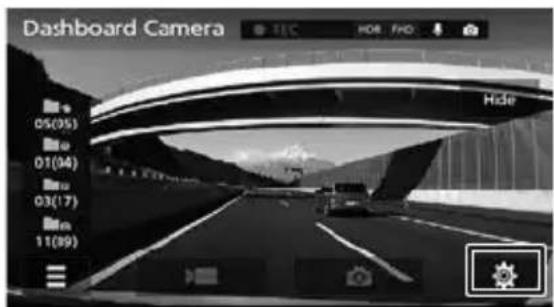
 | Configura la videocamera da cruscotto.(P.28) |
 | Visualizza un elenco di file registrati. |
 | Avviare la registrazione manuale.(P.21)Toccare mentre è in corso la registrazione manuale per estendere la durata della registrazione manuale. |
 | Scattare una foto.(P.22)Premere e tenere premuto per attivare la funzione automatica di cattura immagine fissa. |
| [Hide] Nasconde i tasti operativi sullo schermo. | |
Nota
- I tasti operativi scompaiono dopo un certo periodo di tempo.
Spegnere la schermata videocamera da cruscotto
1. Toccare la parte centrale inferiore dello schermo
Uso della funzione di assistenza alla guida
ATTENZIONE
- Questa funzione è solo un ausilio alla guida per il conducente, non un mezzo per prevenire gli incidenti. Potrebbe inoltre non riuscire a notificare tutti i pericoli.
- In ogni caso si raccomanda di rispettare sempre il codice della strada e di mantenere sempre la distanza minima di sicurezza prestando altresì attenzione alle condizioni di guida e ai dintorni del veicolo e stabilendo sempre da sé quando frenare. Questa funzione non è garantita nemmeno quando si usa la videocamera correttamente secondo le istruzioni fornite in questo manuale. JVC KENWOOD non assume alcuna responsabilità per qualsivoglia danno o perdita risultante dall'uso della videocamera.
- Si fa inoltre notare che, non essendo in alcun modo asservita all'uso delle frecce di direzione, a causa delle proprie caratteristiche la videocamera emette l'allarme acustico di abbandono della corsia anche quando è giustificato.
-
La funzione di assistenza alla guida potrebbe non funzionare correttamente nei seguenti casi:
-
Nei luoghi in cui la ricezione del segnale GPS è debole o impedita, ad esempio mentre si guida in galleria o tra molti edifici alti.
- Quando la corsia non è correttamente riconoscibile a causa del deterioramento del manto stradale, dei riflessi ottici dovuti alla pioggia e in altre condizioni ancora.
- Quando il veicolo di fronte non è riconoscibile a causa della sua forma o colore, oppure delle variazioni di luminosità ambientale o altri fattori ancora.
- A seconda delle condizioni meteo (pioggia, neve, nebbia fitta ecc.), dell'ora del giorno (mattino presto, sera o notte), di eventuali luci da dietro e dalle condizioni del traffico (congestioni, presenza di pedoni ecc.)
Impostazioni specifiche per il veicolo in uso
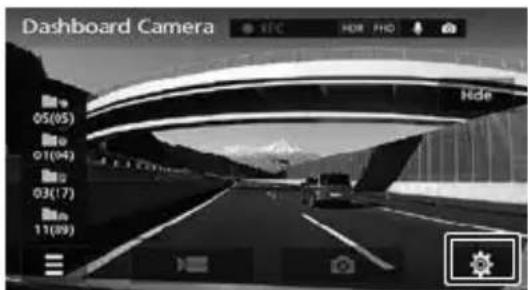
Prima di usare la funzione di assistenza alla guida, impostare l'altezza d'installazione del dispositivo rispetto alla superficie stradale e regolare le impostazioni della posizione dell'orizzonte e del bordo anteriore del cofano in modo da corrispondere al veicolo.
- Parcheggiare il veicolo in un luogo con buona visibilità e regolare l'angolo e l'orientamento della videocamera. Se la videocamera è deviata dalla posizione corretta, la funzione di assistenza alla guida non funzionerà correttamente. Dopo aver completato la regolazione, fissare la videocamera saldamente.
- Premere il tasto [MENU].
- Toccare [Camera].
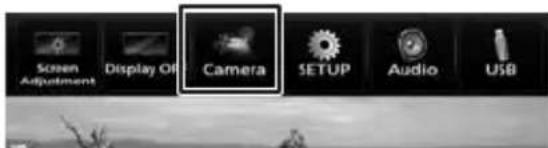
Visualizza i tasti operativi sullo schermo.
- Toccare
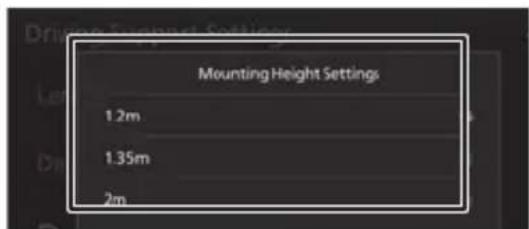
7. Selezionare l'altezza d'installazione rispetto alla superficie stradale.
9. Regolare l'angolo di installazione.
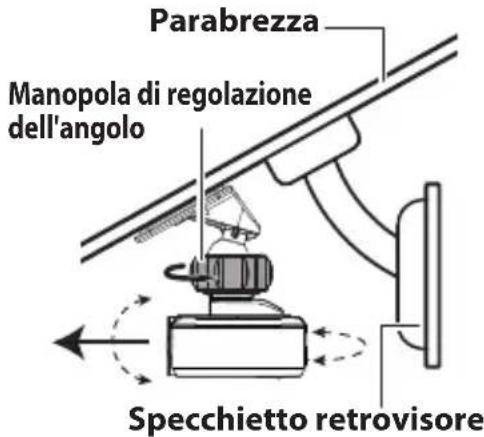
Prima di regolarlo allentare la manopola di montaggio ruotandola in senso orario. Per l'installazione corretta del dispositivo, regolarlo in modo da allineare la linea bianca orizzontale con l'orizzonte e la linea rossa verticale con il centro della corsia di marcia. Inoltre, il rapporto immagine della parte di cielo rispetto alla parte della strada deve essere di 50 a 50 come mostrato nella figura sotto.
Dopo aver regolato l'angolo di installazione, ruotare la manopola di regolazione angolo della staffa di regolazione.
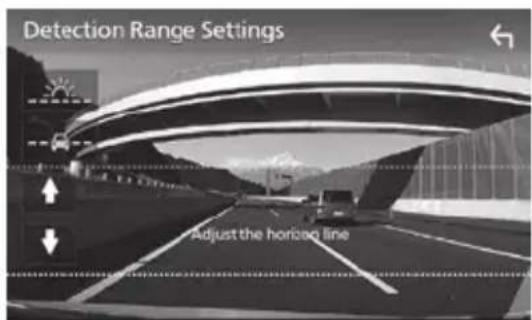
10. Toccare [ ] per regolare la linea tratteggiata blu con l'orizzonte reale usando [ ↑ ]/[ ↓]
Linea tratteggiata blu
![KENWOOD DRVN520 - Toccare [ ] per regolare la linea tratteggiata blu con l'orizzonte reale usando [ ↑ ]/[ ↓] - 1](/content/2026/03/430879/images/52373287ef11cd379bd3872f8ab9ef90e286fc4c74368b791a6a52add8f8fe15.jpg)
11. Toccare [ ] per regolare la linea tratteggiata bianca con la parte superiore del cofano motore usando [ ↑ ]/[ ↓]
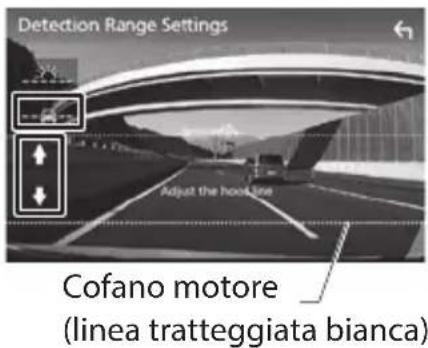
Se la parte superiore del cofano motore non appare, abbassare la linea tratteggiata bianca fino al fondo dello schermo.
12. Toccare [←].
Impostazioni della funzione di assistenza alla guida
1. Toccare
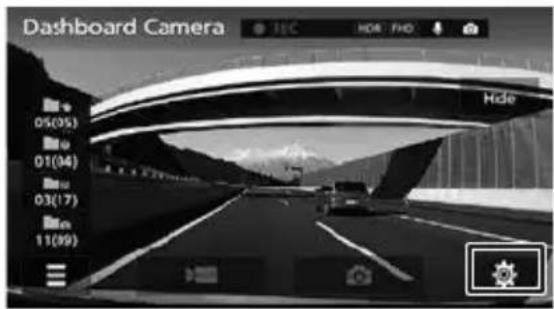
3. Toccare le voci da impostare.
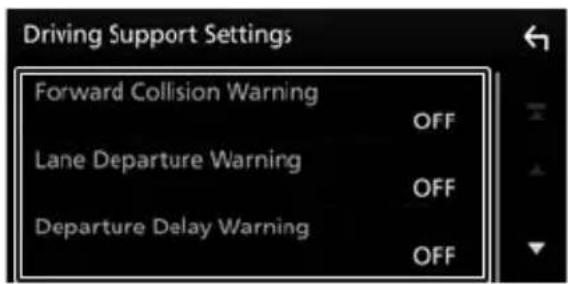
[ON]: informa il conducente dell'esecuzione di questa funzione con un allarme acustico di avvertenza e un segnale di avvertenza.
[ON(Beep Only)]: informa il conducente dell'esecuzione di questa funzione solo con un allarme acustico di avvertenza.
[OFF]: non utilizza questa funzione.
Avvertenza collisione in avanti
Rileva la distanza tra il proprio veicolo e il veicolo che precede e notifica tramite un allarme acustico di avvertenza e un segnale di avvertenza per evitare una collisione con il veicolo che precede se non si sta mantenendo la distanza di sicurezza. Questa funzione opera soltanto a velocità superiori a 30 km/h.
Avvertenza allontanamento dalla corsia
(Tranne per il Nord America)
Rileva la corsia percorsa dal veicolo e notifica, con un allarme acustico di avvertenza e un segnale di avvertenza, quando il veicolo si allontana dalla corsia attuale. Questa funzione opera soltanto a velocità superiori a 60 km/h.
Avvertenza ritardo partenza
Quando il proprio veicolo viene arrestato dietro il veicolo che precede e quindi il veicolo che precede inizia a muoversi, avvisa il conducente con un allarme acustico di avvertenza e un segnale di avvertenza se il proprio veicolo ritarda la partenza.
| Funzione | Allarme acustico di avvertenza | Segnale di avvertenza |
| Avvertenza collisione in avanti | DING... DING... DING... | Collision warning |
| Avvertenza allontanamento dalla corsia | DING, DING... DING, DING | Lane departure warning |
| Avvertenza ritardo partenza | DING, DING, DING... DING, DING, DING... | Departure delay warning |
Registrazione
Durata di registrazione
| Qualità di registrazione | Capacità della scheda | ||
| 8 GB 16 GB 32 GB | |||
| 3M (2.304 x 1.296) 50 minuti 100 minuti 210 minuti | |||
| 1.920x1.080 / 1.920x1.080+HDR 70 minuti 140 minuti 280 minuti | |||
| 1.280x720/1.280x720+HDR 100 minuti 200 minuti 400 minuti | |||
Nota
- Se si desidera cambiare la qualità di registrazione, effettuare modifiche all'impostazione di Resolution + HDR Recording.
- Le immagini fisse sono salvate alla stessa risoluzione impostata da [Resolution + HDR recording] (P.29).
- I tempi di registrazione riportati sopra sono i totali (massimi) di registrazioni continue, registrazioni manuali, registrazioni eventi e registrazioni di parcheggio.
- Tali valori sono approssimativi. Potrebbero infatti ridursi sulla base delle condizioni di registrazione.
- La capacità di memorizzazione non può essere modificata da un modo di registrazione all'altro.
Numero di file registrabili
| Modo di registrazione | Capacità della scheda | ||
| 8 GB 16 GB 32 GB | |||
| Registrazione di eventi | 5 file 10 file 20 file | ||
| Registrazione manuale | 10 file 20 file 40 file | ||
| Registrazione durante il parcheggio | 20 file 40 file 80 file | ||
| Registrazione fotografica | 100 file | 200 file | 400 file |
Sovrascrivere impostazioni
- I nuovi file di registrazione evento, registrazione manuale e registrazione di parcheggio sono salvati sovrascrivendo i vecchi file se l'impostazione [Overwrite] è stata impostata su [ON].
Eseguire il backup di file importanti su un PC o simili in anticipo. Il prodotto, quando acquistato, ha l'impostazione [Overwrite] impostata su [OFF] per i file di registrazione eventi e manuali e su [ON] per i file di registrazione di parcheggio.(P.29)
- Un'impostazione [Overwrite] (ON/OFF) non è supportata per la registrazione continua.
Modi di registrazione
Questa videocamera offre cinque modi di registrazione. Non appena si accende il motore la videocamera inizia a registrare in modo continuo. Le immagini vengono registrate nella scheda SD in una serie di file. Questi vengono automaticamente salvati, per ciascun modo di registrazione, in cartelle separate.
Nota
- I modi di registrazione non funzionano in uno qualsiasi degli stati seguenti:
- Nessuna scheda SD montata
- Riproduzione del file di registrazione
- File di registrazione manuale, file di registrazione eventi o file di registrazione di parcheggio già memorizzati fino ai limiti massimi della loro capacità, quindi non possono essere sovrascritti
- Visualizzazione dell'elenco file di registrazione
- Visualizzazione della schermata di impostazione
Registrazione continua
Non appena si accende il motore se ne avvia la registrazione continua. Quando la memoria si esaurisce sovrascrive i file più vecchi con quelli più recenti.
Nota
- I dati di registrazione vengono salvati nella cartella "NORMAL(Registrazione continua)".
- Il tempo di registrazione di un file può essere impostato in Continuous Recording File Length.
Registrazione di eventi
Il rilevamento di una collisione improvvisa o di altro evento durante la registrazione continua ne determina la registrazione, in tal caso chiamata registrazione d'evento. Il tempo di registrazione della registrazione eventi è di 12 secondi prima del rilevamento collisione più il tempo impostato in Event Recording Time.
Al termine della registrazione dell'evento la videocamera ripristina quella continua.
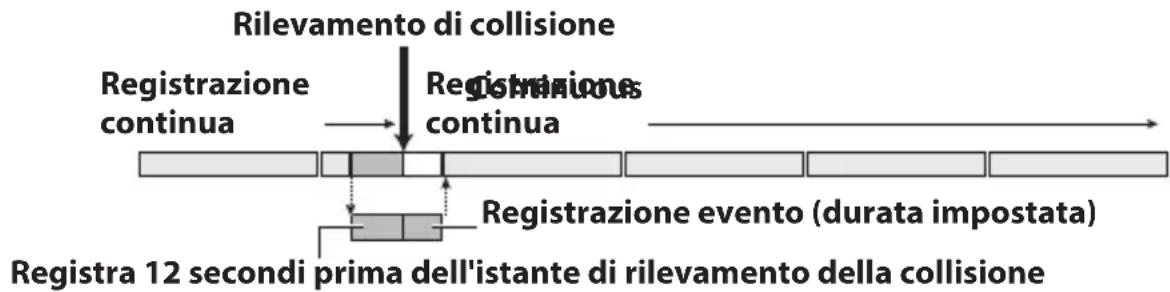
flowchart
graph TD
    A["Rilevamento di collisione"] --> B["Registrazione continua"]
    B --> C["Registrazione evento (durata impostata)"]
    C --> D["Registra 12 secondi prima dell'istante di rilevamento della collisione"]
Nota
- I dati di registrazione vengono salvati nella cartella "EVENT (Registrazioni di eventi)".
- La durata massima di registrazione per ciascun file è 1 minuto. Al superamento di tale minuto la videocamera crea un altro file.
- Se durante la registrazione dell'evento la videocamera rileva una collisione estende la registrazione dell'evento stesso.
Registrazione manuale
Premere il tasto [REC] sul dispositivo o toccare [ ] chermo durante la registrazione continua per avviare la registrazione manuale. Il tempo di registrazione della registrazione manuale è di 12 secondi prima della registrazione manuale più il tempo impostato in [Manual Recording Time] (P.29). Se si desidera estendere il tempo di registrazione (al tempo preimpostato), premere il tasto [REC] o toccare di nuovo [ ] sulla schermata. Al termine della registrazione manuale si ripristina quella continua.
![Dashboard Camera REC HOR FHD Hide 05(95) 01(94) 03(77) 11(89) Toccare [ ] nere il tasto [ REC ] sul dispositivo Registrazione continua Registrazione continua Registrazione manuale (durata impostata)](/content/2026/03/430879/images/edb3be7440d7291dc265aae5818f1dae55320bdd59eb707c0ac47d71f20bcded.jpg)
12 secondi di registrazione prima dell'avvio della registrazione manuale
Nota
- I dati di registrazione vengono salvati nella cartella "MANUAL (Registrazioni manuali)".
- La durata massima di registrazione per ciascun file è 1 minuto. Al superamento di tale minuto la videocamera crea un altro file.
Registrazione di immagine fissa/Registrazione automatica di immagine fissa
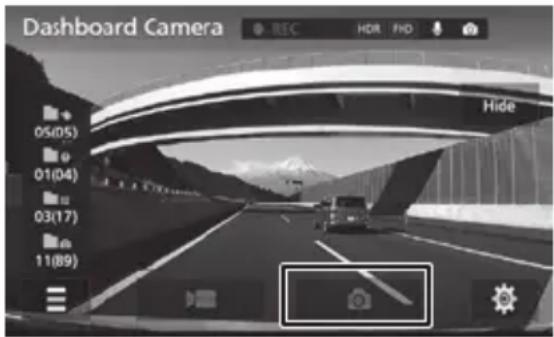
Premere il tasto [AUTO] sul dispositivo o [ ] sullo schermo durante la registrazione continua consente di scattare una foto in qualsiasi momento.
Tenere premuto il tasto [AUTO] sul dispositivo attiva la funzione automatica di cattura immagine fissa. La funzione automatica di cattura immagine fissa registra immagini fisse automaticamente in base al conteggio e all'intervallo di tempo preimpostati.
Tenere premuto di nuovo il tasto [AUTO] sul dispositivo disattiva la funzione automatica di cattura immagine fissa.
Nota
- I dati registrati vengono salvati nella cartella "PICTURE(Immagini fisse)".
- La registrazione già in corso non verrà fermata anche se vengono registrate immagini fisse.
- Le immagini fisse sono salvate alla stessa risoluzione impostata da [Resolution + HDR Recording].(P.29)
- Il numero di immagini fisse catturate automaticamente e l'intervallo di tempo possono essere modificati.(P.29)
- Non è possibile scattare foto mentre la videocamera non sta registrando, ad esempio durante la riproduzione o un'impostazione.
-
La funzione automatica di cattura immagine fissa si disattiva in uno qualsiasi dei seguenti stati:
-
Dispositivo spento
- Nessuna scheda SD montata
- Visualizzazione della schermata di impostazione
- Visualizzazione dell'elenco file di registrazione
Registrazione durante il parcheggio
La disalimentazione degli accessori del veicolo determina lo spegnimento della videocamera e il passaggio al modo di registrazione parcheggio per monitorare eventuali collisioni. Cioè, in caso di collisione la videocamera si accende e inizia a registrare quello che accade mentre il veicolo è parcheggiato. Al termine di tale registrazione riprende il monitoraggio di collisione.

La durata della registrazione di parcheggio può essere selezionata tra 10 secondi (predefinito), 20 secondi e 30 secondi.(P.29)
Nota
- I dati di registrazione vengono salvati nella cartella "PARKING (Registrazioni di parcheggio)".
- La registrazione di parcheggio inizia alcuni secondi dopo il rilevamento della collisione.
- Se viene eseguita la registrazione di parcheggio, viene emesso un tono di avviso notifica (pong) e un messaggio ("A Parking Recording has occurred.") viene visualizzato per informare che la registrazione di parcheggio è stata eseguita dal momento di attivazione dell'alimentazione.
- È possibile disattivare l'emissione del tono di avviso e la funzione di visualizzazione messaggio.(P.30)
- La registrazione di parcheggio potrebbe essere disattivata per un certo periodo di tempo quando si entra o si esce dall'automobile. Per le istruzioni di impostazione, vedere pagina 29.
- La registrazione di parcheggio non sarà operativa se si spegne questo dispositivo con il tasto di alimentazione prima di disattivare la chiave di accensione dell'automobile.
- La sensibilità del rilevamento impatto può essere impostata. (P.30)
Struttura delle cartelle e dei file
La videocamera organizza per categorie e in cartelle i file registrati nella scheda SD e vi assegna automaticamente un nome in ordine cronologico:

Radice (JVCKENWOOD)

Cartella

File
NORMAL (Registrazione continua)

YYMMDDhhmmss.MOV YYMMDDhhmmss.MOV
EVENT (Registrazioni di eventi)

YYMMDDhhmmss.MOV YYMMDDhhmmss.MOV
MANUAL (Registrazioni manuali)

YYMMDDhhmmss.MOV YYMMDDhhmmss.MOV
PARKING (Registrazioni di parcheggio)

YYMMDDhhmmss.MOV YYMMDDhhmmss.MOV
PICTURE (Immagini fisse)

YYMMDDhhmmss.JPG YYMMDDhhmmss.JPG
SYSTEM
Formato di denominazione dei file
YYMMDDhhmmss.MOV
YY MM DD hh mm ss .JPG
Anno mese giorno ore minuti secondi
Nota
- Non modificare né cancellare i file salvati nella scheda SD con un PC o altro dispositivo che non sia questa stessa videocamera. Potrebbe infatti non essere più possibile riprodurli, né con la videocamera stessa né con l'apposita applicazione per PC.
- Il fuso orario e altre impostazioni non sono riflesse nel nome file; appare come UTC.
Riproduzione di un file di registrazione
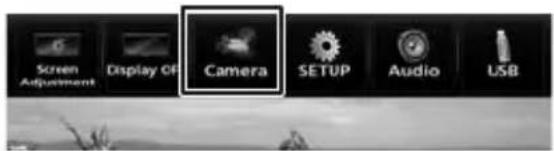
- Premere il tasto MENU
- Toccare [Camera].
- Selezionare la cartella file di registrazione dalla quale si desidera riprodurre un file di registrazione.
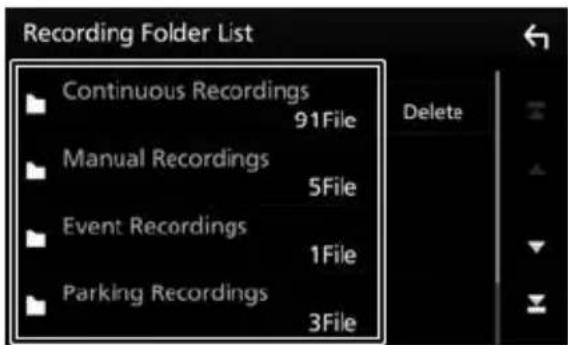
- Selezionare il file di registrazione che si desidera riprodurre.
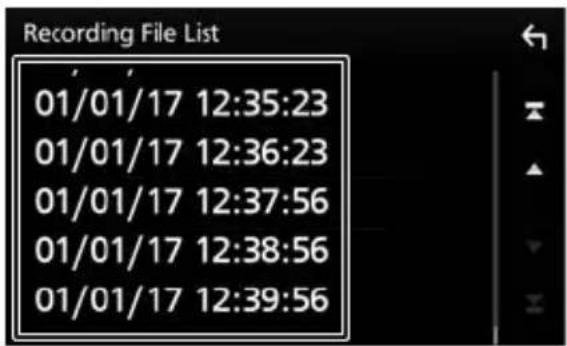
La riproduzione del file di registrazione si avvia.
Nota
- I tasti operativi scompaiono dopo un certo periodo di tempo.
- La registrazione si arresta mentre una cartella o un file sono in corso di selezione o sono in riproduzione. Anche la registrazione manuale è disattivata.
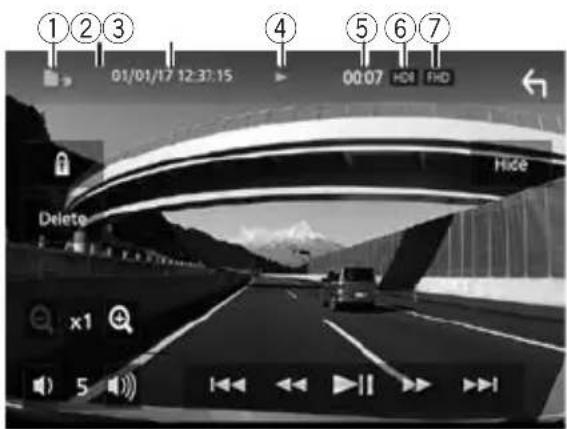
① Cartella
②" 🔍" appare per designare un file protetto.
③ Data e ora di avvio ripresa
④ Stato di riproduzione
⑤ Tempo di riproduzione
⑥ Appare quando HDR è [ON].
⑦ Qualità dell'immagine registrata
| Tasto Spiegazione | |
| Regola il volume audio. | |
| Avvia la riproduzione/mette in pausa. | |
| Toccare durante la riproduzione di un file per commutare la velocità di riproduzione tra avanzamento rapido e riavvolgimento rapido.Toccare mentre un file è in pausa per mandare il file avanti o indietro fotogramma per fotogramma.Continuare a toccare mentre un file è in pausa per riprodurre il file al rallentatore. | |
| Riproduce il file precedente o successivo. | |
| [Delete] E | imina il file in riproduzione. |
| Protegge o elimina la protezione del file in riproduzione. Un file protetto è identificato da “ [IMAGE]” che appare all’inizio del nome file. | |
| Zoom in un video in riproduzione | |
| [Hide] | Nasconde i tasti operativi sullo schermo. |
Zoom in un video in riproduzione
Il video in riproduzione appare ingrandito.
-
Riprodurre il file che si desidera ingrandire.
-
Toccare
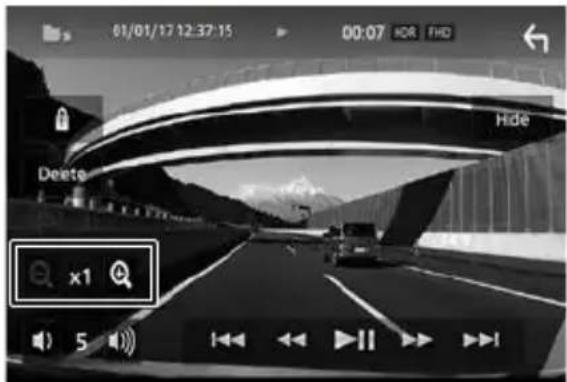
Selezionare tra [x1], [x2] e [x4].

: riduce l'ingrandimento.
- Toccare la posizione che si desidera visualizzare.
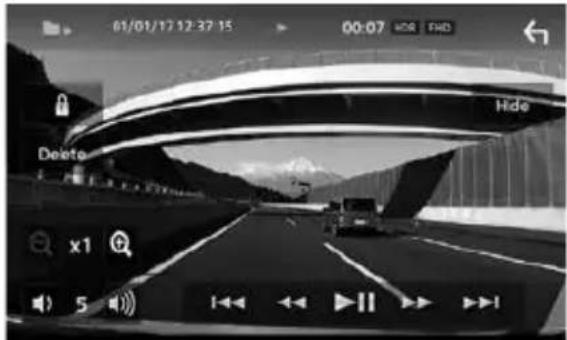
Il display appare centrato intorno alla posizione toccata.
Nota
- I tasti operativi scompaiono dopo un certo periodo di tempo.
Protezione o cancellazione dei file
Protezione dei file
Nota
- Non è possibile proteggere le registrazioni continue.
- Riprodurre il file che si desidera proteggere.
- Toccare
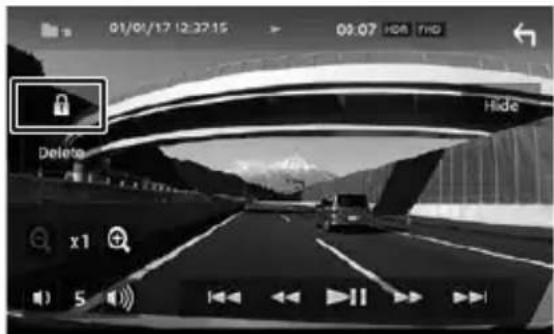
Appare un messaggio di conferma.
- Toccare [Yes].
Il file protetto è identificato da "he appare all'inizio del nome file.
Togliere la protezione da un file
- Riprodurre un file protetto.
- Toccare
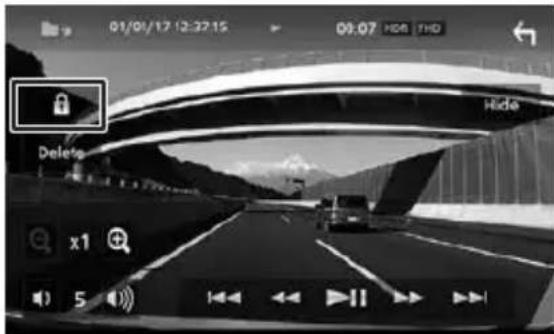
Appare un messaggio di conferma.
- Toccare [Yes].
Il file non è più protetto.
Eliminazione di file/ cartelle
Eliminazione di un file
- Riprodurre il file che si desidera eliminare.
- Toccare [Delete].
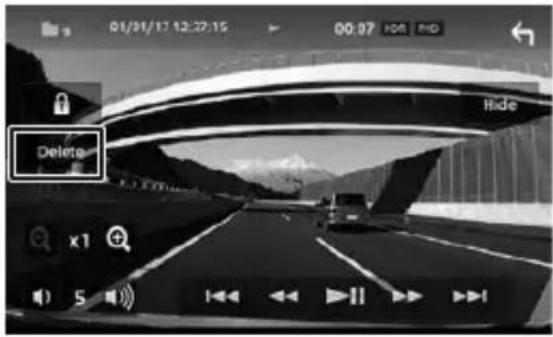
Appare un messaggio di conferma.
- Toccare [Yes].
Il file in riproduzione viene eliminato.
Eliminazione di una intera cartella
- Premere il tasto MENU
- Toccare [Camera].
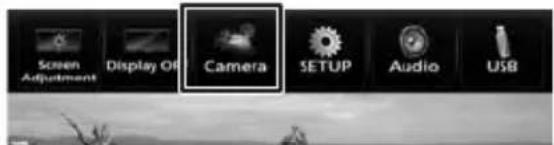
- Selezionare la cartella che si desidera eliminare.
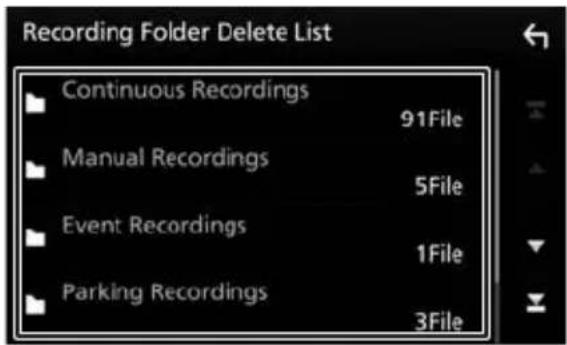
Appare un messaggio di conferma.
- Toccare [Yes].
Tutti i file nella cartella selezionata vengono eliminati.
Nota
- Prima di eliminare un file protetto, togliere la protezione.
Impostazioni
Nota
- La registrazione si arresta mentre è visualizzato il menu impostazioni. Anche la registrazione manuale è disattivata.
- Premere il tasto MENU.
- Toccare [Camera].
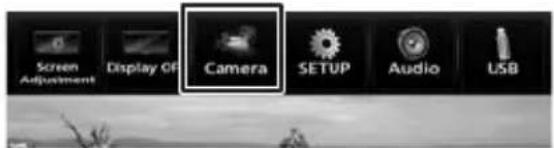
Visualizza i tasti operativi sullo schermo.
- Toccare
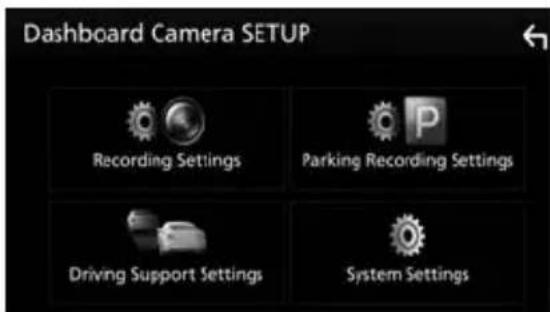
- Selezionare le voci di impostazione.
- Impostare voci individuali.
| Recording Settings | |
| [Resolution + HDR Recording] | [1.280 × 720]/[1.280 × 720+HDR]/[1.920 × 1.080]/[1.920 × 1.080+HDR*]/[3M](2.304 × 1.296) Imposta la risoluzione di registrazione.Impostare su (HDR) per registrare un soggetto con sovraesposizione/sottoesposizione soppressa anche in una situazione che comprende grandi differenze di luminosità.(La qualità dell'immagine non può essere impostata tramite il modo registrazione.) |
| [Audio Recording] ON*/OFF | Specifica se durante la registrazione video si deve registrare anche l'audio con il microfono integrato. |
| [Continuous Recording File Length] | 1 min*/2 min/3 minSpecifica la durata della registrazione continua per ogni file.Al trascorrere di tale durata la videocamera ne avvia un'altra creando un nuovo file. |
| [Manual Recording Time] 15 sec*/30 sec/1 min | Specifica la durata della registrazione manuale. La videocamera vi aggiunge altresì i 12 secondi immediatamente precedenti l'avvio della registrazione manuale. |
| [Event Recording Time] 15 sec*/30 sec/1 min | Specifica la durata della registrazione dall'istante di rilevazione di una collisione. La videocamera vi aggiunge altresì i 12 secondi immediatamente precedenti la rilevazione della collisione. |
| [Overwrite (Manual)] ON/OFF* | Specifica se sovrascrivere i file più vecchi quando si supera il numero massimo di file consentito. |
| [Overwrite (Event)] ON/OFF* | Specifica se sovrascrivere i file più vecchi quando si supera il numero massimo di file consentito. |
| [Sensitivity Settings] | 1(Low)/2/3(Mid)*/4/5(High)Imposta la sensibilità di rilevamento di collisione.1: rileva grandi collisioni, 3: standard, 5: rileva piccole collisioni |
| [Interval of Automatic Still Images Capture] | 1 min/5 min*/15 min/30 minImpostare l'intervallo di cattura di un'immagine fissa con la funzione automatica di cattura immagine fissa. |
| [Maximum Number of Automatic Still Images] | 10 files/30 files*/50 filesImpostare il numero di immagini fisse da catturare con la funzione automatica di cattura immagine fissa. |
| Parking Recording Settings | |
| [Parking Recordings] ON*/OFF | Attiva e disattiva la funzione registrazione di parcheggio. |
| [Recording Time] 10 sec*/20 sec/30 sec | Specifica la durata della registrazione durante il parcheggio dall'istante del rilevamento di una collisione. |
| [Overwrite] ON*/OFF | Specifica se sovrascrivere i file più vecchi quando si supera il numero massimo di file consentito. |
| [Sensitivity Settings] 1(Low)/ | 2/3(Mid)*/4/5(High)Imposta la sensibilità di rilevamento di collisione durante il parcheggio:1: rileva grandi collisioni, 3: standard, 5: rileva piccole collisioni |
| [Exit Time after ACC OFF] | OFF/30 sec*/1 min/3 minDisattivare la chiave di accensione, quindi impostare il periodo di tempo per il quale la registrazione di parcheggio è disattivata. |
| [Entry Time before ACC ON] | OFF/30 sec*/1 min/3 minImpostare il periodo di tempo per il quale la registrazione di parcheggio è disattivata prima che la chiave di accensione sia attivata. |
| [Parking Recording Notification] | ON*/OFF(P.22) |
| Driving Support Settings | |
| [Forward Collision Warning] | ON / ON(Beep Only) / OFF* (P.18) |
| [Lane Departure Warning] ON | ON / ON(Beep Only) / OFF* (P.18) |
| [Departure Delay Warning] ON | ON / ON(Beep Only) / OFF* (P.18) |
| [Detection Range Settings] | Prima di utilizzare la funzione di assistenza alla guida, regolare le impostazioni della posizione dell'orizzonte e del bordo anteriore del cofano per corrispondere al veicolo.(P.16) |
| [Mounting Height Settings] | 1.2 m*/1.35 m/2 mImpostare l'altezza di montaggio del dispositivo rispetto alla superficie stradale. (P.16) |
| System Settings | |
| [Time Zone] Impostare il fusoroario. (P.12) | |
| [Daylight Saving Time] OFF*/ | +1 hr./+30 minImpostare l'ora legale.(P.12) |
| [Time Format] 12-Hour/24-Hour* (P.12) | |
| [Date Format] Month/Day/Year / Day/Month/Year* / Year/Month/DayImpostare il formato di visualizzazione della data.(P.12) | |
| [Notification Volume] Impostare il volume delle notifiche su uno di quattro livelli (da muto al massimo).(P.12) | |
| [Select Units] km/h, MPH* | Commuta il display a chilometri o miglia.(P.12) |
| [System Version] | Mostra la versione del firmware attualmente installato. |
| [Update System] | Aggiorna il dispositivo.(P.31) |
| [Format SD Card] | Formatta la scheda SD.(P.35) |
| [Factory Reset] | Permette di riportare la videocamera alle impostazioni pre-definite. |
Aggiornamento del sistema
Questa sezione spiega come aggiornare il firmware della videocamera.
Per informazioni sugli aggiornamenti, visitare il sito web JVCKENWOOD all'indirizzo http://www.kenwood.com/cs/ce/.
Uso dell'applicazione per PC
KENWOOD DRIVE REVIEWER è l'applicazione PC per la riproduzione dei file video registrati con la videocamera.
L'applicazione può essere scaricata dal sito web JVC KENWOOD all'indirizzo http://www.kenwood.com/cs/ce/
Requisiti di sistema per l'applicazione KENWOOD DRIVE REVIEWER
Sistema operativo: Microsoft Windows 10, Windows 8.1, Windows 7* (tranne Windows 10 Mobile, Windows RT)
* Windows 7 Service Pack 1 deve essere installato.
Sistema operativo: Apple Mac OS X 10.11 (El Capitan) o successivo
- Microsoft e Windows sono marchi di fabbrica registrati o marchi di fabbrica di Microsoft Corporation negli Stati Uniti e in altri Paesi.
• Macintosh, Mac sono marchi di fabbrica di Apple Inc., registrati negli Stati Uniti e in altri Paesi.
Installazione
-
Scaricare il programma di installazione da http://www.kenwood.com/cs/ce/.
-
Per installare KENWOOD DRIVE REVIEWER fare doppio clic sul file
scaricato nel PC e osservare le istruzioni che appaiono sullo schermo.
- Se appare una finestra di avviso controllo account utente, fare clic su [Yes].
Riproduzione dei file
- Rimuovere la scheda SD dal dispositivo, inserirla nell'adattatore per schede SD (disponibile in commercio), quindi collegarlo al PC tramite un lettore di schede.
- Avviare KENWOOD DRIVE REVIEWER.
- Selezionare l'unità per la scheda SD.

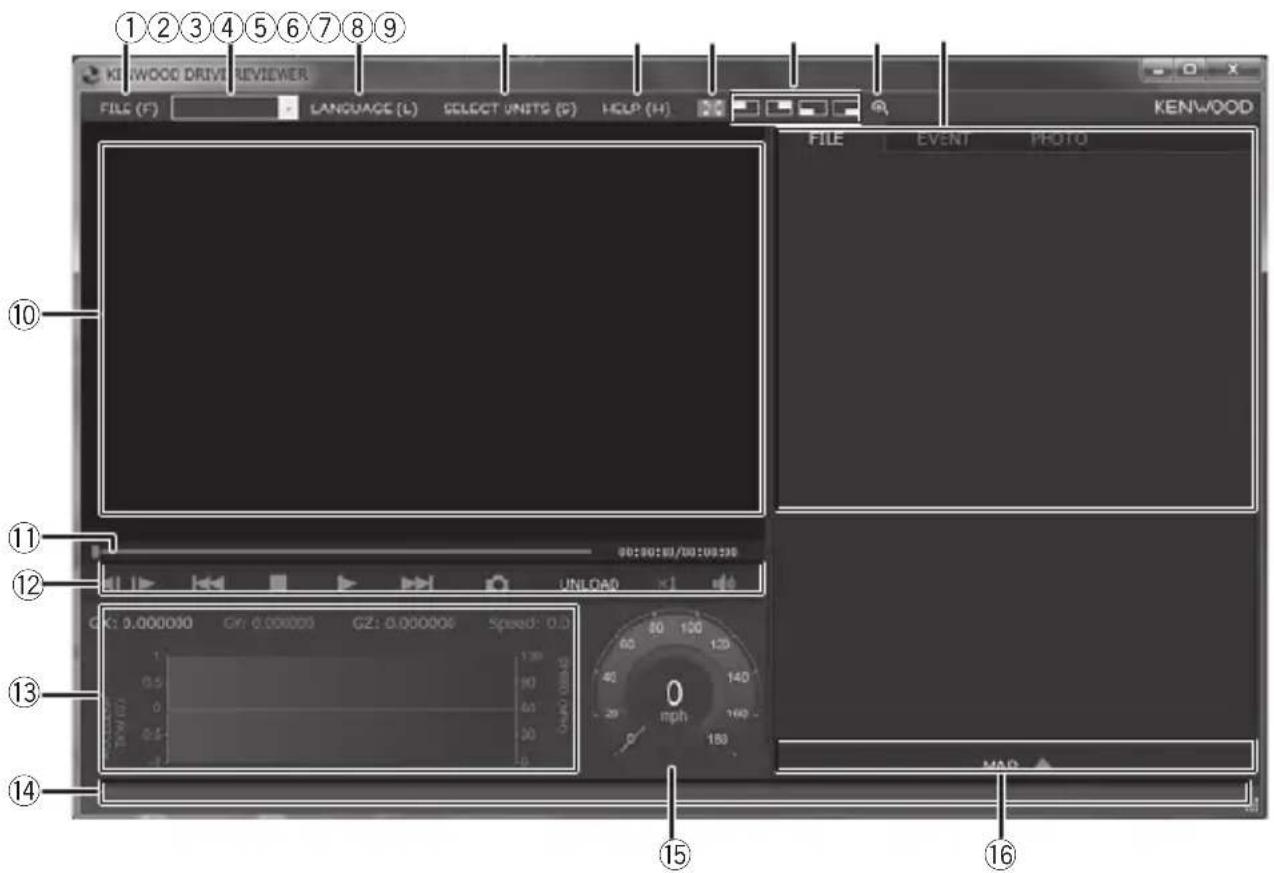
① FILE
| SELECT FOLDER | Selezionare la cartella contenente il file da leggere. |
| EXPORT kmz/kml* | L'applicazione permette altresì di creare file kml/kmz con le informazioni di guida da usare con il servizio di mappe GoogleMapsTM o GoogleEarthTM: |
| BACKUP | L'applicazione permette infine di creare nel disco fisso del PC o in altra destinazione una copia di backup della scheda SD: |
| EXIT Chiude | 'applicazione. |
*Il file kmz o il file kml contengono dati da caricare in Google Earth.
② Elenco unità
Selezionare un'unità.
③ LANGUAGE( LINGUA )
Selezionare una lingua di visualizzazione.
④ SELECT UNITS( SELEZIONE UNITÀ)
Seleziona le velocità in chilometri o miglia orarie.
⑤ HELP(AIUTO)
Consente di verificare la versione dell'applicazione.
⑥

Riporta un display a vista allargata a un display a vista normale.

Ingrandisce gli angoli superiore sinistro, superiore destro, inferiore destro e inferiore sinistro dello schermo (di due volte).

Permette di spostare sullo schermo il riquadro di selezione di una parte selezionabile a piacere ingrandendola sino a cinque volte. Premere [RESET] per visualizzarla in grandezza normale (1x).
⑨ Elenco dei file
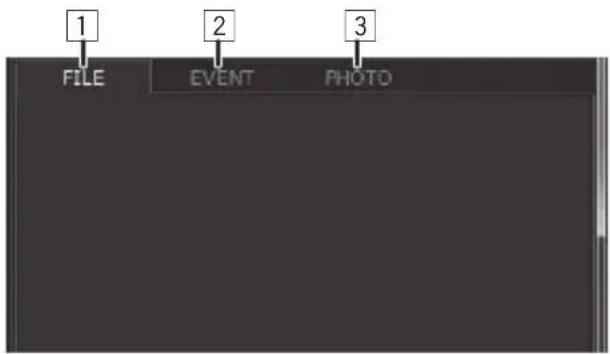
1 Elenca tutti i filmati.
2 Elenca i file di registrazione manuale, registrazione eventi e registrazione di parcheggio.
3Elenca i file immagini fisse e i file immagini fisse automaticamente registrati.
⑩ Schermata video
⑪ Barra traccia/Tempo riproduzione/Tempo rimanente riproduzione

⑫ Tasti di comando
| Passa al fotogramma precedente o successivo del video. | |
| Passa al file precedente o successivo. | |
| Arresta la riproduzione. | |
| Premendolo durante la riproduzione la sospende. Premendolo nuovamente la riavvia da quello stesso punto. | |
| Cattura un'immagine nel punto desiderato. | |
| Seleziona la velocità di riproduzione. | |
| Regola il volume. |
⑬ Grafico dell'accelerometro
Riporta in forma d'onda le accelerazioni rilevate nelle direzioni X (avanti/indietro), Y (destra/sinistra) e Z (alto/basso) del veicolo.
⑭ Cartella per memorizzare il file selezionato
⑮ Tachimetro
Mostra la velocità del veicolo.
⑯ MAP
L'applicazione permette di visualizzare la mappa corrispondente al video registrato. È necessario disporre di una connessione a Internet:
Estrazione di un'immagine fissa da un video
La videocamera permette di catturare immagini fisse da un punto qualsiasi dei file video.
- Selezionare e avviare la riproduzione del file d'interesse.
- Premere [ ]
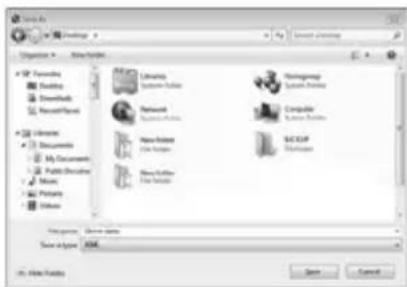
- Selezionare la cartella di destinazione dell'immagine e assegnarvi un nome:
Creazione di un file con le informazioni di guida
L'applicazione permette altresì di creare file kml/kmz con le informazioni di guida da usare con il servizio di mappe GoogleMaps™ o GoogleEarth™:
- Da FILE (F) selezionare
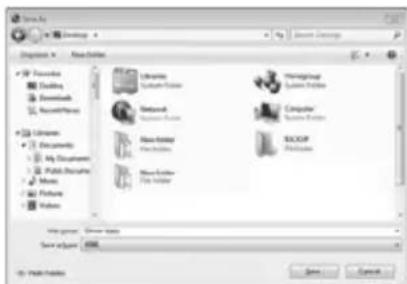
- Selezionare la cartella di destinazione e il tipo di file (kml o kmz) e assegnarvi quindi un nome:
- Premere [Save].
Nota
- Per informazioni sull'uso del file, vedere la guida del servizio mappe GoogleMaps™ o GoogleEarth™.
Copia di backup dei file
L'applicazione permette infine di creare nel disco fisso del PC o in altra destinazione una copia di backup della scheda SD:
- Da FILE (F) selezionare
。
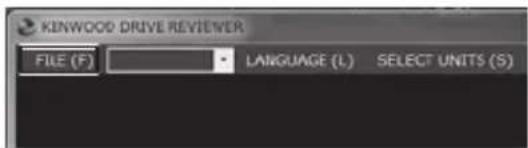
- Selezionare la cartella di destinazione.
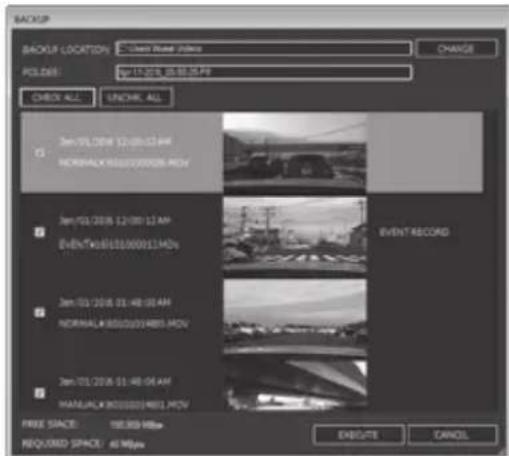
- Selezionare i file da duplicare spuntando le caselle corrispondenti:
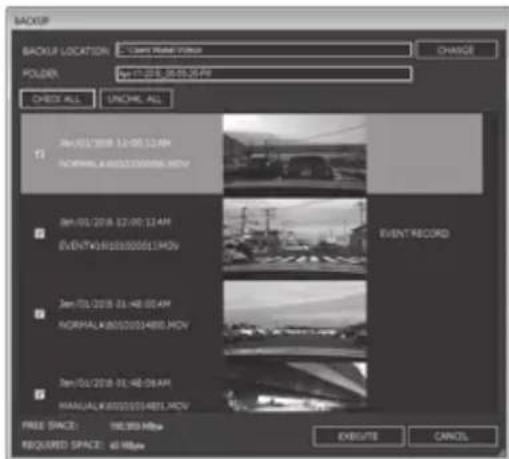
- Premere [EXECUTE].
Formattazione della scheda SD
Se appare un errore mentre si riproduce un video o si salva un file, i dati della scheda SG potrebbe essere stati corrotti. Formattare la scheda SD.
Nota
- Di base, le schede SD non richiedono essenzialmente la formattazione. Formattare una scheda SD solo se si verifica un errore quando si scrive sulla scheda SD o si legge da essa.
- Non formattare le schede SD su dispositivi diversi da questo.
-
La formattazione di una scheda SD cancellerà tutti i dati memorizzati sulla scheda, compresi i file protetti. Se la scheda SD contiene dati importanti, salvarli su un PC o su un altro supporto prima della formattazione.
-
Premere il tasto MENU.
- Toccare [Camera].
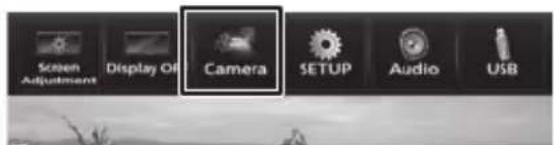
Appare un messaggio di conferma.
- Toccare[Yes].
Risoluzione dei problemi
Generale
| Sintomo Cause e soluzioni | |
| La videocamera non si accende. | ✓ Accendere il motore o ruotare la chiave di accensione nella posizione ACC.• Il fusibile si è bruciato.✓ Controllare innanzi tutto che i cavi non siano cortocircuitati e sostituire il fusibile con uno nuovo di pari capacità.• Il cavo non è stato collegato correttamente.✓ Richiedere il controllo del rivenditore. |
| La videocamera non registra. | • Non vi è stata inserita la scheda SD.• È stata inserita una scheda SD di capacità diversa da quella da 8 GB a 32 GB.• È stata inserita una scheda SD non conforme allo standard SDHC.• La scheda SD non è stata formattata.✓ Inserire soltanto una scheda SD di tipo compatibile con questa videocamera.✓ Formattare la scheda SD con questa stessa videocamera.• La temperatura nella videocamera è eccessivamente alta.✓ Ridurre la temperatura nell'abitacolo. In tal modo il circuito di protezione si disattiva per permettere la registrazione. |
| Si possono riprodurre i video registrati su un programma a funzione generica, come Windows Media Player? | I video possono o non possono essere riprodotto a seconda del software del proprio lettore. Ulteriori informazioni, quali velocità e posizione, possono o non possono essere verificate. Utilizzare KENWOOD DRIVE REVIEWER, un programma compatibile con questo dispositivo (P.31). |
Messaggi visualizzati e assistenza vocale
Le possibili soluzioni ai messaggi qui sotto riportati dovrebbero risolvere il problema riscontrato. I messaggi contrassegnati con l'asterisco vengono altresì forniti in forma vocale.
| messaggio Cause e soluzioni | |
| No SD card inserted* | La videocamera è stata accesa prima d'inserirvi la scheda SD.Durante la registrazione la scheda è stata rimossa. Favre riferimento a “Schede di memoria compatibili con la videocamera”, quindi inserire una scheda SD che può essere utilizzata con il dispositivo nell'alloggiamento scheda SD.(P.5) |
| SD card error* | È stata inserita una scheda SD non riconoscibile dalla videocamera.Fare riferimento a “Schede di memoria compatibili con la videocamera”, quindi inserire una scheda SD che può essere utilizzata con il dispositivo nell'alloggiamento scheda SD.(P.5) |
| SD card requires formatting* | • La scheda SD non è in un formato riconoscibile dalla videocamera.√ Se necessario, fare riferimento a “Formattazione della scheda SD”, quindi formattare la scheda SD con il dispositivo. (P.35) |
| Formatting failed | • La scheda SD non funziona correttamente.√ Sostituirla con una nuova. Il numero di operazioni di scrittura nelle schede SD è limitato. |
| Uncompatible SD card | • È stata inserita una scheda SD di capacità inferiore a 8 GB o superiore a 32 GB.√ Fare riferimento a “Schede di memoria compatibili con la videocamera”, quindi inserire una scheda SD che può essere utilizzata con il dispositivo nell’alloggiamento scheda SD. (P.5) |
| Dashboard camera has stopped recording. Please check the SD card.* | • Durante la registrazione la scheda è stata rimossa.• Non è più possibile registrare a causa di un malfunzionamento della scheda.• Si è verificato un problema che impedisce la continuazione della registrazione.• Quando si usa una scheda di categoria di velocità non compatibile la registrazione può interrompersi.√ Reinserire la scheda.√ Sostituirla con una nuova.√ Cambiare l’impostazione di sovrascrittura di [Recording Settings]. (P.29)√ Sostituire la scheda con una di tipo compatibile. |
| Dashboard camera has stopped recording due to no space in the SD card. | • La scheda SD inserita non dispone di sufficiente spazio libero per avviare la registrazione continua.• La scheda non dispone di sufficiente spazio libero per effettuare la registrazione manuale o di eventi sino al limite di file.√ Fare riferimento a “Protezione o cancellazione dei file”, quindi cancellare i file non necessari. (P.26)√ Effettuare il backup dei dati necessari in un PC o in altro dispositivo, fare riferimento a “Formattazione della scheda SD”, quindi formattare la scheda SD con il dispositivo. (P.35) |
| Event recording failed (file limit exceeded) | • L’opzione [Overwrite (Event)] è [OFF] e si è raggiunto il limite di file nella cartella delle registrazioni degli eventi.√ Quando [Overwrite (Event)] è impostato su [ON], i vecchi file sono cancellati per registrare.(P.29) |
| Manual recording failed (file limit exceeded) | • L’opzione [Overwrite (Manual)] è [OFF] e si è raggiunto il limite di file nella cartella delle registrazioni manuali.√ Quando [Overwrite (Manual)] è impostato su [ON], i vecchi file sono cancellati per registrare.(P.29) |
| Still image shooting failed (file limit exceeded) | È stato raggiunto il limite di file per la registrazione di foto.√ Fare riferimento a “Protezione o cancellazione dei file”, quindi cancellare i file non necessari. (P.26) |
| Cannot play this file. | La scheda SD contiene un file non riproducibile con questa videocamera.Non è più possibile leggere i file a causa di un malfunzionamento della scheda.√ Effettuare il backup dei dati necessari in un PC o in altro dispositivo, fare riferimento a “Formattazione della scheda SD”, quindi formattare la scheda SD con il dispositivo. (P.35) |
| Dashboard camera has stopped recording due to high temperature. | Non è stato possibile continuare a registrare a causa dell'alta temperatura nella videocamera.Ridurre la temperatura nell'abitacolo. In tal modo il circuito di protezione si disattiva per permettere la registrazione. |
| Dashboard camera will turn off due to high temperature. | A causa dell'alta temperatura nella videocamera, per proteggersi si è spenta automaticamente.Ridurre la temperatura nell'abitacolo. In tal modo il circuito di protezione si disattiva per permettere la registrazione. |
| No update file available | La scheda SD non contiene alcun file di aggiornamento.√ Vi si deve salvare il nuovo firmware.Il file di aggiornamento contenuto nella scheda SD è identico o di versione precedente a quella del firmware attualmente installato.√ È necessario salvarvi il firmware più recente.Anche se la scheda contiene il firmware più recente non è necessario aggiornare la videocamera perché è già aggiornata all'ultima versione. |
| System update failed | Non è stato possibile leggere correttamente il file di aggiornamento contenuto nella scheda SD.Il file di aggiornamento è danneggiato.√ Formattare la scheda con questa stessa videocamera, copiarvi nuovamente il file di aggiornamento e riprovare. |
| Disconnected | Il dispositivo non è connesso correttamente.Il dispositivo è spento.√ Verificare la connessione consultando le istruzioni in “Collegamento elettrico”(P.10)√ Accendere l'alimentazione. |
KENWOOD DRIVE REVIEWER
| Sintomo Cause e | soluzioni |
| I dati appaiono in un periodo più breve del periodo di registrazione preimpostato | Se viene rilevato un impatto immediatamente dopo l'accensione o se l'alimentazione viene spenta immediatamente dopo la rilevazione di un impatto, il video apparirà più breve del periodo di tempo preimpostato. |
| Sintomo Cause e soluzioni | |
| Il programma di visualizzazione è stato cancellato | Scaricare il programma di installazione dal sito web dedicato e reinstallare il programma. |
| Il programma di visualizzazione non si avvia. | Verificare l'ambiente operativo del programma di visualizzazione. Se non si trovano problemi, reinstallare il programma di visualizzazione. |
| La riproduzione del video non si avvia | Ricaricare il file. Se il video ancora non viene riprodotto, il file potrebbe essere corrotto. |
| Il video viene riprodotto ma non c'è audio | [Audio Recording] potrebbe essere stato impostato su [OFF] in [Recording Settings]. Inoltre, verificare se il programma di visualizzazione o il PC non abbia il volume impostato al minimo. |
| Video corrotto o audio disturbato durante la riproduzione | Verificare se il PC soddisfa i requisiti di ambiente operativo consigliati (P.31). Video o audio potrebbero essere disturbati se il PC non funziona correttamente o ci sono altre applicazioni in esecuzione. |
| Posizione non corretta del veicolo | Le informazioni GPS potrebbero non essere ricevute correttamente, lasciando la posizione del veicolo fuori sincronizzazione a seconda di dove il veicolo si trova, per es. in una galleria, sotto una struttura elevata o lungo una strada compresa tra edifici, sulle condizioni del satellite GPS. |
| Velocità errata Poiché la velocità | Se è in esecuzione qualche altra applicazione oltre “KENWOOD DRIVE REVIEWER”, disattivarla. |
| Riproduzione erratica | Durante la simulazione di navigazione, la registrazione viene eseguita ma le informazioni di posizione e la velocità del veicolo non cambiano. |
Dati tecnici
Sensore immagini
CMOS a colori da 1/3"
Angolo di vista massimo in registrazione
Orizzontale: circa 117 gradi
Verticale: circa 63 gradi
(Diagonale 128 gradi)
Obiettivo
Grandangolare f/2.0
Risoluzione massima di registrazione
Massimo 2,98 milioni di pixel
2304x1296 (1296P)
1920x1080 (1080P)
1280x720 (720P)
Frequenza fotogrammi
27 fps
File di registrazione
Video
Formato di registrazione: MOV
Video: H.264
Audio: PCM lineare
Foto
JPEG (massimo 2304x1296)
Supporto di memoria
scheda microSDHC
da 8 a 32 GB supportata (Classe 6 o
superiore)
Accelerometro
Incorporato
Sensibilità di collisione
Da -4,0 a +4,0 G (a passi di 0,1 G)
Tensione di alimentazione
14,4 V (da 8,5 a 16 V)
Consumo di corrente
400 mA
Temperature d'uso
Da -10 a +60°C
Dimensioni esterne (L)x(A)x(P)
L: 79 mm x A: 22 mm (con kit di
montaggio: 66 mm) x P: 48 mm
L: 3-1/8 x A: 7/8 (con kit di montaggio
2-5/8 pollici) x P:1-7/8 pollici
Peso
Circa 2,8 oz/ 77 g (escluso il cavo)
- Le caratteristiche tecniche e l'aspetto della videocamera sono soggetti a modifiche introdotte a seguito di sviluppi tecnologici.
Avvisi importanti sui marchi e il software
Info sul software Open source compreso nel software di visualizzazione
Questo software di visualizzazione comprende alcuni software di open source o altro software derivato da terze parti che è soggetto alla Licenza pubblica generale GNU versione 3 (GPLv3) e differenti licenze di copyright, liberatorie e avvisi. Il codice sorgente del software concesso in licenza sotto GPLv3 e diverse licenze di copyright, liberatorie e avvisi sono distribuiti nel sito web di seguito.
http://www.kenwood.com/gpl
Avviso importante sul software
Questa videocamera utilizza componenti software ottenuti da terzi mediante appositi accordi di licenza. Per maggiori informazioni si prega di vedere il sito http://www.kenwood.com/cs/ce/.


Informazioni sull'eliminazione dei prodotti elettrici ed elettronici e delle batterie (per i paesi che adottano la raccolta differenziata dei rifiuti)
I prodotti e le batterie che recano questo simbolo (bidone della spazzatura barrato con una croce) non devono essere eliminati come rifiuti solidi urbani.
I prodotti elettrici ed elettronici nonché le batterie devono essere eliminati in appositi centri attrezzati anche per il maneggio dei prodotti da essi derivati.
Per informazioni dettagliate sui centri di riciclaggio più vicini si suggerisce di chiedere al proprio rivenditore.
Se eseguiti correttamente, l'eliminazione e il riciclaggio di questi prodotti aiutano a conservare le risorse e a prevenire gli effetti nocivi sulla salute e l'ambiente.
Attenzione: La sigla "Pb" che appare sotto il simbolo delle batterie indica che contengono piombo.
CE
Dichiarazione di conformità alla Direttiva Compatibilità Elettromagnetica 2014/30/UE
Dichiarazione di conformità relativa alla Direttiva RoHS 2011/65/UE
Produttore:
JVC KENWOOD Corporation
3-12, Moriyacho, Kanagawa-ku, Yokohama-shi, Kanagawa, 221-0022, Giappone
Rappresentante per l'UE:
JVCKENWOOD Europe B.V.
Amsterdamseweg 37, 1422 AC UITHOORN, Paesi Bassi
KENWOOD
- ISTRUZIONI PER L'USO
- Table des matières
- Liberatoria
- Diritti d'autore
- Precauzioni e avvisi
- Pulizia
- Precauzioni
- Precauzioni per l'installazione
- Pulizia della videocamera
- In caso di problemi
- Schede SD
- Precauzioni per l'uso delle schede SD
- Eliminazione o trasferimento di proprietà delle schede SD
- Accessori
- Nome e funzione delle parti
- Nota
- Guida all'installazione
- Procedura d'installazione
- Fissare il dispositivo alla staffa di montaggio (accessorio ②).
- Stabilire il punto esatto d'installazione.
- Pulire bene la superficie d'installazione sul parabrezza e fissarvi la staffa di supporto.
- Effettuare il collegamento elettrico.
- Regolare l'angolo d'installazione e montare la videocamera.
- Impostazioni specifiche per il veicolo in uso
- ATTENZIONE
- Collegamento elettrico
- Eseguire le connessioni
- Indicazioni LED
- Impostazioni iniziali
- Impostare le seguenti voci.
- Funzionamento di base
- Inserimento e rimozione della scheda di memoria
- Accensione e spegnimento della videocamera
- Per accendere e spegnere la videocamera manualmente
- Nella condizione di alimentazione degli accessori (posizione ACC) la videocamera può essere accesa e spenta manualmente.
- Visualizzare la schermata videocamera da cruscotto
- Spegnere la schermata videocamera da cruscotto
- Toccare la parte centrale inferiore dello schermo
- Uso della funzione di assistenza alla guida
- Impostazioni specifiche per il veicolo in uso
- Selezionare l'altezza d'installazione rispetto alla superficie stradale.
- Regolare l'angolo di installazione.
- Toccare [ ] per regolare la linea tratteggiata blu con l'orizzonte reale usando [ ↑ ]/[ ↓]
- Toccare [ ] per regolare la linea tratteggiata bianca con la parte superiore del cofano motore usando [ ↑ ]/[ ↓]
- Toccare [←].
- Impostazioni della funzione di assistenza alla guida
- Toccare
- Toccare le voci da impostare.
- Avvertenza collisione in avanti
- Avvertenza allontanamento dalla corsia
- (Tranne per il Nord America)
- Avvertenza ritardo partenza
- Registrazione
- Sovrascrivere impostazioni
- Modi di registrazione
- Registrazione continua
- Registrazione di eventi
- Registrazione manuale
- Registrazione di immagine fissa/Registrazione automatica di immagine fissa
- Registrazione durante il parcheggio
- Struttura delle cartelle e dei file
- Riproduzione di un file di registrazione
- Zoom in un video in riproduzione
- Protezione o cancellazione dei file
- Protezione dei file
- Togliere la protezione da un file
- Eliminazione di file/ cartelle
- Eliminazione di un file
- Eliminazione di una intera cartella
- Impostazioni
- Aggiornamento del sistema
- Uso dell'applicazione per PC
- Requisiti di sistema per l'applicazione KENWOOD DRIVE REVIEWER
- Installazione
- Riproduzione dei file
- Estrazione di un'immagine fissa da un video
- Creazione di un file con le informazioni di guida
- Copia di backup dei file
- Formattazione della scheda SD
- Risoluzione dei problemi
- Messaggi visualizzati e assistenza vocale
- Dati tecnici
- Sensore immagini
- Angolo di vista massimo in registrazione
- Obiettivo
- Risoluzione massima di registrazione
- Frequenza fotogrammi
- File di registrazione
- Video
- Foto
- Supporto di memoria
- Accelerometro
- Sensibilità di collisione
- Tensione di alimentazione
- Consumo di corrente
- Temperature d'uso
- Dimensioni esterne (L)x(A)x(P)
- Peso
- Avvisi importanti sui marchi e il software
- Info sul software Open source compreso nel software di visualizzazione
- Avviso importante sul software
- Informazioni sull'eliminazione dei prodotti elettrici ed elettronici e delle batterie (per i paesi che adottano la raccolta differenziata dei rifiuti)
- CE
- Produttore:
- Rappresentante per l'UE:
- KENWOOD
Marca : KENWOOD
Modello : DRVN520
Categoria : Telecamera da cruscotto