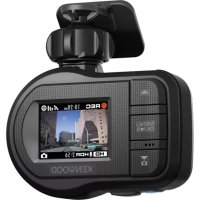
DRV410 - Caméra de tableau de bord KENWOOD - Notice d'utilisation et mode d'emploi gratuit
Retrouvez gratuitement la notice de l'appareil DRV410 KENWOOD au format PDF.



| Type de produit | Caméra de tableau de bord |
| Marque | KENWOOD |
| Modèle | DRV410 |
| Écran | Moniteur TFT 1,5 pouces, 110 000 pixels |
| Capteur d'image | CMOS couleur 1/3 pouce |
| Objectif | Grand angle, ouverture du diaphragme : 2.0 |
| Angle de vue | Horizontal : environ 117°, vertical : environ 63°, diagonale : 128° |
| Résolution vidéo maximale | 2 304 × 1 296 (1296P) |
| Résolution photo maximale | JPEG 2 304 × 1 296 |
| Fréquence d'images | 27 ips |
| Modes d'enregistrement | Continu, événements, manuel, stationnement |
| Durée d'enregistrement avant/après choc | 10 s avant, 15/30/60 s après |
| Support d'enregistrement | Carte microSDHC 8 à 32 Go (Classe 6 ou supérieure) |
| GPS intégré | Oui |
| Accéléromètre | Oui, sensibilité -4,0G à +4,0G par incrément de 0,1G |
| Alimentation | 12 V (8,5 à 16 V) |
| Consommation électrique | 200 mA (max 720 mA) |
| Température de fonctionnement | -10°C à +60°C |
| Dimensions | Hauteur avec support fixe : 93 mm |
| Poids | Environ 81 g (avec carte microSDHC) |
| Accessoires fournis | Cordon d'alimentation (3,5 m), support de montage (adhésif double face) |
| Logiciel PC | KENWOOD DRIVE REVIEWER (téléchargeable) |
| Fonctions d'assistance à la conduite | Avertissement de collision avant, avertissement de sortie de voie, avertissement de départ du véhicule précédent |
| Entretien et nettoyage | Nettoyer avec un chiffon doux sec ; objectif avec chiffon doux imbibé d'eau ; ne pas utiliser de solvants |
| Sécurité | Ne pas manipuler en conduisant ; installer derrière le rétroviseur sans obstruer la vue ni gêner les airbags |
| Pièces détachées et réparabilité | Aucune pièce réparable par l'utilisateur ; contacter le revendeur ou centre JVC KENWOOD |
FOIRE AUX QUESTIONS - DRV410 KENWOOD
Questions des utilisateurs sur DRV410 KENWOOD
0 question sur cet appareil. Repondez a celles que vous connaissez ou posez la votre.
Poser une nouvelle question sur cet appareil
Téléchargez la notice de votre Caméra de tableau de bord au format PDF gratuitement ! Retrouvez votre notice DRV410 - KENWOOD et reprennez votre appareil électronique en main. Sur cette page sont publiés tous les documents nécessaires à l'utilisation de votre appareil DRV410 de la marque KENWOOD.
MODE D'EMPLOI DRV410 KENWOOD
Camera de tableau de bord avec GPS integre
MODE D'EMPLOI
Par la presente, JVCKENWOOD déclare que l'équipment radio « DRV-410 » est conforme à la directive 2014/53/UE.
L'intégralité de la déclaration de conformité UE est disponible à l'adresse Internet suivante:
http://www.kenwood.com/cs/ce/eudoc/
Deutsch
Précautions d'utilisation 7
Installation 8
Raccordements 10
Noms et fonctions des pieces 11
Avant toute utilisation de la fonction d'assistance à la conduite 12
Fonctions de base 13
Enregistrement 16
Lecture 17
Protection ou suppression des fichiers 18
Réglages divers 19
Utilisation de l'application pour PC 24
Dépannage 28
Annexe 31
Specifications 34
- Les captures d'écran et les exemples de fonctionnement contenus dans leprésent document ont été créés afin d'expliquer les procédures de fonctionnement. Il se peut que certaines captures d'écran soient différentes des écans réels ou que certains exemples de fonctionnement ne soient pas réellement executables.
- Sauf mention contraire, les cartes microSDHC sont désignées par l'expression cartes SD dans leprésent document.
- Le mode d'emploi, les informations de mise à jour du micrologiciel, etc., sont disponibles sur le site Web JVC KENWOOD. Veuillez consulter le site Web suivant. http://www.kenwood.com/cs/ce/
Clause de non-responsabilité
- Veuillez noter que JVC KENWOOD ne pourra etre tenu responsable dequelconques dommages subis par le client ou un tiers resultant d'une utilisation incorrecte de ce produit, d'une panne survenant pendant le fonctionnement de ce produit ou de tout autre probleme, ou resultant de l'utilisation de ce produit, a moins qu'une telle responsabilité ne soit établie par la loi.
Droits d'auteur
- Les contenus video, d'images et audio enregistrés ne peuvent être utilisés à des fins autres que personnelles sans l'autorisation du détenteur des droits d'auteur ainsi qu'il est spécifique par le Copyright Act des États-Unis.
- Veuillez notes que tout enregistrement d'un événement comme un show, un spectacle ou une exposition peut être soumis à des restrictions, même si l'enregistrement est réalisé à des fins personnelles.
Précautions et mises en garde
Attention! Ne manipulez pas l'appareil lorsque vous conduisez. L'utilisation de ce produit ne change en rien le fait que le conducteur soit entièrement responsable de son comportement sur la route. Cette responsabilité inclut le respect de l'ensemble des règles et réglementations de circulation destinées à éviter les accidents, les dommages corporels ou les dégats matériels.
- Pour votre propre sécurité, ne manipulez pas les commandes du produit lorsqu'elles conduisiez.
- Un support de fenêtre est requis lorsque vous utilisez l'enregistreur dans une voiture. Veillez à placer l'enregistreur dans un endroit approprié afin de ne pas génér la visibilité du conducteur ou le déploiemment des airbags.
- Veillez à ce qu'aucun objet n'obstrue l'objet de laamera et à ce qu'aucun matériel refléchissant ne soit place pres de l'objet. Veuillez garder l'objet propre.
- Si le pare-brise de la voiture est muni d'un revêtement teinté, ceci peut avoir un impact sur la qualité d'enregistrement.
- Raccordez le chargeur à une source d'alimentation appropriée. La tension requise est indiquée sur le boîtier et/ou l'emballage du produit.
- N'utilisez pas le chargeur si le cordon est endommagé.
- N'essayez par de réparer vous-même l'appareil. Aucune des pièces contenues ne nécessite d'entretien. Remplacez l'unité si elle est endommagée ou exposée à une humidité excessive.
Entretien de l'appareil
Un bon entretien de l'appareil est la garantie d'un fonctionnement sans probleme et reduit les risques de détérioration.
- Gardez l'appareil à l'abri d'une humidité excessive et de températures extrêmes.
- Ne laissez pas l'appareil en plein soleil ou exposé à un fort rayonnement ultraviolet pendant de longues périodes.
- Ne placez rien sur l'appareil et ne laissez tomber aucun objet sur celui-ci.
- Ne laïsez pas tomber l'appareil et ne le soumettez pas à des chocs importants.
- Ne soumettez pas l'appareil à de brusques et importants changements de température. Ceci pourrait provoquer une condensation d'humidity à l'intérieur de l'unité et endommager l'appareil. Si cela se produit, laissez sécher l'appareil complètement avant de l'utiliser de nouveau.
- La surface de l'écran est sensible aux rayures. Évitez de la toucher avec des objets pointus. Les protecteurs d'écran génériques non adhésifs concus spécifique pour les apparciels portables équipés de panneaux LCD peuvent être utilisés pour protéger l'écran contre les petites rayures.
- Ne nettoyez jamais l'appareil lorsqu'il est sous tension. Utilisez un chiffon doux non pelucheux pour essuyer l'écran et l'extérieur de l'appareil.
- N'utilisez pas de serviettes en papier pour nettoyer l'écran.
- N'essayez jamais de démonter, réparer ou modifier l'appareil de chaque manière que ce soit. Un démontage, une modification ou toute autre tentative de réparation risquerait d'endommager l'appareil, de provoquer des blessures corporelles ou des dégats matériels et aura pour effet d'annuler toute garantie.
- Ne rangez, ni ne transportez de liquides inflammables, de gaz ou de matériaux explosifs au même emplacement que votre apparéil, ses pièces ou accessoires.
- Pour découverter toute tentative de vol, ne laissez pas l'appareil et les accessoires en évidence dans un vehicule sans surveillance.
- Une surchauffe peut endommager l'appareil.
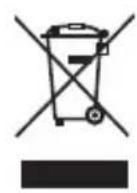
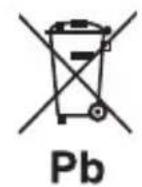
Information sur l'élimination des anciens équipements ELECTriques et Electroniques et piles ELECTriques (applicable dans les pays qui ont adopté des systèmes de collecte sélective)
Les produits et piles électriques sur lesquels le pictogramme (poubelle barrée) est apposé ne peuvent pas'être éliminés comme ordures menagères.
Les ancients équipements électriques et électroniques et piles électriques doivent être recyclés sur des sites capables de traiter ces produits et leurs déchets.
Contactez vos autorités locales pour connaître le site de recyclage le plus-Proche.
Un recyclage adapté et l'élimination des déchets aideront à conserver les ressources et à nous préserver des leurs effets nocifs sur notre santé et sur l'environnement.
Avis : La marque « Pb » en dessous du symbole des piles indique que cette pile contient du plomb.
Précautions d'installation
- Installez l'appareil dans une position où il n'obstrue pas la visibilité avant du conducteur (en le dissimulant derrière le rétroviseur).
- Installez l'appareil de sorte qu'il se trouve dans le périmètre de fonctionnement des essuie-glaces.
- Installez l'appareil dans une position qui ne génne pas le mouvement du rétroviseur.
Veillez à ne pas installer l'appareil en masquant la vignette d'inspection du vehicule ou autre. - Veillez à installer l'appareil à un endroit où il n'interfère pas avec la conduite ou le fonctionnement des airbags.
- En cas d'installation dans un vehicule doté d'un système d'assistance à la conduite, vérifie le mode d'emploi du vehicule, puis sélectionnez un emplacement d'installation qui n'interfère pas avec le système d'assistance à la conduite.
- Si l'appareil est installé de façon incorrecte, l'enregistrement des événements ou de stationnement peut ne pas fonctionner correctement. Reportez-vous à la section « Installation » pour en savoir plus sur le desserage du bouton de fixation, l'orientation d'installation, l'angle d'installation et obtenir d'autres informations, puis installez l'appareil correctement. (→P. 8)
- N'installez pas l'appareil à proximé d'une antenné de télévision numérique terrestre ou d'un composant électrique. Ceci risquérait de réduire la sensibilité du récepteur de télévision ou de provoquer un vacillagement et des parasites.
- Utilisez un chiffon de nettoyage disponible dans le commerce ou équivalent afin d'éliminer toute la saleté et laGRAisse de la surface montage puis mettez la base du support en place. Si l'appareil est repositionné ou monté, à l'aide d'un adhérence double-face ordinaire par exemple, l'adhérence de ce dernier peut diminuer et provoquer une chute de l'appareil.
- Àprous le montage de l'appareil, laissez-le pendant 24 heures avant toute utilisation afin de permettre la solidification de la fixation du support de montage. Si vous ne respectez pas ce décai, l'adherence du support de montage peut diminuer et provoquer une chute de l'appareil.
Fixez le cordon avec de l'adhesif ou équivalent afin d'éviter qu'il n'interfère avec la conduite.
Précautions d'utilisation
- N'obstruez pas l'objectif de laamera, ne le salissez pas ou ne placez pas d'objet réfléchissant à sa proximité immédiate.
- Lors de l'enregistrement deieux de circulation à LED,ils peuvent sembler vacillants ou clignotants dans la video.JVC KENWOOD decline toute responsabilité concernant la visibilité ou l'enregistrement desieux de circulation.
- Si un revêtement recouvre le pare-brise du vehicule, la qualité d'enregistrement peut être réduite.
- Il n'existe aucune garantie concernant l'enregistrement de videos par l'appareil dans toutes les conditions.
Nettoyage de l'appareil
- Lorsque l'appareil est sale, essuyez-le avec un chiffon à base de silicone ou un autre chiffon doux sec. Si l'appareil est très sale, éliminez la saleté avec un chiffon impregné d'un nettoyant neutre, puis essuyez. Essuyer l'appareil avec un chiffon réche ou utiliser une substance volatile comme un diluant ou de l'alcool peut provoquer des rayures, une déformation, une détérioration ou d'autres dommages.
Lorsque l'objectif est sale, essuyez-le délicatement avec un chiffon doux impregné d'eau. Frotter fortement l'objectif avec un chiffon sec peut provoquer des rayures.
Si vous constatEZ un probleme avec I'appareil
Si vous constatiez un problème avec l'appareil, reportez-vous d'abord à la section
« Dépannage » (→P.28) puis vérifie s'il existe une façon de résoudre le problème.
Si vous ne parvenez pas à résoudre le problème, appuyez sur la touche [MENU/OK] de
l'appareil pendant au moins 25 secondes pour le réinitialiser. Lorsque l'appareil se met hors tension après une réinitialisation, appuyez sur la touche [MENU/OK] pendant au moins 1 seconde pour lemettre sous tension. (→ P.11)
Si l'appareil ne revient pas à la normale après une réinitialisation, mettez-le hors tension, puis contactez votre revendeur ou votre centre de réparation JVC KENWOOD le plus proche.
Procedure d'installation
Vérifiez que le vehicule est stationné sur une surface plane.
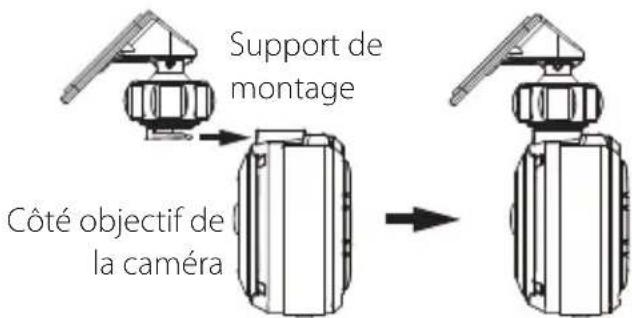
1. Fixez l'appareil sur le support de montage. (accessoire)
Insérez le support de montage dans la fixation du support de l'appareil, puis fixez-le à l'appareil.
2. Détérminez l'endetroit de montage de l'appareil.
Déterminez la position de montage en vous reportant à la section « Position d'installation recommendée »
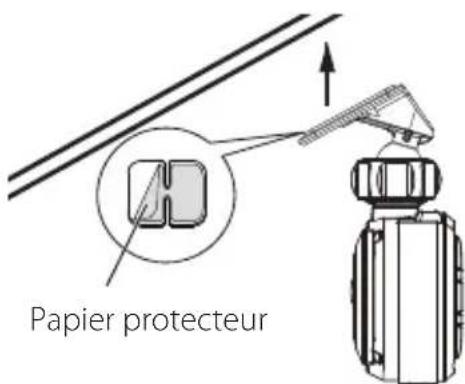
3. Nettoyez la surface de montage, puis fixez l'appareil sur le pare-brise.
Utilisez un chiffon de nettoyage disponible dans le commerce ou équivalent pour éliminer toute la saleté et laGRAisse de la surface de montage.Decollez le papier protecteur de I'adhesif double face du support de montage, puis appliquez le support sur le pare-brise pour le coller.Laissez l'appareil pendant 24 heures avant toute utilisation afin de permettre la solidification de la fixation du support de montage.
Reportez-vous à la section « Raccordements », puis raccordez les cables. (→P.10)
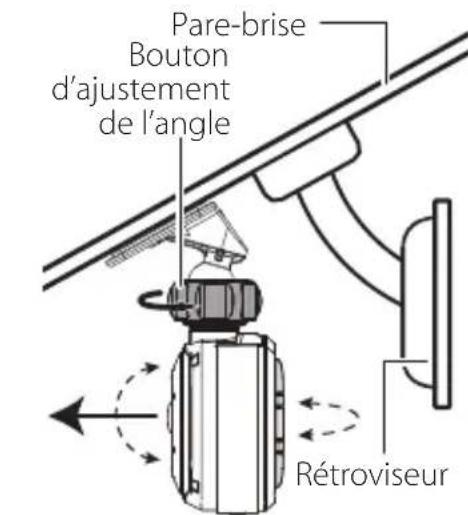
5. Ajustez l'angle d'installation de l'appareil, puis mettez l'appareil en place.
Tournez le bouton d'ajustement de l'angle dans les sens horsaire avant l'ajustement. Lors de l'ajustement de l'angle d'installation, vérifie que l'angle de vue de laamera est parallèle à une surface de sol plane et que la proportion de ciel et de sol est équivalente. Une fois l'angle d'installation ajusté, tournez le bouton d'ajustement de l'angle du support d'ajustement dans le sens antihoraire pour fixer l'appareil en place.
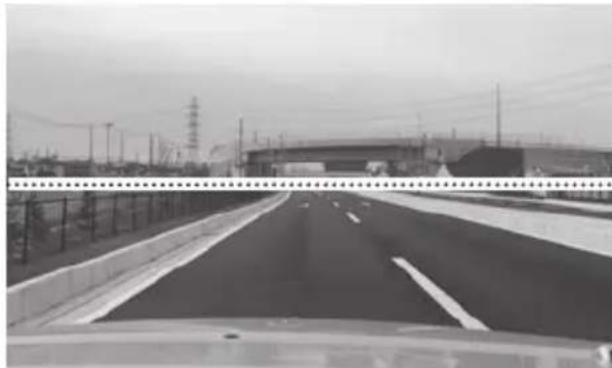
Exemple d'ajustement

Pour utiliser la fonction d'assistance à la conduite, vous devez effectuer les ajustements décrits dans la section « Ajustement des réglages en fonction du vehicule ».(→P.12)
- Realisiez les ajustements décrits dans la section « Ajustement des réglages en fonction du vehicule » dans un endroit représentant une surface plane et une visibilité d'environ 200 m. (→P.12)
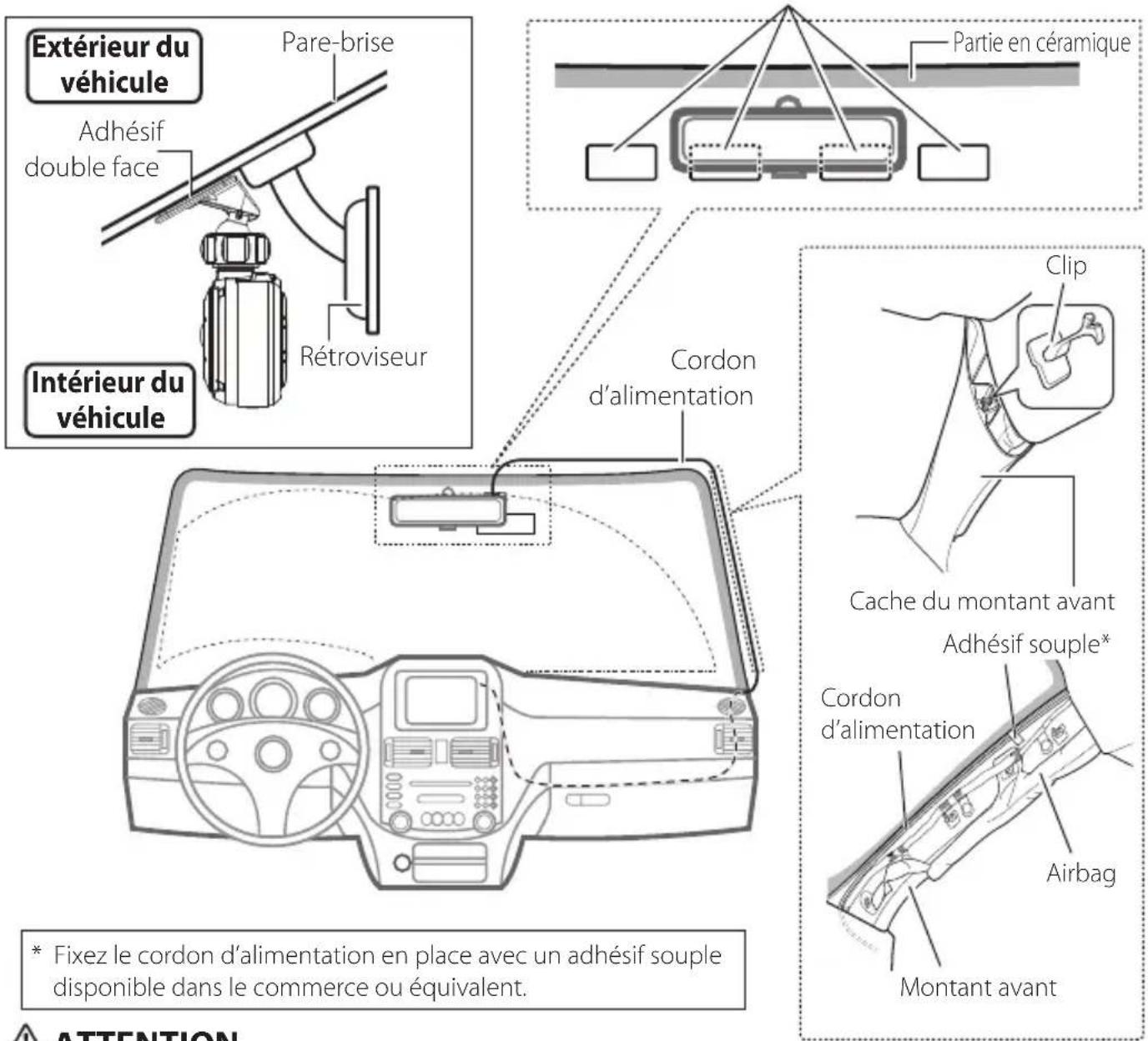
Position d'installation recommendée
- Installez l'appareil dans une position où il n'obstrue pas la visibilité avant du conducteur (en le dissimplant derrière le rétroviseur).
- Installez l'appareil de sorte qu'il se trouve dans le périmètre de fonctionnement des essuie-glaces.
Le montage de l'appareil au centre du pare-brise derriere le retroviseur facilitera un enregistrement video optimal
ATTENTION
Lorsque vous faites passer le cordon d'alimentation à travers le montant avant ou un autre élément, respectez les points suivants lors des raccordements.
- Acheminez le cordon d'alimentation à distance de l'airbag (devant ou derrière) afin d'éviter toute interférence avec celui-ci.
- Si le cache du montant avant du vehicule est fixé avec des clips spéciaux ou autres, il se peut qu'il soit nécessaire de replacer ces derniers après le retrait du cache du montant avant. Pour en savoir plus sur le retrait du cache du montant avant, la disponibilité des pieces de rechange et pour obtenir plus d'informations, contactez votre concessionnaire automobile.
Fixez le cordon d'alimentation en place avec un adhesif couple disponible dans le commerce ou équivalent de sorte qu'il n'interfere pas avec la conduite.
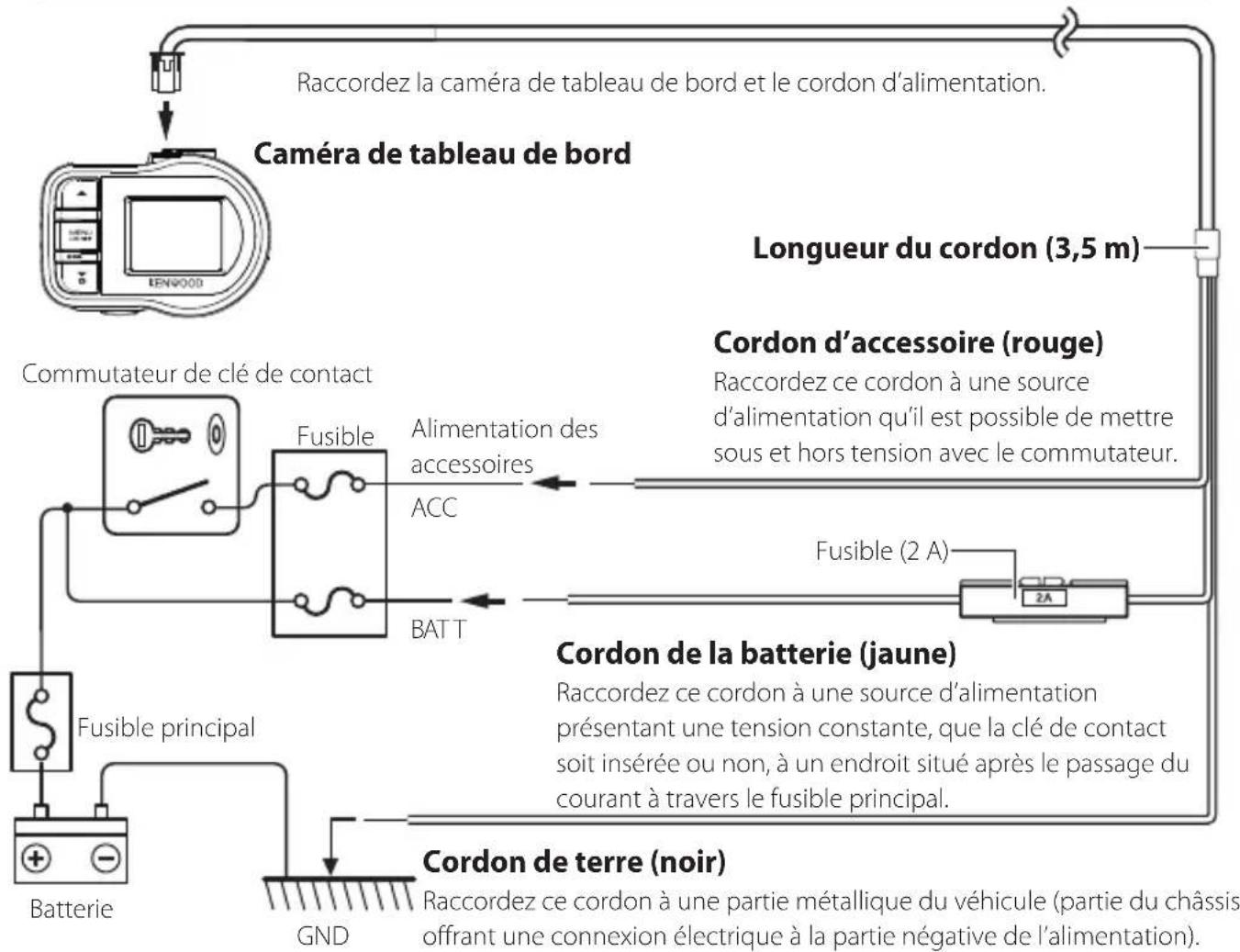
Cordon d'alimentation de laamera de tableau de bord (accessoire)

ATTENTION
Avant d'effectuer les raccordements, commencez par vérifier que la clé de contact est retiree et veillez à débrancher la borne négative de la batterie pour éviter un court-circuit.

① Fixation du support
Permet de fixer le support de montage fourni.
② Objectif de laamera
(3) Enceinte
Emet les guidages vocaux, les signaux sonores et le son de lecture des fichiers.
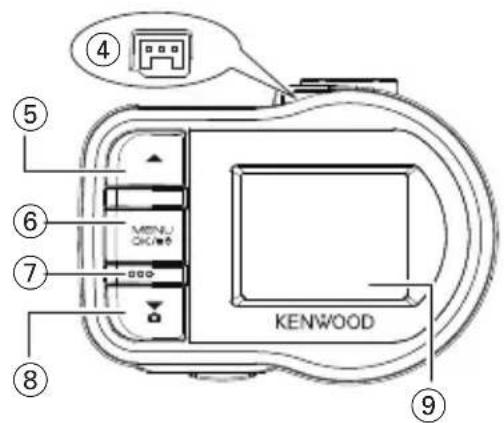
Borne du connecteur du cordon d'alimentation
Raccordez le cordon avec fiche pour allume-cigare fourni ou le cable d'alimentation de laamera de tableau de bord.
⑤ Touche▲
- Appuyez sur cette touche en cours de lecture pour dire le fichier précédent.
- Maintenez cette touche enforcée pendant la lecture pour revenir en arrêté et maintenez-la enforcée en cours de pause de lecture pour le litre au ralenti dans le sens inverse. Relâchez cette touche en cours de retardarrière pour le litre, relâchez-la en cours de lecture inverse au ralenti pour effectuer une pause.
- Appuyez sur cette touche pendant l'affichage du menu pour revenir à l'élément précédent.
⑥ Touche MENU/OK
- Maintenez cette touche enforcée pourmettre l'appareil sous ou hors tension.
- Appuyez sur cette touche pour afficher l'écran MENU.
- Cette touche fonctionne comme la touche OK pendant l'affichage du menu.
- Maintenez cette touche enforcée pendant au moins 25 secondes pour réinitialiser l'appareil.
⑦ Microphone
Enregistre le son.
⑧ Touche▼
- Appuyez sur cette touche en cours d'enregistrement continu pour prendre une photo.
- Appuyez sur cette touche pendant la lecture pour lièr le fichier suivant.
- Maintenez cette touche enforcée pendant la lecture pour avancer rapidement et maintenez-la en pause de lecture pour le litre au ralenti vers l'avant. Relâchez cette touche pendant une avance rapide pour le litre et relâchez-la pendant une lecture au ralenti vers l'avant pour effectuer une pause.
- Appuyez sur cette touche pendant l'affichage du menu pour passer à l'objet suivant.
⑨ Écran du moniteur
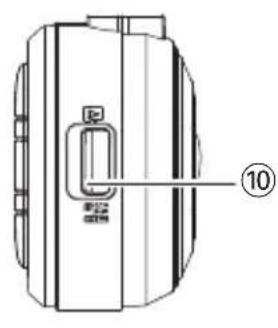
Fente pour carte SD
Insérez une carte SD pour l'enregistrement.
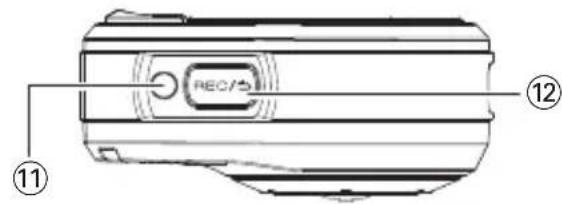
⑪ Indicateur
S'allume lorsque I'appareil se met sous tension.
⑫ ToucheREC/
- Appuyez sur cette touche pendant l'enregistrement continu pour commencer l'enregistrement manuel.
- Chaque pression sur cette touche en cours de lecture permet de basculer entre les états de pause et de lecture.
- Appuyez sur cette touche et maintenez-la enforcée en cours de lecture ou de réglage du menu pour revenir à l'enregistrement continu.
- Cette touche fonctionne comme la touche d'annulation, de return ou de fermeture pendant l'affichage du menu.
Ajustement des réglages en fonction du vehicule
Avant d'utiliser la fonction d'assistance à la conduite, reglez la hauteur de montage de l'appareil à partir de la surface de la route et ajustez les réglages de la position de l'horizon et de l'extrémité avant du capot en fonction du vehicule.
1. Appuyez sur la touche [MENU/OK].
MENU apparait.
![KENWOOD DRV410 - Appuyez sur la touche [MENU/OK]. - 1](/content/2026/03/430686/images/84841fbe8a43809d4f9d6163afd95d999a86af442df67021ab69960c23cedf65.jpg)
![KENWOOD DRV410 - Appuyez sur la touche [MENU/OK]. - 2](/content/2026/03/430686/images/fa752d43b58d42906a574d92b3a17ecd39113c483e838f264d75fcce322f14f9.jpg)
- Utilisez les touches [▲]/[▼] pour sélectionnner
, puis appuyez sur la touche [MENU/OK].
![KENWOOD DRV410 - Appuyez sur la touche [MENU/OK]. - 3](/content/2026/03/430686/images/58d27f8edd3eefac5bb90b360a6f506af7cee8037f1e06a0aa078899fa606355.jpg)
![KENWOOD DRV410 - Appuyez sur la touche [MENU/OK]. - 4](/content/2026/03/430686/images/efd2e35556995282d01316a50ec7028199ef6a82ae1ef1bc1384789e14808bf8.jpg)
- Utilisez les touches [▲]/[▼] pour selectionner
, puis appuyez sur la touche [MENU/OK].
![KENWOOD DRV410 - Appuyez sur la touche [MENU/OK]. - 5](/content/2026/03/430686/images/3dcdd1e5ce072cfc6236f8c9d8fb2b2811d7093d09bd8f0eb966f995fa97a2e6.jpg)
![KENWOOD DRV410 - Appuyez sur la touche [MENU/OK]. - 6](/content/2026/03/430686/images/530573d32f33da1aa6c638eab2ba9eeb9c7c0b21f4488122dac72e5a28a46c39.jpg)
- Utilisez les touches [▲]/[▼] pour selectionner la hauteur de montage à partir de la surface de la route, puis appuyez sur la touche [MENU/OK].
![KENWOOD DRV410 - Appuyez sur la touche [MENU/OK]. - 7](/content/2026/03/430686/images/c7c03da4823d196bd8b6815bd54a4f03c573ebabe7a3e79687bb0f1303ca94ce.jpg)
![KENWOOD DRV410 - Appuyez sur la touche [MENU/OK]. - 8](/content/2026/03/430686/images/729b77210bb452bc1d40ac2ef868fa7a5e8894118103e675618d3c6ee0e841ea.jpg)
- Utilisez les touches [▲]/[▼] pour selectionner
, puis appuyez sur la touche [MENU/OK].
![KENWOOD DRV410 - Appuyez sur la touche [MENU/OK]. - 9](/content/2026/03/430686/images/5cf0085999db9915acff30859df3fe93f8551b0e19b86197b83d92b1c45ceb71.jpg)
![KENWOOD DRV410 - Appuyez sur la touche [MENU/OK]. - 10](/content/2026/03/430686/images/1a12e7f13d69cc4e8be3523120afc8b40f7ef55ffbde10d3c0d6e83211a9cb3e.jpg)
- Appuyez sur la touche [MENU/OK], utilisez les touches [Δ] / [] pour aligner la ligne guide sur l'horizon, puis appuyez sur la touche [MENU/OK].
Procedez à l'ajustement ainsi qu'indiqué dans la figure.
![KENWOOD DRV410 - Appuyez sur la touche [MENU/OK]. - 11](/content/2026/03/430686/images/52c8ad37c4b4b75111410faa246a9461309465f9083f2a2f1e5578063b4596be.jpg)
![KENWOOD DRV410 - Appuyez sur la touche [MENU/OK]. - 12](/content/2026/03/430686/images/739bc956657186815849c073d1ff7873f7c2df19696f00fb577c6befcd8d1263.jpg)
- Appuyez sur la touche [MENU/OK], utilisez les touches [Δ ] / [ ] pour aligner la ligne guide sur I'extrémité avant du capot, puis appuyez sur la touche [MENU/OK].
Procedez à l'ajustement ainsi qu'indiqué dans la figure.
![KENWOOD DRV410 - Appuyez sur la touche [MENU/OK]. - 13](/content/2026/03/430686/images/f25db4a3af0cdd467c5237d866101791581391c75459c0d765f2f4de2f2bd75d.jpg)
![KENWOOD DRV410 - Appuyez sur la touche [MENU/OK]. - 14](/content/2026/03/430686/images/4808a116a663f1b5a4916e660ee8bc3dd8a56d714e7b5bf8d8117cb65e1dc991.jpg)
- Maintenez la touche [Fenfondé afin demettre fin à la procédure.
![KENWOOD DRV410 - Appuyez sur la touche [MENU/OK]. - 15](/content/2026/03/430686/images/a8cdcc3fced69a99554e879559a877aba453347143c0d40e350a396ac39b9066.jpg)
![KENWOOD DRV410 - Appuyez sur la touche [MENU/OK]. - 16](/content/2026/03/430686/images/14dc24233bd05515425b162f88a8b5780ab3b6c02d3a61e453a5ab28e948e8e1.jpg)
- Pour régler la hauteur de montage, réglez la hauteur la plus proche parmi les options de réglage.
- Dans le cas d'un vehicule pour lequel l'extrémité avant du capot n'est pas visible, placez la ligne de guide dans la position la plus BASSE, dans laquelle le centre de la surface de la route n'est pas masqué par la carrosserie ou une partie du vehicule, puis procédez au réglage.
- La fonction d'assistance à la conduite est réglée sur « OFF » par défaut (→P.21).
Insertion et retrait d'une carte SD
Mettez l'appareil hors tension, puis inséréz une carte SD dans la fente pour carte SD jusqu'àu déclic. Faites attention au sens d'insertion de la carte.
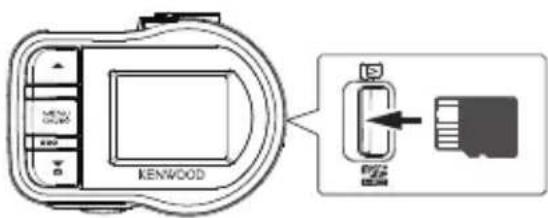
Pour-retirer la carte SD,mettez l'appareil hors tension,puis appuyez sur la carte SD pour la faire dessortir et tirez sur la carte SD pour I'extraire.

Veillez a formater la carte SD avec l'appareil.
- Lorsqu'une carte SD est formatée, tous les fichiers, y compris les fichiers protégés, sont supprimés.
Mise sous/hors tension
Activez le commutateur d'alimentation des accessoires (ACC) ou demarrer le moteur du vehicule met l'appareil sous tension et demarre l'enregistrement continu. Couper l'alimentation des accessoires (ACC) met l'appareil hors tension et active le mode d'enregistrement de stationnement.
Mise sous/hors tension manuelle
Lorsque l'alimentation des accessoires (ACC) est sous tension, l'alimentation de l'appareil peut être mise sous ou hors tension manuellement.
- Maintenez la touche [MENU/OK] enforcée pendant au moins 3 secondes tandis que l'appareil est sous tension pour lemettre hors tension.
- Maintenez la touche [MENU/OK] enforcée pendant au moins 1 seconde tandis que l'appareil est hors tension pour lemettre sous tension.

- Lorsque l'alimentation a eté mise hors tension manuellement, l'appareil continue de consommer de l'énergie car il est en mode de veille.
- Dans certains modèles de vehicule, comme les vehicules importés, l'alimentation vers l'allume-cigare n'est jamais coupée même lorsque le moteur est arrêté. Pour préserver la batterie, retirez la fiche de l'allume-cigare lorsque vous sortez du vehicule.
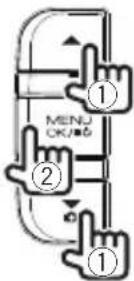
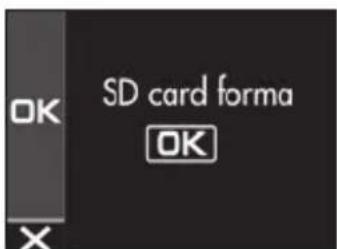
Fomatage d'une carte SD
Avant d'utiliser une carte SD, commencez par la formater (initialiser) avec l'appareil.
- Insérez la carte SD dans la fente pour carte SD.
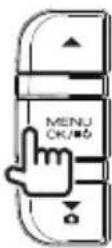
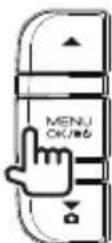
- Appuyez sur la touche [MENU/OK].
MENU apparait.
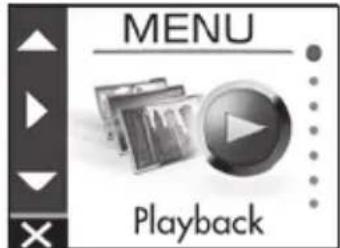
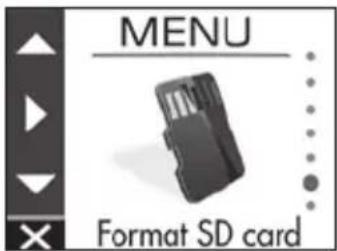
- Utilisez les touches [▲]/[▼] pour sélectionnner
, puis appuyez sur la touche [MENU/OK].
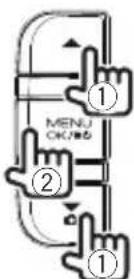
- Utilisez les touches [▲]/[▼] pour sélectionnner
, puis appuyez sur la touche [MENU/OK].
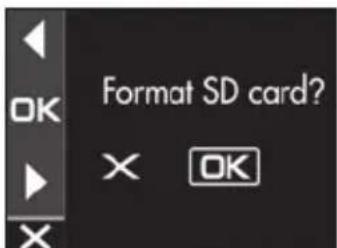
- Appuyez sur la touche [MENU/OK] pourmettre fin àla procédure.
Modes d'enregistrement
L'appareil dispose de quatre modes d'enregistrement. La mise sous tension de l'appareil lance l'enregistrement continu. La video est enregistrée sous forme de fichiers sur la carte SD. Les fichiers enregistrés sont classés dans un dossier séparé pour chaque mode d'enregistrement.
Enregistrements continus
La mise sous tension de l'appareil lance l'enregistrement continu. En mode d'enregistrement continu, les fichiers sont supprimés, dans l'ordre, à partir du plus ancien lorsqu'il n'y a plus d'espace d'enregistrement restant.
Enregistrement Durée écoulée → continu

- Les données enregistrées sont sauvégardées dans le dossier des enregistrements continus.
- La durée d'enregistrement d'un fisquier peut être définie dans la section « Continuous recording file length » ( → P.20).
Enregistrement manuel
Appuyez sur la touche [R] de l'appli en cours d'enregistrement continu pour lancer l'enregistrement manuel. La durée de l'enregistrement manuel correspond aux 10 secondes precedant l'enregistrement manuel plus la durée définie à la section « Manual recording time » (→P.20). Si vous souhaitez augmenter la durée d'enregistrement, appuyez de nouveau sur la touche [HEC/]. Lorsque l'enregistrement manuel se termine, le mode revient à l'enregistrement continu.
Enregistrement manuel
(Si la touche est enforcée pendant l'enregistrement manuel, la durée d'enregistrement est prolongée, à partir de ce moment, de la durée d'enregistrement définie pour l'enregistrement manuel.)


- Les données d'enregistrement sont sauvegardées dans le dossier des enregistements manuels.
- La durée d'enregistrement d'un fisquier est d'une minute maximum. Si la durée d'enregistrement dépasse une minute, l'enregistrement du fisquier est fractionné.
- Lorsque le nombre de 10 fichiers est dépasse, l'enregistrement manuel ne peut plus être réalisé (avec une carte SD de 8 GO). Lorsque « Overwrite (manual) » est régle sur « ON », les fichiers sont écrasés, dans l'ordre, à partir du plus ancien ( → P.20). Sauvegardez les données d'enregistrement que vous souhaitez conserver sur un ordinateur ou un autre apparéil, si nécessaire.
Enregistrement des événements
La détction d'un choc soudain ou inattendu ou d'un autre événement en cours d'enregistrement continu déclenché l'enregistrement des événements. La durée d'enregistrement des événements correspond à 10 secondes avant la détction du chocol plus la durée définie dans « Event recording time » (→P.20). Lorsque l'enregistrement des événements se termine, le mode revient à l'enregistrement continu.
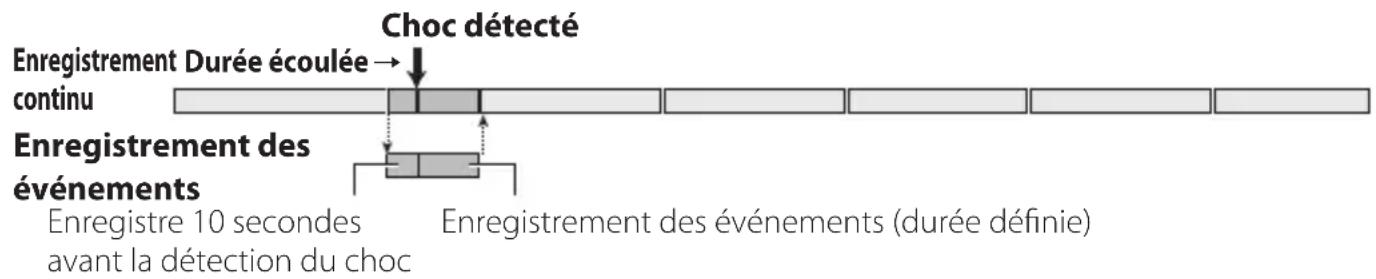

- Les données d'enregistrement sont sauvegardées dans le dossier des enregistrements des événements.
- La durée d'enregistrement d'un fichier est d'une minute maximum. Si la durée d'enregistrement dépasse une minute, l'enregistrement du fichier est fractionné.
- Si un chic est detecté pendant l'enregistrement des événements, l'enregistrement des événements est prolongé.
- Lorsque le nombre de cinq fischiers est dépasse, l'enregistrement des événements ne peut plus être réalisé (avec une carte SD de 8 GO). Lorsque « Overwrite (event) » est réglé sur « ON», les fischiers sont écrasés, dans l'ordre, à partir du plus ancien (→ P.20) . Sauvegardez les données d'enregistrement que vous souhaitez conserver sur un ordinateur ou un autre apparéil, si nécessaire.
Enregistrement de stationnement
Couper l'alimentation des accessoires (ACC) met l'appareil hors tension et active le mode d'enregistrement de stationnement pour executer la surveillance des chocs occasionnés au vehicule. Si le vehicule subit un choc, l'appareil se met sous tension et l'enregistrement de stationnement commence. Lorsque l'enregistrement de stationnement se termine, la surveillance des chocs occasionnés au vehicule reprend.
Choc détesté
Surveillance Durée écoulée→ des chocs
Enregistrement de stationnement
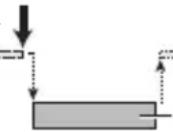
Enregistrement de stationnement (durée définie)

- Les données d'enregistrement sont sauvégardées dans le dossier des enregistrements de stationnement.
L'enregistrement de stationnement demarre quelques secondes après que le vehicule a subi un chic. - L'écran du moniteur n'est pas allumé en cours d'enregistrement de stationnement.
- Lorsque le nombre de 20 fichiers est dépasse, l'enregistrement de stationnement ne peut plus être réalisé (avec une carte SD de 8 GO). Supprimez toutes les données inutiles ou sauvégardez les données d'enregistrement que vous souhaitez conserver sur un ordinateur ou un autre apparéil, si nécessaire. Vous pouvez vérifier si le nombre de fichiers est trop important avec l'indicateur « ⑧ Nombre de fichiers dépasse » de l'écran d'enregistrement (→P.16).
- Si un enregistrement de stationnement est réalisé, une notification sur l'écran vous en informe lors de la mise sous tension de l'appareil.
- Un enregistrement de stationnement ne peut être réalisé lorsque « Recording time » est régé sur « OFF » (→P.20).
- L'enregistrement de stationnement peut parfois se déclencher suite à la détction d'une vibration lors de la fermeture d'une porte.
Enregistrement quel que soit l'endroit (Enregistrement manuel)
Appuyer sur la touche [REC/5] de l'appareil en cours d'enregistrement continu pour enregistrer manuellement à tout moment.
1. Appuyez sur la touche [REC/
L'enregistrement manuel commence, puis le mode revient à l'enregistrement continu après l'écoulement de la durée d'enregistrement manuel.
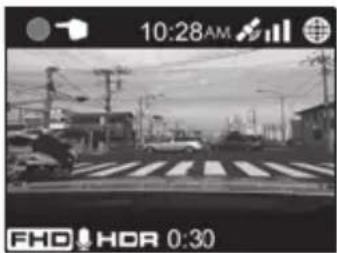

- Si vous souhaitez augmenter la durée d'enregistrement, appuyez de nouveau sur la touche [REC/5].
La durée d'enregistrement de l'enregistrement manuel correspond à 10 secondes avant l'enregistrement manuel plus la durée définie dans « Manual recording time ». (→P.20)
L'enregistrement ne peut etre réalisependant la selection,la lecture ou la suppression du dossier ou du fichier et le reglage.
Enregistrement quel que soit le lieu (Enregistrementforcé)
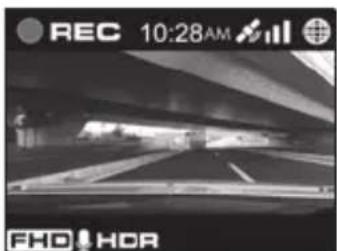
Lancez l'enregistrement de façon forcee pendant la lecture ou l'affichage du menu.
1. Maintenez la touche enfoncé.
La lecture ou l'affichage du menu s'interrompt et l'enregistrement continu reprend.
Prise d'une photo
Appuyez sur la touche [▼] de l'appareil pendant l'enregistrement continu pour prendre une photo à tout moment.
1. Appuyez sur la touche [▼].
![KENWOOD DRV410 - Appuyez sur la touche [▼]. - 1](/content/2026/03/430686/images/0d979fb33e4be8f061ee39ed825a9e9249de4a3e028ab6014b9be4be8efe74e5.jpg)
![KENWOOD DRV410 - Appuyez sur la touche [▼]. - 2](/content/2026/03/430686/images/cc0cdc42a6d09f58d47197a2c2e10553b755be083b6c7f8bd950a166fec05778.jpg)
![KENWOOD DRV410 - Appuyez sur la touche [▼]. - 3](/content/2026/03/430686/images/a11e661986233eae64fa97e18b6fa779e09906c5d82355c9a30f2709b9540527.jpg)
- Si vous souhaitez prendre une autre photo, appuyez de nouveau sur la touche [▼].
- Il est impossible de prendre une photo lorsque l'appareil n'enregistre pas comme en cours de lecture ou lors de la configuration des réglages du menu.
Indicateurs de I'écran d'enregistrement
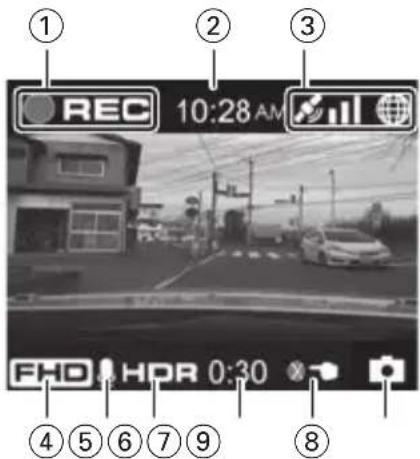
① Mode d'enregistrement
② Durée
③ État de la réception GPS
④ Résolution (3 M:2 304 x 1 296, FHD: 1 920 x 1 080, ou HD:1 280 x 720)
⑤ Enregistrement audio
⑥ Enregistrement HDR
⑦ Durée d'enregistrement manuel ou d'enregistrement des événements restante
⑧ Nombre de fichiers dépasse (enregistrement manuel, enregistrement des événements, enregistrement de stationnement ou photos)
⑨ Prise de photos
Lecture de fichiers
Selectionnez un fichier comme un fichier d'enregistrement ou une photo et lancez sa lecture.
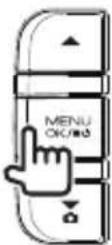
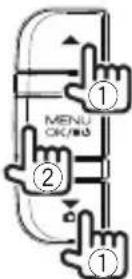
- Appuyez sur la touche [MENU/OK].
MENU apparait.

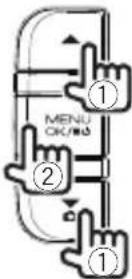
- Utilisez les touches [▲]/[▼] pour sélectionner
, puis appuyez sur la touche [MENU/OK].
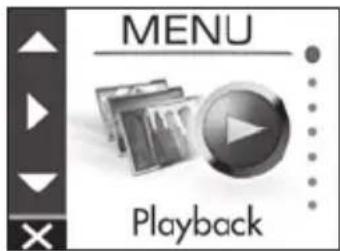
- Utilisez les touches [▲]/[▼] pour sélectionner le dossier que vous souhaitez lore, puis appuyez sur la touche [MENU/OK]. La vente du fichier le plus recent du dossier sélectionné apparait.
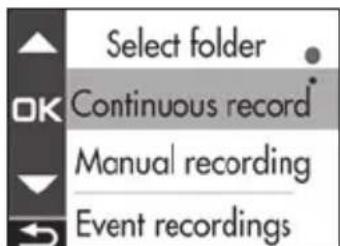
| Continuous recordings | Il y a des fichiers d'enregistrement continu. |
| Manual recordings | Il y a des fichiers d'enregistrement manuel. |
| Event recordings | Il y a des fichiers d'enregistrement des événements. |
| Parking recordings | Il y a des fichiers d'enregistrement de stationnement. |
| Still images | Il y a des fichiers d/images fixes. |
- Utilisez les touches [▲]/[▼] pour sélectionner le fichier que vous souhaitez dire, puis appuyez sur la touche [MENU/OK] et sur la touche [REC/]. La lecture du fichier sélectionnement commence.
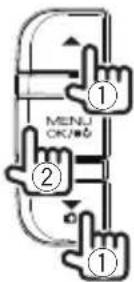
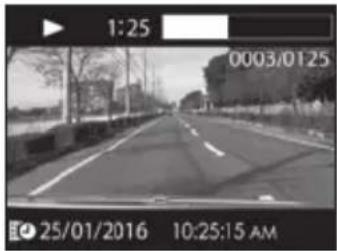
Appuyez sur la touche [▲] ou [▼] en cours de lecture pour lancer la lecture du fichier ou de la photo précédent(e) ou suivant(e).
Retour à l'enregistrement continu
Maintenez la touche [P]

- La liste des fichiers apparait dans l'ordre de leur enregistrement ou capture.
L'enregistrement s'arrête lors de la selection d'un dossier ou d'un fisier et en cours de lecture. L'enregistrement manuel à l'aide de la touche [REC/5] est également inopérant.
Indicateurs de I'ecran de lecture
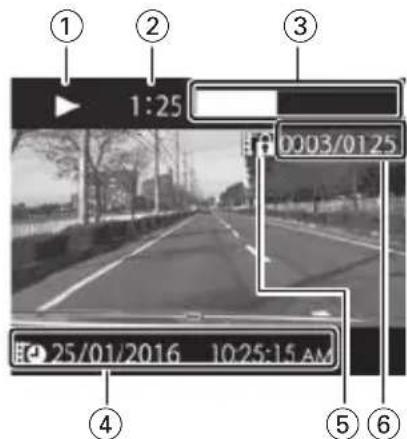
① État de lecture du fischier d'enregistrement ou indication du fischier photo
② Durée de lecture
③ Position de la lecture
④ Nom, date et heures du fichier d'enregistrement
⑤ Protection du fichier
6 Numéro du fichier en cours de lecture/ Nombre total de fichiers
Protection ou suppression des fichiers
Fonctionnement à partir du menu de lecture
Protégez ou supprimez des fischiers comme des fischiers d'enregistrement des événements ou des photos. Vous pouvez également supprimer tous les fischiers d'un dossier.
- Sélectionnez un fichier ou une photo à dire.
- Appuyez sur la touche [MENU/OK], utilisez les touches [▲]/[▼] pour selectionner un élément, puis appuyez sur la touche [MENU/OK].
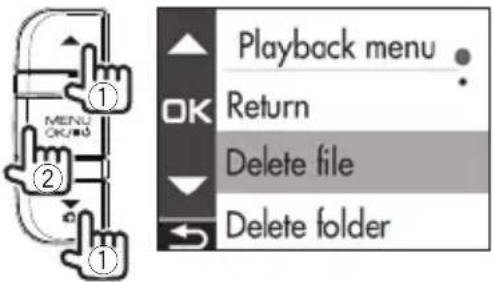
| Return Revient | à la sélection des dossiers. |
| Delete file | Supprime un fjichier qui n'est pas protégé. |
| Delete folder | Supprime tous les fjichiers du dossier qui ne sont pas protégés. |
| Protect file | Protège le fjichier de sorte qu'il est conservé même si une tentative d'écrasement ou de suppression a lieu. |
| Remove file protection | Supprime la protection du fjichier. |
- Utilisez les touches [▲]/[▼] pour sélectionner
, puis appuyez sur la touche [MENU/OK].
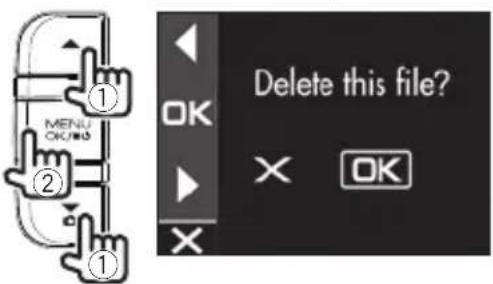
- Appuyez sur la touche [MENU/OK] pourmettre fin àla procédure.
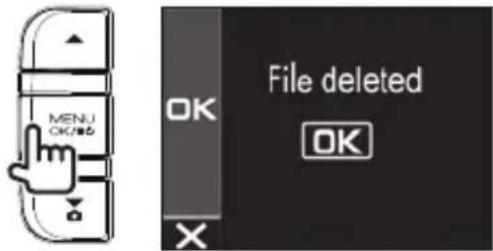

- Les fichiers d'enregistrement continu ne peuvent pas etre protégés.
- Pour supprimer un fichier protégé, retirez la protection du fichier.
- Lorsqu'une carte SD est formatée, tous les fichiers, y compris les fichiers protégés, sont supprimés.
Utilisation de MENU
Executez des opérations comme la lecture et la configuration des réglages d'enregistrement video sur l'écran MENU.
1. Appuyez sur la touche [MENU/OK].
MENU apparait.
![KENWOOD DRV410 - Appuyez sur la touche [MENU/OK]. - 1](/content/2026/03/430686/images/e8d8adbe1783c24af6b2aa895f6acdc7bc69e3b1e937c3a82d567b12c4f88e07.jpg)
![KENWOOD DRV410 - Appuyez sur la touche [MENU/OK]. - 2](/content/2026/03/430686/images/0034593c597bdc2f8cf87ef45a03945aba8b78f62614627654e0ed2d7cb504aa.jpg)
2. Utilisez les touches [▲]/[▼] pour sélectionner un élément, puis appuyez sur la touche [MENU/OK].
![KENWOOD DRV410 - Utilisez les touches [▲]/[▼] pour sélectionner un élément, puis appuyez sur la touche [MENU/OK]. - 1](/content/2026/03/430686/images/43bf48f118bb25ec43a8d85ab7c4d76790d06b0b58e1d14047ed85a1966540f4.jpg)
![KENWOOD DRV410 - Utilisez les touches [▲]/[▼] pour sélectionner un élément, puis appuyez sur la touche [MENU/OK]. - 2](/content/2026/03/430686/images/3cb48a2451ff82ebee05630674157b6ab22f03eaf05656ff4c3024288ef23f89.jpg)
Répétez la même opération selon l'élément sélectionné.
3. Maintenez la touche [REC/ enfoncée afin demettre fin à la procédure.

- À l'exception de l'enregistrement décrit dans la section « Enregistrementquel que soit le lieu (Enregistrement force) », l'enregistrement n'est pas possible pendant l'affichage du menu. (→ P.16)
L'écran MENU de l' étape 2 change dans l'ordre suivant.
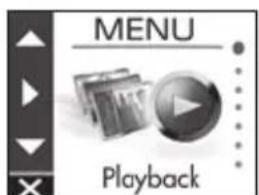
Playback
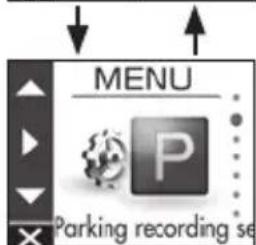
MENU
* Réglages par défaut
| Playback | |
| Continuous recordings | Permet de sélectionner le dossier souhaité à partir de l'écran de la liste et de dire un fisier. (→P.17)Les fichiers peuvent également être protégés ou supprimés en cours de lecture. (→P.18) |
| Manual recordings | |
| Event recordings | |
| Parking recordings | |
| Still images | |
| Parking recording settings | |
| Recording time OFF/10 sec*/20 sec/30 sec | Définit la durée d'enregistrement de l'enregistrement de stationnement après la détction d'un choc. |
| Overwrite ON*/OFF | Définit si vous souhaitez ou non écraser les ancients fichiers lorsque le nombre maximum de fichiers d'enregistrement est dépassé. |
| Sensitivity settings | 1(Low)/2/3(Mid)*/4/5(High) Règle la sensibilité de détction d'un choc occasionné au vehicule pendant le stationnement. 1: détecte les chocs importants, 3: standard, 5: détecte les petits chocs |
| Video recording settings | |
| Audio recording ON*/OFF | Définit si vous enregistrez ou non le son avec le microphone pendant l'enregistrement. |
| Continuous recording file length | 1 min*/2 min/3 min Définit la durée d'un enregistrement continu. L'enregistrement est divisé à chaque fois que la durée d'enregistrement s'écoule. |
| Manual recording time 15 sec*/30 sec/1 min | Définit la durée d'un enregistrement manuel. La durée d'enregistrement précédant l'enregistrement manuel est régée sur 10 secondes. |
| Event recording time 15 sec*/30 sec/1 min | Définissez la durée d'enregistrement après la détction du choc. La durée d'enregistrement précédant la détction du choc occasionné au vehicule est régée sur 10 secondes. |
| Overwrite (manual) ON/OFF* | Définit si vous souhaitez ou non écraser les ancients fichiers lorsque le nombre maximum de fichiers d'enregistrement est dépassé. |
| Overwrite (event) ON/OFF* | Définit si vous souhaitez ou non écraser les ancients fichiers lorsque le nombre maximum de fichiers d'enregistrement est dépassé. |
| Resolution | 3M (2304x1296)/1920x1080*/1280x720 Définit la résolution de l'enregistrement. |
| HDR recording ON*/OFF | Réglez cette option sur ON pour enregistrer des sujets en réduisant la surexposition et la perte des détailssons lors de la capture de scènes représentant un contraste lumière/ obscurité important. HDR ne peut être régé sur ON lorsque la résolution est 3 M. |
| Sensitivity settings | 1(Low)/2/3(Mid)*/4/5(High) Règle la sensibilité de détction d'un choc occasionné au vehicule. 1: détecte les chocs importants, 3: standard, 5: détecte les petits chocs |
| Driving support settings | |
| Forward collision warning ON/OFF* Détekte la distance entre votre vehicule et le vehicule vous precedant et vous avertit par un signal sonore pour éviter une collision si la distance de sécurité est insuffisante. Cette option fonctionne à partir de 30 km/h. | |
| Lane departure warning ON/OFF* Détekte la file dans laquelle votre vehicule circule et vous avertit par un signal sonore lorsque celui-ci quitte cette file. Cette option fonctionne à partir de 60 km/h. | |
| Departure delay warning ON/OFF* Lorsque votre vehicule est à l'arrêt derrière le vehicule vous precedant, puis que ce dernier commence à avancer, un signal sonore vous avertit si votre vehicule est long à avancer. Un signal sonore est également émis, par exemple, lorsque votre vehicule recule. | |
| Detection range settings Avant d'utiliser la fonction d'assistance à la conduite, ajustez les régliages de l'horizon et de la position de l'extrémité du capot avant en fonction du vehicule. (→P.12) | |
| Mounting height settings 1.2 m*/1.35 m/2 m Définit la hauteur de montage de l'appareil à partir de la surface de la route. (→P.12) | |
| System settings | |
| Date/time Automatic*/Manual Définit la date et l'heure automatiquement ou manuellement. (→P.22) | |
| Daylight saving time OFF*/+1 hr./+30 min Définit le réglage de l'heure d'établit. | |
| Notification volume Règle le volme de notification sur l'un des six volumes (muet à maximum). | |
| Playback volume Règle le volume de lecture video d'enregistrement sur l'un des six niveaux (muet à maximum). | |
| Monitor display timer Always on*/10 sec/1 min/3 min Règle l'heure affichée sur l'écran. | |
| Language English*/Deutsch/Fransçais/Nederlandslats/italiano/Espanol/Português/Polski/Norsk/Svenska/Suomi/Czech/Karyan/Magyar/Russkii | |
| Modifie la langue d'affichage de l'écran MENU, etc. | |
| Select units km/h*/MPH Bascule entre l'affichage en kilomètres ou en miles. | |
| Factory reset Réinitialise les régliages de l'appareil pour revenir aux régliages par défaut. | |
| System version Affiche la version du micrologiciel de l'appareil. | |
| Format SD card Supprime tous les fichiers et formate la carte SD. (→P.13) | |
| Update system Met le micrologiciel de l'appareil à jour. (→P.23) | |
Réglage de la date et de l'heure
Réglez la date et l'heure de l'appareil.
1. Appuyez sur la touche [MENU/OK].
MENU apparait.
![KENWOOD DRV410 - Appuyez sur la touche [MENU/OK]. - 1](/content/2026/03/430686/images/0a87915cd222b346bdafecf2b84b821fcdbed7fe18d9d00bc4bcd37dd57742fb.jpg)
![KENWOOD DRV410 - Appuyez sur la touche [MENU/OK]. - 2](/content/2026/03/430686/images/0a3fc430441cf64dadc4f29df2533e1c2843d5f796e6f060ebc835e6885ef6b0.jpg)
2. Utilisez les touches [▲]/[▼] pour sélectionnner , puis appuyez sur la touche [MENU/OK].
![KENWOOD DRV410 - Utilisez les touches [▲]/[▼] pour sélectionnner , puis appuyez sur la touche [MENU/OK]. - 1](/content/2026/03/430686/images/d4ecb05ebe9e39d75d352def124ac00e8c36fea397b5dde9e8c8a2fa5f509c47.jpg)
![KENWOOD DRV410 - Utilisez les touches [▲]/[▼] pour sélectionnner , puis appuyez sur la touche [MENU/OK]. - 2](/content/2026/03/430686/images/6229789251aea407c126069c5e9cf64cb53c58a4e623942d353df1559c10962e.jpg)
3. Utilisez les touches [▲]/[▼] pour sélectionner , puis appuyez sur la touche [MENU/OK].
![KENWOOD DRV410 - Utilisez les touches [▲]/[▼] pour sélectionner , puis appuyez sur la touche [MENU/OK]. - 1](/content/2026/03/430686/images/432eae55f4be43363124e44da0c98564977fc4c024e1c7ac7e07b2a4d55c4c01.jpg)
![KENWOOD DRV410 - Utilisez les touches [▲]/[▼] pour sélectionner , puis appuyez sur la touche [MENU/OK]. - 2](/content/2026/03/430686/images/703e310cb92f617bf27906f122fd3707f0e4d3859af5aceb6936b766084009d4.jpg)
4. Utilisez les touches [▲]/[▼] pour selectionner un élément, puis appuyez sur la touche [MENU/OK].
![KENWOOD DRV410 - Utilisez les touches [▲]/[▼] pour selectionner un élément, puis appuyez sur la touche [MENU/OK]. - 1](/content/2026/03/430686/images/fb3e22d7c636c3c3a6eba10634300586aa3523436202f469450b40704572330f.jpg)
![KENWOOD DRV410 - Utilisez les touches [▲]/[▼] pour selectionner un élément, puis appuyez sur la touche [MENU/OK]. - 2](/content/2026/03/430686/images/73688acd6ec65fdd1760d9f18786529a09f506356835fa18b1f0ca4859ed3af6.jpg)
| Automatic | Définit la date et l'heure automatiquement à l'aide de l'heure captée à partir d'un satellite GPS. |
| Manual | Définit la date et l'heure manuellement. |
5. Définissez le réglage du fuseau horsaire ou de la date/l'heure.
Utilisez les touches [▲]/[▼] pour sélectionner le fuseau hora ou la date et l'heure, puis appuyez sur la touche [MENU/OK].
Lorsque le réglage automatique est sélectionné, les réglages du fuseau horaires sont affichés.
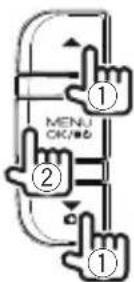
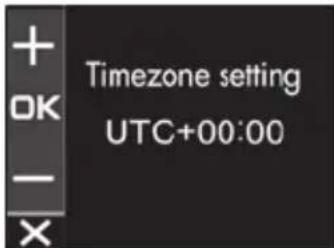
Lorsque le réglage manuel est sélectionné, la date/le réglage est affiché(e). Repetez la même opération pour régler la date et l'heure.
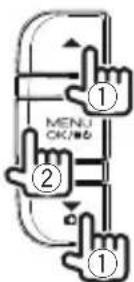
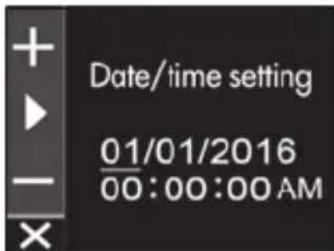
6. Appuyez sur la touche [REC/ pourmettre fin à la procédure.
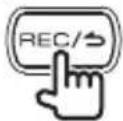

L'appareil définit la date et l'heure automatiquement à l'aide du temps universel coordonné (UTC) capte depuis un satellite GPS.
- Si la date et l'heure sont définies automatiquement, le réglage de l'heure correcte peut ne pas être possible jusqu'à ce qu'un signal satellite GPS soit reçu normalement.
Mise à jour du système
Mettez le micrologiciel système de l'appareil à jour. Pour en savoir plus sur les mises à jour, visitez le site Web JVC KENWOOD à l'adresse suivante: http://www.kenwood.com/cs/ce/.
- Copiez le fjichier de mise à jour système sur la carte SD, puis insérez la carte SD dans la fente pour carte SD.
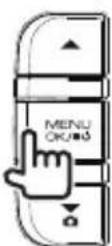
- Appuyez sur la touche [MENU/OK].
MENU apparait.
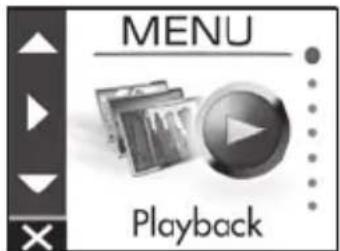
- Utilisez les touches [▲]/[▼] pour sélectionner
, puis appuyez sur la touche [MENU/OK].
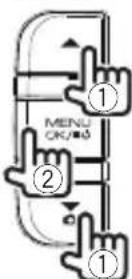
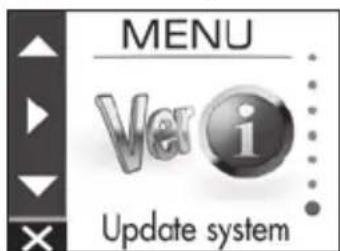
- Utilisez les touches [▲]/[▼] pour sélectionner
, puis appuyez sur la touche [MENU/OK].
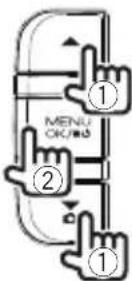
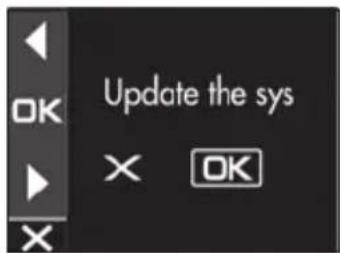
Le micrologiciel est mis a jour.
- Appuyez sur la touche [MENU/OK] pourmettre fin à la procédure.
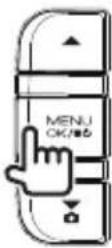
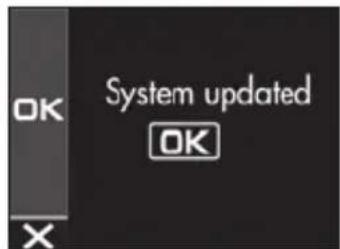

- Ne mettez l'appareil hors tension, ne démarrez pas le moteur du vehicule ou ne retirez pas la carte SD pendant la mise à jour.
Lorsque la mise a jour du micrologiciel est terminée, l'appareil redemarre.
KENWOOD DRIVE REVIEWER est une application pour PC permettant d'afficher la video enregistrée avec l'ordinateil.
L'application peut être téléchargeé à partir du site Web JVC KENWOOD à l'adresse :
http://www.kenwood.com/cs/ce/
Installation du logiciel
- Double-cliquez sur le fichier
du logiciel d'application telécharge sur l'ordinateur et suivez les instructions à l'écran pour installer KENWOOD DRIVE REVIEWER.
Lecture de fichiers
- Retirez la carte SD de l'appareil, insérez-la dans l'adaptateur pour carte SD (disponible dans le commerce), puis raccordez ce dernier à l'ordinateur avec un lecteur de carte (disponible dans le commerce).
- Lancez KENWOOD DRIVE REVIEWER.
- Sélectionnez le lecteur
correspondant à la carte SD avec - Sélectionnez et lisez le fichier que vous souhaitez dire à partir de l'onglet [FILE] ou [EVENT].
| FILE Affiche tous | es fichiers. |
| EVENT | Affiche l'enregistrement des événements, l'enregistrement manuel et les fichiers d'enregistrement de stationnement. |
- Pour quitter l'application, Sélectionnez la touche [X] ou
à partir du menu File (F).
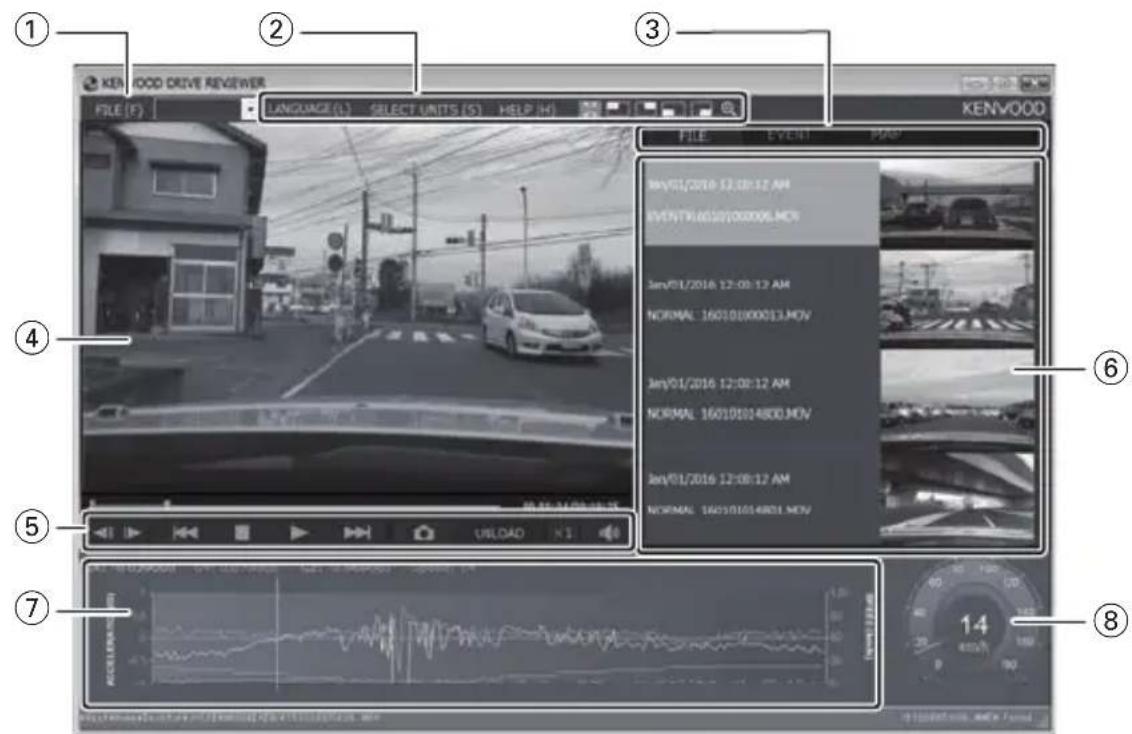
Écran KENWOOD DRIVE REVIEWER
① Opérations concernant les fichiers
Executez les opérations concernant les fichiers comme la selection des fichiers et la sauvégarde des fichiers de la carte SD sur votre ordinateur.
| SELECT FOLDER (S) | Sélectionnez le lecteur <JVCKENWOOD> correspondant à la carte SD. |
| EXPORT kmz/kml (E) | Exportez un fjichier d'information sur la conduite (kml/kmz) qui peut être utilisé avec le service de cartographie GoogleMaps™ ou GoogleEarth™. |
| BACKUP (B) | Sauvegardez les données de la carte SD sur le disque dur d'un ordinateur, etc. |
| EXIT (X) Quittez | l'application pour PC. |
② Sélection de l'écran de lecture video
Affichez un agrandissement de la partie supérieure droite, supérieure gauche, inférieure droite ou inférieure gauche de l'écran ou un agrandissement d'endetroit quelconque.
| Lorsque la partie supérieure droite, supérieure gauche, inférieure droite ou inférieure gauche de l'écran est agrandie, appuyez sur cette touche pour revenir à l'écran normal. | |
| Affichez un agrandissement de la partie supérieure droite, supérieure gauche, inférieure droite ou inférieure gauche de l'écran. | |
| Déplacez le cadre affchéé pour afficher un endroitquelconque agrandi à un maximum de cinq fois la taille. Appuyez sur [RESET] pour afficher la taille réalisée (1x). | |
| LANGUAGE | Sélectionne la langue d'affichage pour l'écran MENU, etc. |
| SELECT UNITS | Sélectionne l'affichage en kilomètres ou en miles. |
(3) Onglets de selection
Affiche une liste de tous les fichiers ou affichez une liste de l'enregistrement des événements, de l'enregistrement manuel et des fichiers d'enregistrement de stationnement. Sélectionnez MAP pour afficher une carte pour la video en cours de lecture.
(4) Écran video
Affiche la video du filchier selectionné. Utilisez la barre de lecture pour vous déplacer vers n'importe quel endroit. Double-cliquez également sur l'écran video en cours de lecture pour basculer en affichage plein écran. Chaque clic de l'écran pendant la lecture plein écran bascule entre les états de pause et de lecture. Double-cliquez sur l'écran pour revenir à l'écran normal.
⑤ Touches de commande
Ces touches seront aux opérations telles que la lecture et l'arrêt de la video.
| Affiche l'image précédente ou suivante de la vente. | |
| Affiche le fjichier précédent ou suivant. | |
| Arrête la lecture. | |
| Appuyez sur cette touche en cours de lecture pourmettre la lecture en pause. Appuyez de nouveau dessus pour reprendre la lecture. | |
| Capture une image à l'endetroit où la touche est enforcée. | |
| PLAY | Indique les états de fonctionnement comme l'état de lecture. |
| PAUSE | |
| x1 | Change la vitesse de lecture. |
| Ajustez le volume. |
⑥ Listedesfichiers
Affiche une liste des fichiers et des vignettes sélectionnés avec un onglet de selection.
⑦ Graphique de l'accéléromètre
Affiche les formes d'onde de I'acceleration du mouvement du vehicule dans les directions avant/arriere (X),gauche/droite (Y) et haut/bas (Z).
⑧ Compteur de vitesse
Affiche la vitesse du vehicule.
Extraction d'une image fixe à partir d'une video
Capturez une video en tant qu'image fixe à tout endroit de la video en cours de lecture.
- Lancez KENWOOD DRIVE REVIEWER.
- Sélectionnez le lecteur
correspondant à la carte SD avec - Sélectionnez et lisez le fichier que vous souhaitez dire.
- Appuyez sur la touche
- Sélectionnez le dossier de destination de sauvégarde et saisissez un nom de fichier.
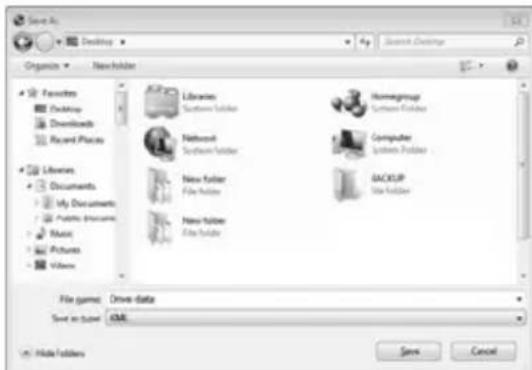
- Appuyez sur la touche [Save].
Utilisation de MAP
Affichez une carte concernant l'emplacement de la video enregistrée. Une connexion Internet est requise pour utiliser MAP.
- Lancez KENWOOD DRIVE REVIEWER.
- Sélectionnez le lecteur
correspondant à la carte SD avec - Sélectionnez et lisez le fichier que vous souhaitez dire.
- Appuyez sur l'onglet [MAP].
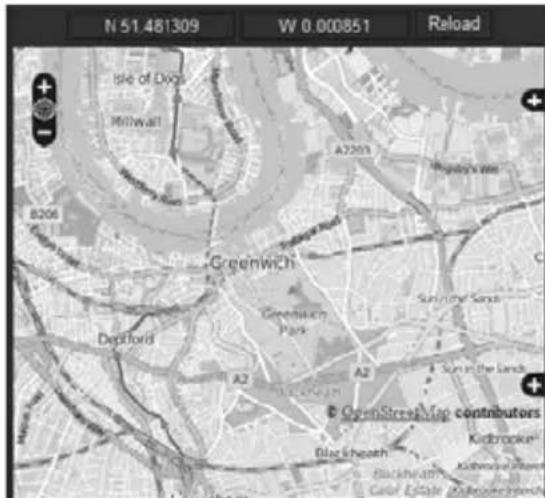
Extraction d'informations sur la conduite
Extras un fichier d'information sur la conduite (kml/kmz) qui peut etre utiliser avec le service de cartographie GoogleMaps™ ou GoogleEarth™.
- Lancez KENWOOD DRIVE REVIEWER.
- Sélectionnez le lecteur
correspondant à la carte SD avec - Sélectionnez
à partir de FILE (F). - Sélectionnez le dossier de destination de sauvégarde, Sélectionnez le type de fichier (kml/kmz) puis saisissez un nom de fichier.
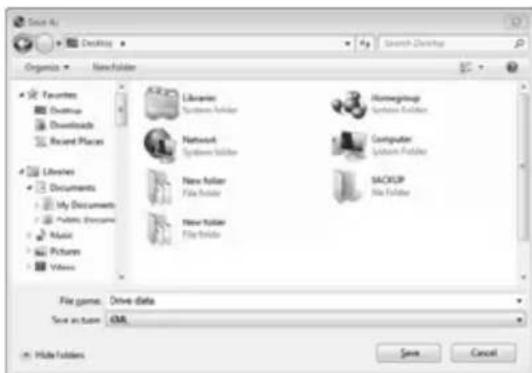
5. Appuyez sur la touche [Save].
![KENWOOD DRV410 - Appuyez sur la touche [Save]. - 1](/content/2026/03/430686/images/78e28db78d70c52309186c4d7ee35de3f7dab857bef7214d953257cd049aa6cc.jpg)
- Pour savoir comment utiliser le fichier, reportez-vous à l'aide du service de cartographie GoogleMaps™ ou GoogleEarth™.
Sauvegarde de fichiers
Sauvegardez les données de la carte SD sur le disque dur d'un ordinateur, etc.
- Lancez KENWOOD DRIVE REVIEWER.
- Sélectionnez le lecteur
correspondant à la carte SD avec - Sélectionnez
à partir de FILE (F). - Sélectionnez le fichier de destination de sauvégarde.
- Sélectionnez les fichiers à sauvegarder en sélectionnant les cases à cocher des fichiers que vous souhaitez sauvegarder.
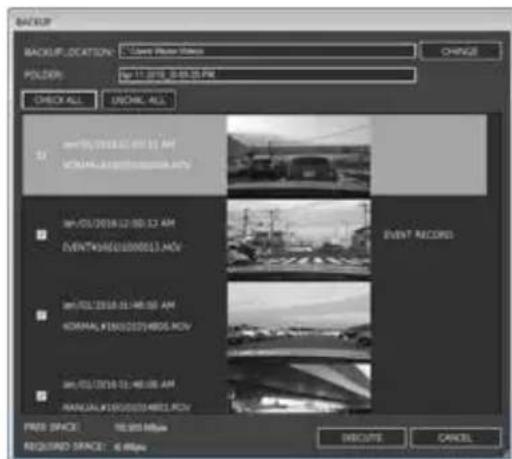
- Appuyez sur la touche [EXECUTE].
Trouvez le symptôme correspondant dans le tableau suivant, puis résolvez le problème. Si vous ne parvenez pas à couver une solution, contactez votre revendeur ou un centre de réparation JVC KENWOOD.
Généralités
| Symptôme Cause/Solution | |
| L'appareil ne se met pas sous tension. | L'alimentation de la prise de l'allume-cigare n'est pas activée.Activez le commutateur d'alimentation des accessoires (ACC) du vehicule ou démarrez le moteur du vehicule.Vérifiez l'état d'insertion de la fiche de l'allume-cigare.Le fusible a sauté.Vérifiez l'absence de court-circuit au niveau des cordons, puis remplacez le fusible par un autre fusible de même capacité.Les raccordements du cordon d'alimentation sont incorrects.Vérifiez les raccordements avec le revendeur.L'alimentation ne se met pas sous tension bien qu'il n'y ait aucun problème avec le fusible et les câbles.Reportez-vous à la section « Si vous constatez un problème avec l'appareil», puis réinitialisez l'appareil. (→P. 7 ) |
| • Enregistrement impossible. | Aucune carte SD n'est insérée.Une carte SD d'une taille autre que 8 GO à 32 GO est insérée.Une carte SD non conforme aux les normes SDHC est insérée.La carte SD n'est pas formatée.Insèrez une carte SD qui peut être utilisée avec l'appareil dans la fente pour carte SD.Si nécessaire, formatez la carte SD avec l'appareil.La température interne de l'appareil est élevé.Péduisez la température dans le vehicule. Le fonctionnement du circuit de protection sera annulé et l'enregistrement deviendra possible. |
Messages affichés et guidage vocal
Si l'un des messages suivants apparait, résolvez le problème ainsi qu'il est décrit dans le tableau ci-dessous. Le guidage vocal fonctionne également pour les messages reprises par le symbole*.
| Message Cause/Solution | |
| No SD card inserted* | L'appareil a été mis sous tension alors qu'aucune carte SD n'était insérée.La carte SD a été retiree en cours d'enregistrement.Reports-à-la section « Cartes prises en charge par cet apparéil», puis insérrez une carte SD qui peut être utilisée avec l' apparéil dans la fente pour carte SD. (→P.32) |
| SD card error* | Une carte SD qui ne peut pas être identifiée est insérée.Reports-à-la section « Cartes prises en charge par cet apparéil», puis insérrez une carte SD qui peut être utilisée avec l' apparéil dans la fente pour carte SD. (→P.32) |
| SD card requires formatting* | La carte SD n'est pas formattée dans un format identifiable. Si nécessaire, reportez-vous à la section « Formatage d'une carte SD», puis formatez la carte SD avec l'appareil. (→P.13) |
| Formatting failed | La carte SD présente un dysfonctionnement. Remplacez la carte SD par une nouvelle carte. Les cartes SD ont une durée de vie limitée, comme le nombre de fois que des enregistrentes peuvent être réalisés. |
| Uncompatible SD card | Une carte SD avec une capacité inférieure à 8 Go ou plus de 32 Go est insérée. Reportez-vous à la section « Cartes prises en charge par cet apparéil», puis insérez une carte SD qui peut être utilisée avec l' apparéil dans la fente pour carte SD. (→P.32) |
| Recording has stopped* | La carte SD a été retiree en cours d'enregistrement. L'enregistrement n'est plus possible en raison d'un dysfonctionnement de la carte SD. L'enregistrement s'est interrompu en raison d'un problème qualconque. L'enregistrement peut s'interncompte si une carte SD d'une classe de vitesse incompatible est utilisée. Réinsérez la carte SD. Remplacez la carte SD par une nouvelle carte. Modifiez le réglage d'écrasement de la section « Video recording settings » (→P.20) Remplacez la carte SD par une carte compatible. |
| No space on the SD card | L'espace libre requis pour commencer l'enregistrement continu n'est pas disponible sur la carte SD. L'espace libre requis pour enregistrer jusqu'àu nombre limite de fichiers pour l'enregistrement manuel ou l'enregistrement des événements n'est pas disponible. Reportez-vous à la section « Protection ou suppression des fichiers », puis supprimez les fichiers inutiles. (→P.18) Sauvegardez les fichiers utiles sur un ordinateur ou un apparéil, reportez-vous à la section « Formatage d'une carte SD », puis formatez la carte SD avec l' apparéil. (→P.13) |
| Event recording failed (file limit exceeded) | « Overwrite (event) » est régèle sur « OFF » et le nombre limite de fichiers du dossier des enregistrentements d'événancement a été atteint. Lorsque « Overwrite (event) » est régèle sur « ON », les ancients fichiers sont écrasés. (→P.20) |
| Manual recording failed (file limit exceeded) | « Overwrite (manual) » est régèle sur « OFF » et le nombre limite de fichiers du dossier des enregistrentements manuels a été atteint. Lorsque « Overwrite (manual) » est régèle sur « ON », les ancients fichiers sont écrasés. (→P.20) |
| Still image recording failed (file limit exceeded) | Le nombre limite de fichiers pour les images fixes a été atteint. Reportez-vous à la section « Protection ou suppression des fichiers », puis supprimez les fichiers inutiles. (→P.18) |
Dépannage
| Message Cause/Solution | |
| File cannot be played | Un fichier qui ne peut pas être lu a été enregistré pour une raison quelconque.Les données ne peuvent plus lues en raison d'un dysfonctionnement de la carte SD.Sauvegardez les fichiers utiles sur un ordinateur ou un apparéil, reportez-vous à la section « Formatage d'une carte SD», puis formatez la carte SD avec l' apparéil. (→P.13) |
| Recording stopped due to high temperature | L'enregistrement n'a pas été possible en raison de l'augmentation de la température de l' apparéil.Péduisez la température dans le vehicule. Le fonctionnement du circuit de protection sera annulé et l'enregistrement deviendra possible. |
| System will turn off due to high temperature | L'alimentation a été coupée pour des raisons de sécurité en raison de l'augmentation de la température de l' apparéil.Péduisez la température dans le vehicule. Le fonctionnement du circuit de protection sera annulé et l'enregistrement deviendra possible. |
| No update file available | La carte SD ne contient aucune donnée de micrologiciel.INSERZ les données du micrologiciel de l' apparéil dans la carte SD.Le fichier de mise à jour de la carte SD est identique ou antérieur à la version actuelle du micrologiciel.Insèrez les données de micrologiciel les plus récentes.SI la carte SD contient les données de micrologiciel les plus récentes, une mise à jour n'est pas nécessaire car le micrologiciel de l' apparéil est à jour. |
| System update failed | Le fichier de mise à jour n'a pas pu être lu correctement à partir de la carte SD.Le fichier de mise à jour est endommagé.Formatez la carte SD dans l' apparéil, copiez de nouveau les données de mise à jour vers la carte SD, puis exécutez de nouveau l'opération de mise à jour. |
Fonction d'assistance à la conduite
- La fonction d'assistance à la conduite est destinée à aider les conducteurs lors de la conduite et non pas à éviter les accidents. En outre, elle ne fournit pas de notification concernant tous les dangers.
- Veuillez respecter les règles de circulation afin d'adopter une conduite prudente en faisant attention à la distance vous séparant du vehiculeitué devant vous, à votre environnement et aux conditions de conduite et en utilisant les freins, si nécessaire. En outre, le fonctionnement n'est pas complètement garanti même lorsque l'appareil est utilisé correctement ainsi qu'il est précrit dans le mode d'emploi. Veuillez notes que JVC KENWOOD décline toute responsabilité en ce qui concerne toute perte subie résultat de cette utilisation.
- En raison des specifications de l'appareil, un signal sonore retentit également lorsque vous changez de file sur la route car la fonction d'advertisement de changement de file n'est pas liée aux clignotants.
-
La fonction d'assistance à la conduite peut ne pas fonctionner correctement dans les cas suivants :
-
Dans les endroits où les signaux GPS ne peuvent etre reçus correctement, comme dans les tunnels ou en presence de nombreux batiments elevés
- Lorsque les files ne sont pas correctement identifiées en raison de la dépréciation du revêtement de la route, de reflet en cas de pluie, etc.
- Lorsque le vehicule situé devant ne peut être identifié comme un vehicule en raison de sa forme ou de la couleur de sa peinture, de variations de la quantité de lumière, etc.
- En raison de changements dus à la météo (pluie, neige, brouillard épais, etc.), à l'heure du jour (tôt le matin, en-soirée, la nuit, etc.), à une lumière provenant de l'arrière et aux conditions de circulation (embouteillages, piétons, etc.)
Écran du moniteur
- N'appliquez pas de pression forte sur la partie écran. Ceci risquerait de provoquer un dysfonctionnement.
- Evitez que la luzière directe du soleil n'éclaire l'écran. Une utilisation prolongée à la luzière directe du soleil provoquera un échauffement de l'écran et un dysfonctionnement.
- Si la température devient extrémement élevé ou faisible, l'affichage peut ralentir ou s'assombrir ou des images résiduelles peuvent être visibles. Ces phénomènes sont caractéristiques des écrons LCD et ne constituent aucunement un dysfonctionnement. Le moniteur fonctionne de nouveau normalément lorsque la température dans le vehicule revient à la normale.
- Des petits points peuvent apparaitre sur l'écran.
Ce phénomène est typique des écrans LCD et n'indique pas un dysfonctionnement.
- L'écran peut être difficile à désigner en fonction de l'angle selon lequel l'écran LCD est regardé en raison des caractéristiques de ce type d'écran, mais ceci n'est pas un dysfonctionnement.
GPS
- Le positionnement GPS commenceès que l'appareil se met sous tension. Il peut nécessiter 5 minutes environ selon les conditions de positionnement GPS.
- Les signaux satellite GPS ne peuvent pas traverser les matériaux solides (sauf le verre). Le positionnement GPS ne peut ettre utilisé dans les tunnels et les batiments. La reception du signal peut etre affectee par des conditions telles qu'une mauvaise meteo et des obstacles en hauteur (par ex.arbres,tunnels,viaducs et batiments eleves).La vitesse, la position ainsi que d'autres informations ne peuvent etre affichees correctement lorsque les signaux satellite GPS ne peuvent etre reçus.
- Les données de positionnement GPS sont les valeurs de reference.
- Le GPS est géné par le gouvernement des États-Unis qui assume la pleine responsabilité de son fonctionnement. Tout changement apporté au système GPS peut affecter la précision de l'ensemble des apparciels GPS.
Avis importants relatifs aux marques et logiciels
Le logo microSDHC est une marque déposée de SD-3C, LLC.
- @2015 Google Inc. Tous droits réservés. GoogleMaps™ et GoogleEarth™ sont des marques déposées de Google Inc.
- Ce produit est autorisé pour les applications suivantes basées sur la licence de portefeuille de brevets AVC :
1) Les utilisateurs enregistrant des videos (désignées ci-après par le terme videoe AVC) conformes à la norme MPEG-4 AVC à des fins personnelles et non commerciales.
2) La lecture de videoe AVC (video d'utiliser enregistrée à des fins personnelles et non commerciales ou videoe enregistrée par un fournisseur ayant obtenu une licence auprès de MPEG LA)
Pour en savoir plus, reportez-vous au site Web de MPEG LA, LLC. http://www.mpegla.com/
Avis important concernant le logiciel
Ce produit utilise des composants logiciels (logiciel sous licence) conformément aux accords de licence logiciels accordés par des tiers. Pour en savoir plus, consultez les informations sur l'assistance concernant ce produit à l'adresse : http://www.kenwood.com/cs/ce/.
Cartes SD
Cartes prises en charge par cet apparéil
| Standard microSDHC | |
| Taille 8 GO à 32 GO | |
| Classe de vitesse Classe 6 ou supérieure | |
| Système de fichiers FAT32 | |
- Les classes de vitesse jusqu'à la Classe 10 sont prises en charge.
Précautions d'utilisation des cartes SD
- Lors de l'utilisation d'une carte SD disponible dans le commerce, vérifie également les instructions fournies avec cette dernière.
- Veilles à formater (initialiser) une carte SD avec l'appareil avant toute utilisation.
- Les cartes SD ont une durée de vie limitée, comme le nombre de fois que des enregistements peuvent être réalisés. Il est recommandé de replacer la carte SD par une nouvelle carte régulièrement en fonction des conditions d'utilisation.
- Lors de l'insertion et du retrait d'une carte SD, vérifie le sens, ne la pliez pas et n'exercez ni force, ni chic important(e).
- Ne touche pas directement les contacts avec votre main ou du métal. Les données stockées peuvent être endommagées ou perdues en raison de l'électricité statique.
- Veiliez à sauvegarder (copier) les fichiers requis de la carte SD sur un ordinateur ou un autre appareil. Les données sauvégardées peuvent être perdues en raison des conditions d'utilisation de la carte SD. Veuillez notes que JVC KENWOOD ne peut indemniser aucun dommage découulant de la perte des fichiers sauvégardés.
Informations concernant la mise au rebut ou le transfert de propriété d'une carte SD
- L'utilisation des fonctions de formatage de la carte SD et de suppression de cet apparéil ou le formatage avec un ordinateur modifie uniquement les informations de gestion des fichiers et ne supprime pas complètement les données d'une carte SD. Nous recommendons soit de détruire physiquement la carte SD elle-même, soit d'utiliser un logiciel de suppression des données informatiques ou équivalent pour supprimer complètement les données de la carte SD avant toute mise au rebut ou tout transfert de propriété. La gestion des données des cartes SD vous incombe.
Structure des dossiers et fichiers
Les données enregistrées sont organises dans un dossier pour chaque élément et les noms de fichiers sont affectés automatiquement dans l'ordre d'après les dates et les numérodes fichiers.
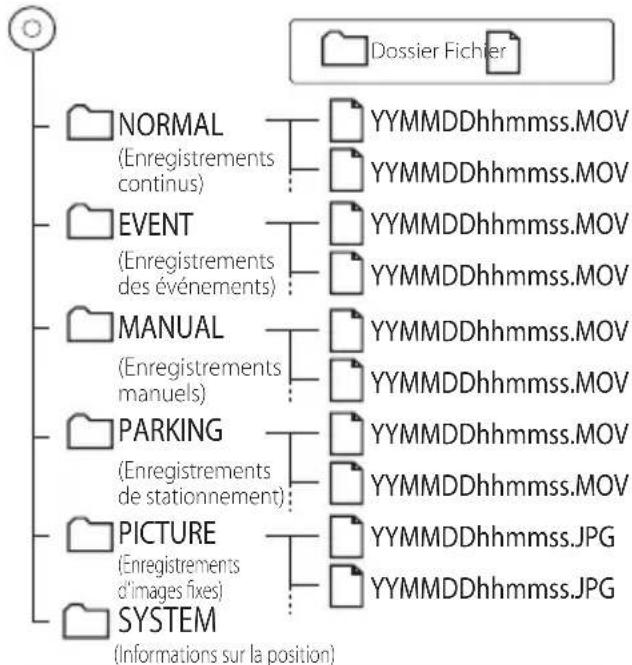
Dossier racine (JVCKENWOOD)
Format du nom de fichier
AAMM JJ hmmss.MOV ou.JPG
Année Mois Jour Heure Minute Seconde

Ne modifies ou ne supprimez pas les fichiers de la carte SD à l'aide d'un ordinateur ou d'un autre appareil. Il se pourrait que la lecture des fichiers ne soit plus possible avec l'appareil ou l'application pour PC.
Durées d'enregistrement
| Qualité d'enregistrement | Taille de la carte | ||
| 8 GO 16 GO 32 GO | |||
| 3 M (2 304 x 1 296) 50 minutes | utes 100 minutes 210 minutes | ||
| 1 920 x 1 080 70 minutes | 140 minutes 280 minutes | ||
| 1 280 x 720 100 minutes | 200 minutes 400 minutes | ||
- Les durées d'enregistrement ci-dessus sont des totaux (maximums) pour les d'enregistrements continus, manuels, des événements et de stationnement.
- Les durées d'enregistrement sont des estimations. Elles peuvent être plus courtes selon la scène d'enregistrement.
Nombre de fichiers d'enregistrement
| Mode d'enregistrement | Taille de la carte | ||
| 8 GO 16 GO 32 GO | |||
| Enregistrement des événements | 5 fichiers | 10 fichiers 20 fichiers | |
| Enregistrement manuel 10 fichiers 20 fichiers 40 fichiers | |||
| Enregistrement de stationnement | 20 fichiers | 40 fichiers 80 fichiers | |
| Enregistrement d/images fixes | 100 fichiers | 200 fichiers 400 fichiers | |
- Le nombre de fichiers d'enregistrement continu varie selon le nombre d'enregistements des événements enregistrés, les enregistements manuels et les enregistements de stationnement.
- Pour les enregistrements des événements, l'enregistrement manuel et l'enregistrement de stationnement, les anciens fichiers sont supprimés lorsque le réglage d'échéement de chaque type de fichier est réglé sur « ON ». Sauvegardez les fichiers requis sur un ordinateur ou un autre apparéil.
Configuration système requise pour KENWOOD DRIVE REVIEWER
| Système d'exploitation | Windows 7 avec Service Pack 1 (32 bits/64 bits) |
| Windows 8.1/8.1 Pro (32 bits/64 bits) | |
| Windows 10 (32 bits/64 bits) | |
| Résolution d'écran 1 280 x | 800 ou supérieure |
| Unité centrale Core i3 2 GHz ou plus rapide | |
| Mémoire 2 GO ou plus | |
| HDD | 500 MO ou plus d'espace libre |
| Autre | .NET Framework 4.0 ou 4.5 doit être installé (.NET Framework est déjà installé avec l'installation standard de Windows 7/8/10) |
Taille de l'écran
1,5 pouce, 110 000 pixels, TFT quadrichromie
Capeur d'image
CMOS couleur 1/3 pouces
Angles de vue maximum
d'enregistrement
Horizontal: approx. 117 degrés,
Vertical: approx. 63 degrés
(Diagonale 128 degrés)
Objectif
Grand angle, ouverture du diaphragme : 2.0
Résolution d'enregistrement (maximum)
Video maximum 2,98 millions pixels
2304×1296(1296P)
1920× 1080(1080P)
1 280 × 720 (720 P)
Fréquence d'images
27 ips
Modes d'enregistrement
Enregistrement continu, enregistrement
des événements, enregistrement manuel,
enregistrement de stationnement
Durée d'enregistrement avant et après
la détction d'un choc
10 secondes avant, 15, 30, ou 60 secondes après
Longueur du fichier d'enregistrement continu
1,2 ou 3 minutes
Enregistrement audio
Disponible (ON/OFF possible)
Fichiers d'enregistrement
Vidéo
Format d'enregistrement : MOV
Video: H.264, MPEG-4 AVC
Audio:PCM linéaire
Image fixe
JPEG (maximum 2304 x 1 296)
Méthode de lecture desVIDEOS
d'enregistrement
Unité ou lecteur Windows standard Window
Media Player, QuickTime, etc.
Prend en charge le logiciel de visionnage dédié
(a telécharger depuis le site Web JVC KENWOOD)
Support d'enregistrement
Carte microSDHC
8 à 32 GO pris en charge (Classe 6 ou supérieure)
GPS
Intégre
Accéléromètre
Intégre
Sensibilité aux chocs
-4,0Gà+4,0G (par increment de 0,1 G)
Tension d'alimentation
12V(8,5à16V)
Consommation électrique
200 mA (maximum 720 mA)
Plage de températures de
fonctionnement
-10°C à +60°C
Hauteur avec le support fixe : 93 mm
Poids avec la carte micro SDHC insérée
Environ 81 g (à l'exclusion du cordon)
Accessoires
Cordon d'alimentation (3,5m)× 1
Support de montage (adhésif double face) x 1
-
Le moniteur est fabriqué avec une technologie de haute précision, mais il peut toujours subsister des pixels immobiles ou défectueux. (Veuillez notes qu'il ne s'agit pas d'un dysfonctionnement.)
-
Les specifications et la conception sont sujettes à modifications en raison des évolution technologiques.
- MODE D'EMPLOI
- Deutsch
- Clause de non-responsabilité
- Droits d'auteur
- Précautions et mises en garde
- Entretien de l'appareil
- Information sur l'élimination des anciens équipements ELECTriques et Electroniques et piles ELECTriques (applicable dans les pays qui ont adopté des systèmes de collecte sélective)
- Précautions d'installation
- Précautions d'utilisation
- Nettoyage de l'appareil
- Si vous constatEZ un probleme avec I'appareil
- Procedure d'installation
- Fixez l'appareil sur le support de montage. (accessoire)
- Détérminez l'endetroit de montage de l'appareil.
- Nettoyez la surface de montage, puis fixez l'appareil sur le pare-brise.
- Ajustez l'angle d'installation de l'appareil, puis mettez l'appareil en place.
- Position d'installation recommendée
- ATTENTION
- Cordon d'alimentation de laamera de tableau de bord (accessoire)
- Ajustement des réglages en fonction du vehicule
- Appuyez sur la touche [MENU/OK].
- Insertion et retrait d'une carte SD
- Mise sous/hors tension
- Mise sous/hors tension manuelle
- Fomatage d'une carte SD
- Modes d'enregistrement
- Enregistrements continus
- Enregistrement Durée écoulée → continu
- Enregistrement manuel
- Enregistrement des événements
- Enregistrement de stationnement
- Choc détesté
- Enregistrement quel que soit l'endroit (Enregistrement manuel)
- Appuyez sur la touche [REC/
- Enregistrement quel que soit le lieu (Enregistrementforcé)
- Maintenez la touche enfoncé.
- Prise d'une photo
- Appuyez sur la touche [▼].
- Indicateurs de I'écran d'enregistrement
- Lecture de fichiers
- Retour à l'enregistrement continu
- Indicateurs de I'ecran de lecture
- Protection ou suppression des fichiers
- Fonctionnement à partir du menu de lecture
- Utilisation de MENU
- Utilisez les touches [▲]/[▼] pour sélectionner un élément, puis appuyez sur la touche [MENU/OK].
- Maintenez la touche [REC/ enfoncée afin demettre fin à la procédure.
- Réglage de la date et de l'heure
- Utilisez les touches [▲]/[▼] pour sélectionnner , puis appuyez sur la touche [MENU/OK].
- Utilisez les touches [▲]/[▼] pour sélectionner , puis appuyez sur la touche [MENU/OK].
- Utilisez les touches [▲]/[▼] pour selectionner un élément, puis appuyez sur la touche [MENU/OK].
- Définissez le réglage du fuseau horsaire ou de la date/l'heure.
- Appuyez sur la touche [REC/ pourmettre fin à la procédure.
- Mise à jour du système
- Installation du logiciel
- ① Opérations concernant les fichiers
- ② Sélection de l'écran de lecture video
- Onglets de selection
- Écran video
- ⑤ Touches de commande
- ⑥ Listedesfichiers
- ⑦ Graphique de l'accéléromètre
- ⑧ Compteur de vitesse
- Extraction d'une image fixe à partir d'une video
- Utilisation de MAP
- Extraction d'informations sur la conduite
- Appuyez sur la touche [Save].
- Sauvegarde de fichiers
- Généralités
- Messages affichés et guidage vocal
- Dépannage
- Fonction d'assistance à la conduite
- Écran du moniteur
- GPS
- Avis importants relatifs aux marques et logiciels
- Avis important concernant le logiciel
- Cartes SD
- Cartes prises en charge par cet apparéil
- Précautions d'utilisation des cartes SD
- Informations concernant la mise au rebut ou le transfert de propriété d'une carte SD
- Structure des dossiers et fichiers
- Durées d'enregistrement
- Nombre de fichiers d'enregistrement
- Configuration système requise pour KENWOOD DRIVE REVIEWER
- Taille de l'écran
- Capeur d'image
- Angles de vue maximum
- d'enregistrement
- Objectif
- Résolution d'enregistrement (maximum)
- Fréquence d'images
- Durée d'enregistrement avant et après
- la détction d'un choc
- Longueur du fichier d'enregistrement continu
- Enregistrement audio
- Fichiers d'enregistrement
- Vidéo
- Image fixe
- Méthode de lecture desVIDEOS
- Support d'enregistrement
- Accéléromètre
- Sensibilité aux chocs
- Tension d'alimentation
- Consommation électrique
- Plage de températures de
- fonctionnement
- Poids avec la carte micro SDHC insérée
- Accessoires
Marque : KENWOOD
Modèle : DRV410
Catégorie : Caméra de tableau de bord