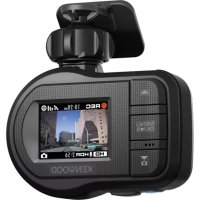
DRV410 - Cámara del tablero KENWOOD - Manual de uso y guía de instrucciones gratis
Encuentra gratis el manual del aparato DRV410 KENWOOD en formato PDF.



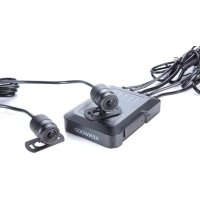
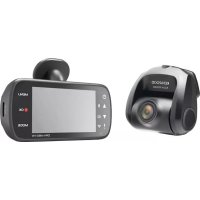
| Tipo de producto | Cámara de tablero |
| Marca | KENWOOD |
| Modelo | DRV410 |
| Pantalla | Monitor TFT de 1,5 pulgadas, 110 000 píxeles |
| Sensor de imagen | CMOS color 1/3 pulgada |
| Lente | Gran angular, apertura del diafragma: 2.0 |
| Ángulo de visión | Horizontal: aproximadamente 117°, vertical: aproximadamente 63°, diagonal: 128° |
| Resolución de video máxima | 2 304 × 1 296 (1296P) |
| Resolución de foto máxima | JPEG 2 304 × 1 296 |
| Frecuencia de imágenes | 27 fps |
| Modos de grabación | Continuo, eventos, manual, estacionamiento |
| Duración de grabación antes/después del impacto | 10 s antes, 15/30/60 s después |
| Soporte de grabación | Tarjeta microSDHC de 8 a 32 GB (Clase 6 o superior) |
| GPS integrado | Sí |
| Acelerómetro | Sí, sensibilidad -4,0G a +4,0G en incrementos de 0,1G |
| Alimentación | 12 V (8,5 a 16 V) |
| Consumo eléctrico | 200 mA (máx. 720 mA) |
| Temperatura de funcionamiento | -10°C a +60°C |
| Dimensiones | Altura con soporte fijo: 93 mm |
| Peso | Aproximadamente 81 g (con tarjeta microSDHC) |
| Accesorios incluidos | Cable de alimentación (3,5 m), soporte de montaje (adhesivo de doble cara) |
| Software para PC | KENWOOD DRIVE REVIEWER (descargable) |
| Funciones de asistencia a la conducción | Advertencia de colisión frontal, advertencia de salida de carril, advertencia de salida del vehículo precedente |
| Mantenimiento y limpieza | Limpiar con un paño suave y seco; la lente con un paño suave humedecido en agua; no usar disolventes |
| Seguridad | No manipular mientras se conduce; instalar detrás del espejo retrovisor sin obstruir la vista ni interferir con los airbags |
| Piezas de repuesto y reparabilidad | Ninguna pieza reparable por el usuario; contactar al distribuidor o centro JVC KENWOOD |
Preguntas frecuentes - DRV410 KENWOOD
Preguntas de los usuarios sobre DRV410 KENWOOD
0 pregunta sobre este aparato. Responde a las que conoces o haz la tuya.
Hacer una nueva pregunta sobre este aparato
Descarga las instrucciones para tu Cámara del tablero en formato PDF gratis! Encuentra tus instrucciones DRV410 - KENWOOD y toma tu dispositivo electrónico nuevamente en la mano. En esta página están publicados todos los documentos necesarios para el uso de su dispositivo. DRV410 de la marca KENWOOD.
MANUAL DE USUARIO DRV410 KENWOOD
Camara de salpicadero con GPS integrado
MANUAL DE INSTRUCCIONES
JVCKENWOOD Corporation

CE
Por la presente, JVCKENWOOD declara que el equipo de radio "DRV-410" cumple la Directiva 2014/53/EU.
El texto completo de la declaracion de conformidad con la UE está disponible en la?singularmente direccion de internet: http://www.kenwood.com/cs/ce/eudoc/
Portugues
Precauciones de uso 7
Instalacion del dispositivo 8
Conexión del dispositivo 10
Nombres y functions de las piezas 11
Antes de utiliser la funciona de ayuda a la conducccion 12
Operacionesbasicas. 13
Grabacion 16
Reproduccion. 17
Protection o eliminacion de ARCHivos 18
Otrosajustes 19
Uso de la aplicacion para ordinador 24
Localization y problema 28
Anexo 31
Especificaciones 34
- Las imágenes de la pantalla y los ejemplos de funciona de este documento se han Creation para explicar los procedimientos operativos. Puede haber imagenes de la pantalla que diferieran de las pantallas reales o ejemplos de funciona que no se lleven a cabo en realizidad.
- A menos que se especifique lo contrario, en el presente documento se hace referencia a las tarjetas microSDHC como tarjetas SD.
- El manual de instrucciones másrecente, la información deactualización del firmware, etc. está disponible en el sitio web de JVC KENWOOD. Visite el suiviente sitio web. http://www.kenwood.com/cs/ce/
Descargo de responsabilidad
- Tenga en cuenta que JVC KENWOOD no sera responsable de los daños sufridos por el cliente o un tercero como consecuencia de un uso incorrecto de este producto, un fallo durante el uso de este producto, u otros problemas, ocede al uso de este producto, a menos que tal responsabilidad sea Reconocida por la ley.
Derechos de autor
- Los videos, las imagenes y los contentsos de audio grabados no se pueda usar para finesdistinctos al de su disfrute personal sin el consentimiento del titular de los derechos de autor comose referencia en la Ley de propidad intelectual.
- Tenga en cuenta que la grabación de un evento como un aspectúculo, una actuación o una exposión可能导致 estar prohibida aun cuando se realice para disfrute personal.
Precauciones y avisos
Advertencia No utilizes el dispositivo@m间隙s conduc. El uso de este producto no cambia la necessities de que un conductor sea plenamente responsable de su comportamento.Esta responsabilidad incluye el complimiento de todas las normas de trafico y el numero de circulacion con el fin de evacar accidentes, lesiones personales o daños materiales.
- Por su propia seguridad, no acontece los mandos del producto cuando conducze.
- Cuando se utilizes la-camera en un coche, esnecessary un soporte para fjarla al parabrasas. Asegúrese de colocar la-camera en un lugar apropiado, deforma que no obstruya la visión del conductor ni el despliegue de los airbags.
- Asegürese de que ningún objeto bloquea el objetivo de la CAMERA y de que no hay material reflectante cerca del objetivo. Mantenga limpio el objetivo.
- Si el parabrasas del coche está tintado, pueda afectar a la calidad de grabación.
- Conecte el cargador a una fuente de alimentacion adecuada. Los requisitos de voltaje se encuentran en la carcaja del producto y/o en la caja.
- No utilise el cargador si el cable está dañado.
- No intente reparar la unidad. No hay piezas que se pueda reparar en el interior. Sustituya la unidad si está dañada o expuesta a humedad excessiva.
Cuidado de su dispositivo
Un buena calidad del dispositivo garantizará su functionamento sin problemas y reducirá el riesgo de daños.
- Mantenga el dispositivo alejado de la humedad excessiva y las temperatas extremas.
- Evite la exposión del dispositivo a la luz solar directa o la luz ultravioleta fuerte durante periodos prolongados de tiempo.
- No coloque nada encima del dispositivo ni deja caer objetivos sobre el.
- No deja caer el dispositivo ni lo someta a golpes fuertes.
- No exponga el dispositivo a temas de temperatura bruscos y fuertes. Estoouldra provocar una condensacion de la humedad en el interior de la unidad, lo que couldra darar el dispositivo. En el caso de condensacion de la humedad, deje que se seque completeness el dispositivo antes de utilizeslro.
- La superficie de la pantalla se pueda rayar con calidad. Evite tocarla con objetos aflados. Se pueda usar protectores de pantalla genericos no adhesivos diseñados asigncamente para su uso en dispositivos portátiles con pantallas LCD para poder a proteger la pantalla dePEGOs arañazos.
- No limpie nunca el dispositivo cuando está encendido. Use un paño suave que no suele pelusa para limpar la pantalla y el exterior del dispositivo.
- No utilise toallas de papel para limpiar la pantalla.
- No intente nunca desmontar, reparar o modifier el dispositivo.
El desmontaje, la modificacion oequalquier intento de reparacion podracausear daños en el dispositivo e incluso lesiones corporales o daños materiales y anularaequalquier garantía. - No guarde ni transporte liquidos inflamables, gases o materiales explosivos en el@mismo compartmentimiento que el dispositivo, sus piezas o sus accesorios.
- Para evaporar robos, no deje el dispositivo y los accesorios a la vista cuando no haya nadie en el vehiculo.
- El sobrecalentimiento puede darar el dispositivo.
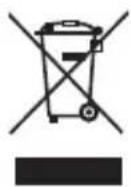
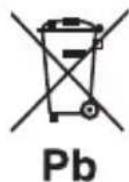
Información acerca de la eliminación de equipos electricos, electrónicos y pilas al final de su vida útill (aplicable a los País que hayanadoptado sistemas independentes de recogida de residuos)
Los productos y las pilas con el símbolo (cubo de basura tachado) no podrá ser desechados como residuos domesticos.
Las pilas y los equipos electricos y electrónicos usados se deben reciclar en instalaciones que gestionen tales elementos y residuos.
Póngase en contacto con la autoridad local para Obtener detailles acerca de una planta de reciclaje cercana.
Un reciclaje y tratimiento de residuos correcto ayudará a conservar los recursos a la vez que evitará efectos perjudiciales para nuestra salute y el medio ambiente.
Note: El síbolo "Pb", defaulted to 'Pb' in the text.
Precauciones para la instalación
- Instale el dispositivo en una posicion en la que no bloquee la visión delantera del conductor (posicion en la que queda oculto por el espejo retrovisor).
- Instale el dispositivo de modo que quede dentro de la zona de limpieza del limpiaparabrisas.
- Instale el dispositivo en una posicion en la que no interfiera con el movimiento del espejo retrovisor.
- Tenga cuidado de no instalar el dispositivo encima de la pegatina de la inspeccion技术水平 del vehiculo o de另一边 pegatina.
- Tenga cuidado de no instalar el dispositivo en un lugar que interfería con la conduccion o el funcionaimiento de los airbags.
- Al instalar el dispositivo en un vehiculo equipado con un sistema de ayuda a la conducccion, consulte el manual de instrucciones del vehiculo y elija un lugar de instalacion que no interferia con el sistemas de ayuda a la conducccion.
- Si se instalala incorrectly el dispositivo, pueda que la grabación de acontecimientos o la grabación en estacioncimiento no funciona en correctamente. Consulte "Instalacion del dispositivo" para ver la forma de aflojar el soporte de fijacion, la orientacion de instalacion, el angulo de instalacion y other informacion y afterwards instale el dispositivo deforma correcta. ( 8
- No instale el dispositivo cerca de una antenna de television digital terrestre o un componente electrico. Si lo hace, pueda reducir la sensibilitad del receptor de television o provocar parpadeos y ruido.
- Utilice un paño de limpieza de los disponibles en el mercado o uno similar para limpiar toda lajecidad y la grasa de la superficie de montaje y, a continuación, fije la base de montaje en su situó. Si el dispositivo se cambia de situó o se vuede a montar realizando, por exemple, cinta de doble cara de uso general, la resistencia de adherencia se pueda debilitar y hacer que el dispositivo se caiga.
- Después de montar el dispositivo, espere 24 horas antes de utiliser para que的最佳 le resistencia del soporte de montaje. De lo contrario, se pueda debilitar la adherencia del soporte de montaje y se pueda caer el dispositivo.
- Fije el cable en su lugar con cinta adhesiva o similar, de manière que no interfiera con la conduccion.
Precauciones de uso
- Nobloquee el objetivo de la-camera, no lo ensucie y no coloque ningún objeto reflectante circa deél.
- Cuando se graben los semáforos LED, se pueda grabar el video en el que aparecen parpadeando o intermitentes. JVC KENWOOD no asume ninguna responsabilidad conarto a la distinción o la grabacion de los semáforos.
- Si se utilizes un revestimiento sobre el parabrisas del vehiculo, la calidad de grabacionuedeverse afectada.
- No se garantiza que el dispositivo pueda grabar video en todas las conditiones.
Limpieza del dispositivo
- Cuando el dispositivo está sucio, limpielo con un paño seco de silicona u un paño suave de otro tipo. Si el dispositivo está muy sucio, quite lajecuidad con un paño con jabón neutro y luego lave el paño. Si se limpia el dispositivo con un paño aspero o con una sustancia volátil, como disolvente o alcohol, se pueda provocar arañazos, deformaciones, deterioro o daños de otro tipo.
- Cuando el objetivo está sucio, limpielo con cuidado con un paño suave humedecido con agua. Si frota con fuerza el objetivo con un paño seco puede arañarlo.
Si advierte un problema con el dispositivo
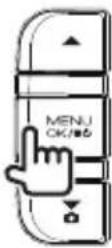
Si advierte un problema con el dispositivo, consulte en primer lugar "Localización y solución de problemas" (→P.28) y compruebe si hay una forma de SOLUTIONARLO. Si no encontrar una;ninguna forma de SOLUTIONAR el problema, pulse el botón [MENU/OK] del dispositivo durante al menos 25segundos para reiniciarlo. Cuando se apague el dispositivo al reiniciarlo, pulse el botón [MENU/OK] durante al menos 1segundo para encenderlo. ( .11) Si el dispositivo no vuye a la normalidad afterwards de reiniciarlo,apáguelo y póngase en contacto con su distribuidor o centro de servicios JVC KENWOOD más cercano.
Procedimiento de instalación
Compruebe que el vehiculo está estacionado en una superficie nivelada.
1. Coloque el dispositivo en el soporte de montaje. (accessorio)
Inserte el soporte de montaje en la pieza de fijacion del soporte del dispositivo y acopleto al dispositivo.
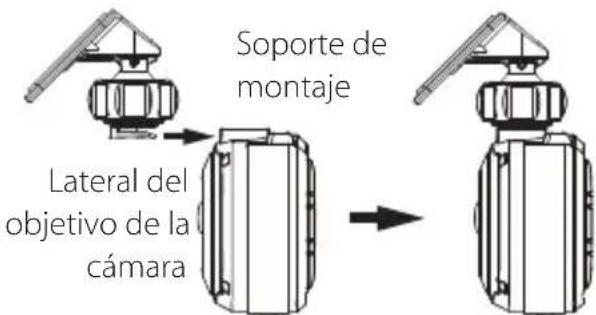
2. Decida sobre desea montar el dispositivo.
Decida la posicion de montaje (consulte "Posicion de instalacion recomendada").
3. Limpie la superficie de montaje y, a continuación, coloque el dispositivo en el parabrisas.
Utilice un paño de limpieza de los disponibles en el mercado o uno similar para limpiar toda la suciedad y laresha de la superficie de montaje. Despegue el papel protector de la cinta de doble cara del soporte de montaje y apriete el soporte contra el parabrisas para colocarlo en su situ. Espere 24 horas antes deutilizar el dispositivo para que mejorela resistencia del soporte de montaje.
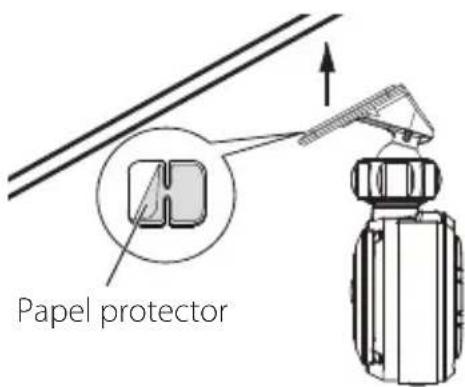
4. Realice el trabajo de cableado.
Consulte "Conexión del dispositivo" y realize el trabajo de cableado. (→P.10)
5. Ajuste el ángulo de instalación del dispositivo y colque el dispositivo en su situó.
Gire la palanca de ajuste del ángulo en el sentido de las agujas del reloj antes del ajuste. Al ajustar el ángulo de instalación, compruebe que el camino de visión de la CAMERA está paralelo a la superficie de un terreno regular y que la relacion entre el cielo y la tierra es laquia. Después de ajustar el ángulo de instalación, gire la palanca de ajuste del ángulo del soporte de ajuste en sentido contrario al de las agujas del reloj para colocar el dispositivo en su situó.
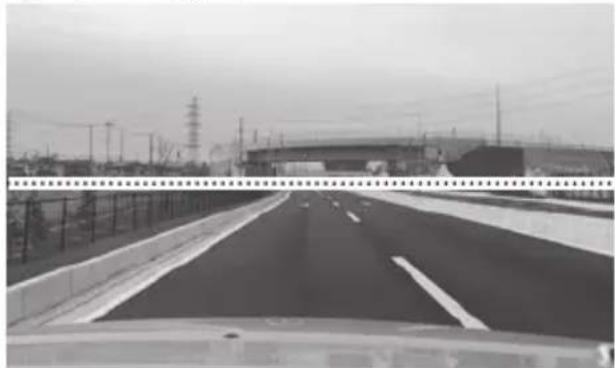
Ejemplodeajuste
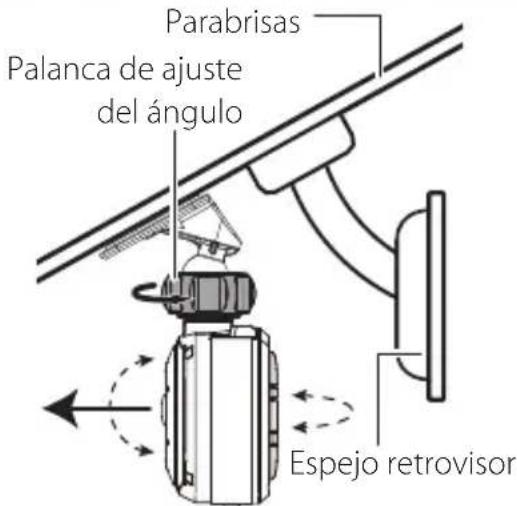

- Si va a utiliser la funciona de ayuda a la conducccion, es necessario que haya los ajustes descriritos en "Ajuste de las options para que se adapten al vehiculo". (→P.12)
- Lleve a cabo los ajustes descriritos en "Ajuste de las options para que se adapten al vehiculo" en un lugar con una superficie nivelada y una distancia de visabilidad de aproximamente 200 m. (→P.12)
Posición de instalación recomendada
- Instale el dispositivo en una posicion en la que no bloquee la visiion delantera del conductor (posicion en la que queda oculto por el espejo retrovisor).
- Instale el dispositivo de modo que quede bajo de la zona de limpieza del limpiaparabrisas.
- Montar el dispositivo en el centro del parabrasas detrás del espejo retrovisor fácilará la grabación de video optima.
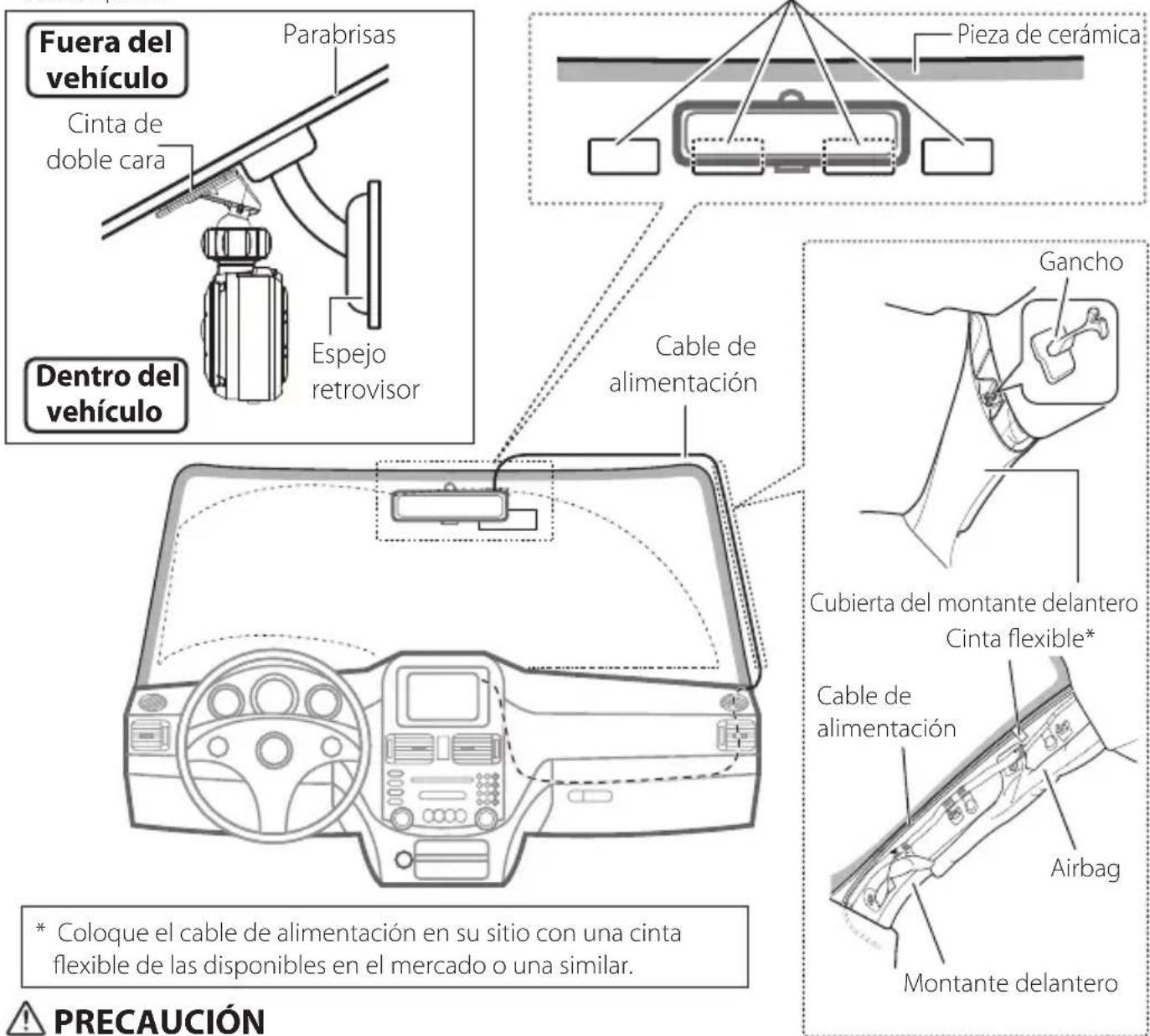
PRECAUCION
Alasar el cable de alimentacion a través del montante delantero o por othera parte, tengain cuesta los seguides punto para realizar el trabajo de cableado.
- Conecte el cable de alimentacion mas hacer delante o mas hacer extras que el airbag, de modo que no interfiera con este.
- En el caso de un vehiculo en el que la cubierta del montante delantero secoloque en su situ con ganchos especials o similares,可以更好 que haya que sustituir los ganchos afterwards de qutar la cubierta del montante delantero. Para saber como qutar la cubierta del montante delantero, la disponibiliad de las piezas de repuesto y othero tipo de informacion, pongase en contacto con el concesionario del vehiculo.
- Fije el cable de alimentacion en su lugar con cinta flexible de la disponible en el mercado o una similar, deforma que no interfiera con la conducccion.
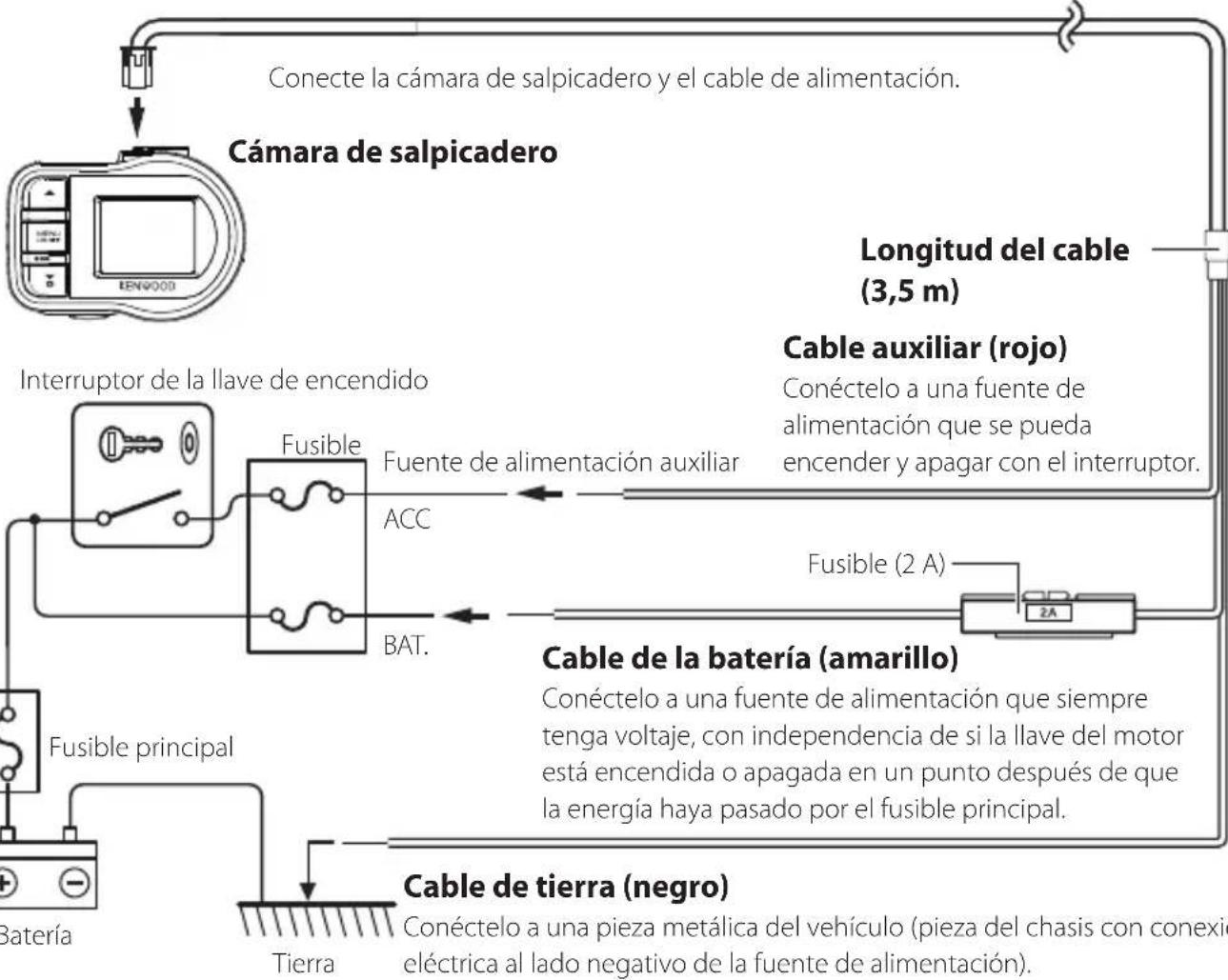
Cable de alimentacion para la casa de salpicadero (accessorio)

PRECAUCION
Antes delearvaracaboeltrabajodeconexion,compruebe primero que seha retirado la llave del motor y bajo aseguresede disconnectar elpolo negativo de la bateria para evitar un cortocircuito.
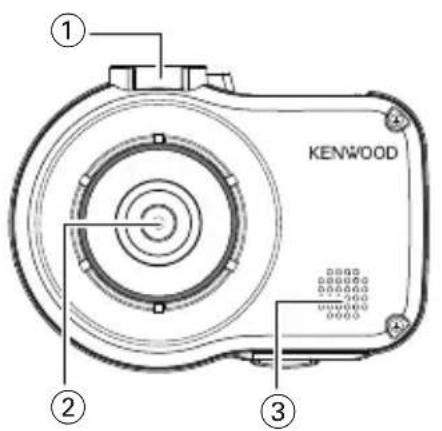
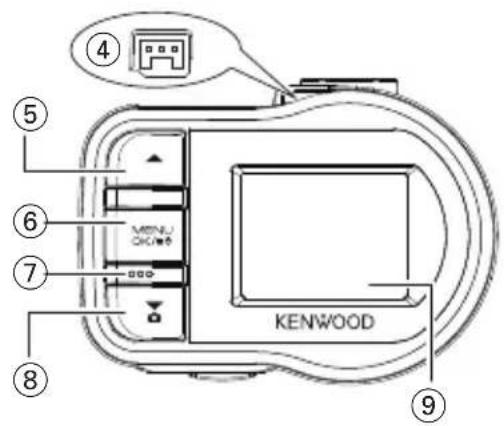

① Pieza de fijación del soporte
Fije el soporte de montaje suministrado.
② Objetivo de la CAMERA
③ Altavoz
Reproduce la guía de voz, los sonidos de advertencia y los ARCHivos de reproducción.
④ Terminal del conductor del cable de alimentación
Conecte el cable con enchufe para el mechero o el cable de alimentacion de laamera de salpicadero suministrado.
⑤ Botón▲
- Pulse este boton durante la reproduccion para reproducir el archivo anterior.
- Mantenga pulsado este botón durante la reproducción para rebobinar hacíayers manténgalo pulsado@mñtras que la reproduccion está en pausa para reproducir lentamente hacer atras. Suelte el botón durante el rebobinado hacía atras para reproducir el archivo y suételo durante la reproduccion lenta hacía atras para detenerla.
- Pulse este botón durante la visualización del menu paravoltar alopión anterior.
⑥ Botón MENU/OK
- Mantenga pulsado este botón para encender o apagar la alimentación del dispositivo.
- Pulse este boton para visualizar la pantalla MENU.
- Este botón funciona como botón para acceptar durante la visualización del menu.
- Mantenga pulsado este botón durante al menos 25segundos para reinecer el dispositivo.
⑦ Microfono
Graba audio.
⑧ Botón▼
- Pulse este botón durante la grabación continua para sacar una fotografia.
- Pulse este botón durante la reproducción para reproducir el archivoCEE.
- Mantenga pulsado este botón durante la reproducción para rebobinar hacía delante y manténgalo pulsado cuando que la reproducción está enedium para reproducir lentamente hacía delante. Suelte el botón durante el rebobinado hacía delante para reproducir el archivo y suételo durante la reproducción lenta hacía delante para detenerla.
- Pulse este botón durante la visualización del menu para ir a laoothisión.;
Pantalla del monitor
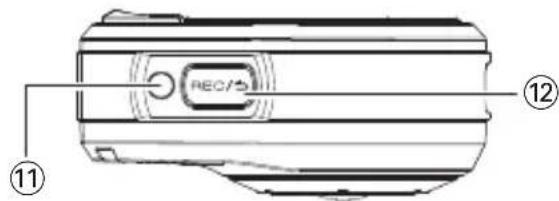
10 Ranura para tarjetas SD
Inserte una tarjeta SD para la grabacion.
① Indicador
Se ilumina cuando se enciende el dispositivo.
⑫ Botón REC/
- Pulse este boton durante la grabacion continua para iniciaar la grabacion manual.
- Cada vez que pulse este botón durante la reproducción se alternan los estados de pausa y reproduccion.
- Pulse y mantenga presionado este botón durante la reproducción o el ajuste del筷 paravoltar alGrabacion continua.
- Este botón funciona como botón para cancelar, volverships salir durante la visualización del menu.
Antes de utiliser la funciona deridge a la conducccion
Ajuste de las options para que se adapten al vehiculo
Antes de utiliser la funciona deridge a la conducccion, ajuste la alta de montaje del dispositivo con respecto a la superficie de la carretera y ajuste la posicion del horizonte y la del borde delantero del capo para que se adapten al vehiculo.
1. Pulse el botón [MENU/OK].
Aparece el MENU.
![KENWOOD DRV410 - Pulse el botón [MENU/OK]. - 1](/content/2026/03/430686/images/f086f60d21679408839ce4701d30c1281e1dbc94b80078506d8277f2f9eeb597.jpg)
![KENWOOD DRV410 - Pulse el botón [MENU/OK]. - 2](/content/2026/03/430686/images/c6221d87071f30fc7b4cef412f1d79f6600813fed86b251c6821111a7ed54b07.jpg)
2. Utilice los botones [▲]/[▼] para selectionar y, a continuación, pulse el botón [MENU/OK].
![KENWOOD DRV410 - Utilice los botones [▲]/[▼] para selectionar y, a continuación, pulse el botón [MENU/OK]. - 1](/content/2026/03/430686/images/9435c9cf139e41737672b6548a92c7d94db36d9e415003e36d91614b036d2dfa.jpg)
![KENWOOD DRV410 - Utilice los botones [▲]/[▼] para selectionar y, a continuación, pulse el botón [MENU/OK]. - 2](/content/2026/03/430686/images/b8ad3729f6013550665b34bd7a8e2442e65e9f211c448426449da701d9e3948c.jpg)
3. Utilice los botones [▲]/[▼] para selectionar y, a continuación, pulse el botón [MENU/OK].
![KENWOOD DRV410 - Utilice los botones [▲]/[▼] para selectionar y, a continuación, pulse el botón [MENU/OK]. - 1](/content/2026/03/430686/images/0fafb82901f1b1ba2953a76185b2d713532d5db6dd8270ae78bdfb706ed38fe6.jpg)
![KENWOOD DRV410 - Utilice los botones [▲]/[▼] para selectionar y, a continuación, pulse el botón [MENU/OK]. - 2](/content/2026/03/430686/images/0ee4ec89fd054a934485d066ab6f427c386b85b5987e503e3bbfd4ba41317c2e.jpg)
4. Utilice los botones [▲]/[▼] para selectionar la alta de montaje desde la superficie de la carretera y, a continuacion, pulse el boton [MENU/OK].
![KENWOOD DRV410 - Utilice los botones [▲]/[▼] para selectionar la alta de montaje desde la superficie de la carretera y, a continuacion, pulse el boton [MENU/OK]. - 1](/content/2026/03/430686/images/4d3d0be1f7d41ee7ee42705755fd3a5c1b2926178201a522a3f1903d3b3f9f15.jpg)
![KENWOOD DRV410 - Utilice los botones [▲]/[▼] para selectionar la alta de montaje desde la superficie de la carretera y, a continuacion, pulse el boton [MENU/OK]. - 2](/content/2026/03/430686/images/1a4aa4388056d00e135301295143a446e47f2a3e9fb10d3acffbb11fc0c19078.jpg)
5. Utilice los botones [▲]/[▼] para seleccionar y, a continuacion, pulse el boton [MENU/OK].
![KENWOOD DRV410 - Utilice los botones [▲]/[▼] para seleccionar y, a continuacion, pulse el boton [MENU/OK]. - 1](/content/2026/03/430686/images/00a61c74954a4562ac8bc7a75c489bd97eda9ea86caf8c2bbe7a5ce4a5f0ddd6.jpg)
![KENWOOD DRV410 - Utilice los botones [▲]/[▼] para seleccionar y, a continuacion, pulse el boton [MENU/OK]. - 2](/content/2026/03/430686/images/cb62206cef569a77ffb8c16bf920c357e22b32459c5796a7afe6c7bc93d5ab5d.jpg)
6. Pulse el botón [MENU/OK], utilise los botones [▲]/[▼] para alinear la linea de guía con el horizonte y, a continuación, pulse el botón [MENU/OK].
Ajustela como se muestra en la imagen.
![KENWOOD DRV410 - Pulse el botón [MENU/OK], utilise los botones [▲]/[▼] para alinear la linea de guía con el horizonte y, a continuación, pulse el botón [MENU/OK]. - 1](/content/2026/03/430686/images/df8e236ed10125c7dfb95aedd932b9bf9b47a2a222b9b35d1cbb5666f8c89f03.jpg)
![KENWOOD DRV410 - Pulse el botón [MENU/OK], utilise los botones [▲]/[▼] para alinear la linea de guía con el horizonte y, a continuación, pulse el botón [MENU/OK]. - 2](/content/2026/03/430686/images/37565cb8251ad75bfb8b38cbd66459ff423825fee2519b920f5ede6aba03c47f.jpg)
7. Pulse el botón [MENU/OK], utilise los botones [▲]/[▼] para alinear la linea de guía con el borde delantero del capó y, a continuación, pulse el botón [MENU/OK].
Ajustela como se muestra en la imagen.
![KENWOOD DRV410 - Pulse el botón [MENU/OK], utilise los botones [▲]/[▼] para alinear la linea de guía con el borde delantero del capó y, a continuación, pulse el botón [MENU/OK]. - 1](/content/2026/03/430686/images/a0b2b63cfc3766a9929e7baf0ec20462fc8d3842666bce58fc8bef1a9632860f.jpg)
![KENWOOD DRV410 - Pulse el botón [MENU/OK], utilise los botones [▲]/[▼] para alinear la linea de guía con el borde delantero del capó y, a continuación, pulse el botón [MENU/OK]. - 2](/content/2026/03/430686/images/1ee69da366ef5041a752ccf53cb7a837fcda8b186162d4410966311e6d2809c6.jpg)
8. Mantenga pulsado el botón [REC/para terminar.

- Para el parámetro de la alta de montaje, elija la alta más proxima entre las options de configuración.
- En el caso de un vehiculo en el que no se vea el borde delantero del capó, bajo la linea de guía a la posición más baja en la que el centro de la superficie de la carretera no quede oculto por la carroeria o una parte del vehiculo y, a continuación, ajuste el parámetro.
- La función de'aupplya la conducccion está desactivada ("OFF") de forma predeterminada ( P.21)
Insercción y extracción de una tarjeta SD
Apague el dispositivo e inserte una tarjeta SD en la ranura para tarjetas SD hasta que escuche un sonido de click. Tenga cuidado con la orientacion de la tarjeta.
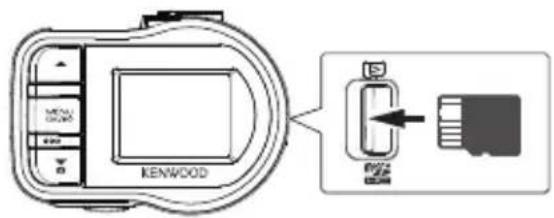
Para extraer la tarjeta SD, apague el dispositivo, presione la tarjeta SD para que salga hacer arriba y extraiga la tarjeta SD tirando de ella.

- Asegürese de formatear una tarjeta SD con el dispositivo.
- Cuando se formatea una tarjeta SD, se borran todos los ARCHIVOS, incluidos los archivos protegidos.
Encendido y apagado del dispositivo
Encender el interruptor de alimentacion auxiliar (ACC) o arrancar el motor del vehiculo enciende el dispositivo y comienza la grabacion continua. Al apagar la alimentacion auxiliar (ACC) se apaga el dispositivo y cambia al modo de grabacion en estacionamento.
Encendido y apagado manual de la alimentación
Cuando la alimentacion auxiliar (ACC) está encendida, el dispositivo se pueda encender y apagar manualmente.
- Mantenga pulsado el botón [MENU/OK] durante al menos 3segundos cuando el dispositivo está encendido para apagar la alimentación.
- Mantenga pulsado el botón [MENU/OK] durante al menos 1 segundo cuando el dispositivo está apagado para encender la alimentación.

- Cuando se apaga la alimentación manualmente, el dispositivo consume energia porque se encuesta en modo de esper.
- Hay modelos de vehículos, como algunos vehículos importados, en los que no seURT al alimentación del mechero cuando el motor está apagado. Para proteger la bateria, retire el enchufe del mechero al salir del vehístico.
Formateo de una tarjeta SD
Antes de utiliser una tarjeta SD, primero formateela (iniciela) con el dispositivo.
- Inserte la tarjeta SD en la ranura para tarjetas SD.
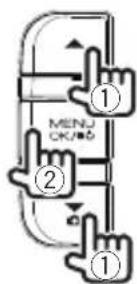
- Pulse el botón [MENU/OK].
Aparece el MENU.
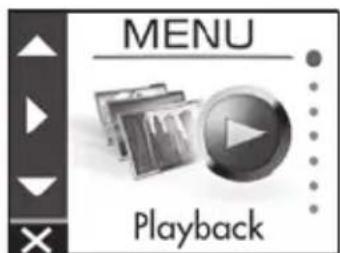
- Utilice los botones [▲]/[▼] para selectionar
y, a continuación, pulse el botón [MENU/OK].
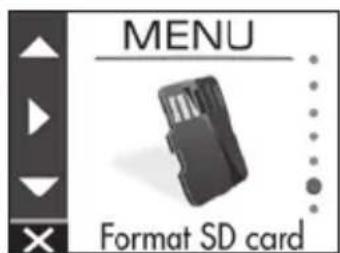
- Utilice los botones [▲]/[▼] para seleccionar
y, a continuacion, pulse el boton [MENU/OK].
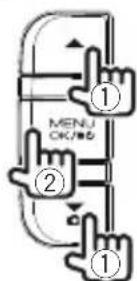
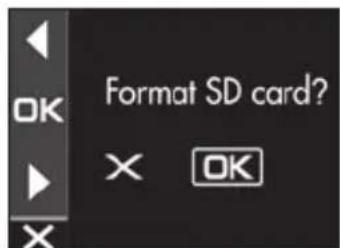
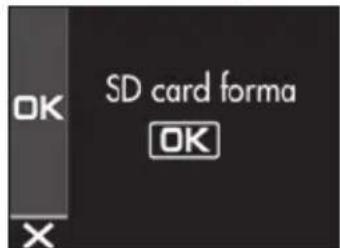
- Pulse el botón [MENU/OK] para terminar.
Modos de grabación
El dispositivo tiene quatre发展模式 de grabación. Al encender el dispositivo se inicia la grabación continua. El video grabado se graba como ARCHivos en la tarjeta SD. Los ARCHivos de grabación se clasifican en una carpeta independiente para cada modo de grabación.
Grabaciones continuas
Al encender el dispositivo se inicia la grabacion continua. En el modo de grabacion continua, los ARCHivos se eliminan enorden empezando por el mas antiguo para grabar cuando no quede espio de grabacion.
Grabación continua


- Los datos grabados se guardan en la carpeta de las grabaciones continuas.
- El tiempo de grabación de un ARCHivo se pueda ajustar en "Continuous recording file length" (→P.20).
Grabación manual
Al pulsar el botón [R]ecl. dispositivo durante la grabación continua se inicia la grabación manual. El tiempo de grabación de la grabación manual son 10 seguidos antes de la grabación manual más el tiempo establecido en "Manual recording time" (→P.20). Si眼看 prolongar el tiempo de grabación, vuelva a pulsar el botón [R]ecl. termina la grabación manual, el modo vuelve a grabación continua.
Grabación manual
(Si se pulsa el botón durante la grabación manual, el tiempo de grabación se prolonga desde ese punto hasta lacantidad de tiempo de grabación establisha para la grabación manual).


- Los datos grabados se guardan en la carpeta de las grabaciones manuales.
- El tiempo de grabación de un ARCHivo es de un minuto como máximo. Si el tiempo de grabación es superior a un minuto, el archivo se Divide para grabar.
- Cuando haya más de 10 ARCHIVOS, no podrárn realizarse grabaciones manuales (con tarjetas SD de 8 GB). Cuando está activada la función "Overwrite (manual)", se eliminará los ARCHIVOS enorden empezando por el más antiguo para grabar ( P.20). Haga una copia de seguridad en un ordinador u other dispositivo de los datos grabados que deseee conservar, si esnecessary.
Grabación de acontecimientos
La detectación de una colisión repentina o inesperada u other acomtecimiento durante la grabación continua inicia la grabación de acontecimientos. El tiempo de grabación de la grabación de acontecimientos son 10 seguidos antes de la detectación de la colisión más el tiempo establecido en "Event recording time" (→P.20). Cuando termina la grabación de acontecimientos, el modo vuela a grabación continua.

Detección de una colisión
Graba 10segundos antes de la detectión de una colisión
Grabación de acontecimientos (ajustar el tiempo)

- Los datos grabados se guardan en la carpeta de las grabaciones de acontecimientos.
- El tiempo de grabación de un ARCHivo es de un minuto como máximo. Si el tiempo de grabación es superior a un minuto, el archivo se Divide para grabar.
- Si se detecta una colisión durante la grabación de acontecimientos, se prolonga la grabación de acontecimientos.
- Cuando haya más de cinco ARCHIVOS, no podrárn realizarse grabaciones de acontecimientos (con tarjetas SD de 8 GB). Cuando está activada la función "Overwrite (event)", se eliminará los ARCHivos enorden empezando por el más antiguo para grabar ( P.20). Haga una copia de seguridad en un ordinador u other dispositivo de los datos grabados que deseee conservar, si esnecessary.
Grabación en estacioncimiento
Al apagar la alimentación auxiliar (ACC) se apaga el dispositivo y cambia al modo de grabación en estacioncimiento para hacer a cabo la vigilancia de colisiones del vehiculo. Si el vehiculo sufre una colisión, se enciende el dispositivo y comienza la grabación en estacioncimiento. Cuandotera la grabación en estacioncimiento, se reanuda la vigilancia de colisiones del vehiculo.

Detección de una colisión

- Los datos grabados se guardan en la carpeta de las grabaciones en estacioncimiento.
La grabacion en estacionamento se inicia unoos pocos segundodespues de que el vehiculo sufra una colision. - La pantalla del monitor no muestra informacion durante la grabacion en estacionamento.
- Cuando haya más de 20 ARCHIVOS, no podrárn realizarse grabaciones en estacioncimiento (con tarjetas SD de 8 GB). Borre los datos innecesarios o haga una copia de seguidad en un ordinador u other dispositivo de los datos grabados que deseee conservar, si es necessario. Puede comprobar si hay unacantidad excessiva de archivos con el indicator " ⑧ Se ha superado lacantidad de archivos" en la pantalla de grabacion ( .16)
- Si se realiza una grabacion en estacioncimiento, cuando enciende el dispositivo una notifications en la pantalla le informar de que se ha realizado una grabacion en estacioncimiento.
- No se pueda realizar una grabacion en estacioncimiento si el tiempo de grabacion ("Recording time") está apagado ("OFF") ( P.20).
- A vez peut realizarse una grabacion en estacioncimiento como consecuencia de la detec tion de una vibracion al cerrar una puerta.
Grabación en cualquierubicación (grabación manual)
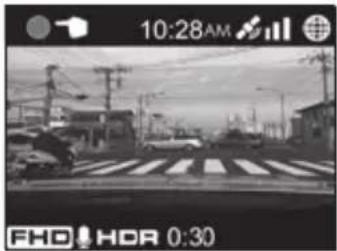
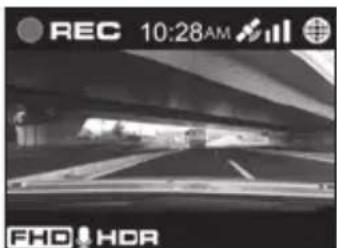
Pulsar el botón [REC/5] del dispositivo durante la grabación continua le permite grabar manualmente siempre que lo desee.
1. Pulse el botón [REC/
Se inicia la grabacion manual y el modo vuela a grabacion continua una vez transcurrido el tiempo establecido para la grabacion manual.

- Si deseña prolongar el tiempo de grabación,whelming a pulsar el botón [REC/].
- El tiempo de grabación de la grabación manual son 10seguidos antes de la grabación manual más el tiempo establecido en "Manual recording time". ( .20)
- No se pueda grabar durante la selección, reproducción, eliminación y configuración de carpetas o ARCHivos.
Grabación en cualquierubicación (grabación forzosa)
Se pueda起初ar la grabacion forzosa incluso durante la reproduccion o la visualizacion del menu.
1. Mantenga pulsado el botón [REC/
Se detiene la reproduccion o la visualizacion del menu y se reanuda la grabacion continua.
Pulsar el botón [▼] del dispositivo durante la grabación continua le permite sacar una fotografia siempre que lo desee.
1. Pulse el botón [▼].
![KENWOOD DRV410 - Pulse el botón [▼]. - 1](/content/2026/03/430686/images/5e3e60c82f34a9c9bf6985016c49eb7ecab52868f1c540090e0c0c2ea7af2dc2.jpg)
![KENWOOD DRV410 - Pulse el botón [▼]. - 2](/content/2026/03/430686/images/9f75d261178d843fe4e421d4c6626ad3fecdd4443509c370f95afc1e778d7156.jpg)
![KENWOOD DRV410 - Pulse el botón [▼]. - 3](/content/2026/03/430686/images/3f18041600e757dc21bcdf977486a35d09e0631c1c5c4b60e4fc9f523ade4688.jpg)
- Si desea sacar other fotografia,whelming a pulsar el boton [▼].
- No se pueda sacar una fotografia cuando el dispositivo no está grabando, como durante la reproduccion o al configurar las options del menu.
Indicadores de la pantalla de grabación
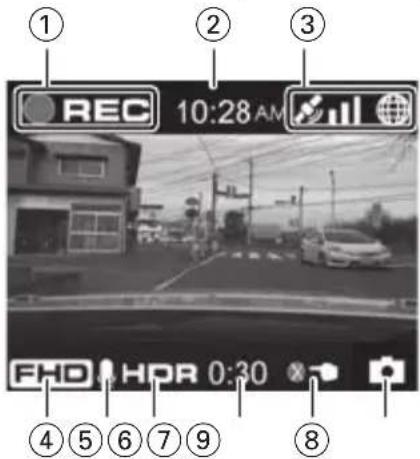
① Modo de grabación
② Tiempo
③ Estado de recepción de la BCHal GPS
④ Resolucion (3M:2304 x 1296,FHD: 1920x1080oHD:1280x720)
⑤ Grabación de sonido
⑥ Grabación HDR
⑦ Tiempo restante de grabación manual o grabación de acontecimientos
⑧ Se ha superado la�性 de ARCHivos (grabación manual, grabación de acontecimientos, grabación en estacioncimiento ootos)
⑨ Captura de una fotografia
Reproduccion de ARCHIVOS
Selección un archivo, como un archivo de grabación o una fotografia, e inicia la reproducción.
1. Pulse el botón [MENU/OK].
Aparece el MENU.
![KENWOOD DRV410 - Pulse el botón [MENU/OK]. - 1](/content/2026/03/430686/images/0545a7f7f3db5b90990c614a7a62200eec3ed08f83b5ce10ffb814a51a3403a5.jpg)
![KENWOOD DRV410 - Pulse el botón [MENU/OK]. - 2](/content/2026/03/430686/images/c03cf5981845e4694063cf3acfc6dc821dfb8206f7c874d3b848300508fadc95.jpg)
2. Utilice los botones [▲]/[▼] para selectionar y, a continuación, pulse el botón [MENU/OK].
![KENWOOD DRV410 - Utilice los botones [▲]/[▼] para selectionar y, a continuación, pulse el botón [MENU/OK]. - 1](/content/2026/03/430686/images/09efa7831bacf9d78f0d668e13a9052093a629937398dff26cff7904920917be.jpg)
![KENWOOD DRV410 - Utilice los botones [▲]/[▼] para selectionar y, a continuación, pulse el botón [MENU/OK]. - 2](/content/2026/03/430686/images/b7f43c70b2dad7989d7ef1a4fba31781f61c98486ba7d17ef7211dfeb992843c.jpg)
3. Utilice los botones [▲]/[▼] para seleccionar la carpeta que deseee reproducir y, a continuacion, pulse el boton [MENU/OK].
Se muestra el video del archivo más reciente en la carpeta seleccionada.
![KENWOOD DRV410 - Utilice los botones [▲]/[▼] para seleccionar la carpeta que deseee reproducir y, a continuacion, pulse el boton [MENU/OK]. - 1](/content/2026/03/430686/images/75d025d3099058f29fe0165552cc40fdc9391bffd23b6718a0df19cab8ef0c89.jpg)
![KENWOOD DRV410 - Utilice los botones [▲]/[▼] para seleccionar la carpeta que deseee reproducir y, a continuacion, pulse el boton [MENU/OK]. - 2](/content/2026/03/430686/images/fdf1ef6d940580709af25a1a27aebb822358ac61fabcf4a5bfacf0689d609124.jpg)
| Continuous recordings | Hay ARCHivos de grabación continua. |
| Manual recordings | Hay ARCHivos de grabación manual. |
| Event recordings | Hay ARCHivos de grabación de acontecimientos. |
| Parking recordings | Hay ARCHivos de grabación en estacioncimiento. |
| Still images | Hay ARCHivos de imágenes fjias. |
4. Utilice los botones [▲]/[▼] para selectionar el archivo que deseee reproducir y, a continuacion, pulse el boton [MENU/OK] y el boton [REC/].
Comienza la reproduccion del archivo seleccionado.
![KENWOOD DRV410 - Utilice los botones [▲]/[▼] para selectionar el archivo que deseee reproducir y, a continuacion, pulse el boton [MENU/OK] y el boton [REC/]. - 1](/content/2026/03/430686/images/b4859a3e519a02519ed6473e239a0e196c8a27f6a655f512b10543fc68d61e9f.jpg)
![KENWOOD DRV410 - Utilice los botones [▲]/[▼] para selectionar el archivo que deseee reproducir y, a continuacion, pulse el boton [MENU/OK] y el boton [REC/]. - 2](/content/2026/03/430686/images/7c4dce63fc5701d210e93d48f6823ec7f9d93f2f34585f1593addd5282f0fd10.jpg)
Al pulsar el botón [▲] o [▼] durante la reproducción se reproduce el archivo o fotografia anterior o suiviente.
Volver a la grabación continua
Mantenga pulsado el botón [REC/今

- Los ARCHIVOS se enumeran pororden de grabacion o captura.
- La grabación se detiene al selectionar una carpeta o un archivo y durante la reproducción. Además, la grabación manual realizando el botón [REC/3] no funciona.
Indicadores de la pantalla de reproduccion
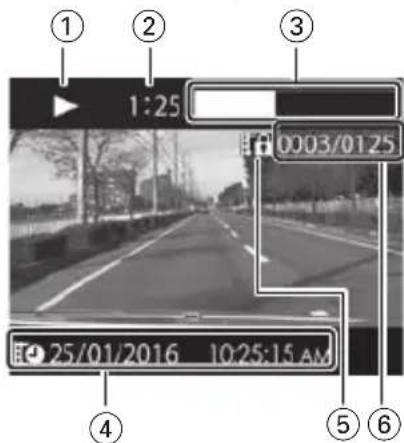
① Estado de reproduccion del archivo grabado o indicacion del archivo fotografico
② Tiempo de reproduccion
③ Posición de reproducción
④ Nombre, Fecha y hora del archivo grabado
⑤ Proteccion del archivo
6 Nstreamo del archivo en reproduccion/ numero total de ARCHIVOS
Protección o eliminación de ARCHIVOS
Funcimiento con el menu de reproduccion
Proteja o borre ARCHivos, como ARCHivos de grabación de acontecimientos o fotografías. Internacionalmente,你可以 visitar los archivos de una carpeta.
- Selección un archivo o fotografia para reproducirlo.
- Pulse el botón [MENU/OK], utilise los botones [▲]/[▼] para selectionar unaooth y pulse el botón [MENU/OK].
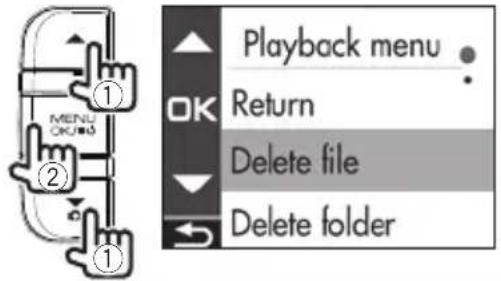
| Return Vuelva a la selección de carpetas. | |
| Delete file | Borra un ARCHivo que no está protegido. |
| Delete folder | Borra todos los ARCHivos de la carpeta que no estén protegidos. |
| Protect file | Protege el archivo para que no se pierdalenessque se intente sobrescribir oorrar. |
| Remove file protection | Elimina la protección del archivo. |
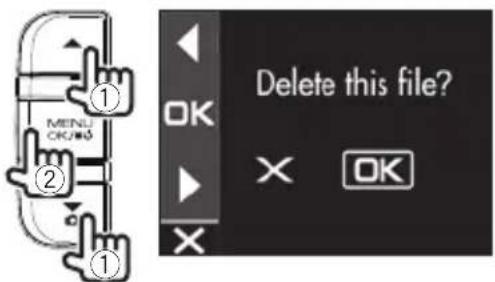
- Utilice los botones [▲]/[▼] para seleccionar
y, a continuacion, pulse el boton [MENU/OK].
- Pulse el botón [MENU/OK] para terminator.
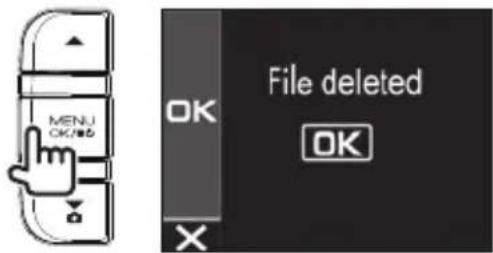

- Los ARCHivos de grabación continua no se pueda proteger.
- Para borrar un archivo protegido, elimine la proteccion del archivo.
- Cuando se formatea una tarjeta SD, se borran todos los ARCHIVOS, incluidos los archivos protegidos.
Funcionamente con el MENU
Realice operaciones como la reproduccion y la configuracion de los ajustes de grabacion de video en la pantalla MENU.
1. Pulse el botón [MENU/OK].
Aparece el MENU.
![KENWOOD DRV410 - Pulse el botón [MENU/OK]. - 1](/content/2026/03/430686/images/6f73d7d1fce465b108d8f4518fd1c908131b9c907e5a6ebb27bb557f4d57690a.jpg)
![KENWOOD DRV410 - Pulse el botón [MENU/OK]. - 2](/content/2026/03/430686/images/ef4ae2b32870d71b316e618c7f894e342e76d44fdb11020bbf5df15a3b2e874f.jpg)
2. Utilice los botones [▲]/[▼] para selectionar una.option y, a continuación, pulse el botón [MENU/OK].
![KENWOOD DRV410 - Utilice los botones [▲]/[▼] para selectionar una.option y, a continuación, pulse el botón [MENU/OK]. - 1](/content/2026/03/430686/images/c3073548623cb86599fd479dd7460feede6c68e56f46e374543d5dce20051449.jpg)
![KENWOOD DRV410 - Utilice los botones [▲]/[▼] para selectionar una.option y, a continuación, pulse el botón [MENU/OK]. - 2](/content/2026/03/430686/images/0a18e2c0b56bd212dbf2b86b1da7508f864f6174e90b9f8842c5a48fdd338461.jpg)
Repita la misma operation según la option selecciónada.
3. Mantenga pulsado el botón [REC/para terminar.

- A exception de la grabación que se describe en "Grabación en cualesqu'erubicación (grabación forzosa)", no es posible grabar@mñtras se visualiza el menu. ( P.16)
La pantalla MENU del paso 2 cambia en el ordinativo.
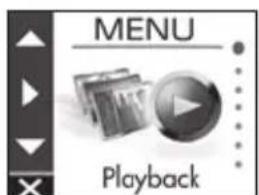
Playback
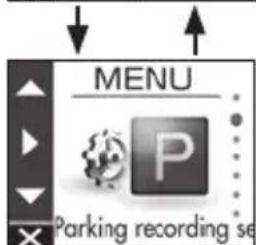
| Playback | |
| Continuous recordings | Selección la carpeta que deseee en la pantalla de la lista y reproduczca un archivo. (→P.17)Los ARCHivos también se pueda proteger o borrar durante la reproduccion. (→P.18) |
| Manual recordings | |
| Event recordings | |
| Parking recordings | |
| Still images | |
| Parking recording settings | |
| Recording time OFF/10 sec | */20 sec/30 secAjuste el tiempo de grabación para la grabación en estacioncimiento antes de la detecución de una colisión. |
| Overwrite ON*/OFF | Establishzca si sobrescribir o no los archivos antiguos cuando se exceeda lacantidad Tmaxima de archivos de grabación. |
| Sensitivity settings | 1(Low)/2/3(Mid)*/4/5(High)Ajuste la sensibilitad para detectar una colisión del vehúculo cuando está estaciaciónado.1: Detecta colisiones fuertes, 3: Estándar, 5: Detecta colisiones pequeñas |
| Video recording settings | |
| Audio recording ON*/OFF | Establishzca si grabar o no sonido con el micrófono durante la grabación. |
| Continuous recording file length | 1 min*/2 min/3 minAjuste el tiempo de grabación para la grabación continua. La grabación se divideca vez que transcurre el tiempo de grabación. |
| Manual recording time 15 sec | sec*/30 sec/1 minAjuste el tiempo de grabación para la grabación manual. El tiempo de grabaciónpara antes de la grabaciónmanual son 10 segundos. |
| Event recording time 15 sec | */30 sec/1 minAjuste el tiempo de grabación para afterwards de la detecución de una colisión. Eltiempo de grabación para antes de la detecución de una colisión son 10 segundos. |
| Overwrite (manual) ON/OFF | *Establishzca si sobrescribir o no los archivos antiguos cuando se exceeda lacantidadmáxima de archivos de grabación. |
| Overwrite (event) ON/OFF* | Establishzca si sobrescribir o no los archivos antiguos cuando se exceeda lacantadmáxima de archivos de grabación. |
| Resolution | 3M (2304x1296)/1920x1080*/1280x720Ajuste la resoluzione para la grabación. |
| HDR recording ON*/OFF | Al activar esta funciona se graba a las personas reduciendo la exposión excesiva y la perdida de detailles oscuros inclujo al capturar escalas con alto contraste de luz y oscuridad. HDR no se puedaactivar si la resoluccion es 3M. |
| Sensitivity settings | 1(Low)/2/3(Mid)*/4/5(High)Ajuste la sensibilitad para detectar una colisión del vehúculo.1: Detecta colisiones fuertes, 3: Estándar, 5: Detecta colisionesklequesas |
| Driving support settings | |
| Forward collision warning | ON/OFF* Detecta la distancia entre su vehiculo y el vehiculo que va delante y le visa con una alerta sonora si se reduce la distancia de seguidad para evaporar una colisión con el vehiculo de delante. Funciona a 30 km/h o más. |
| Lane departure warning ON | N/OFF* Detecta el carril por el que va su vehiculo y le visa con una alerta sonora si el vehiculo se sale del carril actual. Funciona a 60 km/h o más. |
| Departure delay warning ON | N/OFF* Cuando el vehiculo está parado detrás del vehiculo que va delante y el vehiculo que va delante comienza a moverse, una seals de alerta le visa si su vehiculo tarda en comendar a moverse. Temblo se emite una alerta sonora, por exemple, cuando el vehiculo se mueve hacía atrás. |
| Detection range settings A | htes de utiliser la funciona de ayuda a la conducccion, ajuste la posicion del horizonte y la del borde delantero del capó para que se adapten al vehiculo. (→P.12) |
| Mounting height settings | 12 m*/1.35 m/2 m Ajuste la alta de montaje del dispositivo desde la superficie de la carretera. (→P.12) |
| System settings | |
| Date/time Automatic*/Manual | Ajuste la Fecha y la hora automáticamente omanualmente. (→P.22) |
| Daylight saving time OFF* | +1 hr./+30 min Ajuste el horario de verano. |
| Notification volume Ajuste | el volumen de notifications enequalquera de los seiis niveles (desed silenciado hasta maximizing). |
| Playback volume Ajuste el | volumen de reproduccion del video grabado enequalquera de los seiis niveles (desed silenciado hasta最大化). |
| Monitor display timer Always | ys on*/10 sec/1 min/3 min Ajuste el tiempo de visualizacion de la pantalla. |
| Language English*/Deutsch | h/Français/Nederlandls/Italiano/Espanol/Português/Polski/Norsk/Svenska/Suomi/Český/Magyar/Pþcský Cambie el idioma de visualizacion de la pantalla MENU, etc. |
| Select units km/h*/MPH | Cambie la visualizacion a kilOMETros o millas. |
| Factory reset Restablezca la | configuracion del dispositivo al estado predeterminado de fabrica. |
| System version | Vea la version del firmware del dispositivo. |
| Format SD card | Borre todos los ARCHivos y formatee la tarjeta SD. (→P.13) |
| Update system | Actualice el firmware del dispositivo. (→P.23) |
Ajuste de la Fecha y la hora
Ajuste la Fecha y la hora del dispositivo.
1. Pulse el botón [MENU/OK].
Aparece el MENU.
![KENWOOD DRV410 - Pulse el botón [MENU/OK]. - 1](/content/2026/03/430686/images/86a8115f8da58ee80dcd578ed854e9e985895a398d5db9402ee98ece65018ab7.jpg)
![KENWOOD DRV410 - Pulse el botón [MENU/OK]. - 2](/content/2026/03/430686/images/289dd137435f1656d9bb1c8976c5493f727588cd7d8500edaf2bbdd9328252eb.jpg)
- Utilice los botones [▲]/[▼] para seleccionar
y, a continuacion, pulse el boton [MENU/OK].
![KENWOOD DRV410 - Pulse el botón [MENU/OK]. - 3](/content/2026/03/430686/images/1a0a1b6bcce41b46e338104be7b8ee5cc0b44b0ddb9589180c0fe09c9059a082.jpg)
![KENWOOD DRV410 - Pulse el botón [MENU/OK]. - 4](/content/2026/03/430686/images/603774519868dade563961752d8f48de8d67efd498fc9497567c45b6f58e2918.jpg)
- Utilice los botones [▲]/[▼] para seleccionar
y, a continuacion, pulse el boton [MENU/OK].
![KENWOOD DRV410 - Pulse el botón [MENU/OK]. - 5](/content/2026/03/430686/images/94df1cd97e45e254e8d5fb38c96ef439cb819ecd9a0eb0a27f927834eec72fd2.jpg)
![KENWOOD DRV410 - Pulse el botón [MENU/OK]. - 6](/content/2026/03/430686/images/b73222177ec79695ecd2918a916d1b5ae2ea464134cd3e8bdf4ee5e3a87a4a0e.jpg)
- Utilice los botones [▲]/[▼] para seleccionar una option y, a continuacion, pulse el boton [MENU/OK].
![KENWOOD DRV410 - Pulse el botón [MENU/OK]. - 7](/content/2026/03/430686/images/2245fd9d1cd4fe5bb44b4048669c75d562744635a1e5750a63628f49528d2740.jpg)
![KENWOOD DRV410 - Pulse el botón [MENU/OK]. - 8](/content/2026/03/430686/images/764deadcde72c1d8e35caebeede4c7f38a6865c03eaea633bf39bd8b956fdce5.jpg)
| Automatic | Ajuste la Fecha y la hora automáticamente con la hora recibida desde un satélite GPS. |
| Manual Ajuste | la Fecha y la horamanualmente. |
- Ajuste las options de zona horaria o Fecha/hora.
Utilice los botones [▲]/[▼] para selectionar la zona horaria o laecha y la hora y, a continuación, pulse el botón [MENU/OK].
Cuando se haya的选择acion "Automatic", se muestra la configuracion de la zona horaria.
![KENWOOD DRV410 - Pulse el botón [MENU/OK]. - 9](/content/2026/03/430686/images/cfd6547d1285004f6eef595c9fd16d0a60b205be3e27b03aaa50d7355d4ab6a5.jpg)
![KENWOOD DRV410 - Pulse el botón [MENU/OK]. - 10](/content/2026/03/430686/images/95db5d39bfab91f5e43329ae6d1e10b04f62582974e44989167815d89b253088.jpg)
Cuando se haya seleccionado "Manual", se muestran la Fecha y la hora. Repita la misma operation para ajustar la Fecha y la hora.
![KENWOOD DRV410 - Pulse el botón [MENU/OK]. - 11](/content/2026/03/430686/images/c9c85668d1d89423f8f69e5acd9ee963f03c7501ac74e0fbb09bbfe916970d7d.jpg)
![KENWOOD DRV410 - Pulse el botón [MENU/OK]. - 12](/content/2026/03/430686/images/2e905bce2e720da8c153b602000b488c4681ff13c08686a1843a1e7d3fd1affa.jpg)
- Pulse el botón [Papar] terminator.
![KENWOOD DRV410 - Pulse el botón [MENU/OK]. - 13](/content/2026/03/430686/images/f99c3e3aa96f22be509725b724b2eccd0d992fe1e4813b659cd8f0d5e731efdd.jpg)
![KENWOOD DRV410 - Pulse el botón [MENU/OK]. - 14](/content/2026/03/430686/images/0e467e1de67a37421edea9add274b9042f4b9dd5eb164a9e1ffd06cf7336868c.jpg)
- El dispositivo ajusta la Fecha y la hora automáticamente usingla hora universal coordinada (UTC) recibida desde un satelite GPS.
- Si la Fecha y la hora se establen automatistically,uede que no sea possible ajustar la hora correcta hasta que se reciba una seals de un satelite GPS con normalidad.
Actualización del sistema
Actualice el firmware del sistemas del dispositivo. Para Obtener informacion acerca de lasactualizaciones,visite el sitio web de JVC KENWOOD en http://www.kenwood.com/cs/ce/.
- Copie el archivo deactualizacion del systema en la tarjeta SD e inserte la tarjeta SD en la ranura para tarjetas SD.
- Pulse el botón [MENU/OK].
Aparece el MENU.
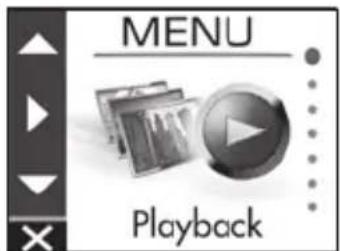
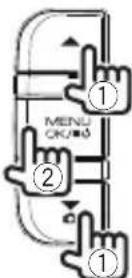
- Utilice los botones [▲]/[▼] para seleccionar
y, a continuacion, pulse el boton [MENU/OK].
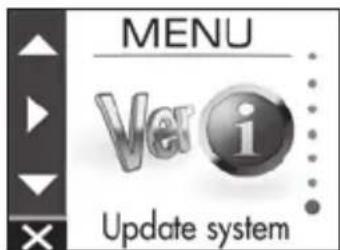
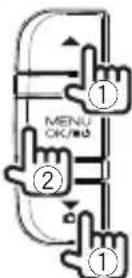
- Utilice los botones [▲]/[▼] para seleccionar
y, a continuacion, pulse el boton [MENU/OK].

El firmware seactualiza.
- Pulse el botón [MENU/OK] para terminator.
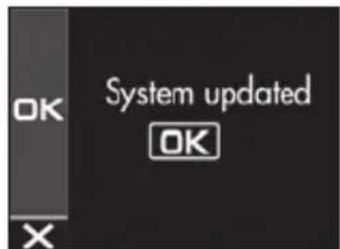

- No apague el dispositivo, arranque el motor del vehiculo ni extraiga la tarjeta SD durante laactualizacion.
- Una vez finalizada laactualizacion del firmware, el dispositivo se reinicia.
Uso de la aplicacion para ordinador
KENWOOD DRIVE REVIEWER es una aplicacion paraordenador para la visualizacion del video grabado con el dispositivo.
La aplicación se pueda descargar desde el situ web de JVC KENWOOD en
http://www.kenwood.com/cs/ce/
Instalación del software
- Haga dos vecesblick en
del software de la aplicacion descarga en el ordinador y sigalas instrucciones que aparecen en pantalla para instalar KENWOOD DRIVE REVIEWER.
Reproduccion de ARCHIVOS
- Extraiga la tarjeta SD del dispositivo, insertela en el adaptor para tarjetas SD (disponible en el mercado) y conectelo alordenador mediante un lector de tarjetas (disponible en el mercado).
- Inicie KENWOOD DRIVE REVIEWER.
- SeLECTION launidad
para la tarjeta SD con - Seleccion y reproduzca el archivo que deseee de la pestaña [FILE] o [EVENT].
| FILE Muestra todos los ARCHivos. | |
| EVENT | Muestra los ARCHivos de grabación de acontecimientos, grabación manual y grabación en estacióncimiento. |
- Para salir de la aplicación, selección el botón [X] o
en el menu Archivo (F).
Pantalla de KENWOOD DRIVE REVIEWER
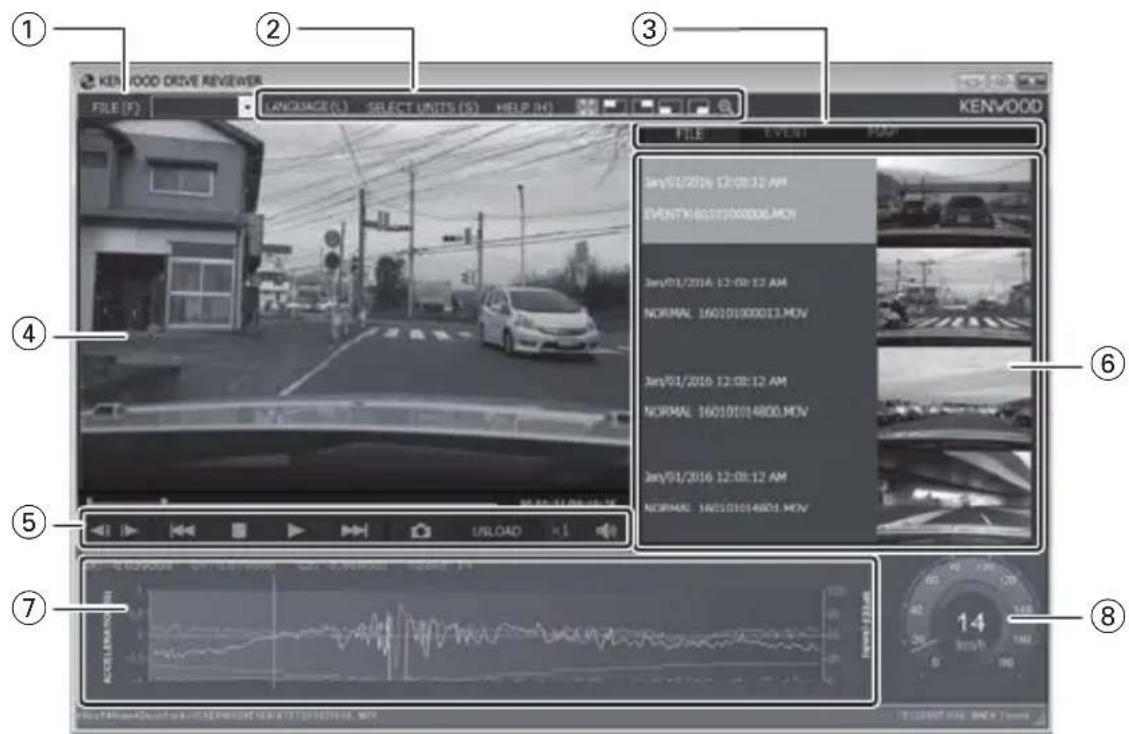
① Operaciones con ARCHIVOS
Realice operaciones con ARCHIVOS, como seleccionar ARCHIVOS y hacer copias de seguridad de los ARCHIVOS de la tarjeta SD en el ordinador.
| SELECT FOLDER (S) | Selección launidad <JVCKENWOOD> para la tarjeta SD. |
| EXPORT kmz/kml (E) | Genere un ARCHivo con información sobre la conducccion (kml/kmz) que se pueda usar con el service de mapas de GoogleMaps™ o de GoogleEarth™. |
| BACKUP (B) | Haga una copia de seguridad de los datos de la tarjeta SD en el disco duro del ordinador, etc. |
| EXIT (X) | Salga de la aplicación para ordinador. |
② SeLECTION de la pantalla de reproduccion de video
Vea ampliada la parte superior derecha, superior izquierda, inferior derecha o inferior izquierda o vea ampliada una ubicacion arbitria.
| Cuando se muestra ampliada la parte superior derecha, superior izquierda, inferior derecha o inferior izquierda de la pantalla, pulse este icono paravoltar a la pantalla normal. | |
| Vea ampliada la parte superior derecha, superior izquierda, inferior derecha o inferior izquierda de la pantalla. | |
| Mueva laImagen visualizada paraunar unaubicacion arbitraria ampliada hasta un maximum de cinco veces su時間. Pulse [RESET] paraverla en su時間 real (1x). | |
| LANGUAGE | Seleccione elidioma de visualizacion de la pantalla MENU, etc. |
| SELECTUNITS | Seleccione lavisualizacion enkilOMETros o millas. |
Pestanas de selección
Vea una lista de todos los ARCHivos o vea una lista de los ARCHivos de grabación de acontecimientos, grabación manual y grabación en estacionamento. Seleectione MAP para ver un mapa del video que se está reproduciendo en ese momento.
④ Pantalla de video
Muestra el video del archivo selectionado. Utilice la barra de reproduccion para situarse enequalquier lugar.Asimismo,haga dos每次clicenla pantalla de video durante la reproduccionparacabiaralvisualizacionde pantallacomplete.Cada vez que pulse la pantalla durante la visualacion de pantalla completa se alternan los Estados de pausay reproduction.Haga dos每次clicenla pantalla paravolvera la pantalla normal.
⑤ Botones de funcionaimiento
Estos botones son para operaciones como reproducir y detener el video.
| Muestra el fotograma de video anterior o suigiente. | |
| Muestra el archivo anterior o suigiente. | |
| Para la reproducción. | |
| Si se pulsa durante la reproducción, pone enediuma la reproducción. Si se pulsa de nuevo, se reanuda la reproducción. | |
| Captura una imagen en el punto pulsado. | |
| Indica los estados de funcionaimiento, como el estado de reproducción. | |
| Cambia la velocidad de reproducción. | |
| Ajusta el volumen. |
Listadearchivesos
Muestra una lista de los ARCHivos y las miniaturas seleccionados con una pestaña de selección.
⑦ Gráfico del sensor G
Muestra las formas de onda de aceleracion para el movimiento de avance/retroceso (X), a la izquierda/derecha (Y) y hacia arriba/abajo (Z) del vehiculo.
⑧ Velocimetro
Muestra la velocidad del vehiculo.
Generación de unaImagen fija a partir de un video
Capture un video como unaImagen fija enequalquier lugar a partir del video que se estareproduciendo en ese momento.
- Inicie KENWOOD DRIVE REVIEWER.
- SeLECTIONA unidad
para la tarjeta SD con - SeLECTIONY reproduzca el archivo que desee.
- Pulse el botón [
- SeLECTIONA la carpeta de destino para la copia de seguidad e introduzca un nombre de archivo.
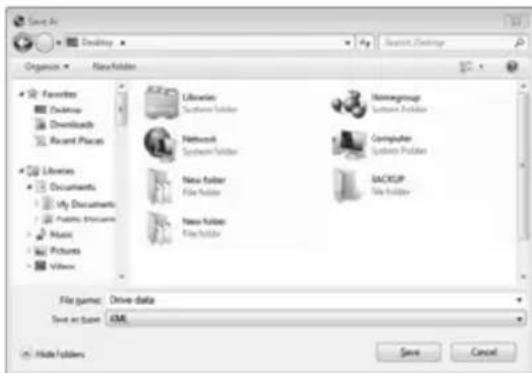
- Pulse el botón [Save].
Uso de MAP
Muestra un mapa de la ubicacion de un video grabado. Se necesita conexion a Internet para utiliser MAP.
- Inicie KENWOOD DRIVE REVIEWER.
- SeLECTIONA unidad
para la tarjeta SD con SELECT FOLDER (S)> desde el menu Archivo (F). - SeLECTIONY reproduzca el archivo que desee.
- Pulse la pestaña [MAP].
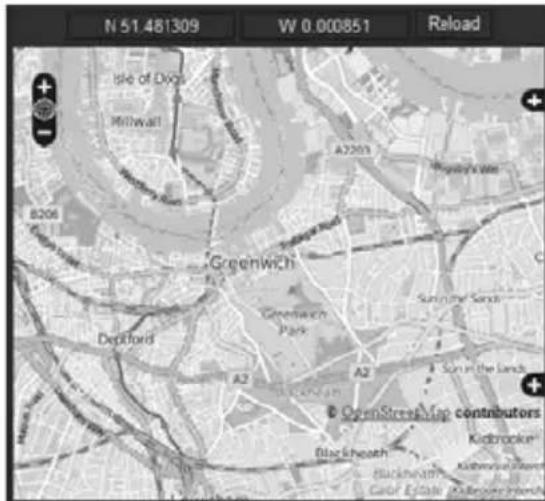
Generación de información de conducción
Genere un archivo con informacion sobre la conducccion (kml/kmz) que se pueda utiliser con el service de mapas de GoogleMaps™ o de GoogleEarth™.
- Inicie KENWOOD DRIVE REVIEWER.
- SeLECTIONA unidad
para la tarjeta SD con SELECT FOLDER (S)> desde el menu Archivo (F). - Selegione
desde Archivo (F). - Selecciona la carpeta de destino para la copia de seguridad, seleccione el tipo de archivo (kml/kmz) e introduzca un nombre de archivo.
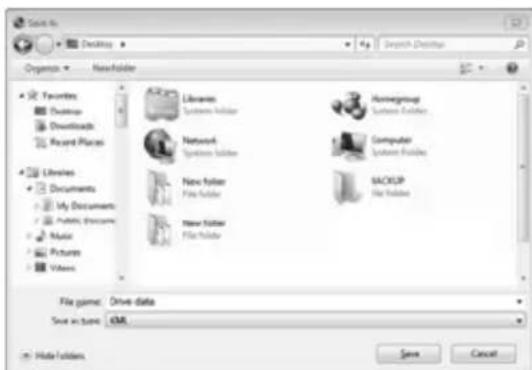
5. Pulse el botón [Save].
![KENWOOD DRV410 - Pulse el botón [Save]. - 1](/content/2026/03/430686/images/8e8ec8c2b2b53f234aeadaed2f42ec11d48d24fdfc58aa1ebcc8b98b863cc2a0.jpg)
- Para Obtener información sobre como usar el archivo, consulte lapell del service de mapas de GoogleMapsTM o de GoogleEarthTM.
Copia de seguridad de los archivos
Haga una copia de seguridad de los datos de la tarjeta SD en el disco duro del ordinador, etc.
- Inicie KENWOOD DRIVE REVIEWER.
- SeLECTIONA unidad
para la tarjeta SD con SELECT FOLDER (S)> desde el menu Archivo (F). - Sezione
desde Archivo (F). - Seleccione la carpeta de destino para la copia de seguidad.
- Selección los ARCHivos de los que quiere hacer una copia de seguridad marcando las casillas de verificacion correspondientes.
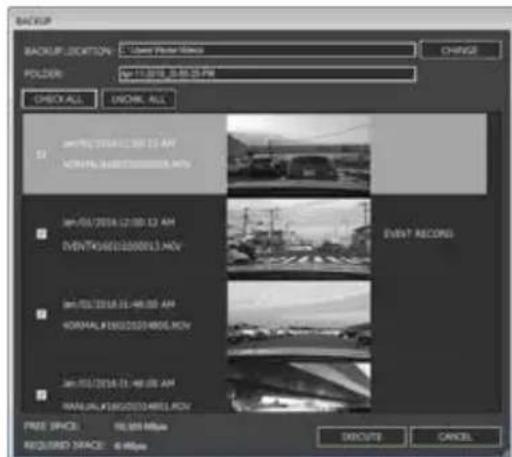
- Pulse el botón [EXECUTE].
Localización y solución de problemas
Busque el sintoma correspondiente en la?sigaive tabla y solucione el problema. Si no encuentra una solution,pongase en contacto con su distribuidor o un centro de servicios de JVC KENWOOD.
Habitual
| Síntoma Causa/Solución | |
| El dispositivo no se enciende. | ·La toma del mechero del vehicluo no está encendada. Encienda el interruptor de alimentación auxiliar (ACC) del vehicluo o arranque el motor del vehicluo. Compruebe el estado de insertión del enchufe para el mechero. ·El fusible se ha fundido. Compruebe que no se ha producido un cortocircuito en los cables y sustituya el fusible por uno de la misma capacidad. Las conexiones del cable de alimentación son incorrectas. Confirme las conexiones con el distribuidor. ·El dispositivo no se enciende a pesar de que no hay ningún problema con el fusible ni el cableado. Consulte "Si advierte un problema con el dispositivo" y reinicia el dispositivo. (→P. 7) |
| ·No se pueda grabar. | ·No se ha insertado una tarjeta SD. ·Se ha insertado una tarjeta SD de un時間distincto a entre 8 y 32 GB. ·Se ha insertado una tarjeta SD que no cumple con los estándares SDHC. ·La tarjeta SD no está formateada. Inserte una tarjeta SD que se pueda utiliser con el dispositivo en la ranura para tarjetas SD. Si es NEEDario, formatee la tarjeta SD con el dispositivo. ·La temperatura interna del dispositivo es elevada. Reduzca la temperatura en el interior del vehicluo. Se cancelá elFuncioncimiento del circuito de protección y sera posible grabar. |
Mensajesmostatos y guía de voz
Si apareceylvania de lossiguients mensajes, solucione el problema como se describe en la?.
siguiente tabla.
Para los mensajes marcados con un * también se usa la guía de voz.
| Mensaje Causa/Solución | |
| No SD card inserted* | Se ha encendido el dispositivo sin ninguna tarjeta SD.Se ha extraído la tarjeta SD durante la grabación.Consulta "Tarjetas admitidas por este dispositivo" e inserte una tarjeta SD que se pueda usar con el dispositivo en la ranura para tarjetas SD. (→P.32) |
| SD card error* | Se ha insertado una tarjeta SD que no se pueda reconcer. Consulte "Tarjetas admitidas por este dispositivo" e inserte una tarjeta SD que se pueda usar con el dispositivo en la ranura para tarjetas SD. (→P.32) |
| SD card requires formatting* | La tarjeta SD no está formateada en un formato que se pueda reconcer. Esnecessary, consulte "Formateo de una tarjeta SD" y formatee la tarjeta SD con el dispositivo. (→P.13) |
| Formatting failed | La tarjeta SD no funciona correctamente. Ustinuya la tarjeta SD por una nuevo. Las tarjetas SD tienen una determinada vida útil, como el número de veces que se pueda书写 en ellas. |
| Uncompatible SD card | Se ha insertado una tarjeta SD con una capacidad inferior a 8 GB or superior a 32 GB. Consulte "Tarjetas admitidas por este dispositivo" e inserte una tarjeta SD que se pueda usar con el dispositivo en la ranura para tarjetas SD. (→P.32) |
| Recording has stopped* | Se ha extraído la tarjeta SD durante la grabación. Ya no es possible grabar debido a un fallo de la tarjeta SD. La grabación se detuvo debido a un problema. La grabación se pueda detener si se utilizes una tarjeta SD de una clase de velocidad incompatible. Uvela a insertar la tarjeta SD. Ustinuya la tarjeta SD por unaresha. Zombie la configuración de sobrescritura en "Video recording settings". (→P.20) Ustinuya la tarjeta SD por una compatible. |
| No space on the SD card | No hay el空間 libre Needed para iniciar la grabación continua en la tarjeta SD. No está disponible el空間 libre Needed para grabar hasta el limite de ARCHivos para la grabación manual o la grabación de acontecimientos. Consulte "Protección o eliminación de archivos" y borre los archivos innecesarios. (→P.18) Laga una copia de seguridad de los datos necessarios en un ordinador u other dispositivo (consulte "Formateo de una tarjeta SD") y formatee la tarjeta SD con el dispositivo. (→P.13) |
| Event recording failed (file limit exceeded) | La option "Overwrite (event)" está desactivada y se ha alcantazo el limite de ARCHivos de la carpeta de grabaciones de acontecimientos. ¿ cuando la option "Overwrite (event)" estáactivada, los archivos antiguos se borran para grabar. (→P.20) |
Localización y solución de problemas
| Mensaje Causa/Solución | |
| Manual recording failed (file limit exceeded) | ·La-option "Overwrite (manual)" está desactivada y se ha alcanzado el límite de ARCHivos de la carpeta de grabaciones manuales. ·¿ cuando la.Option "Overwrite (manual)" está activada, los archivos antiguos se borran para grabar. (→P.20) |
| Still image recording failed (file limit exceeded) | ·Se ha alcanzado el límite de ARCHIVOS para imágenes fjias. ·Consulte "Protección o eliminación de ARCHIVOS" y borre los archivos innecasarios. (→P.18) |
| File cannot be played | ·Por unarzón se ha grabado un ARCHIVO que no se pueda reproducir. ·Ya no es possible leer los datos debido a un fallo de la tarjeta SD. ·Haga una copia de seguridad de los datos necessarios en un ordinador u other dispositivo (consulte "Formateo de una tarjeta SD") y formatee la tarjeta SD con el dispositivo. (→P.13) |
| Recording stopped due to high temperature | ·No ha sido possible grabar debido al aumento de la temperatura del dispositivo. ·Reduzca la temperatura en el interior del vehístico. Se cancelará el funciona del circuito de protección y sera posible grabar. |
| System will turn off due to high temperature | ·El dispositivo se apagó por razones de sécurité debido al aumento de la temperatura del dispositivo. ·Reduzca la temperatura en el interior del vehístico. Se cancelará el funciona del circuito de protección y sera posible grabar. |
| No update file available | ·No hay datos del firmware en la tarjeta SD. ·Inserte los datos del firmware para el dispositivo en la tarjeta SD. ·El archivo deactualización que se encontrarra en la tarjeta SD es igual de antiguo o más que la version actual del firmware. ·Inserte los datos más recientes del firmware. ·La tarjeta SD contiene los datos más recientes del firmware, no es necesaria unaactualización porque el firmware del dispositivo está al día. |
| System update failed | ·No se peut leer el archivo deactualización correctamente desde la tarjeta SD. ·El archivo deactualización está dañado. ·Formatee la tarjeta SD en el dispositivo, vuelva a copiar los datos deactualización en la tarjeta SD y repita la operation deactualización. |
Función de ayuda a la conducccion
- La funciona deridge a la conducccion sirve para proportionsarayada la conduccciona los conductores y no para prevenir accidentes. Ademas, no proportionscna notifications de todos los peligos.
- Cumpla las normas de tráfico para garantizar una conducción segura, prestando atencion a la distancia con el vehiculo que circula delante, su entorno y las conditiones de conducccion y frenando cuando seanecessary.Ademas,su functionamento no está totalmente garantizo incluo awhileseutilicecorrectamente eldispositivo como se describe en el manual de instrueriones.Tenga en cuenta que JVC KENWOOD no asume ninguna responsabilidad por las perdidas sufridas en consecuencia.
- Debido a las specifications del dispositivo, también se reproduce un sonido de advertencia al carriar de carril en carretera porque la funciona de advertencia de carrillo de carril no está connectada a los intermitentes.
-
Puede que la funciona deridge a la conducccion no funciona correctamente en los siguientes casos.
-
Lugares en los que no se reciban correctamente las senales GPS, como en tuneles o entre edificios altos
- Cuando no se pueda reconocer correctamente los carriles como consecuencia de un deterioro de la superficie de la carretera, los reflejos durante la lluvia, etc.
- Cuando no se pueda reconcer al vehiculo que circula delante como un vehiculo deben a su forma o el color de la pintura, los Cambios en lacantidad de luz, etc.
- Cambios debidos al mal tiempo (lluvia, nieve, niebla espesa, etc.), la hora del día (a primera hora de lamania, por la tarde, por la noche, etc.), la luz precedente de detrás y las conditiones del tráfico (atascos, peatones, etc.)
Pantalla del monitor
- No golpee fuerte la parte de la pantalla. De lo contrario,uede provocar un fallo.
- Evite que la luz solar directa incida en la pantalla. El uso prolongado con la luz solar directa incidiendo en la pantalla ha para que la pantalla se caliente, provocando que falle.
- Si la temperatura es extremadamente alta o baja, la pantalla pueda volverse lenta u oscura, o pueda verse imagenes residuales. Estos fenomenos son caracteristicos de las pantallas LCD y no sonindicativos de fallo. El monitor se recuperara cuando la temperatura interior del vehiculo vuelva a la normalidad.
-
Puede aparecer puntoAFPES en la pantalla. Este fenomeno es habitual en las pantallas LCD y no es indicative de fallo.
-
La pantalla peut ser dificil de ver en función del ángulo en el que se vea la LCDooterdo a lascharacteristicas de las pantallas LCD, pero no esindicativo de fallo.
GPS
- El posicionamento GPS comienza cuando se enciende el dispositivo. El posicionamento pueda tardar uno 5 horas en completeness,dependiendo de las conditiones de posicionamento GPS.
- Las señales del satélite GPS no peuvent atravesar materiales solidos (excepto el cristal). El direccionimiento GPS no se pueda usar en túneles y edificios. La Reception de la seals possible verse afectada por conditiones como el mal tiempo y los obstáculos densos (por exemple, árboles, túneles, viaductos y edificios altos). No se做不到arly correctamente la velocidad, la posicón y otros datos cuando no se pueda recibir las señales de los satélites GPS.
- Los datos de posicionamento GPS son values de referencia.
- El sistema GPS lo gestiona el gobernso de EE. UU., que asume la plena responsabilidad de su rendimiento. LosCambios en el Sistema GPS peuvent afectar la exactitud de todos los dispositivos GPS.
Avisos importantes en relacion con las MARCAS y el software
- El logotipo de microSDHC es unamarca commercial de SD-3C, LLC.
- @2015 Google Inc. Todos los derechos reservados. GoogleMaps™ y GoogleEarth™ son MARCAS commerciales registradas de Google Inc.
- La licencia de este producto únicamente se concede para las siguientes aplicaciones basadas en la Licencia de cartera de patentes AVC.
1) Video grabado por los consumoidores (en lo sucesivo, video AVC) que cumple el estandar AVC MPEG-4 para uso personal y sin fines de lucro.
2) Reproduccion de video AVL (video grabado por los consumidores para uso personal y sin fines de lucro o video grabado por un proveedor que ha obtenido una licencia de MPEG LA)
Para Obtener más información, consulte el sitio web de MPEG LA, LLC.
http://www.mpegla.com/
Avisos importantes en relacion con el software
Este produit utilize componentes de software (software con licencia) de conformidad con los acuerdos de licencia de software concedidos por terceros. Para Obtener más informacion, consulte la informacion de asistencia de este producto en http://www.kenwood.com/cs/ce/.
Tarjetas SD
Tarjetas admittingas por este dispositivo
| Estándar microSDHC | |
| Tamaño De 8 GB a 32 GB | |
| Clase de velocidad Clase 6 o superior | |
| Sistema de ARCHivos FAT32 |
- Es compatible hasta la clase de velocidad de Clase 10.
Precauciones para el uso de tarjetas SD
- Cuando utilise una tarjeta SD de las disponibles en el mercado, compruebe también las instrucciones suministradas con la tarjeta SD.
- Asegürese de formatear (iniciar) una tarjeta SD con el dispositivo antes de utilizesra.
- Las tarjetas SD tienen una determinada vida disponible, como el número de veces que se pueda encontrar enellas. Se recomienda sustituir la tarjeta SD por una nuevo de forma periodica,dependiendo de las conditiones de uso.
- Al insertar y extraer una tarjeta SD, compruebe la orientacion, no la doble y no aplique mucha fuerza o impacto sobre ella.
- No toque directamente la parte de contacto con la mano o un metal. Los datos almacenados peuvent dararse o perdarse cuando a la electricidad estática.
- Asegürese de realizar una copia de seguridad de los ARCHivos necessarios de la tarjeta SD en un ordinador u othero dispositivo. Los datos guardados se peuvent perdier debido a las conditiones de uso de la tarjeta SD. Tenga enckeuta que JVC KENWOOD no pueda indemnizar por los daños derivados de la perdida de los archivos guardados.
Solicitudes relacionadas con la eliminación o la transferencia de propidad de una tarjeta SD
- Utilizar las functions de formateo y eliminacion de la tarjeta SD de este dispositivo o formatearla con una func tion de un ordinador solo cambia la informacion de gestion de los ARCHivos y no elimina Completely los datos de una tarjeta SD. Le recomendamos que destruya fácilamente la tarjeta SD o utilize un software de eliminacion de datos para ordinador de los disponibles en el mercado u other similar para barrar Completely los datos de la tarjeta SD antes de su eliminacion o transferencia de propidad. Gestione los datos de las tarjetas SD bajo su propia responsabilidad.
Estructura de carpetas y ARCHIVOS
Los datos grabados se organize en una carpeta para cada.option y se asignan automaticamente nombres de ARCHivo pororden usingo las fechas y los nombres de archivo.
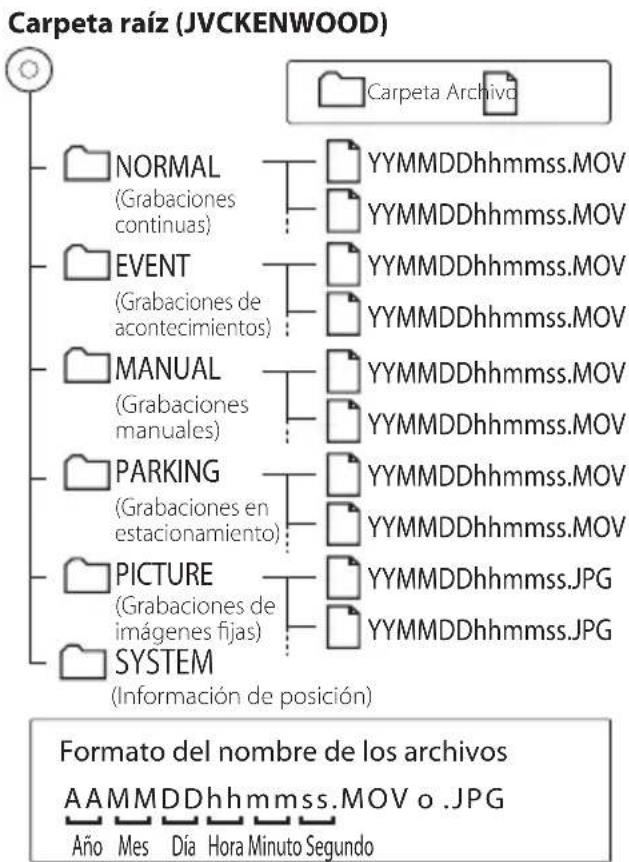

No modifique ni borre los ARCHivos de la tarjeta SD utilizing un ordinador u other disposito. Puede que no sea possible volver a reproducir los ARCHivos con el disposito o la aplicacion del ordinador.
Tiempos de grabación
| Calidad de grabación | Tamaño de la tarjeta | |
| 8 GB 16 GB 32 GB | ||
| 3M (2304 x 1296) 50 Minutes | 100 minutes 210 minutes | |
| 1920 x 1080 70 Minutes | 140 minutes 280 minutes | |
| 1280 x 720 100 Minutes | 200 minutes 400 minutes | |
- Los tiempos de grabación anteriores son los totales (mámos) para grabaciones continuas, grabaciones manuales, grabaciones de acontecimientos y grabaciones en estacioncimiento.
- Los tiempos de grabacion son estimaciones. Puede ser menos en funcion de la escena grabada.
Número de ARCHivos de grabación
| Estado de grabación | Tamaño de la tarjeta | ||
| 8 GB 16 GB 32 GB | |||
| Grabación de acontecimientos | 5 archivos | 10 archivos 20 archivos | |
| Grabación manual 10 archivos 20 archivos 40 archivos | |||
| Grabación en estacioncimiento | 20 archivos | 40 archivos 80 archivos | |
| Grabación de imagenes fjas | 100 archivos | 200 archivos 400 archivos | |
- El número de ARCHivos de grabación continua varía en función del número de grabaciones de acontecimientos, grabaciones manuales y grabaciones en estacioncimiento.
- Para la grabación de acontecimientos, la grabación manual y la grabación en estacioncimiento, se borran los ARCHivos antiguos para grabar si está activada la option de sobrescritura para todos los temas de archivo. Haga una copia de seguridad de los ARCHivos Necessaryos en un ordinador u other dispositivo.
Requisitos del sistema para KENWOOD DRIVE REVIEWER
| SO | Windows 7 con Service Pack 1 (32 bits/64 bits) |
| Windows 8.1/8.1 Pro (32 bits/64 bits) | |
| Windows 10 (32 bits/64 bits) | |
| Resolución de pantalla 1280 x 800 o superior | |
| CPU Core i3 2 GHz o más=rápido | |
| Memoria 2 GB o superior | |
| Disco duro 500 MB o más | de espacio libre |
| Otro | Debe estar instalado .NET Framework 4.0 o 4.5 (.NET Framework ya viene instalado con la instalación estándar de Windows 7/8/10) |
Tamaño de la pantalla
1,5 pulgadas, 110.000 pixeles, TFT a todo color
Sensor de imagen
CMOS en color de 1/3 pulgadas
Ángulos de visualización de grabaciónolestimos
Gran angular, número F 2.0
Resolución de grabación (máxima)
Vdeo maximalo de 2,98 milliones de pixeles
2304 × 1296( 1296P)
Frecuencia de fotogramas
27 fps
Modos de grabación
Grabación continua, grabación de
acontecimientos,grabacionmanual,grabacion
en estacionamento
Tiempo de grabación antes y.after de la detectión de una colisión
10segundosantes,15,30o60segundodespues
(maximo 70 segundos)
Longitud del archivo de grabación continua
1,2o3minutos
Grabación de sonido
Disponible (es possible activarla y desactivarla)
Archivos de grabación
Video
Formato de grabación: MOV
Video: H.264, MPEG-4 AVC
Sonido: PCM lineal
Imagen fija
JPEG (máximo 2304 x 1296)
Método de reproducción del video grabado
Unidad o Windows standard Windows Media Player, QuickTime, etc.
Es compatible con software de visualizacion
especifico (descarga desde el situ web de JVC
KENWOOD)
Medios de grabación
Tarjeta microSDHC
de 8 a 32 GB (Clase 6 o superior)
GPS
Integrado
Sensor G
Integrado
Sensibilidad a collisiones
De -4,0G a +4,0G (en aumento de 0,1 G)
Voltaje de alimentación
12 V (de 8,5 a 16 V)
Consumo energetico
200 mA (máximo 720 mA)
Intervalo de temperatura de funcionaimiento
De -10^ a +60^
Dimensiones externas (An) x (Al) x (F)
77× 56× 35mm (sin incluir los salientes)
Altura con el soporte instalado: 93 mm
Ancho Con la tarjeta microSDHC insertada
Aprox. 81g (sin incluir el cable)
Accesorios
1 cable de alimentacion (3,5m)
1 soporte de montaje (cinta de doble cara)
-
La pantalla se ha fabrificado con Tecnología de alta precision, pero aun作為 poder haber algunos pixeles atascados o muertos. (Tenga en cuenta que this no es un fallo.)
-
Las specifications y el Diseño está susjetos a转型发展 debido a los avances Tecnologicos.
- MANUAL DE INSTRUCCIONES
- CE
- Portugues
- Descargo de responsabilidad
- Derechos de autor
- Precauciones y avisos
- Cuidado de su dispositivo
- Información acerca de la eliminación de equipos electricos, electrónicos y pilas al final de su vida útill (aplicable a los País que hayanadoptado sistemas independentes de recogida de residuos)
- Precauciones para la instalación
- Precauciones de uso
- Limpieza del dispositivo
- Si advierte un problema con el dispositivo
- Procedimiento de instalación
- Coloque el dispositivo en el soporte de montaje. (accessorio)
- Decida sobre desea montar el dispositivo.
- Limpie la superficie de montaje y, a continuación, coloque el dispositivo en el parabrisas.
- Realice el trabajo de cableado.
- Ajuste el ángulo de instalación del dispositivo y colque el dispositivo en su situó.
- Posición de instalación recomendada
- PRECAUCION
- Cable de alimentacion para la casa de salpicadero (accessorio)
- ① Pieza de fijación del soporte
- ② Objetivo de la CAMERA
- ③ Altavoz
- ④ Terminal del conductor del cable de alimentación
- ⑤ Botón▲
- ⑥ Botón MENU/OK
- ⑦ Microfono
- ⑧ Botón▼
- Pantalla del monitor
- Ranura para tarjetas SD
- ① Indicador
- ⑫ Botón REC/
- Antes de utiliser la funciona deridge a la conducccion
- Ajuste de las options para que se adapten al vehiculo
- Pulse el botón [MENU/OK].
- Utilice los botones [▲]/[▼] para selectionar y, a continuación, pulse el botón [MENU/OK].
- Utilice los botones [▲]/[▼] para selectionar y, a continuación, pulse el botón [MENU/OK].
- Utilice los botones [▲]/[▼] para selectionar la alta de montaje desde la superficie de la carretera y, a continuacion, pulse el boton [MENU/OK].
- Utilice los botones [▲]/[▼] para seleccionar y, a continuacion, pulse el boton [MENU/OK].
- Pulse el botón [MENU/OK], utilise los botones [▲]/[▼] para alinear la linea de guía con el horizonte y, a continuación, pulse el botón [MENU/OK].
- Pulse el botón [MENU/OK], utilise los botones [▲]/[▼] para alinear la linea de guía con el borde delantero del capó y, a continuación, pulse el botón [MENU/OK].
- Mantenga pulsado el botón [REC/para terminar.
- Insercción y extracción de una tarjeta SD
- Encendido y apagado del dispositivo
- Encendido y apagado manual de la alimentación
- Formateo de una tarjeta SD
- Modos de grabación
- Grabaciones continuas
- Grabación continua
- Grabación manual
- Grabación de acontecimientos
- Grabación en estacioncimiento
- Grabación en cualquierubicación (grabación manual)
- Pulse el botón [REC/
- Grabación en cualquierubicación (grabación forzosa)
- Mantenga pulsado el botón [REC/
- Pulse el botón [▼].
- Indicadores de la pantalla de grabación
- Reproduccion de ARCHIVOS
- Utilice los botones [▲]/[▼] para seleccionar la carpeta que deseee reproducir y, a continuacion, pulse el boton [MENU/OK].
- Utilice los botones [▲]/[▼] para selectionar el archivo que deseee reproducir y, a continuacion, pulse el boton [MENU/OK] y el boton [REC/].
- Volver a la grabación continua
- Indicadores de la pantalla de reproduccion
- Protección o eliminación de ARCHIVOS
- Funcimiento con el menu de reproduccion
- Funcionamente con el MENU
- Utilice los botones [▲]/[▼] para selectionar una.option y, a continuación, pulse el botón [MENU/OK].
- Mantenga pulsado el botón [REC/para terminar.
- Ajuste de la Fecha y la hora
- Actualización del sistema
- Uso de la aplicacion para ordinador
- Instalación del software
- Pantalla de KENWOOD DRIVE REVIEWER
- ① Operaciones con ARCHIVOS
- ② SeLECTION de la pantalla de reproduccion de video
- Pestanas de selección
- ④ Pantalla de video
- ⑤ Botones de funcionaimiento
- Listadearchivesos
- ⑦ Gráfico del sensor G
- ⑧ Velocimetro
- Generación de unaImagen fija a partir de un video
- Uso de MAP
- Generación de información de conducción
- Pulse el botón [Save].
- Copia de seguridad de los archivos
- Localización y solución de problemas
- Habitual
- Mensajesmostatos y guía de voz
- Función de ayuda a la conducccion
- GPS
- Avisos importantes en relacion con las MARCAS y el software
- Avisos importantes en relacion con el software
- Tarjetas SD
- Tarjetas admittingas por este dispositivo
- Precauciones para el uso de tarjetas SD
- Solicitudes relacionadas con la eliminación o la transferencia de propidad de una tarjeta SD
- Estructura de carpetas y ARCHIVOS
- Tiempos de grabación
- Número de ARCHivos de grabación
- Requisitos del sistema para KENWOOD DRIVE REVIEWER
- Tamaño de la pantalla
- Sensor de imagen
- Ángulos de visualización de grabaciónolestimos
- Resolución de grabación (máxima)
- Frecuencia de fotogramas
- Tiempo de grabación antes y.after de la detectión de una colisión
- Longitud del archivo de grabación continua
- Grabación de sonido
- Archivos de grabación
- Video
- Imagen fija
- Método de reproducción del video grabado
- Medios de grabación
- Sensor G
- Sensibilidad a collisiones
- Voltaje de alimentación
- Consumo energetico
- Intervalo de temperatura de funcionaimiento
- Dimensiones externas (An) x (Al) x (F)
- Ancho Con la tarjeta microSDHC insertada
- Accesorios
Marca : KENWOOD
Modelo : DRV410
Categoría : Cámara del tablero