Webstar DPX110 - Modem CISCO - Notice d'utilisation et mode d'emploi gratuit
Retrouvez gratuitement la notice de l'appareil Webstar DPX110 CISCO au format PDF.



| Type de produit | Modem câble |
| Marque | Cisco (anciennement Scientific-Atlanta) |
| Modèle | Webstar DPX110 |
| Alimentation | Transformateur CA/CC 12 V CC fourni |
| Interfaces | Ethernet 10BaseT (RJ-45), USB 12 Mb/s |
| Connecteur câble | Connecteur F pour câble coaxial RF 75 ohms |
| Débit | Bidirectionnel à haute vitesse (supérieur à analogique, ISDN, DSL) |
| Affichage | 4 voyants LED : Power, PC, Cable, Status |
| Positionnement | Vertical ou horizontal |
| Conformité | DOCSIS, classe B (Canada) |
| Mise à niveau logicielle | Automatique via le fournisseur de services câble |
| Installation | Plug-and-play, configuration TCP/IP ou pilotes USB |
| Configuration minimale PC | Pentium MMX 133 MHz, 32 Mo RAM, lecteur disquette/CD |
| Configuration minimale Mac | MAC OS 7.5, 32 Mo RAM |
| Nettoyage | Chiffon humide, débrancher avant, pas de produits liquides ou aérosols |
| Sécurité | Ne pas ouvrir (choc électrique), utiliser prise mise à la terre, ne pas exposer à l'humidité |
| Entretien | Confier à un personnel qualifié, garantie annulée si ouvert |
| Accessoires fournis | Câble Ethernet CAT5/RJ-45, câble USB, transformateur, support vertical, disquette pilotes USB |
| Service client | Contacter le fournisseur de services câble pour l'activation et le support |
FOIRE AUX QUESTIONS - Webstar DPX110 CISCO
Questions des utilisateurs sur Webstar DPX110 CISCO
0 question sur cet appareil. Repondez a celles que vous connaissez ou posez la votre.
Poser une nouvelle question sur cet appareil
Téléchargez la notice de votre Modem au format PDF gratuitement ! Retrouvez votre notice Webstar DPX110 - CISCO et reprennez votre appareil électronique en main. Sur cette page sont publiés tous les documents nécessaires à l'utilisation de votre appareil Webstar DPX110 de la marque CISCO.
MODE D'EMPLOI Webstar DPX110 CISCO
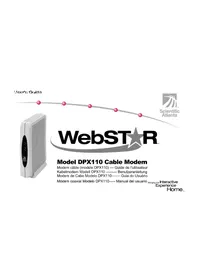
Modem cable (modèle DPX110) --- Guide de l'utilisateur
Ce symbole indique la presence d'une source de tension non isolée suffisamment élevée pour provoquer un chic électrique. Il est par conséquent dangereux d'entrée en contact, directement ou indirectement, avec un composant interne de cet apparéil.

Ce symbole indique la presence, dans la documentation foumie, d'informations importantes concernant le fonctionnement et l'entretien de l'appareil.
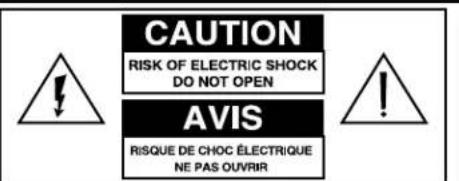
MISE EN GARDE: Pour évier les risques de chic électrique, ne pas retarder le couverde ni la partie arrrière de l'appareil. Les composants internes ne sont pas susceptibles d'être réparés par l'utilisteur. Toute opération d'entretien doit être confiée à un personnel qualifié.
AVENTISSEMENT POUR EVITER LES RISQUES D'INCENDIE OU DE CHOC ELECTRIQUE, N'EXPOSER CET APPAREIL NI A LA PLUIE NI A L'HUMIDITE.
Lisez et conservez ces instructions
- Prenez connaissance de toutes les instructions avant d'utiliser l'appareil. Lizez avec soin les consignes de sécurité. Conserveces instructions à titre de referencia.
- Respectez tous les avertissements et toutes les mises en garde. Prétez attention à tous les symboles d'avertissement et de mise en garde apposés sur l'appareil.
- Conformez-vous à toutes les instructions fournies avec l'appareil.
Cet appeareil numérique de la classe B respecte toutes les exigences du Reglement sur le matériel brouilleur du Canada.
Nettoyage de l'appareil
Avant tout nettoyage, débranchez l'appareil de la prise électrique. Nettoyez-le au moyen d'un chiffon humide. N'utilise aucun produit nettoyant liquide ni aérosol. N'utilise aucun dispositif de nettoyage magnétique/ statique (dépoussièreur) pour nettoyer l'appareil.
Positionnement
Positionnez l'appareil à proximé d'une prise électrique afin de pouvoir brancher le cordon d'alimentation. Placez-le, en position verticale ou horizontale, sur une surface stable appropriée à son poids et à ses dimensions.

AVERTISSEMENT :
Prenez soit d'éviter tous dommages personnels et matériels. Une surface instable peut provoquer la chute de l'appareil.
Accessoires
N'utilisezaucunaccessoire,a l'exceptiondeceux qui seraienteventuellementrecommendedsparvotrefournisseur de servicescables.
Ventilation
L'appareil possède des orifices de ventilation destinés à éviter la surchauffe. Pour assurer son bon fonctionnement, n'obstruez pas ces orifices.
- Aucun autre objet (appareil, lampe, livre, etc.) ne doit être déposé sur l'appareil ni à proximité de celui-ci.
-
Les emplacements suivants doivent être évités :
-
Lit, canapé, tapis ou surface similaire
- Radiateur ou bouche de chaleur
- Espaces clos, tels que bibliothèques ou d'équipement, à moins qu'une ventilation ajustée ne soit assurée.
Surcharge
Ne surchargez pas les prises ou les rallonges électriques. Cela risquerait de provoquer un incendie ou une décharge électrique. Si vous utilisez des apparéils alimentés par batterie ou toute autre source d'énergie, reportez-vous aux instructions les concernant.
INSTRUCTIONS IMPORTANTES CONCERNANT LE BON FONCTIONNEMENT DE L'APPAREIL—suite
Pénétration d'objets et de liquides
N'insérez aucun object,quel qu'il soit,dans les orifices de l'appareil. Il pourrait etre exposé a une tension dangereuse ou causer un court-circuit,ce qui risquerait de provoquer un chic electrique ou un incendie.Ne placez jamais l'appareil sur une surface humide.Ne renversez pas de liquides sur l'appareil ou a proximé de celui-ci.
Foudre et surtensions
Pour éviter que l'appareil ne soit endommagé par la foudre ou par une surtension, utilisez un dispositif de protection contre les surtensions. En cas d'hésitation sur le type de modele à utiliser, contactez votre fournisseur de services cabledes.
Entretien
N'ouvrez enaucun cas le couvercle de I'appareil.Cela aurait pour effet d'annulervoiregarantie.Les operations d'entretien ne doit etre effectueesque par un personnel qualifie.Pour toutes informations,contactez voitre fournisseur de services cables.
Protection du cordon d'alimentation
Veillez à ce qu'il soit impossible demettre les pieds sur le cordon d'alimentation ou d'y poser des objets (meme a proximite). Cela risquerait de l'endommager. Prétez une attention toute particuliere aux cordons raccordes à des prises electriques ou à l'appareil.
Sources d'alimentation
L'étiquette apposee sur le transformateur courant alternatif fourni avec l'appareil indique les sources d'alimentation adaptees a son fonctionnement. Utilisez uniquement une prise electrique dont la tension et la fréquence correspondent aux indications figurant sur l'étiquette.
En cas de doute sur le type d'alimentation électrique dont vous disposez, contactez Scientific-Atlanta Inc. ou votre compagnie d'électricité.
Mise à la terre
Cet apparéil est équipé d'une fiche tripolaire. Raccordez-la à une prise triphasee mise à la terre.
Au cas où il s'avérait impossible d'insérer totallement la fiche dans la prise électrique, contactez unElectricien ou remplacez pour qu'il remplace la prise défectueuse.
INSTRUCTIONS IMPORTANTES CONCERNANT LE BON FONCTIONNEMENT DE L'APPAREIL -suite
Problèmes exigeant le recours à un personnel d'entretien
Si l'appareil est endommagé et doit faire l'objet d'un entretien, débranche-ile de la prise électrique. Faites appel à un personnel d'entretien qualifié dans tous les cas suivants:
- Le cordon ou la fiche sont endommages
- Un liquide a pénétré dans l'appareil
- Un objet lourd est tombé sur l'appareil
L'appareil a ete exposé à la pluie ou a de l'eau - L'appareil ne fonctionne pas normalement (son fonctionnement correct est précrit dans ce guide)
L'appareil est tombé ou bien son boîtier a été endommagé
L'appareil affiche des performances instables
Une fois effectués l'entretien ou la réparation de ce modem cable, demandez au technicien de réaliser des contrôle de sécurité pour vérifier qu'il est en bon état de fonctionnement.
Liste de vérification
Liste de verification
Avant d'insteller vous modem cable, vérifie les divers éléments contenus dans l'emballage. Celui-ci doit comprendre les éléments suivants:
- Un modem cable WebSTARTM
- Un cable Ethernet à paires torsadées (CAT5/RJ-45)
- Un cable USB
- Un transformateur d'alimentation et son cordon d'alimentation;
- Un support vertical de modem (fixé à celui-ci)
- Une disquette contenant les pilotes USB.
Remarque: Si vous voulez raccorder un magnétoscope, un terminal de réseau numérique domestique (DHCT), un décodeur ou un téléviseur au même raccord de cable que votre modem, vous aurez besoin d'un séparateur de signaux câblés et d'un autre cable coaxial RF standard (tous deux en option).
Aperçu
Table des matieres
Aperçu 24
Mise en route 25
Configuration requise 26
Panneau avant du modem cable WebSTAR 27
Panneau arriere du modem cable WebSTAR 28
Scheme de branchement 29
Configuration du protocole TCP/IP 30
Installation des pilotes USB 33
Dépannage 34
Conseils pour améliorer les performances 36
Avis. 37
Conformité FCC (États-Unis) Verso du manuel
\section*{Caracteristiques du modem cable WebSTAR}
Bienvenue dans l'univers de l'Internet à haute vitesse Notre modem cable WebSTAR (modèle DPX 110) possede des caractéristiques perfectionnées :
- Débit bidirectionnel à haute vitesse, beaucoup plus rapide que celui des modems analogiques, ISDN ou DSL.
- Installation et configuration extrémement aisees (plug-and-play)
- Connexion USB ou Ethernet 10BaseT
- Affichage à diodes electroluminescentes
- Positionnement vertical ou horizontal
- La conformité avec les specifications DOCSIS (Data Over Cable System Interface Specifications) assure la compatibilité avec d'autres modems cable et fournisseurs de services cables homologues.
- Possibilité de mise à niveau automatique du logiciel par l'intermédiaire du fournisseur de services cables
Contactez votre fournisseur de services câblés
Pour acceder à l'Internet au moyen de votre modem cable, vous doivent ouvrir un compte auprès d'un fournisseur d'accès. Lorsque vous le contacterez, vérifie les points suivants :
- Le service cable qu'il vous propose doit être compatible avec les specifications DOCSIS bidirectionnelles. Si tel n'est pas le cas, ce modem ne pourrait pas communiquer avec le service d'accès Internet proposé par votre fournisseur.
- Vous doivent disposer d'une ligne câblée bidirectionnelle à proximé de leur PC. Le cas échéant, votre fournisseur d'accès pourra en installer une.
- Vous doivent disposer d'un compte d'accès à l'Internet. Voiture fournisseur d'accès cable se chargerera de sa configuration. Il deviendra ainsi votre ISP (fournisseur d'accès Internet). Vous pourrez alors expédier et receivevoir des e-mails, acceder au web et bénéficiaire de tous les services disponibles sur l'Internet.
Vous devrez également fournir à votre fournisseur d'accès les renseignements suivants :
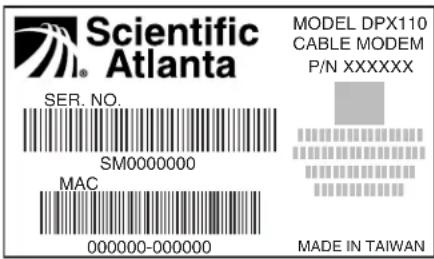
- Le nombre de série du modem
- L'adresse MAC (Media Access Control) du modem Ces renseignements figurent sur l'etiquette blanche à code barres située sur le cote du modem. Le numero de série consiste en une suite de caractères alpha-numériques précédés de la mention SER. NO. L'adresse MAC consiste en une suite de caractères alpha-numériques situés directement au-dessous du code barres MAC. Reportez-vous au specimen cidesous.
Configuration requise
Introduction
Cette section déscrit les configurations logicielle et matérielles requises.
Configuration minimale pour PC
- Proceseur Pentium MMX 133 MHz ou supérieur
32 Mo de mémoire RAM - Netscape ou Internet Explorer
- Lecteur de disquette 3.5 ou lecteur de CD-ROM
Configuration minimale pour Macintosh
- Systeme d'exploitation MAC OS 7.5
32 Mo de mémoire RAM
Configuration de la connexion Ethernet
- Un PC fonctionnant sous Windows 95 (ou version ultérieure) sur lequel est installé le protocole TCP/IP ou bien un ordinateur Apple Macintosh sur lequel est installé le protocole TCP/IP.
- Une carte d'interface réseau (NIC) Ethernet 10BaseT installée sur votre ordinateur Si celui-ci est équipé d'un port Ethernet 100BaseT, voirlez à ce qu'il prenne également en charge 10BaseT.
Configuration pour une connexion USB
- Un PC avec le système d'exploitation Windows 98/98SE/ME/ ou 2000
- Un port principal USB installé sur votre ordinateur
Preparation de l'espace de travail
Choisissez l'emplacement de votre espace de travail en tenant compte de ce qui suit:
- Positionné que le ordinateur et vous modem cable de telle sorte qu'ils soient situés à proximé de la prise du cable. Veiliez à ce que les cables en sortie du modem ne soient ni trop tendus, ni serrés.
Veillez à ce que l'air circule librement autour du modem. - Lisez attentivement leprésent guide avant d'installer le modem.
Panneau avant du modem cable WebSTAR
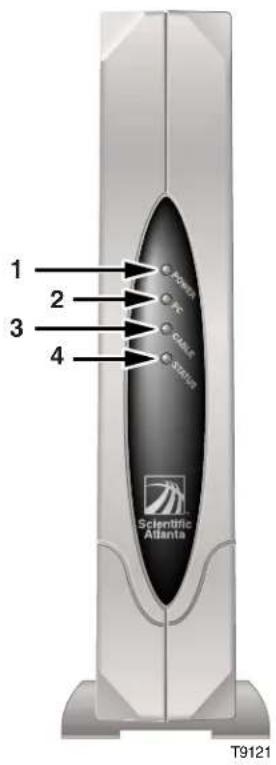
Voyants du panneau avant
1 Power S'allume (couleur verte) sans clignoter pour (Alimentation) indiquer que le modem est alimenté
2 PC S'allume (couleur verte) sans clignoter pour indiquer la presence d'une porteuse Ethernet/ USB
Clignote pour indiquer le transfert de données Ethernet/USB
3 Cable Clignote pendant la mise a niveau logicielle ou (Cable) pour indiquer une activé sur le cable
4 Status S'allume (couleur verte) sans clignoter lors de (Etat) l'enregistrement du modem sur le réseau
Clignote pour indiquer l'une des situations suivantes:
- Le modem cable est en cours d'initialisation; il n'est pas encore prêt à assurer le transfert des données.
- Le modem cable analyse le réseau et tente de s'enregistrer.
- Le modem cable a perdu son enregistrement réseau ; levoyant continue de clignoter tant qu'un nouvel enregistrement n'aura pas été effectué.
Raccordements sur le panneau arrêté du modem cable WebSTAR
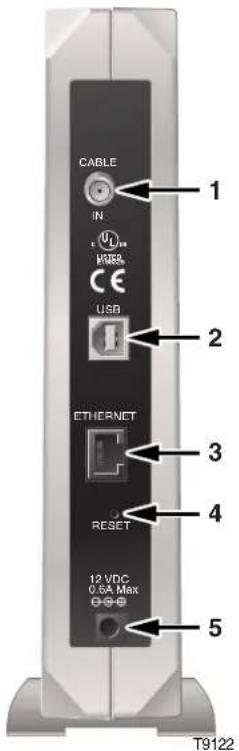
Raccordements sur le panneau arrêté
1 Cable In (Cable en entree)
Connecteur en F raccordé à un signal cable actif en provenance de votre fournisseur de services
2 USB
Port USB 12 Mo/s raccordé au port USB de votre ordinateur
3 Ethernet
Port Ethernet RJ-45 raccordé au port Ethernet 10BaseT de votre ordinateur
4 Reset (Réinitialisation)
Bouton de réinitialisation sur les valeurs par défaut

MISE EN GARDE:
Ce bouton est destiné exclusivement au personnel d'entretien.
Ne l'utilisez pas!
5 12 V DC Power Connector (Connecteur d'alimentation 12 volts cc)
Raccorde le modem cable à la sortie courant continu du transformateur courant alternatively fourni avec le modem
Remarque: Utilisez uniquement le cordon d'alimentation et le transformateur courant alternatif fournis avec votre modem
Scheme de branchement
Installation
Suivez les étapes ci-dessous pour installer correctement votre modem.
- Mettez votre PC hors tension et débranchez-le de la prise d'alimentation.
- Raccordez le cable coaxial RF actif au connecteur situé sur le panneau arrière du modem (indiqué par la mention CABLE IN). Utilisez un séparateur de signaux cables (en option) pour raccorder également un télévisuer, un terminal de réseau numérique domestique (DHCT), un écodeur ou un magnétoscope.
- Raccordez à votre PC soit le port Ethernet, soit le port USB, tous deux situés sur le panneau arrêté du modem, en utilisant le cable approprié (fourni).
- Raccordez le cordon d'alimentation au bloc d'alimentation situé sur le panneau arrêté du modem, puis branchez l'autre extrémité dans la source d'alimentation en courant alternatively.
- Branchez votre PC et mettez-le sous tension.
- Configurez le protocole TCP/IP ou installez les pilotes USB à partir de la disquette fournie, en fonction de votre système.
Remarque: Pour plus de renseignements, reportez-vous aux sections Configuration TCP/IP (pages 12 à 14) ou Installation des pilotes USB (page 15).
Le schéma suivant illustré l'une des diverses options de raccordement possibles.
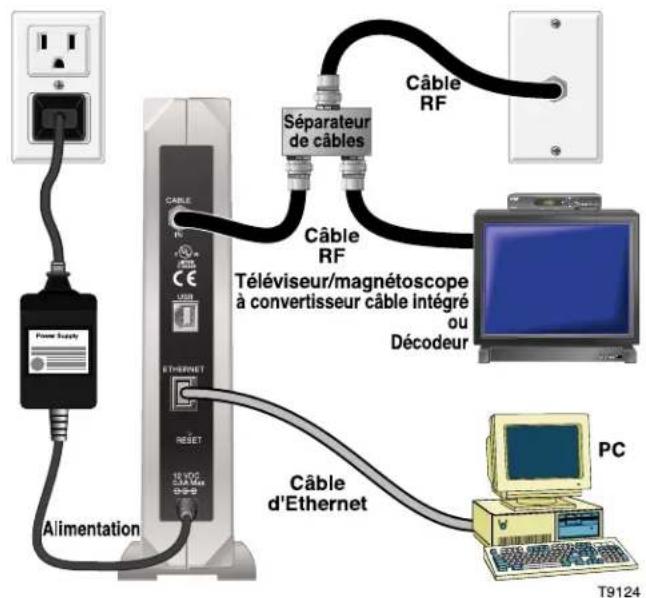
Remarque: Le cas échéant, l'installation peut être effectuee par un professionnel. Pour tous renseignements, contactez voitre fournisseur de services cables.
Configuration du protocole TCP/IP
Introduction
Cette section concerne les instructions de configuration du protocole TCP/IP pour les systèmes d'exploitation Windows et Macintosh.
Configuration du protocole TCP/IP pour Windows 95/98
Remarque: Avant d'installer votre modem cable, veillez à ce que votre système dispose soit d'une carte d'interface réseau (NIC) Ethernet avec le protocole de communication TCP/IP, soit d'une interface réseau USB. Pour installer et configurer le protocole TCP/IP sur votre ordinateur, suivez les étapes ci-dessous:
- Cliquez sur Demarrer, selectionnez Parametes, puis Panneau de configuration. La fenetre du Panneau de configuration s'affiche.
- Dans la fenêtre du Panneau de configuration, cliquez deux fois sur I'icone RSeau. Une liste des composants reseau installés s'affiche.
-
Sous l'onglet Configuration, consultez la liste des composants réseau installés afin de vérifier que le protocole TCP/IP est installé sur votre système.
-
Le protocole TCP/IP est-il installé sur votre système ?
Si oui, passes a l'etape n° 8.
- Si non, cliquez sur Ajouter.
- Cliquez sur Protocole, puis sur Ajouter.
- Dans la liste des fabricants, cliquez sur Microsoft.
- Faites défilier la liste de protocôles de réseau et cliquez sur TCP/IP, puis sur OK.
- Faites défilé et cliquez sur le protocole TCP/IP carte Ethernet, puis cliquez sur Propriétés.
- Cliquez sur l'onglet Adresse IP, puis selectionnez Obtenir une adresse IP automatiquement.
- Cliquez sur l'onglet Gateway et vérifie que les champs sont vierges. Si tel n'est pas le cas, sélectionnez et supprimez toutes les informations qu'ils contiennent.
- Cliquez sur l'onglet Configuration DNS, puis selectionné Désactiver DNS.
- Cliquez sur OK. La fenetre Copie des fichiers... s'affiche.
- Une fois la copie des fichiers effectuee, cliquez sur OK.
- Fermez toutes les fenêtres de réseau.
- Lorsque la boîte de dialogue Modification des paramètres du système s'affiche, cliquez sur OUI afin de réinitialiser votre ordinateur.
Configuration du protocole TCP/IP, suite
Configuration du protocole TCP/IP sur Macintosh
Remarque: Un grand nombre d'ordinateurs Macintosh sont équipés en usine d'une carte Ethernet.
Suivez les étapes ci-dessous pour vérifier que le protocole de communication TCP/IP et une carte Ethernet sont installés sur votre système.
- Cliquez sur l'icone Apple dans l'angle supérieur gauche du Finder. Faites defiler vers Tableaux de bord, puis cliquez sur TCP/IP.
- Cliquez sur Modifier sur le Finder (barre grise) en haut de l'écran. Faites défiler le menu vers le bas, puis cliquez sur Mode utiliser.
- Cliquez sur Avance dans la fenetre Mode utilisateur, puis cliquez sur OK.
- Cliquez sur les flèches haut/bas situées à la droite de la section Connexion via de la fenêtre TCP/IP; puis cliquez sur Utilisation du serveur DHCP.
- Cliquez sur Options dans la fenetre TCP/IP, puis sur Actif dans la fenetre Options TCP/IP.
Remarque: Dans certains cas, l'option Charger uniquement si nécessaire ne s'affiche pas. Si elle est visible, selectionnez-la. Une coche apparait pour indiquer que l'option est selectionnée.
- Verifiez que l'option Utiliser 802.3 située dans l'angle supérieur droit de la fenetre TCP/IP n'est pas cochée. Si elle est cochée, désactive-la, puis cliquez sur Info dans l'angle inférieur gauche.
-
Y a-t-il une adresse matérielle dans cette fenêtre?
-
Si oui, cliquez sur OK. Pour fermer la fenetre du Tableau de bord TCP/IP, cliquez sur Fichier, puis faites defiler vers le bas et cliquez sur Fermer.
- Si non, mettez votre Macintosh hors tension.
Configuration du protocole TCP/IP, suite
- Une fois l'ordinaire hors tension, appuyez simultanément sur les touches Commande (Apple), Option, P et R. Tout en maintainant ces touches enforcées, mettez votre Macintosh sous tension. L'ordinaire démarre; le carillon Apple retentit.
- Continuez d'appuyer sur ces touches jusqu'à ce que le troisième carillon retentisse, puis relâchéz-les et laissez l'ordinateur demarrer.
- Une fois l'ordinaire totalement réinitialisé, vérifie que les paramètres TCP/IP correspondent à ceux qui figurent dans les instructions ci-dessus. Si vous ordinaire n'a toujours pas d'adresse matérielle, contactez votre représentant Apple/agree ou le service d'assistance technique d'Apple.
Renouvellement de l'adresse IP pour Windows 95/98
Si vous PC ne peut acceder à l'Internet lorsque le modem cable est en ligne, il se peut qu'il n'ait pas renouvelé son adresse IP. Suívez les étapes ci-dessous pour renouveler l'adresse IP de votre PC.
- Cliquez sur Demarrer, puis sur Exécuter pour ouvrir la fenêtre Exécuter.
- Tapez winipcfg dans le champ Ouvrir, puis cliquez sur OK pour executer cette commande. La fenetre Configuration IP s'affiche.
- Ouvrez la zone de liste et seLECTIONnez la carte Ethernet installée sur votre PC. La fenetre Configuration IP affiche des informations concernant la carte Ethernet.
- Cliquez sur Liberer, puis sur Renouveler. La fenetre Configuration IP affiche une nouvelle adresse IP.
- Cliquez sur OK pour fermer la fenetre Configuration IP.
Installation des pilotes USB
Installation des pilotes USB pour Windows 98/98SE/ME/2000
Si vous ordinateur possede une interface USB, installez les pilotes USB fournis en suivant les etapes ci-dessous: Si vous ordinateur ne possede pas d'interface USB, vous pouvez sauter cette procedure.
- Insérez dans le lecteur A: la disquette d'installation des pilotes USB destinés au modem cable.
- Patientez jusqu'à ce que les voyageants verts Alimentation et État du modem s'allument sans clignoter (couleur verte), puis raccordez le cable USB au port USB du Pc. La fenêtre de l'assistant Ajout de nouveau matériel s'affiche.
- Cliquez sur Suivant.
-
Dans la fenêtre de l'assistant Ajout de nouveau matériel, sélection Rechercher le meilleur pilote pour votre péripérisque (recommandé), puis cliquez sur Suivant.
-
Dans la fenêtre de l'assistant Ajout de nouveau matériel, Sélectionnez Lecteurs de disquettes, puis cliquez sur Suivant.
- Dans la fenêtre de l'assistant Ajout de nouveau matériel, sélectionnez Le pilote mis à jour (recommende), puis cliquez sur Suivant.
- Dans la fenêtre de l'assistant Ajout de nouveau matériel, cliquez sur Suivant. La fenêtre Copie des fichiers... s'affiche. Àpres dix à vingt secondes d'attente, la fenêtre de l'assistant Ajout de nouveau matériel s'affiche de nouveau. L'installation est terminée.
- Cliquez sur Terminer. La fenetre Modification des parametes du système s'affiche.
- Cliques sur Oui pour réinitialiser votre ordinateur.
Dépannage
Forum aux questions (FAQ)
Q. Que faire si je ne suis pas abonné à la télévision par cable?
R. Si la télévision par cable est disponible dans votre localité, les services de données peuvent être disponibles avec ou independamment des services de télévision. Contactez notre fournisseur de services cables pour vous renseigner sur les services qu'il propose, y compris l'accès à l'Internet à haut début.
Q. Comment proceder à l'installation ?
R. Notre fournisseur de services cables peut, le cas échéant, procéder à une installation professionnelle. Une installation professionnelle vous offre l'assurance de raccordements corrects à votre modem et à votre ordinateur ainsi qu'une configuration optimale de leurs paramètres logériels et matériels.
Q. Comment le modem cable WebSTAR est-il raccordé à mon ordinateur?
R. Il est raccordé au port USB ou au port Ethernet 10BaseT de votre ordinateur. Si vous ordinateur ne
possède pas d'interface Ethernet, vous pouvez vous procurar une carte Ethernet dans un magasin de matériel informatique ou auprès de votre fournisseur de services câblés.
Q. Une fois le modem cable installé, comment acceder à l'Internet ?
R. Voiture fournisseur de services cabledes devient voiture fournisseur de services Internet (ISP). Il vous propose un vaste eventail de services : e-mail, chat, news, services d'information, etc.
Q. Est-il possible de regarder la télévision et de naviguer sur l'Internet simultanement?
R. Absolument! Vous pouvez racorder à la fois votre télévisueur et votre modem au réseau cable au moyen d'un séparateur de signaux cables (en option).
Q. Est-il possible de raccorder plusieurs péripériques au même modem?
R. Oui. Un modem cable WebSTAR unique peut prendre en charge un maximum de seized péripériques au moyen d'un concentrateur Ethernet. Vous pouvez vous le procurer dans un magasin de matériel informatique.
Dépannage, suite
Problèmes féquemment rencontres
Le modem n'enregistre pas de connexion Ethernet.
Meme les nouveaux ordinateurs ne prenrent pas toujours en charge Ethernet. Verifie que vous ordinateur possede une carte Ethernet 10BaseT et que le pilote Ethernet est convenablement installe. Si vous vous procurez une carte Ethernet, suivez soigneusement les instructions concernant l'installation.
Remarque: Si une carte 100BaseT est installée sur votre PC, assurez-vous qu'elle prend également en charge 10BaseT.
Le modem n'enregistre pas de connexion cable.
- Le modem fonctionné avec un cable coaxial RF standard 75 Ohm. Si vous utilisez un type de cable différent, votre modem ne pourrait pas fonctionner correctement. Contactez votre fournisseur de services cables pour vérifier que vous utilisez le bon type de cable.
Assurez-vous d'avoir bien suivi la procEDURE Renouvellement de l'adresse IP pour Windows 95/ 98 détaillée en page 14 de ce guide. - Il se peut que votre carte NIC ou que votre interface USB ne fonctionnent pas correctement. Reportez-vous à la section de dépannage du manuel NIC ou USB.
Conseils pour améliorer les performances
Vérifier et rectifier
Les conseils suivants peuvent s'avérer utiles au cas où leur modem cable ne fonctionnerait pas comme prévu. Si vous avez besoin d'une assistance extérieure, contactez votre fournisseur de services cables.
- Verifiez que la fiche du convertisseur courant alternatively du modem est bien raccordée à une prise électrique.
- Vérifiez que cette prise électrique n'est pas contrôleé par un interrupteur mural. Si tel est le cas, vérifie que l'interrupteur est en position de marche.
- Vérifiez que les voyageurs Alimentation et État, situés sur le panneau avant du modem, sont allumés.
- Verifiez le raccordement de tous les cables; veillez à utiliser les types de cables qui convennent.
Assurez-vous que votre service cable est actif et bidirectionnel. - Verifiez que le protocole TCP/IP est correctement installé et configuré sur votre ordinateur.
Assurez-vous d'avoir bien suivi la procEDURE Installation des pilotes USB pour Windows 98/ 98SE/ME/2000 détaillée en page 15 de ce guide.
Assurez-vous d'avoir contacté votre fournisseur de services cables pour lui communiquer le numero de série et l'adresse MAC de votre modem cable.
- Si vous utilisez un séparateur de signaux câbles pour raccarder le modem à d'autres périphériques, retirez-le et raccordez de nouveau votre modem directement sur l'entrée du cable. Si vous modem fonctionné alors correctement, il se peut que le séparer de signaux câbles soit défectueux et doit être remplace.
Avis
Marques de commerce
Scientific-Atlanta, le logo ARC Scientific-Atlanta et WebSTAR sont des marques de commerce déposées de Scientific-Atlanta, Inc.
Les autres marques de commerce figurant dans le present document sont la propriété de leurs détenteurs respectifs.
Limitation de responsabilité
Scientific-Atlanta, Inc. n'accepte aucune responsabilité pour les éventuelles omissions et erreurs contenues dans ce guide. Scientific-Atlanta se réserves le droit de modifier ce guide à tout moment et sans préavis.
Avis de Copyright
© 2001 Scientific-Atlanta, Inc. Tous droits réservés.
Lcs informations figurant dans cc guide sont susceptibles d'être modifiées sans préavis. La reproduction de ce document, en totalité ou en partie et sous qu'elle forme que ce soit, est interdite sauf autorisation écrite expresse de Scientific-Atlanta, Inc.
Avis concernant l'utilisation du logiciel
Le logiciel décrit dans leprésent document est protégé par copyright. Son utilisation fait l'objet d'un accord de licence. Vous ne pouvez utiliser ou copier ce logiciel que conformément aux termes de l'accord de licence.
Avis concernant l'utilisation du microprogramme
Le microprogramme de cet apparéil est protégé par copyright. Vous ne pouvez utiliser ce microprogramme que sur l' apparéil dans lequel il est intégré. Toute reproduction ou distribution du microprogramme, en tout ou en partie, est interdite sauf autorisation écrite expresse.