Webstar DPX110 - Modem CISCO - Manual de utilização gratuito
Encontre gratuitamente o manual do aparelho Webstar DPX110 CISCO em formato PDF.



| Tipo de produto | Modem a cabo |
| Marca | Cisco (anteriormente Scientific-Atlanta) |
| Modelo | Webstar DPX110 |
| Alimentação | Transformador CA/CC 12 V CC fornecido |
| Interfaces | Ethernet 10BaseT (RJ-45), USB 12 Mb/s |
| Conector de cabo | Conector F para cabo coaxial RF 75 ohms |
| Taxa de transmissão | Bidirecional de alta velocidade (superior a analógico, ISDN, DSL) |
| Exibição | 4 LEDs: Power, PC, Cable, Status |
| Posicionamento | Vertical ou horizontal |
| Conformidade | DOCSIS, classe B (Canadá) |
| Atualização de software | Automática através do provedor de serviços a cabo |
| Instalação | Plug-and-play, configuração TCP/IP ou drivers USB |
| Configuração mínima do PC | Pentium MMX 133 MHz, 32 MB RAM, leitor de disquete/CD |
| Configuração mínima do Mac | MAC OS 7.5, 32 MB RAM |
| Limpeza | Pano úmido, desconectar antes, sem produtos líquidos ou aerossóis |
| Segurança | Não abrir (choque elétrico), usar tomada aterrada, não expor à umidade |
| Manutenção | Confiar a pessoal qualificado, garantia anulada se aberto |
| Acessórios fornecidos | Cabo Ethernet CAT5/RJ-45, cabo USB, transformador, suporte vertical, disquete drivers USB |
| Atendimento ao cliente | Contatar o provedor de serviços a cabo para ativação e suporte |
Perguntas frequentes - Webstar DPX110 CISCO
Perguntas dos utilizadores sobre Webstar DPX110 CISCO
0 pergunta sobre este aparelho. Responda às que conhece ou faça a sua.
Faça uma nova pergunta sobre este aparelho
Baixe as instruções para o seu Modem em formato PDF gratuitamente! Encontre o seu manual Webstar DPX110 - CISCO e retome o controlo do seu dispositivo eletrónico. Nesta página estão publicados todos os documentos necessários para a utilização do seu dispositivo. Webstar DPX110 da marca CISCO.
MANUAL DE UTILIZADOR Webstar DPX110 CISCO
Modem de Cabo Modelo DPX110--- Guia do Usuário
O objetivo deste símbolo é alerta-lo que a voltagem não isolada dentro deste produits pode ter magnitude suficiente para provocar um何时que elétrico. Portanto, é perigo fazer quando com qualquer peça internaarethedoproto.

O objetivo deste símbolo é alerta-lo da existência de instruções importantes de operação e manutenção (servico) na literatura que acompanha este produto.
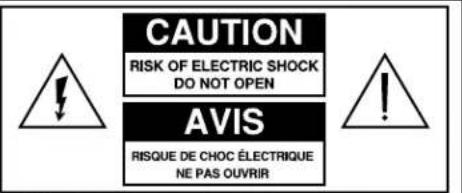
CUIDADO: Para reduzir o risco de如何去earico, não remove a tampa (nem a parte traseira). O aparecido não contentes de manutenção poelos银行卡. Qualquer manutenção deve ser feito por um专业技术e qualificado.
ADVERTENCA PARA EVITAR INCENDIO OU CHOQUE ELETRICO, NAO EXPONHA ESTA UNIDADE A CHUVA OU UMIDADE.
Leia e Guarde essas Instruções
Leia todas as instruções antes de usar o equipamento. Preste atençao em particular a todas as precauções de segurança. Guarde as instruções para uso como referencia no futuro.
- Obedeca todas as instruções de cuidado e advertência. Observe todos os símbolos de cuidado e advertência presentes no equipamento.
- Obeceça todas as instruções que acompanham o equipamento.
REGLAS IMPORTANTES PARA UNA OPERATION SEGURA
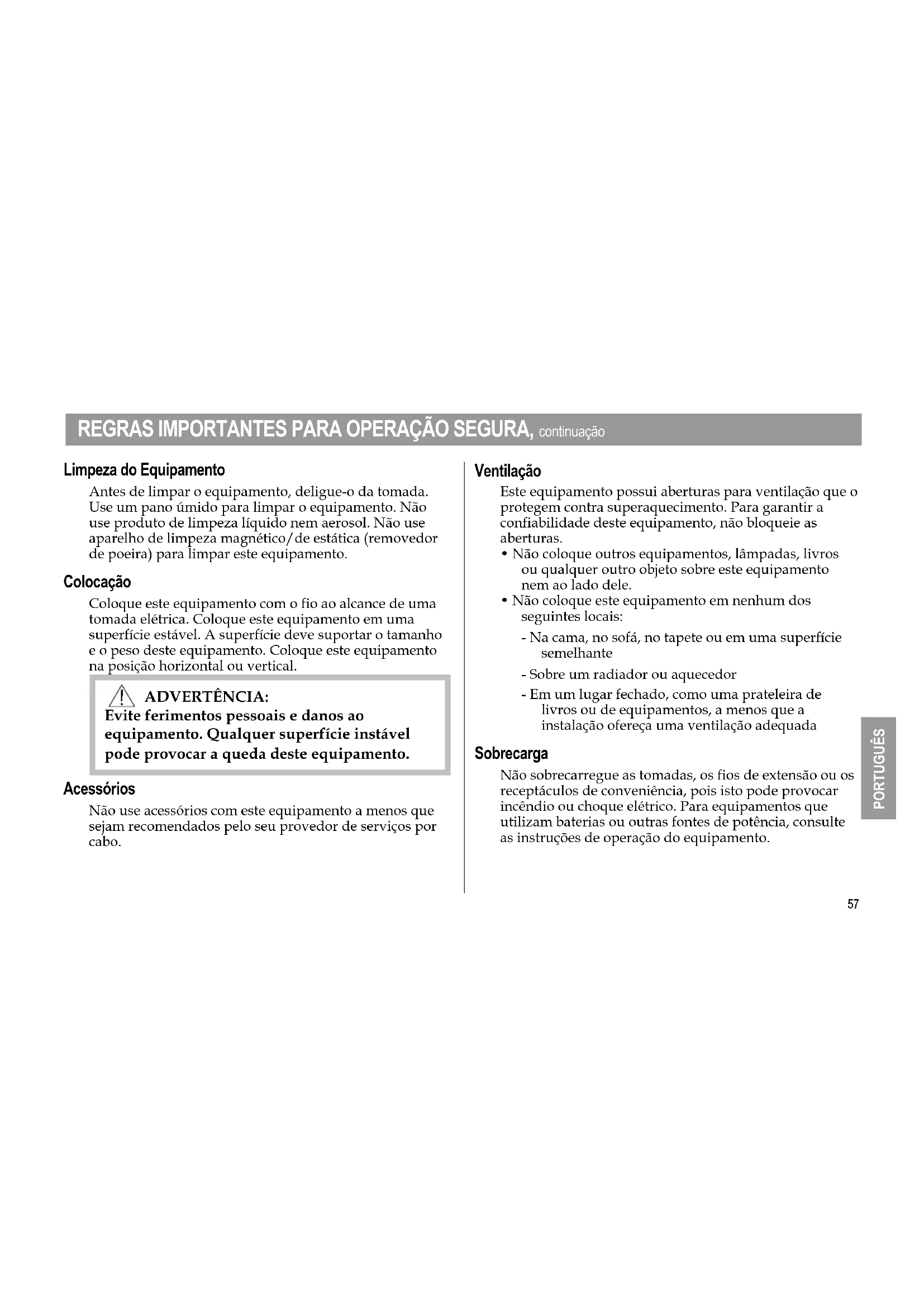
Limpeza do Equipamento
Antes de limpar o equipamento, delgue-o da tomada. Use um pano umido para limpar o equipamento. nao use produits de limpeza liquido nem aerosol. nao use aparelho de limpeza magnetico/de estatica (removed de poeira) para limpar este equipamento.
Colocacao
Cologne este equipamento com o fio ao alcance de una tomada eletrica. Cologne este equipamento em uma superficie estável. A superficie deve suportar o tamanho e o peso deste equipamento. Cologne este equipamento na posicao horizontal ou vertical.

ADVERTÉNCIA:
Evite ferimentos pessoais e danos ao equipamento. Qualquer superficie instavel pode provocar a queda deste equipamento.
Acessórios
Não use acessórios com este equipamento a menos que sejam recomendados pelo seu provedor de serviços por cabo.
Ventilação
Este equipamento possui abertas para ventilacao que o protegem contra supraquecimento. Para garantir a confiabilitaddeeste equipamento, nao bloqueie as abertas.
- Não coloque outros equipamentos, lampadas, livros ou qualquer outras objeto sobre este equipamento nem ao lado dele.
-
Não coloque este equipamento em nenhum dos seguições locais:
-
Na cama, no sofa, no tapete ou em uma superficie semelhante
- Sobre um radiador ou aquecedor
- Em um lugar fechado, como uma prateleira de livros ou de equipamentos, a menos que a instalacao Ofereça uma ventilacao adequada
Sobrecarga
Não sobrecarregue as tomadas, os fios de extensão ou os receptáculos de conveniência, poi isto pode provocar incério ouCHOque elétrico. Para equipamentos que utilizez baterias ou outras fontes de potência, consulte as instruções de operação do equipamento.
REGRAS IMPORTANTES PARA OPERACão SEGURA, continuação
Nunca enfie nenhum objecto;neste produto atraves das aberturas,uma vez que eles podem encostar em pontos perigosos de voltagem ou provocar curto-circuitos que podem resultar em incendio ouCHOque eltrico.Nao coloque este equipamento em una superficie molhada.
No derrame liquidos no equipamento nem perto dele.
Tempestades Elétricas e Surtos de Potência
Ligue seu equipamento em umprotetor contra surtos para reduzir o risco de danos resultantes de raios e surtos de potencia. Se você não tiver certeza do tipo deprotetor contra surtos que deve ser usado, entre emcontacto com o seu provedor local de serviços por cabo.
Assistência Tecnica
Não abra a tampa deste equipamento. Se a tampa for aberta, a garantia sera invalidada. Todos os serviços devem ser realizados por um técnico qualificado. Entre em contaço com a Empresa de cabo para receber instruções.
Proteção do Fio Elétrico
Posicao todos os fios electrolycos de modo a fazer que as pessoas os danifiquem pisando neles, colocando objetivos sobre eles ou colocando objetivos que possam esticaclos. Preste atencao especial ao cabos que está connectados, as tomas e aos pontos onde os cabos saem do equipamento.
Fontes de Potência
A etiqueta do adaptor d'@ potência CA que accompanies o equipamento indica a fonte de potencia correta para este equipamento. Ligue este equipamento somente em uma tomada com a voltagem e a frequencia que está indicadas na etiqueta.
Se você não tiver certeza do tipo de fonte de potência em sua residência, consulhe a Scientific-Atlanta, Inc. ou a Empresa de energiaétrica de sua area.
Aterramento
Este equipamento possui umplugue de tres pinos. Aterre este equipamento adequadamente,inserindo oplugue em una tomada eltrica aterrada de tres pinos. Se você não poder,inserir oplugue completeness na tomada,entre em contacto com um eletricista para substituir sua tomada antiga.
REGRAS IMPORTANTES PARA OPERACão SEGURA, continuçao
Lista de Inspeção
No caso de danos que requirem assistencia, desligue o equipamento da tomada. Entre em conta com a assistencia的技术ica qualificada nos seguintes casos:
- Danos no fio elétrico ou noplugue
- Líquido derramado no equipamento
- Objeto pesado caiu no equipamento
- Exposicao a chuva ou agua
- Operação anormal (as instruções descrevem a operação correta)
- Queda do equipamento ou dano no gabinete do equipamento
- O equipamento exibe uma Distinta mudança no desempenho
Quando a manutenção ou reparo do equipamento (modem de cabo) for conclusão,ça para o专业技术einar verificações de seguranca para determinar se o equipamento está em condições adequadas de operação.
Lista de Inspeção do Equipamento
Antes de instalar seu modem de cabo, verifique os itens da embalagem. A embalagem deve contei os segunte它们:
- Um Modem de Cabo WebSTARTM
- Um Cabo de Par Trançado para Ethernet (CAT5/RJ-45)
Um Cabo USB - Um Adaptador de Potência com Fio de Potência
- Uma Base Vertical para Modem (encaixada no modem)
- Um disquete contenido os Drivers de USB.
Note: Você necessitaré de um divisor de sinal de cabo optional e um cabo coaxial de RF padrão adicional se desejar connectar um video, um Terminal Dométrico de Comunicação Digital (DHCT - Digital Home Communications Terminal) ou conversor, ou uma TV na mesma conexão de cabo que seu modem de cabo.
Visão Geral
Sumário
Visao Geral 60
Inicio 61
Requisitos do Sistema 62
PainelFrontaldoModemdeCaboWebSTAR 63
Painel Traseiro do Modem de Cabo WebSTAR 64
DiagramadeConexao 65
Configuração do TCP/IP 66
Instalacao dos Drivers de USB 69
Solucao de Problemas 70
Dicas para Melhoria do Desempenho 72
Avisos 73
Cumprimento dos padões da
FCC dos Estados Unidos . Tampa traseira
\section*{Characteristicas do Modem de Cabo WebSTAR}
Seja bem-vindo ao mundo do acesso de alta velocidade à Internet. Seu novo Modem de Cabo WebSTAR Modelo DPX 110 Oferece as seguntei cartoristicas de destaque:
- Taxas de datas bidirectionais de velocidade muito maiores do que os modems analógicos de 56K, ISDNou DSL
- Operacao Plug and Play para fazer a configuração e instalacao
- Conexão para Ethernet 10BaseT ou USB
- Visor claro de LED
- Posicionamento vertical ou horizontal
- O certificado das Especificações de Interface para Dados por Sistema de Cabo CableLabs (DOCSIS - CableLabs Data Over Cable System Interface Specifications) garanthe a operacionalidade entreculos modems de cabo certificados e provedores de serviços certificados
- O software do modem de cabo pode ser atualizzato automaticamente pelo seu provedor de serviços por cabo
Inicio
Para Entrar em Contato com o seu Provedor Local de Serviços por Cabo
Você necessita estabelecar una conta de acesso à Internet com o seu provedor local de serviços por cabo para que possa usar o modem de cabo. quando você entra em contacto com seu provedor de serviços por cabo, verifique as seguides condições:
- O服务于或服务的提供者,如:O servico o cabo para sua residência suporta o accesso por modem de cabo compatível com a DOCSIS bidirectional. Se sua Empresa de cabo não fornecer o服务于 bidirectional, este modem não pode ser communicates com o服务于 de accesso à Internet de seu provedor de serviços por cabo.
- Você possui uma LINHA de cabo proxima a seu PC e ela é capacidade para o服务于 modem de cabo bidirectional. Se sua entrada de cabo atual não estiver convenientemente localizada proximity a seu computador, seu provedor de serviços por cabo poderá instalar uma.
- Você possui uma conta de acesso à Internet. Seu provedor de serviços por cabo estabelecera sua conta de acesso à Internet e sera o seu Provedor de Serviços da Internet (ISP - Internet Service Provider) para que você possa enviar e RECEIVER e-mail, ter acesso à World Wide Web e RECEIVER outros serviços da Internet.
Vocé delve también fornecer ao seu provedor de serviços por cabo as seguintes informações:
- O número de série do modem
- O endereço do Controle de Acesso de Mídia (MAC - Media Access Control) do modem
Esses números aparecem na etiqueta de número de barras bianca localizada no lugar do modem de cabo. O número de série consiste de una série de caracteres alfanumericos precedida por SER.NO. O endereço MACbinese de una série de caracteres alfanumericos localizada diretamente em baixo do número de barras MAC.Segue um exemple de etiqueta de número de barras.

T9434
Requisitos do Sistema
Introdução
Esta對於 fornece os requisitos de hardware e de software.
Requisitos Minimos do Sistema para PCs
- Computador pessoal com um processor Pentium MMX 133 ou mais recente
32 MB de RAM - Netscape ou Internet Explorer
- Unidade de disco de 3,5 pol. ou unidade de CD-ROM
Requisitos Minimos do Sistema para Macintosh
MACOS7.5
32 MB de RAM
Requisitos do Sistema para una Conexão de Ethernet
- Um PC com o Sistema operacional Windows 95 (ou mais recente) com o protocolo TCP/IP instalado, ou um computations Apple Macintosh com o protocolo TCP/IP instalado
- Umapla de interface de rede (NIC - network interface card) 10BaseT Ethernet ativa instalada em seu computador. Se o seu computador for equipado com uma porta 100BaseT Ethernet, certifique-se de que ele tambem suporte 10BaseT
Requisitos do Sistema para uma Conexão de USB
- Um PC com o Sistema operacional Windows 98/98SE/ME/ ou 2000
- Uma porta USB@mestre instalada em seu PC
Preparação do seu Estado de Trabalho
Seleciono o local de trabalho dando consideracao especial ao segunte:
- Posicione seu computador e modem de cabo de modo que estejam localizados perto de sua entrada de cabo. Deve haver espoço suficiente para que os cabos saiam do modem sem torcer ou amassar.
- O fluxo de ar em torno do modem de cabo não pode ser impedo.
- Leia Completely este Guia do Usuario antes de instalar o modo de cabo.
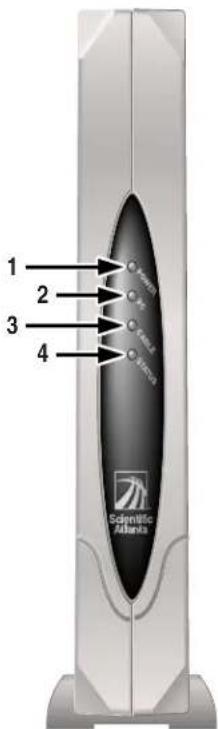
Painel Frontal do Modem de Cabo
T9121
Indicadores do Painel Frontal
1 Power Luz verde continua para indicar que está送去 (Potência) aplicada potência no modem de cabo
2 PC Luz verde continua para indicar que una portadora Ethernet/USB está presente
Pisca para indicar que os dados está sentido transferidos pela Ethernet-USB
3 Cable Pisca durante a atualização do software e para (Cabo) indicaratividadepelocabo
4 Status Luz verde continua quando o modem está registrado na rede
Pisca para indicar uma das segunteições:
- O modo de cabo está inicializando e não está pronto para transferência de dados.
- O modem de cabo está varrendo a rede e tentando registrar-se.
- O modem de cabo perdeu o registrar na rede e continua a piscar até encontrar registrar-se novamente.
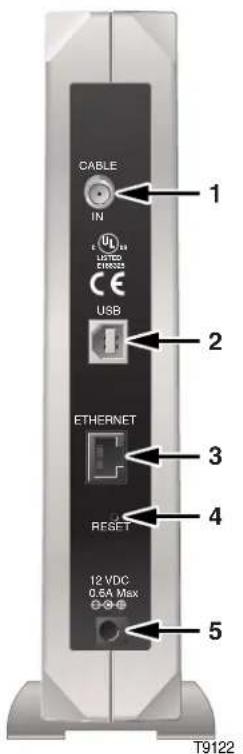
Conexões do Painel Traseiro do Modem de Cabo WEBSTAR
Conexões do Painel Traseiro
1 Cable In (Entrada do cabo)
O conector F se connecta um sinal de cabo ativo do seu provedor de serviços por cabo
2 USB
A porta USB de 12 Mbps se conecta à porta USB de seu computador
3 Ethernet
A porta Ethernet RJ-45 se conecta a porta 10BaseT Ethernet de seu computador
4 Reset (Reinicializar)
Botão de reinicializar conforme o padrão

CUIDADO:
Este botao é uso somente para manutenção.
5 12 V DC Power Connector (Conector de Potencia CC 12 V)
Conecte o modem de cabo na saida CC de seu adaptor de potencia CA que accompaniesha seu modem de cabo
Note: Use somente o fio de potência e o adaptor do potência CA que acompanha o modem de cabo.
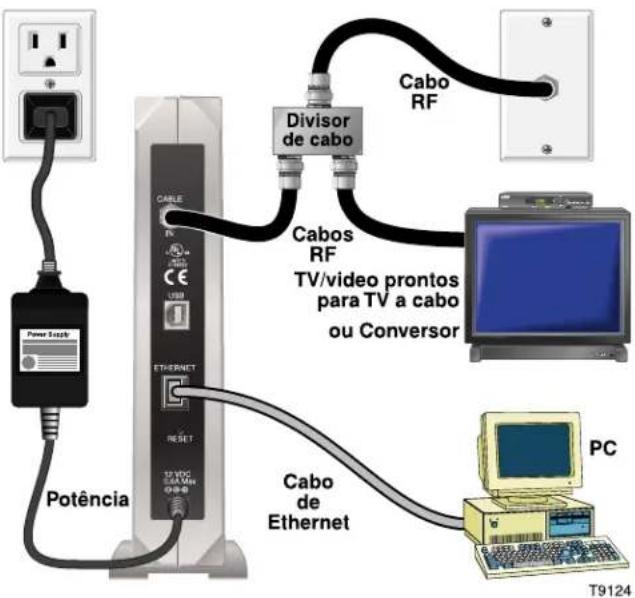
Diagrama de Conexão
Instalacao
Siga às etapas para a instalação adequada.
1. Desligue seu PC e tire o pluggeda da tomada.
2. Conecte o cabo coaxial RF ativo no conector atras do modem de cabo com a etiqueta CABLE IN. Use um divisor de sinal de cabo optional para adiconar uma TV, um DHCT ou conversor, ou um video.
3. Conecte a porta Ethernet ou a porta USB do painei traseiro do modem de cabo no seu PC using o cabo apropriad que acompanha aunities.
4. Coloque o fio de potência na fonte de potência da parte traseira do modem de cabo e ligue o fio em uma fonte de potência CA.
5. Ligue seu PC.
6. Configure o protocolo TCP/IP ou instale os drivers de USB a partir do disquete fornecido, conforme a necessidade para seuSYSTEMA.
Nota: Consulte a Configuração TCP/IP nas páginasas 12 a
14 ou a Instalação dos Drivers de USB na págnia 15aquegua para obter informações adiconais.
O seguinto diagrama minha uma das varias opções de conexão que está disponível.
Nota: A instalacao profissional pode estar disponible. Entre em conta com seu provedor local de serviços por cabo para obter assistencia adicional.
Configuração do TCP/IP
Introdução
Esta seção contente instruções para configurar o protocolo TCP/IP nos sistemas operadores Windows e Macintosh.
Configuração do Protocolo TCP/IP para Windows 95/98
Nota: Você necessita ter uma Placa de Interface de Rede (NIC - Network Interface Card) Ethernet com o protocolo de comunacoes TCP/IP instalado no seuSYSTEM, ou uma interface de rede USB, antes de você instalar seu modem de cabo.
Siga estas etapas para instalar e configurar o protocolo TCP/IP no seu PC:
- Clique Iniciar, selecione Configurações e escolha Painel de Controle. A janela do Painel de Controle aparecerá.
- Na janela do Painel de Controle, clique das vezes no icone Rede. Aparecerá uma lista dos componentes de rede instalados.
- Sob a opção Configuraçao, leia a lista dos componentes de rede instalados para vericar se o seu PC contento protocolo TCP/IP.
-
O seu PC possui o protocolo TCP/IP?
-
Caso affirmativo, va para a etapa 8.
-
Caso contrario, clique Adicionar.
-
Clique Protocolo e entao clique Adicionar.
- Na lista do fabricantes, clique Microsoft.
- Na lista de Protocolos da Rede, role e clique TCP/IP e entao clique OK.
- Role e clique o protocolo Adaptador de Ethernet TCP/IP e entao clique Propriedades.
- Clique a opçao Endereço de IP e entao selecione Obtencao Automática do endereço de IP.
- Clique a opçao Gateway e verifique se esses Campos estao vazios. Se eles nao estiverem vazios,destaque e exclua todas as informacoes dos Campos.
- Clique a opção Configuração de DNS e selecione Desativar DNS.
- Clique OK. A janela Copiando Arquivos... aparecerá.
- Quando o Sistema terminar de copiar os arquivos, clique OK.
- Fecha todas as janelas de rede.
- Quando o quadro de dialogo Mudança das Configurações de Sistema aparecer, clique SIM para reinicializar seu computador.
Configuração do TCP/IP, continuação
Configuração do Protocolo TCP/IP em um Macintosh
Note: A maioria dos computadores Macintosh possui dispositivos de Ethernet instalados na fabrica.
Siga estas etapas para vericar se o protocolo de comunicações TCP/IP e um disposicao de Ethernet está instalados em seu Sistema:
- Clique o icone Apple no canto superior esquerdo do Finder. Role para baixo até Paineis de Controle e então clique TCP/IP.
- Clique Edit no Finder (barra acinzentada) no topo da tela. Role até a parte de boa do menu e então clique Modo do Usuário.
- Clique Avançado na janela Modo do Usuário e então clique OK.
- Clique as setas seletoras Para cima/Para baixo localizadas à direita da�� Via de Conexão da janela TCP/IP e entao clique Uso do Servidor DHCP.
- Clique Opções na janela TCP/IP e então clique Ativo na janela Opções de TCP/IP.
Note: Em algunos casos, a opçao Carregar somente quando necessario não aparecerá. Se ela estiver visível, seleção a opçao. Uma marca de verificação deve aparecer na opçao.
- Verifique se a opção Use 802.3 localização no canto superior direito da janela do TCP/IP está sem marca de verificação. Se a opção estiver marcadada, retire a marca da opção e então clique Info no canto inferior esquerdo.
-
Existe um Endereço de Hardware lista esta janela?
-
Caso affirmativo, clique OK. Para fechar a janela do Paine de Controle TCP/IP, clique Arquivo e entao role para baixo paracular Fechar.
-
Caso contrario, você deve desligar seu Macintosh.
-
Com a energia desligada, pressione simultaneamente as teclas Comando (Apple), Opçao, P e R no seu teclado. Mantendo estas teclas pressionadas, ligue o seu Macintosh. O computador iniciará, e você escutará o sinal da Apple. Não solte as teclas.
Configuração do TCP/IP, continuação
- Continue pressionando estas teclas por até tíres sinois eenthalo solte as teclas e permita que o computador reinicialize.
- Quando estiver totalmente reinicializzato, verifique se todas as configurações TCP/IP correspondem às vezes das instruções anteriores. Se seu computador ainda não tiver um Endereço de Hardware, entre em conta com seurepresentante autorizzato ou assistência Tecnica da Apple.
Renovação do Endereço de IP para Windows 95/98
Se seu PC não consuerigircessaar Internetaposo o modem de cabo estar em LINHA, é possivel que o seu PC não tenha renovado seu endereço de IP. Siga estas etapas para renovar o endereço de IP no seu PC.
- Clique Iniciar e entao clique Executor para Abrir a janela Executor.
- Digite winipcfg no campo Abrir e clique OK para executar o commando winipcfg. A janela Configuração de IP aparecerá.
- Clique a seta para baixo no campo superior direito e seleciono o adaptor de Ethernet que está instalado no seu PC. A janela Configuraçao de IP exibirá a informacao do adaptor de Ethernet.
- Clique Liberar e entao clique Renovar. A janela Configuração de IP exibirá um novo endereço de IP.
- Clique OK para fechar a janela Configuração de IP.
Instalacao dos Drivers de USB
Instalacao dos Drivers de USB para Windows 98/98SE/ME/2000
Se o seu computador possuir una interface USB, sigaserras etapas para instalar os drivers de USB queacompanham a unidad. Se o seu PC nao possui umaparlface USB,que podepodigvor este procedimento.
- Coloque o disco de Instalação do Driver de USB do Modem de Cabo naunities de disco flexivel A: do seu PC.
- Espere até os indicadores de Potência e Status no modem de cabo ficarem aceses continuamente com a cor verde e então ligue o cabo de USB na porta USB do PC. A janela do Assistente de Adicional Novo Hardware aparecerá.
- Clique Próimo.
- Na janela do Assistente de Adicionar Novo Hardware, selecione Procurar o melhor driver para seu disposicao (Recomendado) e entao clique Prximo.
- Na janela do Assistente de Adicionar Novo Hardware, selecione Unidades de Disco Flexivel e entao clique Proximo.
-
Na janela do Assistente de Adicionar Novo Hardware, seleção o driver atualizzato (Recomendado) e entao clique Proximo.
-
Na janela do Assistente de Adicionar o Novo Hardware, clique Proximo. A janela Copiando Arquivos... aparecerá. Você aguardará por 10 a 20segundos e então a janela do Assistente de Adicionar oNovo Hardware reaparecerá. A instalação estácompleta.
- Clique Termino. A janela de Mudar as Configurações do Sistema aparecerá.
- Clique Sim para reinicializar seu computador.
Solução de Problemas
Perguntas Frequentes
Q. E se eu não assinar a TV a cabo?
A. Se houver TV a cabo em sua area, o服务于 dados podserobido com ou sem o服务于TVa cabo. Entre em contato com o provedor local de servicespor cabo para obter informacoes completeness sobreservicos por cabo, incluindo achoa a Internet de alta velocidade.
Q. Como eu providencia a instalacao?
A. A instalação profissional pode ser Oferecida pelo seu provedor de serviços por cabo. Uma instalação profissional assegura a conexão do cabo adequada ao modem e ao seu computador e tambem a configuração adequada de todas as configurações de hardware e software no seu PC.
Q. Como o Modem de Cabo WebSTAR se conecta ao meucomputador?
A. O modem de cabo se connecta à porta USB ou à porta 10BaseT Ethernet em seu computador. Se o seu computador não estiver equipado com uma interface Ethernet, poderá obter uma plac Ethernet com o seu fornecedor local de equipamentos de escritório ou de computador, ou com o seu provedor de serviços por cabo.
Q. Depois que meu modem de cabo estiver conectado, como euAceço a Internet?
A. Seu provedor local de serviços por cabo se torna seu Provedor de Serviços da Internet (ISP - Internet Service Provider),.Oferecendo uma ampla faixa de serviços, incluindo e-mail, chat, noticias e informacoes .
Q. Eu posso assistir TV e navegar a Internet ao mesmo tempo?
A. Claro que sim! Você pode conectar sua TV e seu modem de cabo na rede de cabo usingo um divisor de sinal de cabo optional.
Q. Eu posso executar mais de um aparelho no modem?
A. Sim—um uniquo Modem de Cabo WebSTAR suportará até 16 aparelhos usingo um hub de Ethernet que você pode adquirir muito ao seu fornecedor local de equipments de computador.
Solução de Problemas, continuação
Questões Comuns de Solutação de Problemas
O modem não registra uma conexão de Ethernet.
Nem todos os computadores novos possuem capacidade de Ethernet. Certificque-se de que seu computador tenha uma plac 10BaseT Ethernet e que o software do driver de Ethernet esta devidamente instalado. Se você comprar e instalar uma plac de Ethernet, sina com atenção as instruções de instalacao.
Nota: Se você tiver uma placu 100BaseT instalada em seu PC, certifique-se de que ela también suporte 10BaseT.
O modern não registra uma conexão de cabo.
- O modem usa um cabo coaxial RF padrão de 75 ohms. Se você estiver usingo um cabo diferente, seu modem de cabo não funciona adequamente. Entre em conta com seu provedor de serviços por cabo para determinar se você está usingo o cabo correto.
- Verifique se você seguiu o procedimento para Renovação do endereço de IP para Windows 95/98 na páginá 14 deste guia.
- Sua placá NIC ou interface de USB pode estar funcionando incorretamente. Consulta as informações de solução de problemas na documentação da NIC ou da USB.
Dicas para Melhoria do Desempenho
Verifique e Corrija
Se o seu modem de cabo não funciona conforme o esperado, as seguições dicas podem ajudar. Se necessitar de assistência adicional, entre em conta com o seu provedor de serviços por cabo.
- Verifique se o plugged do adaptador CA do modem de cabo está ligado adequamente na tomada.
- Verifique se o plugged do adaptador CA do modem de cabo está ligado em uma tomada controlada por um interruptor. Se a tomada for controlada por um interruptor, certifique-se de que o interruptor esta na posicao LIGADA.
- Verifique se os指示ores de Potência e de Status no pailen frontal do modem de cabo está aceses.
- Verifique se todos os cabos está conectados adequamente e se está usingo os cabos corretos.
- Verifique se o seu的服务o de cabo está ativado e se el suporta service bidirectional.
- Verifique se o TCP/IP está instalado e configurado adequamente.
-
Verifique se seguiu o procedimento de Instalação dos Drivers de USB para Windows 98/98SE/ME/2000 na páginá 15 deste guia.
-
Verifique se você ligou para o provedor de serviços por cabo e forneceu o número serial e o endereço MAC do seu modem de cabo.
- Se estiver usingo um divisor de sinal para poder conectar o modem de cabo a outros aparelhos, remova o divisor e reconecte os cabos para que o modem de cabo esteja connectado diretamente a entrada de cabo. Se o modem de cabo estiver funcionando inadequamente quando connectado esta maneira, é possivel que o divisor de sinal esteja com defeito e deva ser substituido.
Avisos
Marcas Comerciais
Scientific-Atlanta, o logotipo ARCs da Scientific-Atlanta e WebSTAR são MARCAS registRADas da Scientific-Atlanta, Inc. As除外 MARCAS commerciais listedaqui sao dos seures respectivos propriétarios.
Isença de Responsabilitadé
A Scientific-Atlanta, Inc. não assume nenhuma responsabilité por possiveis erros ou omissiones;neste guia.A Scientific-Atlanta se reserva o direito de alterar este guia a qualquer momento sem avis predecessor.
Notadecopyrightda Documentacao
© 2001 Scientific-Atlanta, Inc. Todos os direitos reservados.
As informações presentes neste documento está sujeitas a mudanças sem avis prévio. Nenhuma parte deste documento pode ser reproduzida em nenhuma forma sem o consentimento expresso por escrito da Scientific-Atlanta, Inc.
Notadecuso do Software
O software descririto;neste documento é protegido por copyright e fornecido com base em um acordo de licenciamento. Este software so pode ser uso ou copiado de acordo com os termos do seu acordo de licenciamento.
Nota de Uso do Firmware
O firmwarequakevicequipamentoe protegido porcopyright.O firmwareso podeseruso no equipamento no qualelefofornecido.Eproibidaa reproducao ou distribuicaoeste firmware,ou qualquer parte dele,sem o consentimentoexpresso por escrito.