Webstar DPX110 - Modem CISCO - Kostenlose Bedienungsanleitung
Finden Sie kostenlos die Bedienungsanleitung des Geräts Webstar DPX110 CISCO als PDF.



| Produkttyp | Kabelmodem |
| Marke | Cisco (ehemals Scientific-Atlanta) |
| Modell | Webstar DPX110 |
| Stromversorgung | Netzteil AC/DC 12 V DC im Lieferumfang |
| Schnittstellen | Ethernet 10BaseT (RJ-45), USB 12 Mb/s |
| Kabelanschluss | F-Stecker für 75-Ohm-Koaxialkabel |
| Datenrate | Hochgeschwindigkeits-Bidirektional (schneller als Analog, ISDN, DSL) |
| Anzeige | 4 LED-Anzeigen: Power, PC, Cable, Status |
| Positionierung | Vertikal oder horizontal |
| Konformität | DOCSIS, Klasse B (Kanada) |
| Software-Upgrade | Automatisch über den Kabeldienstanbieter |
| Installation | Plug-and-Play, TCP/IP-Konfiguration oder USB-Treiber |
| Minimale PC-Konfiguration | Pentium MMX 133 MHz, 32 MB RAM, Disketten-/CD-Laufwerk |
| Minimale Mac-Konfiguration | Mac OS 7.5, 32 MB RAM |
| Reinigung | Feuchtes Tuch, vorher Netzstecker ziehen, keine flüssigen Reinigungsmittel oder Aerosole |
| Sicherheit | Nicht öffnen (Stromschlaggefahr), geerdete Steckdose verwenden, vor Feuchtigkeit schützen |
| Wartung | Qualifiziertes Personal beauftragen, Garantie erlischt bei Öffnung |
| Mitgeliefertes Zubehör | Ethernet-Kabel CAT5/RJ-45, USB-Kabel, Netzteil, vertikaler Ständer, USB-Treiberdiskette |
| Kundendienst | Wenden Sie sich zur Aktivierung und Unterstützung an Ihren Kabeldienstanbieter |
Häufig gestellte Fragen - Webstar DPX110 CISCO
Benutzerfragen zu Webstar DPX110 CISCO
0 Frage zu diesem Gerät. Beantworten Sie die, die Sie kennen, oder stellen Sie Ihre eigene.
Eine neue Frage zu diesem Gerät stellen
Laden Sie die Anleitung für Ihr Modem kostenlos im PDF-Format! Finden Sie Ihr Handbuch Webstar DPX110 - CISCO und nehmen Sie Ihr elektronisches Gerät wieder in die Hand. Auf dieser Seite sind alle Dokumente veröffentlicht, die für die Verwendung Ihres Geräts notwendig sind. Webstar DPX110 von der Marke CISCO.
BEDIENUNGSANLEITUNG Webstar DPX110 CISCO
Kabelmodem Modell DPX110 - Benutzieranleitung
WICHTIGE REGELN FÜR DEN SICHEREN BETRIEB
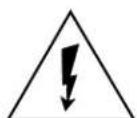
Dieses Symbol soll darauf aufmerksam machen, dass unisolierte Spannungen in thisem Produkt ausreichend hoch sein konnen, um einen elektrischen Schlag zu verursachen. Es ist daher gefährlich, Teile im Innern theses Produkts auf irgendine Weise zu berühren.

Dieses Symbol soll auf wichtige Betriebs- und Wartungsanweisungen in der zu dieser Produkt gehörenden Dokumentation aufmerksam machen.
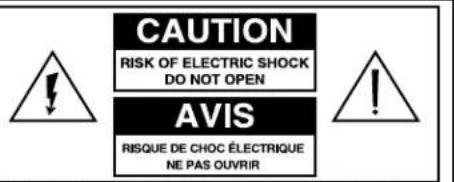
VORSICHT: Um das Risiko eines elektrischen Schlags zu口中, die Abdeckung (zwir. die Rückwand) nicht entmerst werden. Im Innern befinden sich keine vom Benutzer zu wartenden Teile. Lassen Sie das Gerät von qualifiziertem Servicepersonal warten.
WARNING
UM BRANDE UND ELEKTRISCHE SCHLAGE
ZU VERHINDERN, DARF DAS GERAT
KEINEM REGEN ODER WASSER
AUSGESETZT WERDEN
Bitte lessen Sie diese Anleitung und bewahren Sie sie auf.
-itte lessen Sie alle Anweisungen, bevor Sie这点es Gerat bedieren. Beachten Sie insbesondere alle Sicherheitsvorkhrungen. Heben Sie die Anleitung auf, damit Sie späterarin nachlesen konnen.
- Befolgen Sie alle Warnungen und Vorsichtshinweise in der Anleitung. Beachten Sie alle an thisem Gerat angebrachten Warnund Vorsichtssymbole.
- Befolgen Sie alle Anweisungen, die Sie mit thisem Gerät erhalten.
WICHTIGE REGELN FÜR DEN SICHEREN BETRIEB, Fortsetzung
Reinigung des Geräts
Trennen Sie das Gerät vor der Reinigung vom Netz. Reinigen Sie das Gerät mit einem feuchten Tuch. Benutzen Sie kein flüssiges Reinigungsmittel oder Reinigungsspray. Benutzen Sie zur Reinigung dieser Geräts keine magnetischen bzw. staatlich aufgeladenen Reinigungsgeräte (Staubentferner).
Platzierung
Platzieren Sie das Gerät so nahe an einer Steckdose, dass diese mit dem Netzkabel erreicht werden kann. Stellen Sie das Gerät auf eine stabile Ablagefläche. Die Ablagefläche muss für das Gerät ausreichend große sein und das Gewicht des Gerats tragen können. Stellen Sie das Gerät waagerecht oder senkrecht auf.

WARNING:
Vermeiden Sie Verletzungen des Bedieners und Beschädigungen des Geräts. Eine instabile Ablagefläche kann das Herunterfallen des Geräts zur Folge haben.
Zubehör
Verwenden Sie mit thisem Gerät kein Zubehör, das nicht von Ihr dem Kabelanbieter empfohlen wurde.
Lüftung
Das Gerät verfügbar über Luftungsöffnungen, die es vor Überhitzung schützen. Halten Sie die Luftungsöffnungen frei, um die Zuverlösigkeit des Geräts sicherzustellen.
- Platzieren Sie keine anderen Geräte, Lampen, Bucher oder sonstige Gegenstände auf bzw. geben dem Gerät.
- Stellen Sie das Gerät nicht an folgenden Orten auf: - auf einem Sofa, Bett, Teppich oder einer ähnlichen Oberfläche
- über einem Heizkorper oder Heizregister
- in einem umschlossenen Bereich, z.B. einem Bucherregal oder einem Gerätegestell, es sei dann, es ist für ausreichende Luftung gesorgt
Überlastung
Netzsteckdosen, Verlängerungskabel und Gerätenetzsteckdosen führen nicht überlastet werden, da sonst die Gefahr von Brandentstehung und elektrischem Schlag besteht. Für Geräte, die mit Batteriestrom oder anderen Stromquellen betrieben werden, sind die einschädigigen Betriebsanweisungen für das betreffende Gerät zu beachten.
WICHTIGE REGELN FÜR DEN SICHEREN BETRIEB, Fortsetzung
Einfahren von Gegenständen und Flüssigkeitseintritt
Schieben Sie keinesfalls Gegenstände irgendwelcher Art durch Öffnungen in diesen Produkt, da hierdurch gefährliche Spannung führende Teile berührt oder kurzgeschlossen werden konnen, sodass Brandgefahr und die Möglichkeit eines elektrischen Schlags besteht. Stellen Sie das Gerät nicht auf eine nasse Fläche. Verschütten Sie keine Flüssigkeiten auf oder neben dem Gerät.
Blitzschlag und Stromspitzen
Stecken Sie Ihr Gerät in ein Überspannungsschutzgerät ein, um das Risiko der Beschädigung infolge Blitzschlag und Stromspitzen zu verringn. Wenden Sie sich an ihren Kabelanbieter, wenn Sie nicht sicher sind, was für ein Überspannungsschutzgerät Sie benutzen sollen.
Wartung
Die Abdeckung des Gerats nicht offen. Wenn Sie die Abdeckung offen, verfällt die Garantie. Lassen Sie alle Wartungsarbeiten nur von qualifiziertem Personal ausführten. Lassen Sie sich von Ihrem Kabelunternehmen beraten.
Schutz des Stromkabels
Verlegen Sie alle Stromkabel so, dass niemand darauftreten oder Gegenstände darauf auf bzw. in die Nähe legen kann, wodurch die Kabel beschädigt werden konnen. Achten Sie besonders auf Kabel an Steckern, Steckdosen und an Stellen, an denen die Kabel aus dem Gerät austreten.
Stromquellen
Die korrekte Stromquelle fur das Gerät ist auf einem Schild am Netzadapter angegeben, das zum Lieferumfang these Gerats gehört. Betreiben Sie das Gerät nur an einer Steckdose, deren Spannung und Frequence den Angaben auf dem Schild entsprechen. Wenden Sie sich an Scientific-Atlanta, Inc. oder Ihr Elektrizitätswerk, wenn Sie unsicher sind, mit welcher Art von Strom Ihr Wohnort versorgt wird.
Erdung
Das Gerät verfügbar über einen dreipoligen Sicherheitsstecker. Erden Sie das Gerät ordnungsgemäß, indem Sie den Stecker an einer geerdeten Schutzkontaktsteckdose anschließen.
WICHTIGE REGELN FÜR DEN SICHEREN BETRIEB, Fortsetzung
Falls sich der Stecker nicht einwandfrei an der Steckdose anschließen lasst, wenden Sie sichitte an einen Elektriker, um ihre veraltete Steckdose austauschen zu halten.
Schaden, die eine Instandsetzung erfordern
Bei Schaden, die eine Instandsetzung erforderlich machen, muss das Gerät vom Stromnetz getrennt werden. Wenden Sie sich in folgenden Fällen an qualifiziertes Servicepersonal:
- wenn das Stromkabel oder der Stecker beschädigt ist
- wenn Flüssigkeit in das Gerät gelangt ist
- wenn ein schwerer Gegenstand auf das Gerät gefallen ist
- wenn das Gerät Regen bzw. Wasser ausgesetzt war
- wenn das Gerät nicht normal Funktioniert (in der Anleitung wird der richtige Betrieb beschreiben)
- wenn Sie das Gerät fallen gelassen haben oder das Gehäuse des Gerats beschädigt ist
- wenn das Gerät eine deutlich veränderte Leistung aufweist Bitten Sie den Servicetechniker nach Abschluss aller Wartungs- und Reparaturarbeiten am Gerät (Kabelmodem), Sicherheitskontrollen vorzunehmen, um festzustellen, ob es richtig Funktioniert.
Checkliste
Gerätecheckliste
Kontrollieren Sie die Artikel im Karton, bevor Sie das Kabelmodem installieren. Im Karton müssen sich folgende Artikel befinden:
- Ein WebSTARTM-Kabelmodem
- Ein Twisted Pair Ethernet-Kabel (CAT5/ RJ-45)
- Ein USB-Kabel
- Ein Netzgerät mit Stromkabel
- Ein senkrechter Modemständer (am Modem angebracht)
- Eine Diskette mit den USB-Treibern
Hinweis: Wenn Sie besoin dem Kabelmodem einen Videorecorder, ein digitales Heimkommunikations-Terminal (DHCT), einen Decoder oder ein Fernsehgerät an denselben Kabelanschluss anschließen möchten, brauchen Sie einen Kabelsignalsplitter und ein zusätzliches Standard-HF-Koaxialkabel.
Übersicht
Inhalt
Ubersicht 42
Einstieg 43
Systemvoraussetzungen 44
Fronttafel des WebSTAR-Kabelmodems 45
Rückseite des WebSTAR-Kabelmodems 46
Anschlusschema. 47
TCP/IP-Konfiguration 48
Installation der USB-Treiber 51
Fehlerische 52
Tipps fur bessere Leistung. 54
Anmerkungen 55
FCC-Konformität in den Vereinigten Staaten.... Rückklappe
Merkmale des WebSTAR-Kabelmodems
Willkommen in der Welt des Hochgeschwindigkeits-Internetzugriffs. Ihr neues WebSTAR-Kabelmodem, Modell DPX 110 weist die folgenden ausgezeichneten Merkmale auf:
- Hochgeschwindigkeits-Datenübertragung in beiden Richtungen - viel schneller als analoge 56K-Modems, ISDN und DSL
- Einfache Einrichtung und Installation dank "Plug and Play"-Betrieb
10BaseT Ethernet- oder USB-Anschluss - Übersichtliche LED-Anzeige
- Kann senkrecht oder waagerecht aufgestellt werden
- Entspricht der DOCSIS-Norm (Data Over Cable System Interface Specifications) von CableLabs, wodurch Kompatibilität mit anderen normgerechten Kabelmodems bzw. Kabelanbietern gewährleistet ist.
- Automatische Updates der Kabelmodemsoftware durch ihren Kabelanbieter
Einstieg
Kontaktaufnahme mit Ihrrem Kabelanbieter
Um das Kabelmodem benutzen zu konnen, müssen Sie bei Ihrrem Kabelanbieter ein Internetkonto einrichten. Bei der Kontaktaufnahme mit Ihrrem Kabelanbieteritte Folgendes überprüfen:
- Untersitzt der Kabelbetrieb an Ihrwohnort DOCSIS-konformen Modemzugriff in beiden Richtungen? Wenn Ihr Kabelunternehmen keinen Betrieb in beiden Richtungen anbietet, kann diese Modem nicht mit dem Internetdienst des KabelanbietersCOMMUNIZIEREN.
- Befindet sich eine Kabelleitung in der Höhe Ihres PC und Unterstützung sie Kabelmodembetrieb in beiden Richtungen? Falls sich der aktuelle Kabeleingang nicht in der Höhe des Computers befindet, kann ihr Kabelanbieter einen solchen installmenten.
- Haben Sie ein Internetkonto? Ihr Kabelanbieter besteht für Sie ein Internetkonto ein und wird damit zu Ihrlem Internet Service Provider (ISP), sodass Sie E-Mail schicken und empfangen können und Zugriff auf das World Wide Web sowie andere Internet-Dienste erhalten.
Außer dem müssen Sie Ihr Kabelanbieter folgende Angaben mitteilen:
Die Seriennummer des Modems
Die Media Access Control- (MAC) Adresse des Modems
These Nummern finden Sie auf einem weifen Barcode-Schild an der Seite des Kabelmodems. Die Seriennummer besteht aus einer Reihe alphanumeric Zeichen unmittelbar unter dem Strichcode SER.NO. Die MAC-Adresse besteht aus einer Reihe alphanumericer Zeichen unmittelbar unter dem Strichcode MAC. Im folgenden Beispiel ist ein Muster-Barcode-Schild dargestellt.

Systemvoraussetzungen
Einführung
In thisem Kapitel sind die Hardware- und Softwarevoraussetzungen angegeben.
Mindestsystemvoraussetzungen für PCs
- Personal Computer mit einem Pentium MMX 133-Prozessor oder hoher
32 MB RAM - Netscape oder Internet Explorer
- 3,5 Zoll-Diskettenlaufwerk oder CD-ROM-Laufwerk
Mindestsystemvoraussetzungen für Macintosh
MACOS7.5
32 MB RAM
Systemvoraussetzungen für einen Ethernet-Anschluss
- Ein PC mit dem Betriebssystem Windows 95 (oder hoher), auf dem das TCP/IP-Protokoll installiert ist, oder ein Apple Macintosh Computer, auf dem das TCP/IP-Protokoll installiert ist
- Eine im Computer installierte aktive 10BaseT Ethernet-Netzwerkkarte (NIC). Wenn der Computer mit einem 100BaseT Ethernet-Anschluss ausgestellt ist, müssen Sie davon sorgen, dass er auch 10BaseT unterstützen.
Systemvoraussetzungen für einen USB-Anschluss
- Ein PC mit dem Betriebssystem Windows 98/98SE/ ME/ oder 2000
- Ein im PC installer Master USB-Anschluss
Vorbereitung des Arbeitsplatzes
Achten Sie bei der Auswahl des Arbeitsplatzes auf Folgendes:
- Platzieren Sie den Computer und das Kabelmodem so, dass sie sich in der Höhe Ihr's Kabeleingangs befinden. Es muss ausreichend Platz vorhanden sein, um die Kabel vom Modem zu führen, ohne sie zu strecken oder zu knicken.
Die Luftzirkulation um das Kabelmodem damit nicht behindiert sein. - Lesen Sie diese Benutzieranleitung sorgfältig durch, bevor Sie das Kabelmodem installieren.
Fronttafel des WebSTAR-Kabelmodems
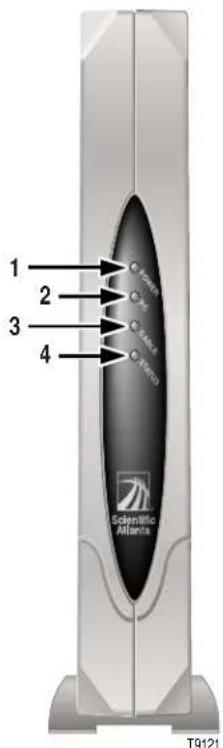
Anzeigen auf der Fronttafel
1 Power Leuchtet ununterbrochen grun auf, um (Strom) anzuzeigen, dass das Kabelmodem mit Strom versorgt wird
2 PC Leuchtet ununterbrochen grun auf, um anzuzeigen, dass ein Ethernet/USB-Träger vorhanden ist
Blinkt, um anzugeigen, dass Ethernet-USB-Daten übertragen werden
3 Cable Blinkt während des Software-Upgrades und um (Kabel) Kabelaktivität anzuzeigen
4 Status Leuchtet ununterbrochen grün auf, wenn das Modem im Netzwerk angemeldet ist Blinkt, um auf einen der folgenden Zustände hinzuweisen:
- Das Kabelmodem fahrt hoch und ist noch nicht bereit für den Datenverkehr.
- Das Kabelmodem tastet das Netzwerk ab und versucht sich anzumelden.
Das Kabelmodem hat die Anmeldung im Netzwerk verloren und blinkt weiter, bis es wieder angemeldet ist.
Anschlüsse an der Rückseite des WebSTAR-Kabelmodems
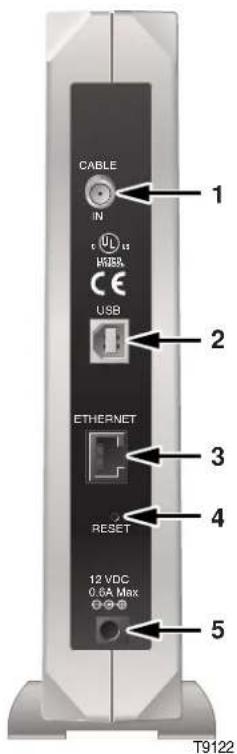
Anschlüsse an der Rückseite
1 Cable In F-Anschluss, der an ein aktives, vom Kabelanbieter (Kabel Ein) ausgegebenes Kabelsignal angeschlossen wird
2 USB 12 MBit/s USB-Anschluss, der an den USB-Anschluss des Computers angeschlossen wird
3 Ethernet RJ-45 Ethernet-Anschluss, der an den 10BaseT Ethernet-Anschluss des Computers angeschlossen wird
4 Reset Taste zum Zurücksetzen auf Standardeinstellungen

VORSICHT:
These Tastesist nur fur Wartungszwecke bestimmt. Nichtbenutzen!
5 12 Volt DC Power Zum Anschlieben des Kabelmodems an den Connector Gleichstromausgang des Netzadapters, der mit dem (Stromanschluss Kabelmodem gefelert wurde für 12 Volt Gleichstrom) Hinweis: Benutzen Sie nur das Stromkabel und den Netzadapter, die mit dem Kabelmodem gefelert wurden.
Anschlusssschema
Installation
Führer Sie für die sachgemäß Installation die folgenden Schritte durch.
- Schalten Sie den PC aus und trennen Sieihn von der Stromquelle.
- Schlieben Sie das aktive HF-Koaxialkabel an den mit CABLE IN gekennzeichnen Anschluss an der Rückseite des Kabelmodems an. Benutzen Sie einen Kabel-signalsplitter, wenn Sie außer dem ein Fernsehgerat, ein DHCT oder einen Decoder oder Videorecorder anschließen möchten.
- Verbinden Sie den Ethernet-Anschluss bzw. den USB-Anschluss an der Rückseite des Kabelmodems über das entsprechende mitgelieferte Kabel mit dem PC.
- Stecken Sie das Stromkabel in den Stromeingang an der Rückseite des Kabelmodems ein und schlieben Sie dann das Kabel an einer Netzsteckdose an.
- Schlieben Sie das Stromkabel am PC an und schalten Sieihn ein.
- Konfigurieren Sie das TCP/IP-Protokoll, oder installieren Sie die USB-Treiber von der mitgelieferten Diskette, je nachdem, was für Ihr System erforderlich ist.
Hinweis: Sie finden weitere Anweisungen unter "TCP/IP-Konfiguration" auf Seite 48 bis 50 bzw. unter "Installation der USB-Treiber" auf Seite 51 dieser Anleitung.
Im folgenden Schema ist eine der möglichen Anschlussoptionen darestellt.
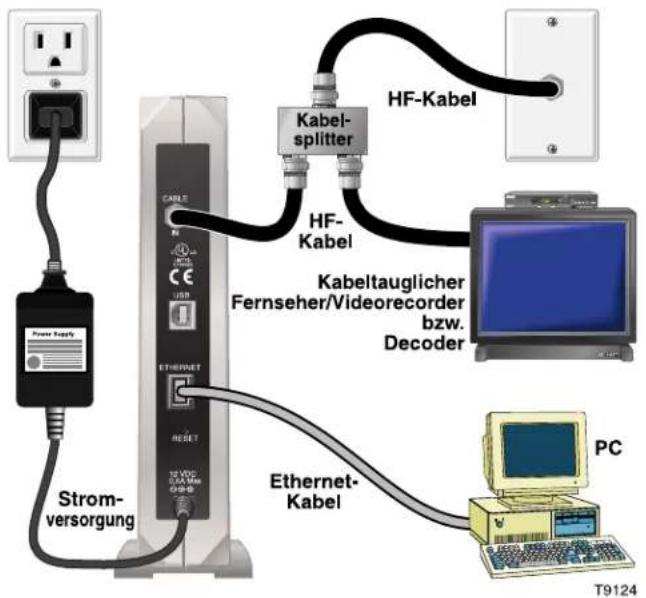
Hinweis: Eventuell konnen Sie die Installation von einem Fachmann vornehmen setzen. Wenden Sie sich dazu an ihren Kabelanbieter.
TCP/IP-Konfiguration
Einführung
Dieses Kapitel enthalt die Anleitung zur Konfiguration des TCP/IP-Protokolls sowohl für Windows als auch für das Macintosh-Betriebssystem.
Konfiguration des TCP/IP-Protokolls fur Windows 95/98
Hinweis: Im System muss entweder eine Ethernet-Netzwerkkarte (NIC) mit installmentem TCP/IP
Kommunikationsprotokoll oder eine USB-Netzwerkschnittstelle installiert sein, bevor Sie das Kabelmodem installmenten.
Führer Sie zur Installation und Konfiguration des TCP/IP-Protokolls auf dem PC die folgenden Schritte durch.
1. Klichen Sie auf "Start", wahren Sie "Einstellungen" und dann "Systemsteuerung". Das Fenster "Systemsteuerung" erscheint.
2. Doppelklicken sie im Fenster "Systemsteuerung" auf das Symbol "Netzwerk". Eine Liste der installierten Netzwerkkomponenten erscheint.
3. Lesen Sie in der Registerkarte Konfiguration die Listeder installierten Netzwerkkomponenten, um zu überprüfen, ob der PC das TCP/IP-Protokoll enthalt.
-
Verfügt der PC über das TCP/IP-Protokoll?
-
Falls ja, fahren Sie mit Schritt 8 fort.
-
Falls nein, klichen Sie auf Hinzufugen.
-
Klichen Sie auf Protokoll, dann auf Hinzufügen.
- Klichen Sie in der Herstellerliste auf Microsoft.
- Blättern Sie in der Liste der Netzwerkprotokolle, bis Sie TCP/IP befinden haben, klichen Sie darauf auf und dann auf OK.
- Blättern Sie zum Protokoll TCP/IP Ethernet Adapter, klichen Sie darauf, und klichen Sie dann auf Eigenschaften.
- Klichen Sie auf die Registerkarte IP-Adresse und wahlen Sie dann IP-Adresse automatisch beziehen.
- Klichen Sie auf die Registerkarte Gateway und überprüfen Sie, ob diese Felder leer sind. Falls sie nicht leer sind, markieren Sie die Felder und Löschen Sie alle Angaben in den Feldern.
- Klichen Sie auf die Registerkarte DNS-Konfiguration und wahren Sie dann DNS deaktivieren.
- Klichen Sie auf OK. Das Fenster "Dateien werden kopiert... in:" erscheint.
TCP/IP-Konfiguration, Fortsetzung
- Klichen Sie auf OK, wenn das System mit dem Kopieren der Dateien fertig ist.
- Schlieben Sie alle Netzwerkfenster.
- Wenn das Dialogfeld „Geänderte Systemeinstellungen" erscheint, klichen Sie auf JA, um den Computer neu zu starten.
Konfigurieren des TCP/IP-Protokolls für einen Macintosh
Hinweis: Auf wegen Macintosh-Computer sind bereits ab Werk Ethernet-Geräte installiert.
Führer Sie die folgenden Schritte durch, um zu überprüfen, ob auf dem System das TCP/IP-Kommunikationsprotokoll und ein Ethernet-Gerät installiert sind.
- Klicken Sie oben links im Finder auf das Apple-Symbol. Blättern Sie zu den Kontrollfeldern und klichen Sie dann auf TCP/IP.
- Klichen Sie in der Menüleiste oben im Bildschirm auf Bearbeiten. Blättern Sie im Menu ganz nach unter und klichen Sie dann auf Benutzermodus.
-
Klichen Sie im Fenster "Benutzzermodus" auf Erweitert und klichen Sie dann auf OK.
-
Klichen Sie im TCP/IP-Fenster auf die Auswahlpfeile Auf/Ab rechts vom Abschnitt "Verbindung herstellen über" und klichen Sie dann auf DHCP-Server verwenden.
- Klichen Sie im TCP/IP-Fenster auf Optionen und klichen Sie dann im Fenster "TCP/IP-Optionen" auf Aktiv.
Hinweis: In manchen Fällen erscheint die Option Nur bei Bedarf laden nicht. Wahlen Sie die Option aus, wenn sie zu setzen ist. Neben der Option muss ein Häkchen erschieren.
- Stellen Sie sichere, dass die Option 802.3 benutzen in der rechten oberen Ecke des TCP/IP-Fensters nicht aktiviert ist. Wenn sich sieben der Option ein Häkchen befindet, deaktivieren Sie sie, und klichen Sie dann unter links auf Info.
-
Ist in thisem Fenster eine Hardware-Adresse aufgeführrt?
-
Falls ja, klichen Sie auf OK. Klichen Sie zum Schließen des Fensters TCP/IP-Kontrollfeld auf Datei, und blättern Sie dann zu Beenden; klichen Sie daraufuf.
- Falls mein, müssen Sie den Macintosh ausschalten.
TCP/IP-Konfiguration, Fortsetzung
- Drücken Sie bei ausgeschalteten Strom gleichzeitig die Befehlstate (Apple), Option (Wahltaste), P und R auf der Tastatur. Halten Sie diese Tasten gedrückt und schalten Sie den Macintosh ein. Der Computer fahrht hoch, und der Apple-Klang ertont.
- Halten Sie die Tasten weiter gedrückt, bis der Klang bis zu dreimal ertont ist; halten Sie sie dann los und halten Sie den Computer neu starten.
- Überprüfen Sie, nach dem der Computer vollkommen neu gestartet ist, dass alle TCP/IP-Einstellungen deniben beschreibenben entsprechen. Falls der Computer immer noch nicht über eine Hardware-Adresse verfügbar, wenden Sie sichitte an Thren Apple-Vertragshandler oder den technischen Kundendienst von Apple.
Erneern der IP-Adresse für Windows 95/98
Wenn der PC keinen Zugang zum Internet hat, auch wenn das Kabelmodem online ist, hat der PC möglicherweise seine IP-Adresse nicht erneuert. Führren Sie die folgenden Schritte aus, um die IP-Adresse des PC zu erneuern.
- Klichen Sie auf Start und dann auf Run (Ausführren), um das Fenster "Ausführren" zu öffnen.
- Geben Sie im Feld "Öffnen" winipcfg ein und klichen Sie dann auf OK, um den Befehl "winipcfg" aussufahren. Das Fenster "IP-Konfiguration" erscheint.
- Klichen Sie auf den Abwärtspeil rechts darüber dem obersten Feld und wahren Sie den auf dem PC installierten Ethernet-Adapter. Im Fenster "IP-Konfiguration" wird die Information zum Ethernet-Adapter angezeigt.
- Klichen Sie auf Release (Freigeben) und dann auf Renew (Erneuern). Im Fenster "IP-Konfiguration" wird eine neue IP-Adresse angezeigt.
- Klichen Sie auf OK, um das Fenster "IP-Konfiguration" zu schlieben.
Installation der USB-Treiber
Installation der USB-Treiber für Windows 98/98SE/ME/2000
Wenn Ihr Computer über eine USB-Schnittstelle verfügt, führen Sie die folgenden Schritte zur Installation der mitgelieferten USB-Treiber durch. Falls Ihr PC über keine USB-Schnittstelle verfügt, können Sie these Verfahren überspringen.
- Legen Sie die Installationsdiskette für die USB Kabelmodemtreiber in das DiskettenlaufwerkA: des PCs ein.
- Warten Sie, bis die Anzeigen Power (Strom) und Status am Kabelmodem ununterbrochen grün aufleuchten, und stecken Sie dann das USB-Kabel in den USB-Anschluss des PCs. Der Assistant "Neue Hardware hinzufugen" erscheint.
- Klichen Sie auf Next (Weiter).
-
Wahlen Sie im Fenster Search for the best driver for your device (Recommended) (Besten Treiber für Ihr Gerät suchen (empfohlen)), und klichen Sie dann auf Next (Weiter).
-
Wahlen Sie im Fenster "Add New Hardware" ("Neue Hardware hinzufugen") Floppy disk drives (Diskettenlaufwerke), und klichen Sie dann auf Next (Weiter).
- Wahlen Sie im Fenster "Neue Hardware hinzufugen" The updated driver (Recommended) (Aktualisierten Treiber (empfohlen)) und klichen Sie dann auf Next (Weiter).
- Klicken Sie im Fenster Add New Hardware ("Neue Hardware hinzufugen") auf Next (Weiter). Das Fenster "Dateien werden kopiert..." erscheint. Warten Sie ca. 10 bis 20 Sekunden, dann erscheint das Fenster "Neue Hardware hinzufugen" wieder. Die Installation ist damit abgeschlossen.
- Klichen Sie auf Finish (Beenden). Das Fenster "Geänderte Systemeinstellungen" erscheint.
- Klichen Sie auf Yes (Ja), um den Computer neu zu starten.
Fehlersuche
Häufig gestellte Fragen
F. Was ist, wenn ich kein Kabelfernsehen nutze?
A. Wenn Kabelfernsohen in Ihrer Gegend erhältlich ist, kann der Datenbetrieb mit oder ohne Fernsehbetrieb zur Verfugung gestellt werden. Sie erhalten vollständige Angaben über Kabeldienste, einschließlich Hochgeschwindigkeits-Internetzugriff, von ihrer Kabelanbieter.
F. Wie kann ich die Installation vornehmen halten?
A. Ihr Kabelanbieter bietet möglichwerise die Installation durch einen Fachmann an. Die Installation durch einen Fachmann garantiert den sachgemäßen Kabelanschluss an das Modem und den Computer und garantiert die richtige Konfiguration aller Hardware- und Softwareeinstellungen auf Ihrem PC.
F. Wie wird das WebSTAR-Kabelmodem an unseren Computer angeschlossen?
A. Das Kabelmodem wird über den USB-Anschluss oder den 10BaseT Ethernet-Anschluss an ihren Computer angeschlossen. Falls Ihr Computer nicht mit einer Ethernet-Schnittstelle ausgerüstet ist, erhalten Sie eine Ethernet-Karte von einem Computer- bzw. Burobedarfhandler oder von ihrem Kabelanbieter.
F. Wie erhalte ich Zugriff auf das Internet, wenn mein Kabelmodem angeschlossen ist?
A. Ihr Kabelanbieter wird zu Ihrem Internet-Anbieter (ISP) und bietet eine Reihe von Dienstleistungen, einschließlich E-Mail, Chat, Nachrichten und Informationsdienste.
F. Kann ich gleichzeitig fernsehen und im Internet surfen?
A. Selfstverständlich! Sie können Ihr Fernsehgerät und Ihr Kabelmodem über einen Signalsplitter an das Kabelnetzwerk anschließen.
F. Kann ich mehrere Geräte über das Kabelmodem betreiben?
A. Ja - ein einziges WebSTAR-Kabelmodem unterstützt bei Verwendung eines Ethernet-Hubs, den Sie von einem Computer- oder Bürobedarfhandler erhalten, bis zu 16 Geräte.
Fehlersuche, Fortsetzung
Häufig auftretende Probleme und deren Behebung
Das Modem erkennt keine Ethernet-Verbindung.
Selbst neue Computer sind nicht immer Ethernetfähig. Achten Sie unbedingt daraufuf, dass im Computer eine 10BaseT Ethernet-Karte und die EthernetTreibersoftware richtig installiert sind. Befolgen Sie die Installationsanleitung genau, wenn Sie eine Ethernet-Karte kaufen und installmenten.
Hinweis: Wenn auf dem PC eine 100BaseT-Karte installiert ist, achten Sie darauf, dass sie auch 10BaseT unterstützen.
Das Modem erkennt keine Kabelverbindung.
- Das Modem Funktioniert mit einem normalen 75-Ohm HF-Koaxialkabel. Wenn Sie ein anderes Kabel benutzen, Funktioniert das Kabelmodem nicht richtig. Fragen Sie ihren Kabelanbieter, ob Sie das richtige Kabel benutzen.
- Überprüfen Sie, ob Sie das Verfahren zum Erneuern der IP-Adresse für Windows 95/98 auf Seite 50 in dieser Anleitung eingehalten haben.
Die NIC-Karte bzw. USB-Schnittstelle Funktioniert möglicherweise nicht richtig. Lesen Sie die Angaben zur Fehlersuche in der NIC- bzw. USB-Dokumentation.
Tipps für bessere Leistung
Kontrollen und Korrekturen
Wenn Ihr Kabelmodem nicht die erwartete Leistung erbringt, herself möglicherweise die folgenden Tipps. Wenden Sie sich an ihren Kabelanbieter, wenn Sie weitere Hilfe brauchen.
- Überprüfen Sie, ob der Stecker des Netzadapters des Kabelmodems richtig in eine Netzsteckdose eingesteckt ist.
- Überprüfen Sie, ob der Netzadapter an einer Steckdose mit Schalter angeschlossen ist. Wenn die Steckdose einen Schalter besitzt, muss dieser eingeschelt sein.
- Überprüfen Sie, ob die Anzeigen Power (Strom) und Status auf der Fronttafel des Kabelmodems aufleuchten.
- Überprüfen Sie, ob alle Kabel korrekt angeschlossen sind, und dass Sie die richtigen Kabel verwenden.
- Überprüfen Sie, ob der Kabelbetrieb aktiv ist und den Betrieb in beiden Richtungen unterstützt.
-
Überprüfen Sie, ob TCP/IP richtig installiert und konfiguriert ist.
-
Überprüfen Sie, ob Sie das Verfahren zum Installieren der USB-Treiber für Windows 98/98SE/ ME/2000 auf Seite 51 in dieser Anleitung eingehalten haben.
- Überprüfen Sie, ob Sie Ihr Kabelanbieter die Seriennummer und die MAC-Adresse Ihr Kabelmodems angegeben haben.
- Falls Sie einen Kabelsignalsplitter benutzen, um das Kabelmodem an andere Geräte anzuschlieben, entfernen Sie den Splitter und schlieben Sie die Kabel neu an, sodass das Kabelmodem direkt an den Kabeleingang angeschlossen ist. Wenn das Kabelmodem jetzt richtig Funktioniert, ist der Kabelsignalsplitter möglichereweise defekt und muss ersetzt werden.
Hinweise
Warenzeichen
Scientific-Atlanta, das Scientific-Atlanta ARCs-Logo und WebSTAR sind cingetragene Warenzeichen von Scientific-Atlanta, Inc.
Andere hier aufgeführte Warenzeichen sind Eigentum der jeweiligen Besitzer.
Haftungsausschluss
Scientific-Atlanta, Inc. übernimmt keine Verantwortung für Fehler bzw. Auslassungen in dieser Anleitung.
Scientific-Atlanta behält sich das Recht vor, diese Anleitung jederzeit ohne Vorankündigung zu ändern.
Anmerkung zum Copyright für die Dokumentation
© 2001 Scientific-Atlanta, Inc. Alle Rechte vorbehalten.
Die Angaben in thisem Dokument konnen ohne Vorankündigung geändert werden. Kein Teil desses Dokumentsarfohne ausdrückliche schriftliche Genehmigung von Scientific-Atlanta, Inc. in irgendeiner Form verwielfaltigt werden.
Anmerkung zur Nutzung von Software
Die in thisem Dokument beschriebene Software ist urheberrechtlich geschützt und wird Ihnen unter einem Lizenzbakkommen zur Verpfugung gestellt. Sie)dürfen diese Software nur unter Einhaltung der im Lizenzbakkommen festgelegten Bedingungen nutzen.
Anmerkung zur Nutzung von Firmware
Die Firmware in this gemar ist urheberrechtlich geschützt. Sie durren die Firmware nur in dem Gerat, in dem sie bereitgestellt wurde, nutzen. Jede Wiedergabe bzw.
Verbreitung ohne ausdrückliche schriftliche Genehmigung dieser Firmware oder Teilen davon ist untersagt.