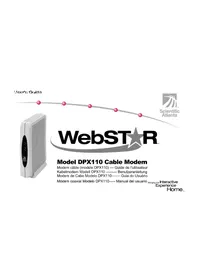
Webstar DPX110 - Módem CISCO - Manual de uso y guía de instrucciones gratis
Encuentra gratis el manual del aparato Webstar DPX110 CISCO en formato PDF.



| Tipo de producto | Módem por cable |
| Marca | Cisco (anteriormente Scientific-Atlanta) |
| Modelo | Webstar DPX110 |
| Alimentación | Transformador CA/CC 12 V CC incluido |
| Interfaces | Ethernet 10BaseT (RJ-45), USB 12 Mb/s |
| Conector de cable | Conector F para cable coaxial RF de 75 ohmios |
| Velocidad de transmisión | Bidireccional de alta velocidad (superior a analógico, RDSI, DSL) |
| Pantalla | 4 indicadores LED: Power, PC, Cable, Status |
| Posicionamiento | Vertical u horizontal |
| Conformidad | DOCSIS, clase B (Canadá) |
| Actualización de software | Automática a través del proveedor de servicios de cable |
| Instalación | Plug-and-play, configuración TCP/IP o controladores USB |
| Configuración mínima de PC | Pentium MMX 133 MHz, 32 MB RAM, unidad de disquete/CD |
| Configuración mínima de Mac | Mac OS 7.5, 32 MB RAM |
| Limpieza | Paño húmedo, desconectar antes, no usar productos líquidos ni aerosoles |
| Seguridad | No abrir (descarga eléctrica), usar enchufe con conexión a tierra, no exponer a la humedad |
| Mantenimiento | Confiar a personal calificado, garantía anulada si se abre |
| Accesorios incluidos | Cable Ethernet CAT5/RJ-45, cable USB, transformador, soporte vertical, disquete de controladores USB |
| Atención al cliente | Contactar al proveedor de servicios de cable para la activación y el soporte |
Preguntas frecuentes - Webstar DPX110 CISCO
Preguntas de los usuarios sobre Webstar DPX110 CISCO
0 pregunta sobre este aparato. Responde a las que conoces o haz la tuya.
Hacer una nueva pregunta sobre este aparato
Descarga las instrucciones para tu Módem en formato PDF gratis! Encuentra tus instrucciones Webstar DPX110 - CISCO y toma tu dispositivo electrónico nuevamente en la mano. En esta página están publicados todos los documentos necesarios para el uso de su dispositivo. Webstar DPX110 de la marca CISCO.
MANUAL DE USUARIO Webstar DPX110 CISCO
Módem coaxial Modelo DPX110----- Manual del usuario
Bringing the Interactive
Experience
Home
INSTRUCTIONS IMPORTANTES CONCERNANT LE BON FONCTIONNEMENT DE L'APPAREIL
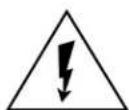
REGRAS IMPORTANTES PARA OPERACION SEGURA
El proposto de este symbolo es advertirle que el voltaje no aisido que hay bajo de este producto pueda ser lo suficientamente elevado como para provocar una descarga electrica. Por ese es peligioso hacerrialquier tipo de contacto con las piezas internas de este producto.

El proposto de este significo es alertarle sobre la presencia de importantes instrucciones de operacion y mantenimiento (servicio) en el material impreso que acomaña a este producto.
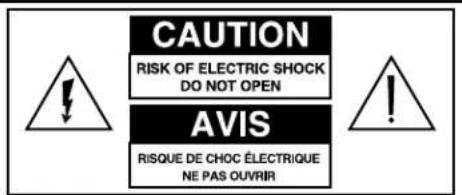
PRECAUCION: Para reducir el risgo de descarga electrica, no quite la cubierta (o parte posterior). Adentro no hay;ninguna pieza a la que el usuario pueda dar service. Deje el service por conta de personal de service calificado.
ADVERTENCIA PARA EVITAR DESCARGAS ELECTRICAS NO EXPONGA ESTA UNIDAD A LA LLUVIA NI A LA HUMEDAD.
- Lea todas las instrucciones antes de operar este equipo. Preste particularitaticona a todas las precauaciones de seguidad. Conserve las instrucciones para referencia futura.
- Cumpla todos los avisos de advertencia y precaución incluidos en las instruciones. Obedezca todos los SYMBOLOS de advertencia y precaución colocados en este equipo.
- Cumpla todas las instrucciones queaccompananeste equipo.
REGLAS IMPORTANTES PARA UNA OPERATION SEGURA, continuación
Limpieza del equipo
Antes de limpiar este equipo, desenchufelo del tomacorriere. Utilice un paño humedo para limpiar este equipo. No utilise limpiadores liquidos o limpiadores en aerosol. No utilise dispositivos de limpieza magnéticos / estáticos (quita polvo) para limpiar este equipo.
Lugar de instalación
Coloque este equipo a una distancia del tomacorriente adecuada a la longitud del cable de corriente. Coloque este equipo sobre una superficie estable. La superficie debe soportar el時間 y peso de este equipo. Coloque el equipo en posicion horizontal o bien en posicion vertical.

ADVERTENCIA:
Evite lesiones personales y daños a este equipo.
Una superficie inestable puede causar la caía del equipo.
Accesorios
No utilise accesorios con este equipo, a menos que as lo recomienda su proveedor de service coaxial.
Ventilación
Este equipo Tiene abertas para ventilacion que lo protegen del sobrecalentamento. Para garantizar el correcto funciona el equipo, no obtruya las abertas.
- No Coloque outros equipos, lámparas,libraries nithers objetivos encima o jinto a este equipo.
-
No Coloque este equipo en ninguno de los siguientes lugares:
-
Sobre una cama, sofa, tapete, o superficie similar
- Sobre un radiador o una revilla de calefacción
- En un lugar confinado, como un estante para libros o equipos, a menos que el本身就是 cuente con una ventilación adequada.
Sobrecarga
No sobrecargue los tomacorrientes, los cables de extension ni los recipientes de conveniencia integrados, ya que ello podra tener un riesgo de incendio o de descarga electrica. En el caso de equipos que requieran baterias u otheras fuentes de alimentacion electrica paraFuncionar, consulte las instrucciones de operacion correspondentes.
REGLAS IMPORTANTES PARA UNA OPERATION SEGURA, continuación
Entrada de liquidos y objetos
Jamás introduzca por las aberturas ningún tipo de objecto, ya que el本身就是 podría tocar partes cargadas con un voltaje peligioso o provocar un cortocircuito, lo cual, a su vez, podría occasionar un incendio o una descarga electrica. No Coloque este equipo sobre una superficie humeda. No derrame liquidos sobre este equipo niURTCA del本身就是.
Rayos y picos de voltaje
Enchufe su equipo en un protector de voltaje, a fin de reducir el riesgo de danos occasionados por rayos y picos de voltaje. Si no sabe con certeza que tipo de protector de voltaje debeutilizar, consulte con su proveedor de serviceo coaxial.
Servicio
No abra la cubierta de este equipo. Si remueve la cubierta, se anulará su garantía. Remita todas las operaciones de servicios sólo a personal calificado. Comuniqué con su compañero de acceso coaxial para Obtener instrucciones.
Proteccion del cable de alimentacion eletrica
Acomode todos los cables de alimentación electrónica de manière que nadie pueda tropezarse con ellos, colocar objetivos encima de ellos o recostar objetivos sobre ellos, lo que podra dararlos cables. Preste particular atencion a los cables ubicados en enchufes, tomacorrientes y en los lugarles donde el cable sale del equipo.
Fuentes de alimentación electrica
Una etiqueta en el adaptor de CA suministrado jusqu con este equipo indica la fuente correcta de alimentacion eletrica para este equipo. Opere este equipo unicolemente cuando este connectado a un tomacorriere que tengal voltaje y la fecuencia que indica la etiqueta.
Si no sabe con certeza el tipo de alimentacion electrica con que cuenta su residencia, consulte a Scientific-Atlanta, Inc., o a su compañero electrica.
Conexión a tierra
Este equipo utilize a enchufe de tres+puntas. Conecte a tierra correctamente este equipo, insertando el enchufe en un tomacorriente de tres orificios con conexión a tierra.
Si no可以选择 insertar totalmente el enchufe en el tomacorriente, comuniquese con un electricista para que reemplace el tomacorriente obsoleto.
REGLAS IMPORTANTES PARA UNA OPERATION SEGURA, continuación
Daños que requiren增值服务
En caso de danios que requieran serviceo, desenchufe este equipo del tomacorriente. Comuniquese con personal calificado de service si occurs algo n do los seguidentes cases:
- El cable de alimentación electrica o el enchufe está danados
- Penetra liquido en el equipo
- Un objeto pesado cae sobre el equipo
- El equipo ha sido expuesto a la lluvia o al agua
- El equipo no funciona normalmente (las instrucciones describen el funcionacorrecto)
- Usted deja caer este equipo o dña su gabinete
- Este equipo muestra un cambio evidente en su funciona bajo el alcunar calidad del equipo (módem coaxial), Solicitele al的技术ico de技术服务 que realice las pruebas de seguridad, para cerrararse de que el equipo está en buena conditiones de funciona.
Lista de verificacion
Lista de verificacion del equipo
Antes de instalar su moderation coaxial, revise los articulos que contiene la caja. La caja debe CONTENER los siguientes articulos:
- Un moyen coaxial WebStar™
- Un cable de par torcido para Ethernet (CAT5/RJ-45)
- Un cable para USB
- Un adaptor de corrente con su cable de alimentacion electrica
- Una base para colocar el módem en posición vertical (incorporada al módem)
- Un disquete con los controladores USB Note: Necesitará un divisor de postal coaxial optional y un cable coaxial estándar RF adicional, si deseña conectar un reproductor de video (VCR), una terminal de communicatoras digitales para el hogar (DHCT) y un decodificador o un televisor a la mesma conexión coaxial que su modem.
Perspectiva general
Contenido
Perspectiva general 78
Introduccion 79
Requisitos del systema 80
Panel delantero del módem coaxial WebSTAR 81
Panel posterior del molem coaxial WebSTAR 82
Diagramadeconexiones 83
Configuración del TCP/IP 84
Instalación de los controladores USB 87
Resolución de problemas 88
Recomendaciones para lograr un mejor funciona.. 90
Avisos 91
Cumplimiento de las normas de la FCC de Estados Unidos Cubierta posterior
\section*{Characteristicas del módem coaxial WebSTAR}
Le damos la bienvenida al mundo del acceso a Internet a alta velocidad. Su nuevo MODem coaxial WebSTAR Modelo DPX 110 le ofrece las siguientes caracteristicas:
- Alta velocidad de transmisión de datos, en ambas direcciones, muy superior a la de los MODems analógicos de 56K, ISDN y DSL.
- Capacidad de Reconocimiento y configuración automaticos de periféricos ("Plug and Play"), que permitearizar fácilmente la instalacion y configuracion.
- Conexión Ethernet 10BaseT o USB
- Pantalla LED clara
- Colocacion en posicion vertical u horizontal
- La certifications de las Especillas de Interfaz de Sistemas de Datos a travers de Conexiones Coaxiales CableLabs (DOCSIS - CableLabs Data Over Cable System Interface Specifications) garantiza la compatibilities con otheros molemos coaxiales certificados y proveedores de servicios de television por suscripción certificados.
- El software del módem coaxial pueda seractualizzato automatistically por su proveedor de servicios de connexion coaxial.
Introduccion
Comunicación con suproveedor local de servicios de conexión coaxial
Para poder usar su moyen coaxial, es precise que contrate una cuenta de acceso a Internet con su proveedor local de connexion coaxial. Cuando se comunique con su proveedor de connexion coaxial, verifique las siguientesCONDITIONES:
- El servicios de conexión coaxial hasta su hogar es compatible con el Sistema DOCSIS y permitte la conexión del modem coaxial. Si su compañero de television por suscripción no presta el service de transmisión bidirectional, entonces este modem no podra comunicarse con el service de acceso a Internet de su proveedor de television por suscripción.
- Tiene una linea coaxialerca de su PC. Dicha linea Tiene la capacité de transmisión bidireccional para instalar el módem coaxial. Si la entrada de su punto de acceso coaxial actual no está situada convenientemente cerca de su computadora, su proveedor de television por suscripción puede instalar una nuevo.
- Tiene una cuenta de acceso a Internet. Su proveedor de servicios de television por suscripción puede create una cuenta de acceso a Internet para usted, convirtiéndose así en su proveedor de acceso a Internet (ISP), lo que le permittedar enviar y recibir correo electrónico, tener acceso a visiting la World Wide Web y recibir otros servicios de Internet.
Tambiendebsuministarleasu proveedor de conexion coaxial la sugiente informacion:
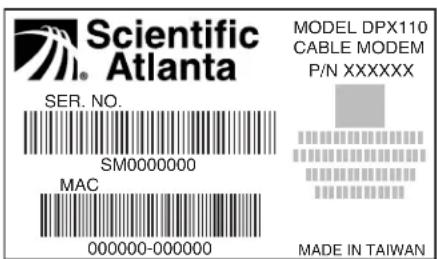
- El número de série del MODem
- La direccion de control de acces a los medios (MAC) del MODEM
Estos númeroos aparecen en una etiqueta blanca concottivos de barras, ubicada en el costado del módemcoaxial. El número de série consta de una hilera decaracteres alfanuméricos precedidos por SER.NO.Ladirección MAC consta de una série de caracteres alfanuméricos localizados directamente abajo delcódigo de barras MAC.El ejemplo suiviente muestrauna etiqueta deIELDo de barras.
T9434
Requisitos del sistema
Introduccion
Esta sección indica los requisitos de hardware y software.
RequisitosolestimulodelsistemaparaPC
- Computadora personal con un procesador Pentium MMX 133 o superior
32 MB de memoria RAM - Netscape o Internet Explorer
- Unidad de disquete de 3° o unidad de CD-ROM
Requisitos minimos del sistema para computadoras Macintosh
- Sistema operativo MAC OS 7.5
32 MB de memoria RAM
Requisitos del sistema para una connexion Ethernet
- Una PC con el sistema operativo Windows 95 (o posterior), con el protocolo TCP/IP instalado; o una computadora Apple Macintosh con el protocolo TCP/IP instalado.
- Una tarjeta de connexion a red (NIC) Ethernet 10BaseT instalada en su computadora. Si su computadora está equipada con un puerto 100BaseT Ethernet, cercórese de que tambiénoulda funciona con una connexion 10BaseT.
Requisitos del sistema para una connexion USB
- Una PC con el sistema operativo Windows 98/98SE/ ME/2000
- Un puerto USB maestro instalado en su PC
Preparación de su espacio de trabajo
Selección el lugar donde tendría su espacio de trabajo, teniendo el buena calidad de observar loCEE;;
- Coloque su computadora y MODem coaxial de manière que queden cerca de la entrada de conexión coaxial. Debe haber espacio suficiente para que el cable adoptsuna curva natural al partir del módem, sin tensión excessiva ni dobleces forzados.
- Debe haber un libre flujo de aire alrededor del módem coaxial.
- Antes de instalar el MODem coaxial, lea detenidamente este Manual del usuario.
Panel delantero del módem coaxial WebSTAR
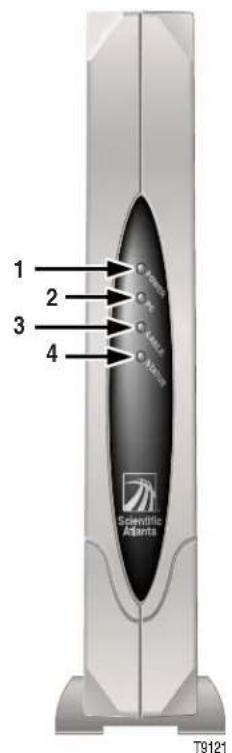
Conexiones del panel delantero
1 Power Se ilumina continuamente en verde para indicar que el (Energía)发展模式 coaxial está recubiendo alimentacion electrica.
2 PC Se illumina continuamente en verde para indicar que hay (Computadora presente una connexion Ethernet/USB.
Parpadea para indicar que se está efectuando una transmisión de datos a工程技术 Ethernet/USB.
3 Cable Parpadea durante unaactualizacion del software y para (Conexion indicaractividaddelaconexioncoaxial.
4 Status (Estado) Se ilumina continuamente en verde cuando el módem está registrado en la red.
Parpadea para indicar una de las siguientes conditiones:
- Elmoidemcoaxialestáinicializandoseytodavia no esta lista para recibir datos.
- El moderation coaxial está explorando la red y tratando de registrarse.
- El módem coaxial ha perdido su registrar en la red, y continua parpadeando hasta que se vuelva a registrar.
Conexiones del panel posterior del MODem coaxial WebSTAR
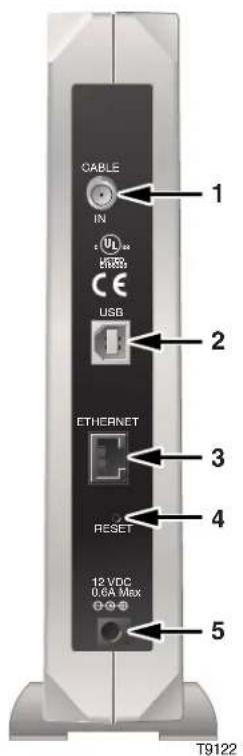
Conexiones del panel posterior
1 Cable In El conductor F se conecta a una postal coaxial activa de su (Entrada de la proveedor de television por suscripción
2 USB (Puerto El puerto USB de 12 Mbps se conecta con el puerto USB de USB) su computadora
3 Ethernet (Puerto El puerto RJ-45 de Ethernet se conecta con el puerto de red Ethernet) 10BaseT de Ethernet de su computadora
4 Reset Botón Reset-to-Default (Restablecer la configuración (Restablecer) predeterminada)
PRECAUCION:
Este boton se usa solo para fines de
mantimiento.
No lo use!
5 12 V DC Power Connector (Conector a la alimentacion eléctrica de CC de 12 voltios) Conecta el módem coaxial la calidad tomacorriente de CC del adaptor de alimentación electrónica de CA que viene bajo su módem coaxial.
Note: Use unicolemente el cable de alimentación electrónica y el adaptor de CA que se suministran bajo su módem coaxial.
Diagramadeconexiones
Instalacion
Siga"These pasos para realizar una instalacion correcta.
1. Apague su PC y desenchufela del tomacorriere.
2. Conecte el cable coaxial RF activo al conductor ubicado en la parte posterior del módem coaxial marcado CABLE-IN. Utilice un divisor de senal optional si desea conectar un televisor, DHCT o decodificador, o un reproductor de video VCR.
3. Conecte o bien el puerto Ethernet o el puerto USB colocado en la parte posterior del módem coaxial con su PC, utilizingo el cable apropriado que se suministra.
4. Inserte el cable de alimentacion eletrica en la
conexion de alimentacion eletrica de la parte
posterior del modem coaxial, y bajo enchufe el cable
en la fuente de alimentacion de CA.
5. Enchufe y encienda su PC.
6. Configure el protocolo TCP/IP o bien instale los controladores USB que contiene el disquete entrega, según corresponda con suSYSTEMA.
Note: Vea instrucciones adiconales en la seccion titulada Configuracion del TCP/IP, en de las paginas 12 a 14, o en la seccion Instalacion de los controladores USB, en la page 15 de este Manual.
El sugínte diagrama ilustra muestra una de las diversas其中之一, parajanables.

Note: Es possible que la instalación sea realizada por un profesional. Comuniquese con su proveedor local de connexion coaxial si necessities mas asistencia.
Configuración del TCP/IP
Introduccion
Esta sección contiene instrucciones para configurar el protocolo TCP/IP en los sistemas operativos Windows y Macintosh.
Configuración del protocolo TCP/IP en Windows 95/98
Note: Antes de instalar su módem coaxial, cercírese de tener instalada en su computadora, o una tarjeta de connexion a red Ethernet (NIC) con el protocolo de comunaciones TCP/IP, o bien una connexion a red USB. Siga"These pasos para instalar y configurar el protocolo TCP/IP en su PC.
- Hagablick en Inicio, seleccione Ajustes y bajo selec tione Panel de control. Aparecerá la ventana Panel de control.
- En la ventana Panel de control, haga doble tic en el icono de Red. Aparecerá una lista de los componentes de red que hay instalados.
- En la ficha debajo de la pestaña Configuración, lea la lista de componentes de red instalados, para verificar que su PC efectivamente contenga el protocolo TCP/IP.
- Cuenta su PC con el protocolo TCP/IP?
Si es as, vaya al Paso 8.
- Si no, hagaclinic en Agregar.
- HagaclinicProtocolo,yluegohagaclicenAgregar.
- En la lista de Fabricantes, hagaclinic en Microsoft.
- En la lista de Protocolos de red, desplácese hasta TCP/IP. Luego hagablick en ACEPTAR OK.
- Desplácese hasta el protocolo del Adaptador Ethernet TCP/IP y hagablick; Luego hagablick en Propiedades.
- Hagablick en la ficha pestana Dirección IP, y bajo selección Obtener una direccion IP automatísticamente.
- Hagablick en la ficha pestana Gateway y verifique que esos Campos esten vacios. Si no estan vacios, resalte y elimine toda la informacion que contengan.
- Hagablick en la ficha pestana Configuracion DNS y bajo el mejo seleccione Inhabilitar DNS.
- Haga cig en ACEPTAR OK. Aparece la ventana Copiando archivos...
- Cuando el sistema termine de copiar los ARCHivos, hagablick en Aceptar OK.
- Cierre todas las ventanas de la red.
- Cuando aparezca el recuadro de dialgo Cambio de ajustes del sistema, hagablick en Sf, para reinicializar su computadora
Configuración del TCP/IP, continua
Configuración del protocolo TCP/IP en un sistema Macintosh
Note: Muchas computadoras Macintosh viene de fabrica con dispositivos Ethernet ya instalados.
Siga"These pasos para verficar que su computadoraonga instalados el protocolo de comunaciones TCP/IP y un dispositivo Ethernet.
- Hagablick en el icono de Apple, en el ángulo la esquina superior izquierda del Buscador (Finder)* Desplácese hasta Paneles de control y luego hagablick en TCP/IP.
- Hagablick en Editor, en el Buscador (Finder)* (la barra gris) en la parte superior de la pantalla. Desplacese hasta el final del menu y bajo hagablick en Modo del usuario.
- Hagaclinic en Avanzado, en la ventana Mododel,))。
username,y luego haga ticn Aceptar OK. - Hagablick en las flechas selectoras Arriba/Abajo ubicadas a la referencia de la seccion Conectarse via de la ventana TCP/IP, y bajo hagablick en Uso del servidor DHCP.
- Haga cli en Opciones, en la ventana TCP/IP, y lue-go haga cli en Activar, en la ventana Opciones de TCP/IP.
Note: En algunos casos, laopia Cargar solo cuando sea necessario no aparece. Si está visible, seleccione esta opacion. Deberia aparecer unamarca de verificacion en la opacion.
- Verifique que la option Usar 802.3, ubicada en la esquina superior derecha de la ventana TCP/IP, no este seleccionada. Si la optioniene unamarca de verificacion, elimine la seleccion y bajo haga的比例 en Info, en la esquina inferior izquierda.
-
Hay una direccion de hardware en esta ventsa?
-
Si la hay, hagablick en Aceptar OK. Para cerrar la ventana Panel de control de TCP/IP, hagablick en Archivo y bajo desplacesse hacer abajo para hacerblick en Cerrar.
-
Si no, debe apagar su Macintosh.
-
Con la computadora apagada, presione simultaneamente y mantenga presionadas las teclas Comando (Apple), Opcion, P y R de su teclado. Manteniendo estas teclas presionadas, encienda su Macintosh. La computadora se inicializará y oirá la campanada de Apple.
- Continué presionando estas teclas hasta escuchar tres campanadas, bajo suelte las teclas y permitita que la computadora se reinicialice.
- Una vez culminada la reinicializacion, verifique que todos los ajustes del TCP/IP correspondan con losindicados en las instruccionesprecedentes. Si su computadora todavia noiene una Dirección de hardware, comuniquese con el su distribuidor autorizzato de Apple o con el soporte técnico de Apple.
Configuración del TCP/IP, continua
Renovación de la direccion IP en Windows 95/98
Si su PC no pueda acceder a Internet una vez que el MODem coaxial está connectado, es possible que su PC no haya renovado su direccion IP. Siga these pasos para renovar la direccion IP de su PC.
- Hagaclinic en Inicio y bajo haga clic en Ejecutar,para abrir la ventana Ejecutar.
- Escribe winipcfg en el camino Abrir y hagalick en ACEPTAR OK, para executar el commando winipcfg. Aparecerá la ventsa Configuración IP.
- Hagablick en la flecha hacaba abajo situada ubicada a la derecha del campo superior, y seleccione el adaptor Ethernet que está instalado en su PC. La ventsa Configuracion del IP muestra la informacion sobre el adaptor Ethernet.
- Hagalick en Version Eliminar y bajo haga clic en Renovar. La ventana Configuracion del IP muestra una direccion IP neue.
- Hagalick en Aceptar OK, para cerrar la ventana Configuracion del IP.
Instalación de los controladores USB
Instalación de los controladores USB en Windows 98/98SE/ ME/2000
Si su computadora tiene una interfaz USB, siga these pasos para instalar los controladores USB suministrados. Si su PC noiene una interfaz USB,可以更好 saltarse este procedimiento.
1. Inserte el disquete de Instalacion de controlador USB del modem coaxial en launidad de disquete A de su PC.
2. Aguarde hasta que losindicadores de Power (Alimentacion electrica) y Status (Estado) del modem coaxial se iluminen continuamente en verde, y bajo enchufe el cable USB en el puerto USB de su PC. Aparece la ventana del Asistente para Agregar nuevo hardware.
3. Haga tic en Siguiente.
4. En la ventsa del Asistente para Agregar nuevo hardware, selección Buscar el mejor controlador para su dispositivo (Recomendado), y bajo hagaWhile you are in the area of a vehicle, you can use the following instructions to get your car into the area.
5. En la ventsa del Asistente para de aAgregar nuevo hardware, seleccione Unidades de disquete y bajo hagablick en Siguiente.
6. En la ventana del Asistente para de aAgregar nuevo hardware, seleccione El controladoractualizzato (Recomendado) y bajo haga clic en Siguiente.
- En la ventana del Asistente para Agregar nuevo hardware, haga tic en Siguiente. Aparece la ventana Copiando ARCHivos... Luego de aguardar uno 10-20 segundos, reaparecerá la ventana del Asistente para Agregar nuevo hardware. Asículmina la instalación.
- Hagablick en Finalizar. Aparecerá la ventana Cambio de configuración del sistemasModificar ajustes del sistema.
- Haga Clinic Sí para reinicializar su computadora.
Resolución de problemas
Preguntas frecentes
P: ¿Qué ocurre si no contrato un service de television por suscripción?
R: Si en su area hay disponible television por suscripción, pueda que tengue que contratar el servicios de transmisión de datos con o sin servicios de television por suscripción. Comuníquese con los proveedores de connexion coaxial de su zona, para recibir información completa sobre los servicios de connexion coaxial, incluido el acces a Internet a alta velocidad.
P: Cómo hago los arreglos para la instalación?
R: Su proveedor de connexion coaxial pueda brindarle los servicios de instaladores profesionales. Una instalacion profesional garantiza la connexion correcta al modem y a su computadora, y asegura la configuracion correcta de todos los ajustes de hardware y software de su PC.
P: ¿Cómo se conecta el MODem coaxial WebSTAR a mi computadora?
R: El módem coaxial se conecta al puerto USB o al puerto Ethernet 10BaseT de su computadora. Si su computadora no está equipada con una interfaz Ethernet, pueda adquirir una tarjeta de red Ethernet
en su tienda local de computación o de articutos de-oficina, o pueda compararle una a su proveedor deconexión coaxial.
P: Una vez que mi发展模式 coaxial está conectado, como accedo a Internet?
R: Su proveedor local de conexión coaxial se convierte en su proveedor de acceso a Internet (ISP),其中之一 una amplia gama de servicios, incluidos correto electrónico, salas de dialgodiscución, noticias y servicios informativos.
P:¿Puedo ver television yernengar por Internet al mismo tiempo?
R: por supuesto! Puede conectar su televisor y su发展模式 coaxial a la red coaxial utilizing un divisor de senal coaxial optional.
P: ¿Puedo operar más de un dispositivo conectado almoidem?
R: Si. Un solo发展模式 coaxial WebSTAR puede atender hasta 16 dispositivos, utilizing un concentrador Ethernet que pueda adquirir en su Tienda local de計算ación o de articutos de-oficina.
Resolución de problemas, continuación
Problemas más corrientes
El módem no registra una connexion Ethernet.
Incluso las computadoras新品as no siempre@cuentan con una connexion Ethernet. Cerciórese de que su computadoraongauna tarjeta Ethernet 10BaseT y un controlador Ethernetcorrectamente instalados.Si compra e instala una tarjeta Ethernet, siga al pie de la letra las instrucciones de instalacion.
Note: Si tiene una tarjeta 100BaseT instalada en su PC, cercórese de que la misma pueda funciona con 10BaseT.
El módem no registra una conexión coaxial.
- El MODem的功能a con un cable coaxial RF estandar de 75 ohmios. Si tratate deutilizar un cable distinto, su modem no functionaracorrectamente.Comuniquee con su proveedor de conexion coaxial, para determinar si estáutilizandoel cable correcto.
- Cercióre de haber seguido correctamente el procedimiento para Renovar la direccion IP en Windows 95/98, en la頁a 14 de este Manual.
- Su tarjeta NIC o interfaz USB pueda tenerfallas. Consulte la informacion sobre resolution de problemas de su NIC o USB.
Recomendaciones para lograr un mejor funcionaiento
Verifique y corrija
Si su moderation coaxial no funciona como esperaba, las siguientes sugerencias peuvent resultar útiles. Si nécessita asistencia adicional, comuniquese con su proveedor de servicios de conexión coaxial.
- Verifique que el enchufe del adaptor de CA de su发展模式 coaxial está correctamente insertado en un tomacorriente.
- Verifique que el adaptorador de CA de su发展模式 coa-xial no está enchufado a un tomacorriente controlado por un interruptor de pared. Si el tomacorriente es controlado por un interruptor de pared, cerciórese de que el interruptor está en la posicion ON (ENCENDIDO).
- Verifique que losindicadores de Power (Alimentacionelectrica) y Status (Estado)situados ubicados en el panel delantero de su módem coaxial esten iluminados.
- Verifique que todos los cables estén correctamente conectados, y que este utilizesdo los cables correctos.
- Verifique que su service de connexion coaxial este activo y que permita la transmisión bidirectional de datos.
-
Verifique que su TCP/IP esté correctamente instalado y configurado.
-
Cercióre de haber seguido correctamente el procedimiento de Instalación de los controladores USB en Windows 98/98SE/ME/2000, en la頁a 15 de este Manual.
- Asegürese de llamar a su proveedor de conexión coaxial para darle el número de série y la direccion MAC de su MODem coaxial.
- Si está utilizing un divisor de senal coaxial para conectar el módem coaxial a otros aparatos, quite el divisor y vuelva a conectar los cables deundry que el módem coaxial quede conectado directamente a la connexión coaxial. Si el módem coaxial funciona correctamente al estar conectado de estaundry,對於 es posible que el divisor de senal coaxialonga algoLEEgún defecto ysea necessario reemplazarlo.
Avisos
Marcas commerciales
Scientific-Atlanta, el logotipo de Scientific-Atlanta y WebSTAR son MARCAS commerciales registradas de Scientific-Atlanta, Inc.
Otras marcas commerciales listadas en este documento son propidad de sus respectivos derechos.
Descargo de responsabilidad
Scientific-Atlanta, Inc. no asume responsabilitad allauna por los errores u omisiones que pudiera CONTER este Manual. Scientific-Atlanta se reserva el Derecho de modifier este Manual enequalquiermomento y sin previo aviso.
Aviso sobre los derechos de autor de este documento.
© 2001 Scientific-Atlanta, Inc. Reservados todos los derechos. La información que contiene este documento pueda ser modificada sin previo avis. Queda prohibido reproducir partealguna de este documento, por cualesquer medio, sin la autorización previa y por escrito de Scientific-Atlanta, Inc.
Aviso sobre el uso de software
El software que se describe en este documento está protegado por derechos de autor y se le proporciona a usted bajo un contrato de licences. Ustedsolepuedsuarmocopiareste software de conformidad con los关键时刻 ducontrato del licencia.
Aviso sobre el uso del firmware
El firmware que contiene este equipo está protegado por derechos de autor. Usted solo可以选择 usar el firmware en el equipo dentro del caso se encontrartra este firmware. Se prohibe cualquier reproduccion o distribución de este firmware, o cualquier parte de este, sin el consentimiento escrito expresso.
Entrada de Líquido e Objetos
Danos que Requerem Assistencia

- INSTRUCTIONS IMPORTANTES CONCERNANT LE BON FONCTIONNEMENT DE L'APPAREIL
- REGRAS IMPORTANTES PARA OPERACION SEGURA
- REGLAS IMPORTANTES PARA UNA OPERATION SEGURA, CONTINUACIÓN
- LIMPIEZA DEL EQUIPO
- LUGAR DE INSTALACIÓN
- ADVERTENCIA
- ACCESORIOS
- VENTILACIÓN
- SOBRECARGA
- ENTRADA DE LIQUIDOS Y OBJETOS
- RAYOS Y PICOS DE VOLTAJE
- SERVICIO
- PROTECCION DEL CABLE DE ALIMENTACION ELETRICA
- FUENTES DE ALIMENTACIÓN ELECTRICA
- CONEXIÓN A TIERRA
- DAÑOS QUE REQUIREN增值服务
- LISTA DE VERIFICACION
- LISTA DE VERIFICACION DEL EQUIPO
- PERSPECTIVA GENERAL
- CONTENIDO
- SECTION*{CHARACTERISTICAS DEL MÓDEM COAXIAL WEBSTAR}
- INTRODUCCION
- COMUNICACIÓN CON SUPROVEEDOR LOCAL DE SERVICIOS DE CONEXIÓN COAXIAL
- REQUISITOS DEL SISTEMA
- REQUISITOSOLESTIMULODELSISTEMAPARAPC
- REQUISITOS MINIMOS DEL SISTEMA PARA COMPUTADORAS MACINTOSH
- REQUISITOS DEL SISTEMA PARA UNA CONNEXION ETHERNET
- REQUISITOS DEL SISTEMA PARA UNA CONNEXION USB
- PREPARACIÓN DE SU ESPACIO DE TRABAJO
- PANEL DELANTERO DEL MÓDEM COAXIAL WEBSTAR
- CONEXIONES DEL PANEL DELANTERO
- CONEXIONES DEL PANEL POSTERIOR DEL MODEM COAXIAL WEBSTAR
- CONEXIONES DEL PANEL POSTERIOR
- PRECAUCION
- DIAGRAMADECONEXIONES
- INSTALACION
- CONFIGURACIÓN DEL TCP/IP
- CONFIGURACIÓN DEL PROTOCOLO TCP/IP EN WINDOWS 95/98
- CONFIGURACIÓN DEL TCP/IP, CONTINUA
- CONFIGURACIÓN DEL PROTOCOLO TCP/IP EN UN SISTEMA MACINTOSH
- RENOVACIÓN DE LA DIRECCION IP EN WINDOWS 95/98
- INSTALACIÓN DE LOS CONTROLADORES USB
- INSTALACIÓN DE LOS CONTROLADORES USB EN WINDOWS 98/98SE/ ME/2000
- RESOLUCIÓN DE PROBLEMAS
- PREGUNTAS FRECENTES
- RESOLUCIÓN DE PROBLEMAS, CONTINUACIÓN
- PROBLEMAS MÁS CORRIENTES
- EL MÓDEM NO REGISTRA UNA CONNEXION ETHERNET
- EL MÓDEM NO REGISTRA UNA CONEXIÓN COAXIAL
- RECOMENDACIONES PARA LOGRAR UN MEJOR FUNCIONAIENTO
- VERIFIQUE Y CORRIJA
- AVISOS
- MARCAS COMMERCIALES
- DESCARGO DE RESPONSABILIDAD
- AVISO SOBRE LOS DERECHOS DE AUTOR DE ESTE DOCUMENTO
- AVISO SOBRE EL USO DE SOFTWARE
- AVISO SOBRE EL USO DEL FIRMWARE
- ENTRADA DE LÍQUIDO E OBJETOS
- DANOS QUE REQUEREM ASSISTENCIA
Marca : CISCO
Modelo : Webstar DPX110
Categoría : Módem