DPC3008 - Modem CISCO - Notice d'utilisation et mode d'emploi gratuit
Retrouvez gratuitement la notice de l'appareil DPC3008 CISCO au format PDF.

| Marque | Cisco |
| Modèle | DPC3008 |
| Type de produit | Modem câble DOCSIS 3.0 |
| Normes prises en charge | DOCSIS 3.0/2.0/1.1/1.0, EuroDOCSIS 3.0 |
| Débit descendant maximal | Jusqu'à 340 Mbit/s (8 canaux agrégés) |
| Débit montant maximal | Jusqu'à 120 Mbit/s (4 canaux agrégés) |
| Interface réseau | 1 port Ethernet RJ-45 10/100/1000BASE-T avec auto-négociation et Auto-MDIX |
| Connecteur câble | Connecteur F pour câble coaxial RF 75 ohms |
| Indicateurs LED | Power, DS (descente), US (montée), Online, Link (activité Ethernet) |
| Alimentation | Adaptateur secteur CA (inclus) |
| Consommation électrique | Non spécifiée |
| Dimensions (approx.) | Environ 18 x 12 x 4 cm |
| Poids (approx.) | Environ 300 g (sans adaptateur) |
| Contenu de l'emballage | Modem, adaptateur secteur, câble Ethernet, CD-ROM avec guide utilisateur |
| Configuration requise | PC/Mac avec port Ethernet, abonnement Internet haut débit, câble coaxial actif |
| Nombre maximal d'utilisateurs | Jusqu'à 64 (via concentrateur Ethernet externe) |
| Fonctionnalités de gestion | Mise à jour du logiciel par réseau, gestion à distance SNMP v1/v2/v3 |
| Sécurité | Ne pas ouvrir, risque de choc électrique. Mise à la terre du câble coaxial requise. Utiliser uniquement l'adaptateur fourni. |
| Entretien et nettoyage | Débrancher avant nettoyage. Nettoyer avec un chiffon sec uniquement. Ne pas utiliser de liquides ni d'aérosols. |
| Pièces détachées et réparabilité | Aucune pièce réparable par l'utilisateur. Confier toute intervention à un technicien qualifié. |
| Température de fonctionnement | 0°C à 40°C |
FOIRE AUX QUESTIONS - DPC3008 CISCO
Questions des utilisateurs sur DPC3008 CISCO
0 question sur cet appareil. Repondez a celles que vous connaissez ou posez la votre.
Poser une nouvelle question sur cet appareil
Téléchargez la notice de votre Modem au format PDF gratuitement ! Retrouvez votre notice DPC3008 - CISCO et reprennez votre appareil électronique en main. Sur cette page sont publiés tous les documents nécessaires à l'utilisation de votre appareil DPC3008 de la marque CISCO.
MODE D'EMPLOI DPC3008 CISCO
Modem cable Cisco DPC3008 et EPC3008 8x4 DOCSIS 3.0 Guide de l'utilisateur
À lire attentivement
Important
Veuillez tire ce manuel dans son intégralité. Si ce manuel présente des instructions relatives à l'installation ou au fonctionnement du produit, prétez une attention particulière à toutes les consignes de sécurité.
Avis
Marques
Cisco et le logo Cisco sont des marques commerciales ou des marques déposées de Cisco Systems, Inc. et/ou de ses filiales aux États-Unis et dans d'autres pays. Vous trouvrez une liste des marques commerciales de Cisco à l'adresse www.cisco.com/go/trademarks. DOCSIS est une marque commerciale déposée de Cable Television Laboratories, Inc. EuroDOCSIS, EuroPacketCable et PacketCable sont des marques commerciales de Cable Television Laboratories, Inc.
Les autres marques commerciales de tiers citées sont la propriété de leurs détenteurs respectifs.
L'utilisation du terme « partenaire » n'implique pas de relation de partenariat entre Cisco et toute autre entreprise. (1009R)
Déclaration de non-responsabilité
Cisco Systems, Inc. décline toute responsabilité en cas d'erreurs ou d'omissions dans le present document. Nous nous réservons le droit de modifier ce document à tout moment et sans avis préalable. Ce document ne doit pas été interprétré comme concédant, par implication, préclusion ou autrement, une licence ou un droit liée à un droit d'auteur ou à un brevet, que l'utilisation d'informations représentées dans ce document employé ou non une invention revendiquée dans un brevet existant ou enregistré ultérieurement.
Utilisation du logiciel et du micrologiciel
Le logiciel déscrit dans ce document est protégé par la loi relative à la protection des droits d'auteur et vous est fourni dans le cadre d'un accord de licence. Vous pouvez utiliser ou copier ce logiciel dans les limites définies dans votre accord de licence.
Le micrologiciel de cet équipement est protégé par la loi relative à la protection des droits d'auteur. Il ne peut être utilisé que dans l'equipement dans lequel il est fourni. La reproduction ou la distribution de tout ou partie de ce micrologiciel nécessite notre autorisation écrite explicite.
Copyright
© 2011, 2012 Cisco et/ou ses filiales. Tous droits réservés. Imprimé aux États-Unis.
Les informations containues dans ce document sont susceptibles d'être modifiées sans préavis. Il est interdit de reproductive ou de transmettre quelque contenu duprésent document sous quelque forme que ce soit, par photocopie, microfilm, xerographie ou par tout autre moyen, ou de l'intégrer dans un système de recouvrement d'informations, électronique ou mécanique, pour celui fin que ce soit, sans l'autorisation explicite préalable de Cisco Systems, Inc.
Notice à l'attention des installateurs de réseaux câblés
Les instructions relatives aux interventions d'entretien, fournies dans la presente notice, s'adressent exclusively au personnel technique qualifié. Pour réduire les risques de chocs électriques, n'effectuer une intervention autre que celles décrites dans le mode d'emploi et les instructions relatives au fonctionnement, à moins que vous ne soyez qualifié pour ce faire.
Remarque à l'attention de l'inssallateur du système
Avec cet apparéel, le blinding/écran du cable coaxial doit être mis à la terre aussi puis que possible du point d'entrée du cable dans le battement. En ce qui concerne les produits vendus aux États-Unis et au Canada, ce rappel est fourmi pour attirer l'attention de l'installateur sur les articles 820-93 et 820-100 du Code national de l'électricité (ou Code de l'électricité canadien, Partie 1) qui fournissent des lignes directrices concernant la mise à la terre correcte du blinding (écran) du cable coaxial.
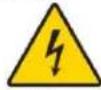
Ce symbole a pour but de vous prévenir que des tensions électriques non isolées existant à l'intérieur de ce produit, pouvant être d'une intensité suffisante pour causeer des choses électriques. Il est donc dangereux d'établier un contact quelsconque avec l'une des pièces comprise à l'intérieur de ce produit.
CAUTION
RISK OF ELECTRIC SHOCK
DO NOT OPEN

ATTENTION
DANGER ÉLECTRIQUE
NE PAS OUVRIR
ATTENTION: Pour réduire les risques de chôcs électriques, ne pas enlever le couvercle (ou la panneau arrêté). Ne contient aucune pièce réparable par l'utilisateur. Confier les interventions aux techniciens d'entreten qualifiés.
AVERTISSEMENT
POUR EVIDER LES INCENDIES OU LES CHOCHES ELECTRIQUES, NE PAS EXPOSER L'APPROBABLE A LA PLUIE OU A L'HUMIDITE

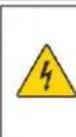
Ce symbole a pour but de vous prévenir de la presence d'instructions importantes relatives au fonctionnement ou à l'entretien (et aux réparations) dans la documentation accompagnant ce produit.
Conformité aux limites de la FCC aux États-Unis ix
Conformité CE xi
A propos de ce guide xiii
Présentation du modem cable DOCSIS 3.0 1
Introduction 2
Contenu de l'emballage. 4
Description de la façade 5
Description du panneau arrriere 6
Installation du modem cable DOCSIS 3.0 9
Preparations pour l'installation. 10
Installation du modem cable. 15
Fonctionnement des indicateurs de la façade 19
Mise sous tension initiale, etalonnage et enregistrement (alimentation CA) 20
Mode de fonctionnement normal (alimentation CA) 21
Conditions particulieres 22
Dépannage du modem cable DOCSIS 3.0 23
Foire aux questions 24
Problèmes courants. 30
Conseils pour I'amélioration des performances 31
Informations sur le client 33
1) Lisez ces instructions.
2) Conserve ces instructions.
3) Tenez compte de tous les averissements.
4) Suivez toutes les instructions.
5) N'utilisez pas cet apparéil à proximé de points d'eau.
6) Nettoyez-le avec un chiffon sec uniquement.
7 Veillez à ne pas obstruer les orifices de ventilation. Installez l'appareil conformément aux instructions du fabricant.
8) Ne l'installez pas à proximé d'une source de chaleur telle qu'un radiateur, une grille de chauffage, un poèle ou tout autre apparéil (y compris un amplificateur) produitant de la chaleur.
9) Ne supprimez pas la fonction de sécurité de la prise avec détrompeur ou avec terre. Une prise avec détrompeur possède deux fiches dont l'une est plus large que l'autre. Une prise avec mise à la terre possède deux fiches, ainsi qu'une troisième fiche de mise à la terre. La fiche large ou la troisième fiche est destinée à assurer votre sécurité. Si la prise fournie n'est pas adaptée à votre prise de courant, consultez un électricien pour remplaçer cette dernière.
10) Évitez de marcher sur le cordon d'alimentation ou de le pincer, en particulier au niveau des prises, des socles de prises d'alimentation et du point de sortie de l'appareil.
11) Utilisez exclusivement des accessoires spécifiés par le fabricant.
Utilisez uniquement le chariot, support, trépied, la console ou la table indiqués par le fabricant ou vendus avec l'appareil. Si vous utilisez un chariot, soyez vigilant lorsque vous déplacez l'appareil avec le chariot, de manière à ne pas faire basculer le chargement et risquer de vous blesser.
13) Debranchez cet appeareil pendant les orages ou en cas d'inutilisation prolongee.
14) Les tâches de maintenance doivent être effectuées par des techniciens qualifiés. Des opérations de maintenance sont nécessaires lorsque l'appareil a été endommagé (par exemple, au niveau du cordon d'alimentation ou de la prise), lorsque du liquide s'est repandu ou que des objets sont tombés à l'intérieur, lorsque l'appareil a été exposé à la pluie ou à l'humidité, lorsqu'il ne fonctionne pas normalement ou lorsqu'il est tombé.
Avertissement relatif à l'alimentation
Une étiquette apposée sur le produit indique le type d'alimentation à utiliser. Ne branche ce produit qu'à une prise électrique offrant la tension et la fréquence indiquées sur l'étiquette du produit. Si vous ne savez pas quel type de prise est installé à votre domicile ou dans votre entreprise, contactez votre fournisseur d'électricité.
La prise d'alimentation CA de l'unité doit rester accessible et utiliser à tout instant.
Mise à la terre du produit

AVERTISSEMENT: évitez les chocs électriques et les risques d'incendie! Si ce produit est connecté à un cable coaxial, voirlez à ce que le cabling soit mis à la terre. La mise à la terre permet de se protégger des surtensions et de l'accumulation d'électricité statique.
Système de mise à la terre extérieur
Si ce produit est connecté à une antenne ou un système de distribution par cable extérieurs, veiliez à ce que l'antenne ou le système de distribution par cable soient mis à la terre. La mise à la terre permet de se protégger des surtensions et de l'accumulation d'électricité statique.
L'article 810 du NEC (National Electric Code) ANSI/NFPA No 70-1990, comprend les informations suivantes :
Mise à la terre du mât et de la structure de support
Mise à la terre du fil d'entrée à l'unité de décharge de l'antenne
Taille des conducteurs de mise à la terre
Emplacement de I'unité de décharge de I'anterne
- Connexion aux prises de terre
Normes relatives aux prises de terre (voir le diagramme de mise à la terre d'une antenné tel que recommendé par NEC ANSI/NFPA 70 ci-dessous)

AVERTISSEMENT: évitez les chocs électriques et les risques d'incendie! Ne placez pas le système d'antenne extérieur à proximate de lignes électriques aériennes ou de circuits électriques. Tout contact avec des lignes ou circuits électriques peut s'avérer mortel.
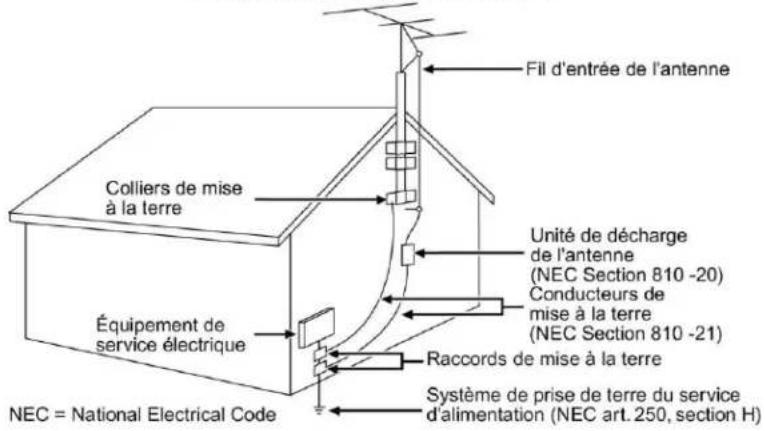
Exemple de mise à la terre de l'antenne
Mise à la terre du produit

AVERTISSEMENT: évitez les chocs électriques et les risques d'incendie! Si ce produit est connecté à un cable coaxial, veillez à ce que le câblage soit mis à la terre correctement. La mise à la terre permet de se protégger des surtensions et de l'accumulation d'électricité statique.
Protection du produit contre la foudre
Déconnectez l'alimentation CA de la prise murale et déconnectez les entrées de signaux.
Vérification de la source d'alimentation à l'aide duvoyant de mise hors/sous tension
Meme lorsque le voyant de mise hors/sous tension est eteint, l'appareil peut etre branché a I'alimentation. Le voyant peut s'teindre lorsque l'appareil est mis hors tension, qu'il soit debranché ou
Suppression des surcharges du réseau d'alimentation CA

AVERTISSEMENT : évitez les chocs électriques et les risques d'incendie! Ne surchargez pas le secteur, les prises, les rallonges ou les socles des prises d'alimentation. Dans le cas de produits fonctionnant sur batterie ou à partir d'autres sources d'alimentation, consultez les instructions fournies avec ces produits.
Ventilation etCHOix de I'emplacement
Retirez l'intégralité de l'emballage avant de brancher le produit.
- Ne placez pas l'appareil sur un lit, un canape, une couverture ou une surface similaire.
Ne posez pas ce produit sur une surface instable.
N'installez pas cet apparéil dans un emplacement fermé tel qu'une bibliothèque ou un rack, sauf si cette installation bénéficia d'une aération adaptée.
- Ne placez pas d'appareils multimédias (magnétoscopes, lecteurs de DVD), de lampes, de livres, de vases ou d'autres objets sur le produit.
Veillez a ne pas obstruer les orifices de ventilation.
Protection contre l'humidité et les corps étrangers

AVERTISSEMENT: évitez les chocs électriques et les risques d'incendie! N'expose pas ce produit aux ruissemblements ou aux projections de liquide, à la pluie ou à l'humidité. Ne placez pas d'objets replis de liquides, tels que des vases, sur cet apparéil.

AVERTISSEMENT : évitez les chocs électriques et les risques d'incendie ! Débranchez le produit avant de le nettoyer. N'utilise pas de nettoyant liquide ou sous forme d'aerosol. N'utilise pas d'appareil magnétique ou à electricité statique (pour referrer la poussière) pour nettoyer ce produit.

AVERTISSEMENT: évitez les chocs électriques et les risques d'incendie! N'insérez jamais d'objets dans les orifices du produit. Ils risqueraient de créé des courts-circuitss pouvant entraîner un chic électrique ou un incendie.
Avertissements relatifs à la maintenance

AVERTISSEMENT: évitez les chocs électriques! N'ouvre pas le couvercle de ce produit. L'ouverture ou le retrait du couvercle peut vous exposer à des tensions dangereuses. L'ouverture du couvercle entraine l'annulation de la garantie. Aucune piece de ce produit ne peut être réparée par l'utilisateur.
Vérification de la sécurité du produit
Après toute opération de maintenance ou toute réparation, le technicien de maintenance doit procéder à des vérifications de sécurité pour déterminer si le produit est en bon état de fonctionnement.
Protection du produit lors de son déplacement
Débranchetz always le produit de sa source d'alimentation lorsqu'you le déplacez ou lorsque vous
CONSIGNES DE SECURITE IMPORTANTES
branchez ou débranchez des câbles.
Conformité aux limites de la FCC aux États-Unis
Cet équipement a ete teste et juge conforme aux limites des appeareils numériques de classe B en vertu de la Partie 15 des reglements de la FCC. L'objectif de ces normes est de fournir une protection raisonnable contre ce type d'interfERENCE dans une installation residentielle. Cet équipement generne, utilise et peut emetre des radiofréquences. Si n'est pas installé et utilise conformément aux instructions, il peut entrainer des interférences dans les communications radio. Toutefois, rien ne garantit que son utilisation ne provoquera pas d'interférences dans une installation donnée. Si cet équipement provoque des interférences génantes pour la réception des ondes de radio ou de télévision, déetectables en mettant l'équipment hors tension et sous tension, vous pouvez tenter de remédier à ces interférences de différentes façon :
Réorientez ou déplacez l'antenne réceptrice.
Augmentez la distance entre l'équipement et le récepteur.
- Branchez l'équipement sur une prise d'un circuit autre que celui auquel le récepteur est relié.
- Demandez l'aide de votre cableo-operateur ou d'un technician de radio/television experimenté.
Toute modification non approuvée explicitement par Cisco Systems, Inc. pourrait annuler le droit de l'utilisateur à faire usage de ce produit.
Les informations presentées dans le paragraphe suivant de la Déclaration de conformité à la FCC sont demandées par la FCC et ont pour but de vous informer de la certification de ce périphérique par la FCC. Les nombres de téléphone indiqués permettent uniquement de poser des questions liées à la FCC et non des questions concernant le branchement ou le fonctionnement de ce périphérique. Contactez vous fournisseur de services pour toute question concernant le fonctionnement ou l'installation du périphérique.

Déclaration de conformité
Cet appeareil est conforme à la Partie 15 des règlements de la FCC. Le fonctionnement de cet appeareil est sujét à deux conditions: (1) ce périphérique ne doit pas causeur d'interfERENCE et (2) ce périphérique doit supporter les interférences, y compris celles susceptibles d'entrainer un fonctionnement non désire.
Modem cable DOCSIS 3.0
Modèle(s): DPC3008 EPC3008
Fabrique par:
Cisco Systems, Inc.
5030 Sugarloaf Parkway
Lawrenceville, Georgia 30044 USA
Telephone: 678-277-1120
Régulation du Canada relative aux interférences électromagnétiques
Cet appeareil numérique de Classe B est conforme à la norme ICES-003 du Canada.
Cet appeareil numérique de classe B est conforme à la norme NMB-003 du Canada.
Déclarations sur l'exposition aux radiofréquences
Remarque: cet émetteur ne doit pas être situé ou utilisé à proximé d'une antenne ou d'un émetteur. Cet équipement doit être installé et utilisé de sorte qu'une distance minimale de 20 cm sépare l'antenne de votre corps.
États-Unis
L'exposition aux radiofréquences émises par ce système a été évaluée conformément aux limites de la norme ANSI C 95.1 (American National Standards Institute). Cette évaluation s'est basée sur le Bulletin 65C rev 01.01 de la FCC OET conformément aux parties 2.1091 et 15.27. Cette norme définit à 20 cm la distance minimale devant séparer l'antenne de toute personne.
Canada
L'exposition humaine aux radiofréquences émises par ce système a été évaluée conformément aux limites spécifiées dans le Code de sécurité 6 de Santé Canada (2009). Cette évaluation se base sur l'évaluation précite dans le document RSS-102 Rev 4. Cette norme définit à 20 cm la distance minimale devant séparer l'antenna de toute personne.
UE
L'exposition humaine aux radiofréquences émises par ce système a été évaluée conformément aux limites de l'ICNIRP (International Commission on Non-Ionizing Radiation Protection). Cette évaluation est basée sur la norme EN 50385, Norme produit pour la démonstration de la conformité des stations de base radio et des stations terminales fixes pour les radio-telecommunications, aux restrictions de base et aux niveaux de réference relatifs à l'exposition de l'homme aux champs electromagnétiques (110 Mhz-40 GHz). Cette norme définit à 20 cm la distance minimale devant séparer l'antenna de toute personne.
Australie
L'exposition humaine aux radiofréquences émises par ce système a été évaluée conformément à la norme australienne sur la protection contre les rayonnements et aux limites de l'ICNIRP (International Commission on Non-Ionizing Radiation Protection). Cette norme définit à 20 cm la distance minimale devant séparer l'antenna de toute personne.
20100527 FCC DSL Dom et Inl
Conformité CE
Déclaration de conformité à la directive européenne 1999/5/CE (directive R&TTE)
Cette déclaration n'est valide que pour les configurations (combinaisons de logiciels, micrologiciels et matériels) prises en charge ou fournies par Cisco Systems au sein de Union française. L'utilisation d'un logiciel ou d'un micrologiciel non pris en charge ou fourni par Cisco Systems peut entrainer la non conformité du produit aux exigences réglementaires.
| Быларский [Bulgarian] | Това оборuddеance отоюраз на сь戒指евених Истесвань и ринноимп Калуни Ндіректува 1999/5/EC. |
| Сесky [Czech]: | Тoto zaizenji ve souladu se základnimi požadavyk aostatimi odpovidajcimi ustanoveniimi Směrnice 1999/5/EC. |
| Dansk [Danish]: | Dette udstyr er i overensstemmelse med de vAESentlige krav og andre relevante bestemmelser i Direktiv 1999/5/EF. |
| Deutsch [German]: | Dieses Gerät entspricht den grundlegenden Anforderungen und den weiteren entsprechenden Vorgaben der Richtlinie 1999/5/EU. |
| Eesti [Estonian]: | See seade vastab direktiivi 1999/5/EU olulistele nõuetele ja teistele asjakohastele sätetele. |
| English: | This equipment is in compliance with the essential requirements and other relevant provisions of Directive 1999/5/EC. |
| Espanol [Spanish]: | Este equipo cumple con los requisitos esencias asi como conoras dispositions de la Directica 1999/5/CE. |
| Ельник [Greek]: | Auroc o εξοπλιορός εναι ο συμρρρωνη με τις ρουδεκ απατησείς κατι αλες σχετικες διατόεις τις Εθηλίας 1999/5/EC. |
| Français [French]: | Cet apparil est conforme aux exigencies essentielles et aux autres dispositions pertinentes de la Directive 1999/5/EC. |
| Islenska [Icelandic]: | Petta taki er samkvaemt grunnkröfum og öðrum viðegandi ákvæðum Tilskipunar 1999/5/EC. |
| Italieno [Italian]: | Questo apparato é conforme ai requisiti essenziali ed aglialtri principi sancti dalla Direttiva 1999/5/CE. |
| Latviski [Latvian]: | Sik kärta atbilst Direktivas 1999/5/EK būtiskajam prasibām un citiem ar to saititajem noteikumiem |
| Lietuvij [Lithuanian]: | Sis jrenginis ynets kinkina 1999/5/EB Direktyvos esminius reikalavimus ir kitas sios direktyvos nuostatas. |
| Nederlands [Dutch]: | Dit apparaat voldoet aan de essentiele eisen en andere van toepassing zijnde bepalingen van de Rictlijn 1999/5/EC. |
| Mali [Maltese]: | Dan l-apparat hwu konformi mal-htigien essenzjali ul-provedimenti l-ohra rilevanti tad-Direttiva 1999/5/EC. |
| Magyar [Hungarian]: | Ez a keszülék teljesiti az alapvető kovetelmenyeket és más 1999/5/EK irányelven meghatározott vonatkozo rendelkezeseket. |
| Norsk [Norwegian]: | Dette utstyret er i samsvar med de grunnleggende krav og andre relevante bestemmelse i EU-direktiv 1999/5/EF. |
| Polski [Polish]: | Urzadzenie jest zgodne z ogólnymi wymaganiani mi oraz szczególnymi warunkami okreslonymi Dyrektyw qw UE: 1999/5/EC. |
| Portugues [Portuguese]: | Este equipamento está em conformidade com os requisitos essenciais e outras provisions relevantes da Directica 1999/5/EC. |
| Romania [Romanian]: | Acest equipomente este in conformitate cu cerintele esentiale si cu alte prevederi relevante ale Directvei 1999/5/EC. |
| Slovensko [Slovenian]: | Ta naprava je skladna z bistvenimi zahtevami in ostalimi relevantnimi pogoji Direktive 1999/5/EC. |
| Slovensky [Slovak]: | Toto zariadenie je v zhode so základnymi požiadavkami a inýni prislužnými nariadeniomi direktiv: 1999/5/EC. |
| Suomi [Finnish]: | Tämä laite tãytäa direktivin 1999/5/EY olennaiset vaatimukset ja on siinä asetettujen muiden laitetta koskevien maãrãysten mukainen. |
| Svenska [Swedish]: | Denna utrustning ar i overensstammelse med de väsentiga kraven och andra relevanta bestemmelse i Direktiv 1999/5/EC. |
Remarque: la déclaration de conformité entière de ce produit est disponible dans la section relative aux déclarations de conformité et aux informations réglementaires du guide d'installation dudit produit, disponible sur Cisco.com.
Les normes suivantes ont ete appliquées lors de l'évaluation du produit en regard des exigences de la directive 1999/5/EC:
EMC:EN55022et EN55024
EN 61000-3-2 et EN 61000-3-3
Sécurité : EN 60950-1
Ce produit est conforme aux directives européennes suivantes :

-1999/5/EC
À propos de ce guide
Introduction
Bienvenue. Ce manuel présente des instructions et des recommendations pour l'emplacement, l'installation, la configuration, le fonctionnement, l'entretien et le dépannage des modems cables DPC3008 et EPC3008 DOCSIS 3.0.
Objectif
Ce manuel concerne les modèles suivants :
Modem cable DPC3008 DOCSIS 3.0
Modem cable EPC3008 DOCSIS 3.0
Sauf spécification contraire, toutes les caractéristiques décrites dans le present manuel sont des fonctionnalités standard de ces modèles de modem cable. Dans ce manuel, lorsqu'une fonctionnalité ou une option s'applique uniquement à un modele spécifique, le numéro du modele est spécifique. Si aucun numéro de modele n'est spécifique, la fonctionnalité ou l'option est applicable aux deux modèles.
Public visé
Ce manuel est concu à l'intention des utilisateurs privés.
Version du document :
la presente version est la version initiale du document.
1
Présentation du modem cable DOCSIS 3.0
Introduction
Ce chapitre présente une vue d'ensemble des fonctionnalités, indicateurs et connecteurs du modem cable en vue de vous permettre de vous familiariser avec le modem cable et avec les avantages qu'il présente. Il repertorie en outre les accessoires et l'équipement livrés avec le modem cable afin que vous puissiez vérifier que vous avez bien reçu tous ces éléments.
Dans ce chapitre
Introduction 2
Contenu de l'emballage. 4
Description de la façon 5
Description du panneau arrriere 6
Introduction
Bienvenue dans le monde passionnant de l'Internet haut débit. Notre nouveau modem cable est conforme aux normes du secteur relatives aux connexions de données haut débit. Le modem cable offre des fonctionnalités de connexion Ethernet filaire et de données pour connecter divers péripériques à votre domicile ou au bureau et prendre en charge l'accès aux données haut débit - le tout en un seul apparil. Avec un cable modem, vous étés assure d'améliorer considérablement libre experience Internet et libre Productivité personnelle.
Les modèles DPC3008 et EPC3008 offrent une connexion plus rapide à Internet grâce à l'intégration de huit canaux descendants agrégés et de quatre canaux ascendants agrégés. Ces canaux agrégés offrent des débits de données descendants supérieurs à 340 Mbit/s. Ceci est huit fois plus rapide que les débits offerts par les modems cables DOCSIS 2.0 conventionnels à un seul canal.
Votre nouveau modem cable offre les avantages et les fonctionnalités suivants :
DOCSIS
Huit (8) canaux en aval agrégés avec des débits de données supérieurs à 340 Mbits/s (DPC) ou 440 Mbits/s (EPC)
Quatre (4) canaux ascendants agrégés avec des débits de données supérieurs à 120 Mbit/s
- Conçu pour répondre aux specifications relatives à DOCSIS et EuroDOCSIS 3.0 ainsi qu'à la retro-compatible avec les reseaux DOCSIS et EuroDOCSIS 2.0, 1.1 et 1.0 existants
Technologie améliorée de traitement de paquets pour maximiser les performances
Plage de syntonisation etendue de 88-1002 MHz
Connexions
- Port Ethernet 10/100/1000BASE-T avec fonctionnalité de détention automatique / AutoMDIX
- Prise en d'un maximum de 64 utilisateurs (sur concentrateurs Ethernet, fournis par l'utilisateur)
Conception et fonctionnement
Conception compacte au look attrayant et orientation variable permettant de placer l'appareil verticalement, de le poser sur un bureau ou une étagère ou de le fixer facilement au mur.
- Les indicateurs d'etat à LED de plusieurs couleurs sur la façade de l'appareil offrent un affichage informatif et clair pour indiquer l'etat de fonctionnement du modem cable.
Introduction
- Connecteurs et cables TR-068 à code de couleurs facilitant l'installation et la configuration
Composants électroniques robustes assurant la fiabilité à long terme
Gestion
■ Logiciel mis à jour par téléchargement réseau
Gestion à distance possible à l'aide de SNMP V1/V2 et V3
Contenu de l'emballage
Lorsque vous receivez votre modem cable, vérifie que l'équipement et ses accessoires sont bien dans l'emballage et qu'ils ne sont pas endommages. L'emballage contient les éléments suivants:
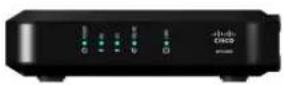
Un modem cable DPC3008 ou EPC3008 DOCSIS 3.0
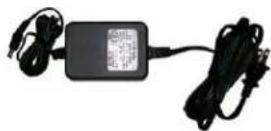
Un adaptateur secteur CA avec cordon d'alimentation (l'illustration peut différer du produit)
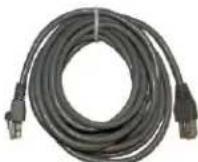
Un cable Ethernet
Un CD-ROM contenant le guide de l'utilisateur
Si l'un de ces éléments est manquant ou endommagé, contactez votre fournisseur.
Remarque: pour connecter un magnétoscope, un terminal numérique domestique (DHCT), un décodeur ou un téléviseur au même câblage que le modem cable sans fil, vous aurez besoin d'un répartiteur de signaux en option et de cables coaxiaux RF standard supplémentaires.
Description de la façade
La façade de votre modem cable compte des indicateurs d'etat à LED qui désparentent l'état de votre modem cable. Consultez la section Fonctions des indicateurs d'etat à LED de la façade (page 19), pour plus d'informations sur les fonctions des indicateurs d'etat à LED de la façade.
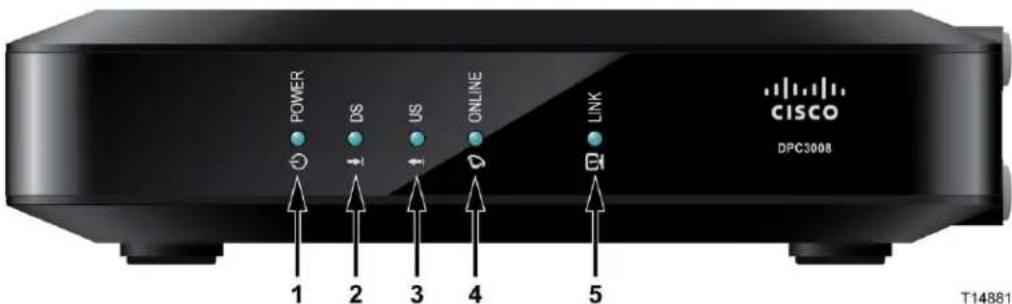
1 POWER (Alimentation), allumé : le modem cable est alimenté en courant
2 DS (Descente), allumé : le modem cable reçoit des données du réseau cable
3 US (Montée), allumé: le modem cable envoie des données au réseau cable
4 ONLINE (En ligne), allumé : le modem cable est enregistré sur le réseau et entièrement opérationnel
5 LINK (Liaison), allumé : la connexion Ethernet est opérationnelle Si ces LED CLIGNOTENT, des données sont transférées par la connexion Ethernet. Si ces LED sont ÉTEINTES, la connexion Ethernet est interrompue ou a été désactivée par l'utilisateur.
Remarque: une fois le modem cable enregistré correctement sur le réseau, les indicateurs d'etat à LED POWER (Alimentation), DS (Descente), US (Montée) et ONLINE (En ligne) s'allument de manière continue pour indiquer que le modem cable est actif et entièrement opérationnel.
Description du panneau arrête
L'illustration suivant identifie les éléments du panneau arrêté sur les modems cables DPC3008 et EPC3008. Vous trouvez une description de chaque élément sous l'illustration.
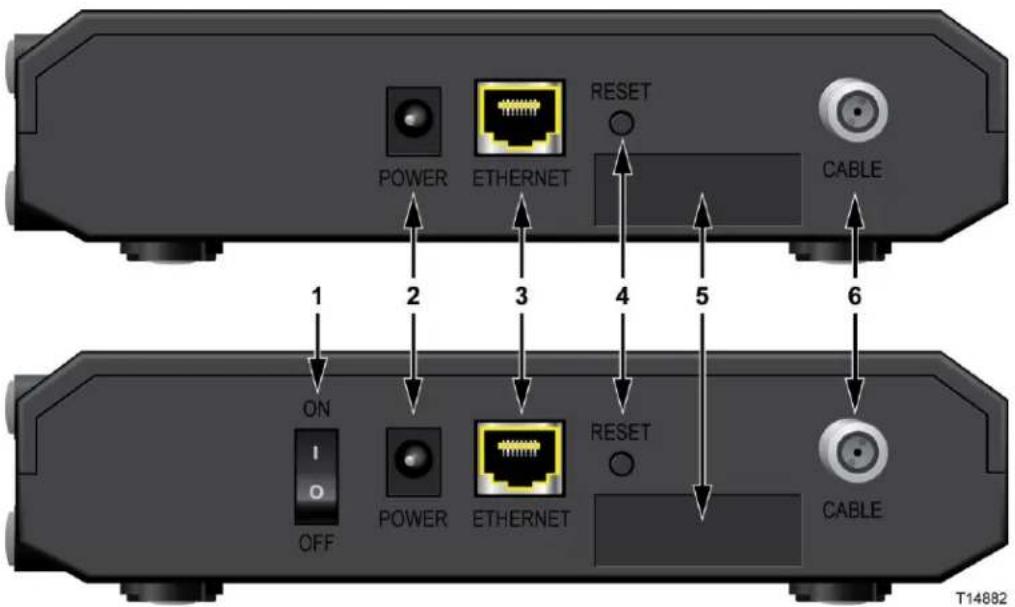
1 Interrupteur ON/OFF (Marche/Arrêt) (uniquement sur les produits indiquant la marque CE): permet demettre hors tension (OFF) le modem cable sans débrancher le cordon d'alimentation. La mise hors tension du modem de cette façon permet d'assurer que l'appareil ne consomme pas d'énergie.
Important : utilisez uniquement l'alimentation livrée avec votre modem cable.
2 POWER (Alimentation):connecte le modem cable à l'adaptateur secteur fourni avec votre modem cable
3 ETHERNET:un port Ethernet RJ-45 est connecté au port Ethernet de votre PC ou de votre réseau domestique
4 RESET (Réinitialiser): appuyez pendant 1 à 2 secondes sur ce commutateur pour restaurer tous les paramètres d'usine par défaut, puis redémarrer le modem cable

AVERTISSEMENT:
le bouton RESET (Réinitialiser) est réservé aux opérations de maintenance. N'y touche pas sans y avoir été invité par votre fournisseur de services. Vous risqueriez de perdre les paramètres du modem cable que vous avez sclectionnés.
5 MAC ADDRESS LABEL (Étiquette d'adresse MAC): affiche l'adresse MAC du modem cable.
Description du panneau arrête
6 CABLE (Cable): le connecteur F permet de connecter le modem à un signal de cable actif émis par votre fournisseur de services.
2
Installation du modem cable DOCSIS 3.0
Introduction
Ce chapitre décrit comment installer le modem cable correctement et comment le connecter à un ordinateur et à d'autres péripériques.
Dans ce chapitre
Preparations pour l'installation 10
Installation du modem cable. 15
Préparations pour l'installation
Avant d'instructor le modem cable, vérifie que votre système possède la configuration requise déscribe dans cette section. Assurez-vous également que vous avez effectué les préparations nécessaires décrites dans cette section à votre domicile et sur vos périphériques.
Quelle est la configuration système requise pour acceder à Internet ?
Pour assurer que votre modem cable offre un service Internet haut débit efficace, vous doivent disposer d'un PC ou d'un Mac compatible Internet ou d'un périphérique Internet équipé d'un port Ethernet. Pour acceder au guide de l'utilisateur pour ce produit, vous doivent disposer d'un lecteur de CD-ROM.
Remarque: vous aurez également besoin d'une ligne d'entrée par cable active et d'une connexion à Internet.
De quels types de comptes de services ai-je besoin ?
Selon les fonctionnalités offertes par votre modem cable, vous devrez peut-être souscrite à un fordait Internet haut débit auprès d'un fournisseur de services afin de tirer pleinement profit de ces fonctionnalités.
Je ne dispose d'aucun forfait Internet haut débit.
Si vous ne disposez d'aucun forfait Internet haut débit, abonnez-vous auprès de votre fournisseur d'accès à Internet (FAI). Internet vous permet d'envoyer et de receivevoir des e-mails, d'acceder au Web et de bénéficier d'autres services en ligne.
Vous devrez fournir à votre FAI des informations sur le modem cable pour utiliser les capacités Internet haut débit offertes par ce produit. Consultez la section Informations requises par votre fournisseur de services (page 11) pour savoir où couver les informations requises par votre FAI pour étabrir un(forfait) Internet haut débit pour le modem cable
Je dispose déjà d'un forfait Internet haut débit.
Si vous disposez d'un(forfait Internet haut débit, vous devrez fournir à votre fournisseur de services le nombre de série et l'adresse MAC du modem cable pour utiliser la fonctionnalité Internet haut débit de ce produit. Consultez la section Informations requises par votre fournisseur de services (page 11) pour savoir où trouver ces informations.
Informations requises par votre fournisseur de services
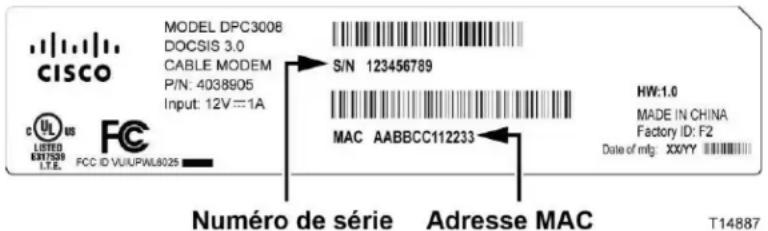
Vous devrez fournir à votre fournisseur de services les informations suivantes, qui sont imprimées sur l'étiquette de code-barres apposée sur le modem cable :
Le nombre de série du modem Le nombre de série se compose de plusieurs chiffres précédés de S/N.
L'adresse CM MAC (Media Access Control) du modem cable L'adresse CM MAC se compose de plusieurs caractères hexadécimaux précédés de CM MAC.
Les autres addresses MAC, le cas échéant
L'illustration suivant presente un exemple d'étiquette de code-barres ; l'illustration peut différer de l'étiquette appossee sur votre produit.
Notez ces numeros dans les espaces ci-dessous:
Nombre de série
Adresse CM MAC
Quel est le meilleur emplacement pour mon modem cable?
Il convient de placer le modem cable à proximé des prises et des autres périphériques. Pensez à l'agencement de votre domicile ou de votre bureau et consultez votre fournisseur de services pour decide du meilleur emplacement pour votre modem cable. Lisez ce guide de l'utilisateur soigneusement avant de decide de l'emplacement de votre modem cable.
Tenez compte des recommendations suivantes :
Choisissez un emplacement proche de votre ordinateur si vous comptez utiliser le modem cable pour l'accès Internet haut débit.
Choisissez un emplacement proche d'une connexion coaxiale RF existante pour ne pas avoir a installer une prise coaxiale RF supplémentaire.
Choisissez un emplacement situé à l'écart de toute perturbation et ne risquant pas de creer des dommages accidentels, tel qu'un placard, un sous-sol ou tout autre emplacement protégé.
Choisissez un emplacement suffisamment vaste pour ne pas devoir tirer sur les cables ou les pincer.
Choisissez un emplacement offrant une ventilation adequate autour du modem cable.
Comment fixer le modem cable au mur ? (facultatif)
Si vous le souhaitez, vous pouvez fixer le modem cable au mur. Cette section déscrit comment fixer le modem cable au mur et présente une liste d'equipements requis ainsi que des suggestions pour selectionner un emplacement de montage mural approprié.
Selection d'un emplacement de montage mural approprié pour le modem cable
Vous pouvez fixer le modem cable à un mur en ciment, en bois ou une cloison sèche. Lors de la sélection d'un emplacement approprié, tenez compte des recommendations suivantes :
L'emplacement de montage ne doit presenter aucun obstacle et les cables doivent pouvoir etre branches au modem cable sans etre trop tendus.
Laissez suffisamment d'espace entre la partie inférieure du modem cable et le sol ou l'étagère pour permettre le passage des cables.
Laissez suffisamment de mou au câblage pour pouvoir déplacer le modem cable lors d'une opération de maintenance sans devoir débrancher les cables.
Équipement nécessaire
Vérifiez que vous disposez des éléments suivants pour le montage mural du modem cable:
Deux fixations murales pour vis °8× 1
Deux vis à tôle à tête cylindrique bombée o8× 1
Choisissez une perceuse équipée d'un foret à maçonnerie ou à bois de 3/16 '' suivant la composition du mur
Les pages suivantes present des illustrations de la fixation du produit au mur.
PlACEMENT du modem cable
Utilisez l'illustration suivante comme guide pour placer le modem cable à un emplacement approprié au mur.
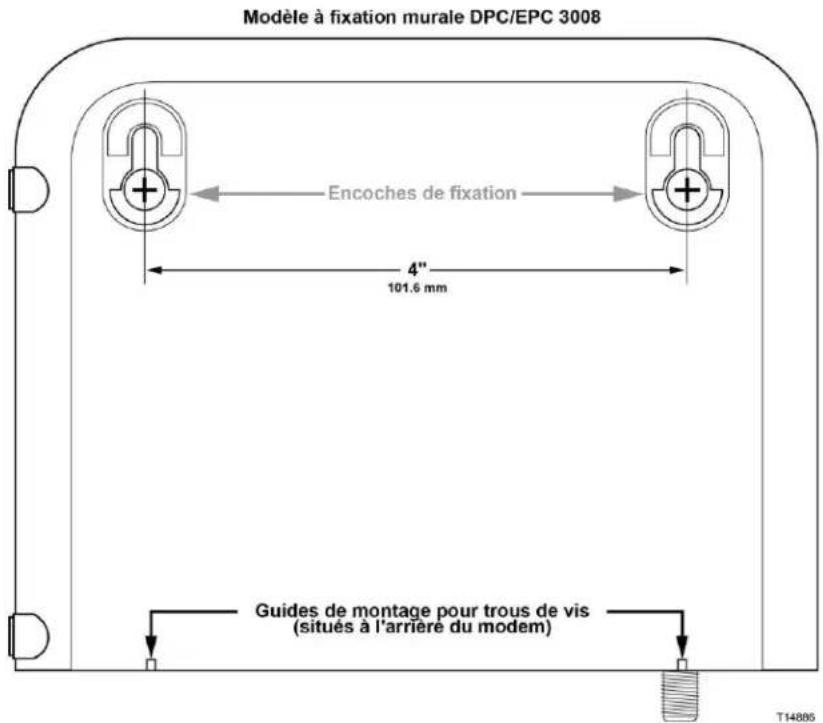
Emplacement et dimensions des encoches de fixation murale
L'illustration suivantente presente l'emplacement et les dimensions des encoches de fixation murale sur la partie inférieure du modem. Utilisez cette illustration comme guide lors du montage du modem cable au mur.
Remarque: l'image n'est pas à l'échelle.
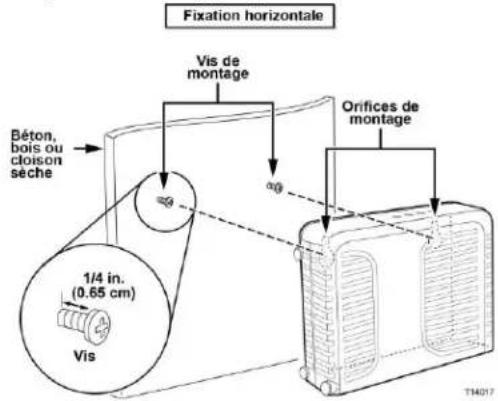
Fixation murale du modem cable
1 Utilisez un foret de 3/16 et percez deux trou s à la même hauteur, distants de 10cm .
Remarque: l'illustration précédente presente l'emplacement des trous de fixation à l'arrête du modem cable.
2 Fixez-vous le modem cable dans une cloison sèche ou un mur de béton sur lequel se trouve un goujon en bois?
Si la réponse est positive, passez à l' étape 3.
Si la réponse est négative, placez les boulons d'ancrage dans le mur, puis installez-y les vis de fixation en laissant un espace d'environ 75mm entre la tete de la vis et le mur. Passez ensuite à l'étape 4.
3 Installez les vis de fixation dans le mur. Laissez un espace d'environ 75 mm entre la tete de la vis et le mur. Passez ensuite a l'etape 4.
4 Vérifiez qu'aucun cable ou fil n'est connecté au modem cable.
5 Soulevez le modem pour lemettre en position. Faites glisser l'extrémité la plus large des deux encoches de fixation de l'arrière du modem cable sur les vis de fixation, puis faites glisser le modem vers le bas jusqu'à ce l'extrémité la plus étroite des encoches entre en contact avec la tige de la vis.
Important: vérifie que les vis de fixation soutiennent solidement le modem avant de relâcher ce dernier.
Installation du modem cable
Cette section déscrit comment connecter votre modem cable de façon à prendre en charge les services qu'il offre.
Connexion de périhériques au modem cable
L'illustration suivant montre toutes les connexions possibles pouvant etre établies pour divers services sur votre modem cable. Notre modèle ne prend pas nécessairement en charge tous les services illustrés ; vous pouvez déterminer les services pris en charge en vous reportant à la liste Avantages et fonctionnalités de la section Introduction (page 2).
Si vous modem cable prend en charge la connexion Internet haut débit, vous pouvez partager cette connexion avec d'autres périphériques Internet à votre domicile ou au bureau. Le partage d'une connexion entre plusieurs périphériques est appelé mise en réseau.
Remarque: vous pouvez peut-être bénéficier d'une installation par un professionnel. Contactez notre fournisseur de services pour plus d'informations.
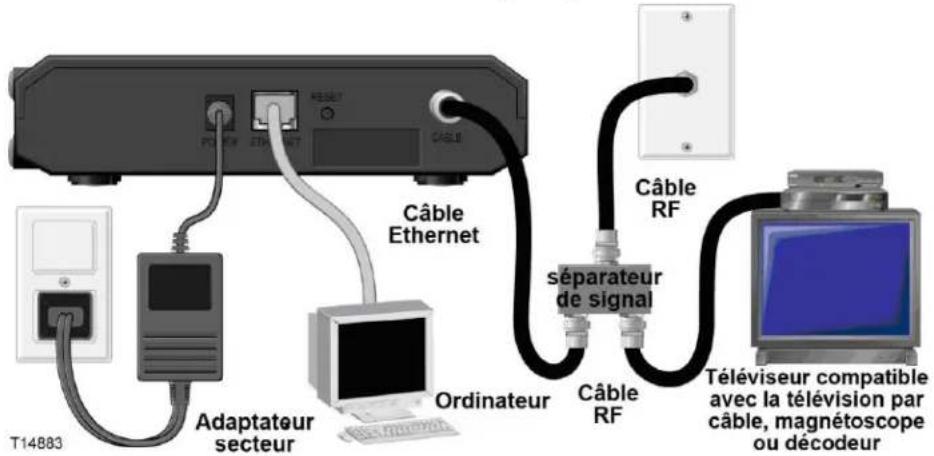
Connexion du modem cable
La procédure d'installation suivante permet de garantir une installation et une configuration correctes du modem cable.
1 Choisissez un emplacement adapté et sur (proche d'une source d'alimentation, d'une connexion cable active, de votre PC si vous comptez utiliser une connexion Internet haut débit). Pour obtenir une assistance, consultez la section Quel est le meilleur emplacement pour mon modem cable ? (page 11).

AVERTISSEMENT :
les cables Ethernet ou coaxiaux peuvent partager des tensions électriques dangereuses. Assurez-vous de déconnecter l'alimentation CA de tous les péripériques et suivez attentivement toutes les instructions ci-dessous.
2 Mettez le PC et les autres périhériques réseau hors tension, puis débranchez-les de la source d'alimentation.
3 Connectez le cable coaxial RF de votre fournisseur de services au connecteur coaxial CABLE (Cable) situé à l'arrête du modem.
Remarque: pour connecter un magnétoscope, un terminal numérique domestique (DHCT), un décodeur ou un téléviseur à la même connexion cablee, vous aurez besoin d'un séparateur de signal (non fourni). Consultez votre fournisseur de services avant d'utiliser un séparateur, car ce dispositif peut dégrader le signal.
4 Connectez votre PC au modem cable en connectant une extrémité du cable Ethernet jaune au port Ethernet de votre PC et l'autre extrémité au port ETHERNET jaune situé à l'arrière du modem.
Remarque : pour installer plusieurs périhériques Ethernet, utilisez un ou plusieurs commutateurs Ethernet externes multi-port ou un routeur cable (non fourni).
5 Localisez l'adaptateur secteur fourni avec votre modem cable. Connectez l'extrémité du connecteur cylindrique de l'adaptateur secteur à l'entrée POWER (Alimentation) à l'arrête du modem cable. Branchez ensuite le cordon d'alimentation CA à une prise CA pour alimenter le modem.
Remarque: si vous modem cable est équipé d'un interrupteur d'alimentation (situé à l'arrête du modem), assurez-vous que l'interrupteur est en position ON (sous tension) pour alimenter le modem cable.
Le modem cable propre alors à une recherche automatique pour localiser le réseau de données haut débit et s'y connecter. Ce processus dure entre 2 et 5 minutes. Le modem est prét lorsque les LED POWER (Alimentation), DS (Descente), US (Montée) et ONLINE (Liaison) de la façon restent allumées en continu.
6 Branchez votre PC et les autres périphériques réseau, puis mettez-les sous tension. La LED LINK (Liaison) du modem devrait être allumée ou clignoter.
7 À ce stade, l'installation est terminée et vous pouvez commencer à naviguer sur Internet.
Installation du modem cable
Remarque: si vous PC ne peuvent pas acceder à Internet, consultez la section Comment configurer le protocole TCP/IP ? (page 24) pour savoir comment configureraire PC pour le protocole TCP/IP. Pour les périhériques Internet autres que les PC, reportez-vous à la section Configuration de l'adresse IP ou de DHCP du guide de l'utilisateur ou du manuel d'exploitation de ces périhériques.
3
Fonctionnement des indicateurs de la façon
Introduction
Cette section décrit le comportement des indicateurs situés sur la façade du modem cable lors de la mise sous tension initiale du modem, pendant le fonctionnement normal et lors de conditions particulières.
Dans ce chapitre
■ Mise sous tension initiale, étalonnage et enregistrement (alimentation CA) 20
Mode de fonctionnement normal (alimentation CA) 21
Conditions particulieres 22
Mise sous tension initiale, étalonnage et enregistrement (alimentation CA)
Le tableau ci-dessous présente les différentes étapes dans l'ordre et le comportement des indicateurs d'etat à LED de la façon du modem pour chaque étape pendant la mise sous tension, l'étalonnage et l'enregistrement sur le réseau lorsque le modem est alimenté en courant alternatively. Utilise ce tableau pour résoudre les problèmes lors de la mise sous tension, de l'étalonnage et de l'enregistrement de votre modem cable.
Remarque: lorsque le modem cable a terminé l'étépe 7 (Enregistrement du réseau de données terminé), il passe immédiatement à l'état Fonctionnement normal. Consultez la section Mode de fonctionnement normal (alimentation CA) (page 21).
| Indicateurs d'etat à LED de la façade lors de la mise sous tension initiale, l'étalonnage et l'enregistrement | |||||||
| Enregistrement de données à haut débit | |||||||
| Étape : | 1 | 2 | 3 | 4 | 5 | 6 | |
| Panneau avant Indicateur | Autotest | Analyse du signal descendant | Verrouillage du signal descendant | Négociation du débit | Demande de l'adresse IP | Demande d'un fichier de configuration haut débit | |
| 1 | POWER (Alimentation) | Allumé | Allumé | Allumé | Allumé | Allumé | Allumé |
| 2 | DS (Descentre) | Allumé | Clignotant | Allumé | Allumé | Allumé | Allumé |
| 3 | US (Montéc) | Allumé | Éteint | Éteint | Clignotant | Allumé | Allumé |
| 4 | ONLINE (En ligne) | Allumé | Éteint | Éteint | Éteint | Éteint | Clignotant |
| 5 | LINK (Liaison) | Allumé | Allumé ou clignotant | Allumé ou clignotant | Allumé ou clignotant | Allumé ou clignotant | Allumé ou clignotant |
Mode de fonctionnement normal (alimentation CA)
Le tableau ci-dessous présente le comportement des indicateurs d'etat à LED de la façon du modem en mode de fonctionnement normal lorsque la passerelle est alimentee en courant alternatif.
| Indicateurs d'etat à LED de la façade en mode de fonctionnement normal | ||
| Indicateur de la façade | Mode de fonctionnement normal | |
| 1 | POWER (Alimentation) | Allumé |
| 2 | DS (Descentre) | Allumé |
| 3 | US (Montée) | Allumé |
| 4 | ONLINE (En ligne) | Allumé |
| 5 | LINK (Liaison) | ■ Allumé lorsqu'un seul périphérique est branché au port Ethernet et qu'aucune donnée n'est échangée avec le modem. ■ Clignote lorsqu'un seul périphérique Ethernet est branché et que des données sont transférées entre l'équipment de l'abonné et la passerelle résidentielle sans fil. ■ Éteint si aucun périphérique n'est branché aux ports Ethernet. |
Remarque: outre les indicateurs ci-dessus, certains fournisseurs de services utilisent des LED à code de couleurs pour indiquer des détails sur l'agrégation des canaux et l'état liaisons de données. Pour plus d'informations sur les LED à code de couleurs, renseignez-vous auprès de votre fournisseur de services.
Conditions particulières
Le tableau ci-dessous déscrit le comportement des indicateurs d'etat à LED de la façon du modem cable dans des conditions particulières afin d'indiquer que l'accès au réseau vous a été refusé.
| Indicateurs d'etat à LED de la façade dans des conditions particulières | ||
| Indicateur de la façade | Accès au réseau refusé | |
| 1 | POWER (Alimentation) | Clignotement lent (une fois par seconde) |
| 2 | DS (Descentre) | Clignotement lent (une fois par seconde) |
| 3 | US (Montée) | Clignotement lent (une fois par seconde) |
| 4 | ONLINE (En ligne) | Clignotement lent (une fois par seconde) |
| 5 | LINK (Liaison) | Clignotement lent (une fois par seconde) |
4
Dépannage du modem cable DOCSIS 3.0
Introduction
Ce chapitre déscrit les problèmes les plus courants pouvant se produit après l'installation du modem cable et presente des solutions possibles et des conseils pour améliorer les performances du modem cable.
Dans ce chapitre
Foire aux questions 24
Problèmes courants 30
Conseils pour l'amélioration des performances 31
Foire aux questions
Cette section présente des réponses à des questions féquement posées sur le modem cable.
Comment configurer le protocole TCP/IP?
Pour la configuration du protocole TCP/IP, votre système doit-disposer d'une carte d'interface réseau Ethernet prénant en charge le protocole de communication TCP/IP. TCP/IP est un protocole de communication qui permet d'acceder à Internet. Cette section contient des instructions sur la manière de configurer le protocole TCP/IP sur vos péripériques Internet afin que ces derniers fonctionnent avec le modem cable dans les environnementes Microsoft Windows ou Macintosh.
Dans un environnement Microsoft Windows, le protocole TCP/IP différent pour chaque système d'exploitation. Suivez les instructions qui se rapportent à votre système d'exploitation.
Configuration de TCP/IP sur les systèmes Windows 7
1 Ouvrez Network Connections (Connexions réseau) enclistuant sur le bouton Start (Demarrer),puis sur Control Panel (Panneau de configuration).
2 Dans la zone de recherche, tapez adapter (adaptateur), puis sous Network and Sharing Center (Centre Résseau et partage), cliquez sur View network connections (Afficher les connexions réseau).
3 Cliquez avec le bouton droit sur la connexion à modifier, puis cliquez sur Properties (Propriétés). Si vous étés invite à entraïr un mot de passer administrateur ou une confirmation, tapez le mot de passer ou entrez la confirmation. La fenêtre Local Area Connection Properties (Propriétés de la connexion au réseau local) s'ouvre.
4 Cliquez sur l'onglet Networking (Réseau).
5 Sous This connection uses the following items (Cette connexion utilise les éléments suivants), cliquez sur Internet Protocol Version 4 (TCP/IPv4) (Protocole Internet version 4 [TCP/IPv4]) ou Internet Protocol Version 6 (TCP/IPv6) (Protocole Internet version 6 [TCP/IPv6]), puis sur Properties (Propriétés).
6 Pour spécifique les paramètres d'adresse IP IPv4, effectuez l'une des procédures suivantes :
Pour obtenir automatique les parametes IP à l'aide du protocole DHCP, cliquez sur Obtain an IP address automatically (Obtenir une adresse IP automatique), puis sur OK.
Foire aux questions
Pour spécifique une adresse IP, cliquez sur Use the following IP address (Utiliser l'adresse IP suivante), puis dans les zones IP Address (Adresse IP), Subnet mask (Masque de sous-réseau) et Default Gateway (Passerelle par défaut), tapez les paramètres d'adresse IP.
7 Pour specifier les paramètres d'adresse IP IPv6, effectuez l'une des procédures suivantes :
Pour obtenir automatique les parametes IP à l'aide du protocole DHCP, cliquez sur Obtain an IPv6 address automatically (Obtenir une adresse IPv6 automatique), puis sur OK.
Pour specifier une adresse IP, cliquez sur Use the following IPv6 address (Utiliser l'adresse IPv6 suivante), puis dans les zones IPv6 Address (Adresse IPv6), Subnet prefix length (Longueur du préfixe de sous-réseau) et Default Gateway (Passerelle par défaut), tapez les paramétres d'adresse IP.
8 Pour spécifique les paramètres d'adresse des serveurs DNS, effectuez l'une des procédures suivantes :
Pour obtenir automatique une adresse de serveur DNS à l'aide du protocole DHCP, cliquez sur Obtain DNS server address automatically (Obtenir les addresses des serveurs DNS automatique), puis sur OK.
Pour spécifique une adresse de serveur DNS, cliquez sur Use the following DNS server addresses (Utiliser l'adresse de serveur DNS suivante), puis dans les zones Preferred DNS server (Serveur DNS préfééré) et Alternate DNS server (Serveur DNS auxiliaire), tapez l'adresse du serveur DNS principal et du serveur DNS auxiliaire.
9 Pour modifier les paramètres DNS, WINS et IP avances, cliquez sur Advanced (Avancé).
10 Quand vous avez terminé, cliquez sur OK.
11 Tentez d'acceder à Internet. Si vous n'y parvenez pas, contactez votre fournisseur de services pour obtenir de l'aide.
Configuration de TCP/IP sur les systèmes Windows XP
1 Cliquez sur Start (Demarrer), puis selectionnee l'une des options suivantes selon le menu Start (Demarrer) que vous utilisez :
Si vous utilisez le menu Start (Démarrer) par défaut de Windows XP, sélectionnez Connect to (Connexions), Show all connections (Afficher toutes les connexions), puis passez à l'objet 2.
Si vous utilisez le menu Start (Démarrer) classique, sélectionnez Settings (Paramétres), Network Connections (Connexions réseau) et Local Area Connection (Connexion au réseau local), puis passez à l'étape 3.
2 Double-cliquez sur l'icone Local Area Connection (Connexion au réseau local) dans la zone Réseau local ou Internet à haute vitesse de la fenetre Network Connections (Connexions réseau).
3 Cliquez sur Properties (Propriétés) dans la fenêtre Local Area Connection Status (État de Connexion au réseau local).
4 Dans la fenêtre Local Area Connection Properties (Propriétés de la connexion au réseau local), cliquez sur Internet Protocol TCP/IP (Protocole Internet TCP/IP), puis sur Properties (Propriétés).
5 Dans la fenêtre Internet Protocol (TCP/IP) Properties (Propriétés du protocole Internet [TCP/IP]), Sélectionné les options Obtain an IP address automatically (Obtenir une adresse IP automatiquement) et Obtain DNS server address automatically (Obtenir les addresses des serveurs DNS automatiquement), puis cliquez sur OK.
6 Cliquez sur Yes (Oui) pour redémarrer votre ordinateur lorsque la fenêtre Local Network (Réseau local) s'affiche. L'ordinateur redémarre. Le protocole TCP/IP est maintainant configuré sur votre ordinateur et vos péripériques Ethernet sont prêts à être utilisés.
7 Tentez d'acceder à Internet. Si vous n'y parvenez pas, contactez votre fournisseur de services pour obtenir de l'aide.
Configuration de TCP/IP sur les systèmes Macintosh
1 Cliquez sur le menu Apple (Pomme) dans l'angle supérieur gauche du Finder. Sélectionnez Control Panels (Tableaux de bord), puis cliquez sur TCP/IP.
2 Cliquez sur Edit (Édition) dans le Finder en haut de l'écran. Cliquez sur User Mode (Mode utilisé) au bas du menu.
3 Dans la fenêtre User Mode (Mode utiliser), Sélectionnez Advanced (Avancé) et cliquez sur OK.
4 Cliquez sur les flèches de sélection à droit du champ Connect via (Configuration) de la fenêtre TCP/IP, puis cliquez sur Using DHCP Server (Via un serveur DHCP).
5 Cliquez sur le bouton Options dans la fenêtre TCP/IP, puis sur Active (Activé) dans la fenêtre TCP/IP Options (Options TCP/IP).
Remarque: assurez-vous que l'option Load only when needed (Charger uniquement au besoin) est désactiveré.
6 Vérifiez que l'option 802.3 est désactivée dans le coin supérieur droit de la fenêtre TCP/IP. Si elle est activée, désactivez-la et cliquez sur Info (Infos) dans le coin inférieur gauche.
7 Cette fenêtre contient-elle une adresse matérielle?
Si c'est le cas, cliquez sur OK. Pour fermer la fenetre du tableau de bord TCP/IP, cliquez sur le menu File (Fichier) et selectionnez Close (Fermer). La procEDURE est terminée.
Si cen'est pas le cas, vousdez eteindre votre Mac.
8 Lorsque l'ordinaire est hors tension, appuyez simultanément sur les touches Apple (Pomme), Option, P et R de votre clavier. Démarrez votre Mac tout en maintenant ces touches enforcées. Attendez au moins trois bips pour relâcher les touches et laissez l'ordinaire redémarrer.
Foire aux questions
9 ÀpRES le redémarrage, repétez les étapes 1 à 7 pour vérifier que tous les paramètres TCP/IP sont corrects. Si l'ordinateur n'affiche toujours pas d'adresse matérielle, contactez votre revendeur/agree ou l'assistance technique d'Apple pour obtenir de l'aide.
Comment renouveler l'adresse IP de mon ordinateur?
Si vous PC n'accède pas à Internet alors que le modem cable est en ligne, cela peut signifier que son adresse IP n'a pas été renouvelée. Suivez les instructions spécifiques à votre système d'exploitation pour renouveler l'adresse IP de votre ordinateur.
Renouvellement de l'adresse IP sur les systèmes Windows 7
1 Cliquez sur le bouton Start (Demarrer).
2 Tapez cmd dans la zone de recherche. La fenetre cmd s'ouvre.
3 Tapez ipconfig/renew et appuyez sur la touche Enter (Entree) pour renouveler l'adresse IP de l'ordinateur.
Renouvellement de l'adresse IP sur les systèmes Windows 7
4 Dans le menu Start (Démarrer), cliquez sur Run (Exécuter). La fenêtre Run (Exécuter) s'ouvre.
5 Tapez cmd dans le champ Open (Ouvrir) et cliquez sur OK. Une fenetre d'invite de commandes s'ouvre.
6 Tapez ipconfig/release à l'invite C:/ et appuyez sur la touche Enter (Entree). Le système libre l'adresse IP.
7 Tapez ipconfig/renew à l'invite C:/ et appuyez sur la touche Enter (Entrée). Le système affiche une nouvelle adresse IP.
8 Cliquez sur le X dans le coin supérieur droit de la fenêtre d'invite de commandes. La procédure est terminée.
Remarque: si vous ne pouvez pas acceder à Internet, contactez votre fournisseur de services pour obtenir de l'aide.
Renouvellement de l'adresse IP sur les systèmes Macintosh
1 Fermez tous les programmes ouverts.
2 Ouvrez votre dossier Preferences (Preférences).
3 Faites glisser le fichier tcp/ip preferences dans la corbeille.
4 Fermez toutes les fenêtres ouvertes et videz la corbeille.
5 Redemarrez votre ordinateur.
6 Lorsque l'ordinateur démarre, appuyez simultanément sur les touches Apple (Pomme), Option, P et R de votre clavier. Démarrez votre Mac tout en maintenant ces touches enforcées. Attendez au moins trois bips pour relâcher les touches et laissez l'ordinateur redémarrer.
Chapitre 4 Dépannage du modem cable DOCSIS 3.0
7 ÀpRES le redémarrage de l'ordinateur, cliquez sur l'icone Apple (Pomme) dans le coin supérieur gauche du Finder. Sélectionnez Control Panels (Tableaux de bord), puis cliquez sur TCP/IP.
8 Cliquez sur Edit (Édition) dans le Finder en haut de l'écran. Cliquez sur User Mode (Mode utilisé) au bas du menu.
9 Dans la fenêtre User Mode (Mode utiliser), Sélectionnez Advanced (Avance) et cliquez sur OK.
10 Cliquez sur les flèches de sélection à droite du champ Connect via (Configuration) de la fenêtre TCP/IP, puis cliquez sur Using DHCP Server (Via un serveur DHCP).
11 Cliquez sur le bouton Options dans la fenêtre TCP/IP, puis sur Active (Activé) dans la fenêtre TCP/IP Options (Options TCP/IP).
Remarque : dans certains cas, l'option Load only when needed (Charger uniquement au besoin) ne s'affiche pas. Si elle s'affiche, selectionnez-la. Une coche apparait en regard de l'option.
12 Vérifiez que l'option 802.3 est désactivée dans le coin supérieur droit de la fenêtre TCP/IP. Si elle est activée, cliquez pour la désactiver, puis cliquez sur Info (Infos) dans le coin inférieur gauche.
Foire aux questions
13 Cette fenêtre contient-elle une adresse matérielle?
Si c'est le cas, cliquez sur OK. Pour fermer la fenetre du tableau de bord TCP/IP, cliquez sur le menu File (Fichier) et selectionnez Close (Fermer).
Si la réponse est non, repêzez l' étape 6.
14 Redemarrez suaive ordinateur.
Et si je suis pas abonné à la télévision par cable?
Si la télévision par cable est disponible dans toute région, le service de données peut être accessible avec ou sans abonnement à la télévision par cable. Pour en savoir plus sur les services cables, notamment l'accès à Internet haut début, contactez cette fournisseur de services local.
Comment proceder pour l'installation?
Contactez vous fournisseur de services pour vous renseigner sur l'installation par un professionnel. L'appeil à un professionnel permet de s'assurer que la connexion au modem cable et à l'ordinateur sera effectue correctement et que tous les éléments matériels et logiciels seront correctement configurés. Contactez vous fournisseur de services pour plus d'informations sur l'installation.
Comment le modem cable se connecte-t-il à mon ordinateur?
Le modem cable se connecte au port Ethernet 1000/100BASE-T de votre PC. Pour utiliser l'interface Ethernet, procurez-vous une carte Ethernet auprès de votre revendeur local de produits informatiques ou de fournitures de bureau ou auprès de votre fournisseur de services. Pour assurer des performances optimales avec une connexion Ethernet, votre PC doit être doté d'une carte Gigabit Ethernet.
Une fois mon modem cable connecté, comment puis-je acceder à Internet?
Viete fournisseur de services devient votre fournisseur d'accès à Internet (FAI). Il propose de nombreux services, notamment de messagerie électronique, de chat, d'actualités et d'informations. Notre FAI vous fournirà le logiciel dont vous avez besoin.
Puis-je regarder la télévision et surfer sur Internet en meme temps?
Bien sur! Si vous prenez un abonnement au service de télévision par cable, vous pouvez regarder la télévision et utiliser votre modem cable en même temps. Il vous suffit de brancher votre téléviseur et votre modem cable au réseau cable à l'aide d'un séparateur de signal en option.
Problèmes courants
Cette section déscrit des problèmes courants et présente des solutions.
Je ne comprends pas les indicateurs d'etat de la façon
Pour plus d'informations sur la fonction et le fonctionnement des indicateurs d'etat à LED de la façade, consultez la section Fonctions des indicateurs d'etat à LED de la façade (page 19).
Le modem cable n'enregistre pas de connexion Ethernet
Essayez l'une des solutions suivantes :
Vérifiez que votre ordinateur est doté d'une carte Ethernet et que le pilote Ethernet est correctement installé. Si vous achetez et installez une carte Ethernet, suivez attentivement les instructions d'installation.
Vérifiez les indicateurs d'etat de la façade.
Le modem cable n'enregistre pas de connexion Ethernet après la connexion à un concentrateur.
Si vous connectez plusieurs ordinateurs au modem cable, vous doivent d'abord connecter celui-ci au port ascendant du concentrateur à l'aide du cable croisé approprié. La LED LINK (liaison) du concentrateur s'allume de manière fixe.
Le modem cable n'enregistre pas de connexion cable
Le modem nécessite un cable coaxial RF de 75 ohms standard. Si vous utilisez un autre cable, le modem cable ne fonctionnera pas correctement. Contactez votre fournisseur de services pour déterminer si vous utilisez le cable approprié.
Conseils pour l'amélioration des performances
Si vous modem cable ne fonctionne pas conformément aux attentes, les conseils suivants peuvent s'avérer utiles. Si ces informations ne suffisent pas à résoudre votre problème, contactez votre fournisseur de services.
Vérifiez que la fiche d'alimentation CA du modem cable est correctement branchée à une prise électrique.
Vérifiez si le cordon d'alimentation CA du modem cable est branché à une prise électrique commandée par un interrupteur mural. Si c'est le cas, vérifie que l'interrupteur mural est en position ON (Marche).
Vérifiez que l'indicateur d'etat à LED ONLINE (En ligne) de la façon du modem cable est allumé.
- Verifiez que votre service cable est actif et qu'il prend en charge le service bidirectionnel.
Vérifiez que tous les cables utilisés sont appropriés et branchés correctement.
Si vous utilisez la connexion Ethernet, vérifie que votre protocole TCP/IP est installé et configuré correctement.
Veillez à appeler votre fournisseur de services pour lui indiquer le numéro de série et l'adresse MAC de votre modem cable.
Si vous utilisez un séparateur de signal vous permettant de connecter le modem cable à d'autres périphériques, retirez ce répartiteur et rebranchez les cables de manière à connecter directement le modem cable à l'entrée de cable. Si le modem cable fonctionne alors correctement, il est possible que le séparateur soit défectueux et qu'il doit être remplace.
Si vous utilisez une connexion Ethernet pour vous connecter à votre PC, celui-ci doit être équipé d'une carte Gigabit Ethernet pour assurer des performances optimes.
5
Informations sur le client
Introduction
Ce chapitre repertorie les coordonnées des services d'assistance pour ce produit.
Dans ce chapitre
Pour toute question concernant ce produit, contactez le représentant charge de votre compte pour obtenir des informations.
Pour toute question technique, appelez le centre d'assistance technique le plus proche à l'un des numérores suivants.
Continent américain
| États-Unis | Cisco® Services Atlanta, Georgia | Assistance technique |
| Pour les produits Digital Broadband Delivery System uniquement, composez le numéro suivant: | ||
| - Gratisut: 866 787-3866 | ||
| - Local: 770 236-2200 | ||
| - Fax: 770 236-2488 | ||
| Pour tous les autres produits, composez le numéro suivant: | ||
| - Gratisut: 800 722-2009 | ||
| - Local: 678 277-1120 | ||
| - Fax: 770 236-2306 | ||
| Service client | ||
| - Gratisut: 800 722-2009 | ||
| - Local: 678 277-1120 | ||
| - Fax: 770 236-5477 |
Royaume-Uni et Europe
| Europe | Centre d'assistance technique européen (EuTAC), Belgique | Informations produit ■ Téléphone : 32 56 445 444 Assistance technique ■ Téléphone : 32 56 445 197 ou 32 56 445 155 ■ Fax : 32 56 445 061 |
| Asie-Pacifique | ||
| Chine | Hong Kong | Assistance technique Téléphone : 011 852 2588 4745 Fax : 011 852 2588 3139 |
Assistance clients
Australie
| Australie | Sydney | Assistance technique TELPHONE: 011 61 2 8446 5394 Fax: 011 61 2 8446 8015 |
| Japon | ||
| Japon | Tokyo | Assistance technique TELPHONE: 011 81 3 5322 2067 Fax: 011 81 3 5322 1311 |
Index
A
acceder à Internet • 24
accessoires · 4
adresse IP, renouveler · 22, 23
C
conditions requises pour la ventilation · VII
conditions requises pour l'installation
ventilation · vii
configuration requisite pour l'installation
configuration système requise • 8
configuration système requise • 8
connexions
a l'ordinateur 24
comment connector · 13
description · 6
consignes de sécurité · v
mise à la terre du produit · v, vi
D
deballage·4
dépannage·19
E
emplacement
selection · vii, 9
Ethernet·25
exposition à l'humidité • vii
F
fixation murale
instructions·12
fonctionnalités, produit · 4
1
indicates
comportement·16,17,18
décrites·5
fonctionnement · 15
installation
professionnel · 24
Internet
comment acceder · 24
impossible d'acceder · 22
surfer en regardant la télévision · 24
L
LED·5,16,17,18
M
montage au mur
encoches · 11
P
Paramètres vocaux
LED·5
paramètres Voix
LED·16,17,18
performances, consels pour améliorer · 26
presentation
interrupteur d'alimentation · 6
produit·2
produit
accessoires · 4
fonctionnalités · 2
presentsation · 2
s
service par cable · 24
T
TCP/IP
configuration pour les systèmes Macintosh
21
configuration pour Windows XP·21
Cisco Systems, Inc.
678 277-1120
Le present document mentionne diverses marques de commerce de Cisco ou de ses filiales. Pour obtaining la liste de celles-ci, veuillez vous reporter à la section Avis de ce document.
La disponibilité des produits et des services est susceptible d'être modifiée sans préavis.
© 2011, 2012 Cisco et/ou ses filiales. Tous droits réservés.
Mars 2012 Imprimé aux États-Unis
Référence 4040849 Rev. B
- À LIRE ATTENTIVEMENT
- IMPORTANT
- AVIS
- MARQUES
- DÉCLARATION DE NON-RESPONSABILITÉ
- UTILISATION DU LOGICIEL ET DU MICROLOGICIEL
- COPYRIGHT
- NOTICE À L'ATTENTION DES INSTALLATEURS DE RÉSEAUX CÂBLÉS
- REMARQUE À L'ATTENTION DE L'INSSALLATEUR DU SYSTÈME
- CAUTION
- ATTENTION
- AVERTISSEMENT
- PRÉSENTATION DU MODEM CABLE DOCSIS 3.0 1
- INSTALLATION DU MODEM CABLE DOCSIS 3.0 9
- FONCTIONNEMENT DES INDICATEURS DE LA FAÇADE 19
- DÉPANNAGE DU MODEM CABLE DOCSIS 3.0 23
- AVERTISSEMENT RELATIF À L'ALIMENTATION
- MISE À LA TERRE DU PRODUIT
- SYSTÈME DE MISE À LA TERRE EXTÉRIEUR
- PROTECTION DU PRODUIT CONTRE LA FOUDRE
- VÉRIFICATION DE LA SOURCE D'ALIMENTATION À L'AIDE DUVOYANT DE MISE HORS/SOUS TENSION
- SUPPRESSION DES SURCHARGES DU RÉSEAU D'ALIMENTATION CA
- VENTILATION ETCHOIX DE I'EMPLACEMENT
- PROTECTION CONTRE L'HUMIDITÉ ET LES CORPS ÉTRANGERS
- AVERTISSEMENTS RELATIFS À LA MAINTENANCE
- VÉRIFICATION DE LA SÉCURITÉ DU PRODUIT
- PROTECTION DU PRODUIT LORS DE SON DÉPLACEMENT
- CONSIGNES DE SECURITE IMPORTANTES
- CONFORMITÉ AUX LIMITES DE LA FCC AUX ÉTATS-UNIS
- DÉCLARATION DE CONFORMITÉ
- RÉGULATION DU CANADA RELATIVE AUX INTERFÉRENCES ÉLECTROMAGNÉTIQUES
- DÉCLARATIONS SUR L'EXPOSITION AUX RADIOFRÉQUENCES
- ÉTATS-UNIS
- CANADA
- UE
- AUSTRALIE
- CONFORMITÉ CE
- DÉCLARATION DE CONFORMITÉ À LA DIRECTIVE EUROPÉENNE 1999/5/CE (DIRECTIVE R&TTE)
- À PROPOS DE CE GUIDE
- INTRODUCTION
- OBJECTIF
- PUBLIC VISÉ
- VERSION DU DOCUMENT
- 1
- PRÉSENTATION DU MODEM CABLE DOCSIS 3.0
- DANS CE CHAPITRE
- DOCSIS
- CONNEXIONS
- CONCEPTION ET FONCTIONNEMENT
- GESTION
- CONTENU DE L'EMBALLAGE
- DESCRIPTION DE LA FAÇADE
- DESCRIPTION DU PANNEAU ARRÊTE
- 2
- INSTALLATION DU MODEM CABLE DOCSIS 3.0
- PRÉPARATIONS POUR L'INSTALLATION
- QUELLE EST LA CONFIGURATION SYSTÈME REQUISE POUR ACCEDER À INTERNET
- DE QUELS TYPES DE COMPTES DE SERVICES AI-JE BESOIN
- QUEL EST LE MEILLEUR EMPLACEMENT POUR MON MODEM CABLE
- COMMENT FIXER LE MODEM CABLE AU MUR ? (FACULTATIF)
- SELECTION D'UN EMPLACEMENT DE MONTAGE MURAL APPROPRIÉ POUR LE MODEM CABLE
- ÉQUIPEMENT NÉCESSAIRE
- PLACEMENT DU MODEM CABLE
- EMPLACEMENT ET DIMENSIONS DES ENCOCHES DE FIXATION MURALE
- FIXATION MURALE DU MODEM CABLE
- INSTALLATION DU MODEM CABLE
- CONNEXION DE PÉRIHÉRIQUES AU MODEM CABLE
- CONNEXION DU MODEM CABLE
- 3
- FONCTIONNEMENT DES INDICATEURS DE LA FAÇON
- MISE SOUS TENSION INITIALE, ÉTALONNAGE ET ENREGISTREMENT (ALIMENTATION CA)
- MODE DE FONCTIONNEMENT NORMAL (ALIMENTATION CA)
- CONDITIONS PARTICULIÈRES
- 4
- DÉPANNAGE DU MODEM CABLE DOCSIS 3.0
- FOIRE AUX QUESTIONS
- COMMENT CONFIGURER LE PROTOCOLE TCP/IP
- COMMENT RENOUVELER L'ADRESSE IP DE MON ORDINATEUR
- CHAPITRE 4 DÉPANNAGE DU MODEM CABLE DOCSIS 3.0
- ET SI JE SUIS PAS ABONNÉ À LA TÉLÉVISION PAR CABLE
- COMMENT PROCEDER POUR L'INSTALLATION
- COMMENT LE MODEM CABLE SE CONNECTE-T-IL À MON ORDINATEUR
- UNE FOIS MON MODEM CABLE CONNECTÉ, COMMENT PUIS-JE ACCEDER À INTERNET
- PUIS-JE REGARDER LA TÉLÉVISION ET SURFER SUR INTERNET EN MEME TEMPS
- PROBLÈMES COURANTS
- JE NE COMPRENDS PAS LES INDICATEURS D'ETAT DE LA FAÇON
- LE MODEM CABLE N'ENREGISTRE PAS DE CONNEXION ETHERNET
- LE MODEM CABLE N'ENREGISTRE PAS DE CONNEXION ETHERNET APRÈS LA CONNEXION À UN CONCENTRATEUR
- LE MODEM CABLE N'ENREGISTRE PAS DE CONNEXION CABLE
- CONSEILS POUR L'AMÉLIORATION DES PERFORMANCES
- 5
- INFORMATIONS SUR LE CLIENT
- ASSISTANCE CLIENTS
- INDEX
- A
- C
- D
- E
- F
- L
- M
- P
- S
- T
Marque : CISCO
Modèle : DPC3008
Catégorie : Modem