EPC2100 - Modem CISCO - Notice d'utilisation et mode d'emploi gratuit
Retrouvez gratuitement la notice de l'appareil EPC2100 CISCO au format PDF.

| Type de produit | Modem câble DOCSIS 2.0 |
| Marque | Cisco |
| Modèle | EPC2100 |
| Normes compatibles | DOCSIS 2.0, rétrocompatible DOCSIS 1.1 et 1.0 |
| Interfaces réseau | 1 port Ethernet RJ-45 10/100BaseT, 1 port USB 1.1 (12 Mbps) |
| Connecteur câble | F coaxial 75 ohms |
| Alimentation | 12 V DC (adaptateur secteur fourni) |
| Dimensions (approx.) | 18,5 x 12,5 x 4,5 cm |
| Poids (approx.) | 0,3 kg |
| Fonctions principales | Connexion Internet haut débit, Plug and Play, mise à niveau logicielle automatique par le câblo-opérateur, partage de connexion via concentrateur Ethernet |
| Sécurité | Ne pas ouvrir le boîtier (aucune pièce réparable par l'utilisateur), éviter l'exposition à la pluie ou à l'humidité, débrancher avant nettoyage |
| Entretien | Débranchez l'appareil, nettoyez avec un chiffon sec uniquement |
| Contenu de la boîte | Modem câble EPC2100, adaptateur secteur, câble Ethernet RJ-45, CD-ROM (manuel + pilotes USB). Câble USB non inclus avec certains modèles. |
| Indicateurs LED avant | Power, Receive Data, Send Data, Cable, PC |
| Configuration minimale PC | Pentium 133 MHz, 32 Mo RAM, lecteur CD-ROM |
| Configuration minimale Mac | Mac OS 7.5, 32 Mo RAM |
| Systèmes d'exploitation supportés (USB) | Windows 98SE, ME, 2000, XP |
FOIRE AUX QUESTIONS - EPC2100 CISCO
Questions des utilisateurs sur EPC2100 CISCO
0 question sur cet appareil. Repondez a celles que vous connaissez ou posez la votre.
Poser une nouvelle question sur cet appareil
Téléchargez la notice de votre Modem au format PDF gratuitement ! Retrouvez votre notice EPC2100 - CISCO et reprennez votre appareil électronique en main. Sur cette page sont publiés tous les documents nécessaires à l'utilisation de votre appareil EPC2100 de la marque CISCO.
MODE D'EMPLOI EPC2100 CISCO
Mode d'emploi pour les modems cable DPC2100™ et EPC2100™
Dans ce document
INFORMATIONS IMPORTANTES SUR LA SECURITE 2
Conformité aux normes FCC. 8
Introduction 9
Que contient la boite ? 10
Description du panneau avant 11
Description du panneau arriere 12
Quel est le meilleur emplacement pour mon modem cable? 13
Quelle est la configuration minimale du système pour le service Internet ? ....14
Comment doit je configurer mon compte d'acces Internet a haut début ? 15
Comment doit je connecter mes peripériques pour utiliser Internet ? 17
Comment doit-je configurer le protocole TCP/IP ? 19
Comment doit je installer les pilotes USB ? 23
Des difficultés ? 26
Conseils pour améliorer les performances 28
Comment renouveler l'adresse IP de mon PC? 29
Fonctions des DEL du panneau avant 30
- Notifications. 32
INFORMATIONS IMPORTANTES SUR LA SÉCURITÉ
Notice à l'attention des installateurs de réseaux cables
Les instructions relatives aux interventions d'entretien, fournies dans la presente notice, s'adressent exclusivement au personnel technique compétent. Pour réduire les risques de chocs électriques, n'effectuer aucune intervention autre que celles décrites dans le mode d'emploi et dans les instructions relatives au fonctionnement, à moins que vous ne soyez qualifié(e) pour le faire.
Remarque à l'attention de l'instituteur du système
Avec cet apparéil, le blindage/écran du cable coaxial doit être mis à la terre aussipsés que possible du point d'entrée du cable dans le battement. En ce qui concerne les produits vendus aux États-Unis et au Canada, ce rappel est fourmi pour attirer l'attention de l'installateur sur les articles 820-93 et 820-100 du Code national de l'électricité (ou Code de l'électricité canadien. Partie 1) qui fournissent des lignes directrices concernant la mise à la terre correcte du blinding (écran) du cable coaxial.

Ce symbole a pour but de vous prévenir que des tensions électriques non isolées existant à l'intérieur de ce produit, pouvant être d'une intensité suffisante pour causeur des chocs électriques. Il est donc dangereux d'établier un contact quelsconque avec l'une des pièces comprés à l'intérieur de ce produit.
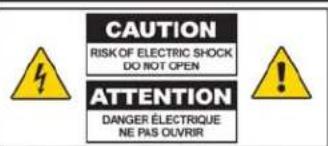
ATTENTION: Pour réduire les risques de chocs électriques, ne pas enlever le couvercle (ou le panneau arriere). Ne contient aucune piece réparable par l'utilisateur. Confier les interventions aux techniciens d'entreprises qualifiés.
AVERTISSEMENT
POUR EVERTIER LES INCENDIES OU LES CHOCHES ÉLECTRIQUES, NE PAS EXPOSER L'APPEARÉ À LA PLUÉ OU À L'HUMIDITÉ.

Ce symbole a pour but de vous prévenir de la presence d'instructions importantes relatives au fonctionnement ou à l'entretien (et aux réparations) dans la documentation accompagnant ce produit.
20360508SICM-FR
INFORMATIONS IMPORTANTES SUR LA SECURITE
Veuillez faire attention à toutes les alertes
Respectez toutes les mises en garde qui figurent sur le produit et dans le mode d'emploi.
Lisez-les, mémorisez-les et suivez-les
Vouvelezire attentivementles instructionsde sécuritéetle mode d'emploiavantd'utiliser ce produit.Suivez toutes les instructions d'utilisation qui l'accompagent.Conservez les instructions pour uneutilisationfuture.Pretezeuneattentiontouteparticuliereauxmesures de sécurité.
Respectez les mises en garde
Évitez les chocs électriques. Respectez toutes les mises en garde et les mesures de précaution du mode d'emploi ainsi que celles indiquées sur le produit.
Avertissements de présence de tension électrique
Fournir une source d'alimentation
Une étiquette indique la source qui convient à ce produit. Alimentez ce produit uniquement à partir d'une prise électrique dont la tension et la fréquence correspondant à celles individues sur l'étiquette.
Si vous n'etes pas certain du type d'alimentation électrique de votre domicile ou de votre entreprise, consultez votre prestataire de services ou votre compagnie d'électricité.
Mise à la terre de ce produit (États-Unis et Canada uniquement)

AVERTISSEMENT:
Évitez les chocs électriques et les risques d'incendie! N'annulez pas la sécurité de la fiche polarisée ou de la mise à la terre. Une fiche polarisée est munie de deux broches plates dont l'une est plus large que l'autre. Une fiche de mise à la terre est munie de trois broches dont une de mise à la terre. La broche large, la troisième, a pour but de garantir votre sécurité. Si la fiche fournie ne s'adapte pas à cette prise, faites replacer l'ancienne prise par un electricien.
Si le produit est muni d'une fiche de sécurité à trois broches (broche de mise à la terre) ou d'une fiche de sécurité à deux broches (polarisée), n'annulez pas la sécurité de la fiche polarisée ou de mise à la terre. Suivez ces consignes de sécurité pourmettre correctement ce produit à la terre :
Pour une fiche à trois broches (deux lames de contact et une broche de mise à la terre), insérez la fiche dans une prise à trois orifices d'un réseau mis à la terre.
Remarque: cette fiche ne s'adapte que dans un seul sens. La broche de mise à la terre garantit votre sécurité. Si vous n'êtes pas en mesure d'insérer complètement cette fiche dans la prise, faites replacer l'ancienne prise par un électricien.
Pour une fiche à deux broches (composée d'une lame de contact large et d'une autre plus étroite), insérez la fiche dans une prise de secteur polarisée à deux orifices dont un des orifices est plus large que l'autre.
INFORMATIONS IMPORTANTES SUR LA SECURITE
Remarque: si vous ne parvenez pas à insérer complètement la fiche dans la prise, essayez en inversant le sens de la fiche. La lame de contact la plus large est destinée à garantir votre sécurité. Si la fiche n'entre toujours pas, faites replacer votre ancienne prise par un électricien.
Surcharge

AVERTISSEMENT:
Évitez les chocs électriques et les risques d'incendie! Ne surchargez pas vos prises secteur de courant alternatively ni vous rallonges. Pour les produits qui fonctionnent sur batterie ou à partir d'autres sources, reportez-vous aux modes d'emploi de ces produits.
Ne surchargez pas les prises electriques, les rallonges ou les prises des apparciels car cela peut produit un risque d'incendie ou d'electrocution. Pour les produits qui fonctionnent sur batterie ou a partir d'autres sources, reportez-vous aux modes d'emploi de ces produits.
Prévention des dommages au cordon d'alimentation
Protégez le cordon d'alimentation de telle manière qu'on ne puisse pas marcher dessus nile pincer au niveau des fiches, des prises et du point où il sort de l'appareil. Disposez les cordons d'alimentation de telle manière que les animaux domestiques ne puissant pas marcher dessus ou les déplacer. Ne place pas et n'appuyez pas des objets contre les cables, au risque d'endommager ces derniers.
Précautions d'utilisation
Ventilation
Ne bloquez aucune des ouvertures de ventilation. Procedez à l'installation conformément aux instructions du fabricant.
Ne placez pas cet apparéil sur un lit, un canapé, un tapis ou une surface similaire.
Ne l'installé pas à proximé de sources de chaleur telles qu'un radiateur, grilles de chauffage, poèles ou autres apparèils (entre autres les amplificateurs) qui produit de la chaleur.
N'installez pas cet apparéil dans un endroit confiné tel qu'une bibliothèque ou une étagère, à moins que l'installation n'assure sa propre ventilation.
Ne place pas des apparciels de loisirs (nels que magnétoscopes ou lecteurs de DVD), une lampe, des livres, un vase contenant un liquide ou d'autres objets sur ce produit.
N'utilisez pas cet apparéil à proximé d'un point d'eau.
Sélection d'un emplacement approprié

AVERTISSEMENT:
Évitez les blessures personnelles et les dégats au produit! Une surface instable peut entrainer la chute de ce produit.
Placez-le sur une surface stable. La surface doit supporter la taille et le poids du produit. Tout accesseoir de montage doit être recommandé par le fabricant. Le produit peut être monté sur une cloison ou un plafond mais uniquement selon les recommendations du fabricant.
Important! Le cordon d'alimentation est le principal dispositif de déconnexion de l'alimentation secteur.
Placez ce produit dans un emplacement suffisamment proche d'une prise de courant et où le cordon d'alimentation est facilement accessible au cas où il devrait etre débranché de la prise murale ou du panneau arriere du produit.
Nettoyage du produit

AVERTISSEMENT :
Évitez les chocs électriques! Débranchez l'appareil avant de le nettoyer. Utilisez uniquement un chiffon sec.
Avant de nettoyer ce produit, débranchez-le de la prise murale. Utilisez uniquement un chiffon sec. N'utilisez pas de déterments liquides, ni d'aerosols. N'utilisez pas d'appareil de nettoyage magnétique/statique (dépoussièreur).
Protection de ce produit contre les objets étrangers et les dommages provoqués par l'humidité et l'eau

AVERTISSEMENT:
Évitez les chocs électriques et les risques d'incendie! N'introduisez jamais d'objets dans les ouvertures de ce produit. Les corps étrangers peuvent provoquer un court-circuit qui pourrait entraîner un chic électrique ou un incendie. Évitez d'exposer ce produit à la pluie ou à l'humidité. Ne place pas d'objets contenant un liquide, tels qu'un vase, sur ce produit.
N'introduisez jamais d'objets dans les ouvertures de ce produit car ils pouraient entraire en contact avec des points de haute tension dangereux ou court-circuiter des pieces, ce qui risquerait de provoquer un incendie ou un choc électrique.
N'exposez pas ce produit aux liquides ou à l'humidité. Ne le placez pas sur une surface mouillée. Ne renversez pas de liquide sur ce produit ou à proximé.
N'utilisez pas ce produit à proximate d'eau (baignoire, cuvette, évier ou bac à laver), dans une cave humide ou tout pres d'une piscine.
Avertissements concernant les accessoires

AVERTISSEMENT:
Évitez tout risque de chic electrique ou d'incendie. Utilisez uniquement des pieces/accessoires spécifiés par le fabricant.
N'utilise pas d'accessoires ou de pieces avec ce produit à moins qu'ils ne soient recommandés par votre prestataire de services ou par le fabricant.
Avertissements concernant l'entretien
Entretien de ce produit

AVERTISSEMENT:
Évitez les chocs électriques! Ouvrir ou-retirer le couvercle peut vous exposer à des tensions électriques dangereuses. Ce produit ne contient aucune piece dont l'entretien doit être assure par l'utilisateur. Confiez tous vos travaux d'entretien à un personnel compétent.
N'ouvrez pas le couvercle de ce produit. Si vous ouvrez le couvercle, votre garantie sera annulée. Confiez tous vos travaux d'entretien à un personnel qualifié. Obtenez des instructions auprès de votre prestataire de services.
Réparation pour les dommages au produit
Pour les dommages qui requirement une réparation, débranchez le produit de la prise de courant alternatif. Confiez tous vos travaux de réparation à votre prestataire de services ou à un personnel de service qualifié. Une réparation est nécessaire lorsque :
L'appareil a ete endommagé
Un cordon d'alimentation ou une prise est endommagé
parailiquide a coule ou un objet est tombé dans l'ap
L'appareil a ete exposé à la pluie ou à l'humidité
L'appareil ne fonctionne pas normalement
L'appareil est toutbé
Vérifiez la sécurité des produits
Après chaque intervention d'entretien ou de réparation, le technicien doit procceder à des vérifications de sécurité pour confirmer que le produit est en bon état de marche.
Foudre
Pour une protection supplémentaire, débranche l'appareil pendant un orage ou lorsqu'il reste inutilisé pendant des périodes prolongées. En plus de débrancher l'alimentation secteur de la prise murale, déconnectez les entrées de signaux. Cela peut éviter des dommages provoqués par la foudre et les surtensions des lignes d'alimentation. Le branchement de cet apparéil sur un dispositif de protection contre les surtensions peut réduire le risque de dommages.
Conformité aux normes FCC
Conformité aux normes FCC des États-Unis
Cet apparéil a été testé et déclaré conforme aux limitations d'un apparéil numérique de classe B, en vertu de la partie 15 des normes FCC. Ces limitations sont conçues pour assurer une protection raisonnable contre de telles interférences dans une installation résidentielle. Cet équipement génére, utilise et peut émettre de l'énergie de fréquences radio. À défaut d'être installé et utilisé selon les instructions, il peut provoquer des interférences nuisibles aux communications radio. Cependant, il n'este aucune garantie contre la production de telles interférences dans une installation particulière. Si cet équipement cause des interférences nuisibles à la réception de la radio et de la télévision, ce qui est facile à vérifier en mettant l'équipement alternatively sous tension et hors tension (OFF et ON), l'utilisateur est encouraged à essayer de corriger l'interfERENCE en adoptant une des mesures suivantes :
Réorienter ou déplacer l'antenne de réception.
Augmenter la distance séparant l'équipement du récepteur.
- Brancher l'équipement dans une prise d'un circuit différent de celui sur lequel le récepteur est branché.
- Demander de l'aide au cable-opérateur ou à un technicien de radio/TV experimenté.
Tout changement ou modification non expressement approuve par Scientific-Atlanta, Inc., est susceptible d'annuler l'autorisation, pour l'utiliser, de faire fonctionner l'équipement.
Les informations indiquées dans le paragraphe ci-dessous de la déclaration de conformité aux normes FCC sont une exigence de la FCC qui a pour but de vous fournir des informations concernant l'homologation de cet apparéil par la FCC. Les numérios de téléphone répertoriés seront uniquement aux questions concernant la FCC et ne sont pas destinés aux questions qui concernent la connexion ou le fonctionnement de ce dispositif. Veuillez vous adresser à votre cableopérateur pour toutes vos questions évientuelles relatives au fonctionnement ou à l'installation de ce dispositif.

Déclaration de conformité
Ce dispositif est conforme à la partie 15 des normes de la FCC. Son utilisation est sujette aux deux conditions suivantes : 1) le dispositif ne peut pas cause d'interférences nuisibles et 2) il doit accepter tout interférence reçue, y compris les interférences susceptibles de provoquer un fonctionnement non désiré.
modem cable pour données
DPC2100/EPC2100
Scientific-Atlanta, Inc.
Lawrenceville, Georgia 30044 Etats-Unis
Telephone: (+1) 7702361077
Réglementation EMI canadienne
Cet appeareil numérique de classe B est conforme à la norme canadienne ICES-003.
Cet appeareil numérique de la classe B est conforme à la norme NMB-003 du Canada.
Introduction
Bienvenue dans le monde fascinant de l'accès rapide à Internet. Ce nouveau modem cable DPC2100 ou EPC2100 vous offrira des performances de haut niveau et une fiabilité sans égale. Grace à votre nouvel appareil DPC2100 ou EPC2100, nul doute que votre satisfaction à naviguer sur l'Internet et votre productivité commerciale augmenteront.
Ce mode d'emploi contient toutes les procédures et les commandations pour le placement, l'installation, la configuration, l'utilisation et le dépannage du modem cable DPC2100 ou EPC2100.
Avantages et fonctionnalités
Viete nouveau modem cable DPC2100 ou EPC2100 offre les avantages et les fonctions uniques suivants:
Fournit une connexion à large bande et haut débit qui dynamise votre expérience en ligne, en même temps qu'il simplifie le téléchargement et le partage de vos fichiers et de vos photos avec votre famille et vos amis
■ Fonctionnalités Plug and Play pour une capacité de configuration et d'installation
Ports Ethernet et USB
Placement vertical ou horizontal
Permet des mises à niveau automatiques des logiciels par votre cable-opérateur
Interopérabilité garantie avec la majorité des cable-operateurs grâce à la prise en charge des specifications de l'interface de système de transmission de données par cable (Data Over Cable System Interface Specifications, DOCSIS) 2.0 et compatibilité avec les reseaux DOCSIS1.1 et DOCSIS1.0
Que contient la boîte ?
À la réception du modem cable, vérifie l'équipement et les accessoires pour vous assurer qu'aucun élément ne manque et qu'ils sont intacts. La boîte contient les éléments suivants :
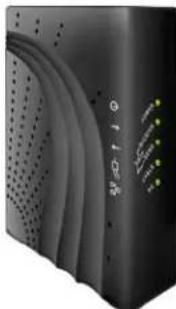
Un modem cable modele DPC2100 ou EPC2100
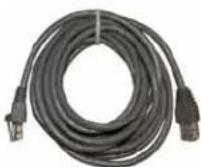
Un cable Ethernet (CAT5/RJ-45)
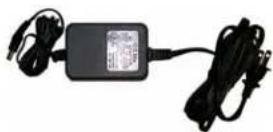
Un adaptateur de courant avec cordon d'alimentation
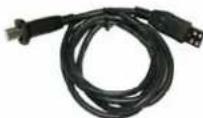
Un cable USB (non inclus avec certains modèles)
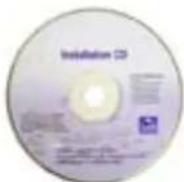
Un CD-ROM contenant le mode d'emploi et les pilotes USB
Si l'un de ces éléments manque ou est endommagé, adressez-vous à votre cablo-opérateur pour obtenir de l'aide.
Remarque : vous aurez besoin d'un répartiteur de signaux facultatif et de cables RF standard et coaxiaux supplémentaires si foulez connecter un magnétoscope, un DHCT (Digital Home Communications Terminal), un convertisseur de décembre ou un téléviseur sur la même connexion cablee que votre modem cable.
Description du panneau avant
Le panneau avant du modem cable est muni d'une série de témoins (DEL) qui indiquent l'état de fonctionnement du modem cable. Une fois que le modem cable est enregistré sur le réseau, les témoins (alimentation) et POWER ONLINE (en ligne) restent allumés en permanence pour indiquer que le modem cable est actif et totalement opérationnel. Voir Fonctions des DEL du panneau avant (à la page 30) pour obtenir de plus amples informations sur les indications que fournissant les DEL du panneau avant.
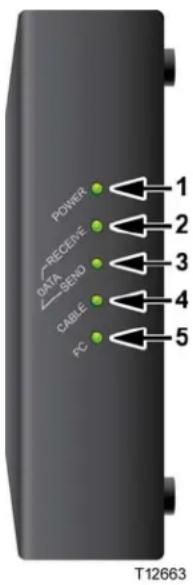
1 POWER (alimentation): le témoin (vert) est allumé en continu pour indiquer que le modem cable est sous tension
2 RECEIVE DATA (réception de données): le témoin clignote pour indiquer que le modem cable recoit des données du réseau Cable
3 SEND DATA (envoi de données): le tímoin clignote pour indiquer que le modem cable envoie des données au réseau Cable
4 CABLE (cable): le témoin (vert) est allumé en continu pour indiquer que le modem cable est enregistré sur le réseau et totalement opérationnel Il clignotera dans les conditions suivantes:
Le modem cable est en phase de démarrage et n'est pas prét pour les données
Le modem cable balaie le réseau et tente de s'enregistrer
Le modem cable a perdu son enregistrement sur le réseau. Levoyant clignotera jusqu'à ce que le modem soit à nouveau enregistré
5 PC: le témoin (vert) est allumé en continu pour indiquer la présence d'un porteur Ethernet/USB. Il clignote pour signaler l'échange de données via Ethernet/USB entre l'ordinateur et le modem cable Remarque: une fois que le modem cable est bien enregistré sur le réseau, les témoins POWER (alimentation) (DEL 1) et CABLE (DEL 4) sont allumés en continu pour indiquer que le modem cable est en ligne et totalement opérationnel.
Description du panneau arrière
L'illustration suivantecrit les composants du panneau arriere des modems cables DPC2100 et EPC2100.
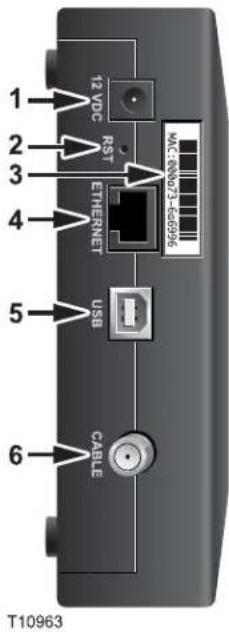
1 12VDC: connecte le modem cable à la sortie CC de l'adaptateur de courant CA qui est fourni avec votre modem cable. Utilisez l'adaptateur de courant et le cordon d'alimentation CA fourni avec votre modem cable

ATTENTION:
Évitez d'endommager votre équipement. Utilisez uniquement l'adaptateur de courant et le cordon d'alimentation fourni avec votre modem cable.
2 RST: bouton de rétablissement des réglages par défaut (réglage d'usine)
Remarque: ce bouton sert uniquement à des fins de maintenance. Ne pas l'utiliser, à moins d'y être invite par vous prestataire de services.
3 Étiquette de l'adresse MAC: indique l'adresse MAC du modem cable
4 ETHERNET: le port Ethernet RJ-45 se connecte au port Ethernet de votre ordinateur
5 USB: le port USB (12 Mbps) se connecte au port USB de votre ordinateur
6 CABLE: le connecteur F se connecte à un signal actif de cable de votre Cable-opérateur
Quel est le meilleur emplacement pour mon modem cable ?
L'emplacement idéal pour votre modem cable est celui où il a accès aux prises de courant et aux autres péripériques. Réfléchissez à la disposition de votre domicile ou de votre bureau et consultez votre prestataire de services pourCHOISIR L'EMPLACEMENT le plus approprié. Lisez attentivement ce mode d'emploi avant de decide derémplacement du modem cable.
Considérez les recommendations suivantes :
Placez votre ordinateur et le modem cable à proximé d'une prise de courant CA.
L'ordinateur et le modem cable doivent etre installés a proximite d'une prise de cable existante afin de ne pas devoir installer une prise supplémentaire. Les cables doivent etre suffisamment longs pour etre acheminés depuis l'ordinateur et le modem cable sans etre tendus ou pincés
La circulation de l'air autour du modem cable ne doit pas etre réduite.
Choisissez un endroit qui mettra le modem cable à l'abri des dommages accidentels.
Quelle est la configuration minimale du système pour le service Internet ?
Pour que vous modem cable offre les meilleures performances pour une connexion Internet a haut debit, veiliez a ce que tous les périhériques Internet raccordés à votre réseau repondent ou dépassent les configurations requises minimum suivantes.
Remarque: vous aurez également besoin d'une connexion au cable active ainsi que d'une connexion Internet.
Configuration minimale pour un PC
Un PC équipé d'un processeur Pentium MMX 133 ou supérieur
32 Mo de RAM
Navigateur Internet
Lecteur de CD-ROM
Configuration minimale du système pour Macintosh
MAC OS 7.5
32 Mo de RAM
Configuration minimale pour une connexion Ethernet
Windows 95 ou suivant avec protocole TCP/IP ou Macintosh avec protocole TCP/IP
Carte d'interface de réseau active Ethernet 10/100BaseT
Configuration minimale requise pour une connexion USB
Microsoft Windows 98SE, ME, 2000 ou XP
Un port USB principal sur l'ordinateur PC ou Macintosh
Comment doit-je configurer mon compte d'accès Internet à haut début ?
Avant d'utiliser votre modem cable, vous devez disposer d'un compte d'accès Internet à haut début. Si vous n'en ave pas, vous devez en creer un auprès de votre prestataire de services local. Choisissez une des deux options de cette section.
Je ne dispose pas d'un compte d'accès Internet à haut débit
Si vous ne disposez pas d'un compte d'accès Internet à haut début, votre prestataire de services en creera un et deviendra votre fournisseur d'accès Internet. L'accès à Internet vous permet d'envoyer et de receivevoir des courriels, d'acceder au World Wide Web et de bénéficiair d'autres services Internet.
Vous devrez transmettre les informations suivantes à votre opérateur de téléphonie :
Le numéro de série du modem
L'adresse MAC (Media Access Control) du modem
Ces nombres figurent sur le code-barres situé sur le modem cable. Le nombre de série se compose d'une série de caractères alphanumerices précédée de S/N. L'adresse MAC se compose d'une série de caractères alphanumerices précédée de MAC. Voici un exemple d'étiquette à code-barres.
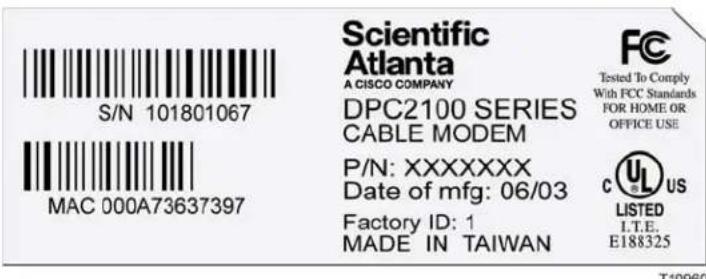
Notez ces deux chiffres dans l'espace prévu ci-dessous.
Numéro de série
Adresse MAC
J'ai déjà un compte d'accès Internet à haut débit
Si vous disposez déjà d'un compte d'accès Internet à haut débit, vous devez communiquer à votre prestataire de services le nombre de série et l'adresse
Comment doit-je configurer mon compte d'accès Internet à haut début ?
MAC de votre modem cable. Consultez les informations relatives au numero de série et à l'adresse MAC fournies ci-dessus.
Remarque: il se peut que vous ne soyez pas en mesure de continuer à utiliser votre compte de messagerie électronique existant avec votre modem cable. Adressez-vous à votre prestataire de services pour obtenir de plus amples informations.
Comment doit je connecter mes péripériques pour utiliser Internet ?
Vous pouvez acceder à Internet via le modem cable et vous pouvez partager cette connexion avec d'autres périhériques Internet chez vous ou au bureau. Le partage d'une connexion entre plusieurs périhériques s'appeille la mise en réseau.
Connexion et installation de péripériques Internet
Vous doivent connecter et installer votre modem cable pour acceder à Internet. Une installation par un professionnel peut être disponible. Adressez-vous à votre cable-opérateur local pour une assistance complémentaire.
Connexion des périhériques
Le schéma suivant illustre une des nombreuses options de mise en réseau qui s'offrent à vous.
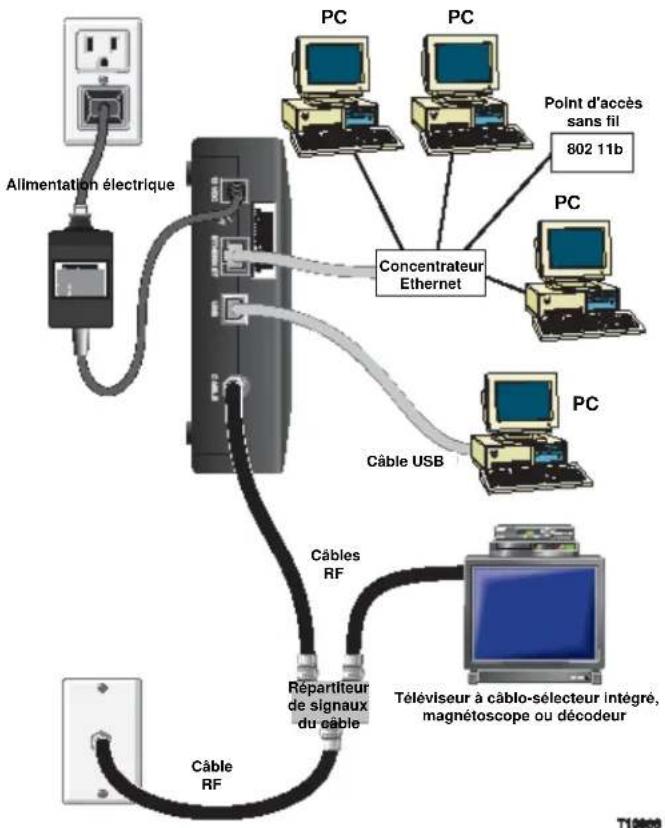
Connexion du modem pour les services de données à haut débit

AVERTISSEMENT:
Pour éviter des blessures personnelles ou des dommages à votre équipement, suivez cette procédure dans l'ordre exact indiqué.
1 Eteignez l'ordinateur et debranchez-le de la prise secteur.
2 Raccordez l'ordinateur soit au port ETHERNET, soit au port USB à l'aide du cable de données approprié. Ne connectez pas votre ordinateur simultanément aux deux ports Ethernet et USB. Vous pouvez raccorder simultanément deux ordinateurs différents au modem cable en connectant un au port Ethernet et l'autre au port USB.
3 Branchez le cable coaxial RF actif sur le connecteur CABLE. Utilisez un répartiteur de signaux en option pour ajouter un téléviseur, un DHCT, un convertisseur de décembre ou un magnétoscope.
4 Branchez le cordon d'alimentation secteur CA dans le connecteur POWER (alimentation) à l'arrière du modem cable, puis branchez le cordon d'alimentation dans une prise secteur CA.
5 Branchez et allumez vos périphériques en réseau, y compris l'ordinateur. Le modem cable entamera alors une recherche automatique pour couver le réseau de données à haut début et s'y enregistrer. Cette procédure peut durer jusqu'à 5 minutes. Le modem est pré à l'emploi des que le témoin DEL ONLINE (en ligne) situé sur le panneau avant arrêté de clignoter et reste allumé en permanence.
6 L'etape suivante consiste à configurer les péripériques Internet pour acceder à Internet. Vous avez le besoin entre les options suivantes :
Pour utiliser les connexions Ethernet, vous doivent configurer le protocole TCP/IP. Pour configurer le protocole TCP/IP, consultez le chapitre intitulé Comment doit-il configurer le protocole TCP/IP ? (page 19).
Pour utiliser les connexions USB, vous doivent installer les pilotes USB. PourinstallerlespilotesUSB,consultezle chapitre intituleComment doit-jeinstallerlespilotesUSB? (page 23).
Comment doit-je configurer le protocole TCP/IP ?
Pour configurer le protocole TCP/IP, vous devez-disposer d'une carte interface réseau Ethernet (NIC - Ethernet Network Interface Card) avec un protocole de communications TCP/IP instalé sur votre système. Le TCP/IP est un protocole de communication utilisé pour acceder à Internet. Cette section contient des instructions pour la configuration du protocole TCP/IP sur vos péripériques Internet pour travailler avec le modem cable dans les environnementes Microsoft Windows ou Macintosh.
Configuration du protocole TCP/IP sur vos périhériques Internet
La configuration du protocole TCP/IP dans un environnement Microsoft Windows est différente pour chaque système d'exploitation. Suivez les instructions applicables au système d'exploitation que vous utilisez.
Configuration du TCP/IP sur Windows 95, 98, 98SE ou système ME
1 Cliquez sur Start (Démarrer), Sélectionnez Settings (Paramètres) et choisissez Control Panel (Panneau de contrôle).
2 Double-cliquez sur l'icone Network (Réseau) dans la fenêtre Control Panel (Panneau de contrôle).
3 Lisez la liste des composants du réseau installés sur l'onglet Configuration afin de confirmer la présence de l'adaptateur Ethernet et du protocole TCP/IP sur l'ordinateur.
4 Le protocole TCP/IP figure-t-il dans la liste des composants installés?
Si oui, passez a l'etape 7.
Si la réponse est « non», cliquez sur Ajouter, puis sur Protocole, puis sur Ajouter puis passez à l' étape 5.
5 Cliquez sur Microsoft dans la liste des fabricants.
6 Cliquez sur TCP/IP dans la liste des protocoles de réseau, puis sur OK.
7 Cliquez sur le protocole TCP/IP Ethernet Adapter (Adapteur Ethernet TCP/IP) puis selectionnez Properties (Propriétés).
8 Cliquez sur l'onglet IP Address (Adresse IP) et selectionnez Obtain an IP address automatically (Obtenir automatiquement une adresse IP).
9 Cliquez sur l'onglet Gateway (Passerelle) et assurez-vous que tous les champs sont vides. Si ce n'est pas le cas, effacez les informations continues dans les champs.
10 Cliquez sur l'onglet Configuration DNS puis selectionnez Disable DNS (Désactiver DNS).
11 Cliquez sur OK.
12 Cliquez sur OK une fois que le système a terminé de copier les fichiers puis fermez toutes les fenêtres de réseau.
13 Cliquez sur YES (OUI) pour redémarrer l'ordinateur dans la boîte de dialogue Modification des paramètres système. L'ordinateur redémarre. Le protocole TCP/IP est désormais configuré sur votre ordinateur et vos périphériques Ethernet sont prêts à l'emploi.
14 Essayez d'ouvrir une page Internet. Si vous ne pouvez pas acceder à Internet, consultez le chapitre intitulé Des difficultés ? (page 26). Si vous ne parvenez toujours pas à acceder à Internet, adressez-vous à votre prestataire de services pour une assistance complémentaire.
Configuration du TCP/IP sur Windows 2000
1 Sélectionnez le menu Start (Démarrer), cliquez sur Settings (Paramétres) et choisissez Network and Dial-up Connections (Connexions réseau et accès à distance).
2 Double-cliquez sur l'icone Local Area Connection (Connexion Résseau local) dans la fenêtre Network and Dial-up Connections (Connexions réseau et accès à distance).
3 Cliquez sur Properties (Propriétés) dans la fenêtre d'etat de Connection Status (Connexion locale).
4 Cliquez sur Internet Protocol (TCP/IP) (Protocole Internet [TCP/IP]) puis sur Properties (Propriétés) dans la fenêtre Properties (Propriétés) de la connexion au réseau local.
5 Sélectionnez Obtain an IP address automatically (Obtenir automatiquement une adresse IP) et Obtain DNS server address automatically (Obtenir automatiquement les addresses des serveurs DNS) dans la fenêtre Internet Protocol (TCP/IP) Properties (Propriétés du protocole Internet [TCP/IP]) puis cliquez sur OK.
6 Cliquez sur Oui pour redémarrer l'ordinateur une fois que la fenêtre Réseau local s'ouvre. L'ordinateur redémarre. Le protocole TCP/IP est désormais configué sur votre ordinateur et vos péripériques Ethernet sont prêts à l'emploi.
7 Essayez d'ouvir une page Internet. Si vous ne pouvez pas acceder à Internet, consultez le chapitre intitule Des difficultés ? (page 26). Si vous ne parvenez toujours pas à acceder à Internet, adressez-vous à votre prestataire de services pour une assistance complémentaire.
Configuration de TCP/IP sur les systèmes Windows XP
1 Cliquez sur Start (Démarrage) et, en fonction de la disposition de votre menu de démarrage, désisissez l'une des options suivantes :
Si vous utilisez le menu Windows XP Default Start (Démarrer par défaut de Windows XP), sélectionnez Connect to (Connexions),CHOISSEZ Show all connections (Afficher toutes les connexions) puis passez à l'objet 2.
Si vous utilisez le menu Demarrer classique de Windows XP, selectionnez Settings (Paramétres),CHOisissez Network Connections (Connexions reseau), cliquez sur Local Area Connection (Connexion au reseau local) puis, passez a 1'etape 3.
2 Double-cliquez sur Local Area Connection (Connexion au réseau local) dans la section LAN ou Internet à haut débit de la fenêtre Network Connections (Connexions réseau).
3 Cliquez sur Properties (Propriétés) dans la fenêtre d'etat de Connection Status (Connexion locale).
4 Cliquez sur Internet Protocol (TCP/IP) (Protocole Internet [TCP/IP]) puis sur Properties (Propriétés) dans la fenêtre Local Area Connection Properties (Propriétés de la connexion au réseau local).
5 Sélectionnez Obtain an IP address automatically (Obtenir automatiquement une adresse IP) et Obtain DNS server address automatically (Obtenir automatiquement les addresses des serveurs DNS) dans la fenêtre Internet Protocol (TCP/IP) Properties (Propriétés du protocole Internet [TCP/IP]) puis cliquez sur OK.
6 Cliquez sur Oui pour redémarrer l'ordinateur une fois que la fenêtre Réseau local s'ouvre. L'ordinateur redémarre. Le protocole TCP/IP est désormais configéré sur votre ordinateur et vos péripériques Ethernet sont prêts à l'emploi.
7 Essayez d'ouvir une page Internet. Si vous ne pouvez pas acceder à Internet, consultez le chapitre intitule Des difficultés ? (page 26). Si vous ne parvenez toujours pas à acceder à Internet, adressez-vous à votre prestataire de services pour une assistance complémentaire.
Configuration de TCP/IP sur Macintosh
1 Cliquez sur l'icone Apple dans le coin supérieur gauche du Finder.
Selectionnez l'option Control Panels (Panneau de contrôle), puis cliquez sur TCP/IP.
2 Cliquez sur Edit (Édition) dans le Finder, en haut de l'écran. Rendez-vous en bas du menu, puis cliquez sur User Mode (Mode utiliser).
3 Cliquez sur Advanced (Avancé) dans la fenêtre du mode utilisateur, puis sur OK.
4 Cliquez sur les flèches de selection Haut/Bas situées à droite de la section Connect Via section of the TCP/IP (Connexion via la fenêtre TCP/IP), puis sur Using DHCP Server (Via un serveur DHCP).
5 Cliquez sur Options dans la fenêtre TCP/IP, puis sur Active (Actif) dans la fenêtre d'options TCP/IP.
Remarque: assurez-vous que l'option Load only when needed (Charger uniquement si nécessaire) est désactivée.
6 Vérifiez que l'option 802,3 située dans le coin supérieur droit de la fenêtre TCP/IP est désactivée. Si l'option est cochée, retirez la coche puis cliquez surInfos dans le coin inférieur gauche.
7 Une adresse matériel est-elle repertoriée dans cette fenêtre?
Si oui, cliquez sur OK. Pour fermer la fenetre TCP/IP Control Panel (Panneau de contrôle TCP/IP), cliquez sur File (Fichier), puis selectionnez l'option Close (Fermer). Cette procedure est terminée.
Si non, éteignez votre Macintosh.
8 Des qu'il est eteint, appuyez simultanement sur les touches Commande (Apple), Option, P et R de votre clavier et maintenez les enforcées. Tout en Maintenant ces touches enforcées, rallumez libre Macintosh mais ne relâchéz les touches avant d'entendre au moins trois fois le carillon Apple, relâchéz ensuite les touches et faites redémarrer l'ordinateur.
9 Lorsque vous ordinaire a terminé sa phase de démarrage, repêze les étapes 1 à 7 pour vérifier que tous les réglages du TCP/IP sont corrects. Si votre ordinaire n'a toujours pas d'adresse matériel, adressez-vous à votre revendeur/agree Apple ou au centre d'assistance technique d'Apple pour une assistance complémentaire.
Comment doit je installer les pilotes USB ?
Pour installer des pilotes USB, votre ordinateur doit être équipé d'une interface réseau USB et de Microsoft Windows 98SE, ME, 2000 ou XP Cette section contient des instructions pour l'installation des pilotes USB pour le modem cable.
Remarque: si vous n'utilisez pas l'interface USB, passez cette section.
Installation des pilotes USB
Les procédures d'installation des pilotes USB sont différentes pour chaque système d'exploitation. Suivez les instructions applicables au système d'exploitation que vous utilisez.
Installation des pilotes USB sur les systèmes Windows 98SE et Windows ME
1 Insérez le disque USB Cable Modem Driver Installation (Installation des pilotes du modem cable USB) dans le lecteur de CD-ROM de votre PC.
2 Patientez jusqu'à ce que les voyants POWER (ALIMENTATION) et ONLINE (EN LIGNE) du panneau avant soient allumés en permanence en vert. La fenêtre Add New Hardware Wizard (Assistant d'ajout d'un nouveau périphérique) s'ouvre.
3 Cliquez sur Next (SUIVANT) dans la fenêtre Add New Hardware Wizard (Assistant d'ajout d'un nouveau périphérique).
4 Sélectionnez Search for the best driver for your device (Recommended) (Chercher le meilleur pilote pour votre périphérique [récommando]) dans la fenêtre Add New Hardware Wizard (Assistant d'ajout d'un nouveau périphérique), puis cliquez sur Next (SUIVANT).
5 Sélectionnez CD-ROM drive (lecteur de CD-ROM) dans la fenêtre Add New Hardware Wizard (Assistant d'ajout d'un nouveau périphérique), puis cliquez sur Next (SUIVANT).
6 Sélectionnez The updated driver (Recommended) (Pilote mis à jour [recommende]) dans fenêtre Add New Hardware Wizard (Assistant d'ajout d'un nouveau périphérique), puis cliquez sur Next (suivant).
7 Cliquez sur Next (SUIVANT) dans la fenêtre Add New Hardware Wizard (Assistant d'ajout d'un nouveau périphérique) La fenêtre de copie des fichiers s'ouvre. ÀpRES 10 à 20 secondes, la fenêtre Add New Hardware Wizard (Assistant d'ajout d'un nouveau périphérique) s'ouvre de nouveau.
8 Cliquez sur Finish (Terminer). L'installation des pilotes USB est terminée.
Installation des pilotes USB sur les systèmes Windows 2000
1 Insérez le disque USB Cable Modem Driver Installation (Installation des pilotes du modem cable USB) dans le lecteur de CD-ROM de votre PC.
2 Patientez jusqu'à ce que les voyants POWER (ALIMENTATION) et ONLINE (EN LIGNE) du panneau avant soient allumés en permanence en vert.
3 Cliquez sur Next (Suivant) dans la fenêtre Found New Hardware Wizard (Assistant de recherche de nouveaux péripériques).
4 Sélectionnez Search for a suitable driver for my device (recommended) (Chercher un pilote qui convient pour mon périphérique [récommandé]) dans la fenêtre Found New Hardware Wizard (Assistant de recherche de nouveaux périphériques), puis cliquez sur Next (Suvant).
5 Sélectionnez CD-ROM drives (Lecteurs de CD-ROM) dans la fenêtre Found New Hardware Wizard (Assistant de recherche de nouveaux péripériques), puis cliquez sur Next (Suvient).
6 Cliquez sur Next (Suivant) dans la fenêtre Found New Hardware Wizard (Assistant de recherche de nouveaux péripériques). Le système recherche le fichier des pilotes pour votre péripérisque matériel.
7 ÀpRES que le système a trové le pilote USB, la fenêtre Digital Signature Not Found (Signature numérique introuvable) s'ouvre et affiche un message de confirmation pour poursuivre l'installation.
8 Cliquez sur Yes (oui) pour continuer l'installation. La fenetre Found New Hardware Wizard (Assistant de recherche de nouveaux péripériques) s'ouvre à nouveau sur un message indiquant que l'installation est terminée.
9 Cliquez sur Finish (Terminer) pour fermer la fenêtre Found New Hardware Wizard (Assistant de recherche de nouveaux péripériques). Les pilotes USB sont installés sur votre PC et vos péripériques USB sont prêts à être utilisés.
10 Essayez d'ouvrir une page Internet. Si vous ne pouvez pas acceder à Internet, consultez le chapitre intitulé Des difficultés ? (page 26). Si vous ne parvenez toujours pas à acceder à Internet, adressez-vous à votre prestataire de services pour une assistance complémentaire.
Installation des pilotes USB sur les systèmes Windows XP
1 Insérez le disque USB Cable Modem Driver Installation (Installation des pilotes du modem cable USB) dans le lecteur de CD-ROM de votre PC.
2 Patientez jusqu'à ce que les voyants POWER (ALIMENTATION) et ONLINE (EN LIGNE) du panneau avant soient allumés en permanence en vert.
Comment doit je installer les pilotes USB ?
3 Sélectionnez Install from a list or specific location (Advanced) (Installer à partir d'une liste ou d'un emplacement spécifique [avancé]) dans la fenêtre Found New Hardware Wizard (Assistant de recherche de nouveaux péripériques), puis cliquez sur Next (Suvient).
4 Sélectionnez Search removable media (floppy, CD-ROM) (chercher dans les supports amovibles [disquette, CD-ROM]) dans la fenêtre Found New Hardware Wizard (Assistant de recherche de nouveaux péripériques), puis cliquez sur Next (Suvant).
5 Cliquez sur Continue Anyway (Continuer malgré tout) dans la fenêtre Hardware Installation (Installation du matériel) pour poursuivre l'installation. La fenêtre Found New Hardware Wizard (Assistant de recherche de nouveaux péripériques) s'ouvre à nouveau sur un message disant que l'installation est terminée.
6 Cliquez sur Finish (Terminer) pour fermer la fenêtre Found New Hardware Wizard (Assistant de recherche de nouveaux péripériques). Les pilotes USB sont installés sur votre PC et vos péripériques USB sont prêts à être utilisés.
7 Essayez d'ouvrir une page Internet. Si vous ne pouvez pas acceder à Internet, consultez le chapitre intitule Des difficultés ? (page 26). Si vous ne parvenez toujours pas à acceder à Internet, adressez-vous à votre prestataire de services pour une assistance complémentaire.
Des difficultés ?
Questions fréquement posées
Q. Que se passe-t-il si je ne m'abonnne pas à la télévision cablee?
R. Si la télévision cablee est disponible dans votre région, le service de données peut être disponible avec ou sans abonnement au service de télévision cablee. Adressez-vous à votre cableo-operateur local pour obtenir de plus amples informations sur les services du cable, y compris sur l'accès Internet a haut debit.
Q. Comment doit je m'y prendre pour l'installation ?
R. Renseignez-vous auprès de votre prestataire de services sur une installation professionnelle. Une installation professionnelle assure une connexion correcte des cables à votre modem et à votre ordinateur en plus d'une parfaite configuration de votre matériel et de votre logiciel. Adressez-vous à votre opérateur de téléphonie par cable pour obtenir plus d'informations sur l'installation.
Q. Comment le modem cable se connecte-t-il à mon ordinateur ?
R. Le modem cable se connecte à votre ordinateur via le port USB ou le port Ethernet 10/100BaseT. Si vous poulez utiliser une interface Ethernet, des cartes Ethernet sont disponibles auprès de votre revendeur local de micro-informatique ou chez un détaillant en fournitures de bureau ou auprès de votre prestataire de services.
Q. ÀpRES que mon modem cable est connecté, comment puis-je acceder à Internet ?
R. Notre prestataire de services local devient votre fournisseur d'accès Internet (FAI). Les fournisseurs d'accès Internet offrent une vaste gamme de services dont la messagerie électronique, le « chat», les nouvelles et les informations. Notre fournisseur d'accès vous fournira le logiciel nécessaire.
Q. Puis je regarder la télévision et surfer sur Internet en même temps?
R. Bien sur! Si vous vous abonnez à un service de télévision cablee, vous pourrez regarder la télévision et utiliser simultanement votre modem cable en connectant votre téléviseur et votre modem cable au réseau à l'aide d'un répartiteur de signaux en option.
Q. Puis-je faire tourner plusieurs périphériques sur le modem ?
R. Oui. Théoriquement, un seul modem cable peut supporter jusqu'à 253 péripériques Ethernet en utilisant des concentrateurs Ethernet fournis par l'utilisateur ou des routeurs que vous pourrez acheter chez votre revendeur de micro-électronique ou chez un détaillant en fournitures de bureau. Un autre utiliser partageant le même emplacement peut se connecter simultanément au port USB sur le modem cable. Adressez-vous à votre prestataire de services pour obtenir une assistance complémentaire.
Problèmes courants de dépannage
Je ne comprends pas les indicateurs d'etat du panneau avant
Consultez Fonctions des indicateurs d'etat des voyants (DEL) du panneau avant (à la page 30), pour des informations plus détaillées sur le fonctionnement et les fonctions des indicateurs d'etat.
Le modem cable n'enregistre pas une connexion Ethernet
Vérifiez que votre ordinateur est équipé d'une carte Ethernet et que le logiciel du pilote Ethernet est correctement installé. Si vous achetez et installez une carte Ethernet, suivez très attentivement les instructions d'installation.
Vérifiez l'etat des voyants du panneau avant.
Le modem cable n'enregistre pas une connexion Ethernet après s'être connecté à un concentrateur
Pour connecter plusieurs ordinateurs au modem cable, vous devez, en premier lieu, connecter le modem au port montant du concentrateur au moyen d'un cable croisé approprié. La DEL LINK (LIAISON) du concentrateur sera allumée en permanence.
Le modem cable n'enregistre pas une connexion de cable
Le modem fonctionne avec un cable coaxial RF standard de 75 ohms. Si vous utilisez un cable différent, votre modem cable ne fonctionnera pas correctement. Adressez-vous à votre cable-opérateur pour vérifier que vous utilisez le cable correct.
- Il est possible que votre carte NIC ou votre interface USB fonctionne mal. Consultez les informations de dépannage dans la documentation de la carte NIC ou de l'USB.
Conseils pour améliorer les performances
Vérifiez et corrigez
Si vous modem cable ne fournit pas les performances attendues, ces quelques conseils peuvent vous etre utiles. Si vous avez besoin d'un complément d'assistance, adressez-vous averse prestataire de services.
Vérifiez que la fiche d'alimentation CA de votre modem cable est correctement insérée dans une prise de courant.
Vérifiez que le cordon d'alimentation CA de votre modem cable n'est pas branché dans une prise commandée par un interrupteur mural. Si un interrupteur mural commande la prise de courant, assurez-vous qu'il est en position ON (MARCHE).
Vérifiez que les DEL POWER(ALIMENTATION) et ONLINE (EN LIGNE) du panneau avant de votre modem cable sont allumées.
- Verifiez que tous les cables sont correctement branchés et que vous utilisez les cables corrects.
- Verifiez que votre service cable est actif et qu'il prend en charge le service bidirectionnel.
- Verifiez que le protocole TCP/IP est correctement installé et configuré si vous utilisez la connexion Ethernet.
Vérifiez que vous avez suivi les procédures du chapitre Comment doit je installer les pilotes USB ? (page 23), si vous utilisez la connexion USB.
Vérifiez que vous avez fourni le numéro de série et l'adresse MAC de votre modem cable à votre prestataire de services.
Si vous utilisez un répartiteur de signaux pour pouvoir connecter le modem cable à d'autres péripériques, retirez le répartiteur et reconnectez les cables pour que le modem cable soit connecté directement à l'entrée du cable. Si le modem cable fonctionne maintainant de façon correcte, le répartiteur de signaux est peut-être défectueux et doit être remplaced.
Pour obtenir deailles performances sur une connexion Ethernet, votre ordinateur doit être équipé d'une carte d'interface réseau 10/100BaseT.
Comment renouveler l'adresse IP de mon ordinateur ?
Si vous ordinateur ne peut pas acceder à Internet alors que le modem cable est déjà en ligne, il est possible que vous ordinateur n'ait pas renouvelé son adresse IP. Suívez les instructions correspondantes de cette section pour que votre système d'exploitation renouvelle l'adresse IP sur votre ordinateur.
Renouvellement de l'adresse IP sur les systèmes Windows 95, 98, 98SE et ME
1 Cliquez sur Start (Démarrer), puis sur Run (Exécution) pour ouvrir la fenêtre Run (Exécution).
2 Saisissez winipcfg dans le champ Open (Ouvrir) puis cliquez sur OK pour executer la commande winipcfg. La fenetre IP Configuration (Configuration IP) s'ouvre.
3 Cliquez sur la flèche dirigeée vers le bas à droite du champ du haut, puis Sélectionnéz la carte Ethernet installée sur votre ordinateur. La fenêtre Configuration IP affiche les coordonnées de la carte Ethernet.
4 Cliquez sur Release (Libérer), puis sur Renew (Renouveler). La fenêtre de configuration IP affiche une nouvelle adresse IP.
5 Cliquez sur OK pour fermer la fenêtre de configuration IP; la procédure est terminée.
Remarque: si vous ne parvenez pas acceder à Internet, adressez-vous à votre prestataire de services pour une assistance complémentaire.
Renouvellement de l'adresse IP sur les systèmes Windows NT, 2000 ou XP
1 Cliquez sur Start (démarrage), puis sur Run (Exécution). La fenêtre Run (Exécution) s'ouvre.
2 Tapez cmd dans le champ Open (Ouvrir), puis cliquez sur OK. Une fenetre avec une invite de commande s'ouvre.
3 Tapez ipconfig/release dans l'invite de commande C:/, puis appuyez sur Enter (Entrée). Le système libre l'adresse IP.
4 Tapez ipconfig/renew dans l'invite de commande C:/ et appuyez sur Enter (Entrée). Le système affiche une nouvelle adresse IP.
5 Cliquez sur X dans le coin supérieur droit de la fenêtre pour fermer la fenêtre de l'invite de commande. Cette procédure est terminée.
Remarque: si vous ne parvenez pas acceder à Internet, adressez-vous à votre prestataire de services pour une assistance complémentaire.
Fonctions des DEL du panneau avant
Le tableau suivant illustré la série des étapes et l'apparace correspondante des témoins (DEL) du panneau avant du modem cablependant l'allumage, le calibrage et l'enregistrement sur le réseau. Utilisez ce tableau pour identifier les pannes au niveau de la procédure d'allumage, de calibrage et d'enregistrement de votre modem cable.
Remarque: quand le modem cable termine l' étape 7 (Registration Complete - Enregistrement terminé), il passe directement à l' étape 8. Consultez le tableau Normal Operations (Opérations normales) (à la page 30).
| Etat des DEL du panneau avant au cours de la mise sous tension initiale, du calibrage et de l'enregistrement | ||||||||
| Étape | 1 | 2 | 3 | 4 | 5 | 6 | 7 | |
| Voyant du panneau avant | Sel Test (Autotest) | Balayage descendant | Verrouillage du signal descendant | Réglage | Demande d'adresse IP | Enregistrement en cours | Enregistrement terminé | |
| 1 | POWER (alimentation) | ALLUMÉ | ALLUMÉ | ALLUMÉ | ALLUMÉ | ALLUMÉ | ALLUMÉ | ALLUMÉ |
| 2 | RECEIVE (envoi) | ALLUMÉ | ÊTEINT | CLIGNOTEMENT OCCASIONNEL | CLIGNOTEMENT OCCASIONNEL | CLIGNOTEMENT OCCASIONNEL | CLIGNOTEMENT OCCASIONNEL | ALLUMÉ |
| 3 | SEND (réception) | ALLUMÉ | ÊTEINT | ÊTEINT | CLIGNOTEMENT OCCASIONNEL | CLIGNOTEMENT OCCASIONNEL | CLIGNOTEMENT OCCASIONNEL | ALLUMÉ |
| 4 | CABLE (câble) | ALLUMÉ | CLIGNOTEMENT LENT 1 clignotement | ALLUMÉ TEMPOIRAIREMENT | ÊTEINT | CLIGNOTEMENT 2 clignotements | CLIGNOTEMENT 4 clignotements | ALLUMÉ |
| 5 | PC | ALLUMÉ | ALLUMÉ ou CLIGNOTEMENT | ALLUMÉ ou CLIGNOTEMENT | ALLUMÉ ou CLIGNOTEMENT | ALLUMÉ ou CLIGNOTEMENT | ALLUMÉ ou CLIGNOTEMENT | ALLUMÉ |
Fonctionnement normal
Le tableau suivant illustré l'aspect des indicateurs d'etat DEL du panneau avant du modem cable au cours des opérations normales.
| État des DEL du panneau avant du modem cable pendant le fonctionnement | ||
| ETAPE | 8 | |
| VOYANT DU PANNEAU AVANT | Fonctionnement normal | |
| 1 | POWER (ALIMENTATION) | ALLUMÉ |
| 2 | RECEIVE (envoi) | CLIGNOTE: indique le transfert de données entre le modem et le réseau. |
| 3 | SEND (réception) | CLIGNOTE: indique le transfert de données entre le modem et le réseau. |
| 4 | CABLE (cable) | ALLUMÉ |
| 5 | PC | ALLUMÉ: lorsqu'un seul pérophérique est connecté au port Ethernet ou USB et qu'aucune donnée n'est transférée vers le modem ou à partir de celui-ci. |
| CLIGNOTE: lorsqu'un seul pérophérique Ethernet ou USB est connecté et que des informations sont transférées entre l'équipment situé dans les locaux du consommateur (consumer premise equipment, CPE) et le modem cable. | ||
| ÉTEINT: si aucun pérophérique n'est connecté aux ports Ethernet ou USB. | ||
| Remarque: lorsqu le pérophérique Ethernet et le pérophérique USB sont connectés simultanément au modem, levoyant est allumé en permanence lorsque des données sont transmises via un seul des pérophériques (Ethernet ou USB). À chaque fois que des données sont transférées simultanément via les deux ports de données (Ethernet et USB), le voyant clignote comme décrit plus haut. | ||
Conditions spéciales
Le tableau suivant décrit l'etat des témoins (DEL) du panneau avant du modem cable dans des conditions spécifiques pour indiquer que la protection de l'accès au modem cable est activée, ou que l'accès au réseau vous est refusé.
| Indicateurs d'etat DEL du panneau avant du modem cable au cours des conditions spéciales | |||
| Voyant du panneau avant | Protection de l'accès du modem cable activée | Accès au réseau refusé | |
| 1 | POWER (ALIMENTATION) | ÉTEINT | CLIGNOTEMENT LENT 1 fois par seconde |
| 2 | RECEIVE (envoi) | ÉTEINT | CLIGNOTEMENT LENT 1 fois par seconde |
| 3 | SEND (réception) | ÉTEINT | CLIGNOTEMENT LENT 1 fois par seconde |
| 4 | CABLE (cable) | ÉTEINT | CLIGNOTEMENT LENT 1 fois par seconde |
| 5 | PC | CLIGNOTEMENT LENT 1 fois par seconde | CLIGNOTEMENT LENT 1 fois par seconde |
Notifications
Marques
Scientific Atlanta est une marque déposée de Scientific-Atlanta, Inc.
DPC2100 et EPC2100 sont des marques commerciales de Scientific-Atlanta, Inc.
Cisco, Cisco Systems et le logo Cisco Systems sont des marques déposées de Cisco Systems, Inc. et/ou de ses filiales aux États-Unis et dans d'autres pays. DOCSIS est une marque déposée de Cable Television Laboratories, Inc.
Les autres marques de fabrique repertoriées ci-dessous appartiennent à leurs propriétaires respectifs.
Dégagement de responsabilité
Scientific-Atlanta, Inc. n'assume aucune responsabilité pour les erreurs ou les omissions pouvant apparaitre dans ce manuel. Scientific-Atlanta, Inc. se réserves le droit de modifier ce manuel à tout moment sans préavis.
Avis de droits d'auteur relatifs à la documentation
© 2006 Scientific-Atlanta, Inc. Tous droits réservés.
Imprimé aux États-Unis d'Amérique.
Les informations contenues dans ce document sont sujettes à des modifications sans préavis. Aucune partie de ce document ne peut être reproductive d'aucune manière et sous quelles forme que ce soit sans le consentement expres, par écrit, de Scientific-Atlanta, Inc.
Avis d'utilisation du logiciel
Le historique décrit dans ce document est soumis aux lois du copyright et fourni en vertu d'un contrat de licence. Vous pouvez uniquement utiliser ou copier ce historique en conformité avec les conditions de votre contrat de licence.
Avis d'utilisation de micrologiciel
Le microprogramme de cet équipement est soumis aux lois du copyright.
Vous pouvez uniquement utiliser le micrologiciel avec le matériel avec lequel il est fourni. Toute reproduction ou distribution de ce microprogramme ou de l'une de ses parties sans consentement express, par écrit, est interdit.
Scientific Atlanta A CISCO COMPANY
Scientific Atlanta, A Cisco Company 5030 Sugarloaf Parkway, Box 465447 Lawrenceville, GA 30042 (Etats-Unis)
770.236.5000 www.scientificatlanta.com
Ce document inclut plusieurs marques de fabrique de Scientific-Atlanta, Inc. Consultez la section Notifications de ce document pour une liste des marques de fabrique de Scientific-Atlanta, Inc. utilisées dans ce document. Toutes les autres marques commerciales mentionnées sont des marques de fabrique de leurs propriétaires respectifs.
Disponibilité des produits et services soumis à modification sans préavis.
© 2006 Scientific-Atlanta, Inc. Tous droits réservés. Imprimé aux États-Unis d'Amérique
Aout 2006 Référence

- MODE D'EMPLOI POUR LES MODEMS CABLE DPC2100™ ET EPC2100™
- DANS CE DOCUMENT
- INFORMATIONS IMPORTANTES SUR LA SÉCURITÉ
- NOTICE À L'ATTENTION DES INSTALLATEURS DE RÉSEAUX CABLES
- REMARQUE À L'ATTENTION DE L'INSTITUTEUR DU SYSTÈME
- AVERTISSEMENT
- INFORMATIONS IMPORTANTES SUR LA SECURITE
- VEUILLEZ FAIRE ATTENTION À TOUTES LES ALERTES
- LISEZ-LES, MÉMORISEZ-LES ET SUIVEZ-LES
- RESPECTEZ LES MISES EN GARDE
- AVERTISSEMENTS DE PRÉSENCE DE TENSION ÉLECTRIQUE
- FOURNIR UNE SOURCE D'ALIMENTATION
- SURCHARGE
- PRÉVENTION DES DOMMAGES AU CORDON D'ALIMENTATION
- PRÉCAUTIONS D'UTILISATION
- VENTILATION
- SÉLECTION D'UN EMPLACEMENT APPROPRIÉ
- NETTOYAGE DU PRODUIT
- PROTECTION DE CE PRODUIT CONTRE LES OBJETS ÉTRANGERS ET LES DOMMAGES PROVOQUÉS PAR L'HUMIDITÉ ET L'EAU
- AVERTISSEMENTS CONCERNANT LES ACCESSOIRES
- AVERTISSEMENTS CONCERNANT L'ENTRETIEN
- RÉPARATION POUR LES DOMMAGES AU PRODUIT
- VÉRIFIEZ LA SÉCURITÉ DES PRODUITS
- FOUDRE
- CONFORMITÉ AUX NORMES FCC
- CONFORMITÉ AUX NORMES FCC DES ÉTATS-UNIS
- DÉCLARATION DE CONFORMITÉ
- RÉGLEMENTATION EMI CANADIENNE
- INTRODUCTION
- AVANTAGES ET FONCTIONNALITÉS
- QUE CONTIENT LA BOÎTE
- DESCRIPTION DU PANNEAU AVANT
- DESCRIPTION DU PANNEAU ARRIÈRE
- ATTENTION
- QUEL EST LE MEILLEUR EMPLACEMENT POUR MON MODEM CABLE
- QUELLE EST LA CONFIGURATION MINIMALE DU SYSTÈME POUR LE SERVICE INTERNET
- CONFIGURATION MINIMALE POUR UN PC
- CONFIGURATION MINIMALE DU SYSTÈME POUR MACINTOSH
- CONFIGURATION MINIMALE POUR UNE CONNEXION ETHERNET
- CONFIGURATION MINIMALE REQUISE POUR UNE CONNEXION USB
- COMMENT DOIT-JE CONFIGURER MON COMPTE D'ACCÈS INTERNET À HAUT DÉBUT
- JE NE DISPOSE PAS D'UN COMPTE D'ACCÈS INTERNET À HAUT DÉBIT
- J'AI DÉJÀ UN COMPTE D'ACCÈS INTERNET À HAUT DÉBIT
- COMMENT DOIT JE CONNECTER MES PÉRIPÉRIQUES POUR UTILISER INTERNET
- CONNEXION ET INSTALLATION DE PÉRIPÉRIQUES INTERNET
- CONNEXION DES PÉRIHÉRIQUES
- CONNEXION DU MODEM POUR LES SERVICES DE DONNÉES À HAUT DÉBIT
- COMMENT DOIT-JE CONFIGURER LE PROTOCOLE TCP/IP
- CONFIGURATION DU PROTOCOLE TCP/IP SUR VOS PÉRIHÉRIQUES INTERNET
- CONFIGURATION DU TCP/IP SUR WINDOWS 95, 98, 98SE OU SYSTÈME ME
- CONFIGURATION DU TCP/IP SUR WINDOWS 2000
- CONFIGURATION DE TCP/IP SUR LES SYSTÈMES WINDOWS XP
- CONFIGURATION DE TCP/IP SUR MACINTOSH
- COMMENT DOIT JE INSTALLER LES PILOTES USB
- INSTALLATION DES PILOTES USB
- INSTALLATION DES PILOTES USB SUR LES SYSTÈMES WINDOWS 98SE ET WINDOWS ME
- INSTALLATION DES PILOTES USB SUR LES SYSTÈMES WINDOWS XP
- DES DIFFICULTÉS
- QUESTIONS FRÉQUEMENT POSÉES
- PUIS-JE FAIRE TOURNER PLUSIEURS PÉRIPHÉRIQUES SUR LE MODEM
- PROBLÈMES COURANTS DE DÉPANNAGE
- JE NE COMPRENDS PAS LES INDICATEURS D'ETAT DU PANNEAU AVANT
- LE MODEM CABLE N'ENREGISTRE PAS UNE CONNEXION ETHERNET
- LE MODEM CABLE N'ENREGISTRE PAS UNE CONNEXION ETHERNET APRÈS S'ÊTRE CONNECTÉ À UN CONCENTRATEUR
- LE MODEM CABLE N'ENREGISTRE PAS UNE CONNEXION DE CABLE
- CONSEILS POUR AMÉLIORER LES PERFORMANCES
- VÉRIFIEZ ET CORRIGEZ
- COMMENT RENOUVELER L'ADRESSE IP DE MON ORDINATEUR
- RENOUVELLEMENT DE L'ADRESSE IP SUR LES SYSTÈMES WINDOWS 95, 98, 98SE ET ME
- RENOUVELLEMENT DE L'ADRESSE IP SUR LES SYSTÈMES WINDOWS NT, 2000 OU XP
- FONCTIONS DES DEL DU PANNEAU AVANT
- FONCTIONNEMENT NORMAL
- CONDITIONS SPÉCIALES
- NOTIFICATIONS
- MARQUES
- DÉGAGEMENT DE RESPONSABILITÉ
- AVIS DE DROITS D'AUTEUR RELATIFS À LA DOCUMENTATION
- AVIS D'UTILISATION DU LOGICIEL
- AVIS D'UTILISATION DE MICROLOGICIEL
- SCIENTIFIC ATLANTA A CISCO COMPANY
Marque : CISCO
Modèle : EPC2100
Catégorie : Modem