PCLKMD1 - Autres accessoires pour appareil photo SONY - Notice d'utilisation et mode d'emploi gratuit
Retrouvez gratuitement la notice de l'appareil PCLKMD1 SONY au format PDF.



| Type de produit | Logiciel de pilotage et d'édition pour platine MD Sony |
| Marque | Sony |
| Modèle | PCLKMD1 (MD Editor) |
| Catégorie | Autres accessoires pour appareil photo (logiciel pour platine MD) |
| Systèmes d'exploitation compatibles | Microsoft Windows 95 |
| Configuration minimale requise | Processeur compatible IBM PC/AT, 16 Mo RAM, 5 Mo espace disque dur, port série RS-232C, lecteur CD-ROM, écran VGA 256 couleurs |
| Connectique | Port série RS-232C vers prise CONTROL A1 de la platine MD |
| Fonctions principales | Titrage des disques et plages, déplacement, division, combinaison, effacement A-B, effacement de plages, impression d'étiquettes, enregistrement par glisser-lâcher depuis un lecteur CD, programmation de lecture CD |
| Platines MD compatibles | Sony MDS-JA20ES, MDS-JB920 |
| Lecteurs CD compatibles | Sony CDP-CE525, CDP-CA80ES, CDP-CX57, CDP-CX220, CDP-CX260 |
| Contenu de la boîte | CD-ROM du logiciel, connecteur RS-232C vers mini-prise mono, mode d'emploi |
| Dimensions (CD-ROM) | 120 mm de diamètre (standard) |
| Poids (CD-ROM) | Environ 20 g |
| Alimentation | Aucune (alimentation par l'ordinateur) |
| Entretien et nettoyage | Essuyer le CD-ROM avec un chiffon doux ; ne pas utiliser de solvants |
| Sécurité | Ne pas utiliser de télécommande LCD bidirectionnelle pendant le fonctionnement ; ne pas mettre la platine MD hors tension lorsque le logiciel est lancé |
| Pièces détachées et réparabilité | Non applicable (logiciel) ; remplacer le CD-ROM en cas de perte |
| Informations générales | Logiciel fourni sous licence Sony ; utilisation réservée aux équipements spécifiés |
FOIRE AUX QUESTIONS - PCLKMD1 SONY
Questions des utilisateurs sur PCLKMD1 SONY
0 question sur cet appareil. Repondez a celles que vous connaissez ou posez la votre.
Poser une nouvelle question sur cet appareil
Téléchargez la notice de votre Autres accessoires pour appareil photo au format PDF gratuitement ! Retrouvez votre notice PCLKMD1 - SONY et reprennez votre appareil électronique en main. Sur cette page sont publiés tous les documents nécessaires à l'utilisation de votre appareil PCLKMD1 de la marque SONY.
MODE D'EMPLOI PCLKMD1 SONY
- La copie d'une partie ou de la totalité de ce logiciel et du mode d'emploi, ou le prêt de ce logiciel à un tiers, sans la permission expresse du détenteur du droit d'auteur sont strictement interdits par la loi sur les droits d'auteur.
- Sony n'assume aucune responsabilité de quelque nature que ce soit pour les pertes financières, les pertes de bénéfices ou les plaintes de tiers, émanant de l'utilisation de ce logiciel.
- En cas de défaut de fabrication, la responsabilité de Sony se limite uniquement au remplacement de ladite marchandise défectueuse.
- L'utilisation de ce logiciel n'est approuvée qu'avec l'équipement spécifié.
- Sony se réserve le droit de modifier sans préavis les spécifications de ce logiciel.
Programme © 1997-1998 Sony
Corporation
© 1998 Sony Corporation - Tous droits réservés.
- Microsoft, MS-DOS et Windows sont les marques de fabrique déposées de Microsoft Corporation.
- IBM et PC/AT sont les marques de fabrique déposées d'International Business Machines Corporation.
- Les autres noms d'entreprises ou de produits sont les marques de fabrique déposées de chaque entreprise.
Table des matières
Introduction
Vue d'ensemble...... 4
Configuration du système...... 5
Remarques.... 6
Préparatifs
Contrôle des articles fournis ...... 7
Raccordements 8
Raccordement d'une platine MD à votre ordinateur ...... 8
Raccordement d'un lecteur CD à la platine MD ...... 9
Installation du logiciel ......10
Lancement du logiciel ......11
Utilisation
Désignations et fonctions d'écran ...12
Ecran d'opération MD ......13
Ecran d'opération CD ......15
Montage de MD enregistrés .....17
Titrage d'un enregistrement (fonction NAME/TITLE) .17
Déplacement de plages enregistrées (fonction MOVE) ....19
Division de plages enregistrées (fonction DIVIDE) ......20
Combinaison de plages enregistrées (fonction COMBINE) ......21
Effacement d'un passage d'une plage (fonction A-B ERASE) ....22
Effacement d'un enregistrement (fonction ERASE) ......23
Impression d'étiquettes de MD .....24
Affectation de noms aux CD (fonction NAME)......25
Enregistrement d'un CD sur un MD ....26
Programmation des plages d'un CD ....27
Changement des icônes de disque ..29
Sortie du logiciel 29
Information supplémentaire
Guide de dépannage ....30
Index 31
Vue d'ensemble
Lorsqu'une platine MD* Sony comportant une prise CONTROL A1 est raccordée à votre ordinateur, vous pouvez utiliser ce logiciel pour piloter la platine MD depuis l'ordinateur.
Outre les opérations de lecture MD habituelles, vous pouvez :
- Editer des MD tout en observant l'écran de l'ordinateur.
- Introduire des noms de disques et de plages au moyen du clavier de l'ordinateur.
De plus, si vous raccordez à la platine MD un lecteur CD** Sony comportant une prise CONTROL A1, vous pouvez aussi :
- Piloter le lecteur CD (lecture) depuis l'ordinateur.
- Réaliser des enregistrements par “glisser-lâcher” d’un CD vers un MD.
* Modèles compatibles : MDS-JA20ES, MDS-JB920
** Modèles compatibles : CDP-CE525, CDP-CA80ES, CDP-CX57, CDP-CX220, CDP-CX260
Les prises CONTROL A1 de la platine MD et du lecteur CD doivent être raccordées au moyen du cordon de raccordement CONTROL A1 (cordon minifiche mono) fourni avec le lecteur CD (ou vendu séparément).
Pour prendre connaissance des dernières informations relatives à ce logiciel
Les dernières informations relatives à ce logiciel se trouvent dans le fichier “Readme.txt” installé sur le disque dur avec le logiciel MD Editor. Veuillez lire ce fichier.
Configuration du système
Le matériel et le logiciel suivants sont nécessaires pour pouvoir utiliser le logiciel MD Editor.
IBM PC/AT ou compatibles
Mémoire : 16 Mo, ou plus (32 Mo, ou plus, recommandé)
Carte vidéo et pilote d'écran :
VGA (640 · 480 pixels), affichage de 256 couleurs, ou plus
Espace de disque dur :
5 Mo, ou plus
Lecteur CD-ROM
Port sériel : 1, ou plus
Système d'exploitation :
Microsoft Windows 95 (Microsoft Windows 3.1 et WindowsNT sont inutilisables.)
Ecran vidéo : VGA (640 · 480 pixels), affichage de 256 couleurs, ou plus
Remarques
- Sortir de MD Editor pour réaliser un enregistrement ou une lecture avec minuterie.
- Sortir de MD Editor lors de la mise hors tension de la platine MD.
- Ne pas utiliser une télécommande LCD bi-directionnelle pendant le fonctionnement de ce logiciel.
- Si d'autres composants prenant en charge ce logiciel, autres qu'une platine MD ou un lecteur CD, sont raccordés au moyen du cordon de raccordement CONTROL A1, ne pas utiliser ces composants dans d'autres buts que pour régler le volume pendant que ce logiciel est en fonction, car cela pourrait perturber le bon fonctionnement du logiciel.
Contrôle des articles fournis
Assurez-vous que les articles suivants accompagnent le MD Editor. En cas d'article manquant, veuillez consulter le revendeur Sony le plus proche.
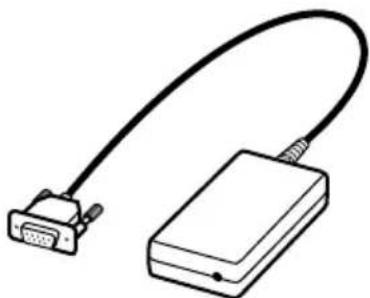
- Connecteur (RS-232C mini-prise mono)
- CD-ROM (1)
- Mode d'emploi
Raccordements
Raccordement d'une platine MD à votre ordinateur
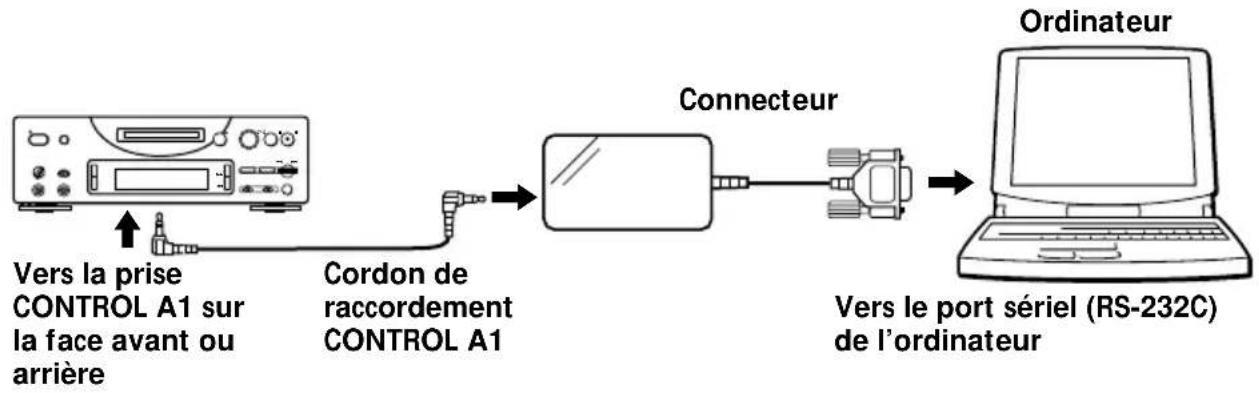
Raccordez à votre ordinateur une platine MD Sony comportant une prise CONTROL A1, en utilisant le connecteur et le cordon de raccordement fournis.
flowchart
graph LR
    A["Device"] -->|Vers la prise CONTROL A1 sur la face avant ou arrière| B["Connector"]
    B --> C["Connecteur"]
    C --> D["Ordinateur"]
    D --> E["Vers le port sériel (RS-232C) de l'ordinateur"]
Raccordez le port sériel (RS-232C) de l'ordinateur à la prise CONTROL A1 de la platine MD.
Lorsque l'ordinateur et la platine MD sont éloignés l'un de l'autre
Utilisez un cordon de raccordement comme le RK-G34 (option) (3 mètres).
Remarques
- N'utilisez que le cordon de raccordement et le connecteur fournis. L'utilisation d'un autre type de cordon de raccordement ou de connecteur peut provoquer un dommage.
- Raccordez le cordon bien droit. Le raccordement du cordon en biais peut provoquer un dommage.
- N'introduisez pas d'objets métalliques dans les prises de raccordement. Il pourrait en résulter un court-circuit provoquant un dommage.
- Ne raccordez pas de casque d'écoute à la prise CONTROL A1. Avec un tel raccordement, du bruit serait généré par le casque d'écoute et toutes les fonctions de CONTROL A1 seraient inopérantes.
Raccordement d'un lecteur CD à la platine MD
Lorsqu'une platine MD est raccordée à un lecteur CD Sony (CDP-CE525, CDP-CA80ES, CDP-CX57, CDP-CX220, CDP-CX260) comportant une prise CONTROL A1, vous pouvez piloter le lecteur CD avec la platine MD.
Remarques
- Prendre soin d'observer la méthode ci-dessous et de raccorder correctement les composants. Si les raccordements ne sont pas corrects, l'écran de fonctionnement du lecteur CD n'apparaîtra pas.
- Il n'est possible de raccorder et d'utiliser qu'un seul lecteur CD.
- Lorsqu'un lecteur CD est raccordé, il n'est pas possible d'utiliser un lecteur CD-ROM interne et externe, etc., avec l'ordinateur.
- Lorsque ce logiciel est utilisé pour piloter le lecteur CD depuis l'ordinateur, s'assurer que le mode de lecture du lecteur CD soit réglé sur CONTINUE.
Méthode de raccordement
Pour plus de détails sur le raccordement, veuillez vous reporter au mode d'emploi de chaque composant.
1 Raccordez les prises CONTROL A1 du lecteur CD et de la platine MD au moyen du cordon de raccordement CONTROL A1 fourni avec le lecteur CD (ou d'un cordon à mini-fiche mono optionnel).
2 Raccordez la prise de sortie audio numérique (ou analogique) du lecteur CD à la prise d'entrée audio numérique (ou analogique) de la platine MD.
Remarque
Pour procéder à l'enregistrement par "glisser-lâcher" en utilisant la méthode décrite dans "Enregistrement d'un CD sur un MD", page 26, prendre soin de raccorder les prises audio numériques avec un câble optique. Si l'enregistrement par "glisser-lâcher" est réalisé avec les prises audio analogiques raccordées, le signal risque de ne pas être enregistré correctement.
3 Réglez le mode de commande du lecteur CD sur "1".
Installation du logiciel
Utilisez cette méthode pour installer le logiciel sur le disque dur de votre ordinateur. Mettez l'ordinateur en fonctionnement avant de procéder.
1 Introduisez le CD-ROM fourni dans l'ordinateur.
2 Double-cliquez sur l'icône du CD-ROM. L'icône "Setup" apparaît.
3 Double-cliquez sur l'icône "Setup" pour lancer l'installation.
4 Procédez à l'installation conformément aux messages affichés. Lorsque l'installation est terminée, éjectez le CD-ROM.
Au sujet du fichier "Database"
L'installation du logiciel crée un dossier désigné "Database". Le logiciel utilisant ce dossier, veuillez ne pas effacer, déplacer ou modifier le contenu de ce dossier.
Désinstallation du logiciel
1 Depuis le menu "Start", sélectionnez "Settings" et "Control Panel" pour ouvrir le panneau de configuration, puis double-cliquez sur "Add/Remove Program".
2 Sélectionnez l'onglet "Install/Uninstall", sélectionnez "MD Editor Ver 1.1", puis appuyez sur le bouton "Add/Remove...". La boîte de dialogue apparaît.
3 Appuyez sur "Yes" pour désinstaller le logiciel.
Le désinstallation s'exécute et le logiciel est automatiquement effacé.
Lancement du logiciel
Utilisez cette méthode pour lancer ce logiciel.
Double-cliquez sur l'icône "MD Editor".
Ce logiciel est activé.
L'enregistrement du nom n'est nécessaire que lors de la première utilisation.
L'écran suivant apparaît immédiatement après le lancement.
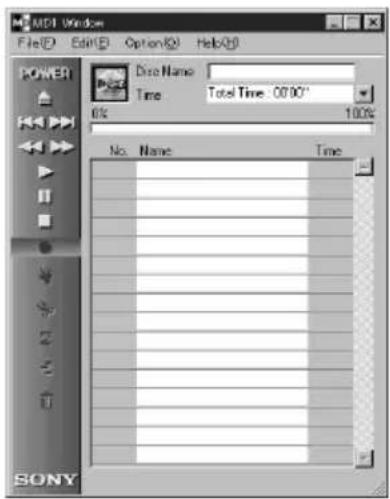
Réglage du port sériel
Sélectionnez "SerialSetup" à partir du menu "Option".
Sélectionnez COM1, COM2, COM3 ou COM4.
Remarques
- Lors du lancement de ce logiciel, toutes les opérations de lecture ou de montage en cours sur la platine MD sont arrêtées.
- Lorsque ce logiciel a été lancé, la commande de la platine MD n'est plus possible au moyen des touches de la platine MD ou de la télécommande, à l'exception de l'interrupteur I/⏻. Si l'on tente de commander la platine MD, l'indication "REMOTE" apparaît sur l'affichage de la platine MD. Pour pouvoir utiliser les touches de la platine MD ou de la télécommande, il faut d'abord quitter ce logiciel puis procéder à une opération de mise hors et sous tension de la platine MD.
- Lorsque ce logiciel est lancé, PLAY MODE de la platine MD est automatiquement réglé sur CONTINUE, et le mode de répétition est annulé.
- Ne pas mettre la platine MD hors tension lorsque ce logiciel a été lancé.
Désignations et fonctions d'écran
Exemples d'écrans
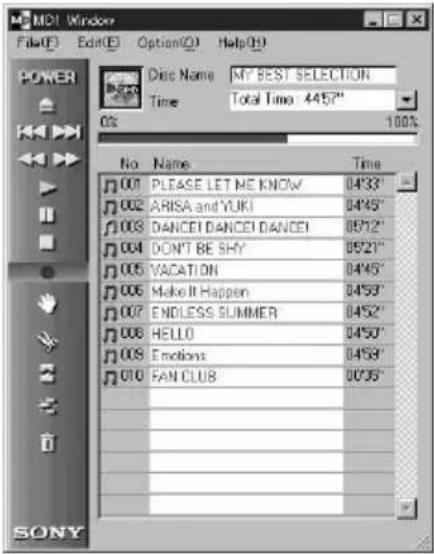
Ecran d'opération MD
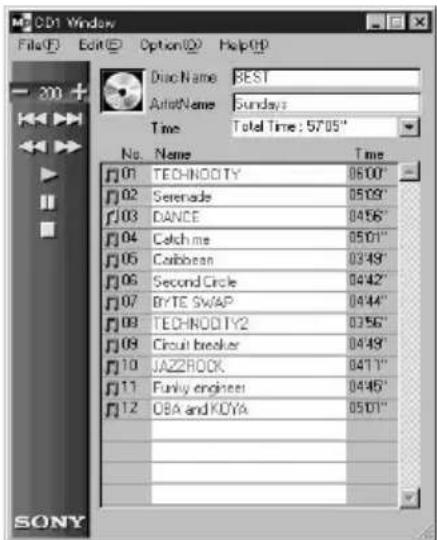
Ecran d'opération CD
Ecran d'opération MD
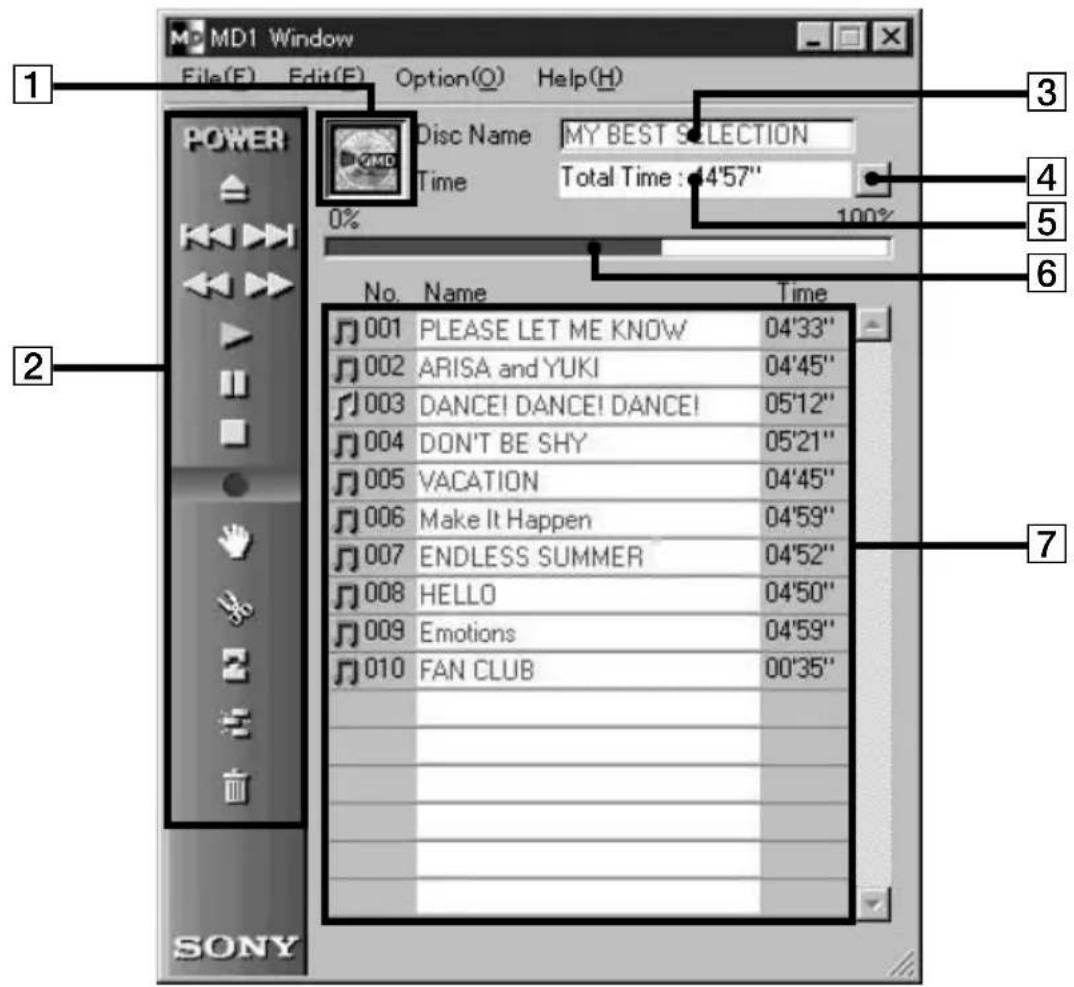
1 Icône MD
En cliquant sur cette icône, toutes les plages du disque sont sélectionnées. Cette fonction est utile pour effacer toutes les plages au moyen du mode ERASE (page 23).
2 Panneau de commande MD
Le mode de surveillance d'entrée et le mode de marquage manuel de plage ne peuvent pas être utilisés.
: Interrupteur d'alimentation POWER Permet de mettre la platine MD sous et hors tension.
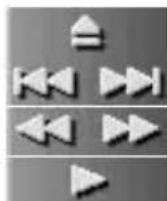
: Touche d'éjection du MD : Touche AMS *1 : Touche de recul rapide/avance : Touche de lecture
*1 AMS = Automatic Music Sensor Cette fonction recherche le début des plages.
Ecran d'opération MD (suite)
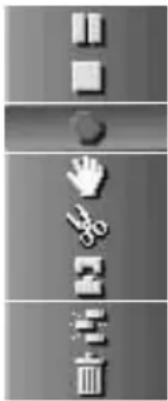
: Touche de pause
: Touche d'arrêt
: Touche d'enregistrement
: Touche de déplacement (MOVE)
: Touche de division (DIVIDE)
: Touche de combinaison (COMBINE)
: Touche d'effacement A-B (A-B ERASE)
: Touche d'effacement (ERASE)
3 Affichage du nom du disque
4 Touche de commutation pour l'affichage du temps
Permet de commuter entre les affichages de durée restante (Remain Time), durée totale (Total Time), durée de plage écoulée (Track Elapsed) et durée de plage restante (Track Remain).
5 Affichage du temps
6 Affichage de la capacité du disque
7 Numéro de la plage, nom de la plage et affichage du temps
Ecran d'opération CD
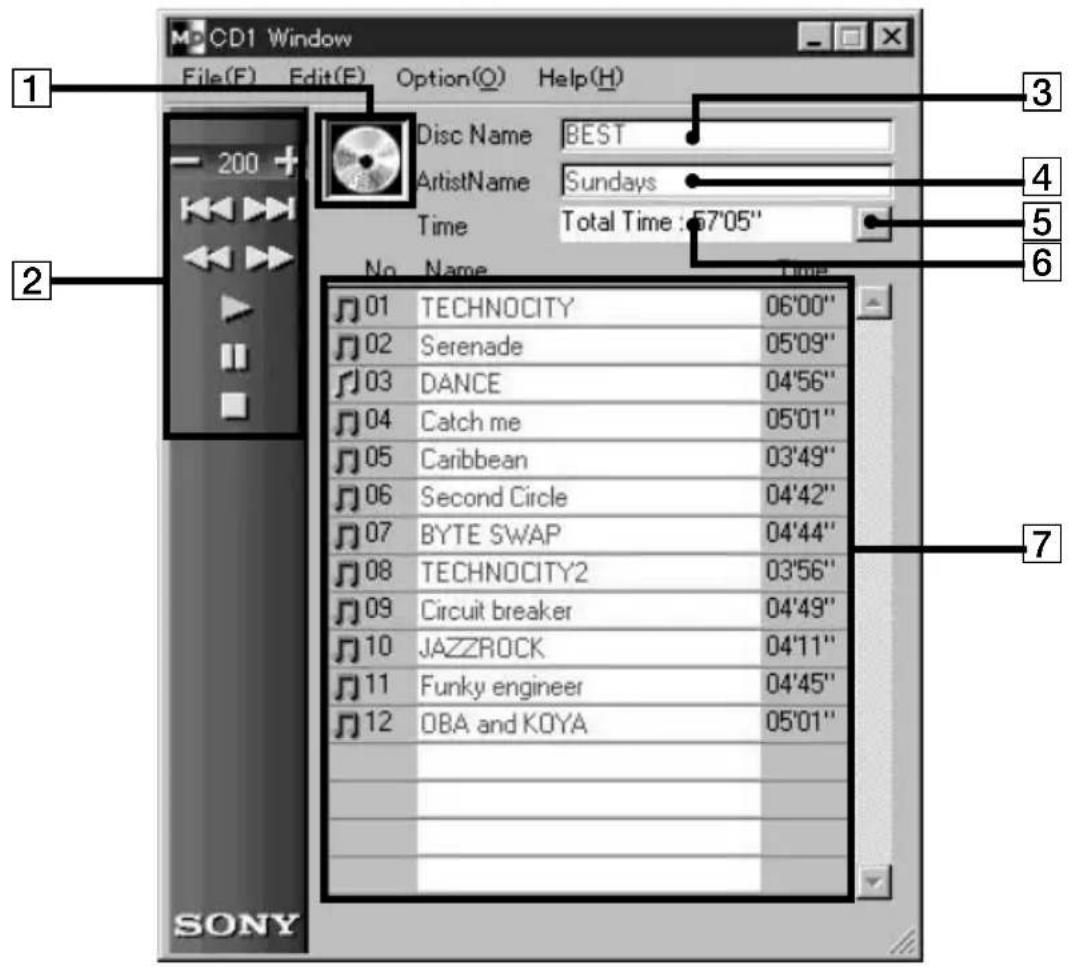
1 Icône CD
En cliquant sur cette icône, toutes les plages sont sélectionnées.
Lors de l'enregistrement sur un MD, le "glisser-lâcher" de cette icône sur l'écran d'opération MD sélectionne toutes les plages pour l'enregistrement.
2 Touches de commande CD
Le mode de surveillance d'entrée et le mode de marquage manuel de plage ne peuvent pas être utilisés.
: Touches DISC +/-
(Le numéro correspond au disque sélectionné.)
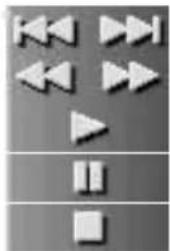
: Touche AMS ^*1
: Touche de recul rapide/avance
: Touche de lecture
: Touche de pause
: Touche d'arrêt
Cette fonction recherche le début des plages.
Ecran d'opération CD (suite)
3 Affichage du nom du disque
4 Affichage du nom de l'artiste
5 Touche de commutation pour l'affichage du temps
Permet de commuter entre les affichages de durée restante (Remain Time), durée totale (Total Time), durée de plage écoulée (Track Elapsed) et durée de plage restante (Track Remain).
6 Affichage du temps
7 Numéro de la plage, nom de la plage et affichage du temps
Montage de MD enregistrés
Le montage de MD est facilement réalisable à l'aide de l'ordinateur. Pour une explication détaillée des fonctions, veuillez vous reporter au mode d'emploi de la platine MD.
Remarque
Lorsque le montage est réalisé à l'aide des organes de commande de la platine MD sans que ce logiciel soit utilisé, prendre soin de sélectionner et d'exécuter "Reload" du menu "Option" après avoir terminé le montage. Si cette fonction n'est pas exécutée, le contenu réel du MD risque d'être différent du contenu affiché.
Titrage d'un enregistrement (fonction NAME/TITLE)
1 Sur l'écran d'opération MD, amenez le curseur sur la colonne d'affichage du nom de disque ou du nom de plage et cliquez dessus.
2 Introduisez le nom désiré pour le disque ou pour la plage. Pour introduire les autres noms en continu, appuyez sur la touche d'envoi "Enter" du clavier de l'ordinateur après avoir terminé l'introduction du nom de disque ou de plage désiré. L'affichage du titre suivant change automatiquement le mode de montage et vous pouvez introduire les autres noms.
Remarques
- Seules les lettres de l'alphabet, les chiffres et quelques symboles peuvent être introduits. Lors de la lecture d'un MD codé avec des lettres autres que celles qui sont indiquées ci-dessus, les lettres ne seront pas correctement affichées.
- Si la languette de protection contre l'écriture du disque est réglée pour la protection, l'introduction de caractères, l'enregistrement, le montage, etc., ne seront pas possibles. Glisser la languette de protection d'enregistrement de façon à rendre possible l'enregistrement.
- Les symboles pouvant être introduits sont les suivants :
Les symboles autres que ceux qui sont indiqués ci-dessus ne seront pas affichés.
$$ !" # \% \& ^ {\prime} () ^ {*} +, -. /:; < = >? @ _ $$
(suite page suivante)
Titrage d'un enregistrement (suite)
Introduction au moyen de la fonction copier-coller
Vous pouvez introduire des noms en copiant des chaînes de caractères préalablement introduites, puis en les collant à l'endroit désiré.
Utilisation de données de texte introduites par une autre application (fonction FLOW)
Si vous avez introduit au préalable des noms de disque ou de plage au moyen d'un autre logiciel de traitement de texte, vous pouvez affecter tous les noms au moyen d'une seule opération copier-coller.
1 Introduisez les noms de disque ou de plage au moyen d'autres logiciels de traitement de texte. Séparez chaque nom en appuyant sur la touche d'envoi "Enter" du clavier de l'ordinateur.
(Exemple)
Nom du disque
2 Sélectionnez tous les textes et copiez les sur le presse-papiers.
3 Cliquez sur l'affichage du nom du disque ou du nom de la 1ère plage pour passer en mode de montage.
4 Sélectionnez "Paste" dans le menu de montage "Edit".
Le texte est affecté dans l'ordre depuis le point où le mode de montage a été introduit.
Déplacement de plages enregistrées (fonction MOVE)
1 Dans l'écran d'opération MD, cliquez sur le numéro de la plage à déplacer. La couleur du nom de la plage cliquée change. Il n'est pas possible de déplacer plus d'une plage.
2 Cliquez sur du panneau de commande. La boîte de dialogue MOVE apparaît.
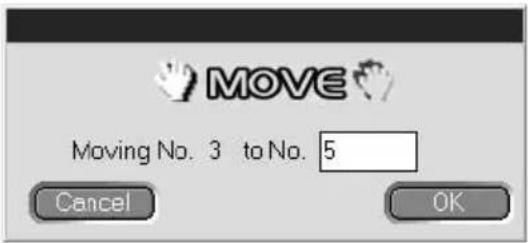
3 Introduisez le numéro de plage correspondant à l'endroit vers lequel vous désirez déplacer la plage.
4 Cliquez sur "OK". La plage sélectionnée est déplacée sur l'endroit désigné.
Annulation de la fonction MOVE
Cliquez sur "Cancel".
Déplacement d'une plage en cours de lecture
1 Pendant la lecture de la plage à déplacer, cliquez sur du panneau de commande.
2 Lorsque la boîte de dialogue MOVE apparaît, réalisez les opérations des étapes 3 et 4 ci-dessus. Si une autre plage a été sélectionnée pendant la lecture, cette plage sera déplacée.
Déplacement d'une plage par glisser
Réalisez un glisser-lâcher du numéro de la plage à déplacer vers le nouvel emplacement désiré.
Division de plages enregistrées (fonction DIVIDE)
1 Pendant la lecture, cliquez sur du panneau de commande au point de division désiré de la plage.
La lecture de contrôle débute depuis le point sur lequel vous avez cliqué et la boîte de dialogue DIVIDE apparaît.
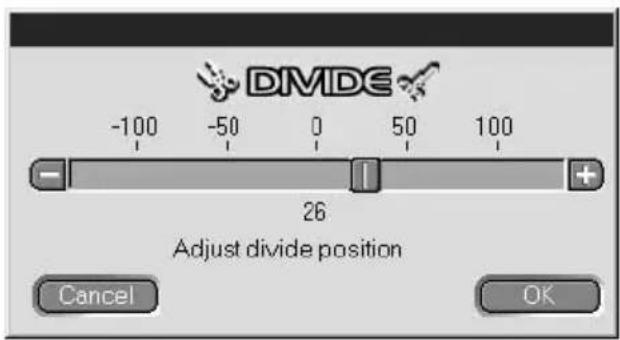
2 Cliquez sur / et décalez lentement.
Vous pouvez décaler le point de division par pas d'environ 0,06 seconde.
La lecture de contrôle débute depuis le point décalé.
Vous pouvez aussi glisser vers la gauche ou vers la droite pour réaliser le réglage.
3 Cliquez sur "OK" lorsque la lecture de contrôle du point de division est correcte.
La plage est divisée.
Annulation de la fonction DIVIDE
Cliquez sur "Cancel".
Combinaison de plages enregistrées (fonction COMBINE)
1 Dans l'écran d'opération MD, cliquez sur le numéro des plages à combiner.
En cliquant sur une plage, cette plage et la plage la précédant immédiatement seront combinées. Par exemple, pour combiner les plages 2 et 3, il suffit de cliquer sur la plage 3. Comme il n'existe pas de plages avant la plage d'introduction, une combinaison ne peut pas être réalisée en cliquant simplement sur la plage d'introduction.
Lorsque des plages à associer sont séparées par une distance, après avoir cliqué sur la première plage, cliquez sur la plage à associer tout en maintenant la touche de décalage "Shift" enfoncée.
2 Cliquez sur du panneau de commande.
La boîte de dialogue COMBINE apparaît et la lecture de contrôle de la partie où les plages sont associées débute.
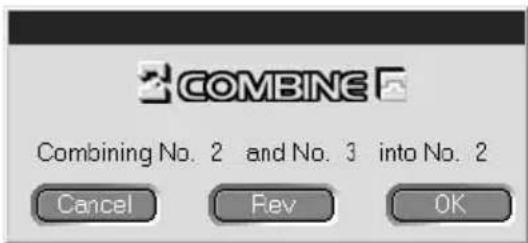
Cliquez sur Rev pour inverser l'ordre des plages lues.
3 Si les plages affichées sont correctes, cliquez sur "OK".
Les plages sélectionnées sont associées.
Annulation de la fonction COMBINE
Cliquez sur "Cancel".
Combinaison de la plage lue avec la plage la précédant immédiatement
1 Pendant la lecture de la plage à combiner, cliquez sur du panneau de commande.
2 Lorsque la boîte de dialogue COMBINE apparaît, réalisez les opérations depuis l'étape 2 de "Combinaison de plages enregistrées" décrites plus haut.
Si une ou deux autres plages ont été sélectionnées en cours de lecture, ces plages sélectionnées seront combinées.
Combinaison de plages enregistrées (suite)
Remarques
- Cette opération ne permet pas de combiner des plages pendant la lecture de la plage d'introduction.
- La plage en cours de lecture ne peut être combinée qu'avec la plage la précédant immédiatement.
Effacement d'un passage d'une plage (fonction A-B ERASE)
1 Pendant la lecture, cliquez sur du parneau de commande au début du passage à effacer (point A).
La lecture de contrôle débute jusqu'au point sélectionné et la boîte de dialogue A-B ERASE apparaît.
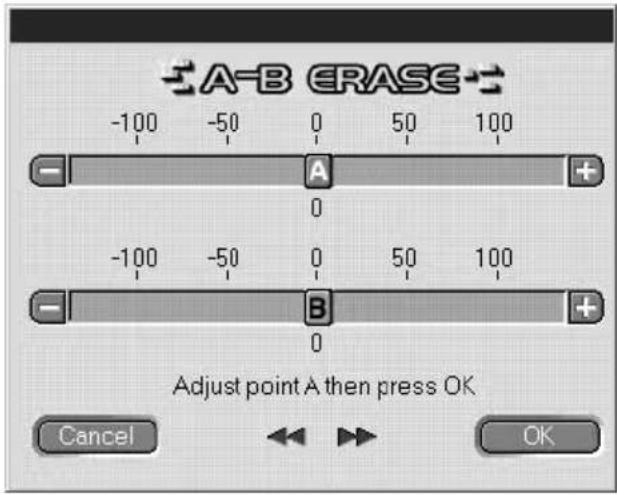
Cliquez sur □/ de A pour ajuster la position du point A.
Vous pouvez aussi glisser vers la gauche ou vers la droite pour réaliser le réglage.
Vous pouvez ajuster la position par pas d'environ 0,06 seconde.
2 Cliquez sur "OK" lorsque la lecture du point A est correcte.
3 Poursuivez la lecture, ou appuyez sur le bouton ou pour passer à la fin du passage à effacer (point B), puis cliquez sur "OK". Le point B est provisoirement réglé. La lecture de contrôle débute alors avec les points A et B connectés.
Cliquez sur / de B pour ajuster la position du point B.
Vous pouvez aussi glisser B vers la gauche ou vers la droite pour réaliser le réglage.
Vous pouvez ajuster la position par pas d'environ 0,06 seconde.
4 Cliquez sur "OK" lorsque la lecture du point B est correcte.
Le passage A-B spécifié est effacé.
Annulation de la fonction A-B ERASE
Cliquez sur "Cancel".
Effacement d'un enregistrement (fonction ERASE)
Remarque
Les plages effacées ne peuvent pas être récupérées.
1 Dans l'écran d'opération MD, cliquez sur le numéro de la plage à effacer. Pour sélectionner plusieurs numéros, cliquez sur les numéros tout en maintenant la touche de décalage "Shift" enfoncée.
Pour effacer toutes les plages, choisissez l'une des actions suivantes :
- Cliquez sur toutes les plages après avoir appuyé sur "Shift".
- Sélectionnez "Select all" dans le menu de montage "Edit".
- Cliquez sur l'icône du MD.
2 Cliquez sur du parneau de commande.
La boîte de dialogue ERASE apparaît.
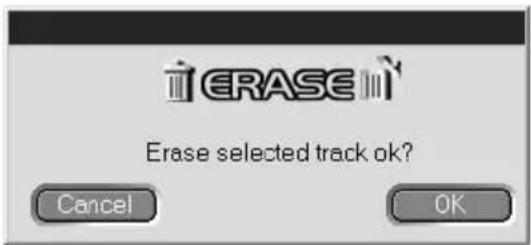
3 Cliquez sur "OK" si l'effacement de la piste, ou des pistes, est correct.
L'effacement de la piste, ou des pistes, est réalisé.
(suite page suivante)
Effacement d'un enregistrement (suite)
Annulation de la fonction ERASE
Cliquez sur "Cancel".
Effacement d'une plage en cours de lecture
1 Pendant la lecture de la plage à effacer, cliquez sur panneau de commande.
2 Lorsque la boîte de dialogue ERASE apparaît, réalisez l'opération de l'étape 3, page 23.
Si d'autres plages ont été sélectionnées en cours de lecture, ces plages sélectionnées seront effacées.
Effacement par glisser de

Sélectionnez la plage à effacer, puis effectuez un glisser-lâcher de cette plage dans du panneau de commande.
Il est possible d'effacer une plage à la fois, plus d'une plage ou toutes les plages.
Toutes les plages peuvent être effacées en sélectionnant l'icône du disque MD puis en réalisant un glisser-lâcher.
Impression d'étiquettes de MD
Il est possible d'imprimer sur des étiquettes de MD jusqu'à 20 noms figurant sur les listes de noms de disque et de noms de plage de l'écran d'opération MD.
La liste des plages d'un disque comportant 10 plages ou moins sera imprimée sur une seule colonne, alors que la liste pour un disque comportant de 11 à 20 plages sera imprimée sur 2 colonnes.
Avant de procéder à l'impression veuillez vérifier qu'une imprimante est raccordée à l'ordinateur. Etiquette pour la tranche
Etiquette pour la jaquette
MY BEST SELECTION
- PLEASE LET... 11. Make
- ARISA and YUKI 12. Lonely engineer
- DANCE! DANC... 13. Good
- DON'T BE SHY
- VACATION
- Make It Happen
- ENDLESS SUM...
- HELLO
- Emotions
- FAN CLUB
Etiquette pour la tranche du disque
MY BEST SELECTION
MY BEST SELECTION
Etiquette pour le disque
1 Chargez le papier destiné à l'impression des étiquettes dans l'imprimante.
2 Sélectionnez "Label Print" dans le menu de fichier "File". La boîte de dialogue pour l'impression apparaît.
3 Réalisez la procédure d'impression.
Veuillez utiliser la procédure d'impression normale.
Remarque
L'impression n'est pas réalisable sur les étiquettes fournies avec les disques.
Affectation de noms aux CD (fonction NAME)
Le clavier de l'ordinateur permet d'introduire des noms de CD et de plage, ainsi que d'afficher de l'information CD-TEXT.
1 Dans l'écran d'opération CD, amenez le curseur sur la colonne d'affichage de nom de disque ou de nom de plage, et cliquez dessus.
2 Introduisez le nom désiré.
Remarques
- Les noms introduits sont mémorisés dans le dossier “Database” sur le disque dur de l’ordinateur. Les noms ne sont ni mémorisés ni affichés par le lecteur CD.
- Si un nom est affecté à un disque avec de l'information CD-TEXT, le nom affecté est effacé et le nom CD-TEXT d'origine est rétabli lors de l'exécution de "Reload" dans le menu "Option" pour ce disque.
- Si le CD du lecteur CD est remplacé, prendre soin d'exécuter "Reload" dans le menu "Option" après le remplacement.
Enregistrement d'un CD sur un MD
L'enregistrement sur un MD peut être réalisé simplement en glissant la plage de l'écran d'opération CD et en la lâchant dans l'écran d'opération MD.
Pour enregistrer en utilisant cette méthode, veuillez raccorder la platine MD au lecteur CD au moyen d'un câble optique.
Remarques
- Un enregistrement correct ne peut pas être obtenu à partir d'un disque CD-R.
- Pendant l'enregistrement par glisser-lâcher, seules les opérations de l'écran d'opération MD sont réalisables.
1 Sélectionnez "Open CD window" du menu de fichier "File" afin d'ouvrir l'écran d'opération CD et d'afficher la plage à enregistrer.
Lorsqu'un changeur de CD est raccordé :
- Cliquez sur -200+ et sélectionnez le CD désiré.
- Jusqu'à 5 écrans d'opération CD peuvent être ouverts.
2 Glissez le numéro de la plage à enregistrer et lâchez-le dans l'écran d'opération MD.
La plage sélectionnée devient la plage désignée pour l'enregistrement et le mode de pause d'enregistrement est activé.
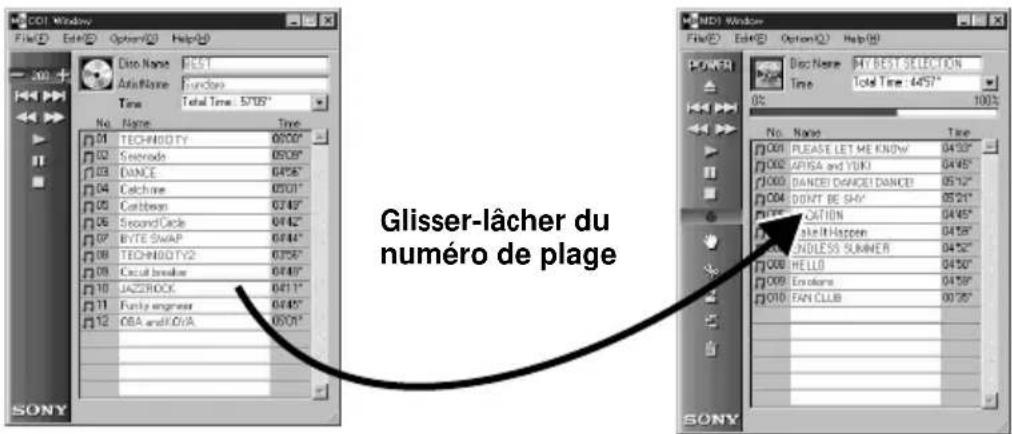
Si l'icône du disque CD est glissée pour être lâchée dans l'écran d'opération MD, toutes les plages de ce CD sont désignées en tant que plages d'enregistrement.
3 Pour enregistrer d'autres plages, répétez l'étape 2.
Un avertissement apparaît si toutes les plages ne tiennent pas sur 1 MD.
4 Cliquez sur ou sur
apparaît, "Now Rec" clignote et l'enregistrement
débute.
Elimination de plages d'une liste de plages désignées
1 En pause d'enregistrement, cliquez sur la plage à éliminer de la liste des plages désignées.
L'affichage de la plage cliquée est inversé.
Pour éliminer plusieurs plages en une seule fois, cliquez sur les plages tout en maintenant la touche de décalage "Shift" enfoncée.
2 Cliquez sur dans l'écran d'opération MD. Les plages sélectionnées lors de l'étape 1 ci-dessus sont éliminées de la liste.
Remarque
Les plages déjà enregistrées sur un MD ne peuvent pas être effacées au moyen de cette méthode. Pour effacer des plages déjà enregistrées, utiliser la fonction ERASE pour l'effacement MD.
Arrêt de l'enregistrement
Cliquez sur
Programmation des plages d'un CD
Les plages d'un CD peuvent être programmées pour être lues dans un ordre désiré. Ceci est réalisé simplement en glissant le numéro de la plage dans l'écran d'opération CD et en le lâchant dans l'écran PLAY LIST.
1 Sélectionnez "Program window" dans le menu de fichier "File" de l'écran d'opération CD.
L'écran PLAY LIST apparaît.
(suite page suivante)
Programmation des plages d'un CD (suite)
2 Glissez les numéros de plage de l'écran d'opération CD et lâchez-les dans l'écran PLAY LIST en procédant dans l'ordre d'écoute désiré.
Les plages sont ajoutées au programme à l'endroit où elles sont lâchées.
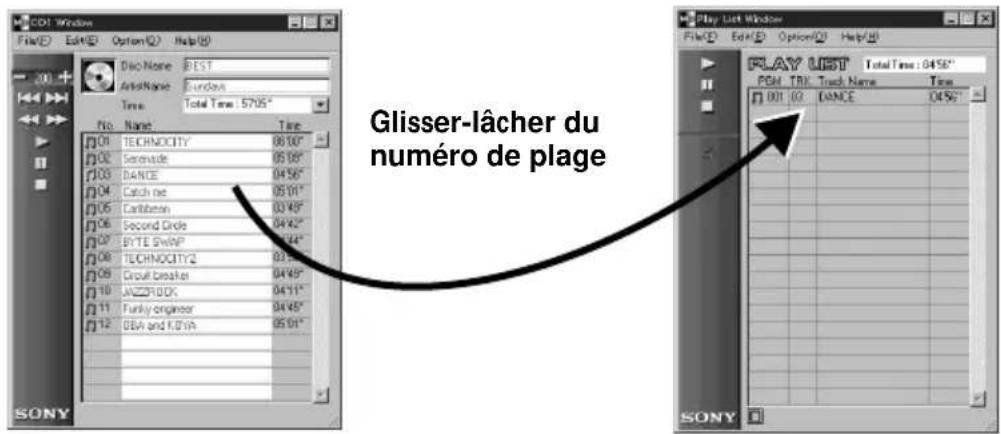
L'ordre des plages peut aussi être modifié par glisser-lâcher dans l'écran PLAY LIST.
Si l'icône du disque CD est glissée pour être lâchée dans l'écran PLAY LIST, toutes les plages de ce CD seront programmées.
3 Cliquez sur .
La lecture débute.
Arrêt de la lecture programmée
Cliquez sur
Elimination de plages sélectionnées du programme
1 En mode d'arrêt, cliquez sur la plage à éliminer.
2 Cliquez sur du panneau de commande.
Les plages sélectionnées à l'étape 1 ci-dessus sont éliminées du programme.
Il est aussi possible d'éliminer plusieurs plages en une seule fois.
Pour sélectionner plusieurs plages, cliquez sur les plages en maintenant la touche de décalage "Shift" enfoncée.
Détail des plages programmées
Cliquez sur à la partie inférieure gauche de l'écran PLAY LIST.
Cliquez à nouveau sur □ pour revenir à l'écran d'origine.
Remarque
Les écrans d'opération MD et d'opération CD ne peuvent pas être utilisés pendant la lecture programmée.
Changement des icônes de disque
Des images (format BMP) réalisées à l'aide d'autres applications peuvent être utilisées en tant qu'icônes de disque dans les écrans d'opération MD et CD.
1 Copiez l'image à coller sur le presse-papiers. Seul le format BMP est disponible.
2 Cliquez sur l'icône du disque dans la fenêtre MD afin de la sélectionner.
3 Sélectionnez "Paste Jacket" dans le menu de montage "Edit".
L'image dans le presse-papiers est affichée sur l'icône du disque.
4 Cliquez ailleurs que sur l'icône du disque pour la désélectionner.
Retour à l'icône d'origine du disque
1 Cliquez sur l'icône du disque dans la fenêtre MD afin de la sélectionner.
2 Sélectionnez "Cut Jacket" dans le menu de montage "Edit".
L'icône est effacée et l'icône d'origine apparaît sur l'icône du disque.
3 Cliquez ailleurs que sur l'icône du disque pour la désélectionner.
Sortie du logiciel
Sélectionnez "Quit" dans le menu de fichier "File".
Guide de dépannage
Si l'une des difficultés suivantes est rencontrée pendant l'utilisation de ce logiciel, utilisez ce guide de dépannage pour y remédier. Si le problème persiste, veuillez consulter votre revendeur Sony.
Veuillez aussi vous référer au mode d'emploi de votre ordinateur et au fichier "Readme.txt" installé sur le disque dur avec le logiciel MD Editor.
Problème Cause/remède
Apparition du message Une autre application utilise peut-être le port sériel.
"Communication port can not Quittez l'autre application.
be opened" (le port de communication ne peut pas être ouvert).
Pas de réponse d'écran, ou L'ordinateur est peut-être endommagé.
erreur d'écran. → Lancez une autre application souvent utilisée et
vérifiez si l'ordinateur fonctionne correctement.
→ Après avoir désinstallé (page 10), tentez de réinstaller.
Impossibilité d'introduire La languette de protection du disque est peut-être réglée des caractères, d'enregistrer, pour la protection contre l'écriture.
de monter, etc.
→ Glissez la languette pour permettre l'enregistrement.
L'introduction de caractères, l'enregistrement, le montage, etc., ne sont pas possibles sur des MD préenregistrés du commerce destinés à la lecture.
Pas de réponse de la platine Vérifiez que les câbles soient correctement raccordés MD. (page 8).
→ Vérifiez que "SerialSetup" soit correctement réalisé (page 11).
→ Débranchez les câbles de raccordement, puis rebranchez-les.
Le nom affiché pour le MD
→ Sélectionnez "Reload" dans le menu "Option" puis
ou le CD ne correspond pas exécutez ce mode. aux données du disque.
Index
A, B
A-B ERASE 22
Accessoires 7
AMS 13,15
C
Câbles
Cordon de raccordement CONTROL A1 ......7 à 9
D
Déplacement de pistes
(fonction MOVE) ..... 19
Désinstallation
du logiciel ...... 10
Dossier "Database" ..... 10, 25
E
Ecrans
Ecran d'opération
CD 12,15
Ecran d'opération
MD 12, 13
Exemples ......12
Effacement de plages (fonction ERASE)
Effacement d'un passage d'une plage (fonction
A-B ERASE) 22
Effacement d'une seule plage à la fois ...... 23
Effacement de toutes les plages d'un MD ...... 23
Enregistrement
(CD à MD) 26
F, G, H
Fonction COMBINE ..... 21
Fonction DIVIDE ...... 20
Fonction NAME (CD) ..... 25
Guide de dépannage ..... 30
I, J, K, L, M, N, O
Impression d'étiquettes .... 24
Installation du logiciel ..... 10
Lancement du logiciel ..... 11
Lecture programmée
(CD) 27
P, Q
Port sériel ...... 11
Port sériel (RS-232C) ..... 8
R
Raccordements
Lecteur CD 9
Ordinateur 8
S, T, U, V, W, X, Y, Z
Sortie 29
Titrage d'un enregistrement
(fonction NAME/TITLE)
(MD) 17


- Table des matières
- Introduction
- Préparatifs
- Utilisation
- Information supplémentaire
- Vue d'ensemble
- Pour prendre connaissance des dernières informations relatives à ce logiciel
- Configuration du système
- IBM PC/AT ou compatibles
- Remarques
- Contrôle des articles fournis
- Raccordements
- Raccordement d'une platine MD à votre ordinateur
- Lorsque l'ordinateur et la platine MD sont éloignés l'un de l'autre
- Raccordement d'un lecteur CD à la platine MD
- Méthode de raccordement
- Remarque
- Installation du logiciel
- Au sujet du fichier "Database"
- Désinstallation du logiciel
- Lancement du logiciel
- Réglage du port sériel
- Désignations et fonctions d'écran
- Ecran d'opération MD
- Icône MD
- Panneau de commande MD
- Ecran d'opération MD (suite)
- Ecran d'opération CD
- Icône CD
- Touches de commande CD
- Ecran d'opération CD (suite)
- Montage de MD enregistrés
- Titrage d'un enregistrement (fonction NAME/TITLE)
- Titrage d'un enregistrement (suite)
- Introduction au moyen de la fonction copier-coller
- Utilisation de données de texte introduites par une autre application (fonction FLOW)
- Déplacement de plages enregistrées (fonction MOVE)
- Annulation de la fonction MOVE
- Déplacement d'une plage en cours de lecture
- Déplacement d'une plage par glisser
- Division de plages enregistrées (fonction DIVIDE)
- Annulation de la fonction DIVIDE
- Combinaison de plages enregistrées (fonction COMBINE)
- Annulation de la fonction COMBINE
- Combinaison de la plage lue avec la plage la précédant immédiatement
- Combinaison de plages enregistrées (suite)
- Effacement d'un passage d'une plage (fonction A-B ERASE)
- Annulation de la fonction A-B ERASE
- Effacement d'un enregistrement (fonction ERASE)
- Pour effacer toutes les plages, choisissez l'une des actions suivantes :
- Effacement d'un enregistrement (suite)
- Annulation de la fonction ERASE
- Effacement d'une plage en cours de lecture
- Effacement par glisser de
- Impression d'étiquettes de MD
- Etiquette pour la jaquette
- MY BEST SELECTION
- Etiquette pour la tranche du disque
- Etiquette pour le disque
- Affectation de noms aux CD (fonction NAME)
- Enregistrement d'un CD sur un MD
- Lorsqu'un changeur de CD est raccordé :
- Elimination de plages d'une liste de plages désignées
- Arrêt de l'enregistrement
- Programmation des plages d'un CD
- Programmation des plages d'un CD (suite)
- Arrêt de la lecture programmée
- Elimination de plages sélectionnées du programme
- Détail des plages programmées
- Changement des icônes de disque
- Retour à l'icône d'origine du disque
- Sortie du logiciel
- Guide de dépannage
- Problème Cause/remède
- Index
- A, B
- C
- D
- E
- F, G, H
- I, J, K, L, M, N, O
- P, Q
- R
- S, T, U, V, W, X, Y, Z
Marque : SONY
Modèle : PCLKMD1
Catégorie : Autres accessoires pour appareil photo