PCLKMD1 - Andere Kamera-Zubehör SONY - Kostenlose Bedienungsanleitung
Finden Sie kostenlos die Bedienungsanleitung des Geräts PCLKMD1 SONY als PDF.


| Produkttyp | Steuerungs- und Bearbeitungssoftware für Sony MD-Player |
| Marke | Sony |
| Modell | PCLKMD1 (MD Editor) |
| Kategorie | Sonstiges Zubehör für Kameras (Software für MD-Player) |
| Kompatible Betriebssysteme | Microsoft Windows 95 |
| Mindestanforderungen | IBM PC/AT-kompatibler Prozessor, 16 MB RAM, 5 MB Festplattenspeicher, serielle RS-232C-Schnittstelle, CD-ROM-Laufwerk, VGA-Bildschirm mit 256 Farben |
| Anschlüsse | Serielle RS-232C-Schnittstelle an CONTROL A1-Buchse des MD-Players |
| Hauptfunktionen | Benennung von Discs und Titeln, Verschieben, Teilen, Kombinieren, A-B-Löschen, Löschen von Titeln, Etikettendruck, Drag-and-Drop-Aufnahme von CD-Player, CD-Wiedergabeprogrammierung |
| Kompatible MD-Player | Sony MDS-JA20ES, MDS-JB920 |
| Kompatible CD-Player | Sony CDP-CE525, CDP-CA80ES, CDP-CX57, CDP-CX220, CDP-CX260 |
| Lieferumfang | Software-CD-ROM, RS-232C-auf-Miniklinkenstecker, Bedienungsanleitung |
| Abmessungen (CD-ROM) | 120 mm Durchmesser (Standard) |
| Gewicht (CD-ROM) | Ca. 20 g |
| Stromversorgung | Keine (Stromversorgung über Computer) |
| Pflege und Reinigung | CD-ROM mit einem weichen Tuch abwischen; keine Lösungsmittel verwenden |
| Sicherheit | Während des Betriebs keine bidirektionale LCD-Fernbedienung verwenden; den MD-Player nicht ausschalten, während die Software läuft |
| Ersatzteile und Reparaturfähigkeit | Nicht zutreffend (Software); CD-ROM bei Verlust ersetzen |
| Allgemeine Informationen | Software unter Sony-Lizenz; Verwendung nur mit angegebenen Geräten |
Häufig gestellte Fragen - PCLKMD1 SONY
Benutzerfragen zu PCLKMD1 SONY
0 Frage zu diesem Gerät. Beantworten Sie die, die Sie kennen, oder stellen Sie Ihre eigene.
Eine neue Frage zu diesem Gerät stellen
Laden Sie die Anleitung für Ihr Andere Kamera-Zubehör kostenlos im PDF-Format! Finden Sie Ihr Handbuch PCLKMD1 - SONY und nehmen Sie Ihr elektronisches Gerät wieder in die Hand. Auf dieser Seite sind alle Dokumente veröffentlicht, die für die Verwendung Ihres Geräts notwendig sind. PCLKMD1 von der Marke SONY.
BEDIENUNGSANLEITUNG PCLKMD1 SONY
Bedienungsanleitung ____ D
- Connector (RS-232C←monaural mini jack)

- Die Vervielfältigung des Inhalts dieser Software und der Bedienungsanleitung, ob auszugsweise oder ganz, sowie das Verleihen dieser Software an Dritte ohne ausdrückliche Genehmigung des Urheberrechtsinhabers verstößt gegen das Urheberrechtsgesetz und ist streng verboten.
- Sony übernimmt keinerlei Haftung für Geldverluste, Gewinnverluste oder Schadenersatzforderungen Dritter, die sich aus dem Gebrauch dieser Software ergeben.
- Für den Fall von Herstellungsfehlern beschränkt sich die Verantwortung der Firma Sony ausschließlich auf den Ersatz der defekten Ware.
- Diese Software ist nur für den Gebrauch mit der angegebenen Ausrüstung zugelassen.
- Sony behält sich das Recht vor, Änderungen an den Software-Spezifikationen ohne Vorankündigung vorzunehmen.
Programm © 1997-1998 Sony
Corporation
Dokumentation © 1998 Sony
Corporation
Alle Rechte vorbehalten.
- Microsoft, MS-DOS und Windows sind eingetragene Warenzeichen der Firma Microsoft.
- IBM und PC/AT sind eingetragene Warenzeichen der Firma International Business Machines.
- Andere Firmen- und Produktnamen sind die Handelsmarken oder eingetragenen Warenzeichen der jeweiligen Firma.
Inhaltsverzeichnis
Einstieg
Überblick 4
Systemvoraussetzungen...... 5
Anmerkungen...... 6
Vorbereitung
Überprüfen des Lieferumfangs ...... 7
Anschlüsse 8
Anschluß eines MD-Decks an den Computer .... 8
Anschluß eines CD-Spielers an das MD-Deck 9
Installieren des Programms ......10
Starten des Programms ......11
Bedienung
Bezeichnungen und Funktionen der Bildschirmelemente ....12
MD-Bedienungstafel ......13
CD-Bedienungstafel ......15
Editieren bespielter MDs ......17
Zuweisen von Titel- und Discnamen (NAME/TITLE-Funktion) ......17
Verschieben von aufgezeichneten Titeln (MOVE-Funktion) ......19
Unterteilen von aufgezeichneten Titeln (DIVIDE-Funktion) ......20
Kombinieren von aufgezeichneten Titeln (COMBINE-Funktion) .....21
Löschen eines Titelteils (A-B ERASE-Funktion) ......22
Löschen von Titeln (ERASE-Funktion) ......23
Ausdrucken von MD-Etiketten .....24
Zuweisen von Namen für CDs (NAME-Funktion) ......25
Aufnahme von einer CD auf eine MD......26
Programmieren der CD-Titel ......27
Ändern der Disc-Symbole ......29
Beenden des Programms ......29
Zu Ihrer Information
Störungssuche ....30
Index 31
Überblick
Wenn Sie ein Sony MD-Deck * mit CONTROL A1-Buchse an Ihren Computer anschließen, können Sie das MD-Deck mit Hilfe dieser Software über den Computer steuern.
Neben den normalen MD-Wiedergabefunktionen stehen Ihnen die folgenden Funktionen zur Verfügung:
- Editieren von MDs auf dem Computer-Bildschirm.
- Eingabe von Disc- und Titelnamen über die Computer-Tastatur.
Wenn Sie zusätzlich einen Sony CD-Spieler ** mit CONTROL A1-Buchse an das MD-Deck anschließen, stehen Ihnen außerdem die folgenden Funktionen zur Verfügung:
- Bedienung des CD-Spielers (Wiedergabe) über den Computer.
- Aufnahme von einer CD auf eine MD durch Ziehen und Ablegen.
* Kompatible Modelle: MDS-JA20ES, MDS-JB920
** Kompatible Modelle: CDP-CE525, CDP-CA80ES, CDP-CX57, CDP-CX220, CDP-CX260
Die CONTROL A1-Buchsen von MD-Deck und CD-Spieler müssen über das mit dem CD-Spieler gelieferte (oder getrennt erhältliche) CONTROL A1-Verbindungskabel (mit Mono-Ministeckern) verbunden werden.
Neuste Informationen zu dieser Software
Die neusten Informationen zu dieser Software finden Sie in der Datei "Readme.txt", die zusammen mit dem MD Editor auf der Festplatte installiert wird. Bitte lesen Sie diese Datei unbedingt durch.
Systemvoraussetzungen
Damit der MD Editor auf Ihrem Rechnersystem läuft, muß es die folgenden Mindestanforderungen erfüllen.
IBM PC/AT oder kompatibler Computer
Arbeitsspeicher: 16 MB oder mehr (32 MB oder mehr wird empfohlen.)
Grafikkarte und Bildschirmtreiber:
VGA (640 · 480 Pixel), Farbtiefe von 256 oder mehr Farben.
Freier Festplatten-Speicherplatz:
5 MB oder mehr.
CD-ROM-Laufwerk
Serielle Schnittstelle: 1 oder mehr
Betriebssystem: Microsoft Windows 95 (Microsoft Windows 3.1 und
WindowsNT sind nicht verwendbar.)
Monitor: VGA (640 · 480 Pixel), Farbtiefe von 256 oder mehr Farben.
Anmerkungen
- Wenn Sie timergesteuerte Aufnahme und Wiedergabe durchführen wollen, beenden Sie bitte den MD Editor.
- Bitte beenden Sie den MD Editor, bevor Sie das MD-Deck ausschalten.
- Verwenden Sie keine Zweiweg-LCD-Fernbedienung, während dieses Programm aktiviert ist.
- Wenn Sie außer einem MD-Deck und CD-Spieler noch andere Komponenten, welche dieses Programm unterstützen, über ein CONTROL A1-Verbindungskabel anschließen, nehmen Sie außer der Lautstärkeeinstellung keine anderen Bedienungen an diesen Komponenten vor, während dieses Programm läuft, weil es sonst zu Funktionsstörungen des Programms kommen kann.
Überprüfen des Lieferumfangs
Vergewissern Sie sich, daß die folgenden Teile im Lieferumfang des MD Editor enthalten sind. Sollte ein Teil fehlen, wenden Sie sich bitte an das Geschäft, bei dem Sie dieses Produkt gekauft haben, oder an den nächsten Sony-Händler.
- Anschlußadapter (RS-232C Mono-Minibuchse)

• CONTROL A1-Verbindungskabel (mit Mono-Ministeckern)

- CD-ROM (1)
• Bedienungsanleitung
Anschlüsse
Anschluß eines MD-Decks an den Computer
Schließen Sie ein Sony MD-Deck mit CONTROL A1-Buchse über den mitgelieferten Anschlußadapter und das Verbindungskabel an Ihren Computer an.

flowchart
graph LR
    A["An CONTROL A1-Buchse an Frontplatte oder Rückwand"] --> B["CONTROL A1-Verbindungskabel"]
    B --> C["Anschlußadapter"]
    C --> D["Computer"]
    D --> E["An serielle Schnittstelle (RS-232C) des Computers"]
Verbinden Sie die serielle Schnittstelle (RS-232C) des Computers mit der CONTROL A1-Buchse des MD-Decks.
Wenn Computer und MD-Deck voneinander entfernt sind
Verwenden Sie bitte ein Verlängerungskabel wie z.B. RK-G34 (Sonderzubehör) (3 Meter).
Anmerkungen
- Verwenden Sie bitte das mitgelieferte Verbindungskabel und den Anschlußadapter. Bei Verwendung eines anderen Verbindungskabels oder Anschlußadapters kann es zu Beschädigung kommen.
- Bitte führen Sie den Stecker beim Anschließen senkrecht ein. Schräges Einführen des Steckers kann zu Beschädigung führen.
- Führen Sie keine Metallgegenstände in die Anschlußbuchsen ein, weil es sonst zu einem Kurzschluß und daraus folgender Beschädigung kommen kann.
- Schließen Sie keinen Kopfhörer an die CONTROL A1-Buchse an. Anderenfalls wird Rauschen über den Kopfhörer wiedergegeben, und alle CONTROL A1-Funktionen werden unwirksam gemacht.
Anschluß eines CD-Spielers an das MD-Deck
Wenn Sie einen Sony CD-Spieler (CDP-CE525, CDP-CA80ES, CDP-CX57, CDP-CX220, CDP-CX260) mit CONTROL A1-Buchse an das MD-Deck anschließen, können Sie den CD-Spieler zusammen mit dem MD-Deck steuern.
Anmerkungen
- Schließen Sie die Komponenten unbedingt nach dem unten beschriebenen Verfahren an. Bei falschem Anschluß wird die CD-Bedienungstafel nicht angezeigt.
- Nur jeweils ein CD-Spieler kann angeschlossen und gesteuert werden.
- Bei Anschluß eines CD-Spielers ist der Betrieb des in den Computer eingebauten oder eines externen CD-ROM-Laufwerks usw. nicht möglich.
- Um den CD-Spieler mit Hilfe dieses Programms über einen Computer zu steuern, muß der Wiedergabemodus des CD-Spielers auf CONTINUE eingestellt sein.
Anschlußverfahren
Einzelheiten zum Anschluß entnehmen Sie bitte der Bedienungsanleitung der jeweiligen Komponente.
1 Verbinden Sie die CONTROL A1-Buchsen des CD-Spielers und MD-Decks über das mit dem CD-Spieler gelieferte CONTROL A1-Verbindungskabel (oder ein gesondertes Kabel mit Mono-Ministeckern).
2 Verbinden Sie die digitale (oder analoge) Audio-Ausgangsbuchse des CD-Spielers mit der digitalen (oder analogen) Audio-Eingangsbuchse des MD-Decks.
Anmerkung
Um Ziehen-und-Ablegen-Aufnahme gemäß dem unter "Aufnahme von einer CD auf eine MD" auf Seite 26 beschriebenen Verfahren auszuführen, müssen die digitalen Audiobuchsen über ein Optokabel verbunden werden. Wird Ziehen-und-Ablegen-Aufnahme über die analogen Audiobuchsen ausgeführt, kann es zu Signalübertragungsfehlern kommen.
3 Stellen Sie den Befehlsmodus des CD-Spielers auf "1" ein.
Installieren des Programms
Installieren Sie das Programm nach dem hier beschriebenen Verfahren auf die Festplatte Ihres Computers. Machen Sie den Computer betriebsbereit, um mit der Installation zu beginnen.
1 Legen Sie die mitgelieferte CD-ROM in das entsprechende Laufwerk Ihres Computers ein.
2 Doppelklicken Sie auf dem CD-ROM-Symbol. Das Setup-Symbol erscheint.
3 Doppelklicken Sie auf dem Setup-Symbol, um die Installation zu starten.
4 Führen Sie den Installationsvorgang gemäß den angezeigten Meldungen aus.
Nehmen Sie die CD-ROM wieder heraus, nachdem die Installation beendet ist.
Anmerkung zur Datenbankdatei
Bei der Installation des Programms wird ein Ordner mit dem Namen "Database" angelegt. Da das Programm diesen Ordner benutzt, darf er nicht gelöscht, verschoben oder inhaltlich verändert werden.
Deinstallieren des Programms
1 Wählen Sie "Start", "Settings" und "Control Panel", um die Systemsteuerung zu öffnen, und doppelklicken Sie auf "Add/Remove Program".
2 Klicken Sie den Reiter "Install/Uninstall" an, markieren Sie den Eintrag "MD Editor Ver 1.1", und klicken Sie auf der Schaltfläche "Add/Remove...". Die Dialogbox erscheint.
3 Klicken Sie auf "Yes", um das Programm zu deinstallieren. Der Deinstallationsassistent startet, und das Programm wird automatisch gelöscht.
Starten des Programms
Starten Sie das Programm nach dem folgenden Verfahren.
Doppelklicken Sie auf dem Symbol "MD Editor".
Das Programm wird gestartet.
Die Registrierung Ihres Namens ist nur beim ersten Starten notwendig.
Unmittelbar nach dem Starten erscheint die folgende Anzeige.

Einrichten der seriellen Schnittstelle
Wählen Sie "SerialSetup" im Menü "Option".
Wählen Sie entweder COM1, COM2, COM3 oder COM4.
Anmerkungen
- Wenn dieses Programm gestartet wird, werden alle laufenden Wiedergabe- oder Editieroperationen am MD-Deck gestoppt.
- Nach dem Starten dieses Programms sind die Bedienungselemente des MD-Decks und der Fernbedienung mit Ausnahme des Schalters I/∅ funktionsunfähig. Bei einem Bedienungsversuch des MD-Decks erscheint "REMOTE" auf dem Display des MD-Decks. Um die Bedienungselemente an MD-Deck und Fernbedienung wieder benutzen zu können, müssen Sie zuerst dieses Programm beenden und dann das MD-Deck aus- und wieder einschalten.
- Beim Starten dieses Programms wird der Wiedergabemodus (PLAY MODE) des MD-Decks automatisch auf CONTINUE eingestellt, und der Wiederholmodus wird aufgehoben.
- Bitte schalten Sie das MD-Deck nicht aus, während dieses Programm hochgefahren wird.
Bezeichnungen und Funktionen der Bildschirmelemente
Bildschirmbeispiele

MD-Bedienungstafel

CD-Bedienungstafel
MD-Bedienungstafel
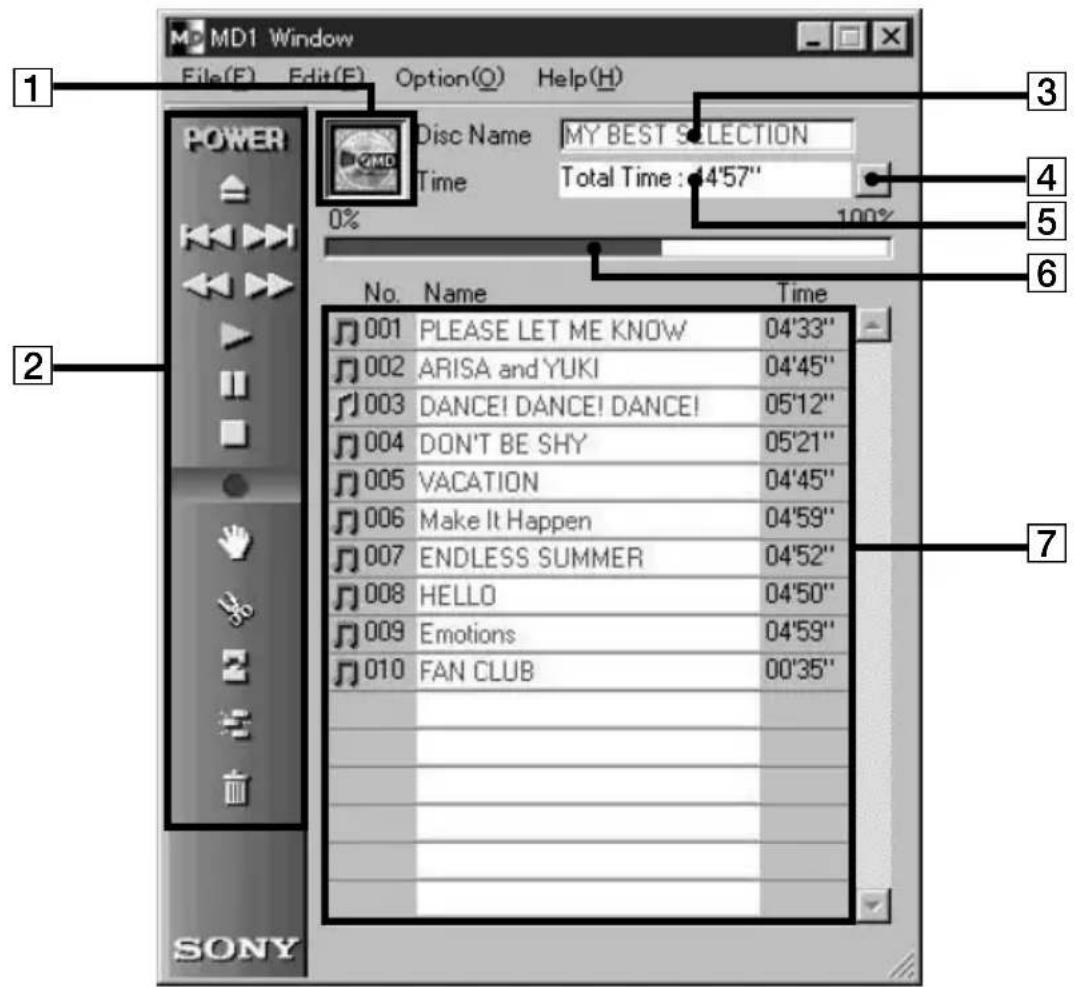
1 MD-Symbol
Durch Anklicken dieses Symbols werden alle Titel auf der Disc angewählt. Diese Funktion ist praktisch, um alle Titel mit der ERASE-Funktion zu löschen (Seite 23).
2 MD-Bedienungsfeld
Die Funktionen für Mithörkontrolle und manuelle Titelmarkierung können nicht verwendet werden.
: Netztaste (POWER)
Damit können Sie das MD-Deck ein-und ausschalten.
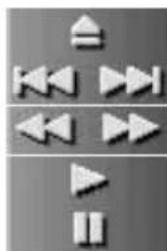
natural_image
Pure electrical circuit symbol icons without any text or labels: MD-Auswerftaste
: AMS-Taste ^*1
: Rücklauf-/Vorlauftaste
: Wiedergabetaste
: Pausetaste
Diese Funktion sucht den Anfang von Titeln auf.
(Fortsetzung auf der nächsten Seite)
MD-Bedienungstafel (Fortsetzung)
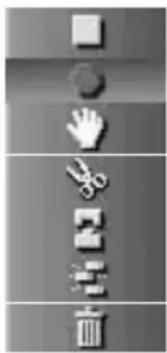
: Stopptaste
: Aufnahmetaste
: Verschiebungstaste (MOVE)
: Unterteilungstaste (DIVIDE)
: Kombinierungstaste (COMBINE)
: Abschnittlöschtaste (A-B ERASE)
: Löschtaste (ERASE)
3 Discnamenfeld
4 Zeitanzeigen-Umschalttaste
Dient zum Umschalten zwischen den Anzeigen für Restzeit (Remain Time), Gesamtzeit (Total Time), Titelspielzeit (Track Elapsed) und Titelrestzeit (Track Remain).
5 Zeitanzeigefeld
6 Disc-Kapazitätsanzeige
7 Titellistenfeld (Titelnummer, Titelname, Laufzeit)
CD-Bedienungstafel
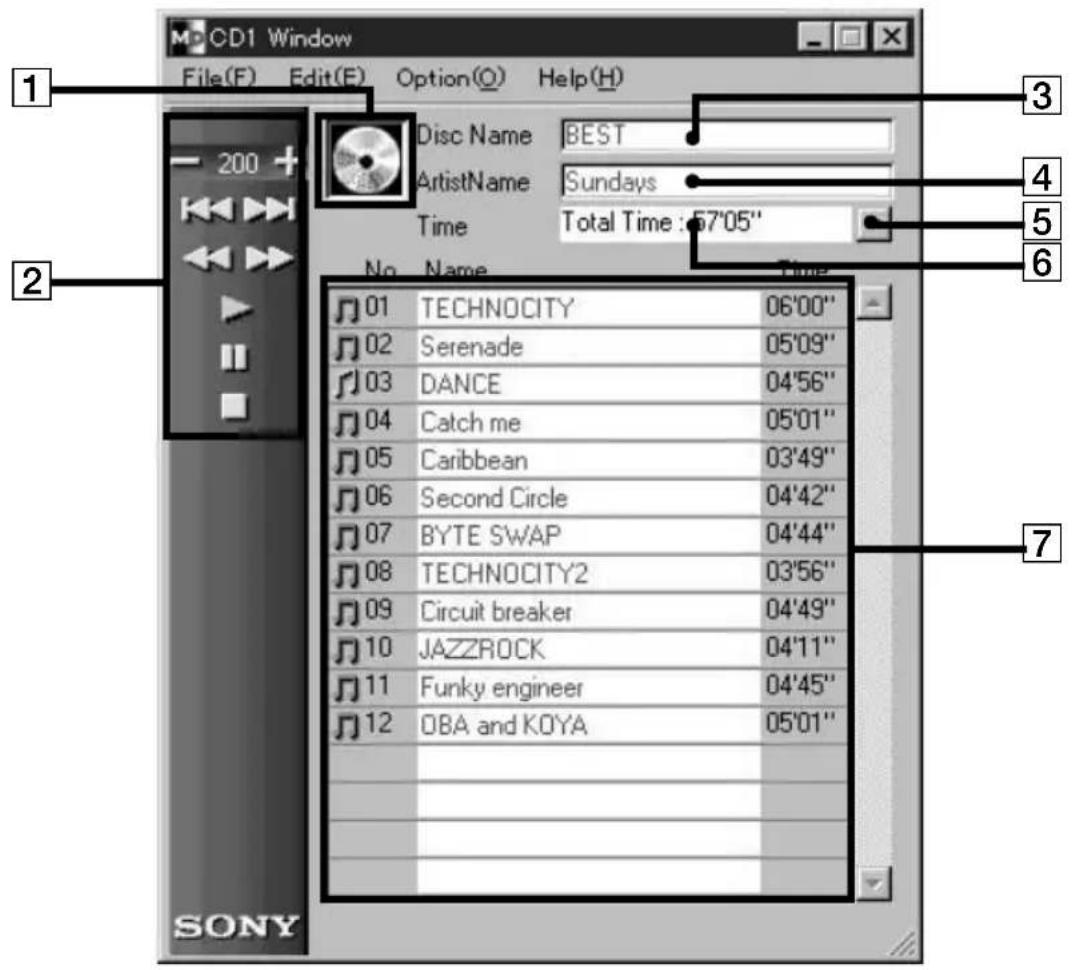
1 CD-Symbol
Durch Anklicken dieses Symbols werden alle Titel angewählt.
Wenn Sie dieses Symbol beim Überspielen auf eine MD ziehen und auf der MD-Bedienungstafel ablegen, werden alle Titel zum Überspielen angewählt.
2 CD-Bedienungsfeld
Die Funktionen für Mithörkontrolle und manuelle Titelmarkierung können nicht verwendet werden.

: Disc-Wahltasten (DISC +/-)
(In der Mitte wird die Nummer der gegenwärtig gewählten Disc angezeigt.)

: Rücklauf-/Vorlauftaste
: Wiedergabetaste
: Pausetaste
: Stopptaste
Diese Funktion sucht den Anfang von Titeln auf.
CD-Bedienungstafel (Fortsetzung)
3 Discnamenfeld
4 Künstlernamenfeld
5 Zeitanzeigen-Umschalttaste
Dient zum Umschalten zwischen den Anzeigen für Restzeit (Remain Time), Gesamtzeit (Total Time), Titelspielzeit (Track Elapsed) und Titelrestzeit (Track Remain).
6 Zeitanzeigefeld
7 Titellistenfeld (Titelnummer, Titelname, Laufzeit)
Editieren bespielter MDs
Mit Hilfe des Computers läßt sich das Editieren von MDs bequem ausführen.
Eine ausführliche Erläuterung der Funktionen entnehmen Sie bitte der Bedienungsanleitung des MD-Decks.
Anmerkung
Wenn Sie Bearbeitungen ohne dieses Programm mit den Bedienungselementen des MD-Decks ausführen, müssen Sie nach Abschluß der Bearbeitung "Reload" im Menü "Option" wählen und ausführen. Wird dieser Befehl nicht ausgeführt, kann es zu einer Diskrepanz zwischen dem angezeigten und dem tatsächlichen Inhalt der MD kommen.
Zuweisen von Titel- und Discnamen (NAME/TITLE-Funktion)
1 Bewegen Sie den Cursor auf der MD-Bedienungstafel zu dem Discnamen- oder Titelnamenfeld und klicken Sie es an.
2 Geben Sie den gewünschten Disc- oder Titelnamen ein. Um weitere Namen fortlaufend einzugeben, drücken Sie die Eingabetaste der Computer-Tastatur, nachdem Sie den gewünschten Disc- oder Titelnamen eingegeben haben. Die nächste Namensanzeige ändert den Editiermodus automatisch, so daß Sie weitere Namen eingeben können.
Anmerkungen
- Es können nur englische Buchstaben, Zahlen und bestimmte Sonderzeichen eingegeben werden. Wird eine MD wiedergegeben, deren Namen andere Zeichen als die obigen enthalten, werden die korrekten Zeichen nicht angezeigt.
- Wenn die Disc schreibgeschützt ist, sind Zeicheneingabe, Aufnahme, Editieren usw. nicht möglich. Verschieben Sie den Schreibschutzschieber, so daß Aufnahme möglich ist.
• Die folgenden Sonderzeichen können eingegeben werden: !" # \$ % & ' ( ) * + , - . / : ; <= > ? @ _ Andere Sonderzeichen außer diesen werden nicht angezeigt.
(Fortsetzung auf der nächsten Seite)
Zuweisen von Titel- und Discnamen (Fortsetzung)
Eingabe mit Hilfe von Kopieren und Einfügen
Sie können Namen eingeben, indem Sie vorher eingegebene Zeichenfolgen kopieren und dann an der gewünschten Stelle einfügen.
Verwendung von Textdaten, die mit einer anderen Anwendung eingegeben wurden (FLOW-Funktion)
Wenn Sie Disc- oder Titelnamen im voraus mit einem anderen Textverarbeitungsprogramm eingeben, können Sie alle Namen mit einer Kopieren-und-Einfügen-Operation zuweisen.
1 Geben Sie die Disc- oder Titelnamen mit einem anderen Textverarbeitungsprogramm ein.
Schreiben Sie die Namen in separate Zeilen, indem Sie nach jedem Namen die Eingabetaste der Computer-Tastatur drücken.
(Beispiel)
Discname
Titelname 1
Titelname 2
:
Titelname n
2 Markieren Sie den ganzen Text und kopieren Sie ihn in die Zwischenablage.
3 Klicken Sie das Discnamenfeld oder das erste Titelnamenfeld an, um den Editiermodus zu aktivieren.
4 Wählen Sie "Paste" im Menü "Edit". Der Text wird dann in der Reihenfolge der Eingabe ab dem angeklickten Feld eingefügt.
Verschieben von aufgezeichneten Titeln (MOVE-Funktion)
1 Klicken Sie auf der MD-Bedienungstafel die Nummer des zu verschiebenden Titels an. Die Farbe des angewählten Titelnamens ändert sich. Die Verschiebung von mehr als einem Titel ist nicht möglich.
2 Klicken Sie auf im MD-Bedienungsfeld. Die Dialogbox MOVE erscheint.
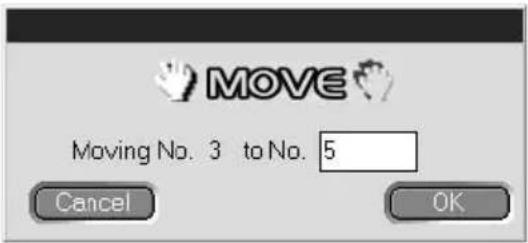
3 Geben Sie die Titelnummer der Zielposition ein, zu der der Titel verschoben werden soll.
4 Klicken Sie auf "OK". Der angewählte Titel wird zu der angegebenen Zielposition verschoben.
Zum Abschalten der MOVE-Funktion
Klicken Sie auf "Cancel".
Zum Verschieben eines Titels während der Wiedergabe
1 Klicken Sie im MD-Bedienungsfeld während der Wiedergabe des zu verschiebenden Titels an. 2 Wenn die Dialogbox MOVE erscheint, führen Sie die Operationen der obigen Schritte 3 und 4 aus. Wenn Sie einen anderen Titel während der Wiedergabe anwählen, wird der betreffende Titel verschoben.
Zum Verschieben eines Titels durch Ziehen
Bewegen Sie die Titelnummer des zu verschiebenden Titels durch Ziehen und Ablegen zu der gewünschten Zielposition.
Unterteilen von aufgezeichneten Titeln (DIVIDE-Funktion)
1 Klicken Sie während der Wiedergabe an dem Punkt, an dem Sie den Titel unterteilen wollen, auf im MD-Bedienungsfeld.
Die Probewiedergabe beginnt ab dem markierten Punkt, und die Dialogbox DIVIDE erscheint.
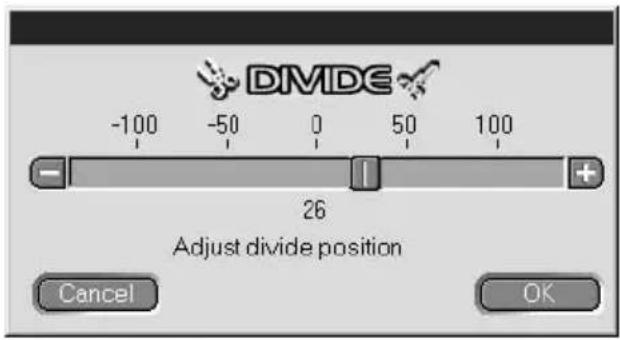
2 Zur Feineinstellung der Position des Trennungspunkts klicken Sie auf 📄/+
Die Position kann in Schritten von 0,06 Sekunden verschoben werden.
Die Probewiedergabe beginnt ab dem Trennungspunkt.
Die Position kann auch durch Verschieben des Schiebereglers
nach links oder rechts verlagert werden.
3 Klicken Sie auf "OK", wenn Sie mit der Position des Trennungspunkts zufrieden sind.
Der Titel wird unterteilt.
Zum Abschalten der DIVIDE-Funktion
Klicken Sie auf "Cancel".
Kombinieren von aufgezeichneten Titeln (COMBINE-Funktion)
1 Klicken Sie auf der MD-Bedienungstafel die Titelnummern der zu kombinierenden Titel an. Wenn Sie einen Titel markieren, wird der betreffende Titel mit dem unmittelbar vorausgehenden Titel kombiniert. Um beispielsweise die Titel 2 und 3 zu kombinieren, brauchen Sie nur Titel 3 anzuklicken. Da sich keine Titel vor dem Kopftitel befinden, ist das Kombinieren von Titeln durch einfaches Anklicken des Kopftitels nicht möglich. Um zwei nicht aufeinanderfolgende Titel zu kombinieren, klicken Sie zunächst den ersten, und dann den zweiten Titel bei gedrückt gehaltener Umschalttaste (SHIFT) an.
2 Klicken Sie auf im MD-Bedienungsfeld. Die Dialogbox COMBINE erscheint, und die Probewiedergabe des Abschnitts um den Verbindungspunkt beginnt.
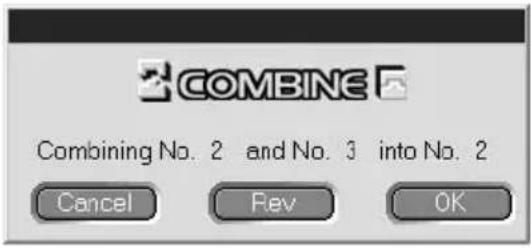
Klicken Sie auf Rev, um die Reihenfolge der wiedergegebenen Titel umzukehren.
3 Wenn die angezeigten Titel korrekt sind, klicken Sie auf "OK". Die ausgewählten Titel werden verbunden.
Zum Abschalten der COMBINE-Funktion
Klicken Sie auf "Cancel".
Zum Kombinieren des laufenden Titels mit dem unmittelbar vorausgehenden Titel
1 Klicken Sie während der Wiedergabe des zu kombinierenden Titels auf im MD-Bedienungsfeld.
2 Wenn die Dialogbox COMBINE erscheint, führen Sie die Operationen ab Schritt 2 unter "Kombinieren von aufgezeichneten Titeln" auf dieser Seite aus. Wenn Sie während der Wiedergabe einen oder zwei andere Titel anwählen, werden diese Titel kombiniert.
Kombinieren von aufgezeichneten Titeln (Fortsetzung)
Anmerkungen
- Das Kombinieren von Titeln mit dieser Operation ist nicht möglich, während der Kopftitel wiedergegeben wird.
- Der laufende Titel kann nur mit dem unmittelbar vorausgehenden Titel kombiniert werden.
Löschen eines Titelteils (A-B ERASE-Funktion)
1 Klicken Sie während der Wiedergabe am Anfangspunkt (Punkt A) des zu löschenden Abschnitts auf im MD-Bedienungsfeld.
Die Probewiedergabe des Abschnitts bis zu dem markierten Punkt beginnt, und die Dialogbox A-B ERASE erscheint.

Zur Feineinstellung der Position von Punkt A klicken Sie auf

Der Punkt kann auch durch Verschieben des Schiebereglers

Die Position kann in Schritten von 0,06 Sekunden verschoben werden.
2 Klicken Sie auf "OK", wenn Sie mit der Position von Punkt A zufrieden sind.
3 Setzen Sie die Wiedergabe fort, oder drücken Sie die Taste
oder , um den Endpunkt (Punkt B) des zu löschenden
Abschnitts aufzusuchen, und klicken Sie auf "OK".
Punkt B wird provisorisch gesetzt. Die Probewiedergabe des Abschnitts um die verbundenen Punkte A und B beginnt.
Zur Feineinstellung der Position von Punkt B klicken Sie auf von B.

Der Punkt kann auch durch Verschieben des Schiebereglers

nach links oder rechts verlagert werden.
Die Position kann in Schritten von 0,06 Sekunden verschoben werden.
4 Klicken Sie auf "OK", wenn Sie mit der Position von Punkt B zufrieden sind.
Der markierte Abschnitt A-B wird gelöscht.
Zum Abschalten der A-B ERASE-Funktion
Klicken Sie auf "Cancel".
Löschen von Titeln (ERASE-Funktion)
Anmerkung
Gelöschte Titel können nicht wieder aufgerufen werden.
1 Klicken Sie auf der MD-Bedienungstafel die Nummer des zu löschenden Titels an.
Um mehr als einen Titel anzuwählen, klicken Sie die Titelnummern an, während Sie die Umschalttaste (SHIFT) gedrückt halten.
Zum Löschen aller Titel eine der folgenden Methoden verwenden:
- Klicken Sie alle Titel nach Drücken von SHIFT an.
- Wählen Sie "Select all" im Menü "Edit".
• Klicken Sie das MD-Symbol an.
2 Klicken Sie auf im MD-Bedienungsfeld.
Die Dialogbox ERASE erscheint.

3 Klicken Sie auf "OK", wenn es in Ordnung ist, die Titel zu löschen.
Die angewählten Titel werden gelöscht.
Löschen von Titeln (Fortsetzung)
Zum Abschalten der ERASE-Funktion
Klicken Sie auf "Cancel".
Zum Löschen des laufenden Titels
1 Klicken Sie während der Wiedergabe des zu löschenden Titels auf im MD-Bedienungsfeld.
2 Wenn die Dialogbox ERASE erscheint, führen Sie die Operation des Schritts 3 auf Seite 23 aus.
Wenn Sie während der Wiedergabe andere Titel anwählen, werden diese angewählten Titel gelöscht.
Zum Löschen durch Ziehen nach

Wählen Sie den zu löschenden Titel an, und ziehen Sie ihn zum Mülleimer im MD-Bedienungsfeld.
Es ist möglich, einzelne Titel, mehrere Titel oder alle Titel zu löschen. Sie können alle Titel auf einmal löschen, indem Sie das MD-Symbol

anklicken und zum Mülleimer ziehen.
Ausdrucken von MD-Etiketten
Sie können MD-Etiketten mit bis zu 20 Namen vom Discnamenfeld und der Titelliste auf der MD-Bedienungstafel ausdrucken.
Die Titelliste für eine Disc mit maximal 10 Titeln wird in einer Spalte, und diejenige für eine Disc mit 11 bis 20 Titeln in zwei Spalten ausgedruckt.
Bevor Sie mit dem Ausdruck beginnen, vergewissern Sie sich, daß ein Drucker an Ihren Computer angeschlossen ist.
Etikett für Cartridge
MY BEST SELECTION
- PLEASE LET... 11. Make
- ARISA and YUKI 12. Lonely engineer
- DANCE! DANC... 13. Good
- DON'T BE SHY
- VACATION
- Make It Happen
- ENDLESS SUM...
- HELLO
- Emotions
- FAN CLUB
Etikett für Disc-Seite
MY BEST SELECTION
MY BEST SELECTION
Etikett für Disc
1 Legen Sie Papier zum Ausdrucken der Etiketten in den Drucker ein.
2 Wählen Sie "Label Print" im Menü "File". Die Druckdialogbox erscheint.
3 Führen Sie das Druckverfahren aus.
Bitte wenden Sie das normale Druckverfahren an.
Anmerkung
Die üblicherweise in den MD-Schachteln enthaltenen Etiketten können nicht für den Ausdruck verwendet werden.
Zuweisen von Namen für CDs (NAME-Funktion)
Mit Hilfe der Computer-Tastatur ist es möglich, Disc- und Titelnamen für CDs einzugeben und CD-TEXT-Informationen anzuzeigen.
1 Bewegen Sie den Cursor auf der CD-Bedienungstafel zu dem Discnamen- oder Titelnamenfeld und klicken Sie es an.
2 Geben Sie den gewünschten Disc- oder Titelnamen ein.
Anmerkungen
- Die eingegebenen Namen werden im Ordner "Database" auf der Festplatte des Computers gespeichert. Namen werden nicht im CD-Spieler gespeichert oder auf dessen Display angezeigt.
- Falls Sie einer Disc mit CD-TEXT-Information einen Namen zuweisen, wird dieser Name gelöscht und der ursprüngliche CD-TEXT-Name wiederhergestellt, wenn Sie den Befehl "Reload" im Menü "Option" für die betreffende Disc ausführen.
- Wenn Sie die CD im CD-Spieler wechseln, müssen Sie anschließend den Befehl "Reload" im Menü "Option" ausführen.
Aufnahme von einer CD auf eine MD
Sie können CD-Titel auf eine MD überspielen, indem Sie einfach den Titel von der CD-Bedienungstafel ziehen und auf der MD-Bedienungstafel ablegen.
Um mit dieser Methode aufzunehmen, müssen Sie MD-Deck und CD-Spieler mit einem Optokabel verbinden.
Anmerkungen
- Mit einer CD-R ist korrektes Aufnehmen nicht möglich.
- Während der Ziehen-und-Ablegen-Aufnahme können Bedienungsvorgänge nur auf der MD-Bedienungstafel ausgeführt werden.
1 Wählen Sie "Open CD window" im Menü "File", um die CD-Bedienungstafel aufzurufen und den zu überspielenden Titel anzuzeigen.
Wenn ein CD-Wechsler angeschlossen ist:
- Wählen Sie die gewünschte CD durch Anklicken von -200 + aus.
- Bis zu 5 CD-Bedienungstafeln können geöffnet werden.
2 Ziehen Sie die Titelnummer des zu überspielenden Titels, und legen Sie sie auf der MD-Bedienungstafel ab.
Der ausgewählte Titel wird für Aufnahme markiert, und das MD-Deck wird auf Aufnahme-Pause geschaltet.

Durch Ziehen des CD-Symbols und Ablegen auf der MD-Bedienungstafel werden alle Titel auf der betreffenden CD für Aufnahme markiert.
3 Wenn Sie noch weitere Titel überspielen wollen, wiederholen Sie Schritt 2. Eine Warnung erscheint, falls nicht alle Titel auf eine MD passen.
4 Klicken Sie auf oder 1. erscheint, "Now Rec" blinkt, und die Aufnahme beginnt.
Zum Streichen markierter Titel von der Liste
1 Klicken Sie während der Aufnahme-Pause auf den markierten Titel, den Sie von der Titelliste streichen wollen.
Der angeklickte Titel wird in negativer Darstellung angezeigt. Um mehr als einen Titel auf einmal zu streichen, klicken Sie die Titel an, während Sie die Umschalttaste (SHIFT) gedrückt halten.
2 Klicken Sie auf im MD-Bedienungsfeld.
Die im obigen Schritt 1 ausgewählten Titel werden dann von der Liste gestrichen.
Anmerkung
Titel, die bereits auf die MD überspielt wurden, können nicht mit dieser Methode gelöscht werden. Um bereits aufgenommene Titel zu löschen, verwenden Sie die ERASE-Funktion der MD-Bearbeitung.
Zum Stoppen der Aufnahme
Klicken Sie auf

Programmieren der CD-Titel
Die Titel einer CD können durch Programmieren in der gewünschten Reihenfolge wiedergegeben werden. Sie erreichen dies, indem Sie einfach die Titelnummer von der CD-Bedienungstafel ziehen und auf der Wiedergabeliste (PLAY LIST) ablegen.
1 Wählen Sie "Program window" im Menü "File" der CD-Bedienungstafel.
Daraufhin erscheint die Wiedergabeliste (PLAY LIST).
(Fortsetzung auf der nächsten Seite)
Programmieren der CD-Titel (Fortsetzung)
2 Ziehen Sie die Titelnummern von der CD-Bedienungstafel, und legen Sie sie in der gewünschten Reihenfolge auf der Wiedergabeliste (PLAY LIST) ab.
Die Titel werden an der abgelegten Position in das Programm eingefügt.
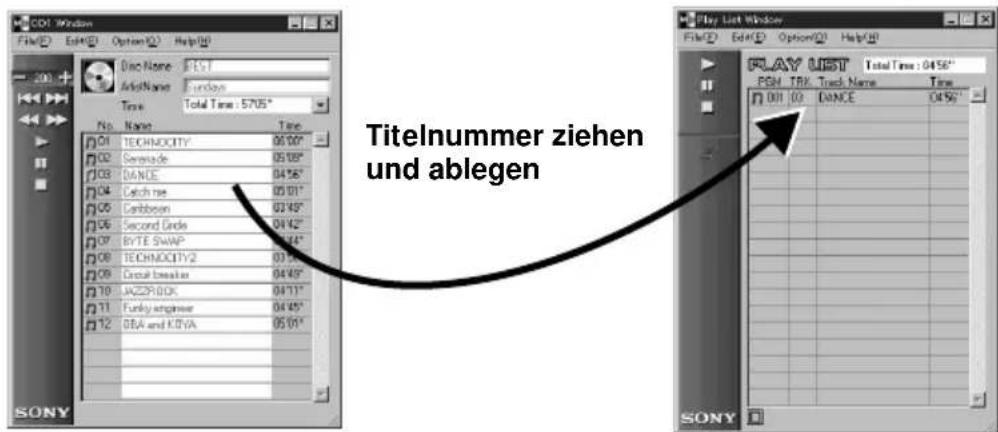
Die Titelreihenfolge kann auch durch Ziehen und Ablegen innerhalb der Wiedergabeliste (PLAY LIST) geändert werden. Durch Ziehen des CD-Symbols und Ablegen auf der Wiedergabeliste (PLAY LIST) werden alle Titel auf der CD für Programmwiedergabe markiert.
3 Klicken Sie auf .
Die Wiedergabe beginnt.
Zum Stoppen der Programmwiedergabe
Klicken Sie auf .
Zum Streichen markierter Titel aus dem Programm
1 Klicken Sie im Stoppzustand den zu streichenden Titel an.
2 Klicken Sie auf im Bedienungsfeld.
Die im obigen Schritt 1 ausgewählten Titel werden dann vom Programm gestrichen.
Das Streichen mehrerer Titel auf einmal ist ebenfalls möglich. Um mehr als einen Titel anzuwählen, klicken Sie die Titel an, während Sie die Umschalttaste (SHIFT) gedrückt halten.
Zum Anzeigen von Details der programmierten Titel
Klicken Sie auf 📄 der unteren linken Ecke der Wiedergabeliste (PLAY LIST).
Um zum vorherigen Bildschirm zurückzukehren, klicken Sie erneut an.
Anmerkung
Während der Programmwiedergabe sind keine Bedienungsvorgänge auf der MD- und CD-Bedienungstafel möglich.
Ändern der Disc-Symbole
Sie können mit Hilfe anderer Anwendungsprogramme angefertigte Bilder (BMP-Format) als Disc-Symbole auf der MD- und CD-Bedienungstafel verwenden.
1 Kopieren Sie das gewünschte Bild auf die Zwischenablage. Nur BMP-Format ist verwendbar.
2 Klicken Sie das Disc-Symbol auf der MD-Bedienungstafel an, um es anzuwählen.
3 Wählen Sie "Paste Jacket" im Menü "Edit".
Das auf die Zwischenablage kopierte Bild erscheint im Feld des Disc-Symbols.
4 Klicken Sie irgendeine Stelle außerhalb des Disc-Symbols an, um es abzuwählen.
Zum Wiederherstellen des ursprünglichen Disc-Symbols
1 Klicken Sie das Disc-Symbol auf der MD-Bedienungstafel an, um es anzuwählen.
2 Wählen Sie "Cut Jacket" im Menü "Edit".
Das Symbol wird gelöscht, und das ursprüngliche Disc-Symbol erscheint an seiner Stelle.
3 Klicken Sie irgendeine Stelle außerhalb des Disc-Symbols an, um es abzuwählen.
Beenden des Programms
Wählen Sie "Quit" im Menü "File".
Störungssuche
Sollte beim Betrieb des Programms eine der folgenden Störungen auftreten, versuchen Sie zunächst, das Problem mit Hilfe dieser Fehlersuchanleitung zu beheben. Wenn sich das Problem mit Hilfe dieser Überprüfungen nicht beseitigen läßt, wenden Sie sich bitte an Ihren Sony-Händler.
Bitte nehmen Sie auch die Bedienungsanleitung Ihres Computers und die zusammen mit dem MD Editor auf der Festplatte installierte Datei "Readme.txt" zu Hilfe.
Problem Ursache/Abhilfemaßnahme
| Die Meldung “Communication port Möglicherweise ist die serielle Schnittstelle durch eine can not be opened” andere Anwendung belegt.(Kommunikationsanschluß nicht → Die andere Anwendung beenden.verfügbar) erscheint. | |
| Keine Bildschirmanzeige oder Möglicherweise ist der Computer beschädigt.Bildschirmfehler. ➔ Eine häufig benutzte Anwendung starten und prüfen, ob der Computer einwandfrei funktioniert. ➔ Programm deinstallieren (Seite 10), und anschließend erneut installieren. | |
| Zeicheneingabe, Aufnahme, Editieren Möglicherweise ist die Disc schreibgeschützt.usw. nicht möglich. ➔ Den Schreibschutzschieber verschieben, so daß Aufnahme möglich ist. ➔ Zeicheneingabe, Aufnahme, Editieren usw. sind mit handelsüblichen Wiedergabe-MDs (vorbespielte MDs) nicht möglich. | |
| MD-Deck reagiert nicht. Prüfen, ob die Kabel richtig angeschlossen sind (Seite 8). ➔ Prüfen, ob “SerialSetup” korrekt durchgeführt wurde (Seite 11). ➔ Die Verbindungskabel abtrennen und dann wieder anschließen. | |
| Der angezeigte MD- oder CD-Name ➔ “Reload” im Menü “Option” wählen und diesen stimmt nicht mit den Discdaten Modus aktivieren. überein. |
Index
A
A-B ERASE-Funktion ...... 22
AMS 13,15
Anschlußadapter ..... 7, 8
Anschlüsse
Computer 8
CD-Spieler 9
Aufnahme (CD auf MD) ... 26
Ausdrucken
von Etiketten 24
B
Beenden 29
Betriebsumgebung .... 5
Bildschirme
Beispiele ......12
CD-Bedienungs-
tafel 12, 15
MD-Bedienungs-
tafel 12, 13
C
CD-Bedienungstafel .... 12, 15
CD-ROM 7,10
COMBINE-Funktion ...... 21
CONTROL A1-
Verbindungskabel 7 bis 9
D, E, F, G, H
Datenbank-Ordner ..... 10, 25
Deinstallieren des
Programms ...... 10
DIVIDE-Funktion 20
I, J, K, L, M
Installieren
des Programms ...... 10
Kabel
Audiokabel 9
Optokabel 9,26
Löschen von Titeln
(ERASE-Funktion)
Löschen aller Titel auf
einer MD 23
Löschen eines
Titelteils (A-B ERASE-
Funktion) 22
Löschen einzelner
Titel 23
N, O, P, Q, R
NAME-Funktion (CD) ..... 25
Programmwiedergabe
(CD) 27
S, T, U
Serielle Schnittstelle......11
Serielle Schnittstelle
(RS-232C) 8
Starten des Programms..... 11
Störungssuche 30
V, W, X, Y, Z
Verschieben von Titeln
(MOVE-Funktion) ..... 19
Zubehör 7
Zuweisen von Titel- und
Discnamen (NAME/
TITLE-Funktion)
(MD) 17
- Inhaltsverzeichnis
- Einstieg
- Vorbereitung
- Bedienung
- Zu Ihrer Information
- Überblick
- Neuste Informationen zu dieser Software
- Systemvoraussetzungen
- IBM PC/AT oder kompatibler Computer
- Anmerkungen
- Überprüfen des Lieferumfangs
- Anschlüsse
- Anschluß eines MD-Decks an den Computer
- Wenn Computer und MD-Deck voneinander entfernt sind
- Anschluß eines CD-Spielers an das MD-Deck
- Anschlußverfahren
- Anmerkung
- Installieren des Programms
- Anmerkung zur Datenbankdatei
- Deinstallieren des Programms
- Starten des Programms
- Einrichten der seriellen Schnittstelle
- Bezeichnungen und Funktionen der Bildschirmelemente
- MD-Bedienungstafel
- MD-Symbol
- MD-Bedienungsfeld
- MD-Bedienungstafel (Fortsetzung)
- CD-Bedienungstafel
- CD-Symbol
- CD-Bedienungsfeld
- CD-Bedienungstafel (Fortsetzung)
- Editieren bespielter MDs
- Zuweisen von Titel- und Discnamen (NAME/TITLE-Funktion)
- Zuweisen von Titel- und Discnamen (Fortsetzung)
- Eingabe mit Hilfe von Kopieren und Einfügen
- Verwendung von Textdaten, die mit einer anderen Anwendung eingegeben wurden (FLOW-Funktion)
- Verschieben von aufgezeichneten Titeln (MOVE-Funktion)
- Zum Abschalten der MOVE-Funktion
- Zum Verschieben eines Titels während der Wiedergabe
- Zum Verschieben eines Titels durch Ziehen
- Unterteilen von aufgezeichneten Titeln (DIVIDE-Funktion)
- Zum Abschalten der DIVIDE-Funktion
- Kombinieren von aufgezeichneten Titeln (COMBINE-Funktion)
- Zum Abschalten der COMBINE-Funktion
- Zum Kombinieren des laufenden Titels mit dem unmittelbar vorausgehenden Titel
- Kombinieren von aufgezeichneten Titeln (Fortsetzung)
- Löschen eines Titelteils (A-B ERASE-Funktion)
- Zum Abschalten der A-B ERASE-Funktion
- Löschen von Titeln (ERASE-Funktion)
- Zum Löschen aller Titel eine der folgenden Methoden verwenden:
- Löschen von Titeln (Fortsetzung)
- Zum Abschalten der ERASE-Funktion
- Zum Löschen des laufenden Titels
- Zum Löschen durch Ziehen nach
- Ausdrucken von MD-Etiketten
- Etikett für Cartridge
- MY BEST SELECTION
- Etikett für Disc-Seite
- Etikett für Disc
- Zuweisen von Namen für CDs (NAME-Funktion)
- Aufnahme von einer CD auf eine MD
- Wenn ein CD-Wechsler angeschlossen ist:
- Zum Streichen markierter Titel von der Liste
- Zum Stoppen der Aufnahme
- Programmieren der CD-Titel
- Programmieren der CD-Titel (Fortsetzung)
- Zum Stoppen der Programmwiedergabe
- Zum Streichen markierter Titel aus dem Programm
- Zum Anzeigen von Details der programmierten Titel
- Ändern der Disc-Symbole
- Zum Wiederherstellen des ursprünglichen Disc-Symbols
- Beenden des Programms
- Störungssuche
- Index
- A
- B
- C
- D, E, F, G, H
- I, J, K, L, M
- N, O, P, Q, R
- S, T, U
- V, W, X, Y, Z
Marke : SONY
Modell : PCLKMD1
Kategorie : Andere Kamera-Zubehör