PCLKMD1 - Otros accesorios para cámara SONY - Manual de uso y guía de instrucciones gratis
Encuentra gratis el manual del aparato PCLKMD1 SONY en formato PDF.


| Tipo de producto | Software de control y edición para platina MD Sony |
| Marca | Sony |
| Modelo | PCLKMD1 (MD Editor) |
| Categoría | Otros accesorios para cámara (software para platina MD) |
| Sistemas operativos compatibles | Microsoft Windows 95 |
| Configuración mínima requerida | Procesador compatible IBM PC/AT, 16 MB RAM, 5 MB espacio en disco duro, puerto serie RS-232C, lector CD-ROM, pantalla VGA 256 colores |
| Conectividad | Puerto serie RS-232C a toma CONTROL A1 de la platina MD |
| Funciones principales | Titulación de discos y pistas, desplazamiento, división, combinación, borrado A-B, borrado de pistas, impresión de etiquetas, grabación por arrastrar y soltar desde un lector CD, programación de reproducción CD |
| Platinas MD compatibles | Sony MDS-JA20ES, MDS-JB920 |
| Lectores CD compatibles | Sony CDP-CE525, CDP-CA80ES, CDP-CX57, CDP-CX220, CDP-CX260 |
| Contenido de la caja | CD-ROM del software, conector RS-232C a minitoma mono, manual de instrucciones |
| Dimensiones (CD-ROM) | 120 mm de diámetro (estándar) |
| Peso (CD-ROM) | Aproximadamente 20 g |
| Alimentación | Ninguna (alimentación por el ordenador) |
| Mantenimiento y limpieza | Limpiar el CD-ROM con un paño suave; no usar disolventes |
| Seguridad | No usar un control remoto LCD bidireccional durante el funcionamiento; no apagar la platina MD mientras el software esté ejecutándose |
| Piezas de repuesto y reparabilidad | No aplicable (software); reemplazar el CD-ROM en caso de pérdida |
| Información general | Software provisto bajo licencia Sony; uso reservado para equipos especificados |
Preguntas frecuentes - PCLKMD1 SONY
Preguntas de los usuarios sobre PCLKMD1 SONY
0 pregunta sobre este aparato. Responde a las que conoces o haz la tuya.
Hacer una nueva pregunta sobre este aparato
Descarga las instrucciones para tu Otros accesorios para cámara en formato PDF gratis! Encuentra tus instrucciones PCLKMD1 - SONY y toma tu dispositivo electrónico nuevamente en la mano. En esta página están publicados todos los documentos necesarios para el uso de su dispositivo. PCLKMD1 de la marca SONY.
MANUAL DE USUARIO PCLKMD1 SONY
Manual de Instrucciones ES
- La duplicación parcial o total del contenido de este software y manual de instrucción, así como prestar el programa a terceros sin el expreso consentimiento del propietario del copyright está estrictamente prohibido por las layes del copyright.
- En ninguna circunstancia Sony será responsable de pérdidas de capital o beneficios ni de reclamaciones de terceros que pudieran surgir del uso de este software.
- En caso de que el producto tuviera algún defecto de fabricación, la responsabilidad de Sony se limitará exclusivamente al reemplazo de la mercancía defectuosa.
- Este software ha sido aprobado para ser usado únicamente con el equipo especificado.
- Sony se reserva el derecho de hacer cambios en las especificaciones del software sin previo aviso.
Programa © 1997-1998 Sony Corporation Documentación © 1998 Sony Corporation
© 1998 Sony Corporation Reservados todos los derechos.
- Microsoft, MS-DOS y Windows son marcas registradas de Microsoft Corporation.
- IBM y PC/AT son marcas registradas de International Business Machines Corporation.
- Otros nombres de compañías y productos son marcas comerciales o las marcas comerciales registradas de cada compañía.
Índice
Preparativos
Resumen general 4
Requisitos del sistema .... 5
Notas 6
Preparación
Comprobación de los ítems suministrados.... 7
Conexiones 8
Conexión de una platina de MD a su ordenador .... 8
Conexión de un reproductor de CD a la platina de MD .. 9
Instalación del software .....10
Parar iniciar el software .....11
Operación
Nombres y funciones de pantalla....12
Pantalla de operación de MD ..13
Pantalla de operación de CD ...15
Edición de MD grabados .....17
Titulación de grabaciones (Función NAME/ TITLE) 17
Movimiento de canciones grabadas (Función MOVE) ......19
División de canciones grabadas (Función DIVIDE) ......20
Combinación de canciones grabadas (Función COMBINE)......21
Borrado de una parte de una canción (Función A-B ERASE) 22
Borrado de grabaciones (Función ERASE)......23
Impresión de etiquetas de MD .....24
Asignación de nombres a los CD (Función NAME) ......25
Grabación de un CD en un MD .....26
Programación de canciones de CD ......27
Para cambiar los iconos de disco.....29
Para salir del software....29
Información adicional
Solución de problemas ....30
Indice alfabético 31
Resumen general
Si conecta una platina de MD* Sony que incluya una toma CONTROL A1 a su ordenador, podrá utilizar este software para operar la platina de MD desde su ordenador.
Además de las operaciones de reproducción de MD normales, podrá hacer lo siguiente:
- Editar MD mientras ve la pantalla del ordenador.
- Introducir títulos de disco y de canciones con el teclado del ordenador.
Además, si conecta un reproductor de CD** Sony que incluya una toma CONTROL A1 a la platina de MD, también podrá hacer lo siguiente:
- Operar el reproductor de CD (reproducción) desde el ordenador.
- Realizar grabaciones desde un CD a un MD arrastrando y soltando.
* Modelos compatibles: MDS-JA20ES, MDS-JB920
** Modelos compatibles: CDP-CE525, CDP-CA80ES, CDP-CX57, CDP-CX220, CDP-CX260
Las tomas CONTROL A1 de la platina de MD y del reproductor de CD deberán ser conectadas usando el cable conector CONTROL A1 (cable con miniclavija monoaural) suministrado con el reproductor de CD (o vendido por separado).
Para ver la información más reciente referente a este software
En el archivo “Readme.txt” instalado en el disco duro con el software MD Editor podrá encontrar la información más reciente sobre este software. Le rogamos que no se olvide de leer este archivo.
Requisitos del sistema
Para poder utilizar el software MD Editor se necesitará el siguiente hardware y software.
IBM PC/AT o compatibles
Memoria: 16 MB o más (se recomiendan 32 MB o más)
Tarjeta de vídeo y controlador de vídeo:
VGA (640 · 480 pixel), 256 colores o más visualizable.
Espacio libre en disco duro:
5 MB o más.
Unidad de CD-ROM
Puerto serie: 1 o más
Sistema operativo: Microsoft Windows 95 (Microsoft Windows 3.1 y
WindowsNT no se pueden usar.)
Monitor de vídeo: VGA (640 · 480 pixels), 256 colores o más visualizable.
Notas
- Cuando vaya a utilizar el temporizador para realizar grabación y reproducción, salga del MD Editor.
- Cuando vaya a desconectar la alimentación de la platina de MD, salga del MD Editor.
- No utilice un telemando LCD de 2 vías mientras esté activado este software.
- Si conecta componentes que no sean una platina de MD o reproductor de CD que soporten este software empleando para ello el cable conector CONTROL A1, mientras esté activado este software no opere estos componentes sino para ajustar el volumen, ya que ello podría ocasionar una operación incorrecta del software.
Comprobación de los ítems suministrados
Copruebe los ítems siguientes para confirmar que ha recibido todos los que se entregan con el MD Editor. Si faltase alguno, le rogamos que se ponga en contacto con el establecimiento donde haya comprado esta unidad o con el distribuidor Sony más cercano.
• Conector (RS-232C ↔ miniclavija monoaural)

- CD-ROM (1)
- Instrucciones de operación
Conexiones
Conexión de una platina de MD a su ordenador
Conecte a su ordenador una platina de MD Sony que incluya una toma CONTROL A1 utilizando el conector y el cable conector suministrados.

flowchart
graph LR
    A["A la toma CONTROL A1 del panel delantero o trasero."] --> B["Cable conector CONTROL A1"]
    B --> C["Conector"]
    C --> D["Al puerto serie (RS-232C) del ordenador"]
    D --> E["Ordenador"]
Conecte el puerto serie (RS-232C) del ordenador a la toma CONTROL A1 de la platina de MD.
Cuando su ordenador y la platina de MD se encuentren separados a cierta distancia
Utilice un cable conector tal como el RK-G34 (opcional) (3 metros).
Notas
- Utilice el cable conector y conector suministrados. Si utiliza un cable conector o conector diferente podrá ocasionar daños.
- Enchufe el cable en línea recta cuando lo conecte. Si lo enchufa en ángulo podrá ocasionar daños.
- No inserte ningún objeto metálico en las tomas de conexión. Podría provocar un cortocircuito y ocasionar daños.
- No conecte auriculares a la toma CONTROL A1. Si los conecta, escuchará ruido por ellos y no será posible operar ninguna de las funciones de CONTROL A1.
Conexión de un reproductor de CD a la platina de MD
Si conecta un reproductor de CD Sony (CDP-CE525, CDP-CA80ES, CDP-CX57, CDP-CX220, CDP-CX260) que incluya una toma CONTROL A1 a la platina de MD, podrá controlarlo junto con la platina de MD.
Notas
- Cerciórese de seguir el procedimiento de abajo y conectar correctamente los componentes. Si las conexiones no son correctas, no aparecerá la pantalla de operación de CD.
- Solamente podrá conectar y operar un reproductor de CD.
- Cuando conecte un reproductor de CD, no podrá operar la unidad de CD-ROM interna o externa, etc. del ordenador.
- Cuando utilice este software para operar el reproductor de CD desde un ordenador, asegúrese de que el modo de reproducción del reproductor de CD esté puesto en CONTINUE.
Método de conexión
Para detalles sobre la conexión, consulte el manual suministrado con cada componente.
1 Conecte las tomas CONTROL A1 del reproductor de CD y de la platina de MD con el cable conector CONTROL A1 suministrado con el reproductor de CD (o con un cable con miniclavija monoaural opcional).
2 Conecte la toma de salida de audio digital (o analógica) del reproductor de CD a la toma de entrada de audio digital (o analógica) de la platina de MD.
Nota
Cuando realice grabación arrastrando y soltando refiriéndose al procedimiento descrito en “Grabación de un CD en un MD” en la página 26, asegúrese de conectar las tomas de audio digital utilizando un cable óptico. Si la grabación arrastrando y soltando la realiza con las tomas de audio analógicas conectadas, las señales podrán no grabarse debidamente.
3 Ponga el modo de comando del reproductor de CD en "1".
Instalación del software
Utilice este procedimiento para instalar el software en el disco duro de su ordenador. Antes de proseguir ponga el ordenador en el modo de operación.
1 Inserte en el ordenador el CD-ROM suministrado.
2 Haga doble clic en el icono del CD-ROM.
Aparecerá el icono Setup.
3 Haga doble clic en el icono Setup para comenzar la instalación.
4 Realice la operación de instalación de acuerdo con los mensajes que aparecen.
Extraiga el CD-ROM cuando finalice la instalación.
Acerca del archivo de base de datos "Database"
Con la instalación del software se crea una carpeta llamada "Database". Dado que este software utiliza esta carpeta, no deberá borrarla, moverla ni cambiar su contenido.
Desinstalación del software
1 Seleccione el menú "Start", "Setting", "Control Panel" para abrir el panel de control, y haga doble clic en "Add/Remove Program".
2 Seleccione "Install/Uninstall", seleccione "MD Editor Ver 1.1" y haga clic en el botón "Add/Remove..."
Aparecerá el cuadro de diálogo.
3 Presione "Yes" para desinstalar el software. Comenzará la desinstalación y el software se borrará automáticamente.
Parar iniciar el software
Utilice este procedimiento para iniciar este software.
Haga doble clic en el icono "MD Editor".
Se activará este software.
El registro de su nombre será necesario solamente la primera vez.
Inmediatamente después de iniciar el programa aparecerá la siguiente pantalla.

Configuración del puerto serie
Seleccione "SerialSetup" en el menú "Option".
Seleccione COM1, COM2, COM3, o COM4.
Notas
- Cuando se inicie este software, todas las operaciones de reproducción y edición en uso en la platina de MD se pararán.
- Una vez iniciado este software, la platina de MD no se podrá operar con los controles de la misma ni con los controles del telemando, excepto el interruptor I /© Si intenta operar la platina de MD, en el visualizador de la platina de MD aparecerá “REMOTE”. Para utilizar los controles de la platina de MD o los del telemando, salga primero de este software y después apague y vuelva a encender la platina de MD.
- Cuando se inicie este software, el modo de reproducción (PLAY MODE) de la platina de MD se pondrá automáticamente en continuo (CONTINUE), y se cancelará el modo de repetición.
- Cuando se inicie este software, no apague la platina de MD.
Nombres y funciones de pantalla
Ejemplos de pantalla
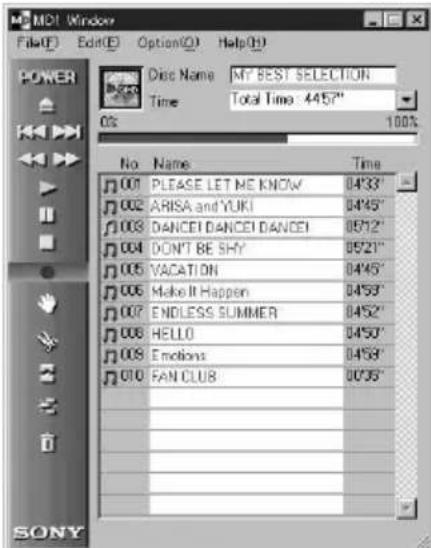
Pantalla de operación de MD

Pantalla de operación de CD
Pantalla de operación de MD
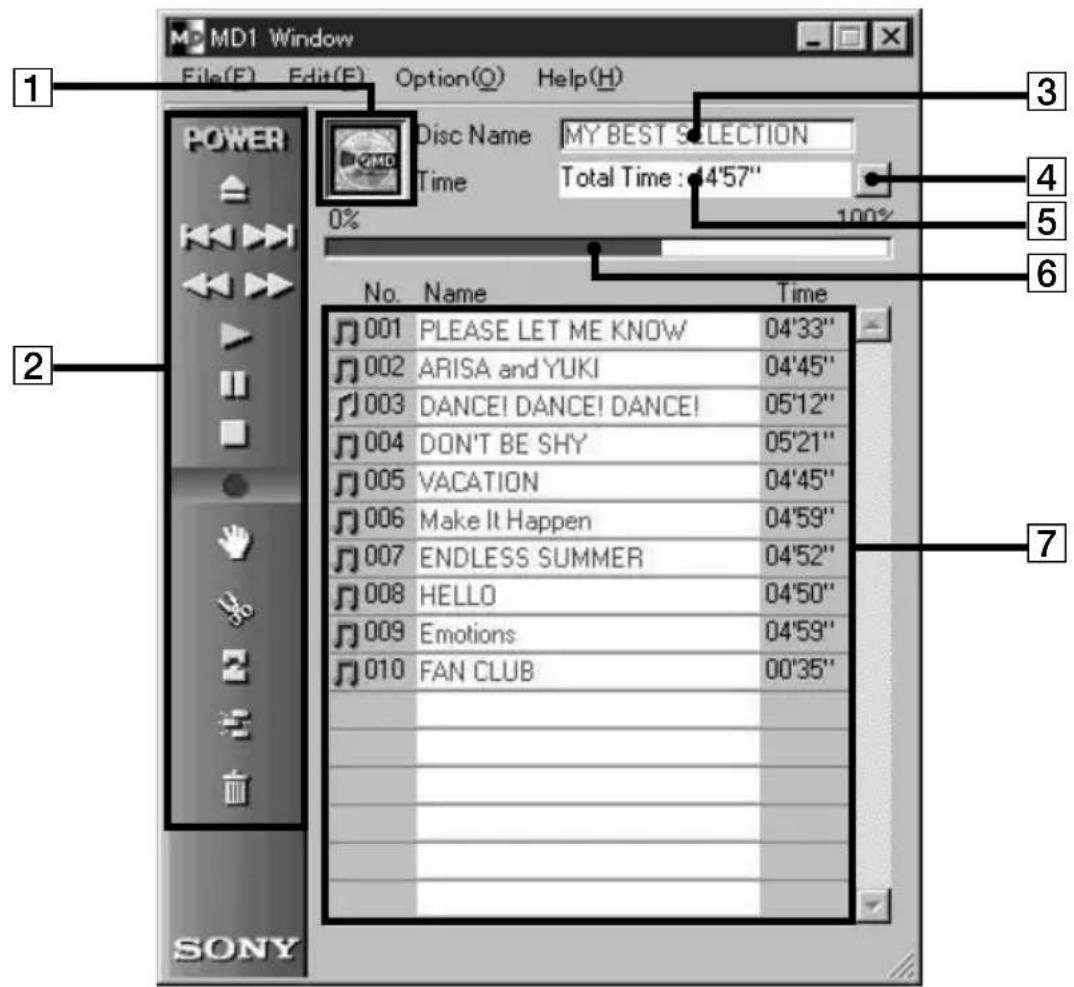
1 Icono de MD
Al hacer clic en este icono se seleccionan todas las canciones del disco. Esta función es útil para cuando quiera utilizar el modo ERASE para borrar todas las canciones (página 23).
2 Panel de operación de MD
El modo de monitor de entrada y el modo de marcación manual de canciones no se pueden utilizar.

: Interruptor de alimentación (POWER) Le permite apagar y encender la platina de MD.

: Botón de expulsión del MD
: Botón AMS *1
: Botón de retroceso/avance
: Botón de reproducción
: Botón de pausa
*1 AMS = Sensor automático de música
Esta función busca el principio de las canciones.
Pantalla de operación de MD (continuación)
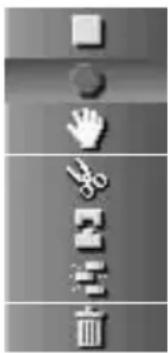
: Botón de grabación
: Botón de movimiento (MOVE)
: Botón de división (DIVIDE)
: Botón de combinación (COMBINE)
: Botón de borrado A-B (A-B ERASE)
: Botón de borrado (ERASE)
3 Visualización del nombre de disco
4 Botón de conmutación de la visualización de tiempo
Utilícelo para conmutar entre las visualizaciones del tiempo restante (Remain Time), tiempo total (Total Time), tiempo transcurrido de canción (Track Elapsed) y tiempo restante de canción (Track Remain).
5 Visualización de tiempo
6 Visualización de la capacidad del disco
7 Visualización del número de canción, nombre de canción, tiempo.
Pantalla de operación de CD

1 Icono de CD
Al hacer clic en este icono se seleccionan todas las canciones.
Cuando grabe en un MD, al arrastrar este icono y soltarlo en la pantalla de operación de MD se seleccionarán todas las canciones para grabarlas.
2 Botones de operación de CD
El modo de monitor de entrada y el modo de marcación manual no se pueden utilizar.

: Botones DISC+/-
(El número corresponde al disco seleccionado actualmente.)
: Botón de retroceso/avance
: Botón de reproducción
: Botón de pausa
: Botón de parada
*1 AMS = Sensor automático de música
Esta función busca el principio de las canciones.
Pantalla de operación de CD (continuación)
3 Visualización de nombre de disco
4 Visualización de nombre de artista
5 Botón de conmutación de visualización de tiempo
Utilícelo para conmutar entre las visualizaciones del tiempo restante (Remain Time), tiempo total (Total Time), tiempo transcurrido de canción (Track Elapsed) y tiempo restante de canción (Track Remain).
6 Visualización de tiempo
7 Visualización del número de canción, nombre de canción, tiempo
Edición de MD grabados
La edición de MD se puede realizar fácilmente utilizando el ordenador. Para una explicación detallada de las funciones, consulte las instrucciones de operación de la platina de MD.
Nota
Cuando no utilice este software, y la edición la realice utilizando los controles de la platina de MD, asegúrese de elegir y ejecutar “Reload” en el menú “Option” una vez terminada la edición. Si no lo ejecuta, el contenido actual del MD podrá variar con respecto al contenido visualizado.
Titulación de grabaciones (Función NAME/TITLE)
1 En la pantalla de operación de MD, mueva el cursor hasta la columna de visualización de nombre de disco o de canción y haga clic en él.
2 Introduzca el nombre de disco o de canción deseado.
Para seguir introduciendo otros nombres, presione la tecla de retorno "Enter" en el teclado del ordenador después de haber terminado de introducir el nombre de disco o canción deseado. La visualización del siguiente título cambiará automáticamente al modo de edición, y podrá seguir introduciendo otros nombres.
Notas
- Sólo se puede introducir letras del alfabeto inglés, números y algunos símbolos. Si se reproduce un MD con otras letras que no sean las mencionadas arriba, no se visualizarán las letras correctas.
- Si el disco está protegido con la lengüeta de protección contra el borrado, no será posible realizar la introducción de caracteres, grabación, edición, etc. Deslice la lengüeta de protección contra el borrado para que sea posible grabar.
- Los símbolos que se pueden introducir son los siguientes:
$$ !" # \% \& ^ {\prime} () ^ {*} +, -. /:; < = >? @ _ {\text {`}} $$
Los símbolos diferentes a estos no se visualizarán.
(continúa en la página siguiente)
Titulación de grabaciones (continuación)
Para introducir utilizando la función de copiar y pegar
Se puede introducir nombres copiando una ristra de caracteres que haya introducido y pegándola luego en la ubicación deseada.
Para usar la introducción de datos de texto con otra aplicación (Función FLOW)
Si introduce nombres de disco o de canciones de antemano utilizando otro software de edición de textos, podrá asignar todos los nombres con una sola operación de copiar y pegar.
1 Introduzca los nombres de disco o de canción utilizando otros software de edición de textos.
Divida cada nombre presionando la tecla de retorno "Enter" en el teclado del ordenador.
(Ejemplo)
nombre de disco
nombre de canción 1
nombre de canción 2
:
nombre de canción n
2 Seleccione todos los textos y cópielos en el portapapeles.
3 Haga clic en la visualización del nombre de disco o del nombre de la primera canción para entrar en el modo de edición.
4 Seleccione "Paste" en el menú "Edit".
El texto se asignará en orden consecutivo desde el punto desde donde se haya entrado en el modo de edición.
Movimiento de canciones grabadas (Función MOVE)
1 En la pantalla de operación de MD, haga clic en el número de canción de la canción que desee mover. El color del nombre de la canción en la que haya hecho clic cambiará. No se puede mover más de una canción.
2 Haga clic en del panel de operación. Aparecerá el cuadro de diálogo MOVE.

3 Introduzca el número de canción de la ubicación a la que va a mover la canción.
4 Haga clic en "OK". La canción seleccionada se moverá a la ubicación designada.
Para cancelar la función MOVE
Haga clic en "Cancel".
Para mover una canción durante la reproducción
1 Durante la reproducción de la canción que desee mover, haga clic en del panel de operación.
2 Cuando haya aparecido el cuadro de diálogo MOVE, realice las operaciones de los pasos 3 y 4 de arriba. Si durante la reproducción hay otra canción seleccionada, se moverá esa canción.
Para mover una canción arrastrando
Arrastre el número de la canción que desee mover y suéltelo en la ubicación deseada.
División de canciones grabadas (Función DIVIDE)
1 Durante la reproducción, haga clic en del panel de operación en el punto en el que desee dividir la canción.
Comenzará la reproducción de ensayo desde el punto donde haya hecho clic y aparecerá el cuadro de diálogo DIVIDE.
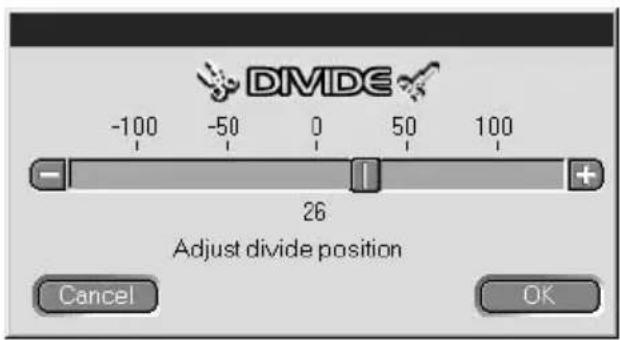
2 Haga clic en /y cambie lentamente.
El punto de división puede cambiarlo en 1 paso, que equivale a incrementos de aproximadamente 0,06 segundos.
La reproducción de ensayo comenzará desde el punto al que haya cambiado.
Para hacer el ajuste también podrá mover hacia la izquierda o hacia la derecha.
3 Haga clic en "OK" cuando el punto de división se reproduzca correctamente.
La canción se dividirá.
Para cancelar la función DIVIDE
Haga clic en "Cancel".
Combinación de canciones grabadas (Función COMBINE)
1 En la pantalla de operación de MD, haga clic en el número de canción de la canción que desee combinar. Cuando haga clic en una canción, se combinarán esa canción y la canción que le precede. Por ejemplo, para combinar las canciones 2 y 3, haga clic solamente en la canción 3. Tenga en cuenta que como no hay canciones que precedan a la primera de todas, no podrá combinar canciones haciendo simplemente clic en ella. Cuando las canciones a combinar no sean consecutivas, después de hacer clic en la primera canción, haga clic en la canción a juntar al mismo tiempo que mantiene presionada la tecla de mayúsculas (SHIFT).
2 Haga clic en del panel de operación.
Aparecerá el cuadro de diálogo COMBINE, y comenzará la reproducción de ensayo de la sección donde se han juntado las canciones.

Haga clic en Rev para invertir el orden de las canciones reproducidas.
3 Si las canciones visualizadas son las correctas, haga clic en "OK". Las canciones seleccionadas se juntarán.
Para cancelar la función COMBINE
Haga clic en "Cancel".
Para combinar la canción que esté reproduciéndose con la canción que le precede
1 Durante la reproducción de la canción que quiera combinar, haga clic en del panel de operación.
2 Cuando haya aparecido el cuadro de diálogo COMBINE, realice las operaciones del paso 2 de "Combinación de canciones grabadas" en esta página.
Si durante la reproducción hay otra canción o dos más seleccionadas, las canciones seleccionadas se combinarán.
Combinación de canciones grabadas (continuación)
Notas
- Cuando la primera canción de todas sea la que esté reproduciéndose, no podrá combinar canciones con esta operación.
- Sólo se puede combinar la canción que esté reproduciéndose con la canción que le precede.
Borrado de una parte de una canción (Función A-B ERASE)
1 Durante la reproducción, haga clic en del panel de operación en el punto inicial de la parte que quiera borrar (punto A). Comenzará la reproducción de ensayo hasta el punto seleccionado y aparecerá el cuadro de diálogo A-B ERASE.
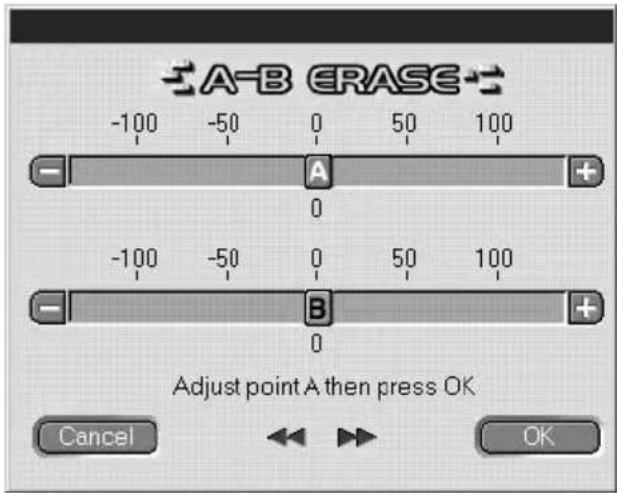
Para ajustar la posición del punto A, haga clic en / de A. Para hacer el ajuste también podrá mover hacia la izquierda o hacia la derecha. Podrá cambiar la posición en 1 paso, que equivale a incrementos de aproximadamente 0,06 segundos.
2 Haga clic en "OK" cuando el punto A esté reproduciéndose correctamente.
3 Continúe la reproducción, o presione el botón o para ir hasta el punto al final de la parte que quiera borrar (punto B), y haga clic en "OK".
El punto B se fijará temporalmente. Comenzará la reproducción de ensayo con los puntos A y B conectados.
Para ajustar la posición del punto B, haga clic en / de B.
Para hacer el ajuste también puede arrastrar hacia la izquierda o hacia la derecha.
Podrá cambiar la posición en 1 paso, que equivale a incrementos de aproximadamente 0,06 segundos.
4 Haga clic en "OK" cuando el punto B esté reproduciéndose correctamente.
La sección A-B especificada se borrará.
Para cancelar la función A-B ERASE
Haga clic en "Cancel".
Borrado de grabaciones (Función ERASE)
Nota
Las canciones borradas no se podrán recuperar.
1 En la pantalla de operación de MD, haga clic en el número de la canción que desee borrar.
Cuando quiera seleccionar más de una canción, haga clic en los números mientras mantiene presionada la tecla de mayúsculas (SHIFT).
Cuando quiera borrar todas las canciones, haga una de las operaciones siguientes:
- Haga clic en todas las canciones después de presionar la tecla de mayúsculas (SHIFT).
- Seleccione "Select all" en el menú "Edit".
• Haga clic en el icono de disco MD
2 Haga clic en del panel de operación.
Aparecerá el cuadro de diálogo ERASE.

3 Haga clic en "OK" si está conforme con borrar la canción(es).
La canción(es) seleccionada se borrará.
Borrado de grabaciones (continuación)
Para cancelar la función ERASE.
Haga clic en "Cancel".
Para borrar la canción que está reproduciéndose
1 Durante la reproducción de la canción que quiera borrar, haga clic en del panel de operación.
2 Cuando haya aparecido el cuadro de diálogo ERASE realice la operación del paso 3 en la página 23.
Si durante la reproducción hay otras canciones seleccionadas, esas canciones seleccionadas se borrarán.
Para borrar arrastrando hasta

Seleccione la canción que quiera borrar, arrástrela y suéltela en

del panel de operación.
Se puede borrar una sola canción, más de una canción o todas las canciones a la vez.
Se puede borrar todas las canciones seleccionando el icono de disco

y después arrastrándolo y soltándolo.
Impresión de etiquetas de MD
Se puede imprimir hasta 20 nombres de las listas de nombres de disco y de nombres de canción para usarlos como etiquetas de MD.
La lista de canciones para un disco de 10 canciones o menos se imprimirá en una sola columna, y la lista para un disco con 11 a 20 canciones se imprimirá en 2 columnas.
Antes de imprimir, asegúrese de que haya conectada una impresora a su ordenador.
Etiqueta para cartucho
MY BEST SELECTION
- PLEASE LET... 11. Make
- ARISA and YUKI 12. Lonely engineer
- DANCE! DANC... 13. Good
- DON'T BE SHY
- VACATION
- Make It Happen
- ENDLESS SUM...
- HELLO
- Emotions
- FAN CLUB
Etiqueta para el lomo del disco
MY BEST SELECTION
MY BEST SELECTION
Etiqueta para disco
1 Cargue en la impresora papel para imprimir etiquetas.
2 Seleccione "Label Print" en el menú "File".
Aparecerá el cuadro de diálogo para imprimir.
3 Siga el procedimiento para imprimir.
Utilice el procedimiento usado para impresión normal.
Nota
No se puede imprimir en las etiquetas incluidas con los discos.
Asignación de nombres a los CD (Función NAME)
Se puede introducir nombres de discos CD y de canciones, y se puede visualizar la información CD-TEXT utilizando el teclado del ordenador.
1 En la pantalla de operación de CD, mueva el cursor hasta la columna de visualización de nombre de disco o nombre de canción y haga clic en ella.
2 Introduzca el nombre deseado.
Notas
- Los nombres introducidos se almacenan en la carpeta “Database” en el disco duro del ordenador. Los nombres no se almacenan ni se visualizan en el reproductor de CD.
- Si asigna un nombre a un disco que tenga información CD-TEXT, el nombre asignado se borrará y cuando ejecute “Reload” en el menú “Option” para ese disco el nombre original en CD-TEXT se restablecerá.
- Si cambia el CD en el reproductor de CD, después de cambiarlo asegúrese de ejecutar “Reload” en el menú “Option”.
Grabación de un CD en un MD
Se puede grabar en un MD simplemente arrastrando la canción desde la pantalla de operación de CD y soltándola en la pantalla de operación de MD.
Cuando grabe usando este método, conecte la platina de MD al reproductor de CD utilizando un cable óptico.
Notas
- No se puede grabar correctamente desde un disco CD-R.
- Durante la grabación usando arrastrar y soltar, solamente podrá realizar operaciones en la pantalla de operación de MD.
1 Seleccione "Open CD window" en el menú "File" para abrir la pantalla de operación de CD y visualice la canción que quiera grabar.
Cuando tenga conectado un cambiador de CD:
- Haga clic en y seleccione el disco deseado.
- Se pueden abrir hasta un total de 5 pantallas de operación de CD.
2 Arrastre el número de la canción que desee grabar, y suéltelo en la pantalla de operación de MD.
La canción seleccionada se convertirá en la canción designada para grabar, y se establecerá el modo de pausa de grabación.
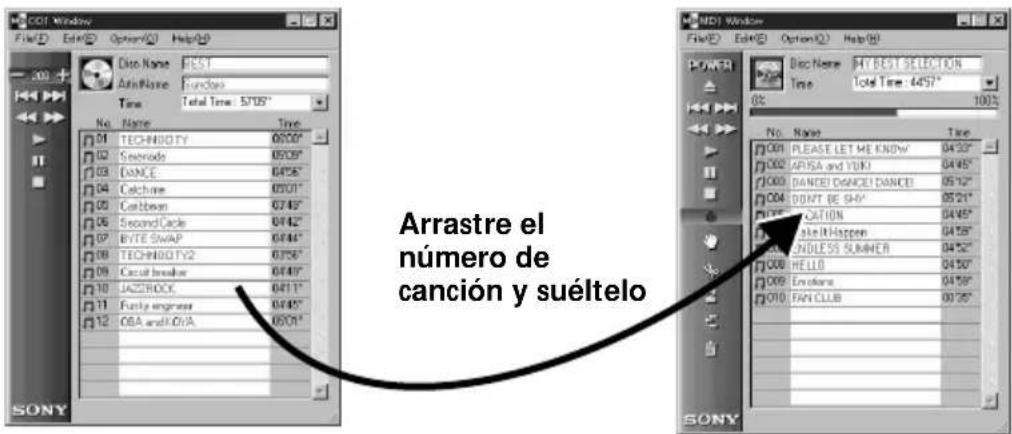
Si arrastra el icono de disco CD y lo suelta en la pantalla de operación de MD, todas las canciones de ese CD serán designadas para grabar.
3 Si desea grabar más canciones, repita el paso 2. Si no entran todas las canciones en 1 MD, aparecerá un aviso.
4 Haga clic en o . Aparecerá , parpadeará "Now Rec", y comenzará la grabación.
Para cancelar canciones en la lista de canciones designadas
1 Durante la pausa de grabación, haga clic en la canción que quiera cancelar en la lista de canciones designadas. La canción sobre la que haya hecho clic cambiará a visualización invertida. Para cancelar más de una canción al mismo tiempo, haga clic en las canciones mientras mantiene presionada la tecla de mayúsculas (SHIFT).
2 Haga clic en de la pantalla de operación de MD. Las canciones seleccionadas en el paso 1 de arriba desaparecerán de la lista.
Nota
Con este método no se pueden borrar las canciones que ya estén grabadas en el MD. Para borrar las canciones que ya están grabadas, utilice la función ERASE de edición de MD.
Para para la grabación
Haga clic en .
Programación de canciones de CD
Las canciones de un CD se pueden programar para reproducirlas en el orden deseado. Esto se realiza simplemente arrastrando el número de canción desde el menú de operación de CD y soltándolo en la pantalla de la lista de reproducción PLAY LIST.
1 Seleccione "Program window" en la pantalla de operación de CD del menú "File". Aparecerá la pantalla PLAY LIST.
Programación de canciones de CD (continuación)
2 Arrastre las canciones de CD desde la pantalla de operación de CD y suéltelas en la pantalla PLAY LIST en el orden que quiera escucharlas.
Las canciones serán añadidas al programa en la posición que las suelte.

El orden de las canciones también se puede cambiar arrastrando y soltando en la misma lista de la pantalla PLAY LIST.
Si arrastra el icono de disco CD y lo suelta en la pantalla PLAY LIST se programarán todas las canciones del CD.
3 Haga clic en .
Comenzará la reproducción.
Para parar la reproducción programada
Haga clic en .
Para cancelar canciones seleccionadas en el programa
1 En el modo de parada, haga clic en la canción que quiera cancelar.
2 Haga clic en del panel de operación.
Las canciones seleccionadas en el paso 1 de arriba desaparecerán del programa.
También se puede cancelar muchas canciones al mismo tiempo.
Cuando quiera seleccionar más de una canción, haga clic en las canciones mientras mantiene presionada la tecla de mayúsculas.
Para ver detalles sobre las canciones programadas
Haga clic en de la parte inferior izquierda de la pantalla PLAY LIST.
Para volver a la pantalla original, haga clic en □ otra vez.
Nota
Durante la reproducción programada, no es posible la operación en las pantallas de operación de CD ni de operación de MD.
Para cambiar los iconos de disco
Como iconos de disco en las pantallas de operación de MD y CD, se pueden usar imágenes (Formato BMP) hechas utilizando otras aplicaciones.
1 Copie en el portapapeles la imagen que quiera pegar. Sólo está disponible el formato BMP.
2 Haga clic en el icono de disco en la ventana de MD para seleccionarlo.
3 Seleccione "Paste Jacket" en el menú "Edit".
La imagen en el portapapeles se visualizará en el icono de disco.
4 Para cancelar la selección haga clic en otro lugar que no sea el icono de disco.
Para volver a poner el icono de disco original
1 Haga clic en el icono de disco de la ventana de MD para seleccionarlo.
2 Seleccione "Cut Jacket" en el menú "Edit".
El icono desaparecerá y el icono original aparecerá en el icono de disco.
3 Para cancelar la selección haga clic en otro lugar que no sea el icono de disco.
Para salir del software
Seleccione "Quit" en el menú "File".
Solución de problemas
Si se encuentra con cualquiera de las siguientes dificultades al usar este software, utilice esta guía de solución de problemas para remediar el problema. Si algún problema persiste, consulte al distribuidor Sony más cercano.
Le rogamos que consulte también el manual de su ordenador, así como también el archivo "Readme.txt" instalado en el disco duro con el software MD Editor.
Problema Causa/contramedida
| Aparece el mensaje El puerto serie puede estar siendo usado por otra “Communication aplicación.port can not be opened” (El → Salga de la otra aplicación.puerto de comunicación no se puede abrir). |
| La pantalla no responde El ordenador puede que esté dañado.o error en la pantalla. ➔ Inicie otra aplicación usada con frecuencia y compruebe si el ordenador funciona debidamente. ➔ Después de desinstalar (página 10), intente reinstalar. |
| No se puede introducir caracteres, La lengüeta de protección del disco puede que esté grabar, editar, etc. puesta para proteger contra la escritura. ➔ Deslice la lengüeta de forma que sea posible grabar. ➔ En los MD comerciales de reproducción (MD pregrabados) no se puede introducir caracteres, grabar, editar, etc. |
| La platina de MD no responde. Compruebe que los cables están conectados debidamente (página 8). ➔ Compruebe que “SerialSetup” haya sido realizado debidamente (página 11). Desconecte los cables conectores y vuelva a conectarlos. |
| El nombre de MD o de CD ➔ Seleccione “Reload” en el menú “Option” y accione visualizado no corresponde este modo.con los datos del disco. |
Indice alfabético
A
A-B ERASE 22
Ambiente operativo...... 5
AMS 13,15
B
Borrado de canciones
(Función ERASE)
Borrado de todas las
canciones de un MD ... 23
Borrado de una sección de 1 canción (Función
A-B ERASE) 22
Borrado de una sola
canción 23
C
Cable conector
CONTROL A1 .....7 a 9
Cables
Para conexión de
audio 9
Para conexión
óptica 9,26
Carpeta Database ..... 10, 25
CD-ROM 6,9
Conector 7,8
Conexiones
Ordenador 8
Reproductor de CD ..... 9
D, E
Desinstalación del
software.... 10
F, G, H
Función COMBINE ..... 21
Función DIVIDE ...... 20
Función NAME (CD) ..... 25
Grabación (CD a MD) ..... 26
I, J, K, L
Impresión de etiquetas..... 24
Inicio del software ..... 11
Instalación del software .... 10
Items accesorios .... 7
M, N, O
Movimiento de canciones
(Función MOVE)...... 19
P, Q
Pantallas
Ejemplos ...... 12
Pantalla de operación
de CD 12, 15
Pantalla de operación
de MD ...... 12, 13
Solución de problemas..... 30
Titulación de grabaciones
(Función NAME/TITLE)
(MD) 17
- Índice
- Preparativos
- Preparación
- Operación
- Información adicional
- Resumen general
- Para ver la información más reciente referente a este software
- Requisitos del sistema
- IBM PC/AT o compatibles
- Notas
- Comprobación de los ítems suministrados
- Conexiones
- Conexión de una platina de MD a su ordenador
- Cuando su ordenador y la platina de MD se encuentren separados a cierta distancia
- Conexión de un reproductor de CD a la platina de MD
- Método de conexión
- Nota
- Instalación del software
- Acerca del archivo de base de datos "Database"
- Desinstalación del software
- Parar iniciar el software
- Configuración del puerto serie
- Nombres y funciones de pantalla
- Pantalla de operación de MD
- Icono de MD
- Panel de operación de MD
- Pantalla de operación de MD (continuación)
- Pantalla de operación de CD
- Icono de CD
- Botones de operación de CD
- Pantalla de operación de CD (continuación)
- Edición de MD grabados
- Titulación de grabaciones (Función NAME/TITLE)
- Titulación de grabaciones (continuación)
- Para introducir utilizando la función de copiar y pegar
- Para usar la introducción de datos de texto con otra aplicación (Función FLOW)
- Movimiento de canciones grabadas (Función MOVE)
- Para cancelar la función MOVE
- Para mover una canción durante la reproducción
- Para mover una canción arrastrando
- División de canciones grabadas (Función DIVIDE)
- Para cancelar la función DIVIDE
- Combinación de canciones grabadas (Función COMBINE)
- Para cancelar la función COMBINE
- Para combinar la canción que esté reproduciéndose con la canción que le precede
- Combinación de canciones grabadas (continuación)
- Borrado de una parte de una canción (Función A-B ERASE)
- Para cancelar la función A-B ERASE
- Borrado de grabaciones (Función ERASE)
- Cuando quiera borrar todas las canciones, haga una de las operaciones siguientes:
- Borrado de grabaciones (continuación)
- Para cancelar la función ERASE.
- Para borrar la canción que está reproduciéndose
- Para borrar arrastrando hasta
- Impresión de etiquetas de MD
- Etiqueta para cartucho
- MY BEST SELECTION
- Etiqueta para el lomo del disco
- Asignación de nombres a los CD (Función NAME)
- Grabación de un CD en un MD
- Cuando tenga conectado un cambiador de CD:
- Para cancelar canciones en la lista de canciones designadas
- Para para la grabación
- Programación de canciones de CD
- Programación de canciones de CD (continuación)
- Para parar la reproducción programada
- Para cancelar canciones seleccionadas en el programa
- Para ver detalles sobre las canciones programadas
- Para cambiar los iconos de disco
- Para volver a poner el icono de disco original
- Para salir del software
- Solución de problemas
- Indice alfabético
- A
- B
- C
- D, E
- F, G, H
- I, J, K, L
- M, N, O
- P, Q
Marca : SONY
Modelo : PCLKMD1
Categoría : Otros accesorios para cámara