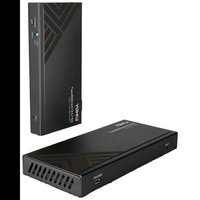
38155 - Commutateur Lindy - Notice d'utilisation et mode d'emploi gratuit
Retrouvez gratuitement la notice de l'appareil 38155 Lindy au format PDF.



| Caractéristiques techniques | Commutateur HDMI 4 ports, supporte jusqu'à 4K à 60 Hz, compatible HDCP 2.2 |
|---|---|
| Utilisation | Permet de connecter plusieurs sources HDMI à un seul écran, idéal pour les téléviseurs, projecteurs et moniteurs |
| Maintenance et réparation | Pas de maintenance particulière requise, vérifier régulièrement les connexions et l'état des câbles |
| Sécurité | Utiliser uniquement avec des appareils conformes aux normes de sécurité électrique, éviter l'exposition à l'humidité |
| Informations générales | Dimensions : 200 x 100 x 25 mm, poids : 500 g, garantie de 2 ans |
FOIRE AUX QUESTIONS - 38155 Lindy
Questions des utilisateurs sur 38155 Lindy
0 question sur cet appareil. Repondez a celles que vous connaissez ou posez la votre.
Poser une nouvelle question sur cet appareil
Téléchargez la notice de votre Commutateur au format PDF gratuitement ! Retrouvez votre notice 38155 - Lindy et reprennez votre appareil électronique en main. Sur cette page sont publiés tous les documents nécessaires à l'utilisation de votre appareil 38155 de la marque Lindy.
MODE D'EMPLOI 38155 Lindy
Nossons heures que vous choix se soit porté sur un produit LINDY et vous remercions de vrie confiance. Vous pouze compter à tout moment sur la qualite de nos produits et de notre service. Ce Splitter Extender Cat.6 HDMI est soumis à une durée de garantie LINDY de 2 ans et d'une assistance technique gratuite à vie. Merci de dire attentivement ces instructions et de les conserver pour future refereence.
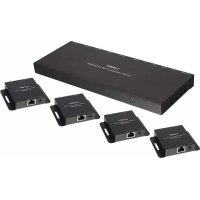
Le Splitter Extender Cat.6 HDMI est une solution plug&play simple d'utilisation qui vous permet d'étendre un signal audio/vidéo HDMI à une distance pouvant aller jusqu'à 50 metres vers 4 affichages en utilisant pour chacune de ces extensions un cable réseau Cat.6 U/UTP (non inclus). Pour plus de commodité, les signaux IR (20-60kHz) peuvent également être transmis en utilisant les cables émetteur et récepteur infrarouge fourni. Prenant en charge les résolutions jusqu'àu Full HD 1080p, 1080p 3D inclus, l'extender est uncon pour une utilisation avec des applications AV et Digital Signage dans des domains variés, tel qu'a domicile, dans l'education, dans le Médical ou encore dans le commerce.
Le Splitter Extender dispose d'une sortie HDMI bypassée qui permet de visualiser localement le signal entre sur l'émetteur. Pour des installations plus importantes le signal HDMI bypassé peut être utilisé pour cascader jusqu'à 3 émetteurs entre eux,permettant la connexion de jusqu'à 12 affichages à partir d'une seule source. Pour assurer un maximum de compatibilité, le Splitter Extender dispose d'un système d'émulation d'EDID intégré qui fournit 9 préseLECTIONs, ainsi que la possibilité de cloner l'EDID d'un affichage connecté via le port bypass HDMI.
La fonctionnalité Power over Cat.6 (PoC) permet à l'Extender de fonctionner à partir d'une unique alimentation connectée à l'émetteur, permettant aux récepteurs d'être localisés dans des endroits où les possibités d'alimentation électrique sont réduites. De plus, le design compacte de l'Extender et ses pattes de fixation lui permettent d'être installé dans les espaces réduits, derrière des écrons plats par exemple.
*Merci de noter: les distances et résolutions indiquées sont possibles dans le cas d'une connexion directe entre émetteur et récepteur, en utilisant un cable réseau Cat.6 monobrin. L'utilisation de cable de moindre qualité ou l'utilisation de connexions intermédiaires peut amener à une réduction des distances.
Contenu de l'emballage
- 1 x HDMI Cat.6 Splitter Extender Transmitter (emetteur)
- 4 x HDMI Cat.6 Splitter Extender Receiver (récepteurs)
1 x alimentation 12V DC2.5A multi-pays (Euro, US, UK & Australie/Chine) - 2 x équérres de montage avec vis pour le Transmitter
- 1 x cable émetteur IR avec connecteur jack 3,5mm
- 4 x cables récepteurs (capteur) IR avec connecteurs jack 3,5mm
- Manuel LINDY
Specifications
- Etend les signaux HDMI & IR pour 4 affichages distants
- Connexion via cable Cat.6, jusqu'à 50m (Cat.6 monobrin commande)
Sortie HDMI locale permettant aux écrans (local& distant) d'avoir un affichage simultané - Prend en charge le chainage de jusqu'à 3 émetteurs via le port HDMI de sortie local
- Prise en charge des résolutions jusqu'au Full HD 1080p 60Hz (4:4:4 @ 8bpc, 4:2:2 @ 12bpc)
- Conforme HDMI 1.3, HDCP 1.2 et DVI 1.0
- Prise en charge Full HD 1080p24 3D
- Formats audio: LPCM, DTS Digital, DTS HD, Dolby Digital & Dolby True HD
- PoC (Power over CAT6) pour l'utilisation d'une seule alimentation 12V 2.5A PSU
-
Prise en charge des fréquences IR 20 - 60kHz
-
Dispos de 9 présélections EDID, plus l'apprentissage EDID à partir du port de sortie HDMI local
- EQ ajustable pour correspondre à la longueur des cables Cat.6
Ports Transmitter (emetter): HDMI Type A In et Out, 4x CAT6 Out, 3,5mm IR Out & DC femelle
Ports Receiver (récepteur): HDMI Type A Out, 1x CAT6 In & 3,5mm IR In - Consommation électrique: 8W Max.
Protection ESD: ± 8kV (décharge dans l'air)
Human Body Model: ± 4kV (décharge par contact) - Température de fonctionnement: 0 à 40^ / Température de stockage:-20 à 60^
Humidité relative: 20-90% RH (non condensée)
Dimensions: Transmitter 210x83x17mm / Receivers 79x68x17mm (chacun)
Vue d'ensemble
Transmitter (emetteur)
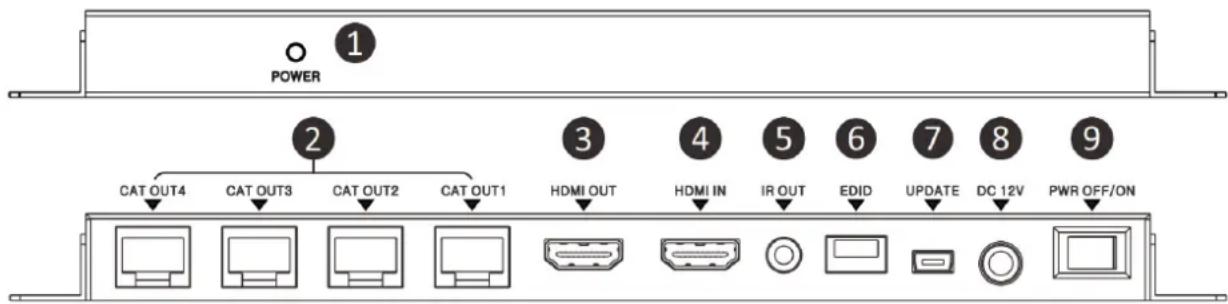
- LED Power: s'allume lorsque l'émetteur est alimenté et est sous tension.
- CAT OUT 1-4: Connecte les cables Cat.6 pour la connexion aux recepteurs.
- HDMI OUT: Connecte un affichage HDMI local ou un autre émetteur pour ajouter d'autres écrans distant.
- HDMI IN: Connecte votre source HDMI en utilisant un cable HDMI de bonne qualité.
- IR OUT: Connecte l'émetteur IR fourni.
- EDID: Dip switches pour sélectionner l'EDID utilisé.
- UPDATE: pour la mise à jour du firmware de l'émetteur.
- DC IN: Connecte l'alimentation 12V DC fournie.
- POWER SWITCH: Met le système (émetteur et récepteur) sous/hors tension.
Receiver (récepteur)
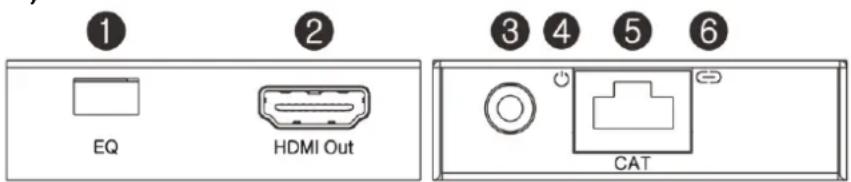
- EQ: S'utilise pour adapter le recepteur à la longueur des cables Cat.6 utilisés.
- HDMI OUT: Connecte votre affichage HDMI en utilisant un cable HDMI de bonne qualité.
- IR IN: Connecte le capteur IR fourni.
- LED POWER: s'allume en vert lorsque l'alimentation est fournie par I'émetteur.
- CAT: Connecte un cable Cat.6 pour la connexion à l'émetteur.
- LED LOCK: s'allume en orange lorsqu'un signal stable est reçu de l'émetteur.
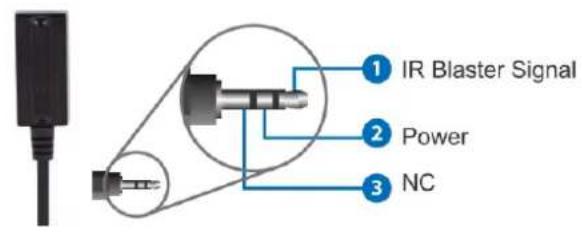
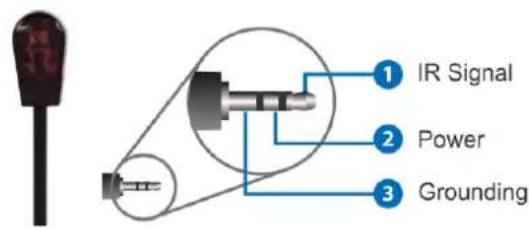
Récepteur IR Emetteur IR
Installation
Important! Si vous souhaitez poser vos cables dans une goulotte ou dans une gaine, merci de tester vos cables Cat.6 en montant une installation de test avec les plus haute résolutions /espace colorimétrique /profondeur de couleurs avec l'extender AVANT de réaliser l'installation définitive!
Les étapes suivantes correspond à une installation avec des équipements HDMI, si vous utilisez des apparciels DVI, merci de substituer les cables HDMI par des cables DVI vers HDMI.
- Connectez votre source HDMI à l'émetteur en utilisant un cable HDMI (maximum 3m).
- Connectez une extrémité du cable Cat.6 (max. 50m) aux ports de sortie CAT OUT 1-4 sur l'émetteur et l'autre extrémité au port CAT de chaque récepteur. Nous recommendons fortement l'utilisation de cables Cat.6 monobrin.
- Ajuster chaque EQ sur les récepteurs pour correspondre à la longueur des cables Cat.6 (voir tableaui-dessous), Primary ou Secondary doivent être utilisés, en fonction de la qualité de l'image et du cable (les rectangles noirs symbolisent la position des dip switches).
| Longueur Du cable | Réglage Primaire | Réglage Secondaire | Longueur Du cable | Réglage Primaire | Réglage Secondaire |
| Under 15m (49.5ft) | 30 - 40m (99 - 132ft) | ||||
| 15 - 30m (49.5 - 99ft) | 40 - 50m (132 - 164ft) |
- Utilisez un autre cable HDMI (maximum 3m) pour connecter un affichage HDMI au port HDMI de sortie sur chaque récepteur.
- Un écran HDMI additionnel peut être connecté au port HDMI Out sur l'émetteur pour le monitoring local ou pour le chainage sur un émetteur supplémentaire.
- Ajustez les switches EDID en fonction de vos équipements, voir le tableau EDID dans la section Utilisation de ce manuel.
- Pour les fonctionnalités infrarouges distances, connectez les cables d'extensions IR fourni à l'émetteur et aux récepteurs, en utilisant l'émetteur IR avec le port IR Out sur l'émetteur et les récepteurs IR avec les ports IR In sur les récepteurs.
- Placez l'émetteur IR en face du récepteur IR de votre équipement à contrôle, et assurez-vous de placer les récepteurs IR dans des endroits où ils peuvent recevoir les signaux IR de vos télécommandes.
- Mettez votre source et vos affichages HDMI sous tension pour finaliser l'installation.
- Finally, connectez l'alimentation DC à l'émetteur et mettez le bouton de mise sous tension sur ON, les LED Power de chaque unité s'allument.
Utilisation
Le Splitter Extender utilise des préseLECTIONs EDID comme définies dans le tableau ci-dessous, vous permettant de configurer l'Extender pour qu'il fonctionne en fonction de votre équipement HDMI. Un total de 9 préselections est disponible pour utiliser différentes résolutions et valeurs audio, vous pouvez également utiliser l'EDID de l'écran connecté au port HDMI Out de l'émetteur. Chaque fois qu'une modification est effectuee aux réglages EDID l'émetteur doit être redémarré, dans certains cas il faut également redémarrer la source (les rectangles noirs symbolisent la position des dip switches).
| Position | Description EDID | Position | Description EDID | |
| 1080p, 2 Canaux Audio | 1080i, HD Audio | |||
| 1080p, Dolby/DTS 5.1 Canaux | 3D, 1080p, 2 Canaux Audio | |||
| 1080p, HD Audio | 3D, 1080p, Dolby/DTS 5.1 Canaux | |||
| 1080i, 2 Canaux Audio | 3D, 1080p, HD Audio | |||
| 1080i, Dolby/DTS 5.1 Canaux | Copie de l'écran connecté en HDMI OUT |
Dépannage
Rien ne s'affiche sur l'écran.
Vérifiez que l'alimentation est bien connectée et que les LED Power s'allument bien sur l'émetteur et le récepteur.
- Vérifiez que les cables Cat.6 sont bien branchés et que la LED Lock s'allume bien sur tous les récepteurs.
- Mettez tous les apparèils hors tension, puis démarrez-les dans l'ordre suivant: l'émetteur en premier, suivi par le ou les écrons et finalement la source.
- Pour certains apparèils HDMI il peut être nécessaire de reconnectcer l'HDMI pour réinitialiser l'appairage HDMI.
- Vérifiez que les réglages EQ correspondent aux longueurs des cables Cat.6 utilisés. Si l'EQ Primaire ne fonctionne pas, merci d'essayer le réglage Secondaire pour la longueur de cable Cat.6 utilisé.
Réduisez la longueur des cables Cat.6 ou HDMI utilisés, ou utilisez des cables de plus haute qualité.
Introduzione
En 2006, l'union Européenne a introduit la nouvelle réglementation (DEEE) pour le recyclage de tout équipement électrique etlectronique.
Chaque Etat membre de I'Union Européenne a mis en application la nouvelle réglementation DEEE de manières légèrement différentes. Veuillez suivre le décret d'application correspondant à l'élimination des déchets électriques ou électroniques de votre pays.